這份手冊帶測試人員從一支沒用過有據的手機開始,按過留證、補件、交出和核對的各個按鈕,最後在手機的「核對」頁和電腦上核對交出的有據包,也包括不用網路的離線核對頁。每一步都寫著要按的字、畫面該出現的字,看不到時要回報的問題編號也在同一步裡。第一次使用可直接照步驟操作。
開始之前
要準備的東西
- 一支裝有 Chrome 的 Android 手機,連得上網路,時區設在臺北。用 iPhone Safari 時,完成第 14 部分的三處提醒。有據從網址進入,免登入。
- 一台 Windows(10 或 11)或 macOS 電腦,第 9、10、11 部分用。
- 一條讓檔案在手機和電腦之間傳的路:一條 USB 傳輸線,或是你自己的電子郵件或 LINE。這不是有據的功能,步驟 97 寫了兩種做法,任選一種。
從哪裡開始
先開網址。在手機的 Chrome 輸入 https://youju.securatw.com/ 。如果這支手機的 Chrome 是第一次開,會先出現【歡迎使用 Chrome】。按【在未登入帳戶的狀態下使用】,下一個畫面問通知時按【不用了,謝謝】,就會看到 Chrome 的首頁和【搜尋或輸入網址】那一格。鍵盤如果是注音,點一下網址格叫出鍵盤後,先按鍵盤上的地球鍵換成英文鍵盤,再輸入網址。手冊用到的網址有四個:
- https://youju.securatw.com/ :留紀錄、看紀錄。
- https://youju.securatw.com/#verify :核對頁,從導覽列的「核對」進去就是這個網址。
- https://youju.securatw.com/#handover :交出頁,從導覽列的「交出」進去就是這個網址。
- https://youju.securatw.com/web/verify/HASHES.txt :核對程式的公開指紋清單,第 9 部分在電腦上打開。
第 9 部分還會打開 https://freetsa.org/ ,看一個公開的指紋。第 11 部分用到從 https://youju.securatw.com/#verify 下載的『有據核對頁.html』,打開它的時候,網址列是『file:///』開頭,那是你電腦上的檔案。手冊先在手機走完第 1 到第 8 部分,再換到電腦;到了電腦就不再開手機上的網頁,只看手機存下的截圖。

圖:這支手機的 Chrome 第一次開啟的畫面。
帳號怎麼來
有據不用帳號,不用登入,也沒有驗證碼。紀錄只存在這支手機的 Chrome 裡,不在伺服器上。對測試人員來說這代表三件事:
- 你的帳號就是這支手機的這個 Chrome。從乾淨的 Chrome 開始,你就是一位新用戶。
- 換一支手機、換成別的瀏覽器、在 LINE 裡打開或用無痕分頁,看到的都是一片空白,之前的紀錄不會跟過去。
- 清掉 Chrome 的網站資料,紀錄和原檔就一起沒了。
從乾淨的狀態開始
第一次用這支手機的 Chrome 開這個網址,已經是乾淨的,這一段跳過。若有原本留存的正式紀錄,用新的瀏覽器設定檔測試。若先前只留過可丟棄的測試資料,可先清掉這個網站的資料:Chrome 右上角的三個點【⋮】→【設定】→往下滑,按【網站設定】→【所有網站】,點 youju.securatw.com,頁面上有一行【儲存了】、一個大小、【的資料】,下面是【清除並重設】,按它;跳出【要清除並重設嗎?】,再按對話框裡的【清除並重設】(這個對話框只有【取消】和【清除並重設】兩顆鈕)。回到【所有網站】清單,youju.securatw.com 就不在了。步驟 3 會幫你確認有沒有清乾淨。不要用無痕分頁:關掉分頁紀錄就消失,第 7 部分關掉 Chrome 重開那一步做不了。
測試用的資料
全部用假資料,不要放任何真人的姓名、電話、帳號或文件。
- 『測試筆記.txt』:在電腦用【記事本】(Windows)或【文字編輯】(macOS,先按【格式】→【製作純文字】)新建檔案,只寫一行『這是有據的測試筆記,沒有任何真實資料。』,存成『測試筆記.txt』放在桌面。再把這個檔案放到手機的【下載】資料夾:用 USB 傳輸線複製過去,或用電子郵件或 LINE 傳給自己,在手機打開後存到【下載】。
- 『測試非有據.json』:另存一個純文字檔,內容只寫『{}』。把檔案和『測試筆記.txt』一起放到手機。
- 一張空白紙的照片:用手機拍一張白紙,畫面裡不要有人,也不要有字。
- 手冊要你輸入的字都放在『』裡,照打就好。
每一步要核對的畫面
- 「」用來標出頁面上的字。『』是測試時要輸入的字。【】是手機或電腦自己的按鈕和選單,字樣會因手機型號和系統版本略有不同,找意思一樣的那一個。
- 每一步有五行:在哪裡、動作、畫面出現、驗證、沒出現時。沒出現時那一行的最後有問題編號,YJ- 後面接步驟號碼:步驟 7 是 YJ-07,步驟 111 是 YJ-111。
- 遇到和手冊不同的畫面,截圖,連同問題編號回報給技術團隊。
- 末尾的每個畫面的每個按鈕一節列出每個能按的地方,每一列都指到一個步驟;做完那一步,就在最後一欄打勾。
第 1 部分 打開有據,先看一遍
用手機的 Chrome。這一部分只看,不留任何東西。
步驟 1 打開有據
在哪裡:網頁 https://youju.securatw.com/
動作:點 Chrome 最上面的網址列,輸入『https://youju.securatw.com/』,按鍵盤右下角的箭頭鍵(→)。
畫面出現:頂端有「有據」和「我的留證」;導覽列依序是「留一筆」「核對」「交出」,三個都是金褐色、有底線的連結。標題是「留下一筆紀錄」,下面一句「事情剛發生,手邊那張照片、那份檔案,先在這裡留一筆。主管口頭交辦的事也能記下來,還缺哪份文件、約好哪天給,白紙黑字寫清楚。」,圖和例子下面是表單「這次要留什麼?」。如用導覽列或本手冊的留一筆連結回到表單,往上滑才看得到圖和例子。
驗證:網址列顯示『youju.securatw.com』,左邊有鎖頭圖示(Chrome 把前面的 https:// 藏起來,不會顯示);畫面上沒有「如果畫面未能開啟,請用最新版 Safari、Chrome、Edge 或 Firefox,並開啟 JavaScript。」這一句。
沒出現時:把 Chrome 更新到最新版,關掉再開一次。問題編號 YJ-01。
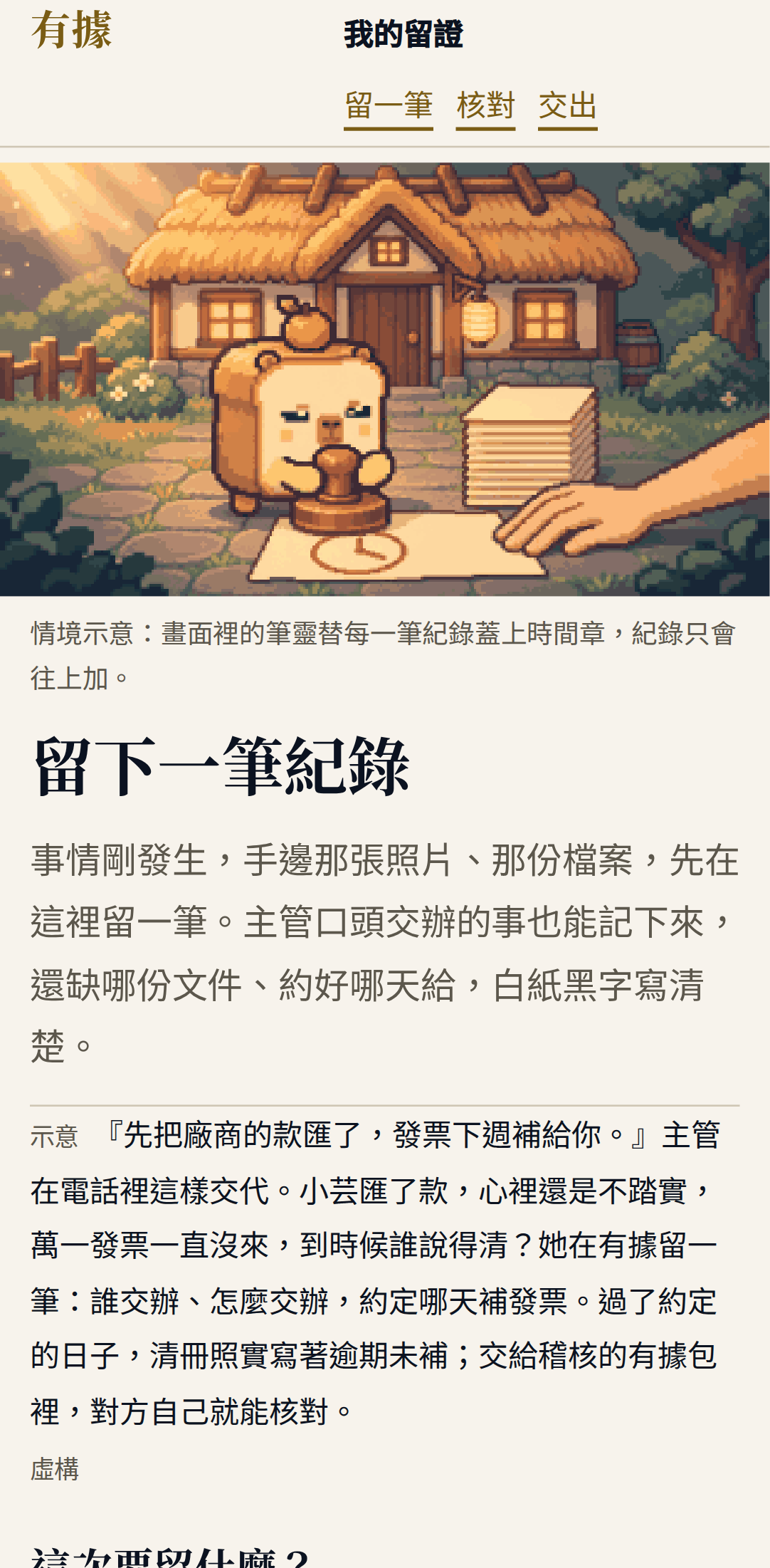
圖:在手機的 Chrome 打開網址後的有據畫面。
步驟 2 按「核對」
在哪裡:網頁 https://youju.securatw.com/#verify
動作:按導覽列的「核對」。
畫面出現:網址列變成『youju.securatw.com/#verify』(完整網址是 https://youju.securatw.com/#verify),頁面換成標題「核對有據包」。下面兩句:「收到有據包,打開來核對清冊和紀錄。」「選取的檔案和末筆指紋只在這個頁面核對,不會上傳或儲存。」再下面是一個連結「下載離線核對頁」,連結下面一行小字「離線核對頁的 SHA-256」,再下面是一串 64 個字。選檔欄旁印著「也可以選好人好事下載的通知紀錄(.json 檔)。」。「有據包(ZIP)」和「另交的原檔(選填,可選多個)」下面各有一顆【選擇檔案】,旁邊寫【未選擇任何檔案】;「另存的末筆指紋(選填)」下面是一個空白的框。「留下一筆紀錄」那一段看不到,也沒有任何核對結果。
驗證:導覽列的「留一筆」「核對」「交出」三個長得一樣;「有據包(ZIP)」下面那一格寫【未選擇任何檔案】。
沒出現時:重新整理頁面,再按一次「核對」。問題編號 YJ-02。
步驟 3 看「這個瀏覽器的紀錄」
在哪裡:網頁 https://youju.securatw.com/#capture
動作:按導覽列的「留一筆」,頁面回到「留下一筆紀錄」;往下滑,找到標題「這個瀏覽器的紀錄」。
畫面出現:標題下面一段灰字:「清除瀏覽器資料會移除這些紀錄和原檔。瀏覽器久未開啟或空間不足時可能自行清掉,請現在下載一份有據包留存。」再下面是「選擇已留紀錄」,選單是灰色的,寫著「還沒有紀錄」。
驗證:按這個選單打不開,裡面沒有其他選項。
沒出現時:選單裡已經有紀錄,表示這支 Chrome 用過有據:依頁首從乾淨的狀態開始一節清掉這個網站的資料,再從步驟 1 做起。問題編號 YJ-03。
步驟 4 按「交出」
在哪裡:網頁 https://youju.securatw.com/#handover
動作:往上滑到頁面最上面,按導覽列的「交出」。
畫面出現:網址列變成『youju.securatw.com/#handover』(完整網址是 https://youju.securatw.com/#handover),頁面跳到標題「交出」。下面一句「下載這一件事的有據包,裡面有清冊、時間證明和核對說明。原檔請另外留存,有需要時連同有據包一起交給對方。」;「選擇要交出的一件事」的選單是灰的,寫著「還沒有紀錄。先到「留一筆」留下第一筆。」(框裝不下,句尾被切掉一小截);選單下面又印了一次同一句「還沒有紀錄。先到「留一筆」留下第一筆。」,再下面是淡褐色的「下載」(比能按的時候淡)。
驗證:選單下面有一行獨立的「還沒有紀錄。先到「留一筆」留下第一筆。」;按淡褐色的「下載」沒有任何反應,也不會跳出下載。
沒出現時:重新整理頁面,再按一次「交出」。問題編號 YJ-04。
步驟 5 按「留一筆」
在哪裡:網頁 https://youju.securatw.com/#capture
動作:往上滑到頁面最上面,按導覽列的「留一筆」。
畫面出現:網址列變成『youju.securatw.com/#capture』(完整網址是 https://youju.securatw.com/#capture),頁面回到表單最上面的「這次要留什麼?」。
驗證:看得到「情境」選單。
沒出現時:重新整理頁面,再按一次。問題編號 YJ-05。
步驟 6 看淡色的「留一筆」
在哪裡:網頁 https://youju.securatw.com/
動作:往下滑到表單底部,看「原檔」區和「留一筆」。
畫面出現:虛線框的「原檔」區,由上到下是「原檔」「把原檔拖到這裡」、一顆「選擇」、「一般留證請附原檔。職場自保可先留下交辦文字。」。框下面是「補充原檔來源或網頁網址」和它的「展」,再下面一句「按下去會把這筆紀錄的指紋送到時間服務,送出後收不回。原檔本身不會送出。」,接著是淡褐色的「留一筆」(比能按的時候淡);它下面還有一段小字「這個瀏覽器只將紀錄指紋和請求所需的資料送到本服務,由本服務向 FreeTSA 和兩個 OpenTimestamps 時間服務取得回覆。原檔、原檔名稱和說明留在這個瀏覽器。」
驗證:按淡褐色的「留一筆」沒有反應,也沒有出現「已留在這個瀏覽器。」。
沒出現時:重新整理頁面,再看一次。問題編號 YJ-06。
留下第一件事的第一筆,用到『測試筆記.txt』。
第 2 部分 一般留證:第一筆(附『測試筆記.txt』)
步驟 7 選「一般留證」
在哪裡:網頁 https://youju.securatw.com/
動作:往上滑到「情境」,按選單,看到兩個選項後選「一般留證」。
畫面出現:選單裡有「一般留證」和「職場自保」兩項。選好後選單顯示「一般留證」,表單裡沒有「交辦紀錄」這一塊;「為了什麼而留(選填)」下面有三個選項「怕之後說不清楚」「之後可能要給律師看」「留給自己備查」。
驗證:「情境」那一格寫的是「一般留證」。
沒出現時:重新整理頁面,再選一次。問題編號 YJ-07。
步驟 8 選「新的一件事」
在哪裡:網頁 https://youju.securatw.com/
動作:按「記在哪一件事」選單,選「新的一件事」。
畫面出現:選單只有「新的一件事」一項,因為還沒有留過任何一筆。
驗證:「記在哪一件事」那一格寫的是「新的一件事」。
沒出現時:重新整理頁面,再選一次。問題編號 YJ-08。
步驟 9 輸入一句話
在哪裡:網頁 https://youju.securatw.com/
動作:點「用一句話記下發生的事」的框,輸入『測試留證:備忘文字檔』。
畫面出現:輸入前,框裡有淡色的字「例如:收到先付款、文件後補的交辦」;輸入後淡字消失。
驗證:框裡是『測試留證:備忘文字檔』。
沒出現時:點一下框再輸入一次。問題編號 YJ-09。
步驟 10 按常用留存原因
在哪裡:網頁 https://youju.securatw.com/
動作:在「為了什麼而留(選填)」的框下面,依序按圓點選項「怕之後說不清楚」「之後可能要給律師看」「留給自己備查」,最後停在「留給自己備查」。
畫面出現:每按一個,那一項的圓點被選取,「為了什麼而留(選填)」的框裡換成同一句話。
驗證:最後框裡是「留給自己備查」,只有這一項被選取。
沒出現時:再按一次「留給自己備查」。問題編號 YJ-10。
步驟 11 輸入補充的一句
在哪裡:網頁 https://youju.securatw.com/
動作:點「AI 調出來怎麼用(可補充一句)」的框,輸入『測試:給自己看』。
畫面出現:框下面有一段灰字:「可以拿來說明這個原檔在時間證明的時間已經存在、之後沒有被改過;不能當成事情真的發生、內容真實、是誰做的或沒有缺漏的證明。時間證明待補或未確認時,這一句還不成立。」
驗證:灰字和上面一字不差,框裡是『測試:給自己看』。
沒出現時:點一下框再輸入一次。問題編號 YJ-11。
步驟 12 按「補充事件時間」的「展」
在哪裡:網頁 https://youju.securatw.com/
動作:按「補充事件時間」旁邊的「展」。
畫面出現:「展」變成「收」,下面展開「自述發生時間」和一個日期時間的欄位。
驗證:看得到「自述發生時間」。
沒出現時:再按一次「展」。問題編號 YJ-12。
步驟 13 選自述發生時間
在哪裡:網頁 https://youju.securatw.com/
動作:點「自述發生時間」欄。跳出【設定日期和時間】視窗,上半是年、月、日三個滾輪,預設就是今天,不用動;下半也是三個滾輪,由左到右是【上午】或【下午】、小時、分鐘,把它們選成【下午】「12」「00」(也就是中午 12:00;點滾輪上下的數字就會轉過去),再按視窗右下角的【設定】。
畫面出現:視窗關掉,欄位裡出現『2026/11/26 12:00』這樣的日期和時間(日期是你測試的那一天)。視窗左下角的【清除】是清掉選擇,【取消】是不選就關掉。
驗證:欄位裡的日期是今天,時間是 12:00。
沒出現時:再點一次欄位重選。問題編號 YJ-13。
步驟 14 按「補充事件時間」的「收」
在哪裡:網頁 https://youju.securatw.com/
動作:按「補充事件時間」旁邊的「收」。
畫面出現:這一塊收起來,「收」變回「展」。
驗證:「自述發生時間」看不到了;你選的時間會在步驟 22 出現在紀錄上。
沒出現時:再按一次「收」。問題編號 YJ-14。
步驟 15 按「補充原檔來源或網頁網址」的「展」
在哪裡:網頁 https://youju.securatw.com/
動作:按「補充原檔來源或網頁網址」旁邊的「展」。
畫面出現:「展」變成「收」,展開「原檔來源(自述)」和「來源網址」兩欄,以及一句「填了來源網址,請附上你保存的網頁快照。」;「來源網址」框裡的淡字是「https://」。
驗證:看得到「原檔來源(自述)」。
沒出現時:再按一次「展」。問題編號 YJ-15。
步驟 16 選「我自己製作」
在哪裡:網頁 https://youju.securatw.com/
動作:按「原檔來源(自述)」選單,選「我自己製作」。
畫面出現:選單依序有「未填寫」「我自己製作」「對方提供」「公開網頁」「工具產生」「取得授權的資料」六項;沒選以前是「未填寫」。
驗證:選單那一格寫的是「我自己製作」。
沒出現時:重新按選單再選一次。問題編號 YJ-16。
步驟 17 按「補充原檔來源或網頁網址」的「收」
在哪裡:網頁 https://youju.securatw.com/
動作:按「補充原檔來源或網頁網址」旁邊的「收」。
畫面出現:這一塊收起來,「收」變回「展」。
驗證:「原檔來源(自述)」看不到了。
沒出現時:再按一次「收」。問題編號 YJ-17。
步驟 18 選原檔
在哪裡:網頁 https://youju.securatw.com/
動作:往下滑到「原檔」,按「選擇」。Chrome 會先問【要允許Chrome拍攝相片及錄製影片嗎?】,按【不允許】(有據這一步用現成的檔案,不用相機)。接著跳出檔案畫面,標題是【最近】,下面的【最近使用過的檔案】列著你存進手機的檔案,點『測試筆記.txt』。找不到時,按左上角的【顯示根目錄】→【下載項目】再找。
畫面出現:「原檔」下面出現檔案名稱『測試筆記.txt』和一句「檔案指紋已算好。」;再下面是標著「檔案指紋」的灰底框,裡面一串 64 個字的英文字母和數字;框下面有一顆「移除」。
驗證:表單底部的「留一筆」從淡褐色變成深褐色,可以按。
沒出現時:找不到檔案時,到手機存放下載檔案的地方找;還是沒有,回到頁首準備測試用的資料。問題編號 YJ-18。
步驟 19 按「移除」
在哪裡:網頁 https://youju.securatw.com/
動作:按「原檔」下面的「移除」。
畫面出現:檔案名稱和「檔案指紋」那一串都消失;「留一筆」又變回淡褐色。
驗證:「原檔」區回到「把原檔拖到這裡」。
沒出現時:再按一次「移除」。問題編號 YJ-19。
步驟 20 再選一次原檔
在哪裡:網頁 https://youju.securatw.com/
動作:再按「選擇」。如果又問【要允許Chrome拍攝相片及錄製影片嗎?】,一樣按【不允許】(這個問題最多出現兩次,之後不再出現)。在檔案畫面點『測試筆記.txt』。
畫面出現:同樣出現檔案名稱、「檔案指紋已算好。」和「檔案指紋」。
驗證:這一串和步驟 18 那一串一模一樣:同一個檔案,指紋不會變。
沒出現時:按「移除」,再選一次。問題編號 YJ-20。
步驟 21 按「留一筆」
在哪裡:網頁 https://youju.securatw.com/
動作:按表單底部的「留一筆」。
畫面出現:畫面自動捲到「這個瀏覽器的紀錄」。往上滑回表單底部,「留一筆」下面寫著「已留在這個瀏覽器。」,表單被清空,「情境」回到「一般留證」。
驗證:「選擇已留紀錄」選單顯示『測試留證:備忘文字檔』。
沒出現時:重新整理頁面,看「選擇已留紀錄」有沒有這一筆;沒有就從步驟 7 再做一次。問題編號 YJ-21。
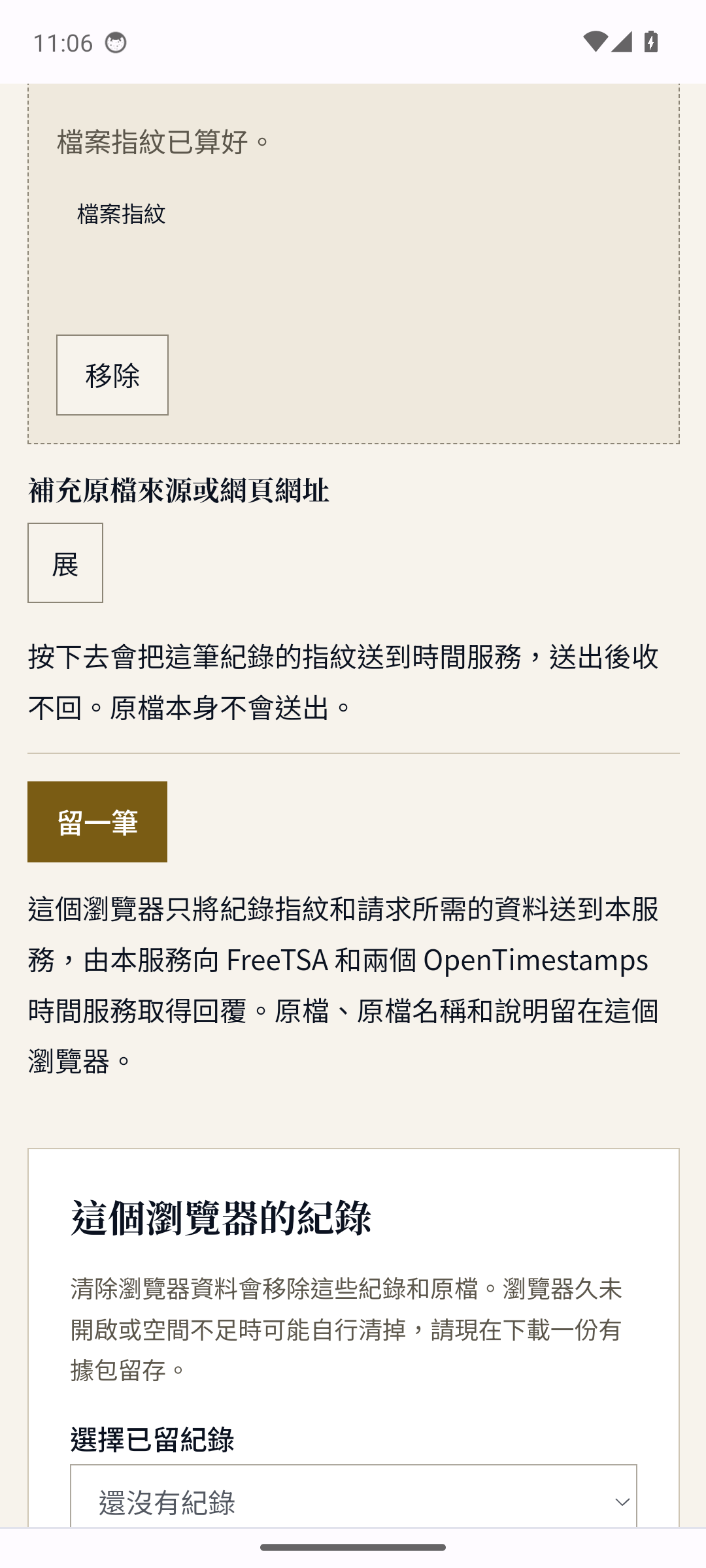
圖:「情境」選「一般留證」,原檔選好後的「留一筆」。指紋每個人不同,這張圖把它們遮住了;你的畫面上是完整的一串。
步驟 22 看紀錄明細
在哪裡:網頁 https://youju.securatw.com/
動作:往下看「這個瀏覽器的紀錄」下面的明細。
畫面出現:標題是『測試留證:備忘文字檔』。「為了什麼而留」下面是「留給自己備查」;「AI 調出來怎麼用」下面是步驟 11 那段灰字,後面接『測試:給自己看』;「紀錄指紋」「檔案指紋」各一串 64 個字;「自述發生時間」是你選的日期和 12:00:00,後面接「(臺北時間)」;「裝置留存時間」是現在的時間,後面接「(臺北時間)」。
驗證:「檔案指紋」和步驟 20 那一串一模一樣。
沒出現時:重新整理頁面,選同一筆再看一次。問題編號 YJ-22。
步驟 23 看兩種時間證明
在哪裡:網頁 https://youju.securatw.com/
動作:等十秒,看「時間證明一:FreeTSA」和「時間證明二:OpenTimestamps(等比特幣區塊確認,要等一段時間)」。
畫面出現:取得的幾秒內,明細下面會短暫出現「正在取得兩種時間證明」。完成後,「時間證明一:FreeTSA」下面是「已取得」加上臺北時間,再下一行小字「服務已回覆」;「時間證明二:OpenTimestamps(等比特幣區塊確認,要等一段時間)」下面是「等待區塊確認」,再下面兩行小字「時間服務 1 已回覆」「時間服務 2 已回覆」;最下面一段以「時間證明可以說明這筆紀錄的指紋在那個時間已經存在。」開頭。
驗證:沒有「再試」鈕,也沒有「時間證明還沒有齊,現在還不能說明這筆紀錄何時已經存在。」這一句。
沒出現時:出現「再試」時按它,等十秒,最多按三次。問題編號 YJ-23。
同一件事再留一筆,這次附照片,並填來源網址。
第 3 部分 一般留證:第二筆(填來源網址)
步驟 24 選剛才那一件事
在哪裡:網頁 https://youju.securatw.com/
動作:往上滑到「記在哪一件事」,按選單,選『測試留證:備忘文字檔』。
畫面出現:選單現在有兩項:「新的一件事」,和第一筆的那一句話『測試留證:備忘文字檔』。
驗證:「記在哪一件事」那一格寫的是『測試留證:備忘文字檔』。
沒出現時:重新整理頁面;選單裡還是沒有這一項,就回報。問題編號 YJ-24。
步驟 25 輸入第二句話
在哪裡:網頁 https://youju.securatw.com/
動作:點「用一句話記下發生的事」的框,輸入『測試留證:第二筆,附來源網址』。
畫面出現:框裡出現你輸入的字。
驗證:框裡是『測試留證:第二筆,附來源網址』。
沒出現時:點一下框再輸入一次。問題編號 YJ-25。
步驟 26 按「補充原檔來源或網頁網址」的「展」
在哪裡:網頁 https://youju.securatw.com/
動作:按「補充原檔來源或網頁網址」旁邊的「展」。
畫面出現:「展」變成「收」,展開「原檔來源(自述)」和「來源網址」。
驗證:看得到「來源網址」。
沒出現時:再按一次「展」。問題編號 YJ-26。
步驟 27 輸入來源網址
在哪裡:網頁 https://youju.securatw.com/
動作:點「來源網址」框,輸入『https://example.com/』。
畫面出現:框裡是你輸入的網址,下面仍是「填了來源網址,請附上你保存的網頁快照。」。
驗證:框裡的網址完整,沒有多出空格。
沒出現時:點一下框再輸入一次。問題編號 YJ-27。
步驟 28 選照片
在哪裡:網頁 https://youju.securatw.com/
動作:往下滑到「原檔」,按「選擇」,點那張空白紙的照片。
畫面出現:出現照片的檔名、「檔案指紋已算好。」和「檔案指紋」。
驗證:「留一筆」是可以按的。
沒出現時:按「移除」,再選一次。問題編號 YJ-28。
步驟 29 按「留一筆」
在哪裡:網頁 https://youju.securatw.com/
動作:按表單底部的「留一筆」。
畫面出現:「留一筆」下面寫著「已留在這個瀏覽器。」;明細換成『測試留證:第二筆,附來源網址』,「自述發生時間」寫「未填寫」(這一筆沒填)。等十秒,兩種時間證明的樣子和步驟 23 一樣。
驗證:明細標題是『測試留證:第二筆,附來源網址』,「時間證明一:FreeTSA」下面是「已取得」加臺北時間。
沒出現時:重新整理頁面,看「選擇已留紀錄」有沒有這一筆;沒有就從步驟 24 再做一次。問題編號 YJ-29。
步驟 30 看紀錄清單
在哪裡:網頁 https://youju.securatw.com/
動作:按「選擇已留紀錄」選單,選『測試留證:備忘文字檔』。
畫面出現:選單裡有兩項,新的在上:『測試留證:第二筆,附來源網址』在前,『測試留證:備忘文字檔』在後。選好後,明細換成第一筆,「為了什麼而留」下面是「留給自己備查」。
驗證:兩項的順序是新的在上。
沒出現時:重新整理頁面,再按一次選單。問題編號 YJ-30。
留下另一件事:口頭交辦,並記下缺的文件。這一件事的第一筆不附檔案。
第 4 部分 職場自保:交辦與缺件
步驟 31 選「職場自保」
在哪裡:網頁 https://youju.securatw.com/
動作:往上滑到「情境」,按選單,選「職場自保」。
畫面出現:表單多出一塊「交辦紀錄」,裡面有「紀錄類型」(寫著「新增交辦紀錄」)、「誰交辦」「怎麼交辦」「交辦內容」,以及「缺件與約定補件日」「已收到的文件與日期」各一顆「新增」。「為了什麼而留(選填)」下面換成「之後請款或被問到時說得清楚」「主管口頭交辦,先留下來」兩個選項;「AI 調出來怎麼用(可補充一句)」下面的灰字換成「可以拿來說明這段交辦和缺件約定在時間證明的時間已經存在、之後沒有被改過;不能當成交辦合規、對方承認或事情真的發生的證明。時間證明待補或未確認時,這一句還不成立。」
驗證:「記在哪一件事」只有「新的一件事」,沒有『測試留證:備忘文字檔』。
沒出現時:重新整理頁面,再選一次。問題編號 YJ-31。
步驟 32 什麼都不填就按「留一筆」
在哪裡:網頁 https://youju.securatw.com/
動作:往下滑,按表單底部的「留一筆」(職場自保不選檔也能按)。
畫面出現:Chrome 自己跳出一個白底小泡泡,驚嘆號圖示旁寫著【請填寫這個欄位。】(字樣由 Chrome 決定,別的手機可能略有不同),游標停在「用一句話記下發生的事」那一格,鍵盤也跳出來。表單沒有送出。
驗證:往下看「這個瀏覽器的紀錄」,選單裡仍然只有兩筆。
沒出現時:重新整理頁面,再按一次「留一筆」。問題編號 YJ-32。
步驟 33 輸入一句話
在哪裡:網頁 https://youju.securatw.com/
動作:點「用一句話記下發生的事」的框,輸入『測試自保:口頭交辦出貨』。
畫面出現:框裡出現你輸入的字,Chrome 的提醒消失。
驗證:框裡是『測試自保:口頭交辦出貨』。
沒出現時:點一下框再輸入一次。問題編號 YJ-33。
步驟 34 按常用留存原因
在哪裡:網頁 https://youju.securatw.com/
動作:依序按「之後請款或被問到時說得清楚」「主管口頭交辦,先留下來」,最後停在後一項。
畫面出現:每按一個,該項被選取,「為了什麼而留(選填)」的框裡換成同一句話。
驗證:最後框裡是「主管口頭交辦,先留下來」。
沒出現時:再按一次「主管口頭交辦,先留下來」。問題編號 YJ-34。
步驟 35 輸入誰交辦
在哪裡:網頁 https://youju.securatw.com/
動作:點「誰交辦」的框,輸入『王小明 經理』。
畫面出現:輸入前框裡有淡色的字「姓名與職稱」;輸入後淡字消失。
驗證:框裡是『王小明 經理』。
沒出現時:點一下框再輸入一次。問題編號 YJ-35。
步驟 36 輸入怎麼交辦
在哪裡:網頁 https://youju.securatw.com/
動作:點「怎麼交辦」的框,輸入『口頭』。
畫面出現:輸入前框裡有淡色的字「例如:口頭、電話」;輸入後淡字消失。
驗證:框裡是『口頭』。
沒出現時:點一下框再輸入一次。問題編號 YJ-36。
步驟 37 輸入交辦內容
在哪裡:網頁 https://youju.securatw.com/
動作:點「交辦內容」的框,輸入『週五前出貨一批樣品』。
畫面出現:框裡出現你輸入的字。
驗證:框裡是『週五前出貨一批樣品』。
沒出現時:點一下框再輸入一次。問題編號 YJ-37。
步驟 38 按「新增」(缺件)
在哪裡:網頁 https://youju.securatw.com/
動作:在「缺件與約定補件日」下面按「新增」。
畫面出現:出現一列,有「文件名稱」「約定補件日」兩個框和一顆「移除」。
驗證:「缺件與約定補件日」下面多了一列。
沒出現時:再按一次「新增」。問題編號 YJ-38。
步驟 39 填第一列
在哪裡:網頁 https://youju.securatw.com/
動作:在這一列的「文件名稱」輸入『出貨清單』。點「約定補件日」的框,跳出月曆視窗(上面寫【2026年】和今天的日期),點一個比今天晚的日子(例如今天是 11 月 26 日,就點 30),再按右下角的【設定】。
畫面出現:月曆視窗關掉,兩個框都有值;「約定補件日」顯示成『2026/11/30』這樣的樣子。
驗證:「文件名稱」是『出貨清單』,日期比今天晚。
沒出現時:點一下框再填一次。問題編號 YJ-39。
步驟 40 再新增一列並填好
在哪裡:網頁 https://youju.securatw.com/
動作:再按「新增」,在新的一列「文件名稱」輸入『發票副本』,「約定補件日」一樣用月曆視窗選一個比今天早的日子(例如 20 日),按【設定】。
畫面出現:出現第二列,兩個框都有值。
驗證:「缺件與約定補件日」下面有兩列:『出貨清單』和『發票副本』。
沒出現時:點一下框再填一次。問題編號 YJ-40。
步驟 41 再按「新增」
在哪裡:網頁 https://youju.securatw.com/
動作:再按一次「新增」。
畫面出現:出現空白的第三列,有「文件名稱」「約定補件日」和「移除」。
驗證:現在有三列。
沒出現時:再按一次「新增」。問題編號 YJ-41。
步驟 42 按「移除」(缺件)
在哪裡:網頁 https://youju.securatw.com/
動作:按第三列的「移除」。
畫面出現:第三列消失,前兩列還在,游標回到「新增」。
驗證:剩下『出貨清單』和『發票副本』兩列。
沒出現時:再按一次第三列的「移除」。問題編號 YJ-42。
步驟 43 按「新增」(已收到的文件)
在哪裡:網頁 https://youju.securatw.com/
動作:在「已收到的文件與日期」下面按「新增」。
畫面出現:出現一列,有「文件名稱」「收到日期」兩個框和一顆「移除」。
驗證:「已收到的文件與日期」下面多了一列。
沒出現時:再按一次「新增」。問題編號 YJ-43。
步驟 44 按「移除」(已收到的文件)
在哪裡:網頁 https://youju.securatw.com/
動作:按這一列的「移除」。
畫面出現:這一列消失。
驗證:「已收到的文件與日期」下面沒有列了。
沒出現時:再按一次「移除」。問題編號 YJ-44。
步驟 45 看「原檔」
在哪裡:網頁 https://youju.securatw.com/
動作:往下看「原檔」,先不選檔案。
畫面出現:「原檔」區仍寫著「把原檔拖到這裡」和「一般留證請附原檔。職場自保可先留下交辦文字。」。
驗證:「留一筆」是可以按的。
沒出現時:重新整理頁面,從步驟 31 再做一次。問題編號 YJ-45。
步驟 46 輸入來源網址
在哪裡:網頁 https://youju.securatw.com/
動作:點「來源網址」框,輸入『https://example.com/』(這一塊如果收起來了,先按「補充原檔來源或網頁網址」旁邊的「展」)。
畫面出現:框裡是你輸入的網址。
驗證:框裡的網址完整。
沒出現時:點一下框再輸入一次。問題編號 YJ-46。
步驟 47 按「留一筆」
在哪裡:網頁 https://youju.securatw.com/
動作:按表單底部的「留一筆」。
畫面出現:「留一筆」下面出現「已填來源網址,請先選擇你保存的網頁快照。」,沒有存下任何東西。
驗證:往下看「這個瀏覽器的紀錄」,選單裡仍然只有兩筆。
沒出現時:重新整理頁面,從步驟 31 再做一次。問題編號 YJ-47。
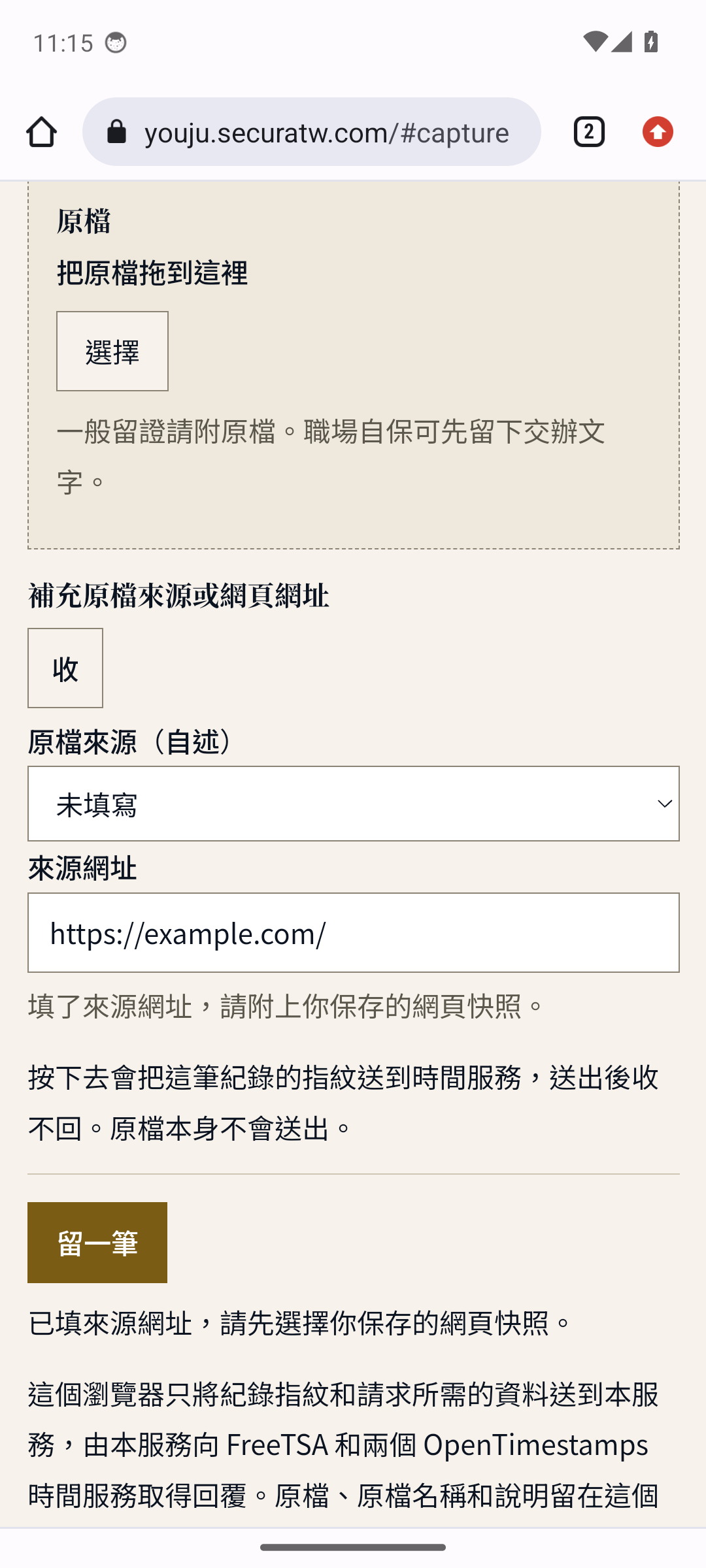
圖:「情境」選「職場自保」,填了來源網址卻沒選檔案,按「留一筆」後的畫面。
步驟 48 清掉來源網址
在哪裡:網頁 https://youju.securatw.com/
動作:把「來源網址」框裡的字全部刪掉。
畫面出現:框回到淡色的字「https://」。
驗證:框裡沒有網址。
沒出現時:再刪一次。問題編號 YJ-48。
步驟 49 按「留一筆」
在哪裡:網頁 https://youju.securatw.com/
動作:按表單底部的「留一筆」。
畫面出現:「留一筆」下面寫著「已留在這個瀏覽器。」;畫面捲到「這個瀏覽器的紀錄」。
驗證:「選擇已留紀錄」選單顯示『測試自保:口頭交辦出貨』。
沒出現時:重新整理頁面,看「選擇已留紀錄」有沒有這一筆;沒有就從步驟 31 再做一次。問題編號 YJ-49。
步驟 50 看紀錄明細
在哪裡:網頁 https://youju.securatw.com/
動作:往下看明細,等十秒。
畫面出現:「為了什麼而留」下面是「主管口頭交辦,先留下來」;「AI 調出來怎麼用」下面是步驟 31 那段職場自保的灰字;沒有「補件對應的原紀錄」和「補件紀錄」這兩行;「檔案指紋」是一串 64 個字(沒附檔,這一串是這段交辦文字自己的指紋)。兩種時間證明的樣子和步驟 23 一樣。
驗證:「時間證明一:FreeTSA」下面是「已取得」加臺北時間。
沒出現時:出現「再試」時按它,等十秒,最多按三次。問題編號 YJ-50。
補件是在同一件事後面,補記後來收到的文件。
第 5 部分 補件
步驟 51 選「職場自保」
在哪裡:網頁 https://youju.securatw.com/
動作:往上滑到「情境」,按選單,選「職場自保」。
畫面出現:「記在哪一件事」現在有「新的一件事」和『測試自保:口頭交辦出貨』兩項,沒有『測試留證:備忘文字檔』。
驗證:選單裡沒有留證那一件事。
沒出現時:重新整理頁面,再選一次。問題編號 YJ-51。
步驟 52 選「補件:」
在哪裡:網頁 https://youju.securatw.com/
動作:按「紀錄類型」選單,選「補件:」開頭的那一項。
畫面出現:選單有兩項:「新增交辦紀錄」,和「補件:」接『測試自保:口頭交辦出貨』。選好後,「記在哪一件事」自動變成『測試自保:口頭交辦出貨』。還缺的文件列在「這次補了哪幾份」。
驗證:「記在哪一件事」那一格寫的是『測試自保:口頭交辦出貨』。
沒出現時:重新按選單再選一次。問題編號 YJ-52。
步驟 53 輸入一句話
在哪裡:網頁 https://youju.securatw.com/
動作:點「用一句話記下發生的事」的框,輸入『收到出貨清單』。
畫面出現:框裡出現你輸入的字。
驗證:框裡是『收到出貨清單』。
沒出現時:點一下框再輸入一次。問題編號 YJ-53。
步驟 54 按「留一筆」(還沒勾收到的文件)
在哪裡:網頁 https://youju.securatw.com/
動作:往下滑,按表單底部的「留一筆」。
畫面出現:「留一筆」下面出現「補件時,請新增已收到的文件和日期。」,沒有存下任何東西。
驗證:往下看「這個瀏覽器的紀錄」,選單裡仍然是三筆。
沒出現時:重新整理頁面,從步驟 51 再做一次。問題編號 YJ-54。
步驟 55 勾選這次收到的文件
在哪裡:網頁 https://youju.securatw.com/#capture
動作:在「這次補了哪幾份」勾『出貨清單』。
畫面出現:『出貨清單』前的方格打勾,這一列的「收到日期」由灰色變成可以填。
驗證:『發票副本』仍未勾選,下面另有「其他文件(清單裡沒有的)」。
沒出現時:確認「紀錄類型」選的是步驟 52 的原交辦。問題編號 YJ-55。
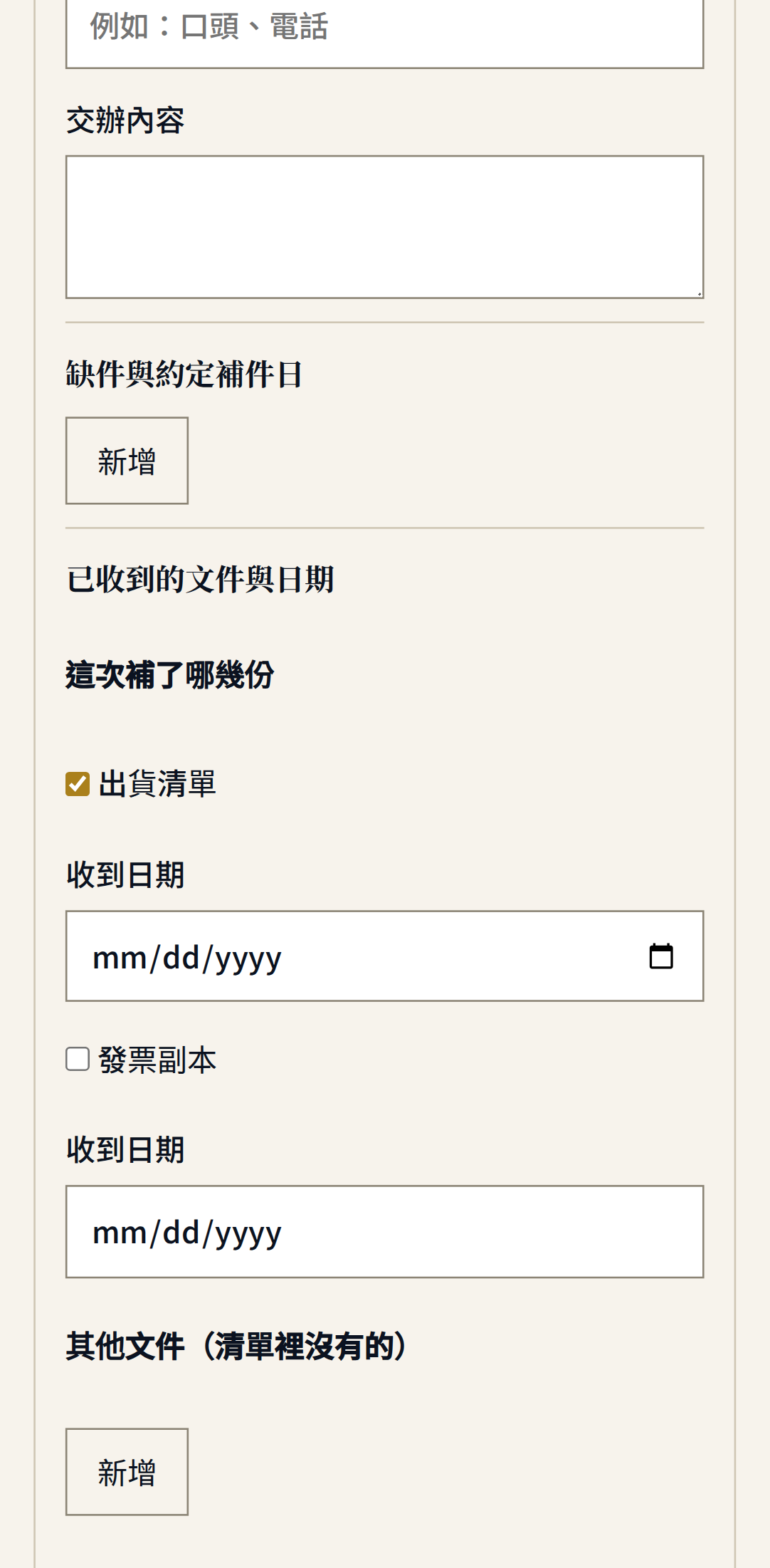
圖:勾收到了的文件。示意,資料為虛構。
步驟 56 填「收到日期」
在哪裡:網頁 https://youju.securatw.com/#capture
動作:在『出貨清單』那一列的「收到日期」選今天。
畫面出現:這一列有日期,方格保持打勾。
驗證:『發票副本』那一列仍未填寫。若要核對如何手填清單外的文件,可先做步驟 146,再接步驟 57。
沒出現時:確認方格有勾,再選一次日期。問題編號 YJ-56。
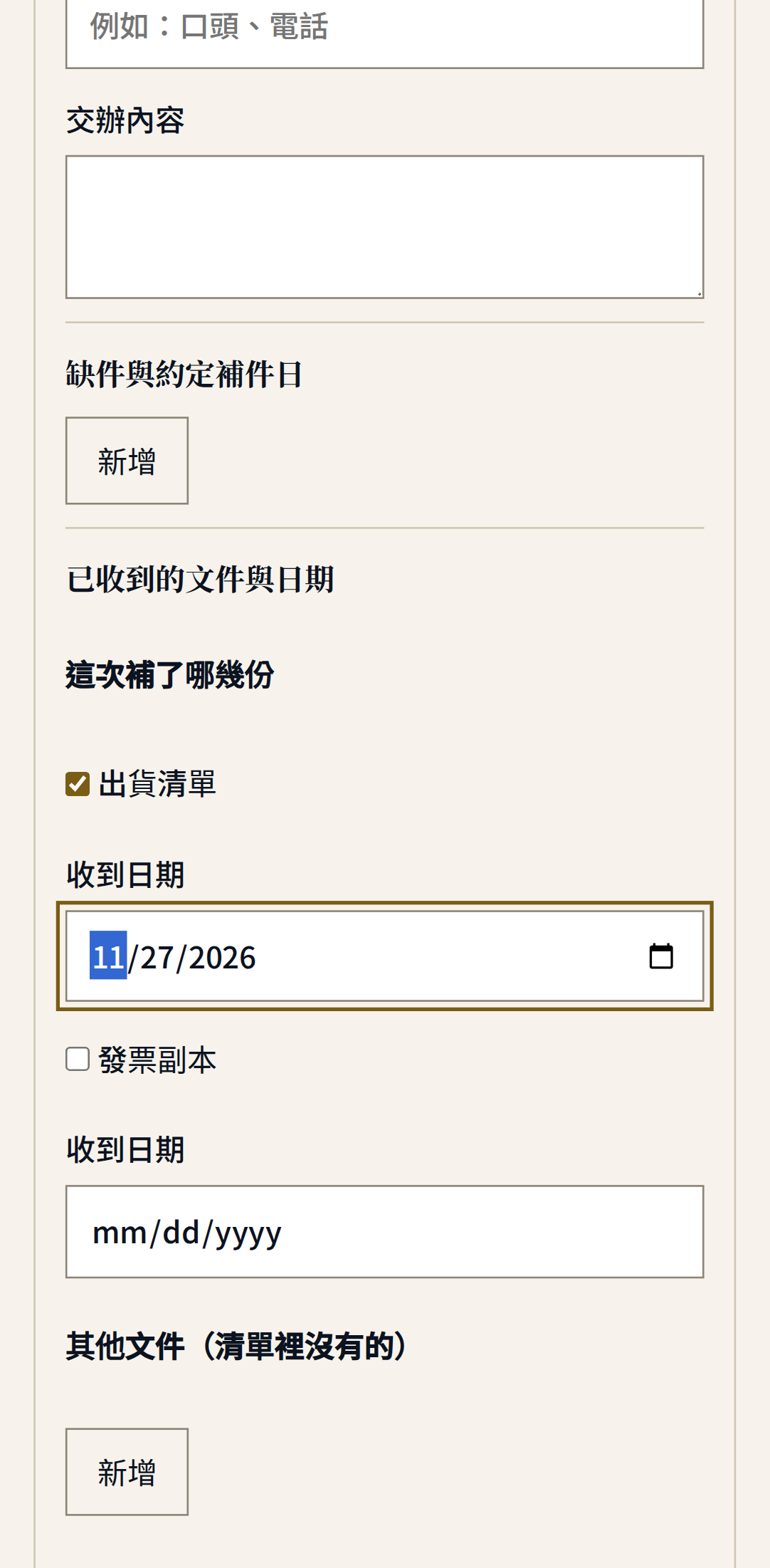
圖:填這一列的收到日期。示意,資料為虛構。
步驟 57 選「對方提供」
在哪裡:網頁 https://youju.securatw.com/
動作:在「原檔來源(自述)」選「對方提供」(這一塊如果收起來了,先按「展」)。
畫面出現:選單顯示「對方提供」。
驗證:選單那一格寫的是「對方提供」。
沒出現時:重新按選單再選一次。問題編號 YJ-57。
步驟 58 選照片
在哪裡:網頁 https://youju.securatw.com/
動作:往下滑到「原檔」,按「選擇」,點那張空白紙的照片。
畫面出現:出現照片的檔名、「檔案指紋已算好。」和「檔案指紋」。
驗證:「留一筆」是可以按的。
沒出現時:按「移除」,再選一次。問題編號 YJ-58。
步驟 59 按「留一筆」
在哪裡:網頁 https://youju.securatw.com/
動作:按表單底部的「留一筆」。
畫面出現:「留一筆」下面寫著「已留在這個瀏覽器。」;明細標題是『收到出貨清單』。
驗證:「選擇已留紀錄」選單裡有這一筆,共四筆。
沒出現時:重新整理頁面,看「選擇已留紀錄」有沒有這一筆;沒有就從步驟 51 再做一次。問題編號 YJ-59。
步驟 60 看補件的明細
在哪裡:網頁 https://youju.securatw.com/
動作:看明細裡的「補件對應的原紀錄」。
畫面出現:「補件對應的原紀錄」下面是一個可以按的連結,字是『測試自保:口頭交辦出貨』,後面接「(第 1 筆)」。這一筆沒有「補件紀錄」這一行。
驗證:連結的字就是原紀錄的那一句話。
沒出現時:重新整理頁面,選這一筆再看一次。問題編號 YJ-60。
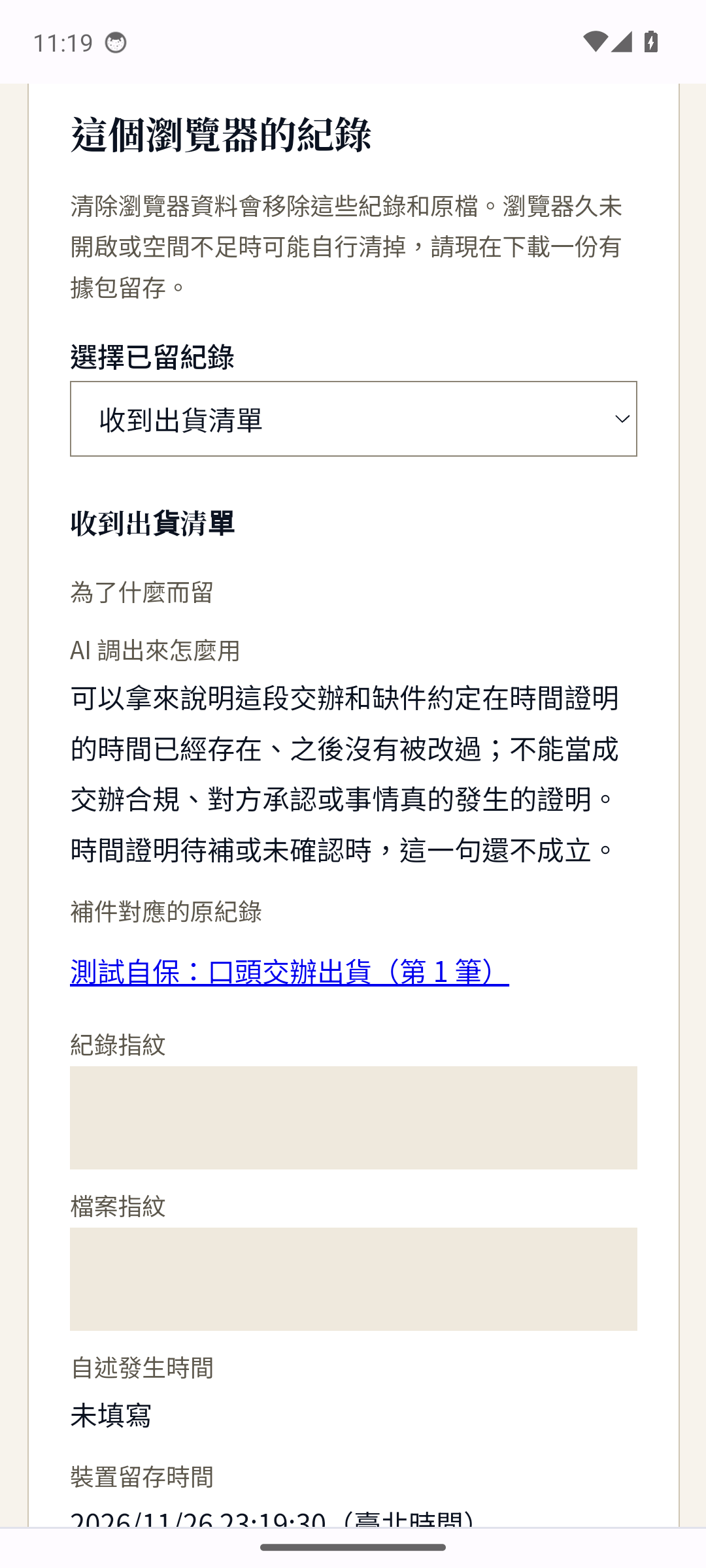
圖:補件的明細,「補件對應的原紀錄」下面是原紀錄的連結。指紋每個人不同,這張圖把它們遮住了;你的畫面上是完整的一串。
步驟 61 按連結到原紀錄
在哪裡:網頁 https://youju.securatw.com/
動作:按「補件對應的原紀錄」下面的連結。
畫面出現:明細換成原紀錄『測試自保:口頭交辦出貨』;多出「補件紀錄」一行,下面是連結『收到出貨清單』,後面接「(第 2 筆)」。
驗證:原紀錄的明細裡看得到「補件紀錄」。
沒出現時:重新整理頁面,在「選擇已留紀錄」選『測試自保:口頭交辦出貨』。問題編號 YJ-61。
步驟 62 按連結回到補件
在哪裡:網頁 https://youju.securatw.com/
動作:按「補件紀錄」下面的連結。
畫面出現:明細換回『收到出貨清單』,「補件對應的原紀錄」又出現。
驗證:標題是『收到出貨清單』。
沒出現時:重新整理頁面,在「選擇已留紀錄」選『收到出貨清單』。問題編號 YJ-62。
第 6 部分 沒有網路時留一筆
先在有網路時把這一筆要留的字和檔案填好,再把網路關掉,看時間證明拿不到時畫面怎麼說,最後打開網路補上。這一部分留下第三件事。頁面打開以後,關著網路也能選檔案,步驟 72 會試一次。關著網路時不要在頁面最上面往下拉重新整理:Chrome 會換成離線的舊畫面,上面看不到剛留的紀錄。
步驟 63 選「新的一件事」
在哪裡:網頁 https://youju.securatw.com/
動作:往上滑到表單,確認「情境」是「一般留證」,按「記在哪一件事」選單,選「新的一件事」。
畫面出現:選單裡有「新的一件事」和『測試留證:備忘文字檔』,沒有『測試自保:口頭交辦出貨』。
驗證:「記在哪一件事」那一格寫的是「新的一件事」。
沒出現時:重新整理頁面,再選一次。問題編號 YJ-63。
步驟 64 輸入一句話
在哪裡:網頁 https://youju.securatw.com/
動作:點「用一句話記下發生的事」的框,輸入『測試留證:沒有網路』。(這一步還有網路。)
畫面出現:框裡出現你輸入的字。
驗證:框裡是『測試留證:沒有網路』。
沒出現時:點一下框再輸入一次。問題編號 YJ-64。
步驟 65 選照片
在哪裡:網頁 https://youju.securatw.com/
動作:往下滑到「原檔」,按「選擇」,點那張空白紙的照片。(這一步還有網路;檔案畫面和步驟 28 一樣。)
畫面出現:出現照片的檔名、「檔案指紋已算好。」和「檔案指紋」。
驗證:「留一筆」是可以按的。
沒出現時:按「移除」,再選一次。問題編號 YJ-65。
步驟 66 開飛航模式
在哪裡:手機(Android)
動作:從螢幕最上方往下滑,出現通知和四個小格(【網際網路】【藍牙】【手電筒】【零打擾】)後,再往下滑一次,展開全部小格,按【飛航模式】那一格。收起這個面板要按兩次返回。
畫面出現:【飛航模式】那一格變色;手機上方的狀態列出現飛機圖示;Chrome 網址列上方出現【沒有網際網路連線】。
驗證:飛機圖示在。
沒出現時:到手機的【設定】裡開啟飛航模式。問題編號 YJ-66。
步驟 67 按「留一筆」
在哪裡:網頁 https://youju.securatw.com/
動作:按表單底部的「留一筆」。
畫面出現:「留一筆」下面寫著「已留在這個瀏覽器。」;明細下面出現一句「紀錄已留在這個瀏覽器。時間證明暫時無法取得或儲存,請稍後按「再試」。」
驗證:「選擇已留紀錄」選單顯示『測試留證:沒有網路』。
沒出現時:確認飛機圖示還在,重新整理頁面看「選擇已留紀錄」;沒有這一筆就從步驟 63 再做一次。問題編號 YJ-67。
步驟 68 看待補的時間證明
在哪裡:網頁 https://youju.securatw.com/
動作:看明細裡的兩種時間證明。
畫面出現:「時間證明一:FreeTSA」下面是「待補」,「時間證明二:OpenTimestamps(等比特幣區塊確認,要等一段時間)」下面也是「待補」;下面有一顆「再試」,和一句「時間證明還沒有齊,現在還不能說明這筆紀錄何時已經存在。」。沒有以「時間證明可以說明」開頭的那一段。
驗證:「再試」看得到。
沒出現時:重新整理頁面,選這一筆再看一次。問題編號 YJ-68。
步驟 69 按「再試」(沒有網路)
在哪裡:網頁 https://youju.securatw.com/
動作:按「再試」。
畫面出現:「正在取得兩種時間證明」只閃一下(沒有網路時很快就失敗,眼睛可能看不到),之後又是「紀錄已留在這個瀏覽器。時間證明暫時無法取得或儲存,請稍後按「再試」。」,兩種時間證明仍是「待補」。
驗證:「再試」還在。
沒出現時:確認飛機圖示還在,再按一次「再試」。問題編號 YJ-69。
步驟 70 選要交出的一件事
在哪裡:網頁 https://youju.securatw.com/#handover
動作:往下滑到頁面最下面的「交出」(沒有網路時不要往上拉到最上面,也不要往下拉重新整理),按「選擇要交出的一件事」選單,選『測試留證:沒有網路』。
畫面出現:選單裡有三件事(順序因人而異,不是時間順序):『測試留證:備忘文字檔』『測試自保:口頭交辦出貨』『測試留證:沒有網路』。選單一開始就停在其中一件,「下載」本來就是可以按的。
驗證:選單那一格寫的是『測試留證:沒有網路』。
沒出現時:重新整理頁面,再選一次。問題編號 YJ-70。
步驟 71 按「下載」(沒有網路)
在哪裡:網頁 https://youju.securatw.com/#handover
動作:按「下載」。
畫面出現:「下載」下面出現「這次沒有下載有據包,紀錄仍留在這個瀏覽器。請再按一次「下載」。」。
驗證:手機的下載資料夾沒有新的 youju- 開頭的檔案。
沒出現時:確認飛機圖示還在,再按一次「下載」。問題編號 YJ-71。
步驟 72 沒有網路時選檔案
在哪裡:網頁 https://youju.securatw.com/
動作:飛航模式還開著。往上滑到表單的「原檔」(不要拉到頁面最上面),按「選擇」,在檔案畫面點『測試筆記.txt』。這一步只看檔案收不收,不用按「留一筆」。
畫面出現:Chrome 在畫面最上方寫【沒有網際網路連線】。「原檔」下面出現檔案名稱『測試筆記.txt』和一句「檔案指紋已算好。」;再下面是標著「檔案指紋」的灰底框,裡面一串 64 個字;框下面有一顆「移除」。沒有「無法讀取這個原檔。其他欄位的內容還在,請重新選擇原檔。」這一句。
驗證:這一串 64 個字,和步驟 20 再選一次『測試筆記.txt』時看到的是同一串。
沒出現時:確認飛航模式還開著,再選一次。畫面出現「無法讀取這個原檔。其他欄位的內容還在,請重新選擇原檔。」就截圖回報。問題編號 YJ-72。
步驟 73 關飛航模式
在哪裡:手機(Android)
動作:和步驟 66 一樣,從螢幕最上方往下滑兩次展開小格,再按一次【飛航模式】那一格關掉它。收起面板要按兩次返回。
畫面出現:【飛航模式】那一格變回沒有顏色,飛機圖示消失,手機重新連上網路。
驗證:狀態列沒有飛機圖示。
沒出現時:到手機的【設定】裡關閉飛航模式。問題編號 YJ-73。
步驟 74 按「下載」
在哪裡:網頁 https://youju.securatw.com/#handover
動作:往下滑回頁面最下面的「交出」,確認「選擇要交出的一件事」還是『測試留證:沒有網路』,按「下載」。
畫面出現:「下載」下面寫著「已開始下載。」,下面三格「有據包指紋」「末筆指紋」「核對程式指紋」各一串 64 個字,一句「三串指紋都用 SHA-256 算出。」,一句「建議把末筆指紋另存一份,例如寄給自己,之後才能比對是否少了後面的紀錄。」。Chrome 在畫面最上方跳出一張卡片【已完成 1 項下載作業】,右邊有【開啟】,幾秒後自己消失;Chrome 的【⋮】→【下載】裡也找得到這個檔案。
驗證:手機的下載資料夾多了一個 youju- 開頭的 .zip;檔名 youju- 後面 12 個字,就是「末筆指紋」的前 12 個字。
沒出現時:再按一次「下載」;仍然沒有檔案就回報。問題編號 YJ-74。
步驟 75 截圖存下三串指紋
在哪裡:手機(Android)
動作:把這個畫面截圖(同時按電源鍵和音量減鍵)。這一張是『測試留證:沒有網路』的,記住它。
畫面出現:螢幕左下角出現這張截圖的小圖,旁邊有【分享】【編輯】兩顆鈕,幾秒後消失。
驗證:相簿裡有這張截圖,上面看得到三串指紋。
沒出現時:換手機上截圖的方式再做一次。問題編號 YJ-75。
步驟 76 按「再試」(有網路)
在哪裡:網頁 https://youju.securatw.com/
動作:往上滑到「這個瀏覽器的紀錄」,確認選的是『測試留證:沒有網路』,按「再試」。
畫面出現:先出現「正在取得兩種時間證明」;十秒內,「時間證明一:FreeTSA」下面變成「已取得」加臺北時間,「時間證明二:OpenTimestamps(等比特幣區塊確認,要等一段時間)」下面變成「等待區塊確認」,「再試」消失。
驗證:沒有「再試」。
沒出現時:再按一次「再試」,最多三次。問題編號 YJ-76。
確認關掉 Chrome 以後紀錄還在,再把三件事各交出一個有據包。
第 7 部分 關掉重開,交出三個有據包
步驟 77 關掉 Chrome 再打開
在哪裡:網頁 https://youju.securatw.com/
動作:把 Chrome 完全關掉:打開最近使用的 App 畫面(畫面上有 Chrome 的卡片和左邊的【全部清除】),把 Chrome 的卡片往上滑掉,回到桌面;再從桌面點 Chrome 圖示打開。Chrome 會直接回到上次的有據頁;如果出現的是別的頁面,就在網址列輸入『https://youju.securatw.com/』。
畫面出現:標題「留下一筆紀錄」。往下滑,「選擇已留紀錄」不再是「還沒有紀錄」。
驗證:按「選擇已留紀錄」選單,裡面有五筆,新的在上:『測試留證:沒有網路』『收到出貨清單』『測試自保:口頭交辦出貨』『測試留證:第二筆,附來源網址』『測試留證:備忘文字檔』。
沒出現時:確認用的是做步驟 1 的那個 Chrome、不是無痕分頁,再打開一次。問題編號 YJ-77。
步驟 78 按「交出」
在哪裡:網頁 https://youju.securatw.com/#handover
動作:往上滑到頁面最上面,按導覽列的「交出」。
畫面出現:網址列變成『youju.securatw.com/#handover』(完整網址是 https://youju.securatw.com/#handover),頁面跳到標題「交出」;「選擇要交出的一件事」已經停在其中一件事,「下載」是深褐色、可以按的(現在有紀錄了,不像步驟 4 那樣是淡色的),這顆鈕給螢幕朗讀程式的名字是「下載這一件事的有據包」;步驟 4 那一行獨立的「還沒有紀錄。先到「留一筆」留下第一筆。」不見了。
驗證:按「選擇要交出的一件事」選單,裡面有三件事。
沒出現時:重新整理頁面,再按一次「交出」。問題編號 YJ-78。
步驟 79 選要交出的一件事
在哪裡:網頁 https://youju.securatw.com/#handover
動作:按「選擇要交出的一件事」選單,選『測試留證:備忘文字檔』。
畫面出現:選單顯示『測試留證:備忘文字檔』,「下載」可以按。(選單一開始停在哪一件事因人而異,要確認選的是這一件。)
驗證:選單那一格寫的是『測試留證:備忘文字檔』,「下載」是深褐色。
沒出現時:重新整理頁面,再選一次。問題編號 YJ-79。
步驟 80 按「下載」
在哪裡:網頁 https://youju.securatw.com/#handover
動作:按「下載」。
畫面出現:「下載」下面寫著「已開始下載。」,下面三格「有據包指紋」「末筆指紋」「核對程式指紋」各一串 64 個字,並有「三串指紋都用 SHA-256 算出。」。
驗證:手機的下載資料夾多了一個 youju- 開頭的 .zip;檔名 youju- 後面 12 個字,就是「末筆指紋」的前 12 個字。
沒出現時:再按一次「下載」;仍然沒有檔案就回報。問題編號 YJ-80。
步驟 81 把這一件事的「末筆指紋」另存
在哪裡:手機(Android)
動作:長按「末筆指紋」下面那一串字,整串 64 個字會自己被選起來,上方跳出一排選項【翻譯】【複製】【分享】【全部選取】;按【複製】。開一則要傳給你自己的新訊息(電子郵件或 LINE 都可以),在內文長按,按【貼上】,先不送出,在前面寫『A 的末筆指紋』。這一則訊息在步驟 97 送出。
畫面出現:訊息內文裡有一串 64 個字,前面寫著『A 的末筆指紋』。
驗證:這一串的前 12 個字,和剛下載的 .zip 檔名 youju- 後面的 12 個字相同。
沒出現時:改成雙擊那串字,再按【複製】。問題編號 YJ-81。
步驟 82 截圖存下三串指紋
在哪裡:手機(Android)
動作:把「交出」的畫面截圖(同時按電源鍵和音量減鍵)。這一張是『測試留證:備忘文字檔』的,記住它。
畫面出現:螢幕左下角出現這張截圖的小圖,旁邊有【分享】【編輯】兩顆鈕,幾秒後消失。
驗證:相簿裡有這張截圖,上面看得到三串指紋。
沒出現時:換手機上截圖的方式再做一次。問題編號 YJ-82。
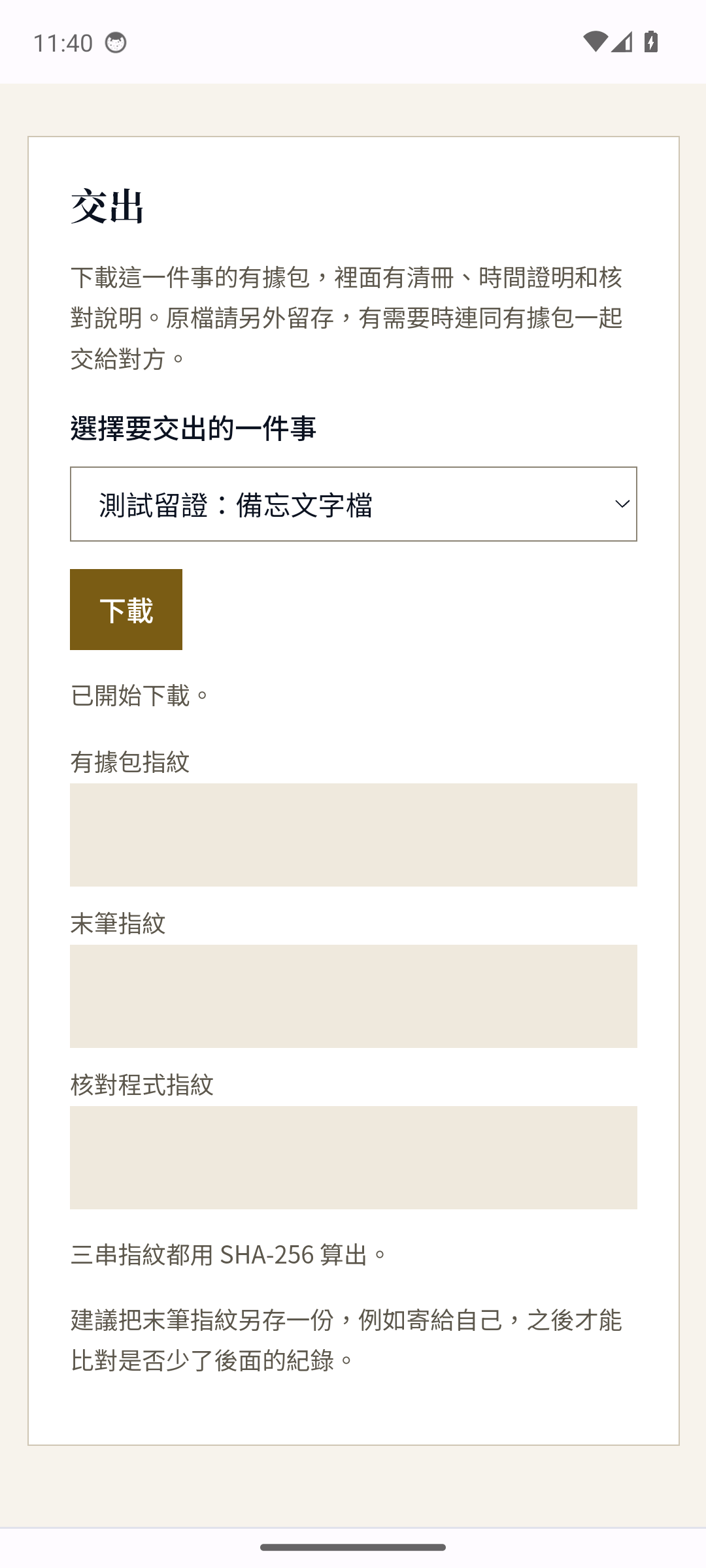
圖:「交出」按「下載」之後的畫面,有「有據包指紋」「末筆指紋」「核對程式指紋」三串。指紋每個人不同,這張圖把它們遮住了;你的畫面上是完整的一串。
步驟 83 選要交出的一件事
在哪裡:網頁 https://youju.securatw.com/#handover
動作:按「選擇要交出的一件事」選單,選『測試自保:口頭交辦出貨』。
畫面出現:選單顯示『測試自保:口頭交辦出貨』;上面三串指紋和說明先消失。
驗證:選單那一格寫的是『測試自保:口頭交辦出貨』,「下載」是深褐色、可以按。
沒出現時:重新整理頁面,再選一次。問題編號 YJ-83。
步驟 84 按「下載」
在哪裡:網頁 https://youju.securatw.com/#handover
動作:按「下載」。
畫面出現:和步驟 80 一樣,出現「已開始下載。」和三串指紋,但三串字都和上一個不同。
驗證:下載資料夾又多了一個 youju- 開頭的 .zip,共三個;檔名後 12 個字和這次「末筆指紋」的前 12 個字相同。
沒出現時:再按一次「下載」;仍然沒有檔案就回報。問題編號 YJ-84。
步驟 85 截圖存下三串指紋
在哪裡:手機(Android)
動作:把「交出」的畫面截圖。這一張是『測試自保:口頭交辦出貨』的,記住它。
畫面出現:螢幕左下角出現這張截圖的小圖,旁邊有【分享】【編輯】兩顆鈕,幾秒後消失。
驗證:相簿裡有這張截圖。
沒出現時:換手機上截圖的方式再做一次。問題編號 YJ-85。
『測試留證:備忘文字檔』這一件事叫 A,『測試自保:口頭交辦出貨』叫 B,『測試留證:沒有網路』叫 C。
第 8 部分 手機:核對有據包
這一部分仍在手機的 Chrome 上做,用步驟 80 下載的 A 的有據包,看「核對」頁怎麼回答。要用到的東西:A 的有據包、『測試筆記.txt』、那張空白紙的照片,還有步驟 81 另存的 A 的末筆指紋。在頁面最上面不要再往下拉,Chrome 會把這一頁重新整理。這一部分每一步的結果字,也在 Windows 電腦的 Edge 上,用同樣的選法走過一遍,畫面字句相同。
步驟 86 按「核對」
在哪裡:網頁 https://youju.securatw.com/#verify
動作:往上滑到頁面最上面,按導覽列的「核對」。
畫面出現:網址列變成『youju.securatw.com/#verify』(完整網址是 https://youju.securatw.com/#verify),頁面換成標題「核對有據包」。下面兩句:「收到有據包,打開來核對清冊和紀錄。」「選取的檔案和末筆指紋只在這個頁面核對,不會上傳或儲存。」再下面是一個連結「下載離線核對頁」,連結下面一行小字「離線核對頁的 SHA-256」,再下面是一串 64 個字。選檔欄旁印著「也可以選好人好事下載的通知紀錄(.json 檔)。」。「有據包(ZIP)」和「另交的原檔(選填,可選多個)」下面各有一顆【選擇檔案】,旁邊寫【未選擇任何檔案】;「另存的末筆指紋(選填)」下面是一個空白的框。「留下一筆紀錄」「這個瀏覽器的紀錄」「交出」這幾段都看不到,也沒有任何核對結果。
驗證:「有據包(ZIP)」下面那一格寫【未選擇任何檔案】,頁面上沒有核對結果的那幾行。
沒出現時:重新整理頁面,再按一次「核對」。問題編號 YJ-86。
步驟 87 只選有據包
在哪裡:網頁 https://youju.securatw.com/#verify
動作:按「有據包(ZIP)」下面的【選擇檔案】,在檔案畫面點 A 的有據包:檔名 youju- 開頭,後面 12 個字和步驟 81 另存的末筆指紋前 12 個字一樣。找不到時,按左上角的【顯示根目錄】→【下載項目】再找。Chrome 如果又問【要允許Chrome拍攝相片及錄製影片嗎?】,按【不允許】。
畫面出現:那一格換成【選擇檔案】加這個檔名。下面先出現一行「正在核對有據包…」,兩三秒後換成「核對完成,有 3 項尚未能驗」,再下面是一串核對結果的行。
驗證:頂端那一行寫「核對完成,有 3 項尚未能驗」,結果行裡沒有以「核對未通過」開頭的行。
沒出現時:重新選一次檔案;畫面停在「正在核對有據包…」超過一分鐘就回報。問題編號 YJ-87。
步驟 88 看核對結果的每一行
在哪裡:網頁 https://youju.securatw.com/#verify
動作:往下滑,從頂端那一行往下,看每一行結果。
畫面出現:共 13 行,依序是「包內清冊與紀錄指紋相符,共 2 筆」;「末筆指紋:」加一串 64 個字;「沒有獨立的末筆指紋,無法確認是否少交紀錄。」;「第 1 筆 id='」加一串帶橫線的編號;縮排的「原檔 1:未驗,未提供相符原檔」;縮排的「時間證明一:回覆記載 」加日期和時間,接著是「(臺北時間),簽署已核對(FreeTSA),歷史撤銷未驗」;縮排的「時間證明二:等待區塊確認,未驗」,連續兩行;然後「第 2 筆 id='」開頭的那一組,同樣是原檔一行、時間證明一一行、時間證明二兩行。每筆的「時間證明二」印兩行,各對應一個時間服務。
驗證:第 2 行「末筆指紋:」後面那一串,前 12 個字和 .zip 檔名 youju- 後面的 12 個字一樣。頂端3 項是這幾行加起來:「沒有獨立的末筆指紋,無法確認是否少交紀錄。」1 行,兩個「原檔 1:未驗,未提供相符原檔」2 行。「歷史撤銷未驗」和「時間證明二:等待區塊確認,未驗」不算在 3 項裡,這個頁面不查這兩樣,步驟 93 的「核對通過」那一句會說明。
沒出現時:行數或字句和這裡不同,截圖回報。問題編號 YJ-88。
步驟 89 選一個原檔
在哪裡:網頁 https://youju.securatw.com/#verify
動作:按「另交的原檔(選填,可選多個)」下面的【選擇檔案】,在檔案畫面點『測試筆記.txt』。
畫面出現:那一格換成【選擇檔案】加『測試筆記.txt』。兩三秒後頂端換成「核對完成,有 2 項尚未能驗」;「第 1 筆」下面的原檔行變成「原檔 1:大小及指紋相符」,「第 2 筆」下面仍是「原檔 1:未驗,未提供相符原檔」。
驗證:數字從 3 變成 2,只有「第 1 筆」的原檔行換了字。
沒出現時:重新選一次『測試筆記.txt』;數字仍是 3 就回報。問題編號 YJ-89。
步驟 90 再加一個原檔
在哪裡:網頁 https://youju.securatw.com/#verify
動作:再按「另交的原檔(選填,可選多個)」下面的【選擇檔案】,在檔案畫面長按『測試筆記.txt』,上方出現【已選取 1 個檔案】;再點那張空白紙的照片,上方變成【已選取 2 個檔案】;按右上角的【選取】。
畫面出現:那一格寫【2 個檔案】。頂端換成「核對完成,有 1 項尚未能驗」;兩筆的原檔行都是「原檔 1:大小及指紋相符」;「沒有獨立的末筆指紋,無法確認是否少交紀錄。」還在。
驗證:數字從 2 變成 1,「第 2 筆」下面的原檔行也換了字。
沒出現時:重做這一步,兩個檔案要在同一次選好;數字仍是 2 就回報。問題編號 YJ-90。
步驟 91 故意做錯一次:末筆指紋只放一個字
在哪裡:網頁 https://youju.securatw.com/#verify
動作:點「另存的末筆指紋(選填)」下面的框,鍵盤跳出來後打一個字『ㄗ』(鍵盤如果是注音,按任一個注音符號都可以),再點一下框外的空白處。
畫面出現:頂端換成「有 1 項沒有通過」;下面只有一行:「核對未通過:末筆指紋應為 64 位十六進位」,原本的「第 1 筆」等行都不見了。
驗證:頂端下面只有這一行。
沒出現時:再點一次框外的空白處,結果要離開這個框才會更新;還是沒變就回報。問題編號 YJ-91。
步驟 92 貼上 A 的末筆指紋
在哪裡:網頁 https://youju.securatw.com/#verify
動作:點框,長按框,按【全部選取】,再按【貼上】。貼上的是步驟 81 複製的 A 的末筆指紋;剪貼簿裡已經不是那一串的話,打開步驟 81 先不送出的那則訊息,長按那串字,按【複製】,再回到這一頁重做。
畫面出現:框裡換成一串 64 個字,原本的『ㄗ』不見了。上面的「有 1 項沒有通過」和那一行還沒有變。
驗證:框裡那一串的前 12 個字,和 .zip 檔名 youju- 後面的 12 個字一樣。
沒出現時:剪貼簿是空的就回步驟 81 再複製一次,再重做這一步。問題編號 YJ-92。
步驟 93 離開框,看結果
在哪裡:網頁 https://youju.securatw.com/#verify
動作:按鍵盤右下角的確認鍵;鍵盤沒有確認鍵時,點一下框外的空白處。
畫面出現:先出現「正在核對有據包…」,約三秒後頂端換成「核對通過:清冊、紀錄、原檔與時間證明一的簽署都相符。時間證明二與憑證撤銷紀錄另需查證。」明細多一行「末筆指紋與另存值相符」,「沒有獨立的末筆指紋,無法確認是否少交紀錄。」不見了;兩筆的原檔行都是「原檔 1:大小及指紋相符」。每筆的「時間證明一」仍寫「歷史撤銷未驗」,「時間證明二」仍是「等待區塊確認,未驗」。
驗證:頂端以「核對通過」開頭。「歷史撤銷未驗」和「等待區塊確認,未驗」那幾行還在,正是頂端那句「另需查證」指的。
沒出現時:重做步驟 92;頂端仍是「核對完成,有 1 項尚未能驗」就回報。問題編號 YJ-93。
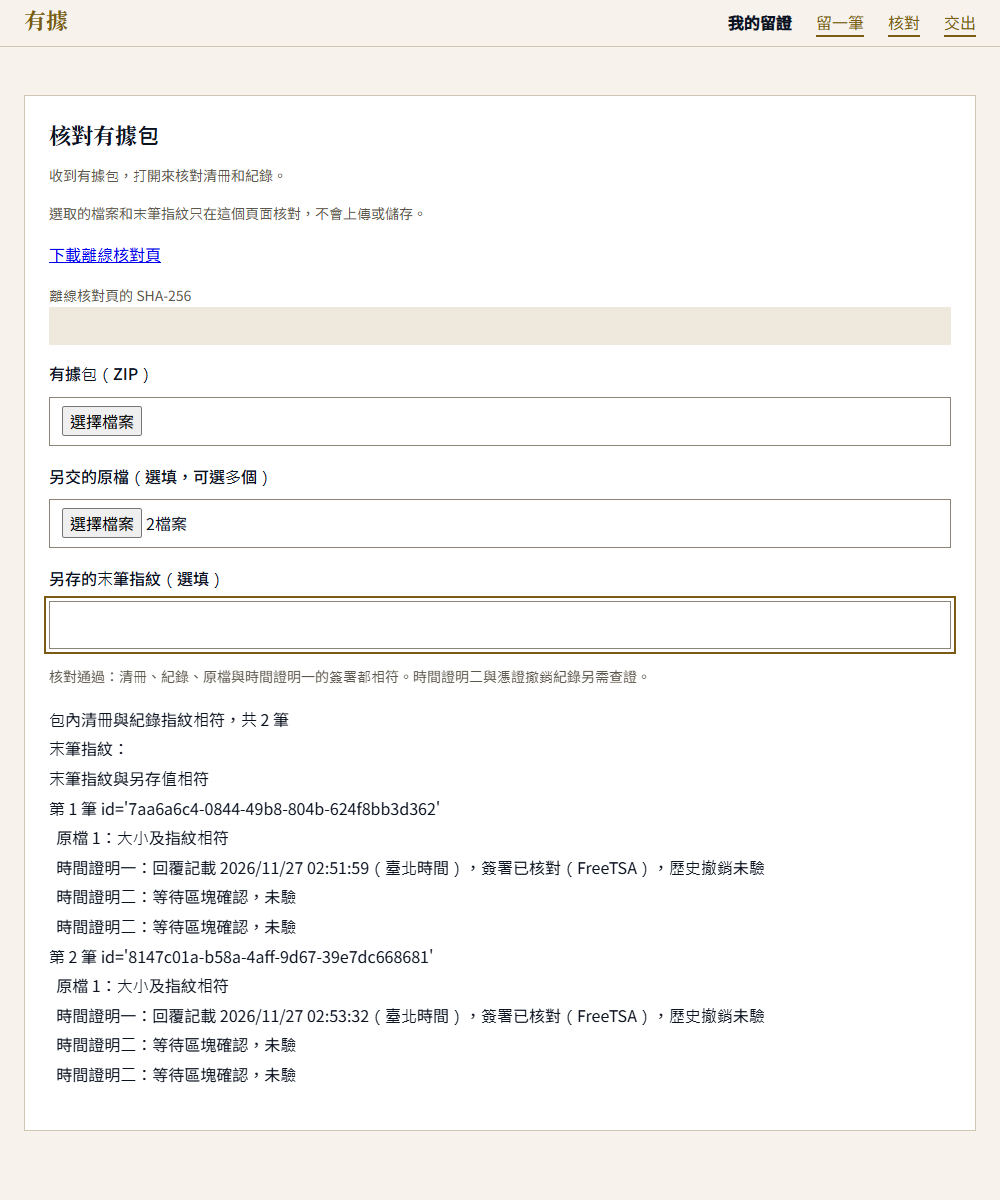
圖:「核對」頁選了有據包和兩個原檔、貼上末筆指紋以後的結果(電腦的 Edge 上的畫面;欄位旁的檔案字樣依瀏覽器略有不同)。指紋每個人不同,這張圖把它們遮住了;你的畫面上是完整的一串。
步驟 94 故意做錯一次:末筆指紋錯一個字
在哪裡:網頁 https://youju.securatw.com/#verify
動作:點框,把游標移到最後,按退格鍵刪掉最後一個字,輸入『0』(原本最後一個字就是 0 的話,輸入『1』),按鍵盤右下角的確認鍵。鍵盤如果是注音,先按地球鍵換成英文鍵盤。
畫面出現:頂端換成「有 1 項沒有通過」;下面只有一行:「核對未通過:末筆指紋不符,可能少交紀錄、交到別版或內容有異」。
驗證:頂端下面只有這一行,上一步的「第 1 筆」等行不見了。
沒出現時:確認框裡是 64 個字,再按一次確認鍵。問題編號 YJ-94。
步驟 95 故意做錯一次:選了不是有據包的檔案
在哪裡:網頁 https://youju.securatw.com/#verify
動作:按「有據包(ZIP)」下面的【選擇檔案】,在檔案畫面點『測試非有據.json』。
畫面出現:那一格換成【選擇檔案】加『測試非有據.json』;頂端「有 1 項沒有通過」;下面只有一行:「核對未通過:這不是有據包,也不是通知紀錄檔。」。
驗證:這一行取代了上一步那一行。
沒出現時:重新選一次『測試非有據.json』。問題編號 YJ-95。
步驟 96 離開核對頁再回來
在哪裡:網頁 https://youju.securatw.com/#capture,再回到 https://youju.securatw.com/#verify
動作:往上滑到頁面最上面(不要再往下拉),按導覽列的「留一筆」,頁面回到「留下一筆紀錄」;再按導覽列的「核對」。
畫面出現:回到「核對有據包」,三個欄位裡選好的檔案、框裡的字和下面的結果,都和離開前一樣。
驗證:「有據包(ZIP)」那一格還寫著『測試筆記.txt』,那一行結果還在。
沒出現時:欄位是空的,就回到步驟 87 重做;結果和離開前不一樣,截圖回報。問題編號 YJ-96。
第 9 部分 電腦:核對『測試留證:備忘文字檔』的有據包
這一部分在 Windows 10/11 或 macOS 的電腦上做。macOS 的步驟還沒在 Mac 上走過。包內說明檔印的命令,Windows 和 macOS 要換幾個字,換法都寫在各步裡。
步驟 97 把三個 .zip 和三張截圖帶到電腦
在哪裡:手機(Android)和電腦。這一步不在有據裡面,是手機和電腦之間傳檔案,兩種做法任選一種。
動作:甲、USB 傳輸線:把手機接上電腦,依手機跳出的 USB 選項選檔案傳輸;在電腦上打開手機的【下載】資料夾,把三個 youju- 開頭的 .zip 複製到電腦的桌面;再打開手機 Pictures 裡的 Screenshots 資料夾,把三張截圖複製到桌面。乙、電子郵件或 LINE:用手機把三個 .zip 和三張截圖都附上,傳給你自己,在電腦上打開那則訊息,把附件存到桌面。兩種做法都要再做一件事:把步驟 81 那則寫著『A 的末筆指紋』的訊息送給你自己,用電子郵件或 LINE 都行(一串字沒辦法放在傳輸線上帶走)。
畫面出現:電腦的桌面上有三個 youju- 開頭的 .zip 和三張截圖;在電腦上打得開那則寫著『A 的末筆指紋』的訊息。
驗證:三個 .zip 的檔名後 12 個字,各對得上其中一張截圖的「末筆指紋」前 12 個字。
沒出現時:換另一種做法再傳一次,一次傳一個檔案比較不會失敗;兩種都不行就回報。問題編號 YJ-97。
步驟 98 確認檔案在電腦的桌面
在哪裡:電腦
動作:在電腦的桌面確認三個 .zip 和三張截圖都在,用電腦的看圖程式打開三張截圖。
畫面出現:桌面上有三個 youju- 開頭的 .zip;每張截圖上有「有據包指紋」「末筆指紋」「核對程式指紋」三串字。
驗證:對照截圖,檔名 youju- 後面的 12 個字等於截圖上「末筆指紋」的前 12 個字;對得上 A 截圖的那一個,就是 A 的有據包。
沒出現時:回到步驟 97,換另一種做法再傳一次。問題編號 YJ-98。
步驟 99 建資料夾,放入 A 的有據包
在哪裡:電腦
動作:在桌面新建資料夾『有據核對A』,把 A 的 .zip 和你在電腦上寫的『測試筆記.txt』都放進去。
畫面出現:資料夾裡有兩個檔:那個 .zip 和『測試筆記.txt』。
驗證:A 的 .zip 檔名後 12 個字,和『A 的末筆指紋』前 12 個字相同。
沒出現時:重新對一次檔名和截圖。問題編號 YJ-99。
步驟 100 改名成『有據包.zip』
在哪裡:電腦
動作:把這個 .zip 改名成『有據包.zip』。Windows 如果只看到『youju-』開頭的名字、看不到 .zip,先在檔案總管上方按【檢視】→【顯示】→【副檔名】(Windows 10 是勾選【檢視】分頁裡的【副檔名】),再改名。macOS 在檔案上按 Return 改名,問要不要使用『.zip』時按【使用 .zip】。
畫面出現:資料夾裡的檔名是『有據包.zip』。
驗證:Windows 的名字不是『有據包.zip.zip』。
沒出現時:重新改一次名。問題編號 YJ-100。
步驟 101 打開終端機,進到這個資料夾
在哪裡:電腦
動作:Windows:在檔案總管打開『有據核對A』資料夾,點一下上方的網址列,輸入『powershell』,按 Enter。macOS:按 Command+空白鍵,輸入『終端機』,按 Return;在視窗裡輸入『cd 』(cd 後面有一個空格),把『有據核對A』資料夾從 Finder 拖進視窗,按 Return。
畫面出現:Windows 出現藍色的 PowerShell 視窗,最後一行是『PS …\有據核對A>』。macOS 出現終端機視窗,最後一行以『有據核對A』結尾。
驗證:Windows 輸入『dir』、macOS 輸入『ls』,按 Enter,看得到『有據包.zip』和『測試筆記.txt』。
沒出現時:Windows 改在『有據核對A』空白處按右鍵選【在終端機中開啟】;macOS 重新拖一次資料夾。問題編號 YJ-101。
步驟 102 只取出三個檔案
在哪裡:電腦(Windows 的 PowerShell,或 macOS 的終端機)
動作:包內說明檔要你只把三個檔案從 .zip 取出來,不要把整包解開。Windows 與 macOS 都用同一行:
tar -xf '有據包.zip' '如何驗證.py' '如何驗證.txt' '清冊.txt'
畫面出現:沒有印出任何字;資料夾裡多了『如何驗證.py』『如何驗證.txt』『清冊.txt』三個檔,沒有 records、tokens 這兩個資料夾。
驗證:Windows 輸入『dir』、macOS 輸入『ls』,看到五個項目:『有據包.zip』『測試筆記.txt』和新的三個檔。
沒出現時:出現找不到『tar』的訊息時,把 Windows 更新到 10 以上、macOS 更新到最新,再做一次。問題編號 YJ-102。
步驟 103 看包裡有哪些檔案
在哪裡:電腦(Windows 的檔案總管,或 macOS 的終端機)
動作:Windows:在檔案總管雙擊『有據包.zip』看清單,只看,不要雙擊裡面的檔案。macOS:輸入下面這一行。
tar -tf '有據包.zip'
畫面出現:清單裡有『manifest.json』『清冊.txt』『如何驗證.txt』『如何驗證.py』,以及 records、tokens 兩個資料夾。records 裡每一筆紀錄一個 .json;tokens 裡有兩個 freetsa 開頭的 .pem,每一筆紀錄的 .tsq 和 .tsr,另有 001-1.ots、001-2.ots 這一類檔。
驗證:records 裡有兩個 .json,tokens 裡有『001.tsq』『001.tsr』『002.tsq』『002.tsr』。
沒出現時:Windows 的檔案總管打不開清單,就在 PowerShell 輸入同一行;中文名稱顯示成亂碼不影響後面的步驟。問題編號 YJ-103。
步驟 104 打開『如何驗證.txt』
在哪裡:電腦
動作:Windows 用【記事本】、macOS 用【文字編輯】打開『如何驗證.txt』。
畫面出現:第一行是「有據包的離線核對」;下面說明如何下載離線核對頁和比對指紋;再下面有三個編號「1. 檢查你收到的有據包和程式」「2. 核對紀錄指紋、前後順序和清冊」「3. 用 OpenSSL 檢查每筆 FreeTSA 回覆」,每個編號下面各有命令。第 1 條裡有一行「本包所列的程式指紋如下,可一併比對。」,下一行是一串 64 個字。
驗證:三個編號都在。
沒出現時:換另一個文字程式再打開。問題編號 YJ-104。
步驟 105 檢查有沒有 Python 3.10 以上
在哪裡:電腦(Windows 的 PowerShell,或 macOS 的終端機)
動作:Windows 輸入『python --version』;macOS 輸入『python3 --version』。
畫面出現:印出『Python 3.』開頭的版本,例如『Python 3.12.3』。
驗證:版本是 3.10 以上。
沒出現時:印出找不到,或版本低於 3.10:到 https://www.python.org/downloads/ 下載安裝最新版(Windows 安裝時勾選【Add python.exe to PATH】),關掉終端機重開再做一次。這一項是電腦的設定,裝好以後仍不行再回報。問題編號 YJ-105。
步驟 106 命令 1:算兩個檔案的指紋
在哪裡:電腦(Windows 的 PowerShell,或 macOS 的終端機)
動作:照說明檔第 1 條,算『有據包.zip』和『如何驗證.py』的 SHA-256。說明檔印的是『sha256sum』,Windows 和 macOS 沒有這個程式,換成下面的寫法。
Windows(PowerShell):
Get-FileHash -Algorithm SHA256 '有據包.zip','如何驗證.py' | Format-List Hash,Path
macOS(終端機):
shasum -a 256 '有據包.zip' '如何驗證.py'
畫面出現:兩個 64 個字的指紋,各配一個檔名。Windows 印的字母是大寫,大小寫不分。
驗證:兩個指紋都有印出,沒有錯誤訊息。
沒出現時:檢查檔名有沒有打錯,單引號有沒有成對。問題編號 YJ-106。
步驟 107 對照手機上的指紋
在哪裡:電腦
動作:打開 A 的截圖,對照上一步的兩個指紋。
畫面出現:第一個(有據包.zip)和截圖上「有據包指紋」那一串一樣;第二個(如何驗證.py)和截圖上「核對程式指紋」那一串一樣,也和『如何驗證.txt』裡印的那一串一樣。
驗證:兩組都完全相同,一個字都不差。
沒出現時:有一組不同就停在這裡,不要做後面的步驟,回報。問題編號 YJ-107。
步驟 108 查公開的指紋清單
在哪裡:網頁 https://youju.securatw.com/web/verify/HASHES.txt
動作:在電腦的瀏覽器打開 https://youju.securatw.com/web/verify/HASHES.txt 。
畫面出現:幾行純文字,每行三欄:日期、一串 64 個字的指紋、一串編號。
驗證:有一行的第二欄,和『如何驗證.py』那一個指紋完全相同。
沒出現時:找不到相同的就停在這裡,不要執行『如何驗證.py』,回報。問題編號 YJ-108。
步驟 109 命令 2:核對紀錄、順序和清冊
在哪裡:電腦(Windows 的 PowerShell,或 macOS 的終端機)
動作:照說明檔第 2 條執行核對程式。Windows 要把『python3』換成『python』。
Windows(PowerShell):
python -I './如何驗證.py' '有據包.zip' --prepare-ts './時間核對'
macOS(終端機,和說明檔相同):
python3 -I './如何驗證.py' '有據包.zip' --prepare-ts './時間核對'
畫面出現:印出下面這些行(id 後面的字、時間和指紋每台不同):
包內清冊與紀錄指紋相符,共 2 筆
末筆指紋:(64 個字)
沒有獨立的末筆指紋,無法確認是否少交紀錄。
第 1 筆 id='…'
原檔 1:未驗,未提供相符原檔
時間證明一:回覆記載 2026/11/26 12:34:56(臺北時間),待 OpenSSL 檢查簽署,歷史撤銷未驗
時間證明二:等待區塊確認,未驗
時間證明二:等待區塊確認,未驗
第 2 筆 id='…'
(同樣四行)
程式最後沒有一句總結的話。上面這幾行就是正常的樣子:「未驗」是還沒核對的項目,不是出錯;時間證明二要等比特幣區塊確認,本步用的是還在等待區塊確認的有據包。
驗證:沒有印出「核對未通過」;資料夾裡多了『時間核對』資料夾,裡面有『001.tsq』『001.tsr』『001.epoch』『002.tsq』『002.tsr』『002.epoch』和兩個 freetsa 開頭的 .pem。
沒出現時:出現「核對未通過」就停下來,把那一行回報。若寫「時間核對資料夾已存在,請另選一個新資料夾。」,是資料夾名字用過了,換一個沒用過的名字再執行。問題編號 YJ-109。
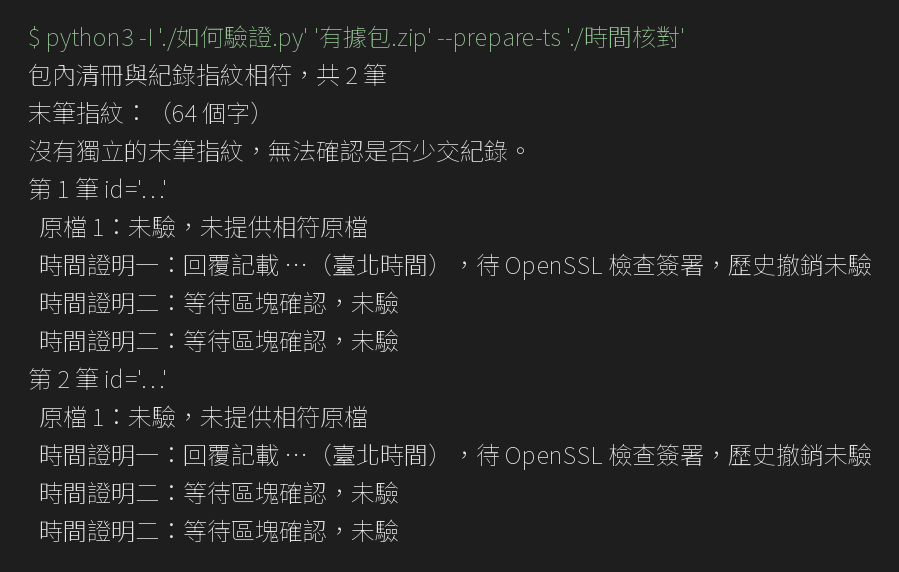
圖:命令 2 印出的樣子。編號、時間和指紋每次不同,這裡以省略號表示。
步驟 110 對照「末筆指紋:」那一行
在哪裡:電腦
動作:看上一步印出的「末筆指紋:」那一行。
畫面出現:「末筆指紋:」後面一串 64 個字。
驗證:這一串和 A 的截圖上「末筆指紋」那一串一樣,也和步驟 81 存的『A 的末筆指紋』一樣。
沒出現時:不一樣就回報,不要做後面的步驟。問題編號 YJ-110。
步驟 111 命令 2 加上末筆指紋和原檔
在哪裡:電腦(Windows 的 PowerShell,或 macOS 的終端機)
動作:照說明檔第 2 條的提醒,加上 --last 和 --original:資料夾名換成沒用過的『時間核對-last』,--last 後面空一格貼上『A 的末筆指紋』,--original 後面放『測試筆記.txt』。命令裡的 <…> 是要你換成實際內容的位置,連 < > 一起換掉。
Windows(PowerShell):
python -I './如何驗證.py' '有據包.zip' --prepare-ts './時間核對-last' --last <A 的末筆指紋> --original './測試筆記.txt'
macOS(終端機):
python3 -I './如何驗證.py' '有據包.zip' --prepare-ts './時間核對-last' --last <A 的末筆指紋> --original './測試筆記.txt'
畫面出現:印出下面這些行,時間證明那幾行和步驟 109 一樣:
包內清冊與紀錄指紋相符,共 2 筆
末筆指紋:(64 個字)
末筆指紋與另存值相符
第 1 筆 id='…'
原檔 1:大小及指紋相符
(時間證明那幾行)
第 2 筆 id='…'
原檔 1:未驗,未提供相符原檔
(時間證明那幾行)
驗證:「末筆指紋與另存值相符」出現;第 1 筆是「大小及指紋相符」;第 2 筆是照片,電腦上沒有,所以仍是「未驗,未提供相符原檔」。
沒出現時:沒有出現「末筆指紋與另存值相符」就回報。問題編號 YJ-111。
步驟 112 故意做錯一次:資料夾名字重複
在哪裡:電腦(Windows 的 PowerShell,或 macOS 的終端機)
動作:把上一步的命令原樣再執行一次。
畫面出現:只印一行:「核對未通過:時間核對資料夾已存在,請另選一個新資料夾。」沒有印「包內清冊與紀錄指紋相符」。Windows 的 PowerShell 可能把它顯示成紅字,前後多出幾行說明命令位置的字,不用管,以「核對未通過:」開頭的那一行為準。
驗證:你認得出失敗的樣子:以「核對未通過:」開頭,後面接原因。
沒出現時:這一步沒有印出「核對未通過:」就回報。問題編號 YJ-112。
步驟 113 故意做錯一次:末筆指紋不對
在哪裡:電腦(Windows 的 PowerShell,或 macOS 的終端機)
動作:把步驟 111 的命令再執行一次,資料夾名換成『時間核對-壞』,--last 後面那串字的最後一個字改成另一個 0 到 9 或 a 到 f 的字。
畫面出現:只印一行:「核對未通過:末筆指紋不符,可能少交紀錄、交到別版或內容有異」。沒有印「包內清冊與紀錄指紋相符」。Windows 的 PowerShell 同樣可能多出幾行說明命令位置的字,以「核對未通過:」開頭的那一行為準。
驗證:改錯一個字就看得到這個失敗訊息。
沒出現時:沒有印出這一行就回報。問題編號 YJ-113。
步驟 114 打開『清冊.txt』
在哪裡:電腦
動作:用【記事本】(Windows)或【文字編輯】(macOS)打開『清冊.txt』。
畫面出現:最上面幾行:「有據清冊」「下列說法僅適用於原檔、紀錄及兩種時間證明都核對通過的紀錄。」「這幾筆紀錄在憑證時間已經存在、之後沒有被改過。」「它不證明:記載的事情真的發生、是誰做的、有沒有著作權、誰對誰錯,也不證明沒有缺漏。」「來源由使用者自述,本系統未查證」,再一行「第 2 筆,附件 1:公開網頁」。接著是「一件事:測試留證:備忘文字檔」和「下載:」加日期時間(UTC+08:00)。每一筆從「第 1 筆(」開頭的一行開始(括號裡是這一筆的編號),下面有「自述發生時間:」「裝置留存時間:」「紀錄指紋:」「原檔 SHA-256:」「未選根據卡」「時間證明一:有附回覆,待核對」「時間證明二:等待區塊確認,未驗」。
驗證:第 1 筆的「原檔 SHA-256:」,和『測試筆記.txt』的指紋、手機明細裡的「檔案指紋」完全相同;「第 2 筆,附件 1:公開網頁」就是步驟 27 填來源網址的那一筆。『測試筆記.txt』的指紋這樣算:
Windows(PowerShell):
Get-FileHash -Algorithm SHA256 '測試筆記.txt'
macOS(終端機):
shasum -a 256 '測試筆記.txt'
沒出現時:不一樣就回報。問題編號 YJ-114。
步驟 115 打開 bash
在哪裡:電腦
動作:OpenSSL 那一步要用 bash,因為說明檔第 3 條的命令是 bash 的寫法。Windows:先裝 Git for Windows(https://git-scm.com/download/win ,一路按下一步),在『有據核對A』資料夾空白處按右鍵,選【Open Git Bash here】(Windows 11 要先按【顯示其他選項】),再輸入『bash』按 Enter。macOS:在同一個終端機輸入『bash』,按 Return。多開這一層,是因為第 3 條的命令失敗時會把當下這一層關掉,多開一層,視窗才不會消失,你讀得到訊息。
畫面出現:提示字換了一個樣子。macOS 可能先印一段 zsh 的說明,不用管。
驗證:輸入『pwd』按 Enter,印出的路徑以『有據核對A』結尾。
沒出現時:Windows 找不到右鍵選項,就從開始功能表開【Git Bash】,輸入『cd 』後把資料夾拖進視窗再按 Enter。問題編號 YJ-115。
步驟 116 檢查 OpenSSL 版本
在哪裡:電腦(Git Bash 或 macOS 的 bash)
動作:輸入『openssl version』,按 Enter。
畫面出現:印出『OpenSSL 3.』開頭的一行。macOS 內建的是『LibreSSL』,不行。
驗證:看到『OpenSSL 3.』。
沒出現時:Windows 印出 1.1.1:把 Git for Windows 更新到最新版。macOS 印出 LibreSSL:先裝 Homebrew(https://brew.sh/ 首頁那一行安裝指令),再輸入『brew install openssl@3』,然後輸入『export PATH="$(brew --prefix openssl@3)/bin:$PATH"』,再檢查一次版本。問題編號 YJ-116。
步驟 117 取得 FreeTSA 的 CA 檔
在哪裡:電腦(Git Bash 或 macOS 的 bash)
動作:說明檔第 3 條要你先把可信來源的 FreeTSA CA 檔存成『trusted-ca.pem』。輸入下面這一行,從 FreeTSA 的網站下載。
curl -o trusted-ca.pem https://freetsa.org/files/cacert.pem
畫面出現:curl 會印一張下載進度表,第一行以「% Total」開頭,最後一行的 Total 和 Received 都是 2833;沒有以「curl:」開頭的錯誤訊息。資料夾裡多了『trusted-ca.pem』。包裡也有一份同名的檔,只是備用,不要拿它來用。
驗證:輸入『ls』,看到『trusted-ca.pem』;輸入『ls -l trusted-ca.pem』,檔案大小是 2833。
沒出現時:再執行一次。問題編號 YJ-117。
步驟 118 對照 FreeTSA 公布的指紋
在哪裡:網頁 https://freetsa.org/
動作:在電腦的瀏覽器打開 https://freetsa.org/ ,找到「Freetsa CA Certificate:」,它下面先是『cacert.pem』,再下一行「SHA256:」後面的那一串就是要對的指紋;上面還有一組「Freetsa TSA Certificate:」和它的「SHA256:」,不是這一組。再在 bash 算『trusted-ca.pem』的指紋。
Windows(Git Bash):
sha256sum trusted-ca.pem
macOS(bash):
shasum -a 256 trusted-ca.pem
畫面出現:網頁上「Freetsa CA Certificate:」下面的「SHA256:」後面是一串 64 個字;bash 印出一串 64 個字和檔名;Windows 的 Git Bash 會在檔名前多一個「*」,不影響比對。
驗證:兩串完全相同。
沒出現時:不同就停在這裡,刪掉『trusted-ca.pem』,回報。問題編號 YJ-118。
步驟 119 命令 3:用 OpenSSL 檢查每筆 FreeTSA 回覆
在哪裡:電腦(Git Bash 或 macOS 的 bash)
動作:照說明檔第 3 條,貼上下面整段命令,按 Enter。
for q in ./時間核對/*.tsq; do [ -f "$q" ] || { echo '時間證明一:尚未取得'; break; }; p=${q%.tsq}; openssl ts -verify -queryfile "$q" -in "$p.tsr" -CAfile './trusted-ca.pem' -untrusted './時間核對/freetsa-tsa.pem' -attime "$(cat "$p.epoch")" || exit 1; done
畫面出現:每一筆紀錄印一次『Verification: OK』,共兩次,中間可能夾著『Warning: certificate from …… is not a CA cert』和『Using configuration from …』,這兩種是正常的。這一步沒有一句總結的話。
驗證:『Verification: OK』出現兩次。印出別的字(例如『Verification: FAILED』),或視窗直接消失,都是沒通過。
沒出現時:沒通過就回報,附上印出的最後幾行。問題編號 YJ-119。
B 看清冊,C 看還沒取得的時間證明。
第 10 部分 電腦:另外兩個有據包
步驟 120 放好 B 的有據包
在哪裡:電腦
動作:新建資料夾『有據核對B』,把 B 的 .zip 放進去,照步驟 100、101 的做法改名成『有據包.zip』並打開終端機(資料夾名稱換成『有據核對B』)。
畫面出現:終端機的最後一行以『有據核對B』結尾;輸入 dir 或 ls 看得到『有據包.zip』。
驗證:B 的 .zip 檔名後 12 個字,和 B 的截圖上「末筆指紋」的前 12 個字相同。
沒出現時:重新對一次檔名和截圖。問題編號 YJ-120。
步驟 121 取出並打開 B 的『清冊.txt』
在哪裡:電腦(Windows 的 PowerShell,或 macOS 的終端機)
動作:輸入下面這一行,再打開『清冊.txt』。
tar -xf '有據包.zip' '清冊.txt'
畫面出現:開頭幾行有「第 2 筆,附件 1:對方提供」;「一件事:測試自保:口頭交辦出貨」;第 1 筆下面有「交辦人:王小明 經理」「交辦方式:口頭」「交辦內容:週五前出貨一批樣品」,「缺件:出貨清單,約定」加你選的日期再接「,另有補件紀錄」,「缺件:發票副本,約定」加你選的日期再接「,逾期未補(依包內下載日期計算)」;第 2 筆下面有「補件對應的原紀錄:」加一串編號,和「收到:出貨清單,」加你選的收到日期。
驗證:『出貨清單』那一行有「另有補件紀錄」,『發票副本』那一行有「逾期未補」,其餘和你填的一樣。
沒出現時:有一行和你填的不同就回報。問題編號 YJ-121。
步驟 122 放好 C 的有據包並取出檔案
在哪裡:電腦(Windows 的 PowerShell,或 macOS 的終端機)
動作:新建資料夾『有據核對C』,把 C 的 .zip 放進去,照步驟 100、101、102 的做法改名、打開終端機、取出三個檔案(資料夾名稱換成『有據核對C』)。
畫面出現:資料夾裡有『有據包.zip』『如何驗證.py』『如何驗證.txt』『清冊.txt』。
驗證:C 的 .zip 檔名後 12 個字,和 C 的截圖上「末筆指紋」的前 12 個字相同。
沒出現時:重新對一次檔名和截圖。問題編號 YJ-122。
步驟 123 命令 2:看還沒取得的時間證明
在哪裡:電腦(Windows 的 PowerShell,或 macOS 的終端機)
動作:照步驟 109 執行命令 2(Windows 用『python』,macOS 用『python3』)。
畫面出現:印出下面這些行。沒有「時間證明二」的行,這是正常的:C 留下來的時候,時間證明還沒取得,不是出錯。
包內清冊與紀錄指紋相符,共 1 筆
末筆指紋:(64 個字)
沒有獨立的末筆指紋,無法確認是否少交紀錄。
第 1 筆 id='…'
原檔 1:未驗,未提供相符原檔
時間證明一:尚未取得
驗證:沒有印出「核對未通過」;『時間核對』資料夾是空的。再打開『清冊.txt』,有「第 1 筆,附件 1:來源未填寫」「時間證明一:尚未取得」「時間證明二:尚未取得」三行。
沒出現時:出現「核對未通過」就回報。問題編號 YJ-123。
步驟 124 命令 3:看「尚未取得」
在哪裡:電腦(Git Bash 或 macOS 的 bash)
動作:照步驟 115 打開 bash(資料夾是『有據核對C』),貼上步驟 119 的整段命令。
畫面出現:只印一行:「時間證明一:尚未取得」。沒有「Verification: OK」,因為沒有可以用 OpenSSL 檢查的回覆。
驗證:只有這一行。
沒出現時:印出別的字就回報。問題編號 YJ-124。
第 11 部分 電腦:用離線核對頁核對(不用網路)
這一部分在 Windows 10/11 的電腦上用 Edge 走過。離線核對頁不用網路,也不會連到任何網站;走的時候,瀏覽器的網路是擋掉的,結果和有網路時一樣。它給的字,和網頁 https://youju.securatw.com/#verify 的「核對」頁一個字都不差:步驟 130、131 的結果,兩邊用同樣的選法都走過。macOS 的步驟還沒在 Mac 上走過。這一部分要用到步驟 99 的『有據核對A』資料夾、步驟 81 另存的『A 的末筆指紋』,還有 A 第 2 筆用的那張空白紙的照片。
步驟 125 下載離線核對頁
在哪裡:網頁 https://youju.securatw.com/#verify
動作:在電腦的瀏覽器打開 https://youju.securatw.com/#verify ,按連結「下載離線核對頁」。
畫面出現:瀏覽器開始下載一個檔案,檔名是『有據核對頁.html』。連結下面一行小字「離線核對頁的 SHA-256」和一串 64 個字還在,步驟 126 要用。
驗證:電腦的【下載】資料夾裡有『有據核對頁.html』。
沒出現時:再按一次連結;還是沒有檔案就回報。問題編號 YJ-125。
步驟 126 對照檔案的 SHA-256
在哪裡:電腦(Windows 的 PowerShell)
動作:在檔案總管打開【下載】資料夾,點一下上方的網址列,輸入『powershell』,按 Enter。出現 PowerShell 以後,輸入下面這一行,按 Enter。
Get-FileHash -Algorithm SHA256 '有據核對頁.html' | Format-List Hash,Path
畫面出現:兩行:Hash 欄後面一串 64 個字(Windows 印大寫),Path 欄後面是這個檔案放的位置。
驗證:Hash 那一串,和步驟 125 頁面上「離線核對頁的 SHA-256」下面那一串,一個字都不差(大小寫不分)。以頁面目前顯示的完整指紋為準。
沒出現時:兩串不一樣就停在這裡,不要用這個檔案,回報。問題編號 YJ-126。
步驟 127 放進『有據核對A』,雙擊打開
在哪裡:電腦(Windows 的檔案總管)
動作:把『有據核對頁.html』複製到桌面的『有據核對A』資料夾。再把 A 第 2 筆用的那張空白紙的照片也放進去,從手機傳到電腦的做法同步驟 97。然後在『有據核對A』裡雙擊『有據核對頁.html』。
畫面出現:瀏覽器打開一個分頁,分頁標題是「有據核對頁」,網址列以『file:///』開頭,那是你電腦上的檔案。頁面標題「核對有據包」,下面兩句:「收到有據包,打開來核對清冊和紀錄。」「選取的檔案和末筆指紋只在這個頁面核對,不會上傳或儲存。」選檔欄旁印著「也可以選好人好事下載的通知紀錄(.json 檔)。」。「有據包(ZIP)」「另交的原檔(選填,可選多個)」「另存的末筆指紋(選填)」。沒有導覽列,也沒有「下載離線核對頁」那個連結。
驗證:頁面最上面是「核對有據包」,沒有「留一筆」「核對」「交出」。
沒出現時:頁面上寫著「如果畫面未能開啟,請用最新版 Safari、Chrome、Edge 或 Firefox,並開啟 JavaScript。」就換最新版的 Edge 或 Chrome 打開,再做一次;頁面空白就截圖回報。問題編號 YJ-127。
步驟 128 只選有據包
在哪裡:電腦的瀏覽器,打開的『有據核對頁.html』(網址以 file:/// 開頭)
動作:按「有據包(ZIP)」下面的【選擇檔案】,在跳出的視窗點『有據核對A』裡的『有據包.zip』,按【開啟】。
畫面出現:那一格換成【選擇檔案】加『有據包.zip』。一兩秒後頂端換成「核對完成,有 3 項尚未能驗」,下面是 13 行核對結果,字句和步驟 88 一模一樣。
驗證:頂端那一行寫「核對完成,有 3 項尚未能驗」;第 2 行「末筆指紋:」後面那一串,前 12 個字和 A 的截圖上「末筆指紋」的前 12 個字一樣。
沒出現時:重新選一次檔案;數字或字句和這裡不同,截圖回報。問題編號 YJ-128。
步驟 129 再選兩個原檔
在哪裡:電腦的瀏覽器,打開的『有據核對頁.html』
動作:按「另交的原檔(選填,可選多個)」下面的【選擇檔案】,在跳出的視窗點『測試筆記.txt』,按住 Ctrl 再點那張空白紙的照片,按【開啟】。兩個檔案要在同一次選好。
畫面出現:那一格寫選了幾個檔案(Edge 上寫【2檔案】)。一兩秒後頂端換成「核對完成,有 1 項尚未能驗」;兩筆的原檔行都是「原檔 1:大小及指紋相符」;「沒有獨立的末筆指紋,無法確認是否少交紀錄。」還在。
驗證:數字從 3 變成 1,和步驟 90 一樣。
沒出現時:重做這一步,兩個檔案要在同一次選好;數字仍是 3 就回報。問題編號 YJ-129。
步驟 130 貼上 A 的末筆指紋
在哪裡:電腦的瀏覽器,打開的『有據核對頁.html』
動作:點「另存的末筆指紋(選填)」下面的框,貼上步驟 81 另存的『A 的末筆指紋』(在那則訊息裡選取那串字,複製,到框裡按 Ctrl+V),按 Enter。
畫面出現:頂端換成「核對通過:清冊、紀錄、原檔與時間證明一的簽署都相符。時間證明二與憑證撤銷紀錄另需查證。」下面的結果行和步驟 93 一樣:多一行「末筆指紋與另存值相符」,「沒有獨立的末筆指紋,無法確認是否少交紀錄。」不見了;兩筆的原檔行都是「原檔 1:大小及指紋相符」;每筆的「時間證明一」仍寫「歷史撤銷未驗」,「時間證明二」仍是「等待區塊確認,未驗」。
驗證:頂端以「核對通過」開頭,字和步驟 93 寫的一模一樣。
沒出現時:確認框裡是完整的 64 個字,再按一次 Enter;頂端仍是「核對完成,有 1 項尚未能驗」就回報。問題編號 YJ-130。
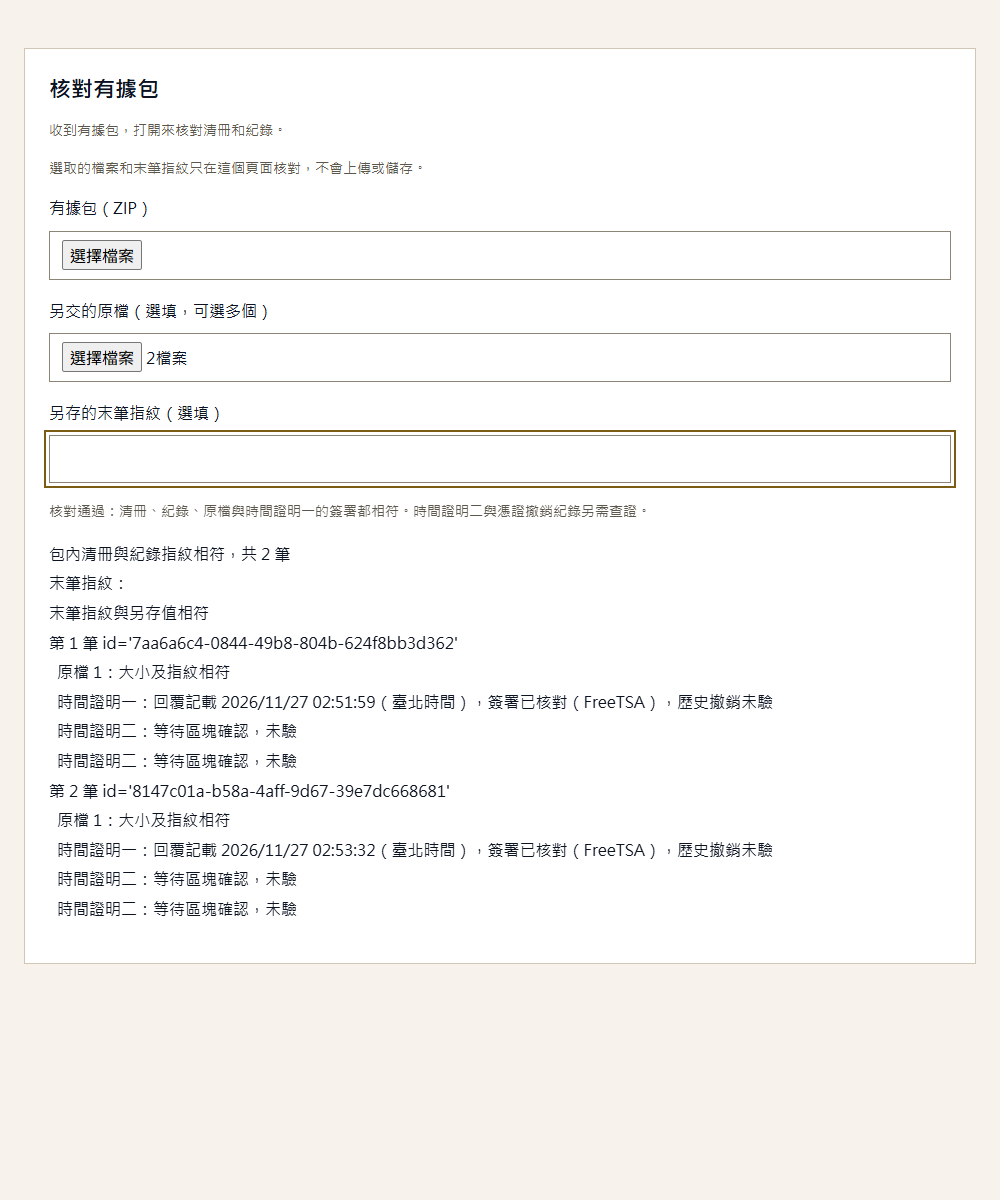
圖:離線核對頁選了有據包和兩個原檔、貼上末筆指紋以後的結果(電腦的 Edge 上的畫面)。指紋每個人不同,這張圖把它們遮住了;你的畫面上是完整的一串。
步驟 131 故意做錯一次:末筆指紋錯一個字
在哪裡:電腦的瀏覽器,打開的『有據核對頁.html』
動作:點框,按 End 把游標移到最後,按 Backspace 刪掉最後一個字,輸入『0』(原本最後一個字就是 0 的話,輸入『1』),按 Enter。
畫面出現:頂端換成「有 1 項沒有通過」;下面只有一行:「核對未通過:末筆指紋不符,可能少交紀錄、交到別版或內容有異」。
驗證:只有這一行,上一步的「第 1 筆」等行不見了,和步驟 94 一樣。
沒出現時:確認框裡是 64 個字,再按一次 Enter。問題編號 YJ-131。
步驟 132 故意做錯一次:選了不是有據包的檔案
在哪裡:電腦的瀏覽器,打開的『有據核對頁.html』
動作:把這個分頁關掉,再雙擊『有據核對頁.html』重開,三個欄位都是空的。按「有據包(ZIP)」下面的【選擇檔案】,點『測試非有據.json』,按【開啟】。
畫面出現:那一格換成【選擇檔案】加『測試非有據.json』;頂端「有 1 項沒有通過」;下面只有一行:「核對未通過:這不是有據包,也不是通知紀錄檔。」。
驗證:這一行和步驟 95 的一樣。
沒出現時:重新選一次『測試非有據.json』。問題編號 YJ-132。
第 12 部分 往上滑,看留證示例
步驟 133 從表單滑到頁頂
在哪裡:網頁 https://youju.securatw.com/#capture
動作:從表單往上滑到頁頂。
畫面出現:表單上方有筆靈蓋時間章的圖,再往下是小芸記下口頭交辦和補發票約定的例子。
驗證:例子旁有「示意」,下方有「虛構」。內文提到過了約定的日子,清冊會寫「逾期未補」。
沒出現時:確認網址停在留一筆,回到頁頂再看一次。問題編號 YJ-133。
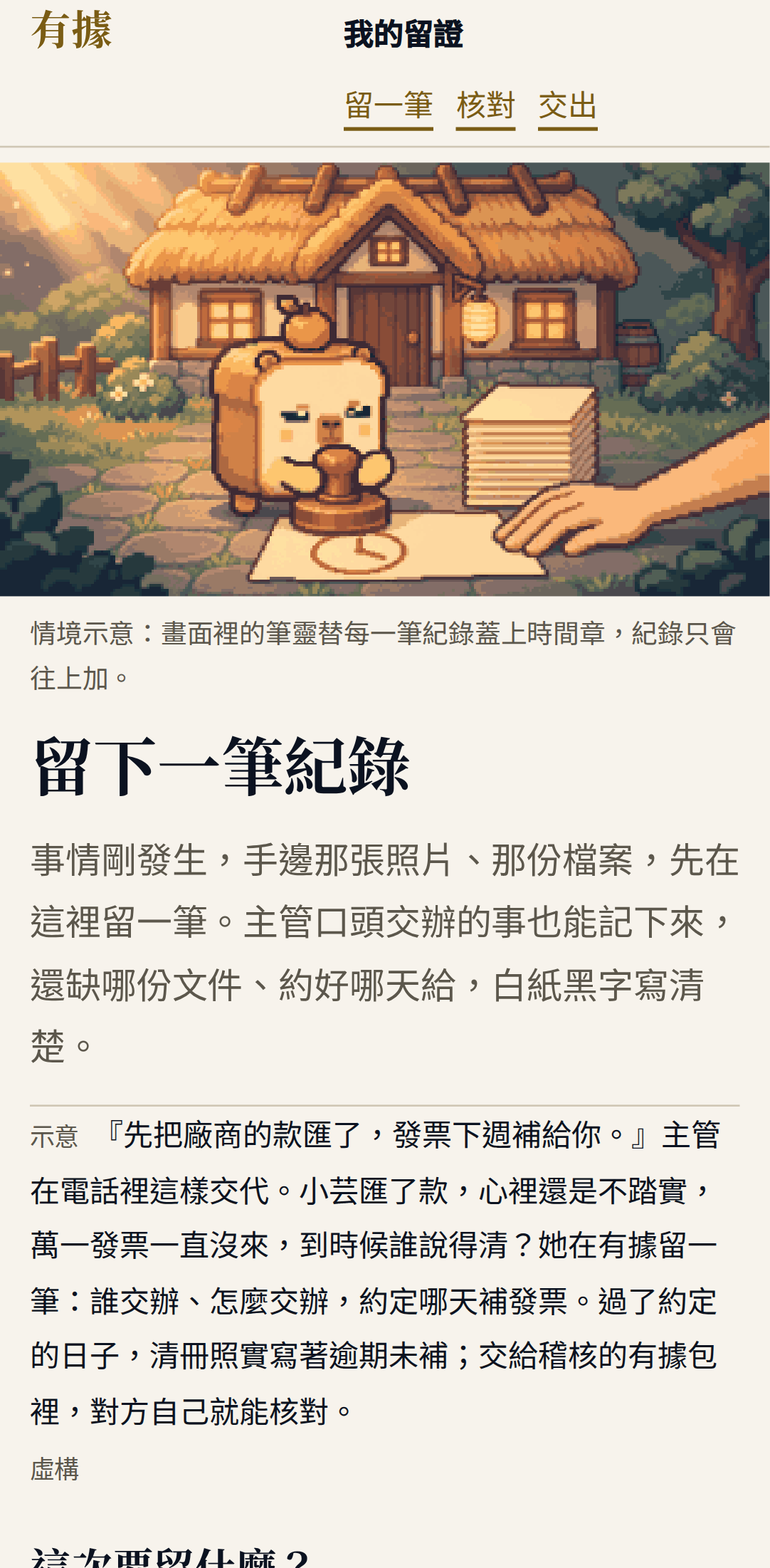
圖:留證表單上方的圖和案例。
第 13 部分 交出職場紀錄,下載並列印一頁摘要
先完成步驟 59,在同一個瀏覽器留好『測試自保:口頭交辦出貨』和『收到出貨清單』。
步驟 134 選有補件的那件事
在哪裡:網頁 https://youju.securatw.com/#handover
動作:在「選擇要交出的一件事」選『測試自保:口頭交辦出貨』。
畫面出現:「下載」旁多一顆「下載一頁摘要」。
驗證:選單留在這件事,兩顆鈕都能按。
沒出現時:確認選的是職場交辦那件事,再選一次。問題編號 YJ-134。
步驟 135 按「下載一頁摘要」
在哪裡:網頁 https://youju.securatw.com/#handover
動作:按「下載一頁摘要」。
畫面出現:同一頁展開「交辦與補件一頁摘要」,瀏覽器同時下載一頁摘要的 HTML 檔。
驗證:摘要有「一件事:」和「產生時間:」兩行,下載清單有一頁摘要的檔案。
沒出現時:確認上一個步驟選對那件事,再按一次。問題編號 YJ-135。
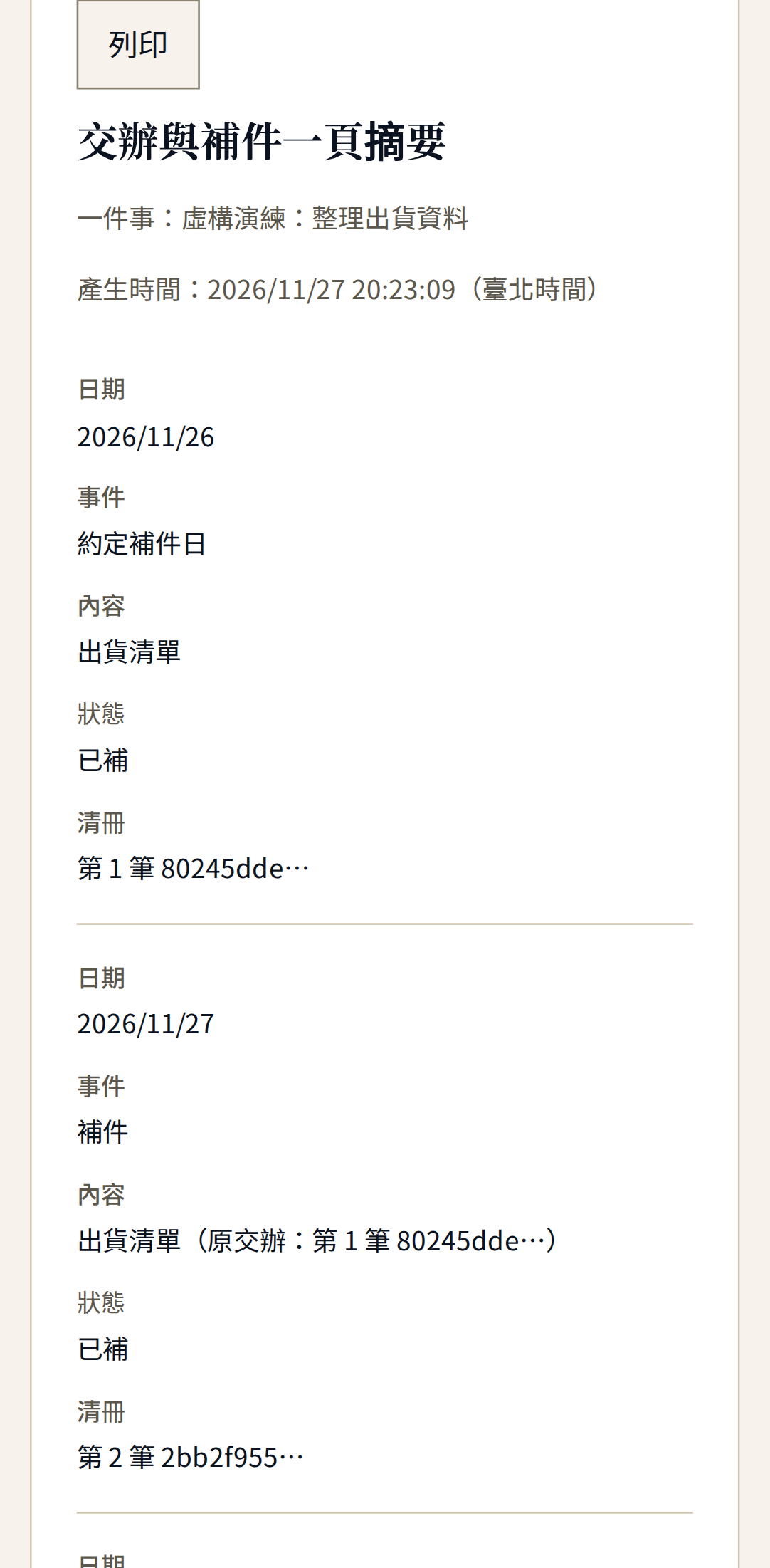
圖:摘要在網頁打開。示意,資料為虛構。
步驟 136 看出貨清單那一列
在哪裡:網頁 https://youju.securatw.com/#handover
動作:在摘要找到『出貨清單』的「約定補件日」列。
畫面出現:這一列的「狀態」是「已補」,另有一列「補件」記下收到的日期。
驗證:同一份文件的約定補件日和收到日期都在摘要中,兩列的「狀態」都是「已補」。
沒出現時:回到「留一筆」核對原交辦和補件是否連在一起。問題編號 YJ-136。
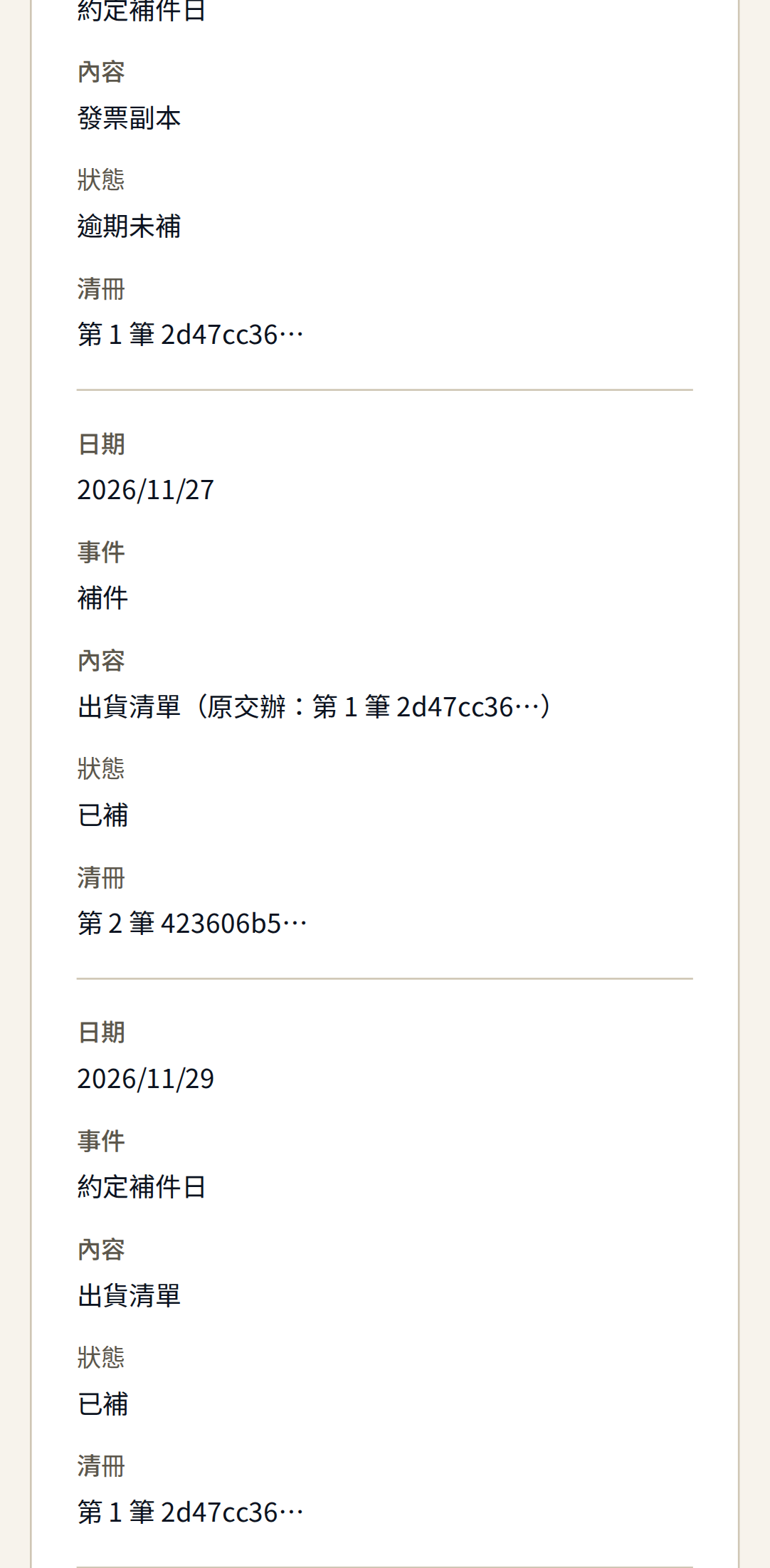
圖:出貨清單的約定補件日與補件狀態。示意,資料為虛構。
步驟 137 按「列印」
在哪裡:網頁 https://youju.securatw.com/#handover
動作:按摘要上方的「列印」。
畫面出現:瀏覽器開啟列印介面,預覽只保留摘要。
驗證:預覽看得到「交辦與補件一頁摘要」和『出貨清單』的「已補」,表單及導覽列沒有印進去。這組測試資料排成一頁。
沒出現時:在有列印功能的瀏覽器重新打開同一件事的摘要,再按一次。問題編號 YJ-137。
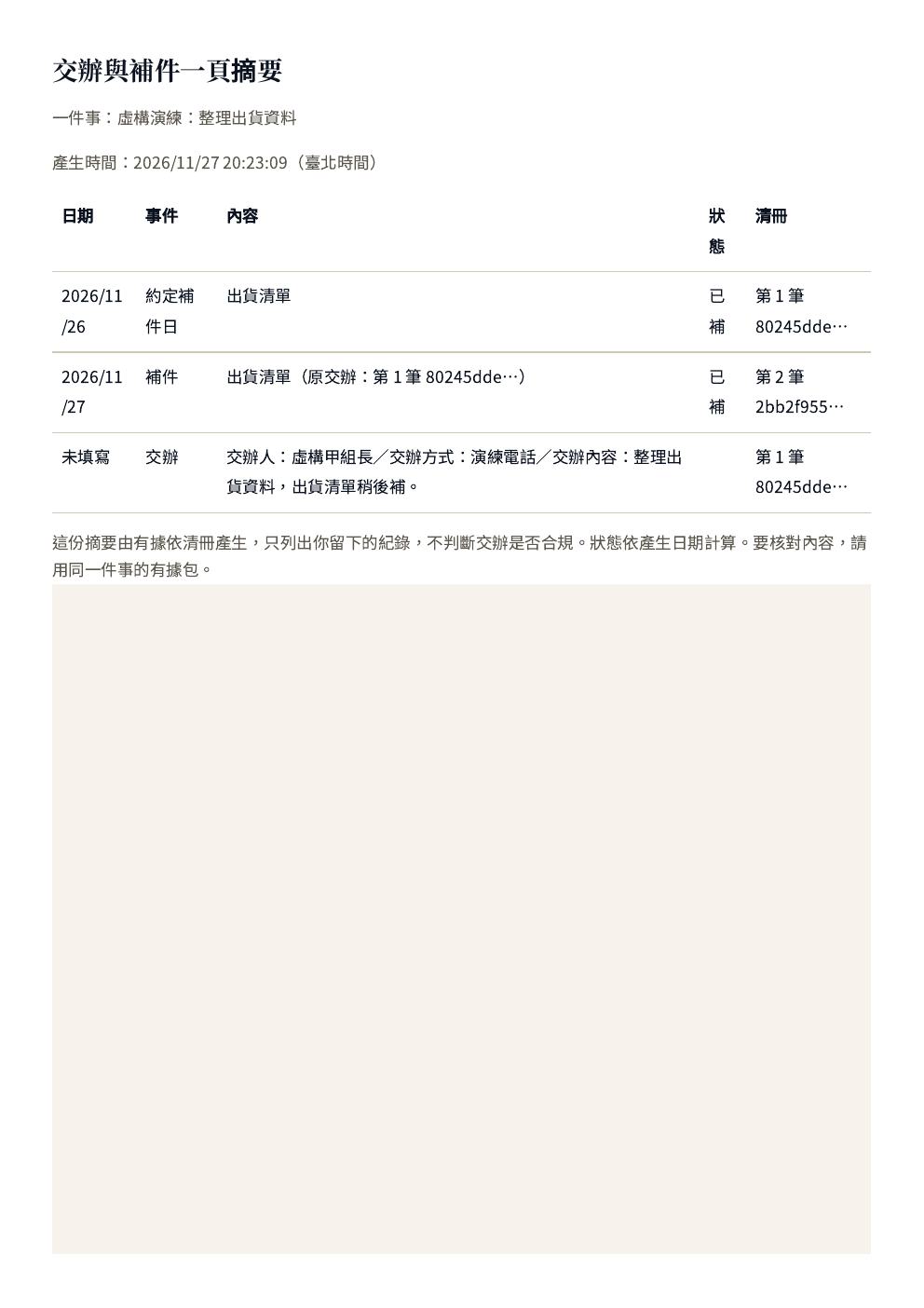
圖:單頁列印版。示意,資料為虛構。
第 14 部分 用 iPhone Safari 看三頁提醒
用常用的 Safari 分頁開網址。這一部分可以獨立做,不用帶入 Android 裡的紀錄。
步驟 138 在「留一筆」看保存提醒
在哪裡:網頁 https://youju.securatw.com/#capture
動作:往下滑到「這個瀏覽器的紀錄」。
畫面出現:「在 iPhone 上,七天沒開這個網站,紀錄可能被清掉。每留一筆,就下載一份有據包。」
驗證:提醒在紀錄區,和清除瀏覽器資料的提醒放在一起。
沒出現時:確認用的是 iPhone Safari,再開一次這個網址。問題編號 YJ-138。
步驟 139 在「交出」找下載提醒
在哪裡:網頁 https://youju.securatw.com/#handover
動作:在 Safari 網址列開啟本步網址。
畫面出現:下載鈕附近寫著在 iPhone 上,檔案會放在「檔案」App 的「下載項目」。
驗證:提醒在下載鈕下方。
沒出現時:重新開啟本步網址,再看下載鈕下方。問題編號 YJ-139。
步驟 140 在「核對」找開檔提醒
在哪裡:網頁 https://youju.securatw.com/#verify
動作:在 Safari 網址列開啟本步網址。
畫面出現:「下載離線核對頁」旁有「iPhone 打不開這個檔,請用電腦開,或直接在這一頁核對。」
驗證:提醒在「下載離線核對頁」下方,線上選檔欄仍可使用。
沒出現時:重新開啟本步網址,再看「下載離線核對頁」下方。問題編號 YJ-140。
步驟 141 存檔失敗時讀取提示
在 Safari 無痕分頁,用步驟 31、33、35 至 37 的虛構資料填好一筆交辦。再依步驟 58 附上白紙照片。這一步只核對存不下時的畫面。
在哪裡:網頁 https://youju.securatw.com/#capture
動作:按表單底部的「留一筆」。
畫面出現:若瀏覽器無法寫入,存檔失敗提示會提醒無痕瀏覽可能存不下,並請改用一般瀏覽再留一次。
驗證:提示在「留一筆」下方,可看到「請改用一般瀏覽再留一次。」若這次存成功,本步可結束。
沒出現時:若確定沒有存下,也沒有這句提醒,截圖回報。問題編號 YJ-141。
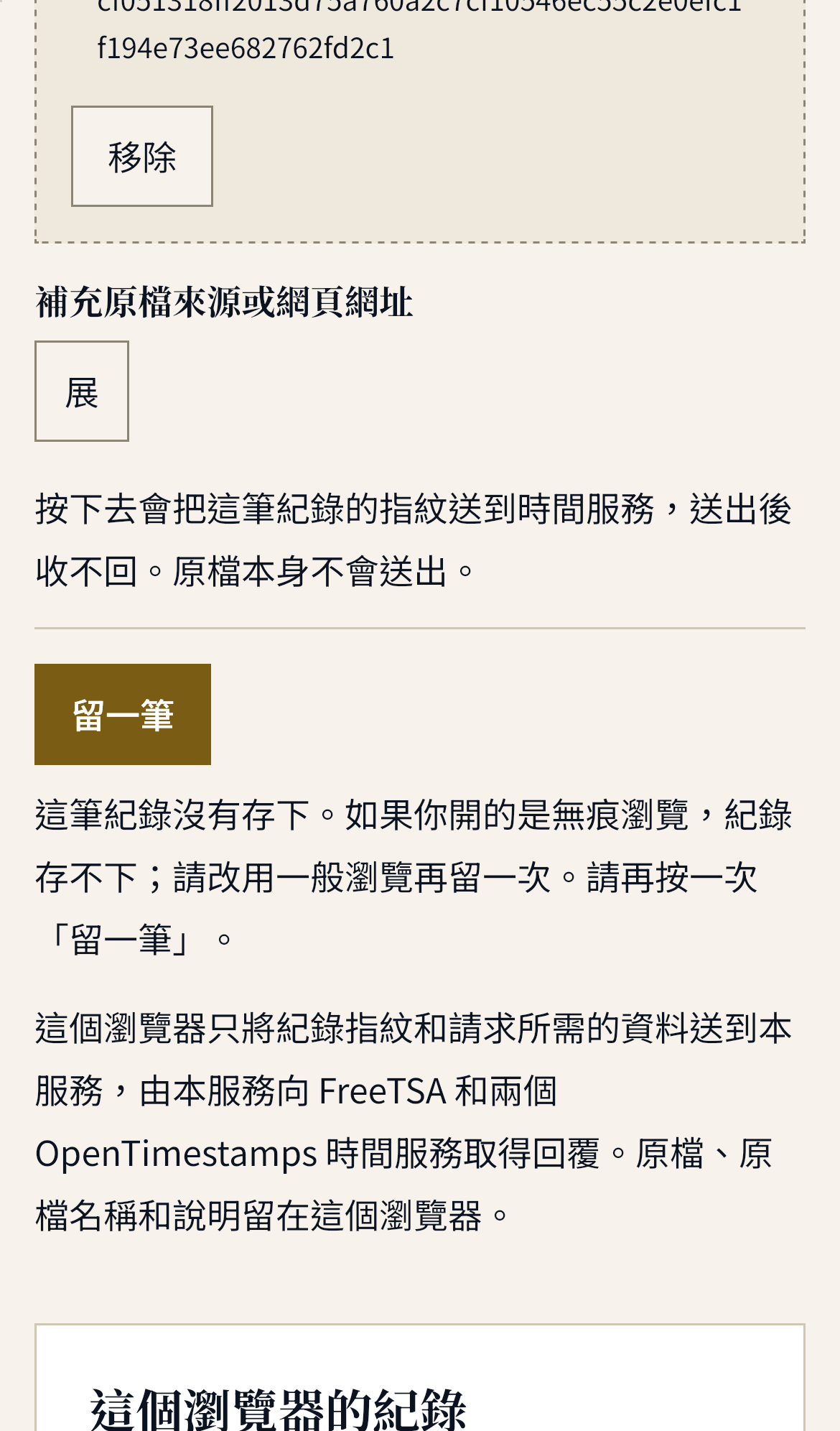
圖:存檔失敗時的提示。示意,資料為虛構。
第 15 部分 打開網站提供的主畫面名稱和圖示
步驟 142 確認主畫面名稱
在哪裡:網頁 https://youju.securatw.com/web/manifest.webmanifest
動作:在瀏覽器打開本步網址。
畫面出現:瀏覽器顯示或下載網站的主畫面設定檔。若下載,開啟後找名稱欄。
驗證:name 和 short_name 都是「有據」。
沒出現時:重新輸入本步網址,檢查是否漏了副檔名。問題編號 YJ-142。
步驟 143 確認主畫面圖示
在哪裡:網頁 https://youju.securatw.com/web/apple-touch-icon.png
動作:在瀏覽器打開本步網址。
畫面出現:有據的圖示。
驗證:瀏覽器顯示圖片,設定檔列的是同一個圖示網址。
沒出現時:重新開啟本步網址。問題編號 YJ-143。
第 16 部分 交出時更新時間證明二
回到先前留下測試紀錄的同一個一般分頁。先在「選擇已留紀錄」選一筆,確認時間證明二顯示「等待區塊確認」。到 https://youju.securatw.com/#handover ,在「選擇要交出的一件事」選那筆所在的事。
步驟 144 按「下載」取得這次的有據包
在哪裡:網頁 https://youju.securatw.com/#handover
動作:按已選好那件事的「下載」。
畫面出現:有據會先查一次這件事待確認的時間證明二。等候約五秒仍沒有回覆時,會用現有的資料繼續整理。
驗證:看到「已開始下載。」及三串指紋。新收到的區塊資料跟這次的有據包一起下載。
沒出現時:確認網路可用,再按一次「下載」。問題編號 YJ-144。
步驟 145 看時間證明二的狀態
在哪裡:網頁 https://youju.securatw.com/#capture
動作:在「選擇已留紀錄」選第 16 部分開頭確認為「等待區塊確認」的同一筆紀錄。
畫面出現:在「時間證明二:OpenTimestamps(等比特幣區塊確認,要等一段時間)」下,仍未確認時寫「等待區塊確認」。收到區塊資料後,會顯示「已記入比特幣第」接區塊編號。
驗證:有比特幣區塊編號時,再讀同一行後面的字。兩個區塊瀏覽器的資料一致時,行末會寫「(兩個區塊瀏覽器相符)」。
沒出現時:仍在等區塊確認時,留存已下載的有據包,之後再用同一個瀏覽器打開有據。問題編號 YJ-145。
第 17 部分 補記清單以外的文件
步驟 146 新增清單以外的文件
在步驟 56 填收到日期後,可用這一步查看手動新增的欄位。查看後依步驟 44 移除臨時新增的空白列,再繼續步驟 57。
在哪裡:網頁 https://youju.securatw.com/#capture
動作:在「其他文件(清單裡沒有的)」下面按「新增」。
畫面出現:多了一列空白的「文件名稱」和「收到日期」。
驗證:原有的勾選清單仍在上方。
沒出現時:確認新增鈕位於收到文件區,再按一次。問題編號 YJ-146。
下一版再驗
這次沒有走到下面這些地方。每一項寫了原因,之後補上。
留一筆表單:原檔
- 「把原檔拖到這裡」:要在電腦的瀏覽器上把檔案拖進框裡才走得到,這次用手機走。
- 「正在計算檔案指紋…」:小檔案通常很快就算完,看不到;要選很大的檔案。
- 「取消」:小檔案通常很快就算完,按不到;要選很大的檔案。
- 「已取消計算。」:要先按到「取消」才看得到,同上。
- 「檔案指紋處理進度」:小檔案通常很快就算完,看不到進度條。
- 「一次留一個原檔。請重新選取一個原檔。」:要在電腦上一次拖進兩個檔案才出現,手機一次只能選一個。
- 「原檔讀取停住了,請再選一次原檔。」:要等檔案卡住兩分鐘,不容易做出來。
- 「無法讀取這個原檔。其他欄位的內容還在,請重新選擇原檔。」:頁面打開以後,沒有網路也讀得出來(步驟 72),要檔案本身讀不出來才會出現,這次做不出來。
留一筆表單:底部和提示字
- 「正在保存紀錄…」:存檔只要一瞬間,這一句一閃就過,看不到。
- 「請先選擇要留下的原檔。」:沒選原檔時「留一筆」是淡色的,按不到,看不到這一句。
- 「請用一句話記下發生的事。」:空白的框會先被 Chrome 擋下來(步驟 32),看不到這一句。
- 「請填寫誰交辦、怎麼交辦及交辦內容。」:空白的欄位會先被 Chrome 擋下來(步驟 32),看不到這一句。
- 「請填寫文件名稱。」:空白的欄位會先被 Chrome 擋下來,看不到這一句。
- 「找不到這件事,請重新選取。」:選單只列出存在的事,平常選不到不存在的事。
- 「請選擇同一件事的較早交辦紀錄。」:選單只列出對得上的紀錄,平常選不到錯的。
- 「找不到這件事的上一筆紀錄,請重新選取後再試。」:要在存檔的瞬間有人刪掉上一筆才會出現。
- 「原檔沒有通過網頁快照檢查。請確認來源網址的格式,並重新選擇你保存的網頁快照。空白原檔或只含網址的原檔無法使用。」:要另外準備一個空白或只寫一行網址的檔案,這次沒有準備。
- 瀏覽器空間不足的提示需要本機空間用盡才會顯示。
- 「另一個分頁已在這件事留下一筆。請確認原紀錄後再試,你填的內容仍保留。」:要開兩個分頁同時留,這次沒有做。
- 「另一個分頁已在這件事留下一筆,你填的內容仍保留。請在另一個分頁確認。」:同上。
- 「資料格式有誤,這筆紀錄沒有存下。請確認網址、文字或日期,再按「留一筆」。」:一般輸入觸發不了。
- 「這筆紀錄已留在這個瀏覽器,但畫面沒有更新。請重新開頁。」:同上,做不出來。
- 「目前無法讀取這個瀏覽器的紀錄。這次沒有變更先前的紀錄,請確認瀏覽器設定後重新開頁。」:要瀏覽器的儲存壞掉才會出現,做不出來。
這個瀏覽器的紀錄
- 「有些時間證明還沒收到,可以稍後按「再試」。」:要時間服務只回一部分才會出現;這次沒有網路時兩種都收不到、有網路時兩種都收得到,做不出來。
- 「已回覆 · 沒有簽署時間,還不算取得」:要時間服務的回覆有問題才會出現,做不出來。
- 「待補 · 這個瀏覽器缺少回覆檔」:要瀏覽器裡的資料被弄壞才會出現,做不出來。
- 「待查:簽署時間和收到時間相差」:要時間服務的時鐘出錯才會出現,做不出來。
- 等待區塊確認 · 另一個時間服務待補:要時間服務只回一個才會出現,做不出來。
交出
- 「正在整理有據包…」:整理只要一瞬間,這一句一閃就過,肉眼幾乎抓不到。
- 「請先選有紀錄的一件事,再按「下載」。」:沒選一件事時「下載」是淡色的,按不到,看不到這一句。
- 「一個有據包最多可有 500 筆紀錄。這一件事沒有下載,紀錄仍在這個瀏覽器。」:要留滿 501 筆才會出現。
- 「有些「一件事」的名稱沒能存下,仍可下載有據包。」:要以前存下的舊紀錄升級失敗才會出現,這次做不出來。
核對頁
- 「卡片來源未驗」:這次的紀錄都沒有選根據卡,不會印這一行。
- 「時間證明一:尚未取得」:要用時間證明還沒補齊的有據包核對。C 的有據包是這樣,這次手機核對只走了 A 的有據包,沒有走 C。
- 「核對未通過:時間證明一的簽署不符」和其他「核對未通過:」開頭的失敗行(清冊和紀錄不符、缺少如何驗證.py、包內檔案不符、超過 500 筆等):要故意把有據包改壞才看得到,這次沒有做。
- 「核對未通過:所選原檔無法讀取」:要原檔本身讀不出來才會出現,做不出來。
- 「有據的核對規則沒有載入,請確認網路後重新整理。」:要頁面載入核對規則失敗才會出現在頁面上方,做不出來。
電腦:核對程式印出的字
- 卡片版本指紋與獨立資料相符/卡片來源未驗:這次的紀錄都沒有選根據卡,不會印這一行。
- 清冊.txt 與紀錄不符、有據包缺少如何驗證.py 等其他失敗原因:要故意弄壞有據包才看得到,這次沒有做。
電腦:清冊.txt 裡的行
- 「本包沒有列為來源未填寫、對方提供或公開網頁的紀錄。」:這次的三個有據包都有來源標示的紀錄,不會印這一行。
- 「根據卡:」:這次沒有根據卡可選。
這次沒有走到的畫面
- LINE 內建瀏覽器:需在手機的 LINE 帳號開啟連結。
- 加到手機主畫面:需在實際手機完成加入並從圖示重新開啟。
- 好人好事通知紀錄:需能進入員工頁,取得自己的通知紀錄檔再核對。
- 核對尚未補齊時間證明的 C 有據包:需要先用沒有時間證明的紀錄下載一份有據包。
每個畫面的每個按鈕
每一列都指到一個步驟,做完那一步就在最後一欄打勾。標著下一版再驗的列不用做。
頂端導覽列和標題
| 畫面(網址或位置) | 可以按的地方(照畫面上的字) | 按了會怎樣 | 在第幾步驗到 | 勾選 |
|---|---|---|---|---|
| https://youju.securatw.com/ | 「我的留證」(文字) | 導覽列上的標題字,不能按。 | 步驟 1 | ☐ |
| https://youju.securatw.com/ | 「留一筆」(連結) | 回到表單最上面,網址變成 https://youju.securatw.com/#capture 。 | 步驟 3、5、96 | ☐ |
| https://youju.securatw.com/ | 「核對」(連結) | 換到「核對有據包」頁,網址變成 https://youju.securatw.com/#verify 。 | 步驟 2、86、96 | ☐ |
| https://youju.securatw.com/ | 「交出」(連結) | 跳到「交出」,網址變成 https://youju.securatw.com/#handover 。 | 步驟 4、78 | ☐ |
| https://youju.securatw.com/ | 「留下一筆紀錄」(文字) | 頁面標題,不能按。 | 步驟 1 | ☐ |
| https://youju.securatw.com/ | 「事情剛發生,手邊那張照片、那份檔案,先在這裡留一筆。主管口頭交辦的事也能記下來,還缺哪份文件、約好哪天給,白紙黑字寫清楚。」(文字) | 標題下的一句說明,不能按。 | 步驟 1 | ☐ |
| https://youju.securatw.com/ | 「如果畫面未能開啟,請用最新版 Safari、Chrome、Edge 或 Firefox,並開啟 JavaScript。」(提示字) | 瀏覽器太舊或關掉 JavaScript 時才看得到;正常打開時看不到這一句。 | 步驟 1 | ☐ |
留一筆表單:情境、哪一件事、一句話、為什麼留
| 畫面(網址或位置) | 可以按的地方(照畫面上的字) | 按了會怎樣 | 在第幾步驗到 | 勾選 |
|---|---|---|---|---|
| https://youju.securatw.com/ | 「這次要留什麼?」(文字) | 表單標題,不能按。 | 步驟 1、5 | ☐ |
| https://youju.securatw.com/ | 「情境」(選單) | 切換「一般留證」和「職場自保」;切換時表單的內容跟著換。 | 步驟 7、31、51 | ☐ |
| https://youju.securatw.com/ | 「一般留證」(選項) | 表單沒有「交辦紀錄」,常用留存原因是三項。 | 步驟 7 | ☐ |
| https://youju.securatw.com/ | 「職場自保」(選項) | 表單多出「交辦紀錄」,常用留存原因換成兩項。 | 步驟 31、51 | ☐ |
| https://youju.securatw.com/ | 「記在哪一件事」(選單) | 選要把這一筆記在哪一件事;只列出和目前「情境」相同的事。 | 步驟 8、24、31、51、63 | ☐ |
| https://youju.securatw.com/ | 「新的一件事」(選項) | 這一筆開一件新的事。 | 步驟 8、63 | ☐ |
| https://youju.securatw.com/ | (一件事的名稱)(選項) | 每件事列一項,字是這件事第一筆的那一句話;選了,這一筆接在那一件事後面。 | 步驟 24、51、63 | ☐ |
| https://youju.securatw.com/ | 「用一句話記下發生的事」(輸入框) | 必填,最多 240 字;空白時按「留一筆」,Chrome 會擋下來。 | 步驟 9、25、33、53、64、32 | ☐ |
| https://youju.securatw.com/ | 「例如:收到先付款、文件後補的交辦」(文字) | 「用一句話記下發生的事」空著時的淡字。 | 步驟 9 | ☐ |
| https://youju.securatw.com/ | 「為了什麼而留(選填)」(輸入框) | 寫為什麼要留;按下面的常用原因會自動填入,也可以自己打。 | 步驟 10、34 | ☐ |
| https://youju.securatw.com/ | 「怕之後說不清楚」(單選鈕) | 選了,上面的框換成這一句。 | 步驟 10 | ☐ |
| https://youju.securatw.com/ | 「之後可能要給律師看」(單選鈕) | 選了,上面的框換成這一句。 | 步驟 10 | ☐ |
| https://youju.securatw.com/ | 「留給自己備查」(單選鈕) | 選了,上面的框換成這一句。 | 步驟 10 | ☐ |
| https://youju.securatw.com/ | 「AI 調出來怎麼用(可補充一句)」(輸入框) | 補一句;存下來時接在下面那段灰字後面。 | 步驟 11 | ☐ |
| https://youju.securatw.com/ | 「可以拿來說明這個原檔在時間證明的時間已經存在、之後沒有被改過;不能當成事情真的發生、內容真實、是誰做的或沒有缺漏的證明。時間證明待補或未確認時,這一句還不成立。」(文字) | 一般留證的 AI 用法說明,不能按。 | 步驟 11 | ☐ |
留一筆表單:選了「職場自保」才出現的「交辦紀錄」
| 畫面(網址或位置) | 可以按的地方(照畫面上的字) | 按了會怎樣 | 在第幾步驗到 | 勾選 |
|---|---|---|---|---|
| https://youju.securatw.com/ | 「交辦紀錄」(文字) | 這一塊的標題,不能按。 | 步驟 31 | ☐ |
| https://youju.securatw.com/ | 「紀錄類型」(選單) | 選「新增交辦紀錄」開新的一筆,或選「補件:」接在原來那一筆後面。 | 步驟 31、52 | ☐ |
| https://youju.securatw.com/ | 「新增交辦紀錄」(選項) | 這一筆是新的交辦紀錄,誰交辦、怎麼交辦、交辦內容都要填。 | 步驟 31、52 | ☐ |
| https://youju.securatw.com/ | 「補件:」(選項) | 每個原紀錄列一項,字是「補件:」接那一筆的那一句話;選了,這一筆補在那一件事後面,「記在哪一件事」跟著換,誰交辦等三欄不再必填。 | 步驟 52 | ☐ |
| https://youju.securatw.com/ | 「誰交辦」(輸入框) | 新增交辦紀錄時必填。 | 步驟 35 | ☐ |
| https://youju.securatw.com/ | 「姓名與職稱」(文字) | 「誰交辦」空著時的淡字。 | 步驟 35 | ☐ |
| https://youju.securatw.com/ | 「怎麼交辦」(輸入框) | 新增交辦紀錄時必填。 | 步驟 36 | ☐ |
| https://youju.securatw.com/ | 「例如:口頭、電話」(文字) | 「怎麼交辦」空著時的淡字。 | 步驟 36 | ☐ |
| https://youju.securatw.com/ | 「交辦內容」(輸入框) | 新增交辦紀錄時必填。 | 步驟 37 | ☐ |
| https://youju.securatw.com/ | 「缺件與約定補件日」(文字) | 缺件區的小標題,不能按。 | 步驟 38 | ☐ |
| https://youju.securatw.com/ | 「新增」(按鈕) | 缺件區:加一列「文件名稱」「約定補件日」。 | 步驟 38、40、41 | ☐ |
| https://youju.securatw.com/ | 「已收到的文件與日期」(文字) | 已收到文件區的小標題,不能按。 | 步驟 43 | ☐ |
| https://youju.securatw.com/ | 「新增」(按鈕) | 已收到的文件區:加一列「文件名稱」「收到日期」。 | 步驟 43、146 | ☐ |
| https://youju.securatw.com/ | 「文件名稱」(輸入框) | 缺件和已收到的每一列都有,必填。 | 步驟 39、40、43 | ☐ |
| https://youju.securatw.com/ | 「約定補件日」(日期欄) | 缺件的每一列都有,選日期。 | 步驟 39、40 | ☐ |
| https://youju.securatw.com/ | 「收到日期」(日期欄) | 已收到的每一列都有,選日期。 | 步驟 56 | ☐ |
| https://youju.securatw.com/ | 「移除」(按鈕) | 刪掉這一列,游標回到上面的「新增」。 | 步驟 42、44 | ☐ |
| https://youju.securatw.com/ | 「之後請款或被問到時說得清楚」(單選鈕) | 選了,「為了什麼而留(選填)」的框換成這一句。 | 步驟 34 | ☐ |
| https://youju.securatw.com/ | 「主管口頭交辦,先留下來」(單選鈕) | 選了,「為了什麼而留(選填)」的框換成這一句。 | 步驟 34 | ☐ |
| https://youju.securatw.com/ | 「可以拿來說明這段交辦和缺件約定在時間證明的時間已經存在、之後沒有被改過;不能當成交辦合規、對方承認或事情真的發生的證明。時間證明待補或未確認時,這一句還不成立。」(文字) | 職場自保的 AI 用法說明,不能按。 | 步驟 31、50 | ☐ |
留一筆表單:補件的勾選清單
| 畫面(網址或位置) | 可以按的地方(照畫面上的字) | 按了會怎樣 | 在第幾步驗到 | 勾選 |
|---|---|---|---|---|
| https://youju.securatw.com/#capture | 「這次補了哪幾份」(小標題) | 選原交辦後列出還缺的文件。 | 步驟 52、55 | ☐ |
| https://youju.securatw.com/#capture | 缺件名稱(方格) | 勾這次收到的文件;勾選後開放該列的「收到日期」。 | 步驟 55 | ☐ |
| https://youju.securatw.com/#capture | 「收到日期」(日期欄) | 填下這份文件的收到日。 | 步驟 56 | ☐ |
| https://youju.securatw.com/#capture | 「其他文件(清單裡沒有的)」(小標題) | 有缺件可勾時,位於勾選清單下方。 | 步驟 55、146 | ☐ |
留一筆表單:原檔
| 畫面(網址或位置) | 可以按的地方(照畫面上的字) | 按了會怎樣 | 在第幾步驗到 | 勾選 |
|---|---|---|---|---|
| https://youju.securatw.com/ | 「原檔」(文字) | 原檔區的標題,不能按。 | 步驟 6 | ☐ |
| https://youju.securatw.com/ | 「把原檔拖到這裡」(文字) | 在電腦的瀏覽器上,可以把檔案拖進這個框;手機上只是一句話。 | 下一版再驗 | |
| https://youju.securatw.com/ | 「選擇」(按鈕) | 打開手機的檔案選擇畫面,選一個原檔。 | 步驟 18、20、28、58、65、72 | ☐ |
| https://youju.securatw.com/ | (手機的檔案選擇畫面)(系統畫面) | 點一個檔案就選好。 | 步驟 18 | ☐ |
| https://youju.securatw.com/ | 「一般留證請附原檔。職場自保可先留下交辦文字。」(文字) | 「原檔」區的說明,不能按。 | 步驟 6、45 | ☐ |
| https://youju.securatw.com/ | (選好的檔名)(文字) | 選好後顯示檔案名稱。 | 步驟 18、20、28、72 | ☐ |
| https://youju.securatw.com/ | 「檔案指紋已算好。」(提示字) | 選好檔案、指紋算完後出現;沒有網路時也會出現。 | 步驟 18、20、28、58、65、72 | ☐ |
| https://youju.securatw.com/ | 「檔案指紋」(文字) | 灰底框,標題「檔案指紋」,下面是一串 64 個字。 | 步驟 18、72 | ☐ |
| https://youju.securatw.com/ | 「移除」(按鈕) | 取消選好的檔案,「留一筆」回到淡褐色。 | 步驟 19 | ☐ |
| https://youju.securatw.com/ | 「正在計算檔案指紋…」(提示字) | 小檔案通常很快就算完,看不到這一句。 | 下一版再驗 | |
| https://youju.securatw.com/ | 「取消」(按鈕) | 算指紋的時候,「移除」暫時變成「取消」。 | 下一版再驗 | |
| https://youju.securatw.com/ | 「已取消計算。」(提示字) | 按「取消」之後出現。 | 下一版再驗 | |
| https://youju.securatw.com/ | 「檔案指紋處理進度」(進度條) | 算指紋時的進度條。 | 下一版再驗 | |
| https://youju.securatw.com/ | 「一次留一個原檔。請重新選取一個原檔。」(提示字) | 一次拖進兩個以上的檔案時出現。 | 下一版再驗 | |
| https://youju.securatw.com/ | 「無法讀取這個原檔。其他欄位的內容還在,請重新選擇原檔。」(提示字) | 檔案讀不出來時出現;頁面打開以後沒有網路也讀得出來,這次做不出來。 | 下一版再驗 | |
| https://youju.securatw.com/ | 「原檔讀取停住了,請再選一次原檔。」(提示字) | 讀檔卡住兩分鐘時出現。 | 下一版再驗 |
留一筆表單:兩個展開收合的區塊
| 畫面(網址或位置) | 可以按的地方(照畫面上的字) | 按了會怎樣 | 在第幾步驗到 | 勾選 |
|---|---|---|---|---|
| https://youju.securatw.com/ | 「補充事件時間」(文字) | 這一塊的小標題,不能按。 | 步驟 12 | ☐ |
| https://youju.securatw.com/ | 「展」(按鈕) | 補充事件時間:展開這一塊,字變成「收」。 | 步驟 12 | ☐ |
| https://youju.securatw.com/ | 「收」(按鈕) | 補充事件時間:收起這一塊,字變回「展」。 | 步驟 14 | ☐ |
| https://youju.securatw.com/ | 「自述發生時間」(日期時間欄) | 選你說的事件發生時間;存在紀錄上,畫面顯示成臺北時間。 | 步驟 13、22 | ☐ |
| https://youju.securatw.com/ | 「補充原檔來源或網頁網址」(文字) | 這一塊的小標題,不能按。 | 步驟 15 | ☐ |
| https://youju.securatw.com/ | 「展」(按鈕) | 補充原檔來源或網頁網址:展開這一塊,字變成「收」。 | 步驟 15、26 | ☐ |
| https://youju.securatw.com/ | 「收」(按鈕) | 補充原檔來源或網頁網址:收起這一塊,字變回「展」。 | 步驟 17 | ☐ |
| https://youju.securatw.com/ | 「原檔來源(自述)」(選單) | 選這個原檔從哪裡來,存下來標示為使用者自述。 | 步驟 16、57 | ☐ |
| https://youju.securatw.com/ | 「未填寫」(選項) | 沒選時的預設值;清冊會列「來源未填寫」。 | 步驟 16、123 | ☐ |
| https://youju.securatw.com/ | 「我自己製作」(選項) | 存下來;清冊不另外列出。 | 步驟 16 | ☐ |
| https://youju.securatw.com/ | 「對方提供」(選項) | 存下來;清冊列一行「附件 1:對方提供」。 | 步驟 57、121 | ☐ |
| https://youju.securatw.com/ | 「公開網頁」(選項) | 存下來;填了來源網址時,系統自動用這一項,清冊列一行「附件 1:公開網頁」。 | 步驟 16、114 | ☐ |
| https://youju.securatw.com/ | 「工具產生」(選項) | 存下來;清冊不另外列出。 | 步驟 16 | ☐ |
| https://youju.securatw.com/ | 「取得授權的資料」(選項) | 存下來;清冊不另外列出。 | 步驟 16 | ☐ |
| https://youju.securatw.com/ | 「來源網址」(輸入框) | 填網頁網址;填了,一定要同時附上網頁快照的原檔。 | 步驟 27、46、48 | ☐ |
| https://youju.securatw.com/ | 「https://」(文字) | 「來源網址」空著時的淡字。 | 步驟 15、48 | ☐ |
| https://youju.securatw.com/ | 「填了來源網址,請附上你保存的網頁快照。」(文字) | 「來源網址」下面的說明,不能按。 | 步驟 15、27 | ☐ |
留一筆表單:底部和提示字
| 畫面(網址或位置) | 可以按的地方(照畫面上的字) | 按了會怎樣 | 在第幾步驗到 | 勾選 |
|---|---|---|---|---|
| https://youju.securatw.com/ | 「按下去會把這筆紀錄的指紋送到時間服務,送出後收不回。原檔本身不會送出。」(文字) | 「留一筆」上面的說明,不能按。 | 步驟 6 | ☐ |
| https://youju.securatw.com/ | 「留一筆」(按鈕) | 保存這一筆並向時間服務取得兩種時間證明;一般留證沒選原檔時是淡色的。 | 步驟 6、18、21、29、32、47、49、54、59、67 | ☐ |
| https://youju.securatw.com/ | 「已留在這個瀏覽器。」(提示字) | 存好之後出現在「留一筆」下面。 | 步驟 21、29、49、59、67 | ☐ |
| https://youju.securatw.com/ | 「已填來源網址,請先選擇你保存的網頁快照。」(提示字) | 填了來源網址卻沒選檔案時出現,沒有存下。 | 步驟 47 | ☐ |
| https://youju.securatw.com/ | 「補件時,請新增已收到的文件和日期。」(提示字) | 沒有勾清單項目,也沒有另填收到的文件時出現,沒有存下。 | 步驟 54 | ☐ |
| https://youju.securatw.com/ | 「正在保存紀錄…」(提示字) | 存檔的當下一閃就過。 | 下一版再驗 | |
| https://youju.securatw.com/ | 「請先選擇要留下的原檔。」(提示字) | 一般留證沒選原檔時出現。 | 下一版再驗 | |
| https://youju.securatw.com/ | 「請用一句話記下發生的事。」(提示字) | 「用一句話記下發生的事」空白時出現。 | 下一版再驗 | |
| https://youju.securatw.com/ | 「請填寫誰交辦、怎麼交辦及交辦內容。」(提示字) | 新增交辦紀錄少填其中一欄時出現。 | 下一版再驗 | |
| https://youju.securatw.com/ | 「請填寫文件名稱。」(提示字) | 缺件或已收到的文件沒寫名稱時出現。 | 下一版再驗 | |
| https://youju.securatw.com/ | 「找不到這件事,請重新選取。」(提示字) | 選的那一件事已不存在時出現。 | 下一版再驗 | |
| https://youju.securatw.com/ | 「請選擇同一件事的較早交辦紀錄。」(提示字) | 補件選到別件事或較晚的紀錄時出現。 | 下一版再驗 | |
| https://youju.securatw.com/ | 「找不到這件事的上一筆紀錄,請重新選取後再試。」(提示字) | 這一件事的上一筆已不在時出現。 | 下一版再驗 | |
| https://youju.securatw.com/ | 「原檔沒有通過網頁快照檢查。請確認來源網址的格式,並重新選擇你保存的網頁快照。空白原檔或只含網址的原檔無法使用。」(提示字) | 填了來源網址,但原檔是空白,或只寫了一行網址時出現。 | 下一版再驗 | |
| https://youju.securatw.com/#capture | 瀏覽器空間不足(提示) | 提醒空出容量並改用一般瀏覽。 | 下一版再驗 | |
| https://youju.securatw.com/ | 「另一個分頁已在這件事留下一筆。請確認原紀錄後再試,你填的內容仍保留。」(提示字) | 兩個分頁同時在同一件事留紀錄時出現。 | 下一版再驗 | |
| https://youju.securatw.com/ | 「另一個分頁已在這件事留下一筆,你填的內容仍保留。請在另一個分頁確認。」(提示字) | 同上,讀不到另一個分頁的紀錄時出現。 | 下一版再驗 | |
| https://youju.securatw.com/ | 「資料格式有誤,這筆紀錄沒有存下。請確認網址、文字或日期,再按「留一筆」。」(提示字) | 資料格式不合時出現。 | 下一版再驗 | |
| https://youju.securatw.com/#capture | 「請改用一般瀏覽再留一次。」(提示的一部分) | 存檔失敗時提醒改用一般分頁。 | 步驟 141 | ☐ |
| https://youju.securatw.com/ | 「這筆紀錄已留在這個瀏覽器,但畫面沒有更新。請重新開頁。」(提示字) | 存好了但畫面讀不到時出現。 | 下一版再驗 | |
| https://youju.securatw.com/ | 「目前無法讀取這個瀏覽器的紀錄。這次沒有變更先前的紀錄,請確認瀏覽器設定後重新開頁。」(提示字) | 打開頁面時讀不到瀏覽器裡的紀錄時出現。 | 下一版再驗 |
這個瀏覽器的紀錄
| 畫面(網址或位置) | 可以按的地方(照畫面上的字) | 按了會怎樣 | 在第幾步驗到 | 勾選 |
|---|---|---|---|---|
| https://youju.securatw.com/ | 「這個瀏覽器的紀錄」(文字) | 標題;存好一筆之後,畫面會自動捲到這裡。 | 步驟 3、21 | ☐ |
| https://youju.securatw.com/ | 「清除瀏覽器資料會移除這些紀錄和原檔。瀏覽器久未開啟或空間不足時可能自行清掉,請現在下載一份有據包留存。」(文字) | 標題下面的灰字,不能按。 | 步驟 3 | ☐ |
| https://youju.securatw.com/ | 「選擇已留紀錄」(選單) | 選哪一筆,下面就顯示那一筆的明細;新的在上;沒有紀錄時是灰的。 | 步驟 3、30、77 | ☐ |
| https://youju.securatw.com/ | 「還沒有紀錄」(選項) | 沒有任何紀錄時唯一的一項,灰的。 | 步驟 3 | ☐ |
| https://youju.securatw.com/ | (一筆紀錄的名稱)(選項) | 每一筆一項,字是那一筆的那一句話。 | 步驟 21、30、77 | ☐ |
| https://youju.securatw.com/ | 「為了什麼而留」(欄位名) | 下面是這一筆的留存原因。 | 步驟 22、50 | ☐ |
| https://youju.securatw.com/ | 「AI 調出來怎麼用」(欄位名) | 下面是 AI 用法說明,加上你補的一句。 | 步驟 22、50 | ☐ |
| https://youju.securatw.com/ | 「補件對應的原紀錄」(欄位名) | 只有補件才有,下面是原紀錄的連結。 | 步驟 60、62 | ☐ |
| https://youju.securatw.com/ | (原紀錄的連結)(連結) | 按了,明細換成原紀錄;字是原紀錄的那一句話,後面接「(第 1 筆)」。 | 步驟 61 | ☐ |
| https://youju.securatw.com/ | 「補件紀錄」(欄位名) | 只有有人補件的原紀錄才有,下面是補件的連結。 | 步驟 61、62 | ☐ |
| https://youju.securatw.com/ | (補件的連結)(連結) | 按了,明細換成補件那一筆;字是補件的那一句話,後面接「(第 2 筆)」。 | 步驟 62 | ☐ |
| https://youju.securatw.com/ | 「紀錄指紋」(欄位名) | 下面是這一筆的指紋,64 個字。 | 步驟 22 | ☐ |
| https://youju.securatw.com/ | 「檔案指紋」(欄位名) | 下面是原檔的指紋;沒附檔的交辦紀錄,是交辦文字的指紋。 | 步驟 22、50 | ☐ |
| https://youju.securatw.com/ | 「自述發生時間」(欄位名) | 下面是你填的事件時間,沒填寫「未填寫」。 | 步驟 22、29 | ☐ |
| https://youju.securatw.com/ | 「未填寫」(文字) | 沒填「自述發生時間」時顯示。 | 步驟 29 | ☐ |
| https://youju.securatw.com/ | 「裝置留存時間」(欄位名) | 下面是存下這一筆的時間,臺北時間。 | 步驟 22 | ☐ |
| https://youju.securatw.com/ | 「時間證明一:FreeTSA」(欄位名) | 下面是第一種時間證明的狀態。 | 步驟 23、50、68、76 | ☐ |
| https://youju.securatw.com/ | 「已取得」(文字) | 第一種時間證明拿到了,後面接臺北時間。 | 步驟 23、29、50、76 | ☐ |
| https://youju.securatw.com/ | 「服務已回覆」(文字) | 時間證明一下面的小字。 | 步驟 23 | ☐ |
| https://youju.securatw.com/ | 「待補」(文字) | 時間證明還沒拿到。 | 步驟 68、69 | ☐ |
| https://youju.securatw.com/ | 「時間證明二:OpenTimestamps(等比特幣區塊確認,要等一段時間)」(欄位名) | 下面是第二種時間證明的狀態。 | 步驟 23、68、76 | ☐ |
| https://youju.securatw.com/ | 「等待區塊確認」(文字) | 第二種時間證明收到了,等比特幣區塊確認。 | 步驟 23、76 | ☐ |
| https://youju.securatw.com/ | 時間服務 1 已回覆(文字) | 第二種時間證明下面的小字,有幾個時間服務回覆就列幾行。 | 步驟 23 | ☐ |
| https://youju.securatw.com/ | 「再試」(按鈕) | 再向時間服務要一次時間證明;兩種都拿到後這顆鈕消失。 | 步驟 68、69、76 | ☐ |
| https://youju.securatw.com/ | 「正在取得兩種時間證明」(提示字) | 向時間服務要時間證明的那幾秒出現。 | 步驟 23、69、76 | ☐ |
| https://youju.securatw.com/ | 「紀錄已留在這個瀏覽器。時間證明暫時無法取得或儲存,請稍後按「再試」。」(提示字) | 拿不到時間證明時出現。 | 步驟 67、69 | ☐ |
| https://youju.securatw.com/ | 「時間證明可以說明這筆紀錄的指紋在那個時間已經存在。它不證明:記載的事情真的發生、是誰做的、有沒有著作權、誰對誰錯,也不證明沒有缺漏。事件是否確實發生,仍要另外查證。」(文字) | 時間證明齊了才出現,不能按。 | 步驟 23 | ☐ |
| https://youju.securatw.com/ | 「時間證明還沒有齊,現在還不能說明這筆紀錄何時已經存在。」(文字) | 時間證明還沒齊時出現,不能按。 | 步驟 23、68 | ☐ |
| https://youju.securatw.com/ | 「有些時間證明還沒收到,可以稍後按「再試」。」(提示字) | 兩種時間證明只收到一部分時出現。 | 下一版再驗 | |
| https://youju.securatw.com/ | 「已回覆 · 沒有簽署時間,還不算取得」(文字) | 時間服務的回覆沒有簽署時間時顯示。 | 下一版再驗 | |
| https://youju.securatw.com/ | 「待補 · 這個瀏覽器缺少回覆檔」(文字) | 紀錄說拿到了、但回覆檔不在時顯示。 | 下一版再驗 | |
| https://youju.securatw.com/ | 「待查:簽署時間和收到時間相差」(文字) | 時間服務簽的時間和收到的時間差太多時顯示。 | 下一版再驗 | |
| https://youju.securatw.com/ | 等待區塊確認 · 另一個時間服務待補(文字) | 兩個時間服務只回一個時顯示。 | 下一版再驗 |
交出
| 畫面(網址或位置) | 可以按的地方(照畫面上的字) | 按了會怎樣 | 在第幾步驗到 | 勾選 |
|---|---|---|---|---|
| https://youju.securatw.com/#handover | 「交出」(文字) | 這一頁的標題。 | 步驟 4、78 | ☐ |
| https://youju.securatw.com/#handover | 「下載這一件事的有據包,裡面有清冊、時間證明和核對說明。原檔請另外留存,有需要時連同有據包一起交給對方。」(文字) | 標題下的說明,不能按。 | 步驟 4 | ☐ |
| https://youju.securatw.com/#handover | 「選擇要交出的一件事」(選單) | 選要交出哪一件事;沒有紀錄時是灰的。 | 步驟 4、70、78、79、83 | ☐ |
| https://youju.securatw.com/#handover | 「還沒有紀錄。先到「留一筆」留下第一筆。」(選項) | 沒有任何紀錄時唯一的一項,灰的;框裝不下,句尾被切掉一小截。 | 步驟 4 | ☐ |
| https://youju.securatw.com/#handover | 「還沒有紀錄。先到「留一筆」留下第一筆。」(文字) | 「選擇要交出的一件事」下面獨立的一行,沒有任何紀錄時才看得到,留下第一筆以後消失。 | 步驟 4、78 | ☐ |
| https://youju.securatw.com/#handover | (一件事的名稱)(選項) | 每件事一項,字是這件事第一筆的那一句話;順序不一定。 | 步驟 70、79、83 | ☐ |
| https://youju.securatw.com/#handover | 「下載」(按鈕) | 把選好的那一件事做成有據包,存到手機;沒選時是淡色的。這顆鈕給螢幕朗讀程式的名字是「下載這一件事的有據包」。 | 步驟 4、71、74、80、84 | ☐ |
| https://youju.securatw.com/#handover | 「已開始下載。」(提示字) | 有據包做好、開始下載時出現。 | 步驟 74、80、84 | ☐ |
| https://youju.securatw.com/#handover | 「這次沒有下載有據包,紀錄仍留在這個瀏覽器。請再按一次「下載」。」(提示字) | 沒有網路等原因下載失敗時出現。 | 步驟 71 | ☐ |
| https://youju.securatw.com/#handover | 「有據包指紋」(欄位名) | 下面是這個 .zip 檔的指紋。 | 步驟 74、80、84、107 | ☐ |
| https://youju.securatw.com/#handover | 「末筆指紋」(欄位名) | 下面是這一件事最後一筆紀錄的指紋。 | 步驟 74、81、110 | ☐ |
| https://youju.securatw.com/#handover | 「核對程式指紋」(欄位名) | 下面是包裡『如何驗證.py』的指紋。 | 步驟 74、107 | ☐ |
| https://youju.securatw.com/#handover | 「三串指紋都用 SHA-256 算出。」(文字) | 指紋下面的說明,不能按。 | 步驟 74、80 | ☐ |
| https://youju.securatw.com/#handover | 「建議把末筆指紋另存一份,例如寄給自己,之後才能比對是否少了後面的紀錄。」(文字) | 指紋下面的建議,不能按。 | 步驟 74 | ☐ |
| https://youju.securatw.com/#handover | (下載的 youju-….zip)(檔案) | 出現在手機的下載資料夾;檔名 youju- 後面 12 個字,是末筆指紋的前 12 個字。 | 步驟 74、80、84 | ☐ |
| https://youju.securatw.com/#handover | 「正在整理有據包…」(提示字) | 整理有據包的當下一閃就過,肉眼幾乎抓不到。 | 下一版再驗 | |
| https://youju.securatw.com/#handover | 「請先選有紀錄的一件事,再按「下載」。」(提示字) | 沒選一件事就下載時出現。 | 下一版再驗 | |
| https://youju.securatw.com/#handover | 「一個有據包最多可有 500 筆紀錄。這一件事沒有下載,紀錄仍在這個瀏覽器。」(提示字) | 一件事超過 500 筆時出現。 | 下一版再驗 | |
| https://youju.securatw.com/#handover | 「有些「一件事」的名稱沒能存下,仍可下載有據包。」(提示字) | 舊紀錄補存一件事的名稱失敗時出現。 | 下一版再驗 |
核對
| 畫面(網址或位置) | 可以按的地方(照畫面上的字) | 按了會怎樣 | 在第幾步驗到 | 勾選 |
|---|---|---|---|---|
| https://youju.securatw.com/#verify | 「核對有據包」(文字) | 這一頁的標題,不能按。 | 步驟 2、86 | ☐ |
| https://youju.securatw.com/#verify | 「收到有據包,打開來核對清冊和紀錄。」(文字) | 標題下的說明,不能按。 | 步驟 2、86 | ☐ |
| https://youju.securatw.com/#verify | 「選取的檔案和末筆指紋只在這個頁面核對,不會上傳或儲存。」(文字) | 標題下的說明,不能按。 | 步驟 2、86 | ☐ |
| https://youju.securatw.com/#verify | 「下載離線核對頁」(連結) | 下載『有據核對頁.html』,之後在電腦上雙擊就能打開,不用網路。 | 步驟 2、86、125 | ☐ |
| https://youju.securatw.com/#verify | 「離線核對頁的 SHA-256」(小字,下面一串 64 個字) | 下載的檔案要算出同一串,才能用。 | 步驟 2、86、125、126 | ☐ |
| https://youju.securatw.com/#verify | 「有據包(ZIP)」(選檔欄,欄裡有【選擇檔案】和【未選擇任何檔案】) | 按【選擇檔案】打開手機的檔案畫面,選一個有據包;選好以後欄裡寫檔名,馬上開始核對。也接受通知紀錄的 .json;重新選檔會再核對。 | 步驟 86、87、95 | ☐ |
| https://youju.securatw.com/#verify | 「另交的原檔(選填,可選多個)」(選檔欄,欄裡有【選擇檔案】和【未選擇任何檔案】) | 按【選擇檔案】選一個或多個原檔;選了兩個以上,欄裡寫【2 個檔案】。選好就重新核對。 | 步驟 89、90 | ☐ |
| https://youju.securatw.com/#verify | 「另存的末筆指紋(選填)」(文字框) | 貼上或打入另存的末筆指紋;要離開這個框(按確認鍵或點框外)才重新核對。 | 步驟 91、92、93、94 | ☐ |
| https://youju.securatw.com/#verify | 「正在核對有據包…」(提示字) | 選好有據包以後的兩三秒內出現,核對完就換成結果。 | 步驟 87 | ☐ |
| https://youju.securatw.com/#verify | 以「核對完成」開頭的結果(結果) | 核對沒有失敗,N 項還不能驗:沒有填末筆指紋算 1 項,每個沒選到相符原檔的原檔各算 1 項;N 會隨選的原檔和末筆指紋變。 | 步驟 87、89、90 | ☐ |
| https://youju.securatw.com/#verify | 「核對通過:清冊、紀錄、原檔與時間證明一的簽署都相符。時間證明二與憑證撤銷紀錄另需查證。」(結果) | 有據包、原檔和末筆指紋都選了而且都對得上時出現。先看本步範例是否仍在等待區塊確認。 | 步驟 93 | ☐ |
| https://youju.securatw.com/#verify | 列出沒有通過的項數(結果) | 有東西對不起來,下面那一行寫是哪一個。 | 步驟 91、94、95 | ☐ |
| https://youju.securatw.com/#verify | (頂端那一行下面的核對結果各行)(結果清單) | 逐行列出核對結果,不能按。 | 步驟 88 | ☐ |
| https://youju.securatw.com/#verify | 「包內清冊與紀錄指紋相符」加筆數(結果行) | 清冊和每筆紀錄對得上時出現。 | 步驟 88 | ☐ |
| https://youju.securatw.com/#verify | 「末筆指紋:」加 64 個字(結果行) | 這個有據包最後一筆紀錄的指紋。 | 步驟 88 | ☐ |
| https://youju.securatw.com/#verify | 「沒有獨立的末筆指紋,無法確認是否少交紀錄。」(結果行) | 沒有填「另存的末筆指紋(選填)」時出現,算 1 項尚未能驗。 | 步驟 87、88、128 | ☐ |
| https://youju.securatw.com/#verify | 「末筆指紋與另存值相符」(結果行) | 填的末筆指紋和包裡最後一筆一樣時出現。 | 步驟 93、130 | ☐ |
| https://youju.securatw.com/#verify | 每筆紀錄的序號和編號(結果行) | 每筆紀錄一組,下面縮排的行是這一筆的原檔和時間證明。 | 步驟 88 | ☐ |
| https://youju.securatw.com/#verify | 「原檔 1:未驗,未提供相符原檔」(結果行) | 沒有選到相符的原檔時出現,每個原檔算 1 項尚未能驗。 | 步驟 88、89 | ☐ |
| https://youju.securatw.com/#verify | 「原檔 1:大小及指紋相符」(結果行) | 選到相符的原檔時出現。 | 步驟 89、90、93 | ☐ |
| https://youju.securatw.com/#verify | 「時間證明一:回覆記載」加時間及「簽署已核對(FreeTSA),歷史撤銷未驗」(結果行) | 時間證明一的簽署核對過了,歷史撤銷這次不查;這一行不算在頂端的項數裡。 | 步驟 88、93 | ☐ |
| https://youju.securatw.com/#verify | 「時間證明二:等待區塊確認,未驗」(結果行) | 本步有據包的每筆印兩行。這種待確認回覆不計入頂端的項數。 | 步驟 88、93 | ☐ |
| https://youju.securatw.com/#verify | 「核對未通過:末筆指紋應為 64 位十六進位」(結果行) | 框裡的字不是 64 個十六進位的字時出現。 | 步驟 91 | ☐ |
| https://youju.securatw.com/#verify | 「核對未通過:末筆指紋不符,可能少交紀錄、交到別版或內容有異」(結果行) | 框裡的指紋和包裡最後一筆不一樣時出現。 | 步驟 94 | ☐ |
| https://youju.securatw.com/#verify | 「核對未通過:這不是有據包,也不是通知紀錄檔。」(結果行) | 檔案無法識別為有據包或通知紀錄時出現。 | 步驟 95 | ☐ |
| https://youju.securatw.com/#verify | 「卡片來源未驗」(結果行) | 紀錄選了根據卡時才印。 | 下一版再驗 | |
| https://youju.securatw.com/#verify | 「時間證明一:尚未取得」(結果行) | 用時間證明還沒補齊的有據包核對時出現。 | 下一版再驗 | |
| https://youju.securatw.com/#verify | 「核對未通過:時間證明一的簽署不符」和其他「核對未通過:」開頭的行(結果行) | 有據包被改過、缺檔或超出筆數時出現。 | 下一版再驗 | |
| https://youju.securatw.com/#verify | 「核對未通過:所選原檔無法讀取」(結果行) | 選的原檔讀不出來時出現。 | 下一版再驗 | |
| https://youju.securatw.com/#verify | 「有據的核對規則沒有載入,請確認網路後重新整理。」(提示字) | 頁面載入核對規則失敗時出現在頁面上方。 | 下一版再驗 |
電腦:離線核對頁
| 畫面(網址或位置) | 可以按的地方(照畫面上的字) | 按了會怎樣 | 在第幾步驗到 | 勾選 |
|---|---|---|---|---|
| 電腦上的有據核對頁.html(網址以 file:/// 開頭) | 「有據核對頁.html」(檔案) | 從「核對」頁下載;在電腦上雙擊用瀏覽器打開,不用網路。 | 步驟 125、127 | ☐ |
| 電腦上的有據核對頁.html(網址以 file:/// 開頭) | 「有據核對頁」(分頁標題) | 瀏覽器分頁上的名字,不能按。 | 步驟 127 | ☐ |
| 電腦上的有據核對頁.html(網址以 file:/// 開頭) | 「核對有據包」(文字) | 這一頁的標題,不能按;這一頁沒有導覽列。 | 步驟 127 | ☐ |
| 電腦上的有據核對頁.html(網址以 file:/// 開頭) | 「收到有據包,打開來核對清冊和紀錄。」(文字) | 標題下的說明,不能按。 | 步驟 127 | ☐ |
| 電腦上的有據核對頁.html(網址以 file:/// 開頭) | 「選取的檔案和末筆指紋只在這個頁面核對,不會上傳或儲存。」(文字) | 標題下的說明,不能按。 | 步驟 127 | ☐ |
| 電腦上的有據核對頁.html(網址以 file:/// 開頭) | 「有據包(ZIP)」(選檔欄) | 按【選擇檔案】選一個有據包,選好以後欄裡寫檔名,馬上核對;選別的檔案會重新核對。 | 步驟 128、132 | ☐ |
| 電腦上的有據核對頁.html(網址以 file:/// 開頭) | 「另交的原檔(選填,可選多個)」(選檔欄) | 按【選擇檔案】選一個或多個原檔,選好就重新核對。 | 步驟 129 | ☐ |
| 電腦上的有據核對頁.html(網址以 file:/// 開頭) | 「另存的末筆指紋(選填)」(文字框) | 貼上另存的末筆指紋,按 Enter 才重新核對。 | 步驟 130、131 | ☐ |
| 電腦上的有據核對頁.html(網址以 file:/// 開頭) | 以「核對完成」開頭的結果(結果) | 核對沒有失敗,N 項還不能驗,算法和「核對」頁一樣。 | 步驟 128、129 | ☐ |
| 電腦上的有據核對頁.html(網址以 file:/// 開頭) | 「核對通過:清冊、紀錄、原檔與時間證明一的簽署都相符。時間證明二與憑證撤銷紀錄另需查證。」(結果) | 三樣都選了而且都對得上時出現,和「核對」頁的字一樣。 | 步驟 130 | ☐ |
| 電腦上的有據核對頁.html(網址以 file:/// 開頭) | 列出沒有通過的項數(結果) | 有東西對不起來,下面那一行寫是哪一個。 | 步驟 131、132 | ☐ |
| 電腦上的有據核對頁.html(網址以 file:/// 開頭) | 「包內清冊與紀錄指紋相符」加筆數和下面的各行(結果行) | 每筆紀錄一組,字句和「核對」頁一樣。 | 步驟 128、130 | ☐ |
| 電腦上的有據核對頁.html(網址以 file:/// 開頭) | 「核對未通過:末筆指紋不符,可能少交紀錄、交到別版或內容有異」(結果行) | 框裡的指紋和包裡最後一筆不一樣時出現。 | 步驟 131 | ☐ |
| 電腦上的有據核對頁.html(網址以 file:/// 開頭) | 「核對未通過:這不是有據包,也不是通知紀錄檔。」(結果行) | 檔案無法識別為有據包或通知紀錄時出現。 | 步驟 132 | ☐ |
| 電腦上的有據核對頁.html(網址以 file:/// 開頭) | 「如果畫面未能開啟,請用最新版 Safari、Chrome、Edge 或 Firefox,並開啟 JavaScript。」(提示字) | 瀏覽器太舊或關掉 JavaScript 時才看得到;正常打開時看不到這一句。 | 下一版再驗 |
公開指紋清單
| 畫面(網址或位置) | 可以按的地方(照畫面上的字) | 按了會怎樣 | 在第幾步驗到 | 勾選 |
|---|---|---|---|---|
| https://youju.securatw.com/web/verify/HASHES.txt | (純文字頁:每行日期、指紋、編號)(網頁) | 沒有按鈕;只用來找『如何驗證.py』的指紋。 | 步驟 108 | ☐ |
有據包裡的檔案
| 畫面(網址或位置) | 可以按的地方(照畫面上的字) | 按了會怎樣 | 在第幾步驗到 | 勾選 |
|---|---|---|---|---|
| 手機下載的 youju-….zip | 「manifest.json」(檔案) | 包內的清單。 | 步驟 103 | ☐ |
| 手機下載的 youju-….zip | 「清冊.txt」(檔案) | 白話清冊,用記事本打開看。 | 步驟 102、114、121 | ☐ |
| 手機下載的 youju-….zip | 「如何驗證.txt」(檔案) | 包內說明檔,印著三條核對命令。 | 步驟 102、104 | ☐ |
| 手機下載的 youju-….zip | 「如何驗證.py」(檔案) | 核對程式;用 python 執行,不要雙擊。 | 步驟 102、106、109 | ☐ |
| 手機下載的 youju-….zip | records/001.json(檔案) | 每一筆紀錄一個檔。 | 步驟 103 | ☐ |
| 手機下載的 youju-….zip | 「tokens/freetsa-cacert.pem」(檔案) | FreeTSA 的 CA 憑證備用副本,不要拿它當可信的 CA 檔。 | 步驟 103、117 | ☐ |
| 手機下載的 youju-….zip | 「tokens/freetsa-tsa.pem」(檔案) | FreeTSA 的簽章憑證。 | 步驟 103 | ☐ |
| 手機下載的 youju-….zip | tokens/001.tsq(檔案) | 向 FreeTSA 要時間證明時的請求檔,每一筆一個。 | 步驟 103 | ☐ |
| 手機下載的 youju-….zip | tokens/001.tsr(檔案) | FreeTSA 的回覆檔,每一筆一個。 | 步驟 103 | ☐ |
| 手機下載的 youju-….zip | tokens/001-1.ots(檔案) | OpenTimestamps 的回覆檔,每一個時間服務一個。 | 步驟 103 | ☐ |
電腦:說明檔『如何驗證.txt』裡的字和命令
| 畫面(網址或位置) | 可以按的地方(照畫面上的字) | 按了會怎樣 | 在第幾步驗到 | 勾選 |
|---|---|---|---|---|
| 電腦上的如何驗證.txt | 「有據包的離線核對」(文字) | 說明檔標題。 | 步驟 104 | ☐ |
| 電腦上的如何驗證.txt | 離線核對頁下載及指紋比對(說明) | 說明檔第二段,提醒有離線核對頁可用,做法在第 11 部分。 | 步驟 104 | ☐ |
| 電腦上的如何驗證.txt | 「1. 檢查你收到的有據包和程式」(文字) | 第 1 條標題。 | 步驟 104、106 | ☐ |
| 電腦上的如何驗證.txt | 「2. 核對紀錄指紋、前後順序和清冊」(文字) | 第 2 條標題。 | 步驟 104、109 | ☐ |
| 電腦上的如何驗證.txt | 「3. 用 OpenSSL 檢查每筆 FreeTSA 回覆」(文字) | 第 3 條標題。 | 步驟 104、119 | ☐ |
| 電腦上的如何驗證.txt | 「本包所列的程式指紋如下,可一併比對。」(文字) | 下一行是『如何驗證.py』的指紋。 | 步驟 104、107 | ☐ |
| 電腦上的如何驗證.txt | 「sha256sum -- '有據包.zip' '如何驗證.py'」(命令) | 第 1 條的命令;Windows、macOS 換成手冊寫的寫法。 | 步驟 106 | ☐ |
| 電腦上的如何驗證.txt | 「python3 -I './如何驗證.py' '有據包.zip' --prepare-ts './時間核對'」(命令) | 第 2 條的命令;印出核對結果,並建立『時間核對』資料夾。 | 步驟 109、123 | ☐ |
| 電腦上的如何驗證.txt | 「--last」(命令選項) | 後面貼另存的末筆指紋,核對有沒有少交紀錄。 | 步驟 111、113 | ☐ |
| 電腦上的如何驗證.txt | 「--original」(命令選項) | 後面放原檔,核對原檔的大小和指紋;每個原檔加一次。 | 步驟 111 | ☐ |
| 電腦上的如何驗證.txt | 「trusted-ca.pem」(檔名) | 你從可信來源取得、核對過的 FreeTSA CA 檔。 | 步驟 117、118、119 | ☐ |
| 電腦上的如何驗證.txt | for q in ./時間核對/*.tsq; do … done(命令) | 第 3 條的命令;每筆 FreeTSA 回覆檢查一次。 | 步驟 119、124 | ☐ |
電腦:核對程式印出的字
| 畫面(網址或位置) | 可以按的地方(照畫面上的字) | 按了會怎樣 | 在第幾步驗到 | 勾選 |
|---|---|---|---|---|
| 電腦的終端機 | 包內清冊與紀錄指紋相符,共 N 筆(印出字) | 紀錄、順序和清冊都對得上。 | 步驟 109、111、123 | ☐ |
| 電腦的終端機 | 「末筆指紋:」(印出字) | 後面是最後一筆紀錄的指紋,和手機「末筆指紋」比對。 | 步驟 109、110 | ☐ |
| 電腦的終端機 | 「沒有獨立的末筆指紋,無法確認是否少交紀錄。」(印出字) | 沒加 --last 時印出,正常。 | 步驟 109、123 | ☐ |
| 電腦的終端機 | 「末筆指紋與另存值相符」(印出字) | 加了 --last 而且對得上時印出。 | 步驟 111 | ☐ |
| 電腦的終端機 | 第 N 筆 id=…(印出字) | 每一筆紀錄一段。 | 步驟 109、111、123 | ☐ |
| 電腦的終端機 | 原檔 N:大小及指紋相符(印出字) | 用 --original 放的原檔對得上。 | 步驟 111 | ☐ |
| 電腦的終端機 | 原檔 N:未驗,未提供相符原檔(印出字) | 沒有放對應的原檔,正常。 | 步驟 109、111、123 | ☐ |
| 電腦的終端機 | 時間證明一:回覆記載 …(臺北時間),待 OpenSSL 檢查簽署,歷史撤銷未驗(印出字) | FreeTSA 有回覆,簽章要等第 3 條命令用 OpenSSL 檢查,正常。 | 步驟 109 | ☐ |
| 電腦的終端機 | 「時間證明一:尚未取得」(印出字) | 這一筆沒有 FreeTSA 回覆,正常。 | 步驟 123 | ☐ |
| 電腦的終端機 | 「時間證明二:等待區塊確認,未驗」(印出字) | 每個有回覆的時間服務印一行,正常;要等比特幣區塊確認。 | 步驟 109 | ☐ |
| 電腦的終端機 | 「核對未通過:」(失敗) | 核對失敗;後面接原因,印在錯誤輸出,沒有其他結果。 | 步驟 112、113、109 | ☐ |
| 電腦的終端機 | 「時間核對資料夾已存在,請另選一個新資料夾。」(失敗) | 『時間核對』這個名字用過了,換一個新名字。 | 步驟 112 | ☐ |
| 電腦的終端機 | 「末筆指紋不符,可能少交紀錄、交到別版或內容有異」(失敗) | --last 後面的指紋和包裡最後一筆不同。 | 步驟 113 | ☐ |
| 電腦的終端機 | 卡片版本指紋與獨立資料相符/卡片來源未驗(印出字) | 紀錄選了根據卡時才印。 | 下一版再驗 | |
| 電腦的終端機 | 清冊.txt 與紀錄不符、有據包缺少如何驗證.py 等其他失敗原因(失敗) | 包被改過或缺檔時印出。 | 下一版再驗 | |
| 電腦的終端機 | 時間核對(資料夾)(資料夾) | 命令 2 建立;有 FreeTSA 回覆時裡面有 .tsq、.tsr、.epoch 和 freetsa 的 .pem,沒有回覆時是空的。 | 步驟 109、123 | ☐ |
| 電腦的終端機 | 「Verification: OK」(印出字) | 命令 3 對每筆 FreeTSA 回覆各印一次,表示簽章和簽署時間的憑證鏈通過。 | 步驟 119 | ☐ |
| 電腦的終端機 | 時間證明一:尚未取得(命令 3 的迴圈印出)(印出字) | 時間核對資料夾裡沒有 .tsq 時印出一次,然後停止。 | 步驟 124 | ☐ |
電腦:清冊.txt 裡的行
| 畫面(網址或位置) | 可以按的地方(照畫面上的字) | 按了會怎樣 | 在第幾步驗到 | 勾選 |
|---|---|---|---|---|
| 電腦上的清冊.txt | 「有據清冊」(清冊行) | 清冊第一行。 | 步驟 114 | ☐ |
| 電腦上的清冊.txt | 「下列說法僅適用於原檔、紀錄及兩種時間證明都核對通過的紀錄。」(清冊行) | 清冊開頭的聲明。 | 步驟 114 | ☐ |
| 電腦上的清冊.txt | 「這幾筆紀錄在憑證時間已經存在、之後沒有被改過。」(清冊行) | 清冊開頭的聲明。 | 步驟 114 | ☐ |
| 電腦上的清冊.txt | 「它不證明:記載的事情真的發生、是誰做的、有沒有著作權、誰對誰錯,也不證明沒有缺漏。」(清冊行) | 清冊開頭的聲明。 | 步驟 114 | ☐ |
| 電腦上的清冊.txt | 「來源由使用者自述,本系統未查證」(清冊行) | 下面列出來源是「來源未填寫」「對方提供」「公開網頁」的紀錄。 | 步驟 114 | ☐ |
| 電腦上的清冊.txt | 第 N 筆,附件 1:公開網頁(清冊行) | 這一筆的原檔來源是公開網頁。 | 步驟 114 | ☐ |
| 電腦上的清冊.txt | 第 N 筆,附件 1:對方提供(清冊行) | 這一筆的原檔來源是對方提供。 | 步驟 121 | ☐ |
| 電腦上的清冊.txt | 第 N 筆,附件 1:來源未填寫(清冊行) | 這一筆的原檔來源沒填。 | 步驟 123 | ☐ |
| 電腦上的清冊.txt | 「本包沒有列為來源未填寫、對方提供或公開網頁的紀錄。」(清冊行) | 整個包都沒有那三種來源時才印。 | 下一版再驗 | |
| 電腦上的清冊.txt | 一件事:… / 下載:…(清冊行) | 這一件事第一筆的那一句話,和下載的日期時間。 | 步驟 114、121 | ☐ |
| 電腦上的清冊.txt | 第 N 筆(…)(清冊行) | 每一筆紀錄一段的開頭。 | 步驟 114 | ☐ |
| 電腦上的清冊.txt | 「自述發生時間:」(清冊行) | 你填的事件時間,沒填寫「未填寫」。 | 步驟 114 | ☐ |
| 電腦上的清冊.txt | 「裝置留存時間:」(清冊行) | 存下這一筆的時間。 | 步驟 114 | ☐ |
| 電腦上的清冊.txt | 「紀錄指紋:」(清冊行) | 這一筆的指紋。 | 步驟 114 | ☐ |
| 電腦上的清冊.txt | 「原檔 SHA-256:」(清冊行) | 原檔的指紋,和手機的「檔案指紋」相同。 | 步驟 114 | ☐ |
| 電腦上的清冊.txt | 「未選根據卡」(清冊行) | 這次每一筆都是這一行。 | 步驟 114 | ☐ |
| 電腦上的清冊.txt | 「根據卡:」(清冊行) | 選了根據卡時才印。 | 下一版再驗 | |
| 電腦上的清冊.txt | 「時間證明一:有附回覆,待核對」(清冊行) | 這一筆有 FreeTSA 回覆。 | 步驟 114 | ☐ |
| 電腦上的清冊.txt | 「時間證明一:尚未取得」(清冊行) | 這一筆沒有 FreeTSA 回覆。 | 步驟 123 | ☐ |
| 電腦上的清冊.txt | 「時間證明二:等待區塊確認,未驗」(清冊行) | 這一筆有 OpenTimestamps 回覆。 | 步驟 114 | ☐ |
| 電腦上的清冊.txt | 「時間證明二:尚未取得」(清冊行) | 這一筆沒有 OpenTimestamps 回覆。 | 步驟 123 | ☐ |
| 電腦上的清冊.txt | 「交辦人:」(清冊行) | 職場自保新增的交辦紀錄才有;後面是「誰交辦」填的字。 | 步驟 121 | ☐ |
| 電腦上的清冊.txt | 「交辦方式:」(清冊行) | 後面是「怎麼交辦」填的字。 | 步驟 121 | ☐ |
| 電腦上的清冊.txt | 「交辦內容:」(清冊行) | 後面是「交辦內容」填的字。 | 步驟 121 | ☐ |
| 電腦上的清冊.txt | 「補件對應的原紀錄:」(清冊行) | 補件那一筆才有,後面是原紀錄的編號。 | 步驟 121 | ☐ |
| 電腦上的清冊.txt | 缺件:…,約定 …,另有補件紀錄(清冊行) | 缺的文件和約定補件日;已有補件就加「,另有補件紀錄」。 | 步驟 121 | ☐ |
| 電腦上的清冊.txt | 「,逾期未補(依包內下載日期計算)」(清冊行) | 沒補件、而且約定日比下載日早時加在缺件那一行後面。 | 步驟 121 | ☐ |
| 電腦上的清冊.txt | 收到:…,(清冊行) | 補件那一筆列出收到的文件和收到日期。 | 步驟 121 | ☐ |
電腦:手冊另外用到的外部網站和命令
| 畫面(網址或位置) | 可以按的地方(照畫面上的字) | 按了會怎樣 | 在第幾步驗到 | 勾選 |
|---|---|---|---|---|
| 電腦 | https://freetsa.org/ 的「Freetsa CA Certificate:」,下面的「SHA256:」(網頁) | FreeTSA 公布 CA 檔的指紋,用來核對下載的 trusted-ca.pem;上面「Freetsa TSA Certificate:」的「SHA256:」不是這一組。 | 步驟 118 | ☐ |
| 電腦 | https://freetsa.org/files/cacert.pem(下載) | FreeTSA 的 CA 檔。 | 步驟 117 | ☐ |
摘要、iPhone 提醒和時間證明
| 畫面(網址或位置) | 可以按的地方(照畫面上的字) | 按了會怎樣 | 在第幾步驗到 | 勾選 |
|---|---|---|---|---|
| https://youju.securatw.com/#capture | 「示意」及「虛構」(文字) | 從表單往上滑,看案例。 | 步驟 133 | ☐ |
| https://youju.securatw.com/#capture | iPhone 七天保存提醒(文字) | 提醒留證後下載有據包。 | 步驟 138 | ☐ |
| https://youju.securatw.com/#handover | 「下載一頁摘要」(按鈕) | 展開摘要並下載 HTML 檔。 | 步驟 134、135 | ☐ |
| https://youju.securatw.com/#handover | 「已補」(狀態) | 已補的文件在約定補件日和收到日期兩列都顯示。 | 步驟 136 | ☐ |
| https://youju.securatw.com/#handover | 「列印」(按鈕) | 開啟列印預覽,畫面只保留摘要。 | 步驟 137 | ☐ |
| https://youju.securatw.com/#handover | iPhone 下載位置提醒(文字) | 下載鈕下方寫明檔案存放位置。 | 步驟 139 | ☐ |
| https://youju.securatw.com/#verify | iPhone 打開離線核對頁提醒(文字) | 在下載連結下方說明打不開時的做法。 | 步驟 140 | ☐ |
| https://youju.securatw.com/#verify | 「也可以選好人好事下載的通知紀錄(.json 檔)。」(文字) | 說明上方的選檔欄也接受通知紀錄。 | 步驟 2、86 | ☐ |
| 電腦上的有據核對頁.html | 「也可以選好人好事下載的通知紀錄(.json 檔)。」(文字) | 說明離線選檔欄也接受通知紀錄。 | 步驟 132 | ☐ |
| https://youju.securatw.com/web/manifest.webmanifest | 主畫面名稱(設定檔) | 網站提供主畫面名稱「有據」。 | 步驟 142 | ☐ |
| https://youju.securatw.com/web/apple-touch-icon.png | 主畫面圖示(圖片) | 網站提供顯示用的圖示。 | 步驟 143 | ☐ |
| https://youju.securatw.com/#handover | 「下載」(待確認時) | 下載前查一次時間證明二的最新資料。 | 步驟 144 | ☐ |
| https://youju.securatw.com/#capture | 「已記入比特幣第」(狀態開頭) | 收到確認資料後顯示區塊編號。 | 步驟 145 | ☐ |
這次沒有走到的畫面
| 畫面(網址或位置) | 可以按的地方(照畫面上的字) | 按了會怎樣 | 在第幾步驗到 | 勾選 |
|---|---|---|---|---|
| 這次沒有走到的畫面 | 在 LINE 裡打開有據(畫面) | 用 LINE 的內建瀏覽器打開網址。 | 下一版再驗 |