有據讓你在事情剛發生時,先把照片或檔案留一筆。之後交給別人,對方照著核對,就看得出留下之後有沒有被改過。
有據說明得了的事,畫面上印著一句原話:「可以拿來說明這個原檔在時間證明的時間已經存在、之後沒有被改過;不能當成事情真的發生、內容真實、是誰做的或沒有缺漏的證明。時間證明待補或未確認時,這一句還不成立。」把有據的紀錄拿給別人看時,請連這一句一起講。
目錄
- 開始前準備好:一支手機、瀏覽器、要留的檔案
- 第一部 在手機留、交、核對
- 1.1 留一筆:選「一般留證」並附上原檔,紀錄留在這支手機
- 1.2 職場自保:記下誰交辦了什麼、缺哪些文件、約好哪天補
- 1.3 補件:收到缺的文件後,補記在同一件事後面
- 1.4 沒有網路時:照樣留一筆,網路回來再補時間證明
- 1.5 交出:下載一件事的有據包,並把末筆指紋另存
- 1.6 核對:在手機上選有據包和原檔,貼上末筆指紋,看結果
- 1.7 讀懂「尚未能驗」和「核對通過」:哪些行補了會消失,哪些行一直留著
- 1.8 一頁摘要:把交辦和補件整理給主管或稽核看
- 1.9 iPhone Safari:在三個頁面找到保存、下載和開檔提醒
- 1.10 存檔失敗:改用一般瀏覽再留一次
- 1.11 時間證明二:交出時帶上最新的確認資料
- 1.12 主畫面圖示:確認有據的名稱和圖案
- 第二部 在電腦上核對
- 2.1 在電腦上核對:取出核對程式,執行一條命令,看印出的結果
- 2.2 不用網路:下載離線核對頁,在電腦上用瀏覽器核對
開始前準備好:一支手機、瀏覽器、要留的檔案
- 一支能連網的手機。Android 用 Chrome,iPhone 用 Safari。有據免開帳號。
- 紀錄留在這支手機當時使用的瀏覽器。換手機、換瀏覽器、在 LINE 裡打開或用無痕分頁,看到的都是一片空白。清掉 Chrome 的網站資料,紀錄和原檔會一起消失,畫面上也有這一句提醒:「清除瀏覽器資料會移除這些紀錄和原檔。瀏覽器久未開啟或空間不足時可能自行清掉,請現在下載一份有據包留存。」
- 要留的照片或檔案,先存在手機的相簿或「下載」資料夾。
- 有據有三個頁面,都從頂端導覽列的「留一筆」「核對」「交出」進去:
- 留一筆:https://youju.securatw.com/
- 核對:https://youju.securatw.com/#verify
- 交出:https://youju.securatw.com/#handover
- 不要在頁面最上面往下拉,Chrome 會把頁面重新整理,核對頁選好的檔案和結果會清掉。要回到頁面最上面,往上滑,再按導覽列。
- 「」是畫面上印的字,一個字都不差;『』是要你自己輸入的字。手機和 Chrome 自己的按鈕,字樣會因手機型號略有不同,找意思一樣的那一個。
第一部 在手機留、交、核對
1.1 留一筆:選「一般留證」並附上原檔,紀錄留在這支手機
前置條件:手機裡有要留的照片或檔案。
操作步驟
- 在手機瀏覽器打開 https://youju.securatw.com/ 。→ 畫面出現:頂端「有據」和「我的留證」,導覽列「留一筆」「核對」「交出」,標題「留下一筆紀錄」,下面是「這次要留什麼?」。
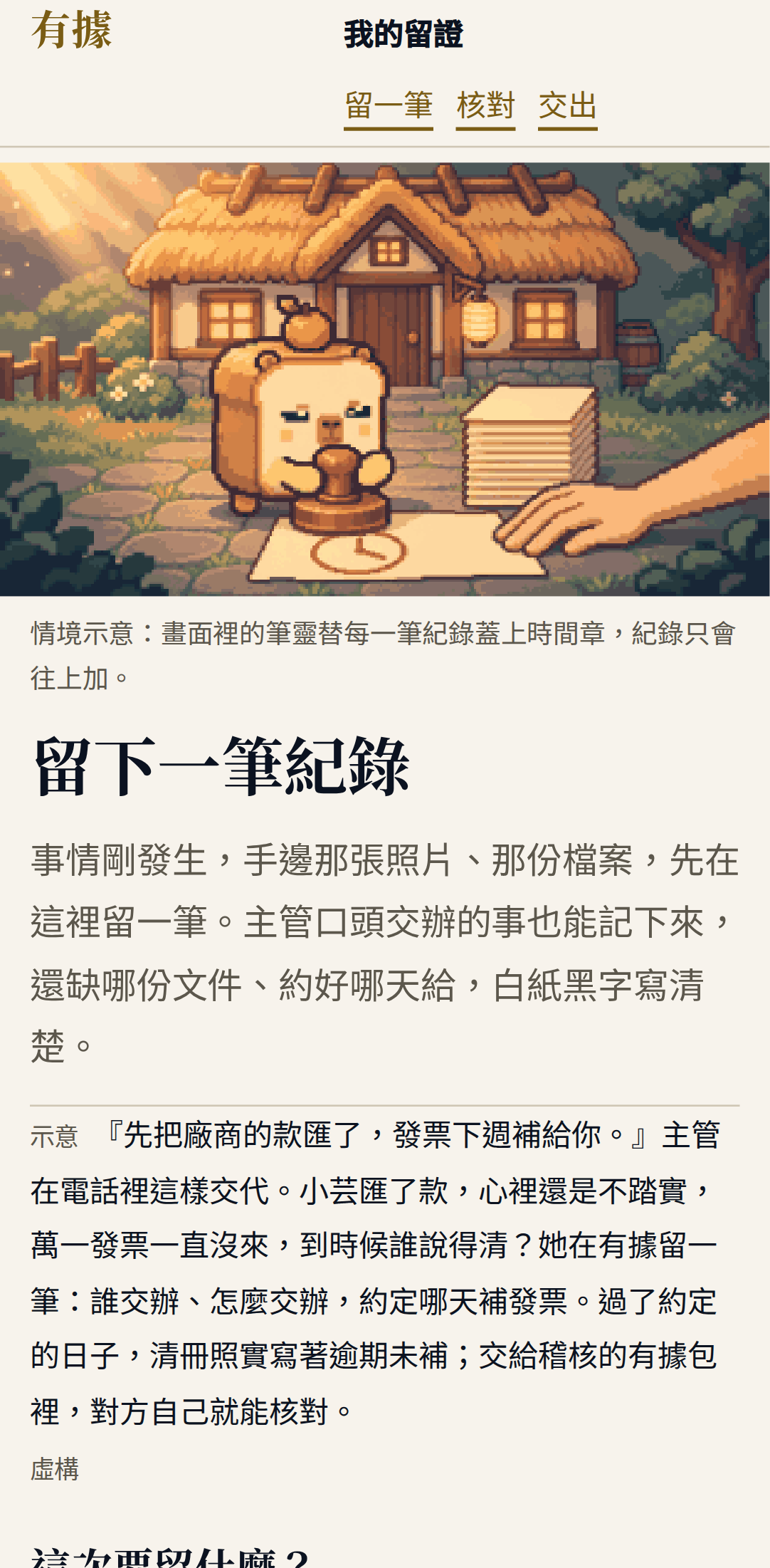
往上滑到頁頂,可以看筆靈蓋時間章的圖,以及小芸記下口頭交辦與補發票約定的例子。例子旁有「示意」,下方有「虛構」。
- 「情境」選「一般留證」,「記在哪一件事」選「新的一件事」。→ 畫面出現:「為了什麼而留(選填)」下面有三個選項「怕之後說不清楚」「之後可能要給律師看」「留給自己備查」。
- 在「用一句話記下發生的事」輸入一句話。→ 畫面出現:輸入前框裡的淡字是「例如:收到先付款、文件後補的交辦」,輸入後淡字消失。
- 按一個常用原因,也可以略過。→ 畫面出現:按到的那一項被選取,「為了什麼而留(選填)」的框裡換成同一句話。
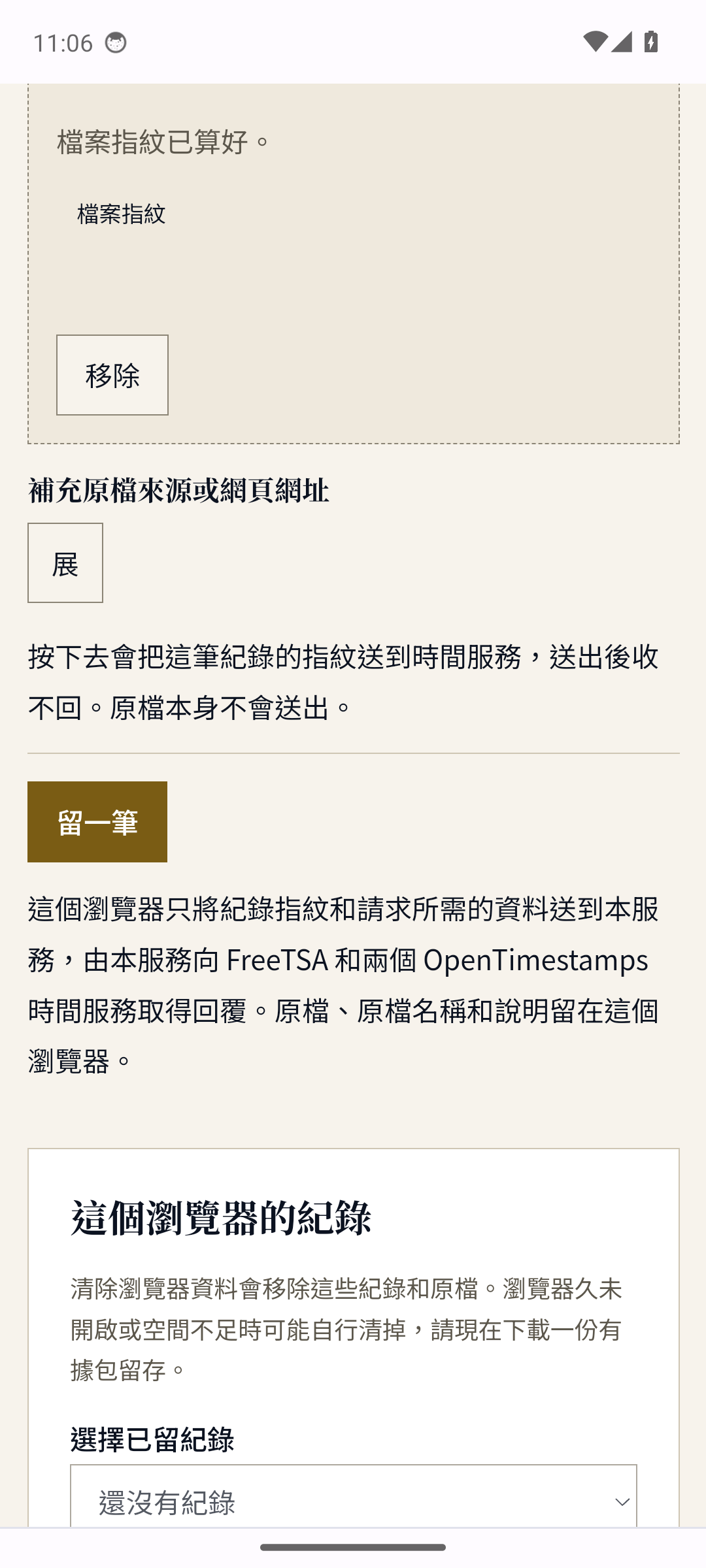
- 往下滑到「原檔」,按「選擇」,點要留的檔案。Chrome 如果問【要允許Chrome拍攝相片及錄製影片嗎?】,按【不允許】。→ 畫面出現:檔案名稱、「檔案指紋已算好。」、一串 64 個字的「檔案指紋」和一顆「移除」;表單底部的「留一筆」從淡褐色變成深褐色,可以按。選錯檔案時按「移除」,再選一次。
- 想補事件時間或來源,按「補充事件時間」或「補充原檔來源或網頁網址」旁邊的「展」,填完按「收」。→ 畫面出現:前者展開「自述發生時間」;後者展開「原檔來源(自述)」和「來源網址」,並有一句「填了來源網址,請附上你保存的網頁快照。」這一步可以略過。
- 按「留一筆」前,先讀它上面那一句:「按下去會把這筆紀錄的指紋送到時間服務,送出後收不回。原檔本身不會送出。」讀完按「留一筆」。→ 畫面出現:「留一筆」下面寫著「已留在這個瀏覽器。」,畫面自動捲到「這個瀏覽器的紀錄」。
- 等十秒,看明細。→ 畫面出現:標題是你輸入的那句話;「紀錄指紋」「檔案指紋」各一串字;「裝置留存時間」後面接「(臺北時間)」;「時間證明一:FreeTSA」下面是「已取得」加臺北時間;「時間證明二:OpenTimestamps(等比特幣區塊確認,要等一段時間)」下面是「等待區塊確認」。
同一件事再留一筆,在步驟 2 把「記在哪一件事」改選已留的那一件事;「選擇已留紀錄」裡新的在上。
做完的狀態:這一筆留在當時用的手機瀏覽器裡,兩種時間證明各有結果,原檔仍在你的手機裡。
卡住時:「留一筆」還是淡褐色,是還沒選原檔,回到步驟 5。明細出現「再試」,按它,等十秒,最多按三次。做了還不行,把畫面上的字告訴協助的人。
驗證:「選擇已留紀錄」的選單顯示你輸入的那句話;明細裡「時間證明一:FreeTSA」下面是「已取得」。
1.2 職場自保:記下誰交辦了什麼、缺哪些文件、約好哪天補
前置條件:已完成 1.1 的步驟 1。這一種可以不附原檔。
操作步驟
- 「情境」選「職場自保」。→ 畫面出現:表單多一塊「交辦紀錄」,有「紀錄類型」(寫著「新增交辦紀錄」)、「誰交辦」「怎麼交辦」「交辦內容」,以及「缺件與約定補件日」「已收到的文件與日期」各一顆「新增」;「為了什麼而留(選填)」下面換成「之後請款或被問到時說得清楚」「主管口頭交辦,先留下來」。
- 在「用一句話記下發生的事」輸入一句話。這一格一定要填:留空按「留一筆」,Chrome 會跳出【請填寫這個欄位。】(字樣由 Chrome 決定),表單不會送出。→ 畫面出現:框裡是你輸入的字。
- 在「誰交辦」輸入姓名與職稱,在「怎麼交辦」輸入交辦方式,在「交辦內容」輸入交辦的事。→ 畫面出現:輸入前的淡字分別是「姓名與職稱」「例如:口頭、電話」,輸入後淡字消失。
- 有缺的文件,在「缺件與約定補件日」下面按「新增」,輸入「文件名稱」,點「約定補件日」的框,在跳出的月曆視窗選日子,按【設定】。→ 畫面出現:一列兩個框都有值,日期顯示成『2026/11/30』這樣的樣子。多出來的一列,按它的「移除」。
- 「原檔」可以先不選,這一區寫著「一般留證請附原檔。職場自保可先留下交辦文字。」填了「來源網址」的話,要同時選你保存的網頁快照,否則「留一筆」下面出現「已填來源網址,請先選擇你保存的網頁快照。」,什麼都沒存下。
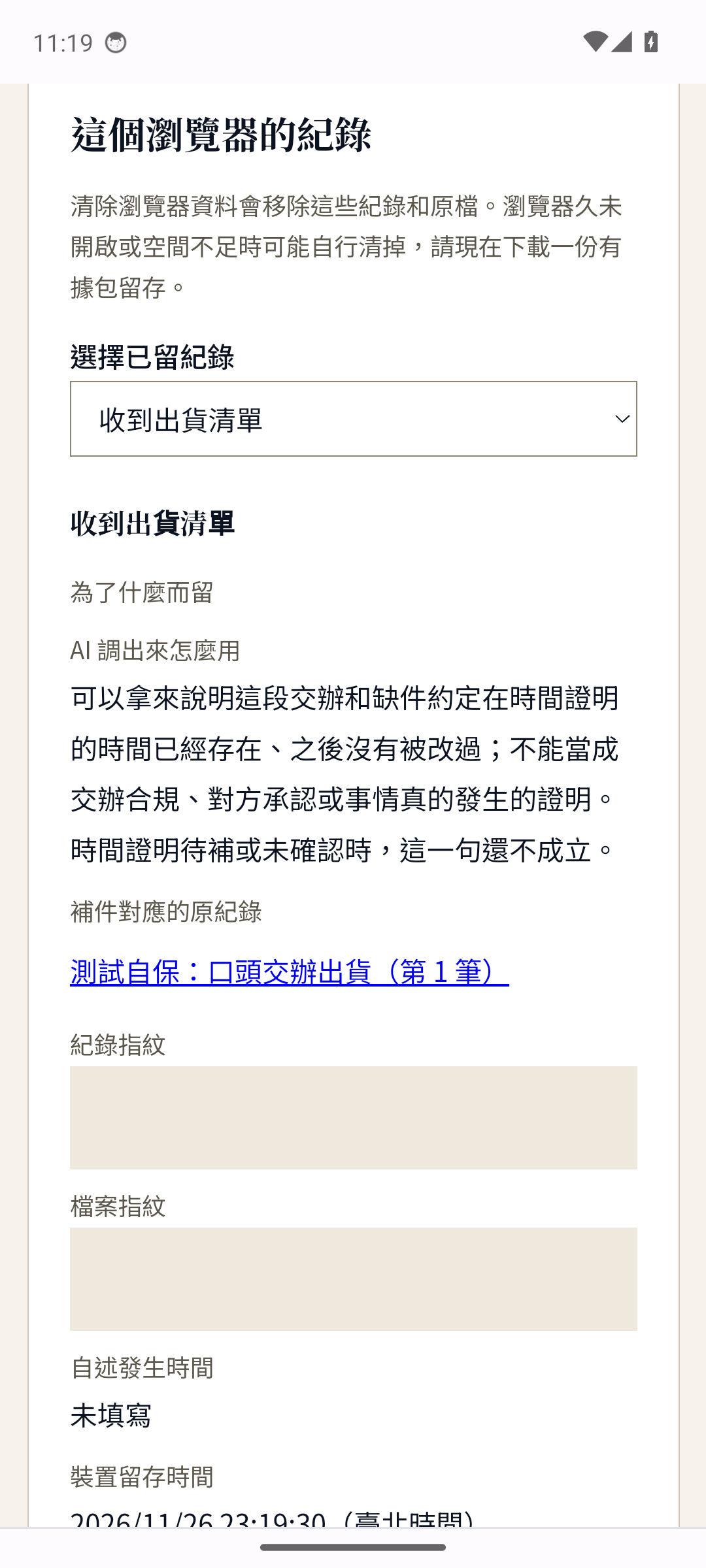
- 按「留一筆」。→ 畫面出現:「留一筆」下面寫著「已留在這個瀏覽器。」;明細的「為了什麼而留」是你按的那一項;「AI 調出來怎麼用」下面是這一段灰字:「可以拿來說明這段交辦和缺件約定在時間證明的時間已經存在、之後沒有被改過;不能當成交辦合規、對方承認或事情真的發生的證明。時間證明待補或未確認時,這一句還不成立。」十秒後兩種時間證明的樣子和 1.1 步驟 8 一樣。
做完的狀態:交辦的人、方式、內容、缺的文件和約定的補件日,都留在這一筆裡。
卡住時:按了「留一筆」沒反應,往上看「用一句話記下發生的事」那一格有沒有填。做了還不行,把畫面上的字告訴協助的人。
驗證:「選擇已留紀錄」的選單顯示你輸入的那句話;沒有附檔時,「檔案指紋」是這段交辦文字自己的指紋。
1.3 補件:收到缺的文件後,補記在同一件事後面
前置條件:已完成 1.2,那一件事已經留好。
操作步驟
- 「情境」選「職場自保」,按「紀錄類型」選單,選「補件:」開頭的那一項。→ 畫面出現:選單有兩項,「新增交辦紀錄」和「補件:」接那一件事的那句話;選好後,「記在哪一件事」自動變成那一件事。
- 在「用一句話記下發生的事」輸入一句話,例如收到了什麼文件。→ 畫面出現:框裡是你輸入的字。
- 在「這次補了哪幾份」勾收到的文件。→ 畫面出現:勾選的那一列開放填寫「收到日期」。
- 在勾好的那一列填收到日期。→ 畫面出現:同一列有文件名稱和日期。
- 想註明文件從哪來,先在「補充原檔來源或網頁網址」按「展」,再在「原檔來源(自述)」選「對方提供」,再到「原檔」按「選擇」,點收到的文件。→ 畫面出現:選單寫著「對方提供」;原檔下面有「檔案指紋已算好。」。
- 按「留一筆」。→ 畫面出現:「留一筆」下面寫著「已留在這個瀏覽器。」;明細的「補件對應的原紀錄」下面是一個連結,字是原紀錄的那一句話,後面接「(第 1 筆)」。
- 按這個連結。→ 畫面出現:明細換成原紀錄,多出「補件紀錄」一行,下面是補件那一筆的連結。再按它,明細換回補件。
若收到的文件沒有列出,在「其他文件(清單裡沒有的)」下按「新增」,可填文件名稱和收到日期。
做完的狀態:缺的文件什麼時候收到,記在原來那一件事後面,兩筆互相連得到。
卡住時:「紀錄類型」選單裡沒有「補件:」,是這一件事還沒用「職場自保」留過,回到 1.2。做了還不行,把畫面上的字告訴協助的人。
驗證:原紀錄的明細裡看得到「補件紀錄」,補件的明細裡看得到「補件對應的原紀錄」。
1.4 沒有網路時:照樣留一筆,網路回來再補時間證明
前置條件:頁面先在有網路時打開;要留的那一句和原檔先填好、選好。
操作步驟
- 從螢幕最上方往下滑,展開全部小格,按【飛航模式】。→ 畫面出現:Chrome 網址列上方出現【沒有網際網路連線】。這時按「選擇」選檔案,檔案一樣收得進來。關著網路時,不要在頁面最上面往下拉重新整理,Chrome 會換成離線的舊畫面,看不到剛留的紀錄。
- 按「留一筆」。→ 畫面出現:「留一筆」下面寫著「已留在這個瀏覽器。」;明細下面有一句「紀錄已留在這個瀏覽器。時間證明暫時無法取得或儲存,請稍後按「再試」。」
- 看明細裡的兩種時間證明。→ 畫面出現:「時間證明一:FreeTSA」和「時間證明二:OpenTimestamps(等比特幣區塊確認,要等一段時間)」下面都是「待補」,有一顆「再試」,和一句「時間證明還沒有齊,現在還不能說明這筆紀錄何時已經存在。」
- 關掉【飛航模式】,回到那一筆,按「再試」。→ 畫面出現:先是「正在取得兩種時間證明」;十秒內,「時間證明一:FreeTSA」變成「已取得」加臺北時間,「時間證明二」變成「等待區塊確認」,「再試」消失。
做完的狀態:紀錄在沒有網路時就留下了,網路回來後補齊了兩種時間證明。
卡住時:按「再試」後還是「待補」,確認手機已連上網路,等十秒再按一次。沒有網路時按「交出」頁的「下載」,會看到「這次沒有下載有據包,紀錄仍留在這個瀏覽器。請再按一次「下載」。」,有網路後再按。做了還不行,把畫面上的字告訴協助的人。
驗證:「時間證明一:FreeTSA」下面是「已取得」,「再試」不見了。
1.5 交出:下載一件事的有據包,並把末筆指紋另存
前置條件:已留過至少一筆紀錄。
操作步驟
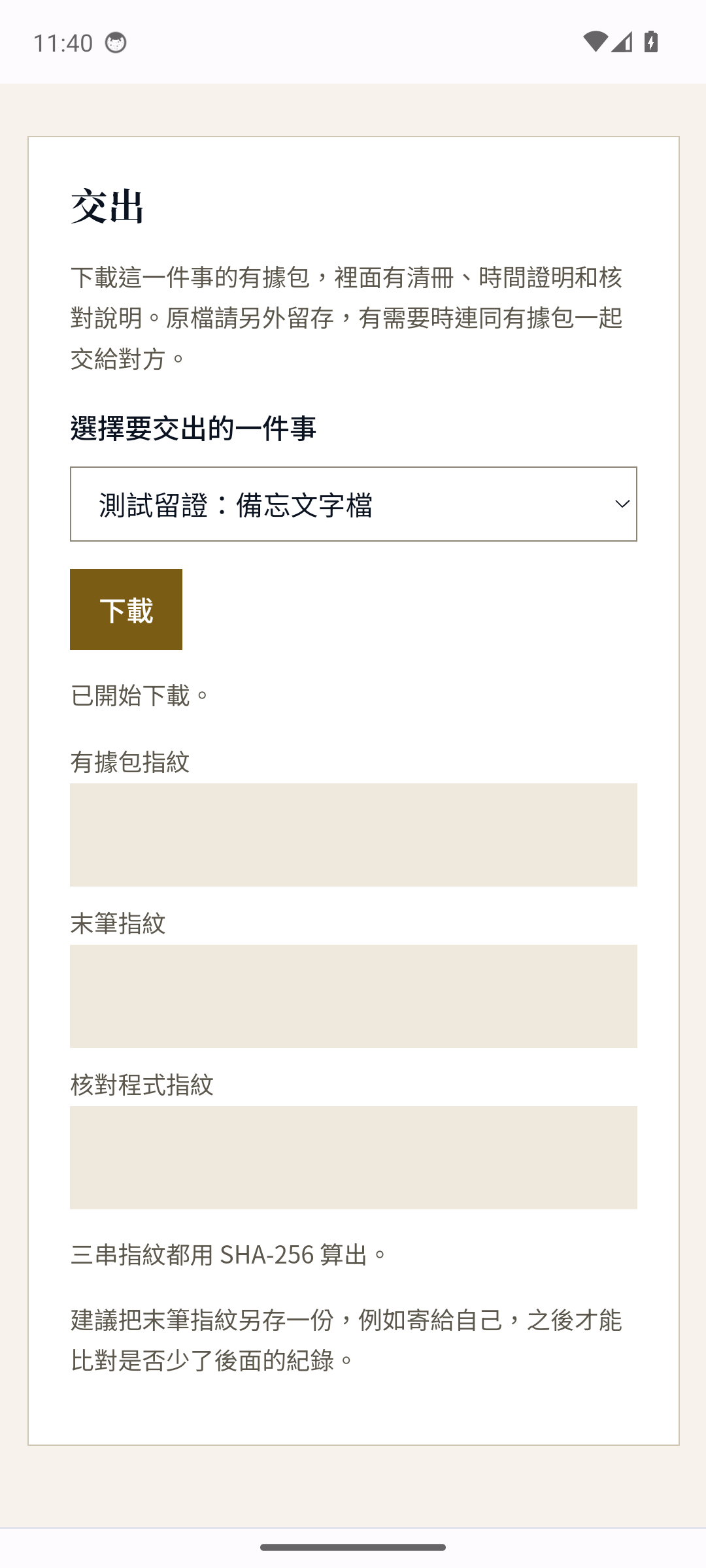
- 按導覽列的「交出」。→ 畫面出現:網址列變成『youju.securatw.com/#handover』,標題「交出」,下面一句「下載這一件事的有據包,裡面有清冊、時間證明和核對說明。原檔請另外留存,有需要時連同有據包一起交給對方。」,再下面是「選擇要交出的一件事」的選單和深褐色的「下載」。完整網址是 https://youju.securatw.com/#handover 。
- 在選單選要交出的那一件事,按「下載」。→ 畫面出現:「已開始下載。」;三格「有據包指紋」「末筆指紋」「核對程式指紋」各一串 64 個字;「三串指紋都用 SHA-256 算出。」;「建議把末筆指紋另存一份,例如寄給自己,之後才能比對是否少了後面的紀錄。」Chrome 最上方跳出一張卡片【已完成 1 項下載作業】。
- 長按「末筆指紋」下面那一串字,按【複製】,貼進一則要寄給自己的訊息,電子郵件或 LINE 都可以。→ 畫面出現:整串 64 個字被選起來,上方有一排【翻譯】【複製】【分享】【全部選取】;訊息裡有那一串字。
- 看手機的「下載」資料夾。→ 畫面出現:多了一個 youju- 開頭的 .zip。有據包的檔名,youju- 後面 12 個字,就是「末筆指紋」的前 12 個字。
做完的狀態:這一件事的有據包在你手機裡,末筆指紋另外存在你的訊息裡。每一件事各有一個有據包,三串指紋各不相同。原檔不在有據包裡,要另外留存,交給對方時一起交。
卡住時:選單寫「還沒有紀錄。先到「留一筆」留下第一筆。」,「下載」是淡褐色按不動,先回 1.1 留一筆。按了沒有下載,看有沒有網路,有網路再按一次。做了還不行,把畫面上的字告訴協助的人。
驗證:下載資料夾裡有 youju- 開頭的 .zip,檔名後 12 個字和「末筆指紋」的前 12 個字相同。
1.6 核對:在手機上選有據包和原檔,貼上末筆指紋,看結果
前置條件:手機裡有一個有據包;有的話,備好另交的原檔和另存的末筆指紋。下面的數字,以兩筆紀錄、每筆各附一個原檔的有據包為例,你的畫面依筆數而定。
操作步驟
- 按導覽列的「核對」。→ 畫面出現:網址列變成『youju.securatw.com/#verify』,標題「核對有據包」,下面兩句:「收到有據包,打開來核對清冊和紀錄。」「選取的檔案和末筆指紋只在這個頁面核對,不會上傳或儲存。」再下面是連結「下載離線核對頁」,連結下面一行小字「離線核對頁的 SHA-256」和一串 64 個字,2.2 會用到。完整網址是 https://youju.securatw.com/#verify 。
- 按「有據包(ZIP)」下面的【選擇檔案】,點有據包。找不到時,在檔案畫面按左上角的【顯示根目錄】,再按「下載項目」。→ 畫面出現:先是「正在核對有據包…」,兩三秒後頂端換成「核對完成,有 3 項尚未能驗」,下面是核對結果的各行,第一行「包內清冊與紀錄指紋相符,共 2 筆」。
- 按「另交的原檔(選填,可選多個)」下面的【選擇檔案】,選原檔。選兩個以上時,在檔案畫面長按第一個檔案,再點其他檔案,按右上角的【選取】。→ 畫面出現:那一格寫【2 個檔案】;頂端換成「核對完成,有 1 項尚未能驗」;每一筆下面的原檔行都是「原檔 1:大小及指紋相符」。
- 點「另存的末筆指紋(選填)」下面的框,長按,按【全部選取】,再按【貼上】,貼上你另存的那一串。再按鍵盤右下角的確認鍵,或點一下框外的空白處。→ 畫面出現:先是「正在核對有據包…」,約三秒後頂端換成「核對通過:清冊、紀錄、原檔與時間證明一的簽署都相符。時間證明二與憑證撤銷紀錄另需查證。」下面多一行「末筆指紋與另存值相符」。結果要離開這個框才會更新。
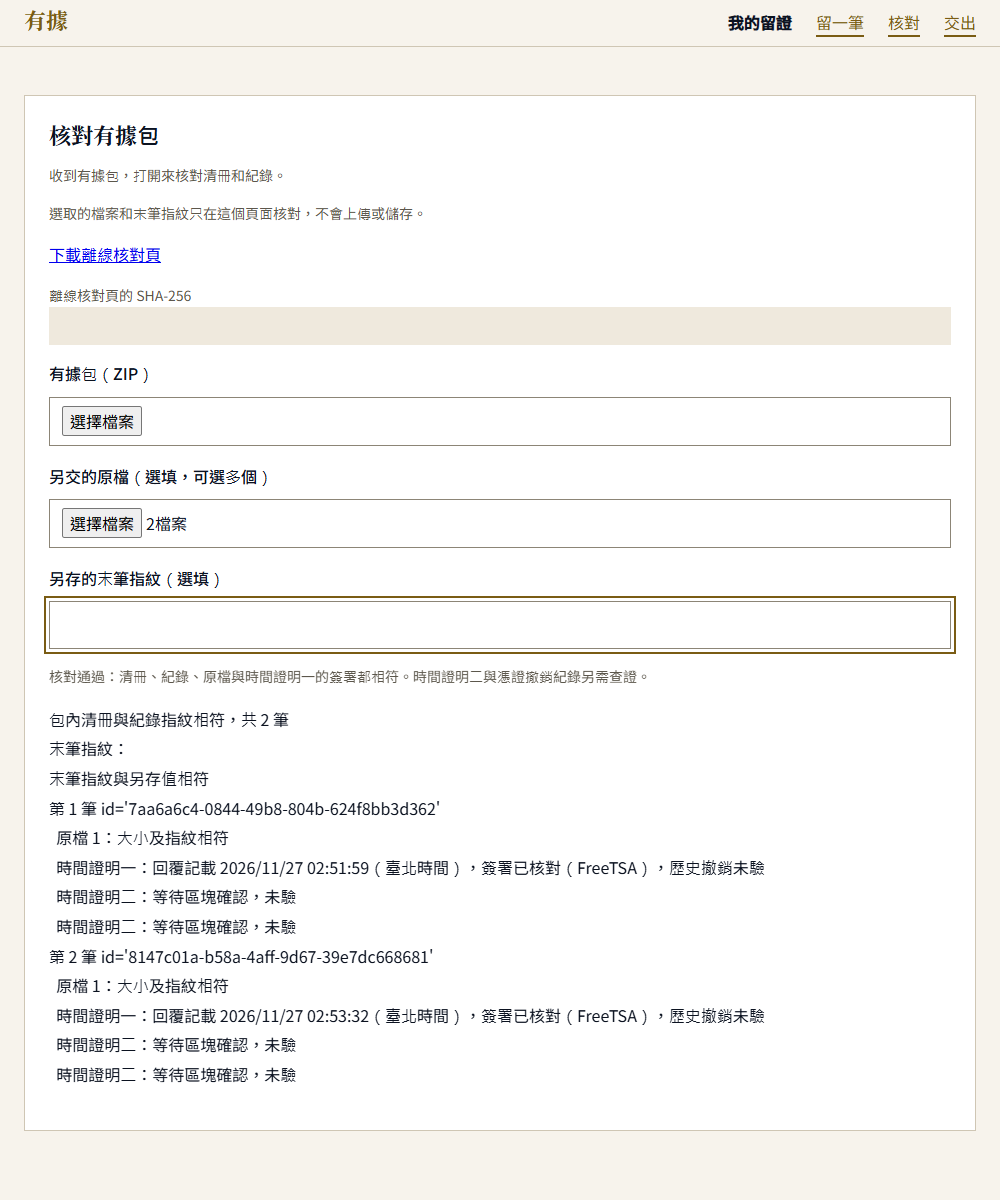
- 讀出錯時的畫面。→ 畫面出現:頂端寫「有 1 項沒有通過」,下面只剩一行,依原因是下面三種之一:
- 「核對未通過:末筆指紋應為 64 位十六進位」:框裡的字不足 64 個,或混進了別的字。
- 「核對未通過:末筆指紋不符,可能少交紀錄、交到別版或內容有異」:末筆指紋有一個字不同,或這個有據包對不上那一串。
- 「核對未通過:這不是有據包,也不是通知紀錄檔。」:「有據包(ZIP)」選了別種檔案。
做完的狀態:有據包通過核對,末筆指紋與另存值相符,原檔和有據包裡記的指紋相符。離開核對頁再回來,選好的檔案、框裡的字和結果都還在;沒有網路時,核對一樣做得完。
卡住時:貼上後結果沒變,按鍵盤右下角的確認鍵。框裡多了不該有的字,先【全部選取】,再貼上一次。做了還不行,把畫面上的字告訴協助的人。
驗證:頂端以「核對通過」開頭,下面有「末筆指紋與另存值相符」,每一筆的原檔行是「原檔 1:大小及指紋相符」。
1.7 讀懂「尚未能驗」和「核對通過」:哪些行補了會消失,哪些行一直留著
前置條件:已完成 1.6 的步驟 2。
操作步驟
- 讀頂端以「核對完成」開頭的結果。→ 畫面出現:N 是這個例子要補原檔和另存的末筆指紋。
- 讀這一行:「沒有獨立的末筆指紋,無法確認是否少交紀錄。」→ 這一行算 1 項。在「另存的末筆指紋(選填)」貼上你另存的那一串,它換成「末筆指紋與另存值相符」。
- 讀每一筆下面這一行:「原檔 1:未驗,未提供相符原檔」。→ 每筆算 1 項。在「另交的原檔」選那一筆的原檔,它換成「原檔 1:大小及指紋相符」。
- 讀每一筆下面這一行:「時間證明一:回覆記載」加日期時間,接著是「(臺北時間),簽署已核對(FreeTSA),歷史撤銷未驗」。→ 這一行不算進 N。簽署已經核對過;核對頁不檢查憑證的歷史撤銷紀錄,「歷史撤銷未驗」會一直留著。
- 讀每一筆下面連續兩行「時間證明二:等待區塊確認,未驗」。→ 這兩行也不算進 N。時間證明二要等比特幣區塊確認,要等一段時間,這個例子的有據包仍在等待區塊確認。
- 末筆指紋和原檔都補齊以後,再讀頂端那一行。→ 畫面出現:「核對通過:清冊、紀錄、原檔與時間證明一的簽署都相符。時間證明二與憑證撤銷紀錄另需查證。」下面「歷史撤銷未驗」和「等待區塊確認,未驗」那幾行還在。
做完的狀態:另存的末筆指紋與原檔對上後,這個例子會顯示「核對通過」。時間證明二可在交出時重新查詢。憑證歷史撤銷需另查。
卡住時:N 和你算的不同,先確認每一筆的原檔都選了,末筆指紋也貼了。做了還不行,把畫面上的字告訴協助的人。
驗證:選好有據包和兩個原檔、還沒貼末筆指紋時,頂端寫「核對完成,有 1 項尚未能驗」;貼上末筆指紋以後,頂端改為以「核對通過」開頭的結果。
1.8 一頁摘要:把交辦和補件整理給主管或稽核看
選一件職場交辦,就能把這件事的約定補件日期和實際收到日期排在同一張表。
- 在 https://youju.securatw.com/#handover 的「選擇要交出的一件事」選那件職場交辦。畫面會顯示「下載一頁摘要」。
- 按「下載一頁摘要」。畫面展開「交辦與補件一頁摘要」,瀏覽器同時下載 HTML 檔。
- 在「約定補件日」那一列看文件的「狀態」。已有補件紀錄的文件會顯示「已補」。
- 按摘要上方的「列印」。在預覽確認只印摘要。
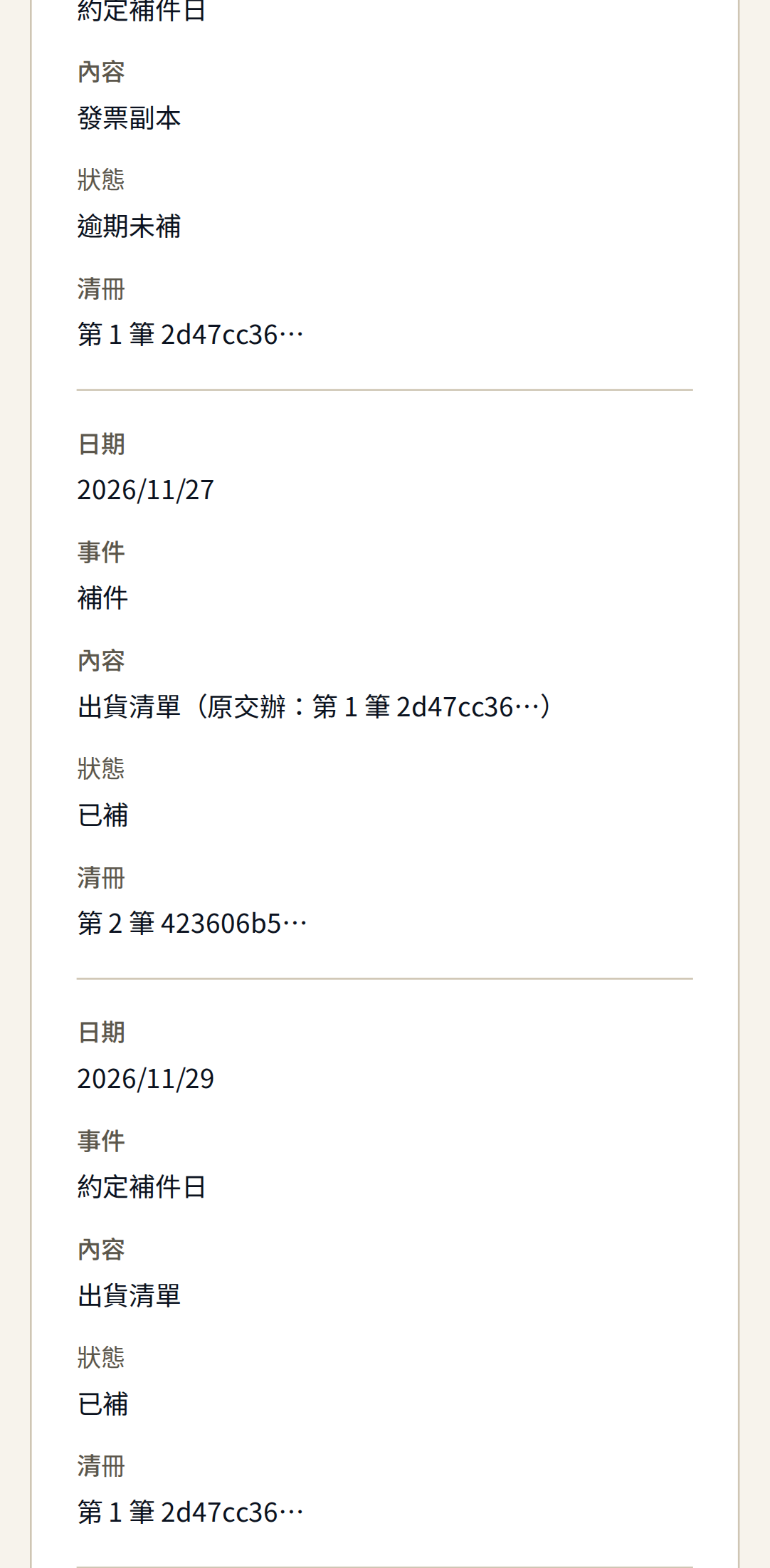
驗證:主管或稽核可以從摘要讀交辦和補件日期。需要核對紀錄時,請同時提供同一件事的有據包。
1.9 iPhone Safari:在三個頁面找到保存、下載和開檔提醒
- 用 Safari 打開 https://youju.securatw.com/#capture 。滑到「這個瀏覽器的紀錄」看保存提醒。七天沒開網站,紀錄可能被清掉。每留一筆,就下載一份有據包。
- 在 Safari 開啟 https://youju.securatw.com/#handover 。選那一件事並按「下載」。在「檔案」App 的「下載項目」找剛存的檔案。
- 在 Safari 開啟 https://youju.securatw.com/#verify 。「下載離線核對頁」下面有開檔提醒。iPhone 打不開這個檔時,用電腦開,或留在這一頁直接核對。
驗證:保存提醒在紀錄區,下載位置在「交出」,開檔提醒在「核對」。
1.10 存檔失敗:改用一般瀏覽再留一次
如果按下「留一筆」後,畫面提醒無痕瀏覽可能存不下,改用一般分頁打開 https://youju.securatw.com/#capture ,重新填好再按「留一筆」。
驗證:按鈕下方寫「已留在這個瀏覽器。」,「選擇已留紀錄」裡找得到這一筆。
1.11 時間證明二:交出時帶上最新的確認資料
- 到 https://youju.securatw.com/#handover ,選那一件事後按「下載」。有待確認的時間證明二時,有據會先查一次。約五秒仍沒有回覆時,用現有的資料整理有據包。
- 到 https://youju.securatw.com/#capture ,在「選擇已留紀錄」選同一件事的紀錄。看時間證明二那一行。
- 狀態若寫「等待區塊確認」,先存下有據包。收到區塊資料時,狀態會顯示比特幣區塊編號。
驗證:交出頁顯示「已開始下載。」。已取得的區塊資料會放進這次下載的有據包。
1.12 主畫面圖示:確認有據的名稱和圖案
在 Safari 開啟 https://youju.securatw.com/ 。網站提供名為「有據」的主畫面圖示。可開啟 https://youju.securatw.com/web/apple-touch-icon.png 看圖示的樣子。
驗證:開啟圖示網址可看到有據圖案。
第二部 在電腦上核對
2.1 在電腦上核對:取出核對程式,執行一條命令,看印出的結果
前置條件:一台 Windows 10 或 11 的電腦,裝有 Python 3.10 以上;從手機傳到電腦的有據包和另存的末筆指紋;有原檔的話一併帶來。傳檔用 USB 傳輸線、電子郵件或 LINE 都可以。macOS 用終端機,命令把 python 換成 python3,其餘相同,這一部分在 Mac 上還沒有走過。
操作步驟
- 在桌面新建一個資料夾,放進有據包,檔名改成『有據包.zip』。有原檔也放進去。→ 畫面出現:資料夾裡有『有據包.zip』,Windows 的檔名結尾只有一個 .zip。
- 在檔案總管打開這個資料夾,點上方的網址列,輸入『powershell』,按 Enter。→ 畫面出現:藍色的 PowerShell 視窗,最後一行是『PS …>』。
- 輸入下面這一行,只取出三個檔案,按 Enter。
tar -xf '有據包.zip' '如何驗證.py' '如何驗證.txt' '清冊.txt'→ 畫面出現:沒有印出任何字;資料夾裡多了『如何驗證.py』『如何驗證.txt』『清冊.txt』。
- 用記事本打開『如何驗證.txt』。→ 畫面出現:第一行「有據包的離線核對」,下面三個編號「1. 檢查你收到的有據包和程式」「2. 核對紀錄指紋、前後順序和清冊」「3. 用 OpenSSL 檢查每筆 FreeTSA 回覆」,每個編號下面各有命令。
- 回到 PowerShell,輸入第一行,按 Enter。「時間核對」是新資料夾的名字,每次要換一個沒用過的。有另存的末筆指紋和原檔,改輸入第二行: 連同尖括號換成另存的那一串,『原檔.txt』換成你的原檔檔名。
python -I './如何驗證.py' '有據包.zip' --prepare-ts './時間核對'
python -I './如何驗證.py' '有據包.zip' --prepare-ts './時間核對-last' --last <末筆指紋> --original './原檔.txt'
→ 畫面出現:印出核對結果,沒有最後一句總結的話。例如:
包內清冊與紀錄指紋相符,共 2 筆
末筆指紋:(64 個字)
末筆指紋與另存值相符
第 1 筆 id='…'
  原檔 1:大小及指紋相符
  時間證明一:回覆記載 …(臺北時間),待 OpenSSL 檢查簽署,歷史撤銷未驗
  時間證明二:等待區塊確認,未驗
  時間證明二:等待區塊確認,未驗
做完的狀態:清冊與紀錄指紋相符,末筆指紋與原檔對上了,資料夾裡多了『時間核對』資料夾。「未驗」指這一項還沒核對;失敗時只印一行,以「核對未通過:」開頭,後面接原因,例如「核對未通過:時間核對資料夾已存在,請另選一個新資料夾。」
卡住時:印出「核對未通過:」開頭的一行,照後面的原因處理。每條命令在 Windows 與 macOS 的寫法、核對程式指紋的公開清單 https://youju.securatw.com/web/verify/HASHES.txt 、用 OpenSSL 檢查時間證明一的簽署,都寫在《有據驗證手冊》第 9 部分;不用網路的離線核對頁,下一節 2.2 有做法。
驗證:沒有「核對未通過」;有帶末筆指紋時,出現「末筆指紋與另存值相符」。
2.2 不用網路:下載離線核對頁,在電腦上用瀏覽器核對
前置條件:一台 Windows 10 或 11 的電腦,有 Edge 或 Chrome;有據包,有原檔和另存的末筆指紋的話一併備好。
操作步驟
- 在電腦的瀏覽器打開 https://youju.securatw.com/#verify ,按「下載離線核對頁」。→ 畫面出現:瀏覽器下載『有據核對頁.html』;連結下面一行小字「離線核對頁的 SHA-256」,下面有一串 64 個字。
- 在檔案總管打開【下載】資料夾,點上方的網址列,輸入『powershell』,按 Enter,再輸入下面這一行,按 Enter。→ 畫面出現:Hash 欄後面一串 64 個字,和頁面上那一串一個字都不差(大小寫不分)。不一樣就不要用這個檔案。
Get-FileHash -Algorithm SHA256 '有據核對頁.html' | Format-List Hash,Path- 雙擊『有據核對頁.html』,用「有據包(ZIP)」「另交的原檔(選填,可選多個)」「另存的末筆指紋(選填)」三格,照 1.6 的做法選檔、貼指紋。→ 畫面出現:標題「核對有據包」,網址列是『file:///』開頭,那是你電腦上的檔案;選好以後,結果的字句和「核對」頁一樣,三樣都補齊時,頂端以「核對通過」開頭。
做完的狀態:這一頁不用網路,選的檔案和末筆指紋不會上傳。電腦沒有連網也能核對。
卡住時:頁面空白,或寫著「如果畫面未能開啟,請用最新版 Safari、Chrome、Edge 或 Firefox,並開啟 JavaScript。」就換最新版的 Edge 或 Chrome 打開。做了還不行,把畫面上的字告訴協助的人。逐步的做法和每一步的畫面,寫在《有據驗證手冊》第 11 部分。
驗證:兩串 SHA-256 一樣;補齊三樣以後,頂端以「核對通過」開頭,和「核對」頁的字相同。