第 0 部 開始之前
0-1 你要準備的東西
準備兩支 Android 手機,瀏覽器用 Chrome,兩支都裝好 LINE 並登入。第一支叫主委手機,用來建立並主持會議;第二支叫委員手機,用來簽到、提案和投票。兩支手機各登入一個測試用的 LINE 帳號,先建一個自己的測試群組,把這兩個帳號都加進去,後面傳 LINE 時都選這個群組。簽名要用手指在螢幕上畫,兩支手機都要能手寫。畫面上寫「主席」的地方,指的就是主委。
0-2 從哪裡開始
先開網址,不是先開 LINE。在主委手機的 Chrome 網址列輸入 https://yougongshi.securatw.com/yougongshi/ ,畫面最上方是「有共識」和「試用中」,下面是「會議設定」,這就是對的地方。有共識沒有要加好友的 LINE 官方帳號,LINE 只用來傳連結。
整本手冊會用到三個網址:
| 用途 | 網址 |
|---|---|
| 建立、主持、參加會議 | https://yougongshi.securatw.com/yougongshi/ |
| 看議事錄(唯讀) | https://yougongshi.securatw.com/yougongshi/minutes.html |
| 核對紀錄 | https://yougongshi.securatw.com/verify/ |
換到 LINE 有這幾個時間點:第 1 步(和第 15、16 步)主委按「傳到 LINE 群組」,手機跳到 LINE;第 17 步委員在 LINE 群組點連結,回到網頁;第 11 步主委傳議事錄,第 13 步委員在 LINE 收到並打開。其他步驟都在網頁上做。每一步開頭的在哪裡會寫明用哪支手機、在網頁或 LINE。
0-3 帳號怎麼來
有共識不用註冊,也不用領碼或輸入驗證碼。主委打開網址建立會議,這支手機的 Chrome 就會記住他是這場會議的主委,所以主持的步驟要用同一支手機、同一個瀏覽器完成,中途不要換瀏覽器。委員點主委傳來的會議連結進入同一場會議,在「簽到」畫面選自己的名字,這個席位就是他的身分,一個席位只能一支手機使用。
0-4 測試用的資料
整本手冊只用虛構的社區和人名,會議是你自己建的,不要打開任何真實社區的會議連結或議事錄連結,傳到 LINE 時也只選自己建的測試群組。請照下表填,走完第 21 步用「刪除這場會議」把會議刪掉;沒刪的話,資料在建立滿 30 天後也會刪除。
| 欄位 | 填的內容 |
|---|---|
| 會議名稱 | 測試社區管委會 |
| 開會日期、開會時間 | 維持畫面預設 |
| 開會地點 | 社區會議室 |
| 主席姓名 | 測試主委 |
| 紀錄人員 | 紀錄員 |
| 應出席名單 | 測試主委(職稱填主任委員)、測試委員(職稱委員)、測試未出席委員(職稱委員,這位不簽到) |
| 案一 | 案由:更換大廳照明;說明:大廳燈具老舊。;辦法:先清點再安排更換。 |
| 案二 | 案由:檢查消防設備;說明:年度檢查。;辦法:請廠商報價。 |
| 臨時動議(第 6 步) | 案由:更新車道標線;說明:車道漆線磨損。;辦法:詢價後再議。 |
| 討論經過概要(第 9-1 步) | 先清點待更換的燈具。 |
| 負責人、期限(第 9-2 步) | 測試委員。期限任選一個日期。 |
| 列席人員(第 9-3 步) | 物業經理、總幹事 |
0-5 走的順序
步驟編號照功能排,實際要照下表的順序走。案一、案二和列入的臨時動議各走一遍第 7-1、8、9 步。各階段的分項操作見下表。第 1 步和第 15 步是同一顆按鈕,兩支手機一起走時做第 15 步,順便核對第 1 步的畫面。
| 順序 | 做哪一步 | 誰做 | 在哪裡 |
|---|---|---|---|
| 1 | 先做第 0-6、0-7 步的設定,再做第 0、0-8 步 | 主委手機 | 網頁 |
| 2 | 第 1 步(同第 15 步) | 主委手機 | 網頁,接著跳到 LINE |
| 3 | 第 16 步 | 主委手機傳,委員手機看 | LINE 測試群組 |
| 4 | 第 17 步 | 委員手機 | LINE,接著網頁 |
| 5 | 第 2 步,再做第 2-1 至 2-4 步 | 主委手機 | 網頁,接著跳到 LINE |
| 6 | 第 3、4 步,送出簽到前先做第 4-1 步 | 委員手機做一次,主委手機也做一次 | 網頁 |
| 7 | 第 5、5-1、5-2 步 | 主委手機 | 網頁 |
| 8 | 第 6 步,另做第 6-1 步 | 委員手機 | 網頁 |
| 9 | 第 7 步;另做第 7-2 步 | 主委手機 | 網頁 |
| 10 | 第 7-1、8、9 步(每一案各一遍,案二做第 8-1 步) | 主委手機開始與截止,兩支手機都投票 | 網頁 |
| 11 | 第 9-1、9-2、9-3 步 | 主委手機 | 網頁 |
| 12 | 先做第 10-1 步,再做第 10 步 | 主委手機 | 網頁 |
| 13 | 第 11、11-1、11-2 至 11-6、12 步 | 主委手機 | 網頁,第 11 步接著跳到 LINE |
| 14 | 第 13、18、19 步 | 委員手機 | LINE,接著瀏覽器 |
| 15 | 第 14、14-1 至 14-4 步 | 委員手機 | Chrome 網頁 |
| 16 | 第 20 步後先做第 20-3 步保留指紋,再做第 20-1 至 20-10 步,最後做第 20-17、20-11、20-12 步 | 主委手機 | 網頁 |
| 17 | 第 21 步 | 主委手機 | 網頁 |
核對紀錄頁可另外做第 20-13 至 20-15 步,每一步開始前重新開啟核對紀錄頁。三個網頁的鍵盤操作見第 20-16 步。
資料保留與記名表決
姓名、手寫簽名與投票紀錄在網站上保留 30 天後刪除,主委可提早刪除。這是記名表決,拿到本場會議連結的人看得到名單、簽到與每一票。要長期保存請下載議事錄檔與紀錄包。
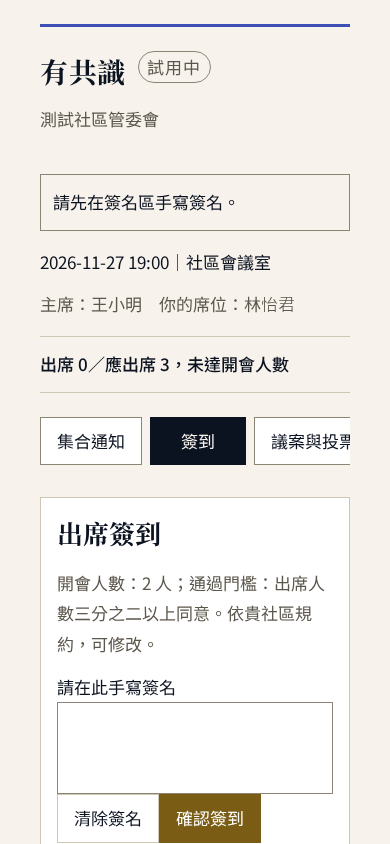
0|主委手機|會議設定:填好資料按「存下」,進入本場會議
- 在哪裡:主委手機的 Chrome,網頁 https://yougongshi.securatw.com/yougongshi/
- 操作:按第0-4節填「會議設定」的會議資料。把主委列入「應出席名單」,按「增加一位」兩次加委員。用「增加議案」再加一案。完成第0-6、0-7步後,按「存下」。
- 畫面出現:「集合通知」及四個會議頁籤,出席0/應出席3。
- 驗證:核對日期、時間、地點和主席姓名,以及通知上的會議名稱與種類。
- 沒出現時:依提示補齊必填欄位。問題編號:有共識-0。
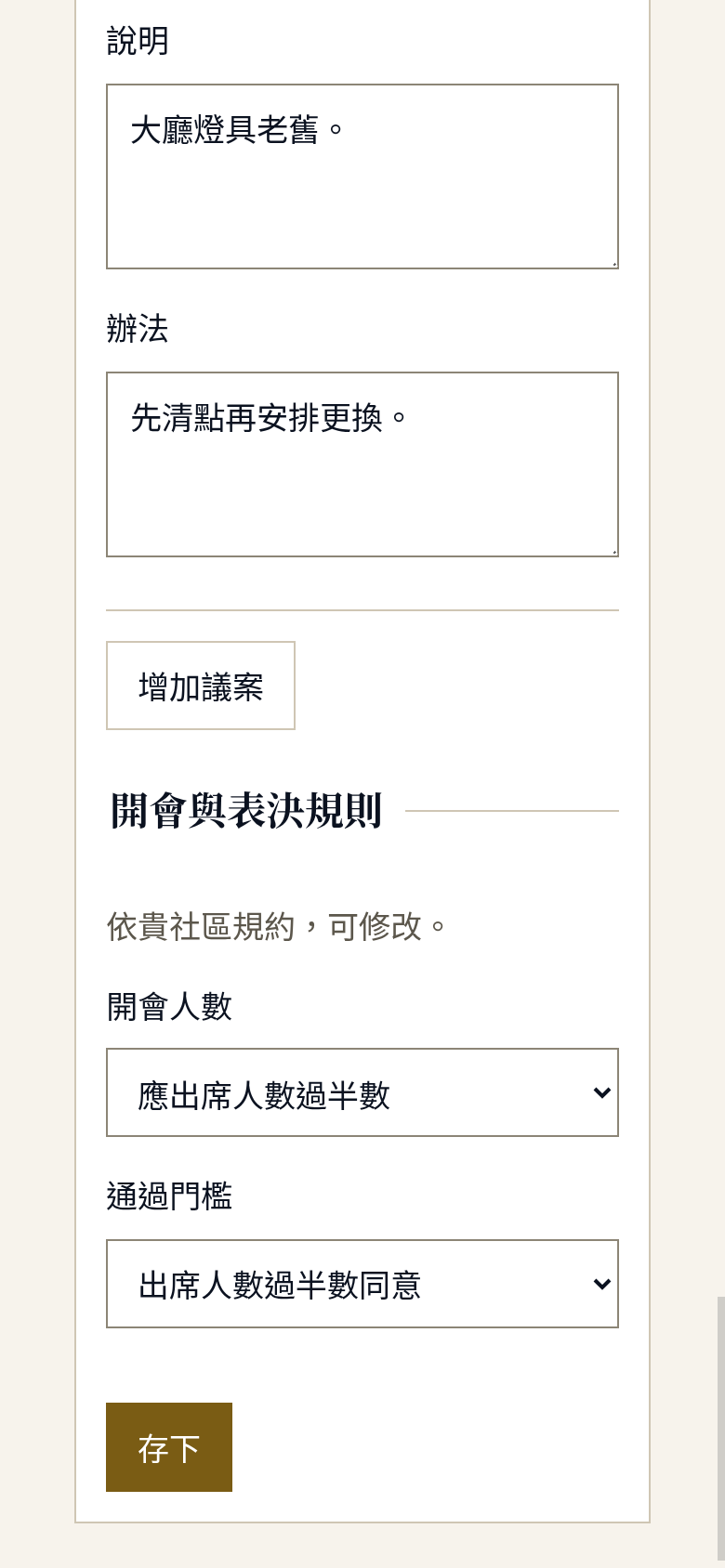
0-6|主委手機|會議種類與報告事項
- 在哪裡:主委手機的 Chrome,網頁 https://yougongshi.securatw.com/yougongshi/,建立會議前
- 操作:在「會議種類」選「一般會議」,在「報告事項(每行一項)」分兩行填入公共區域清潔完成、下月安排設備巡檢。照第 0 步建立會議。
- 畫面出現:通知的第二行寫一般會議 開會通知,報告事項下方分兩列列出剛填的內容。
- 驗證:在集合通知的報告事項下,核對兩項內容和填寫順序。
- 沒出現時:回到通知文字上方核對第二行。問題編號:有共識-0-6。
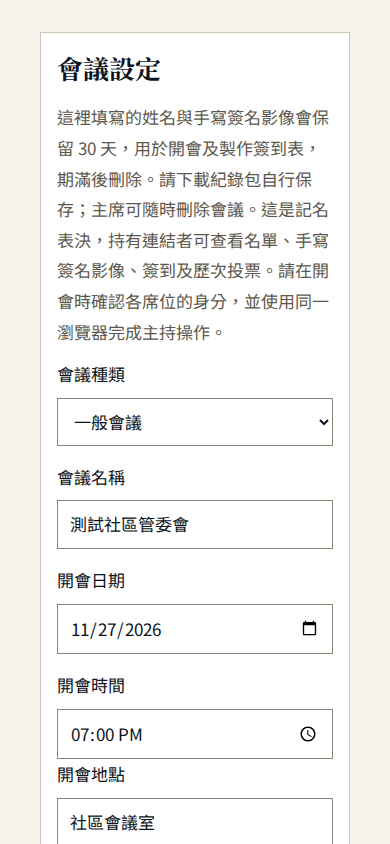
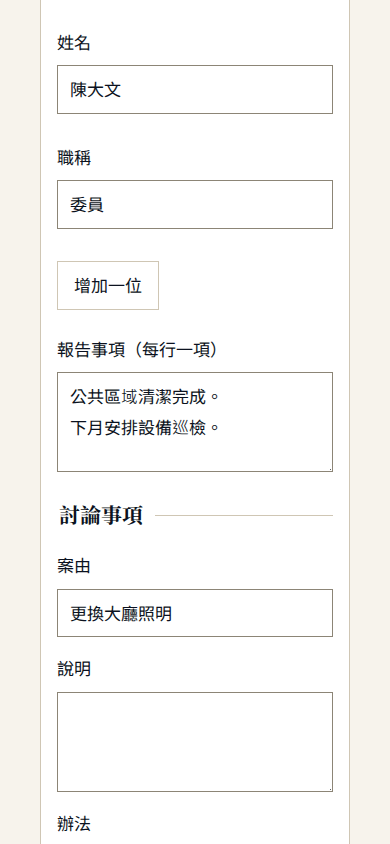
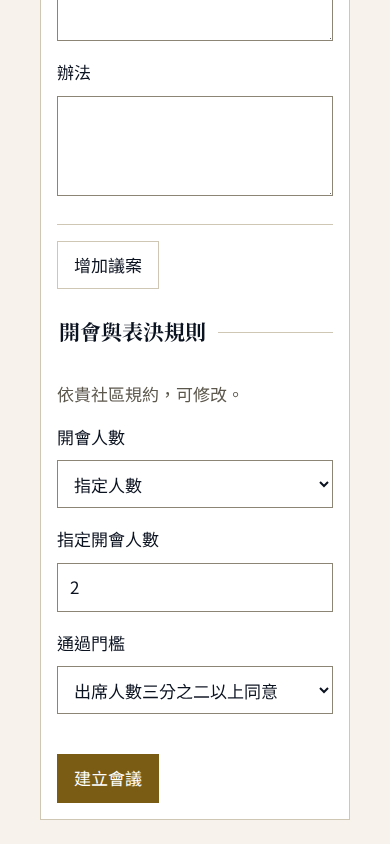
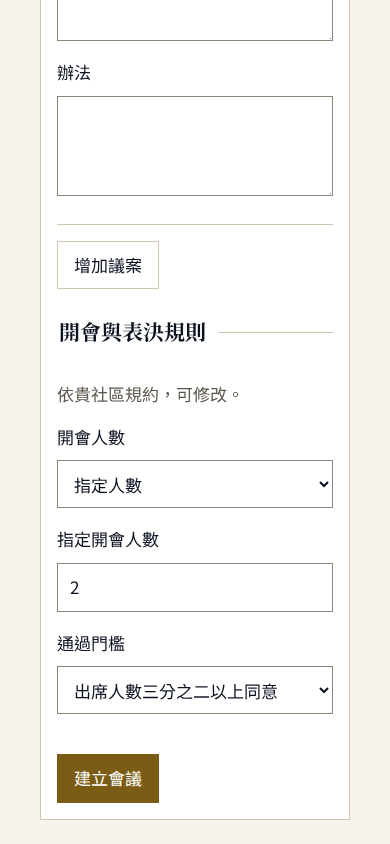
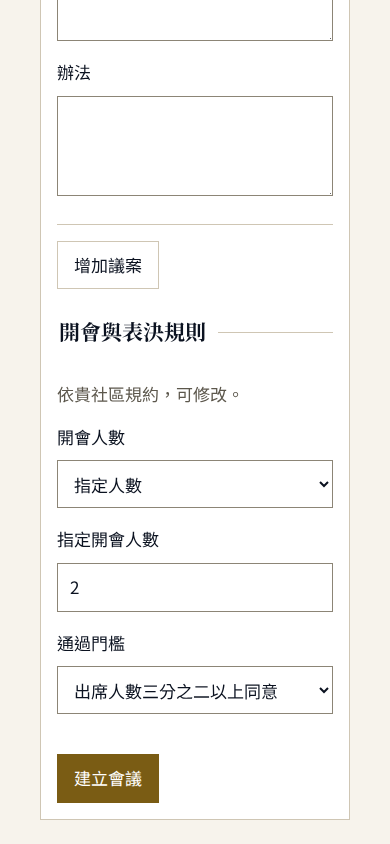
0-7|主委手機|指定開會人數與通過門檻
- 在哪裡:主委手機的 Chrome,網頁 https://yougongshi.securatw.com/yougongshi/,建立會議前
- 操作:在「開會人數」選「指定人數」,在出現的「指定開會人數」填 2,再把「通過門檻」選為「出席人數三分之二以上同意」。照第 0 步建立會議。
- 畫面出現:建立後,簽到頁的說明顯示開會人數:2 人及所選的通過門檻。
- 驗證:第 4 步完成兩位簽到後,核對出席 2/應出席 3,已達開會人數。
- 沒出現時:在簽到頁截取開會人數和通過門檻那一行。問題編號:有共識-0-7。
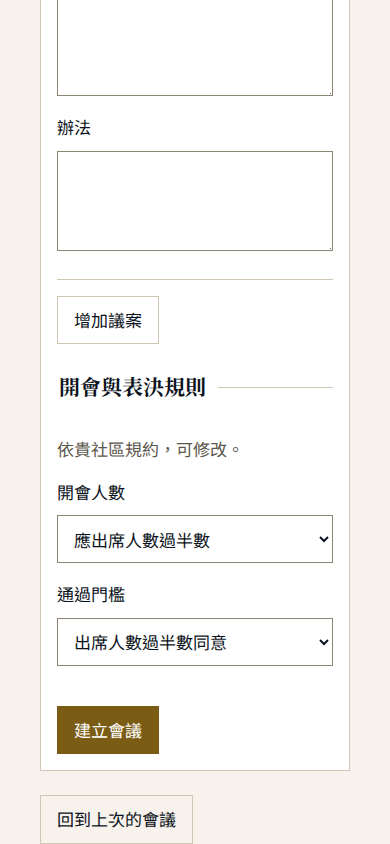
0-8|主委手機|返回上一場會議
- 在哪裡:主委手機的 Chrome,網頁 https://yougongshi.securatw.com/yougongshi/,已完成第 0 步
- 操作:用同一個 Chrome 再開上面的網址,在會議設定最下方按「回到上次的會議」。
- 畫面出現:原來的會議重新開啟,主席姓名後面寫「你正在主持這場會議」。
- 驗證:核對會議名稱,並捲到頁底找「刪除這場會議」。
- 沒出現時:確認用的是建立會議的同一個 Chrome。問題編號:有共識-0-8。
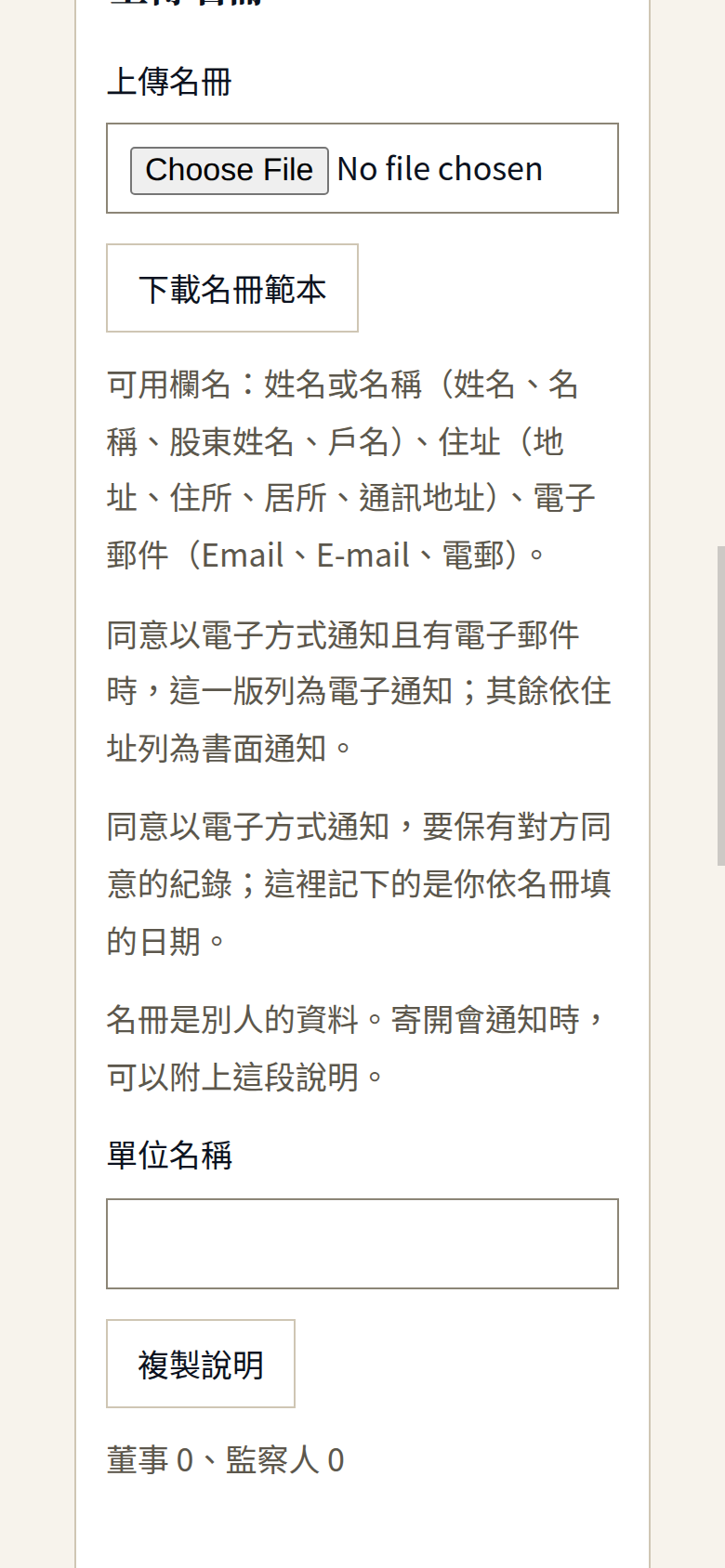
0-9|主席手機|會議設定|下載董事會的名冊範本
新增畫面為示意,名冊、公司與聯絡資料均為虛構。
- 在哪裡:主席手機的 Chrome,網頁 https://yougongshi.securatw.com/yougongshi/
- 操作:在新的「會議設定」將「會議種類」選為「董事會」,「公開發行公司」選「否」。在「上傳名冊」區按「下載名冊範本」。
- 畫面出現:下載有共識_名冊範本.csv。
- 驗證:打開 CSV,確認有「身分」欄。
- 沒出現時:核對「會議種類」是否為「董事會」。問題編號:有共識-0-9。
0-10|主席手機|會議設定|手填董事長的身分
- 在哪裡:主席手機的 Chrome,網頁 https://yougongshi.securatw.com/yougongshi/
- 操作:在「應出席名單」的「手動新增」列,將「姓名」填成示意董事甲,「職稱」填董事長,在「身分」把「請選擇」改為「董事」。
- 畫面出現:「身分」顯示「董事」。
- 驗證:「職稱」仍是董事長,「身分」也可選「監察人」。
- 沒出現時:核對「會議種類」是否為「董事會」。問題編號:有共識-0-10。
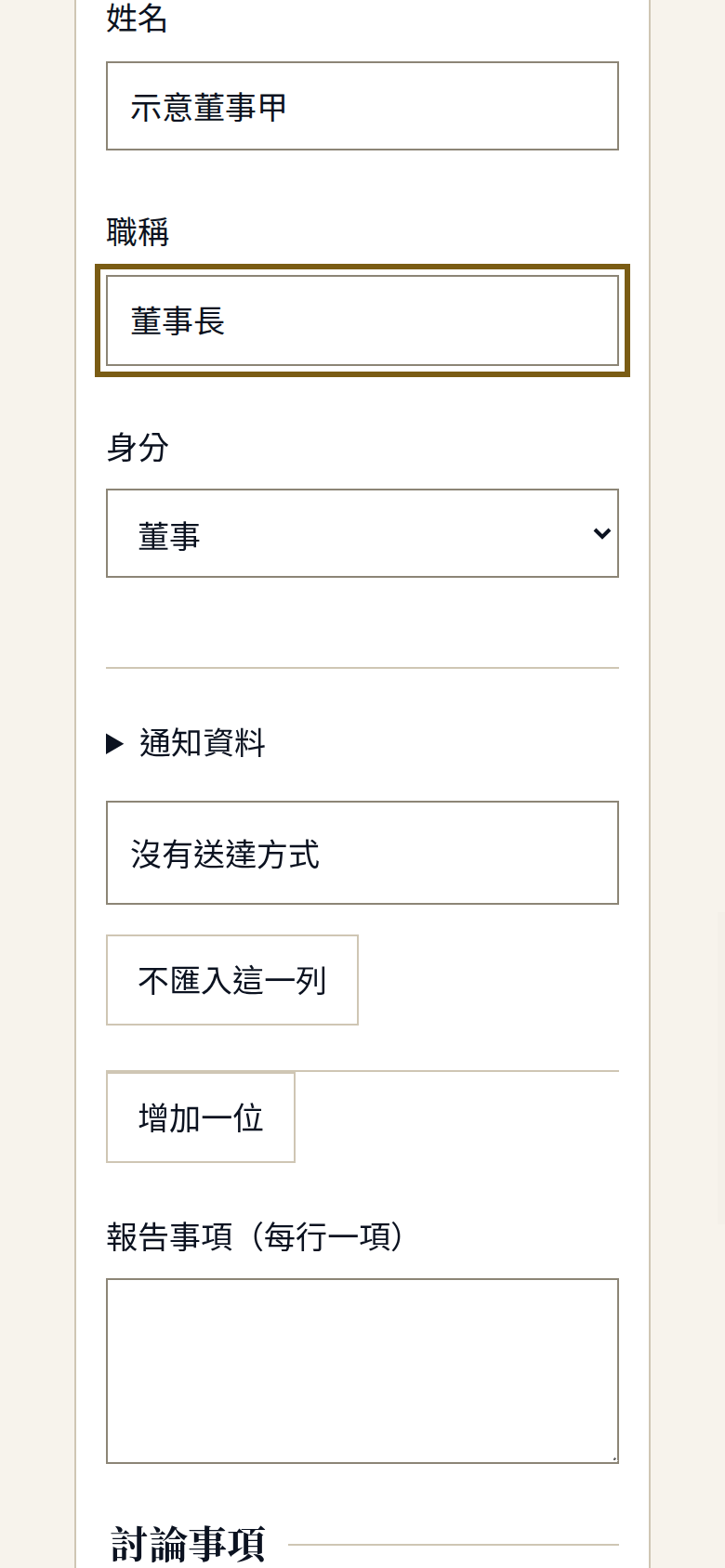
0-11|主席手機|會議設定|展開手填列的通知資料
- 在哪裡:主席手機的 Chrome,網頁 https://yougongshi.securatw.com/yougongshi/
- 操作:在第0-10步的手填列點「通知資料」。
- 畫面出現:同一列展開「住址」「電子郵件」「同意以電子方式通知」及「同意日期」。
- 驗證:確認「同意以電子方式通知」預設為「否」,也可選「是」。
- 沒出現時:再點一次這一列的「通知資料」。問題編號:有共識-0-11。
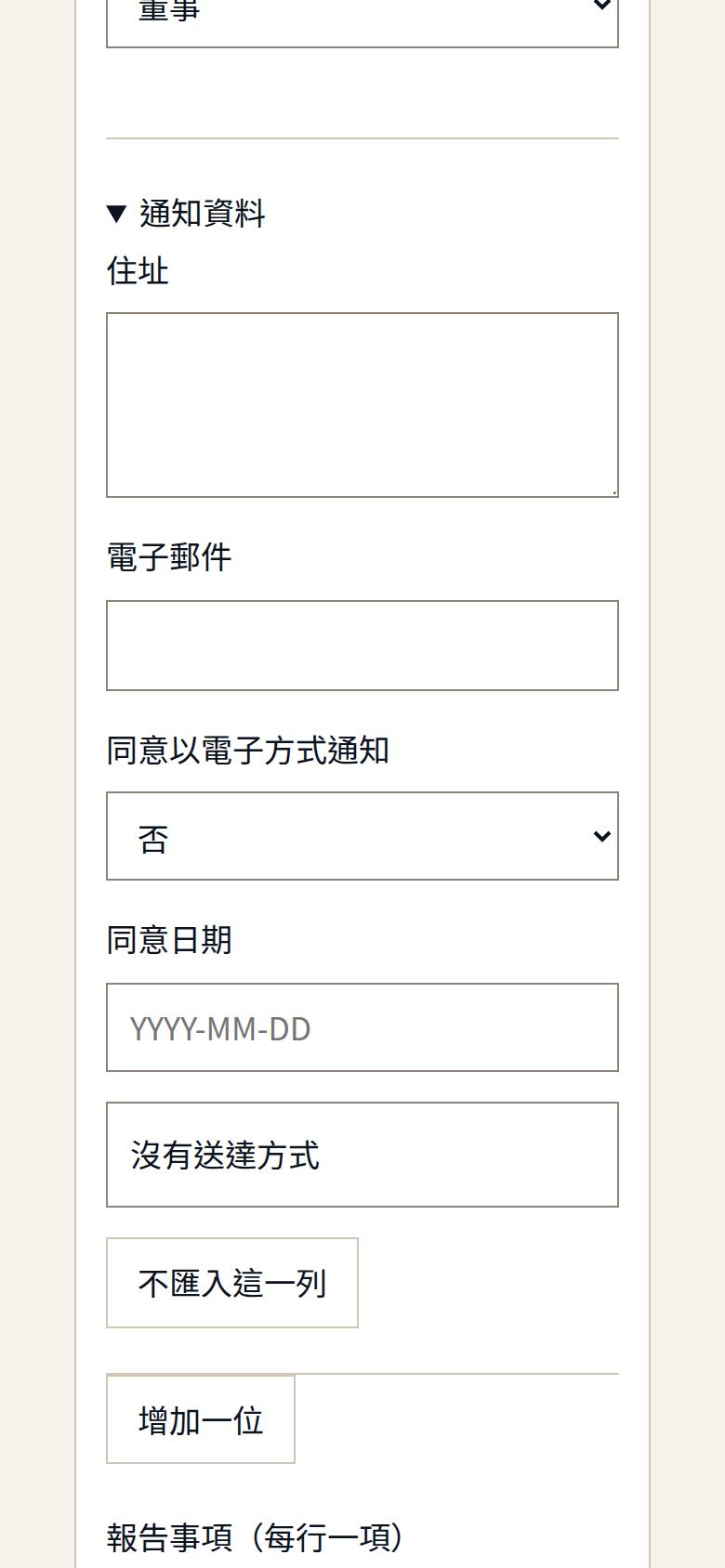
0-12|主席手機|會議設定|加上獨立董事
- 在哪裡:主席手機的 Chrome,網頁 https://yougongshi.securatw.com/yougongshi/
- 操作:按「增加一位」。在空白列的「姓名」填示意董事乙,「職稱」填獨立董事,「身分」選「董事」。
- 畫面出現:「手動新增」多一列。
- 驗證:預覽顯示「董事 2、監察人 0」。
- 沒出現時:核對新增列的「身分」是否選為「董事」。問題編號:有共識-0-12。
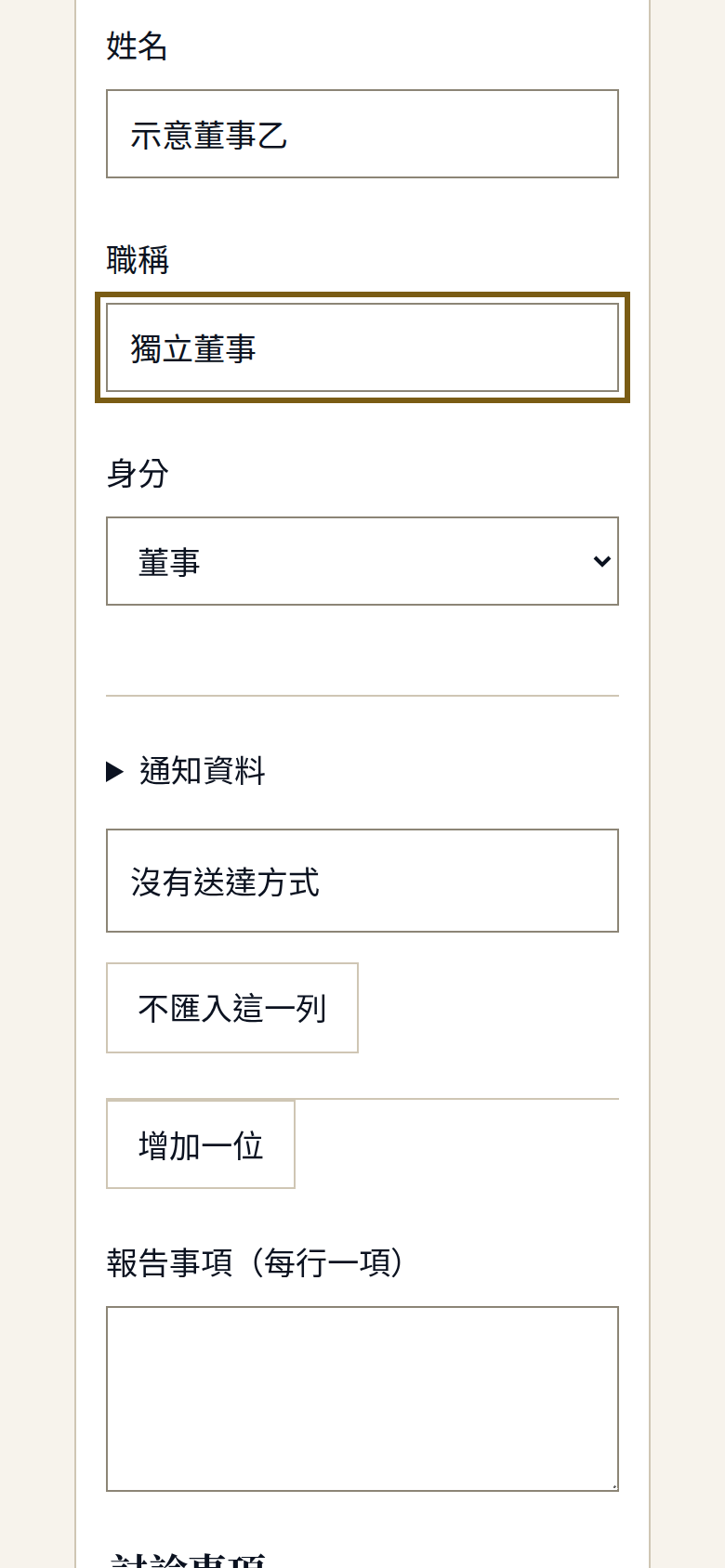
0-13|主席手機|會議設定|手填監察人的身分
- 在哪裡:主席手機的 Chrome,網頁 https://yougongshi.securatw.com/yougongshi/
- 操作:按「增加一位」。在空白列的「姓名」填示意監察人辛,「職稱」填監察人,「身分」選「監察人」。
- 畫面出現:預覽顯示「董事 2、監察人 1」。
- 驗證:核對新增列的「身分」為「監察人」,董事人數維持2。
- 沒出現時:核對監察人那一列的「身分」。問題編號:有共識-0-13。
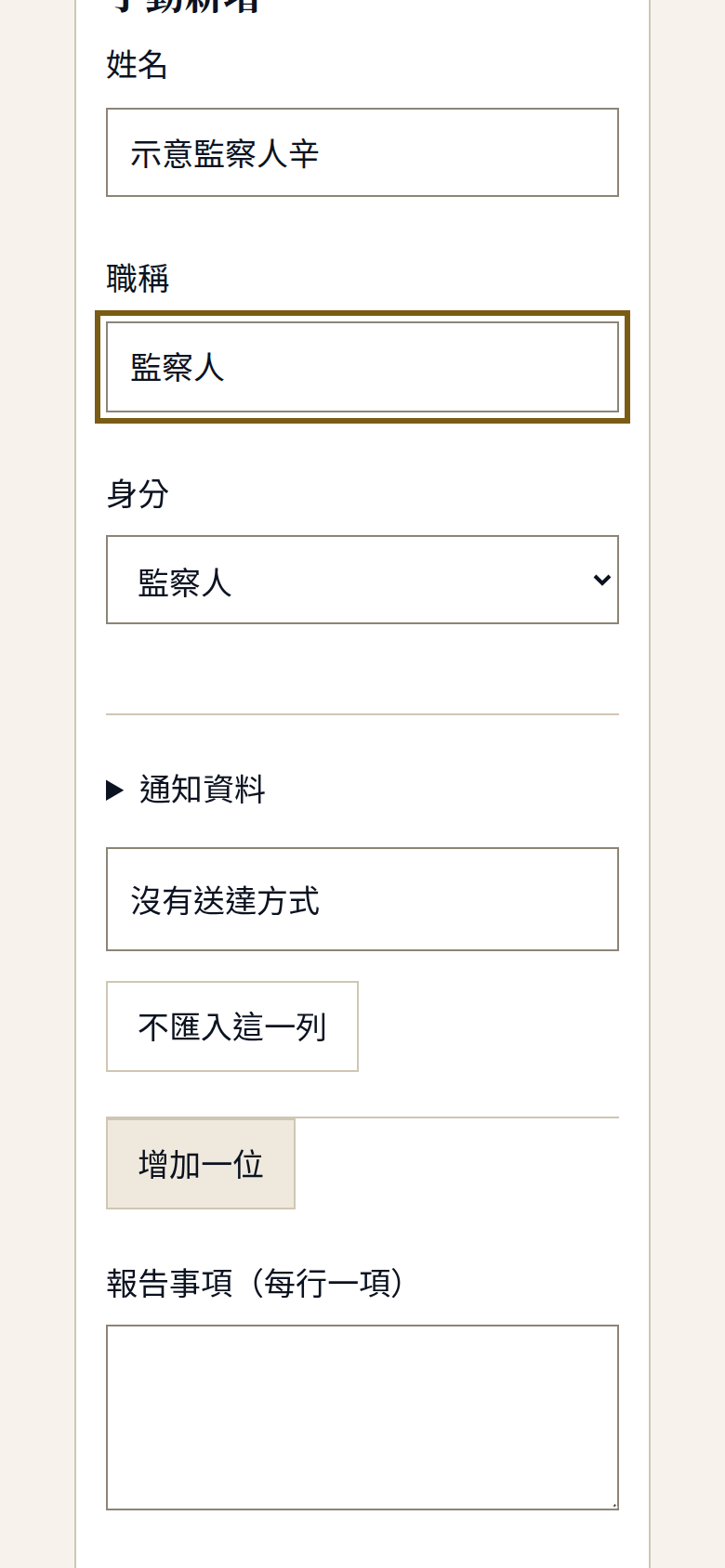
0-14|主席手機|會議設定|上傳董事名冊 XLSX
- 在哪裡:主席手機的 Chrome,網頁 https://yougongshi.securatw.com/yougongshi/
- 操作:在「上傳名冊」選擇隨附的董事名冊.xlsx。
- 畫面出現:預覽顯示「共 3 列,2 席,已移除 0 列。」及「董事 2、監察人 1」。
- 驗證:檢查三列的「身分」,並核對示意董事乙的「職稱」是獨立董事。
- 沒出現時:確認檔名是董事名冊.xlsx。問題編號:有共識-0-14。
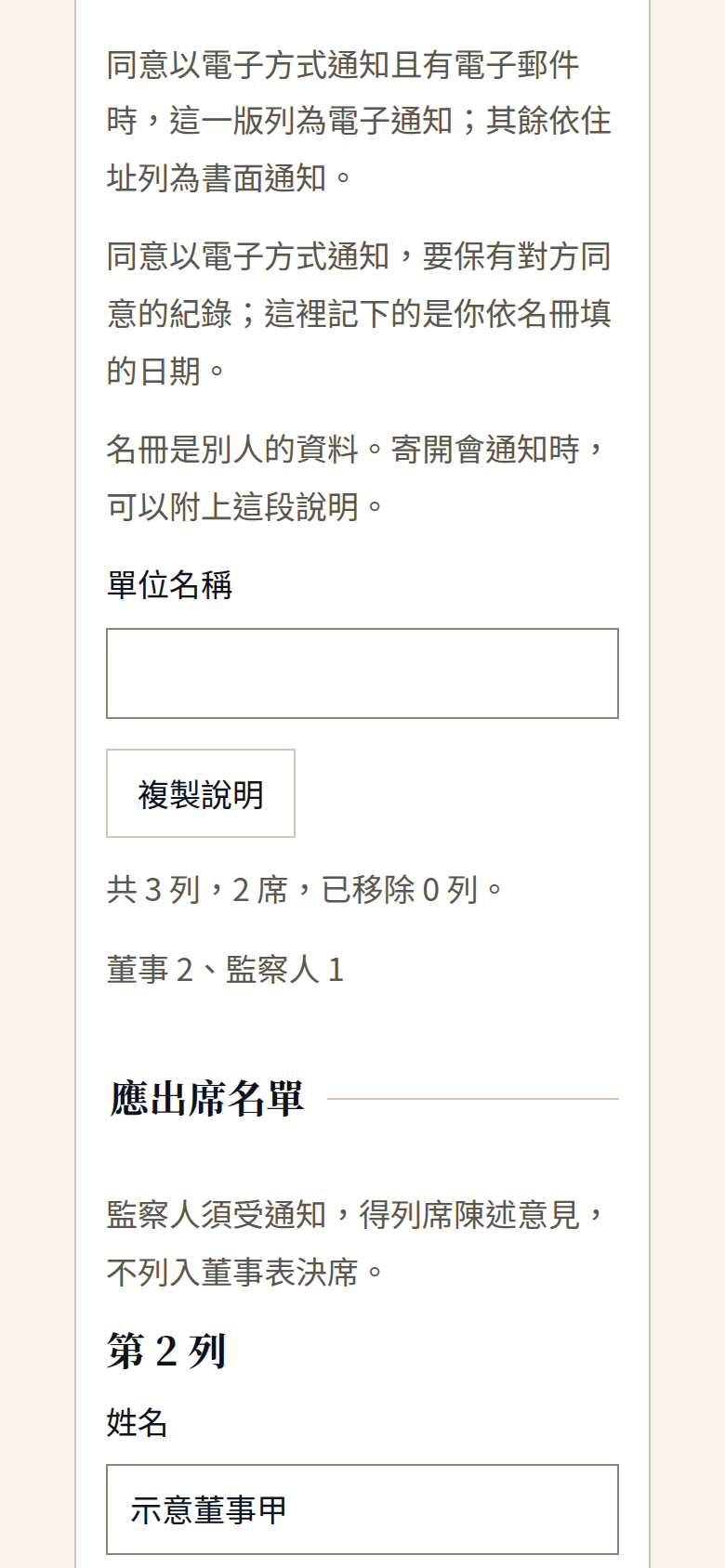
0-15|主席手機|會議設定|存下董事會
- 在哪裡:主席手機的 Chrome,網頁 https://yougongshi.securatw.com/yougongshi/
- 操作:沿用第0-14步。將「會議名稱」填示意餐飲股份有限公司董事會,日期選2026-12-23,時間選14:00,地點填虛構會議室,主席填示意董事甲,「案由」填示意會務報告。按頁底「存下」。
- 畫面出現:進入「集合通知」。
- 驗證:往下看「通知名單」,有「書面 1 人、電子 0 人、沒有送達方式 2 人」。
- 沒出現時:核對前一步的預覽是否仍有2席。問題編號:有共識-0-15。
(此處原有一張畫面圖,確認後補上。)
1|主委手機|集合通知:按「傳到 LINE 群組」,LINE 帶出集合通知
- 在哪裡:主委手機的 Chrome,網頁 https://yougongshi.securatw.com/yougongshi/(第 0 步建立會議後停在「集合通知」)
- 操作:在「集合通知」區塊,通知文字下方按第一個「傳到 LINE 群組」。兩支手機一起走時,這一步和第 15 步是同一顆按鈕,做第 15 步時一併核對這裡的畫面。
- 畫面出現:手機切到 LINE 的分享畫面,要傳的文字已經帶好:會議名稱、「開會通知」、「時間:」「地點:」「主席:」、「報告事項」「討論事項」,最後是「加入會議:」和本場會議連結。
- 驗證:在 LINE 分享畫面的文字裡找到「時間:」和「地點:」,以及「加入會議:」下面以 https://yougongshi.securatw.com/yougongshi/#m= 開頭的連結。
- 沒出現時:確認這支手機已安裝並登入 LINE,回到有共識再按一次「傳到 LINE 群組」。問題編號:有共識-1。
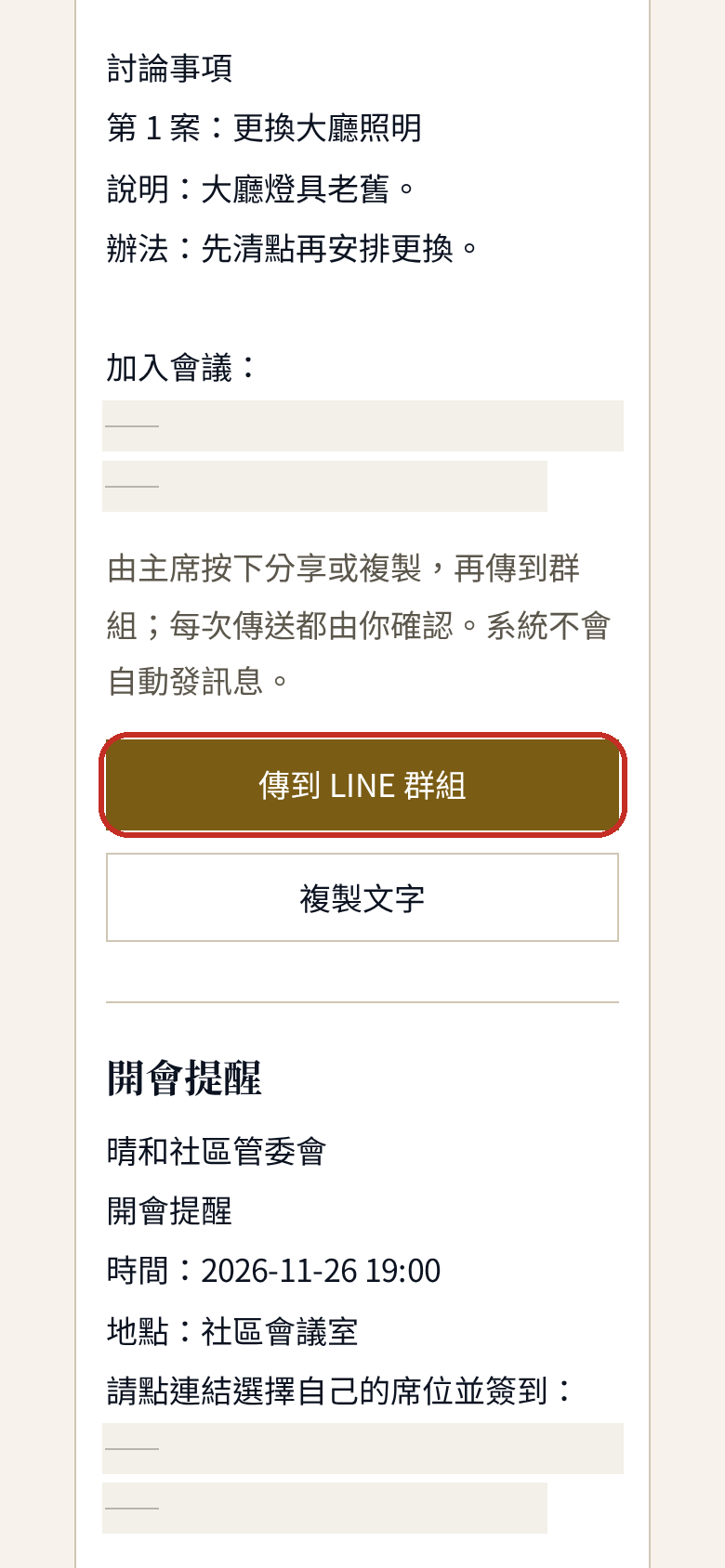
1-1|主席手機|本場會議|查看通知名單
- 在哪裡:主席手機的 Chrome,網頁 https://yougongshi.securatw.com/yougongshi/
- 操作:完成第22-1-12步後,在「集合通知」往下捲到「通知名單」。
- 畫面出現:顯示「書面 3 人、電子 1 人、沒有送達方式 0 人」。
- 驗證:核對示意股東丙列在電子通知,其餘三人列在書面通知。三種送達狀態都出現的畫面見第1-5-1步。
- 沒出現時:以建立會議的同一個瀏覽器開啟本場會議。問題編號:有共識-1-1。
(此處原有一張畫面圖,確認後補上。)
1-2|主席手機|本場會議|展開名冊的資料列
- 在哪裡:主席手機的 Chrome,網頁 https://yougongshi.securatw.com/yougongshi/
- 操作:在「通知名單」下方的「名冊」點「示意股東丁|股東」。
- 畫面出現:原本收合的資料列展開。
- 驗證:看到「股東戶號」與聯絡資料。
- 沒出現時:確認所在區塊標題是「名冊」。問題編號:有共識-1-2。
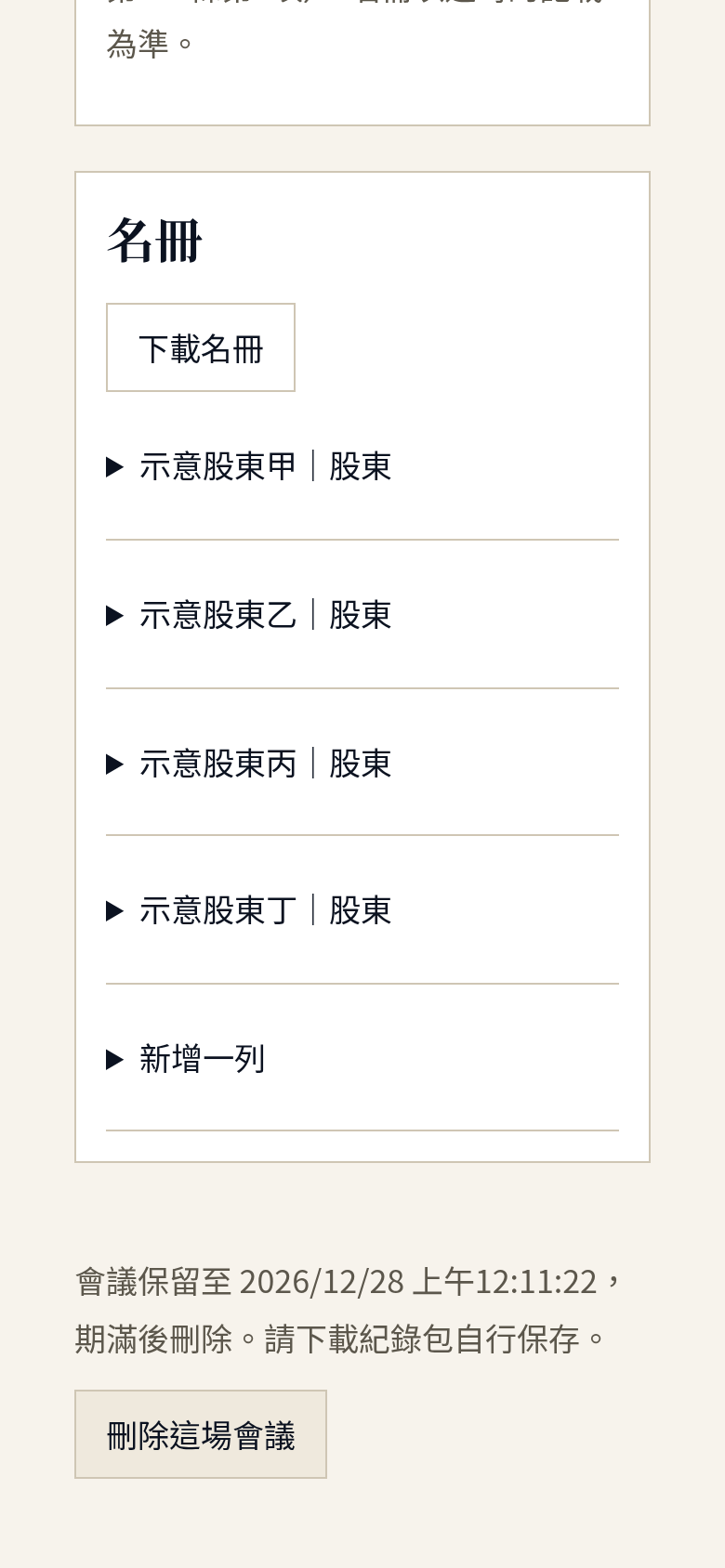
1-3|主席手機|本場會議|改填住址與電子通知同意
- 在哪裡:主席手機的 Chrome,網頁 https://yougongshi.securatw.com/yougongshi/
- 操作:沿用第1-2步。修改「住址」為示範市示意路9號(虛構),保留原填的「電子郵件」。將「同意以電子方式通知」選「是」,「同意日期」填2026-01-19。
- 畫面出現:同一列顯示修改後的住址、同意選項和日期。
- 驗證:核對欄位的值,接著做第1-4步。
- 沒出現時:若日期未進欄位,使用日期選擇器選2026年1月19日。問題編號:有共識-1-3。
(此處原有一張畫面圖,確認後補上。)
1-4|主席手機|本場會議|存下聯絡資料
- 在哪裡:主席手機的 Chrome,網頁 https://yougongshi.securatw.com/yougongshi/
- 操作:按第1-3步那列的「存下」。
- 畫面出現:「通知名單」更新為「書面 2 人、電子 2 人、沒有送達方式 0 人」。
- 驗證:再次打開該列,確認顯示「召集人修改」,資料和第1-3步一致。
- 沒出現時:核對是否按到示意股東丁資料列內的「存下」。問題編號:有共識-1-4。
(此處原有一張畫面圖,確認後補上。)
1-5|主席手機|本場會議|清除住址與電子郵件
- 在哪裡:主席手機的 Chrome,網頁 https://yougongshi.securatw.com/yougongshi/
- 操作:在第1-4步那列按「清除住址與電子郵件」。
- 畫面出現:「通知名單」顯示「書面 2 人、電子 1 人、沒有送達方式 1 人」。
- 驗證:再次展開該列,核對「住址」與「電子郵件」為空,「是」及原「同意日期」仍在。
- 沒出現時:核對清除的是示意股東丁那一列。問題編號:有共識-1-5。
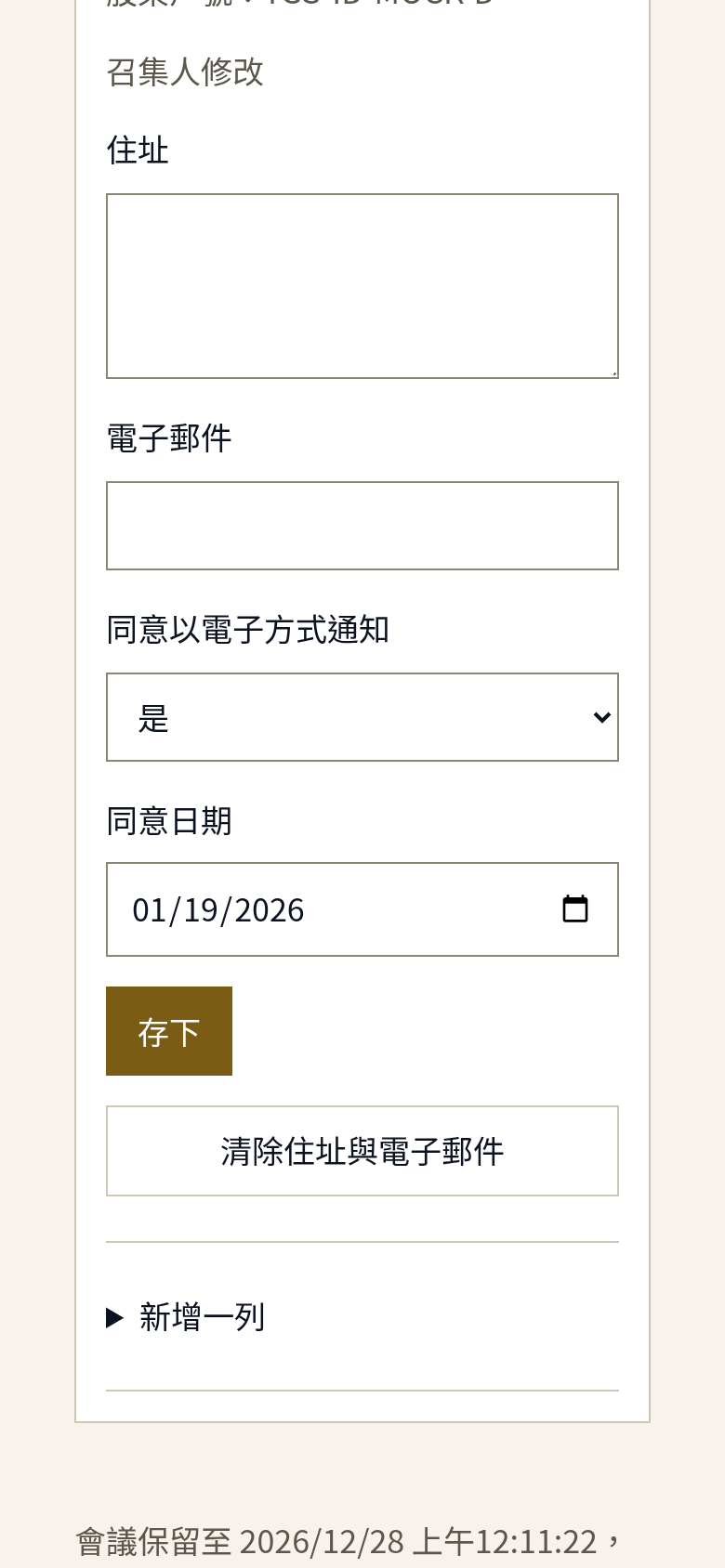
1-5-1|主席手機|本場會議|核對沒有送達方式的資料列
- 在哪裡:主席手機的 Chrome,網頁 https://yougongshi.securatw.com/yougongshi/
- 操作:完成第1-5步後,捲回「通知名單」。
- 畫面出現:顯示「書面 2 人、電子 1 人、沒有送達方式 1 人」。
- 驗證:示意股東丁那一列顯示「沒有送達方式」。
- 沒出現時:確認第1-5步已清空兩欄。問題編號:有共識-1-5-1。
(此處原有一張畫面圖,確認後補上。)
1-6|主席手機|本場會議|查看監察人的列席提示
- 在哪裡:主席手機的 Chrome,網頁 https://yougongshi.securatw.com/yougongshi/
- 操作:在第0-15步建立的董事會用主席瀏覽器開「集合通知」。在「名冊」點「示意監察人辛|監察人|監察人」。
- 畫面出現:資料列顯示「要在議事錄列為列席,請在列席人員欄自己填寫;填了就會公開。」
- 驗證:同一人有送達資料,且出現在「通知名單」。
- 沒出現時:核對打開的是監察人資料列。問題編號:有共識-1-6。
(此處原有一張畫面圖,確認後補上。)
1-7|主席手機|本場會議|展開新增列
- 在哪裡:主席手機的 Chrome,網頁 https://yougongshi.securatw.com/yougongshi/
- 操作:沿用第1-6步的董事會。在「名冊」底端點「新增一列」。
- 畫面出現:顯示「姓名或名稱」「職稱」及「身分:監察人」。
- 驗證:填示意監察人壬、監察人及住址示範市示意路10號(虛構),確認各欄可填。
- 沒出現時:確認正在用董事會的主席瀏覽器。問題編號:有共識-1-7。
(此處原有一張畫面圖,確認後補上。)
1-8|主席手機|本場會議|存下新增列
- 在哪裡:主席手機的 Chrome,網頁 https://yougongshi.securatw.com/yougongshi/
- 操作:按第1-7步新列下方的「存下」。
- 畫面出現:「名冊」出現「示意監察人壬|監察人|監察人」。
- 驗證:「通知名單」也出現示意監察人壬,並列為書面通知。
- 沒出現時:核對是否填了「姓名或名稱」。問題編號:有共識-1-8。
(此處原有一張畫面圖,確認後補上。)
1-9|主席手機|本場會議|刪除新增的通知列
- 在哪裡:主席手機的 Chrome,網頁 https://yougongshi.securatw.com/yougongshi/
- 操作:在「名冊」展開第1-8步的示意監察人壬,按「刪除這一列」。
- 畫面出現:該列從「名冊」消失。
- 驗證:同一人也從「通知名單」移除,原有監察人仍在。
- 沒出現時:核對是否展開示意監察人壬那一列。問題編號:有共識-1-9。
(此處原有一張畫面圖,確認後補上。)
1-10|主席手機|本場會議|下載名冊並核對 CSV
- 在哪裡:主席手機的 Chrome,網頁 https://yougongshi.securatw.com/yougongshi/
- 操作:回到第22-1-12步建立的股東會,在「名冊」按「下載名冊」。
- 畫面出現:下載有共識_名冊_2026-12-23.csv。
- 驗證:用純文字編輯器開檔。確認有4筆名冊資料,示意股東甲原先以等號(=)開頭的住址前方多一個半形單引號(’)。
- 沒出現時:檢查瀏覽器的下載清單。問題編號:有共識-1-10。
(此處原有一張畫面圖,確認後補上。)
1-11|主席與股東手機|本場會議|以股東身分查看會議頁
- 在哪裡:主席和股東各自使用 Chrome,網頁 https://yougongshi.securatw.com/yougongshi/
- 操作:複製主席瀏覽器網址列中的本場會議網址,貼到另一個未主持該會議的瀏覽器。
- 畫面出現:股東畫面看不到「通知名單」及「名冊」。
- 驗證:按「簽到」,確認仍可選4個席位。
- 沒出現時:確認使用與主席不同的瀏覽器環境。問題編號:有共識-1-11。
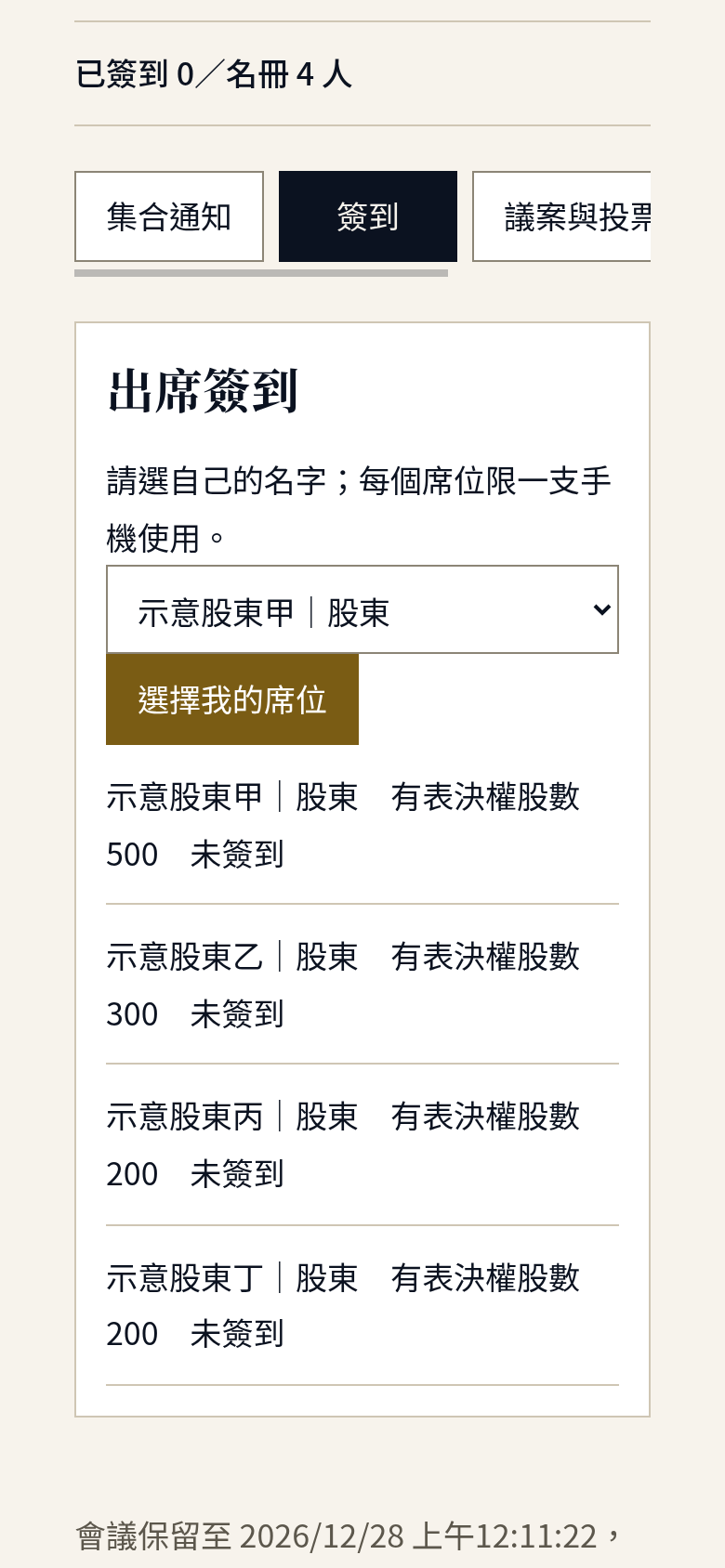
1-12|主席手機|本場會議|核對董事席位
- 在哪裡:主席手機的 Chrome,網頁 https://yougongshi.securatw.com/yougongshi/
- 操作:回到第0-15步的董事會,在主席瀏覽器按「簽到」。
- 畫面出現:出席簽到的名單只有示意董事甲和示意董事乙。
- 驗證:可選席位只有董事長和獨立董事,沒有示意監察人辛。
- 沒出現時:回第0-14步核對名冊曾顯示2席。問題編號:有共識-1-12。
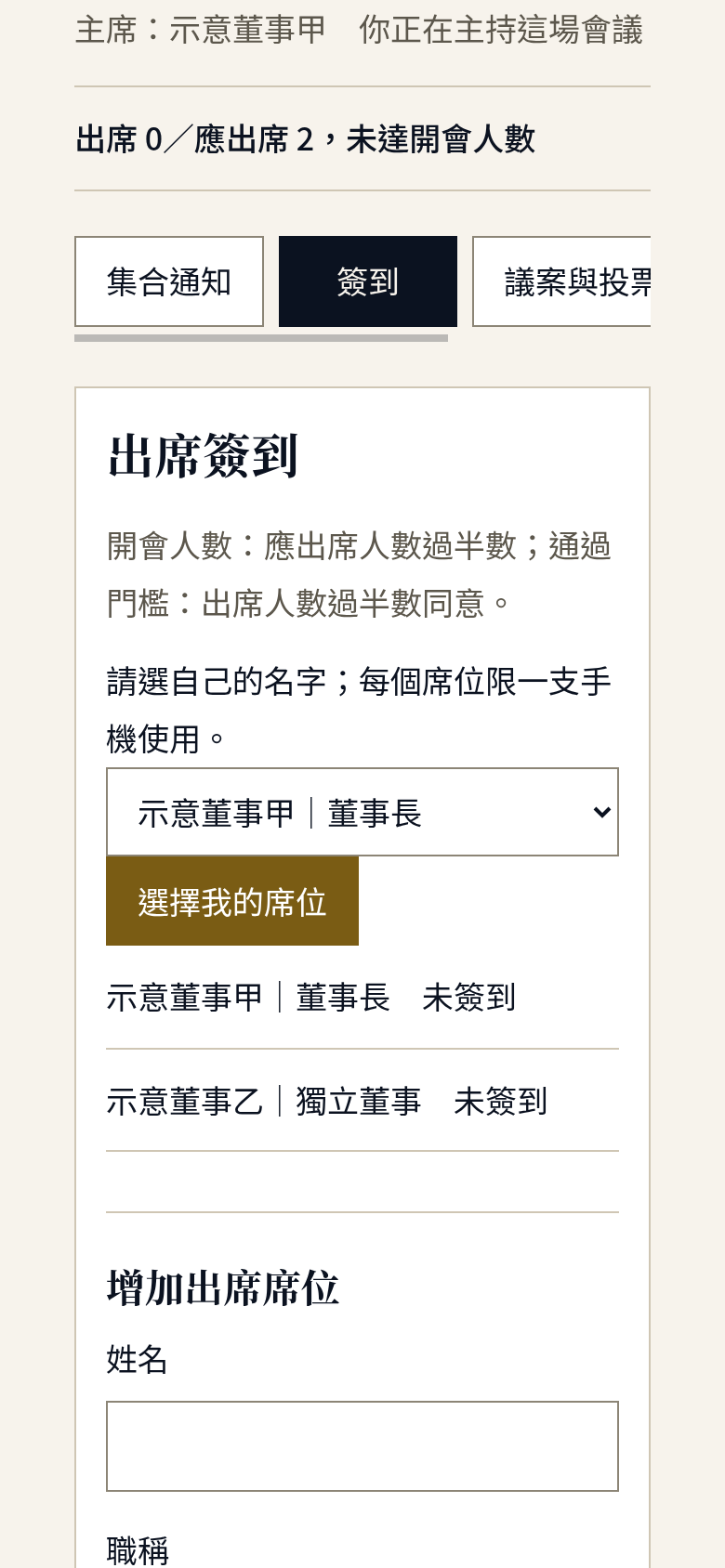
1-13|主席手機|本場會議|查看監察人是否自動列席
- 在哪裡:主席手機的 Chrome,網頁 https://yougongshi.securatw.com/yougongshi/
- 操作:沿用第1-12步,按「議事錄與分發」。
- 畫面出現:「列席人員」欄仍為空。
- 驗證:議事錄的列席名單沒有自動帶入示意監察人辛。要填入時依第9-3步操作。
- 沒出現時:核對「列席人員」是否曾手動填過。問題編號:有共識-1-13。
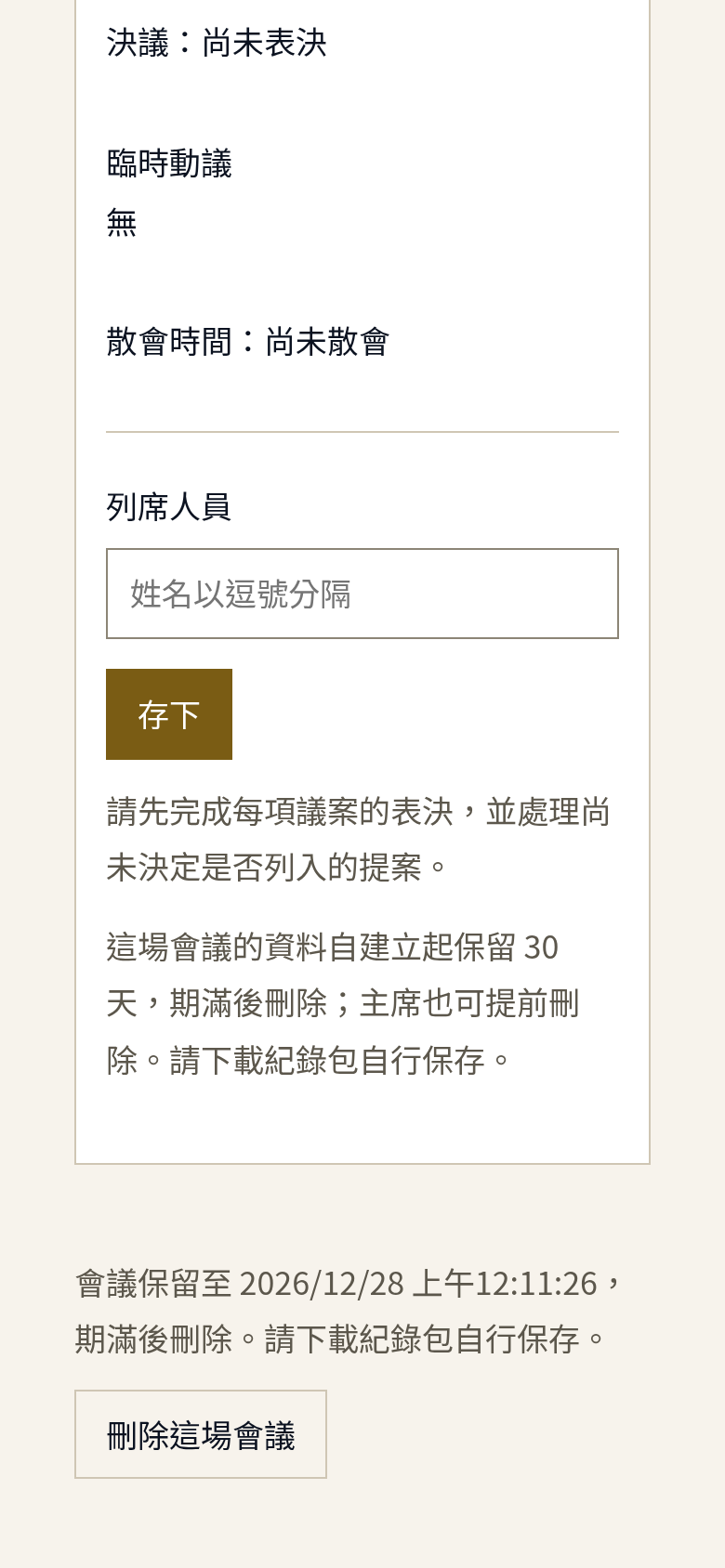
邀請成員自己填寫名冊
本節從董事會開始,再驗股東會。範例姓名、公司與聯絡資料皆為虛構。
每個角色使用獨立的 Chrome 使用者設定檔,保留頁面供後續步驟使用。
1-14|召集人手機|會議設定|建立示意董事會
- 在哪裡:召集人的 Chrome,網頁 https://yougongshi.securatw.com/yougongshi/
- 操作:依第0步建立非公開發行公司的「董事會」。用示意董事長作為「主席姓名」及首列姓名,職稱填董事長,身分選「董事」,按「存下」。
- 驗證:存下後在「集合通知」找到「名冊」。
- 沒出現時:確認名冊首列已填姓名。問題編號:有共識-1-14。
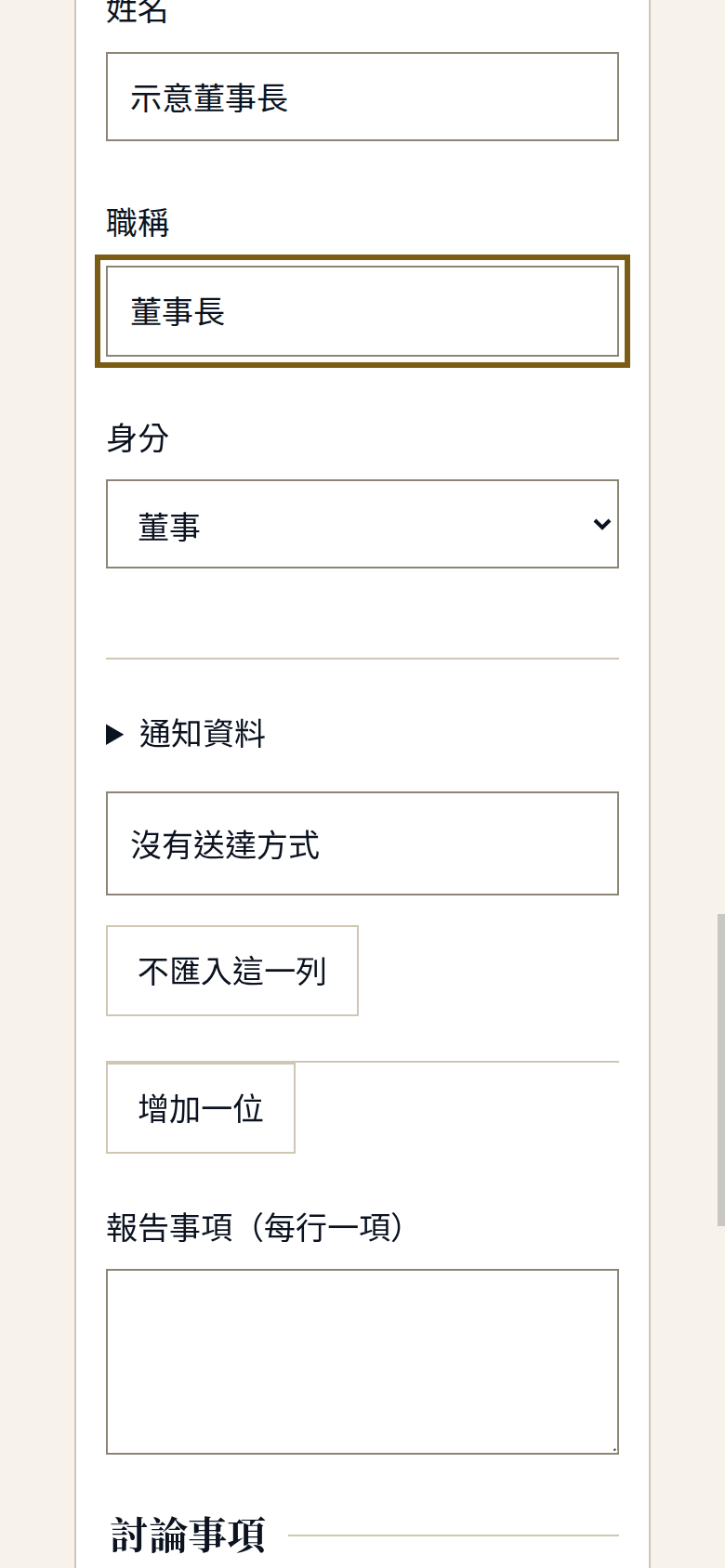
1-15|召集人手機|名冊|打開「開放填寫名冊」
- 在哪裡:召集人的 Chrome,網頁 https://yougongshi.securatw.com/yougongshi/
- 操作:從第1-14步的「集合通知」往下捲到「名冊」,點「開放填寫名冊」。
- 驗證:看到「單位名稱」與「聯絡方式」。
- 沒出現時:用建立會議的瀏覽器開啟本場會議。問題編號:有共識-1-15。
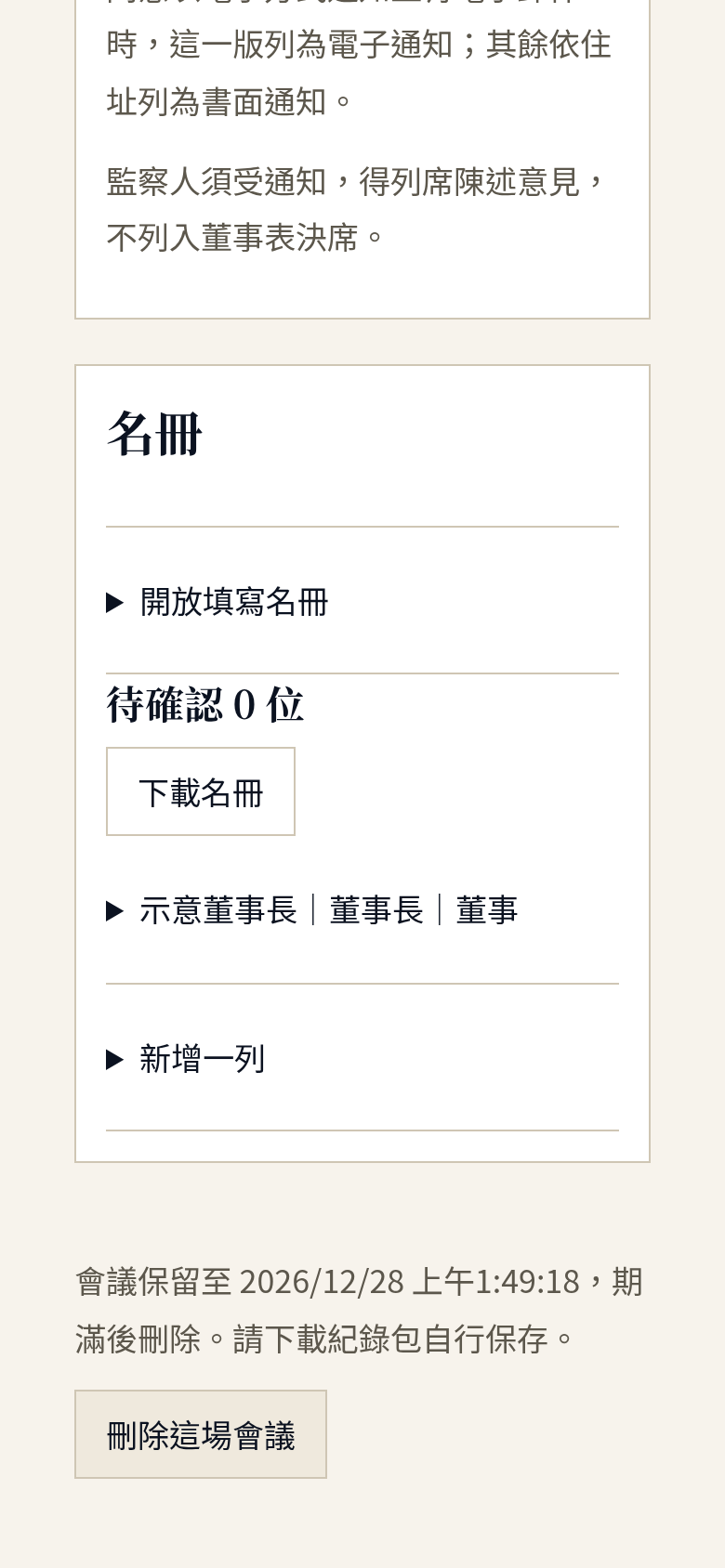
1-16|召集人手機|名冊|填寫「單位名稱」
- 在哪裡:召集人的 Chrome,網頁 https://yougongshi.securatw.com/yougongshi/
- 操作:在第1-15步打開的設定填「單位名稱」,範例為示意餐飲股份有限公司。
- 驗證:欄內顯示填入的單位名稱。
- 沒出現時:確認已展開「開放填寫名冊」。問題編號:有共識-1-16。
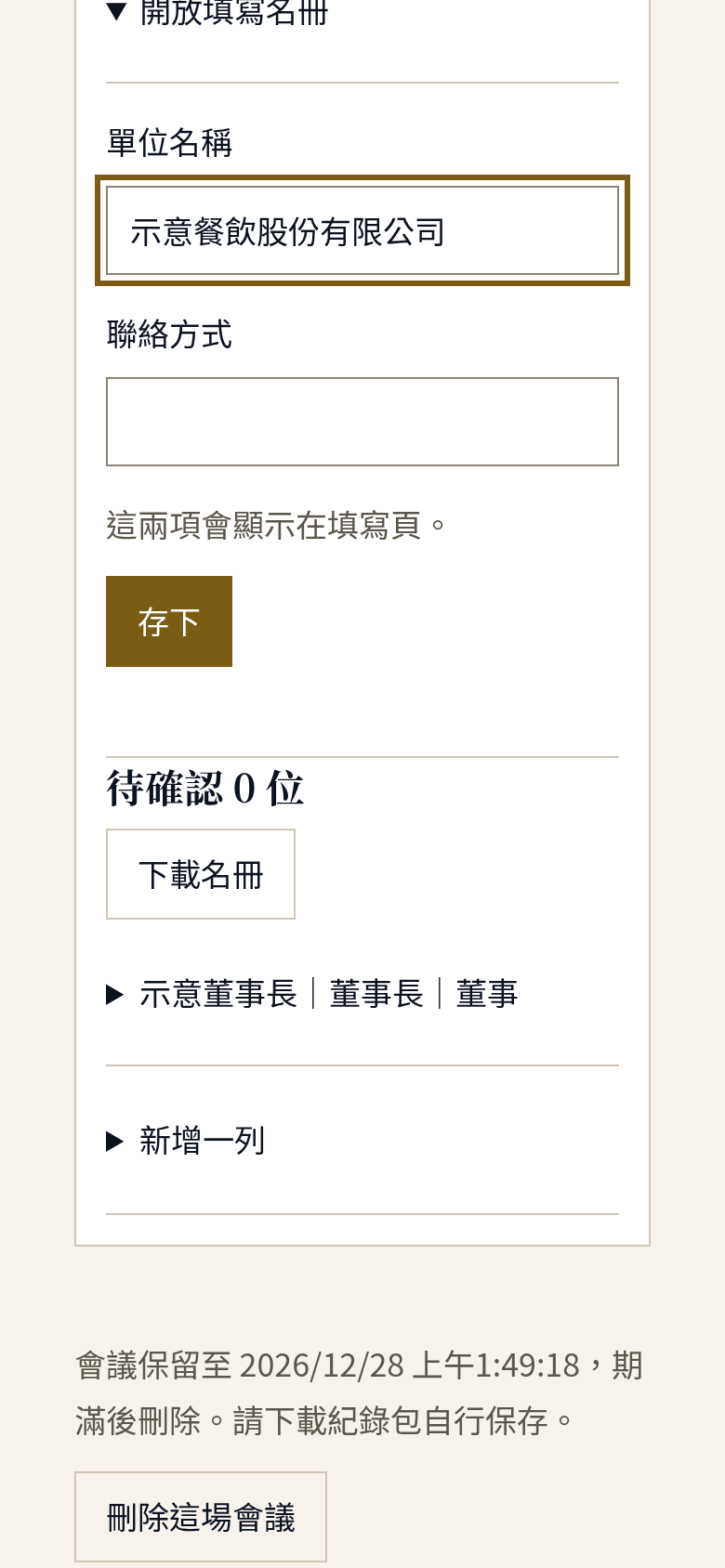
1-17|召集人手機|名冊|填寫「聯絡方式」
- 在哪裡:召集人的 Chrome,網頁 https://yougongshi.securatw.com/yougongshi/
- 操作:在同一設定的「聯絡方式」填 [email protected]。
- 驗證:欄內顯示填入的信箱。
- 沒出現時:確認信箱格式正確。問題編號:有共識-1-17。
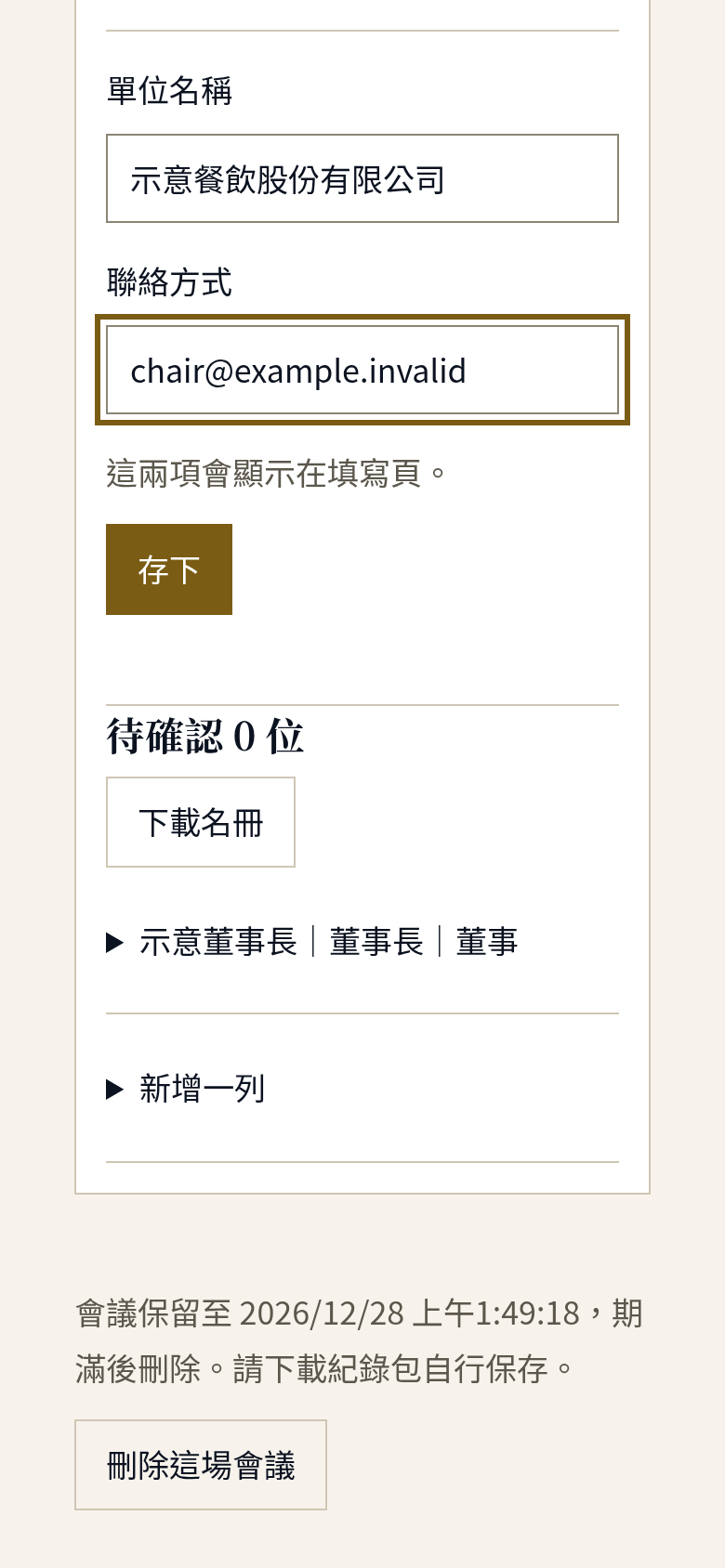
1-18|召集人手機|名冊|按「存下」
- 在哪裡:召集人的 Chrome,網頁 https://yougongshi.securatw.com/yougongshi/
- 操作:在第1-17步的設定按「存下」。
- 驗證:「開放填寫名冊」改成「關閉填寫」。
- 沒出現時:核對設定的兩個欄位都有值。問題編號:有共識-1-18。
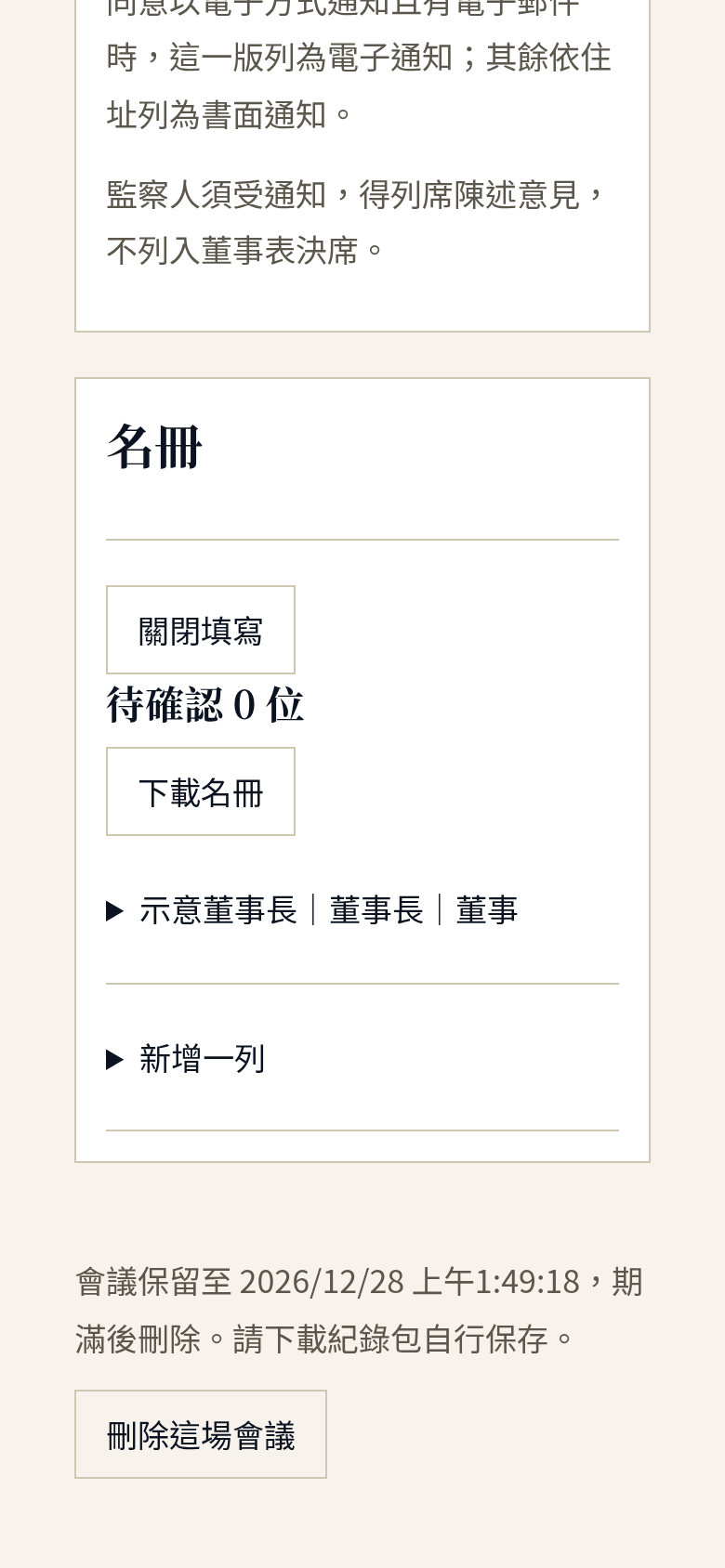
1-19|召集人與成員手機|會議連結|分享本場會議連結
- 在哪裡:召集人與成員的 Chrome,網頁 https://yougongshi.securatw.com/yougongshi/
- 操作:複製第1-18步所在的本場會議網址,在另一個瀏覽器環境開啟。這個環境用於示意獨立董事。
- 驗證:看到「填寫名冊資料」,蒐集者一行列出單位名稱和聯絡方式。
- 沒出現時:重新從召集人的本場會議複製網址。問題編號:有共識-1-19。
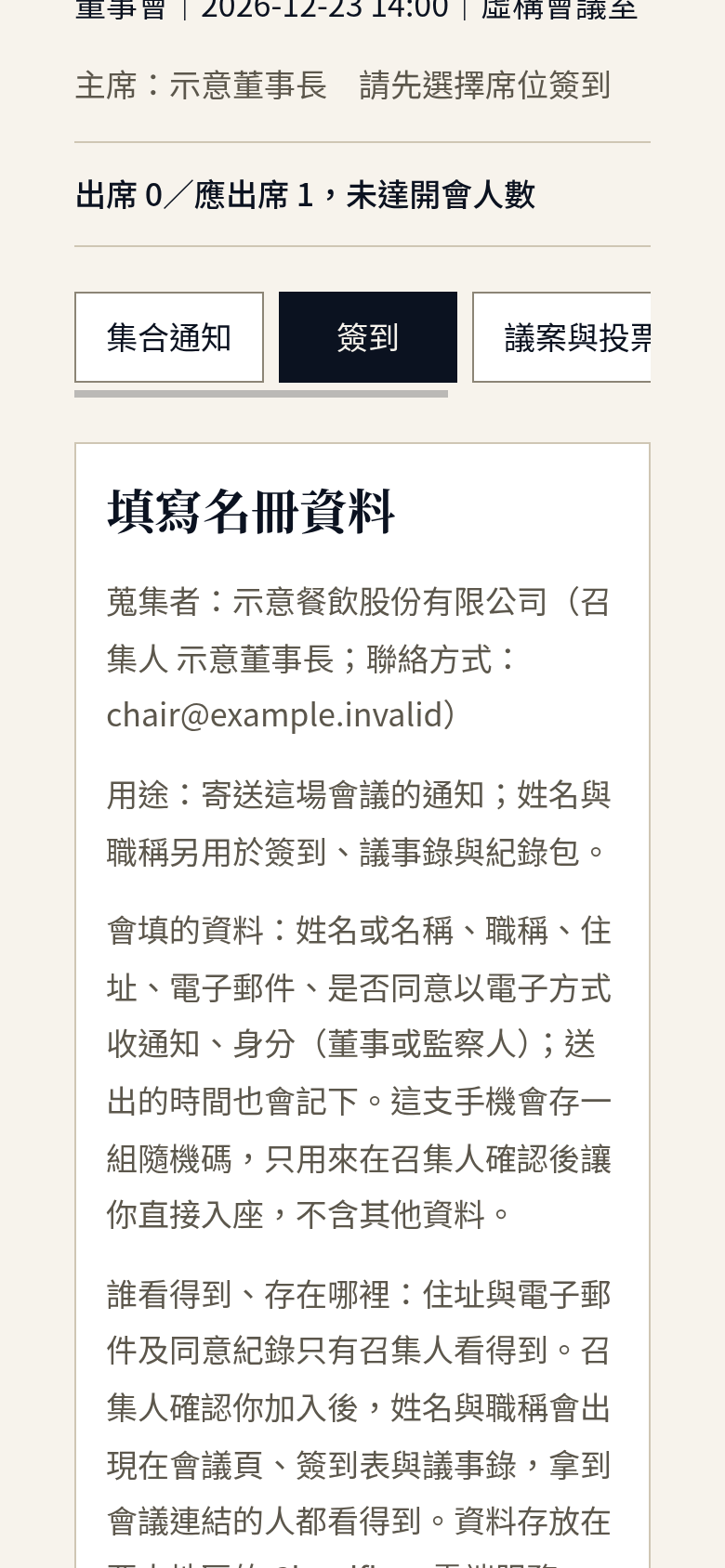
1-20|成員手機|填寫名冊資料|查看蒐集者與資料用途
- 在哪裡:成員的 Chrome,網頁 https://yougongshi.securatw.com/yougongshi/
- 操作:在第1-19步的表單頂端閱讀前三項告知。
- 驗證:依序看到蒐集者、用途及會填的資料。
- 沒出現時:捲到「填寫名冊資料」標題下方。問題編號:有共識-1-20。
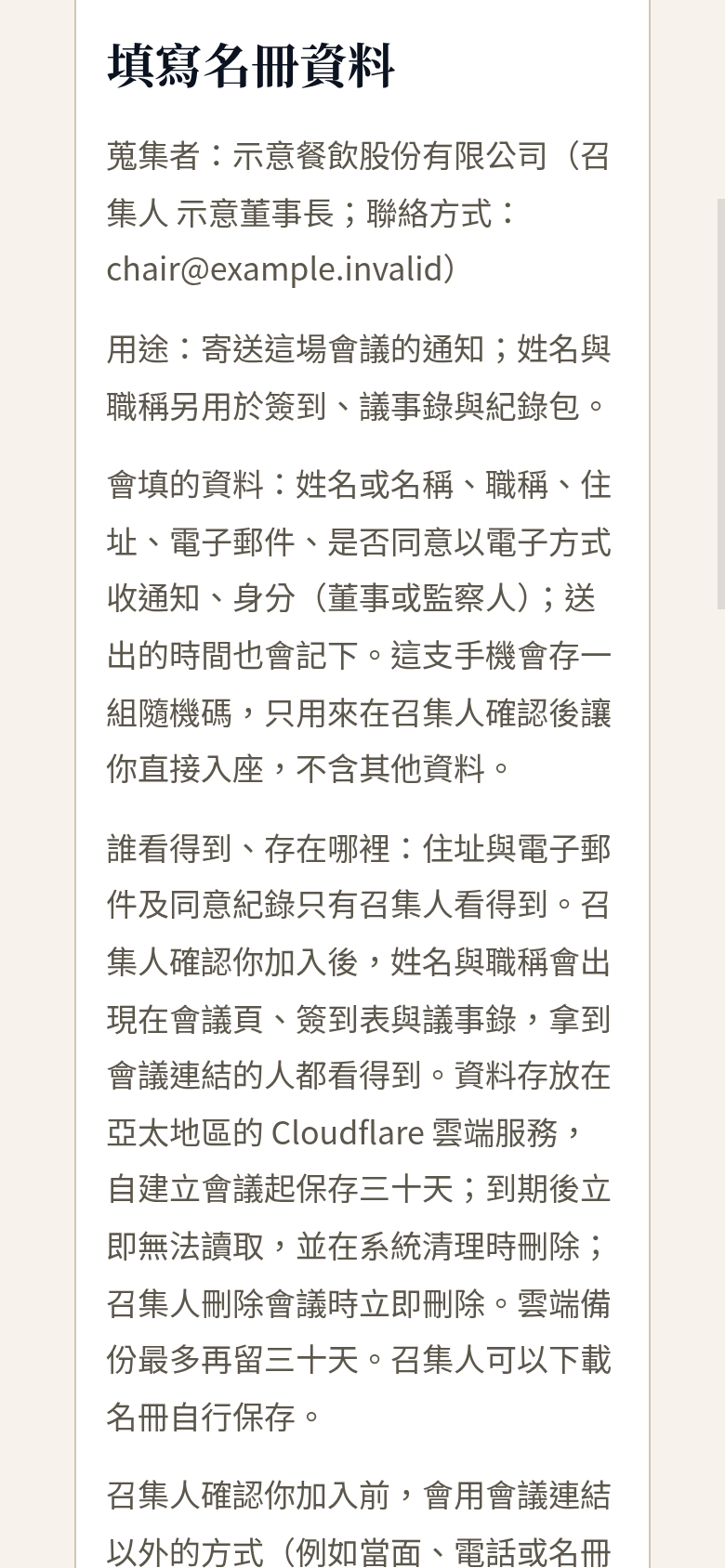
1-21|成員手機|填寫名冊資料|查看資料可見範圍與權利
- 在哪裡:成員的 Chrome,網頁 https://yougongshi.securatw.com/yougongshi/
- 操作:往下閱讀資料可見範圍、存放與刪除期限、身分核對、個資權利及通知方式。
- 驗證:看到住址、電子郵件及同意紀錄的可見範圍,以及向召集人查詢或更正的說明。
- 沒出現時:捲到表單欄位之前。問題編號:有共識-1-21。
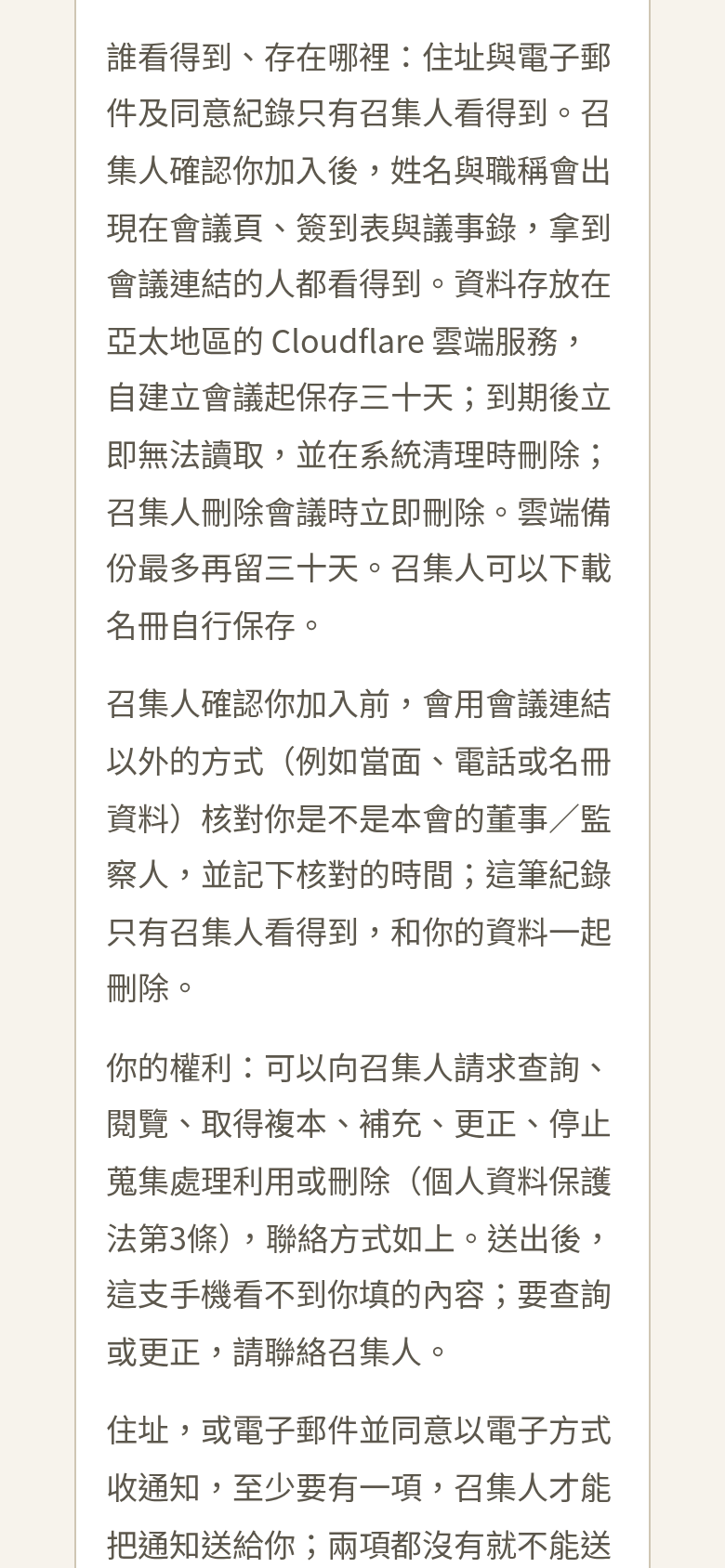
1-22|成員手機|填寫名冊資料|查看通知所需資料
- 在哪裡:成員的 Chrome,網頁 https://yougongshi.securatw.com/yougongshi/
- 操作:閱讀董事會告知最末一項的通知條件。
- 驗證:畫面列出書面和電子通知需要的資料。
- 沒出現時:往下捲到姓名或名稱欄位的上方。問題編號:有共識-1-22。
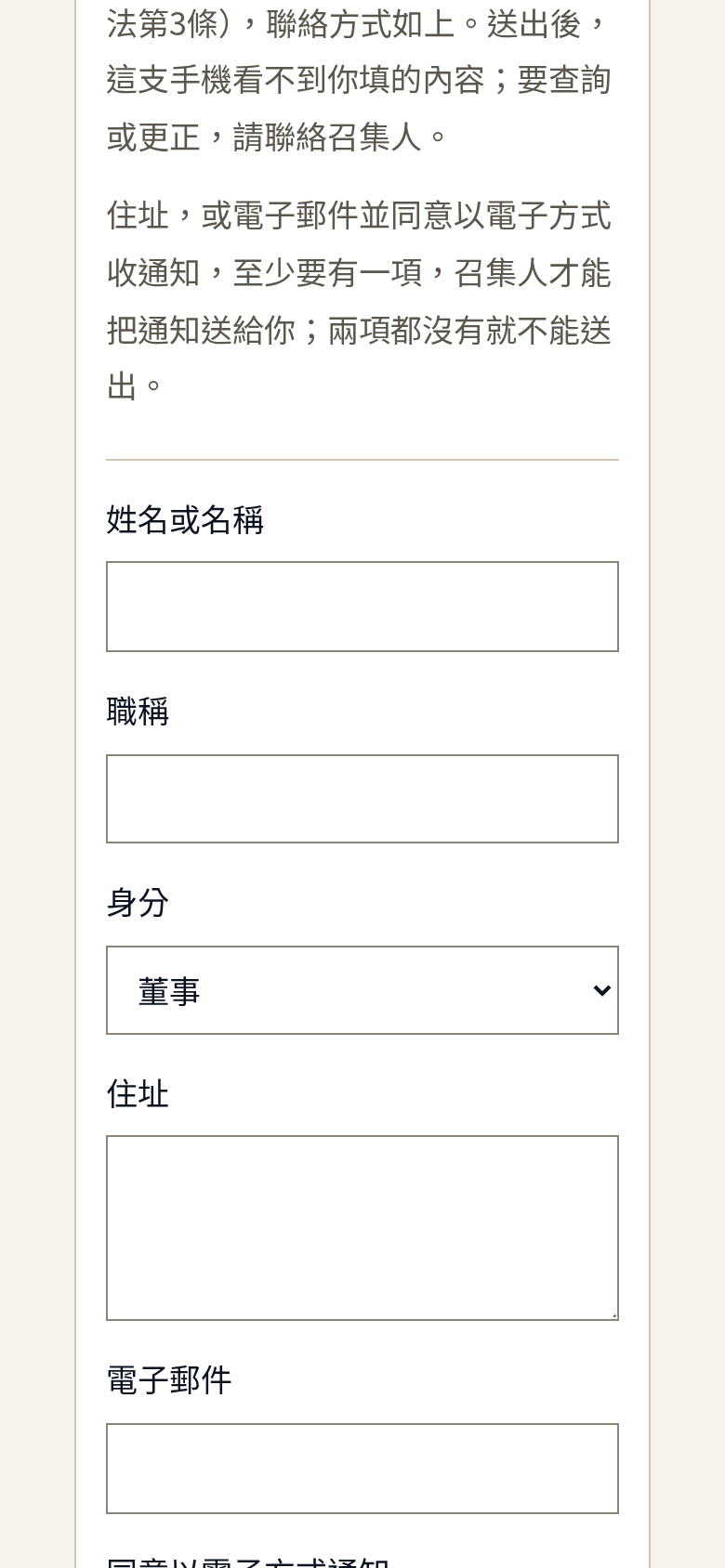
1-23|成員手機|填寫名冊資料|填寫「姓名或名稱」
- 在哪裡:成員的 Chrome,網頁 https://yougongshi.securatw.com/yougongshi/
- 操作:在第1-19步的「姓名或名稱」填示意獨立董事。
- 驗證:欄內保留填入的姓名。
- 沒出現時:用第1-19步的成員瀏覽器開表單。問題編號:有共識-1-23。
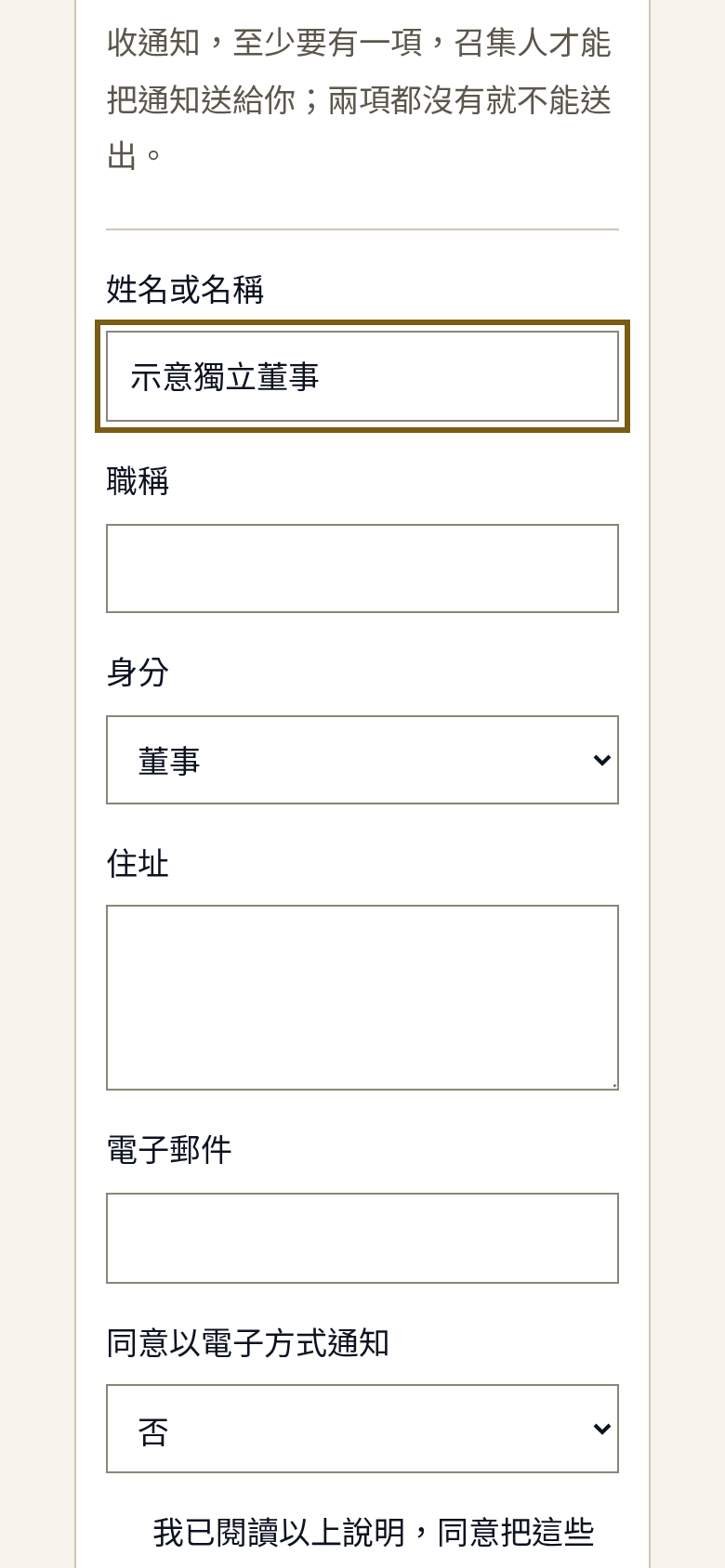
1-24|成員手機|填寫名冊資料|填寫「職稱」
- 在哪裡:成員的 Chrome,網頁 https://yougongshi.securatw.com/yougongshi/
- 操作:在同一表單的「職稱」填獨立董事。
- 驗證:欄內顯示獨立董事。
- 沒出現時:確認目前還在同一張填寫表單。問題編號:有共識-1-24。
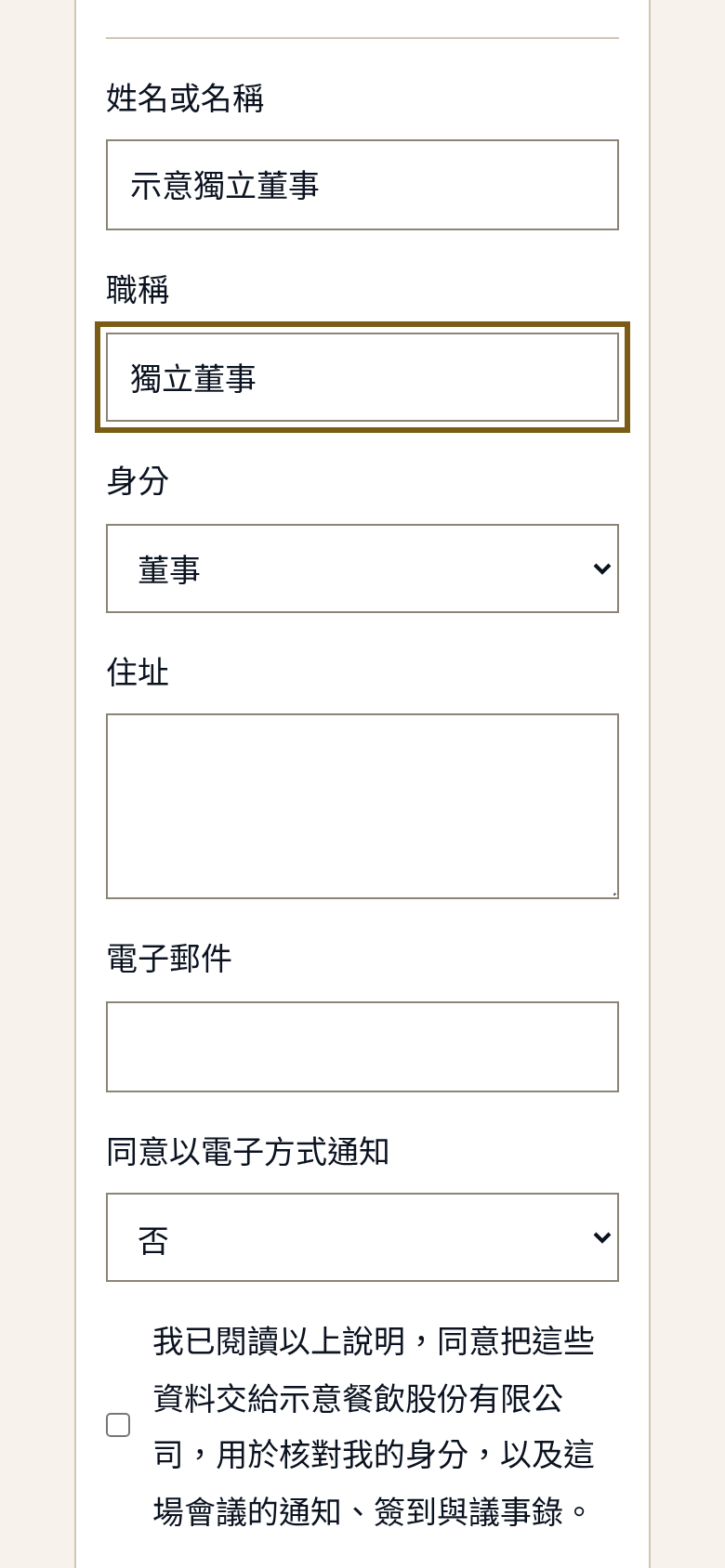
1-25|成員手機|填寫名冊資料|填寫「住址」
- 在哪裡:成員的 Chrome,網頁 https://yougongshi.securatw.com/yougongshi/
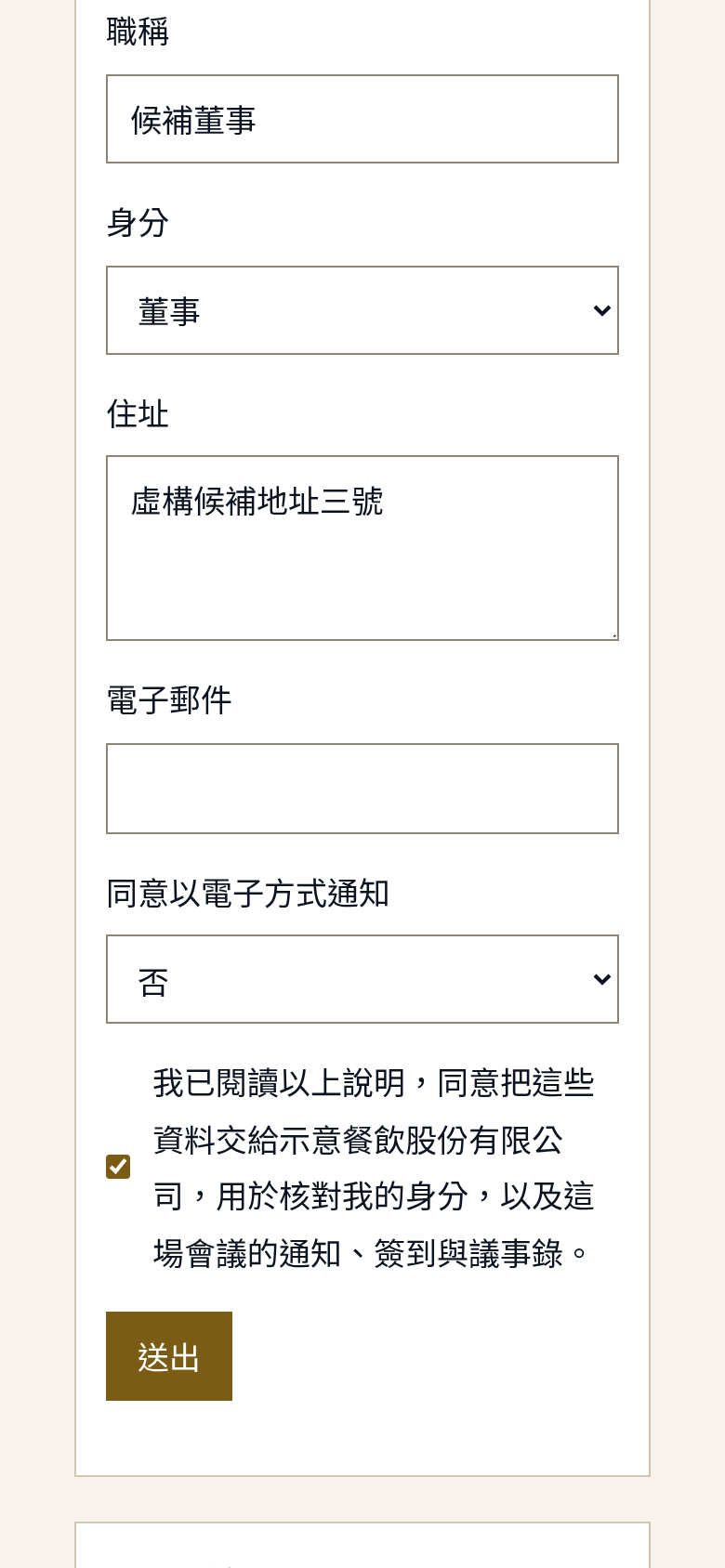
- 操作:在董事表單的「住址」填虛構董事地址一號。
- 驗證:表單保留填入的住址。
- 沒出現時:捲到「身分」欄下方。問題編號:有共識-1-25。
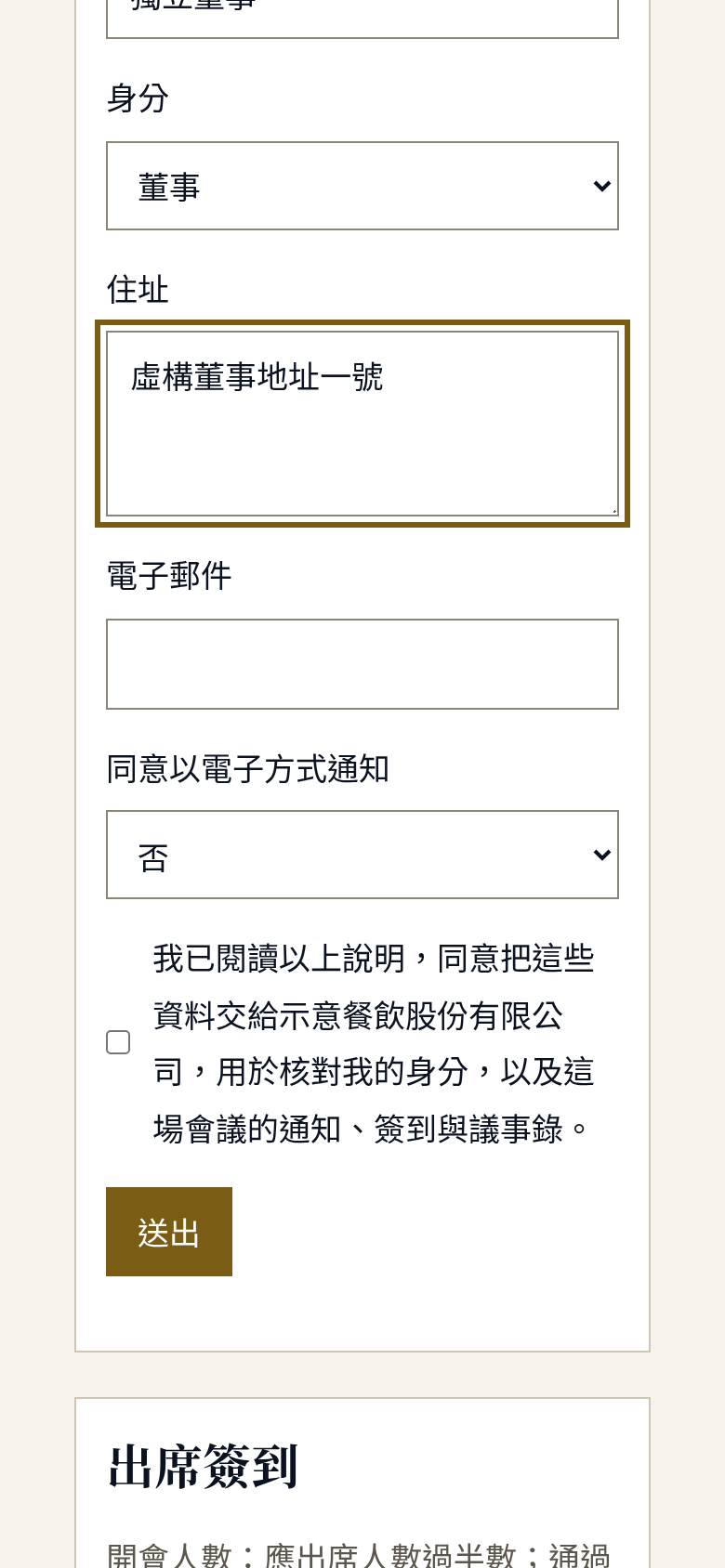
1-26|成員手機|填寫名冊資料|選擇董事會身分
- 在哪裡:成員的 Chrome,網頁 https://yougongshi.securatw.com/yougongshi/
- 操作:在第1-24步的董事表單,把「身分」設成「董事」。
- 驗證:「身分」顯示「董事」,「職稱」仍是獨立董事。
- 沒出現時:確認開啟的是董事會連結。問題編號:有共識-1-26。
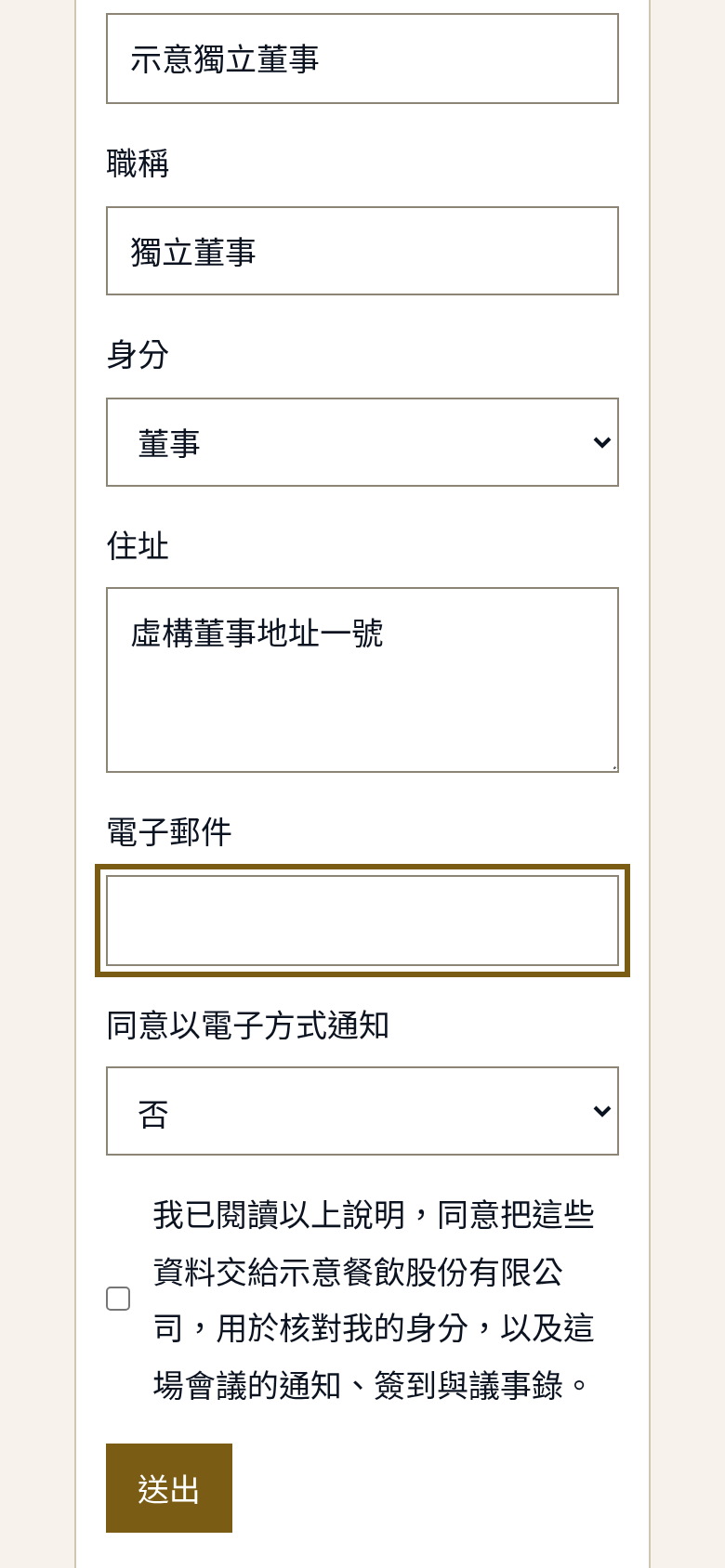
1-27|成員手機|填寫名冊資料|檢查未勾同意時的送出
- 在哪裡:成員的 Chrome,網頁 https://yougongshi.securatw.com/yougongshi/
- 操作:第1-26步完成後,保留資料使用同意方框空白,按「送出」。
- 驗證:瀏覽器把焦點移到空白勾選框,畫面停在表單,沒有送出回執。
- 沒出現時:確認姓名與書面通知地址已填妥。問題編號:有共識-1-27。
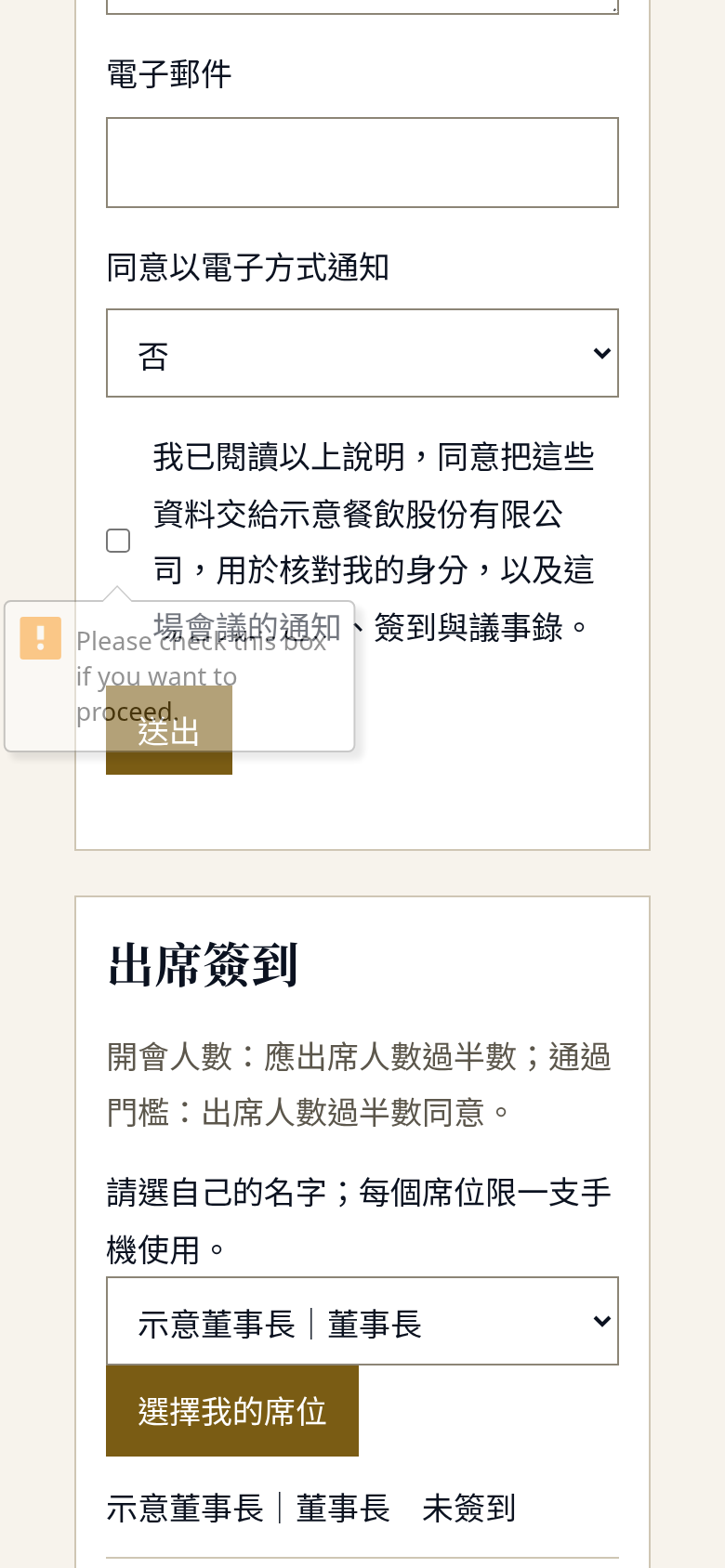
1-28|成員手機|填寫名冊資料|勾選資料使用同意
- 在哪裡:成員的 Chrome,網頁 https://yougongshi.securatw.com/yougongshi/
- 操作:在第1-27步的董事表單勾選資料使用同意。畫面原字為「我已閱讀以上說明,同意把這些資料交給示意餐飲股份有限公司,用於核對我的身分,以及這場會議的通知、簽到與議事錄。」
- 驗證:方框顯示勾選。
- 沒出現時:捲到「送出」按鈕上方。問題編號:有共識-1-28。
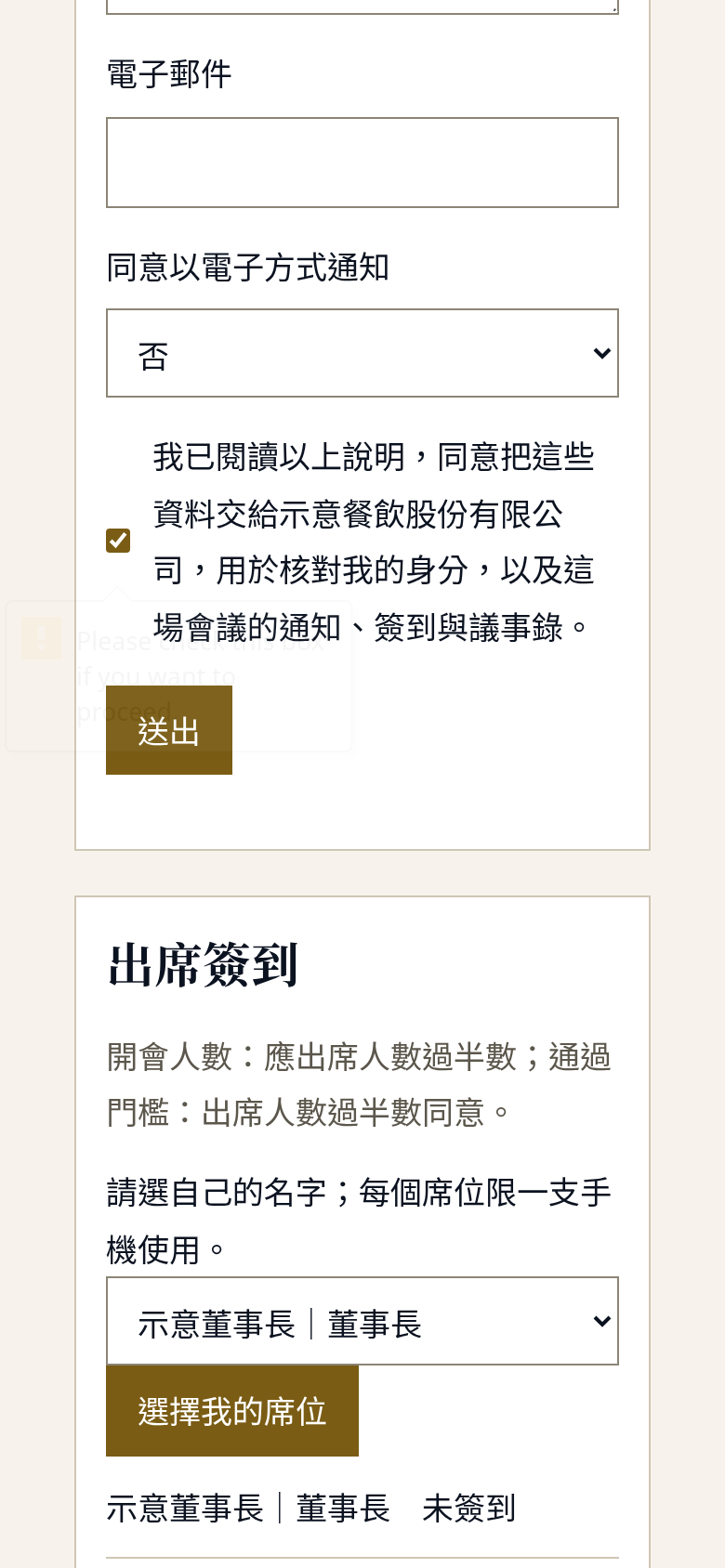
1-29|成員手機|填寫名冊資料|按「送出」
- 在哪裡:成員的 Chrome,網頁 https://yougongshi.securatw.com/yougongshi/
- 操作:按「送出」。
- 驗證:看到已送出的回執,並說明召集人確認後可用同一支手機開啟會議查看席位。
- 沒出現時:等頁面完成送出。問題編號:有共識-1-29。
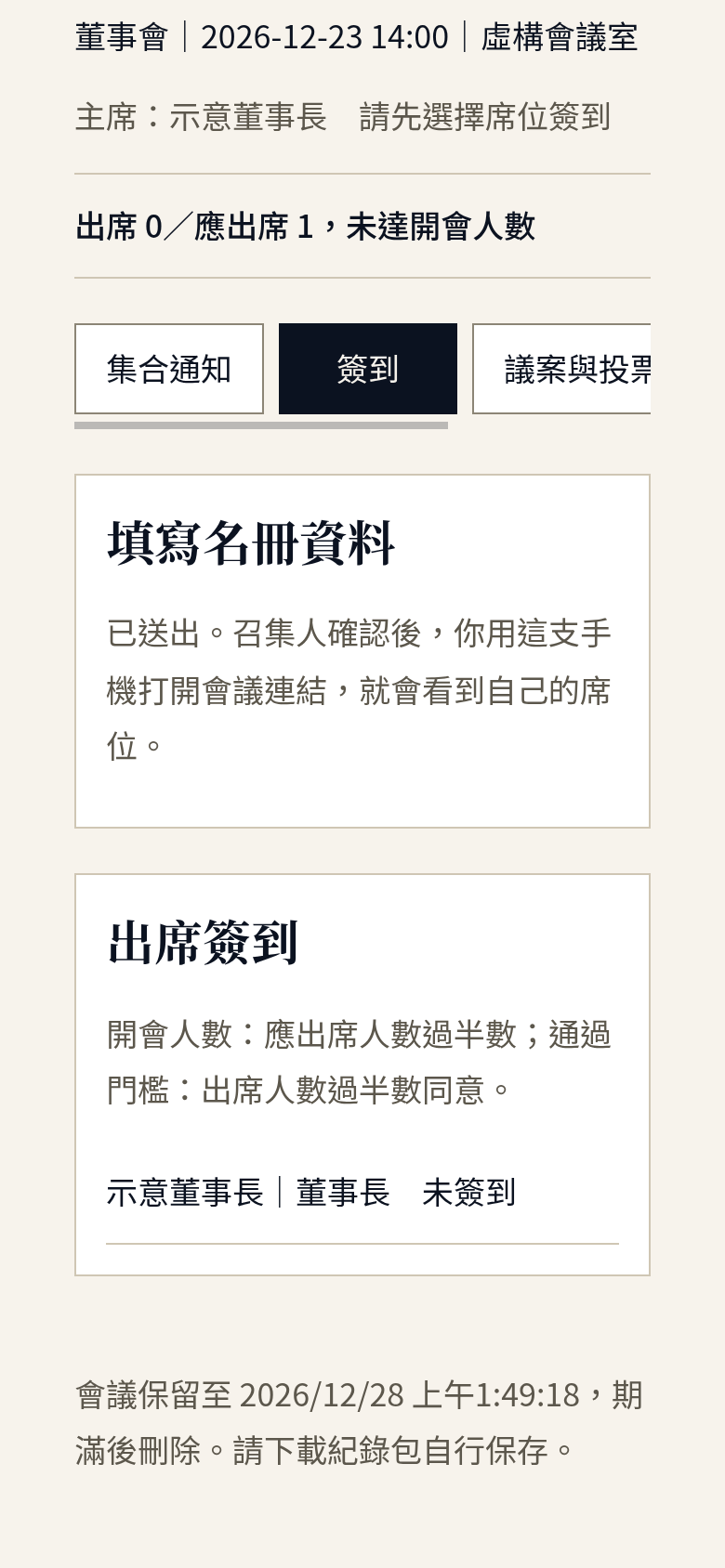
1-30|成員手機|填寫名冊資料|查看待確認狀態
- 在哪裡:成員的 Chrome,網頁 https://yougongshi.securatw.com/yougongshi/
- 操作:在召集人確認前,重新整理第1-29步的成員頁。
- 驗證:畫面顯示「已送出,等召集人確認。」
- 沒出現時:回到剛才送出表單的瀏覽器。問題編號:有共識-1-30。
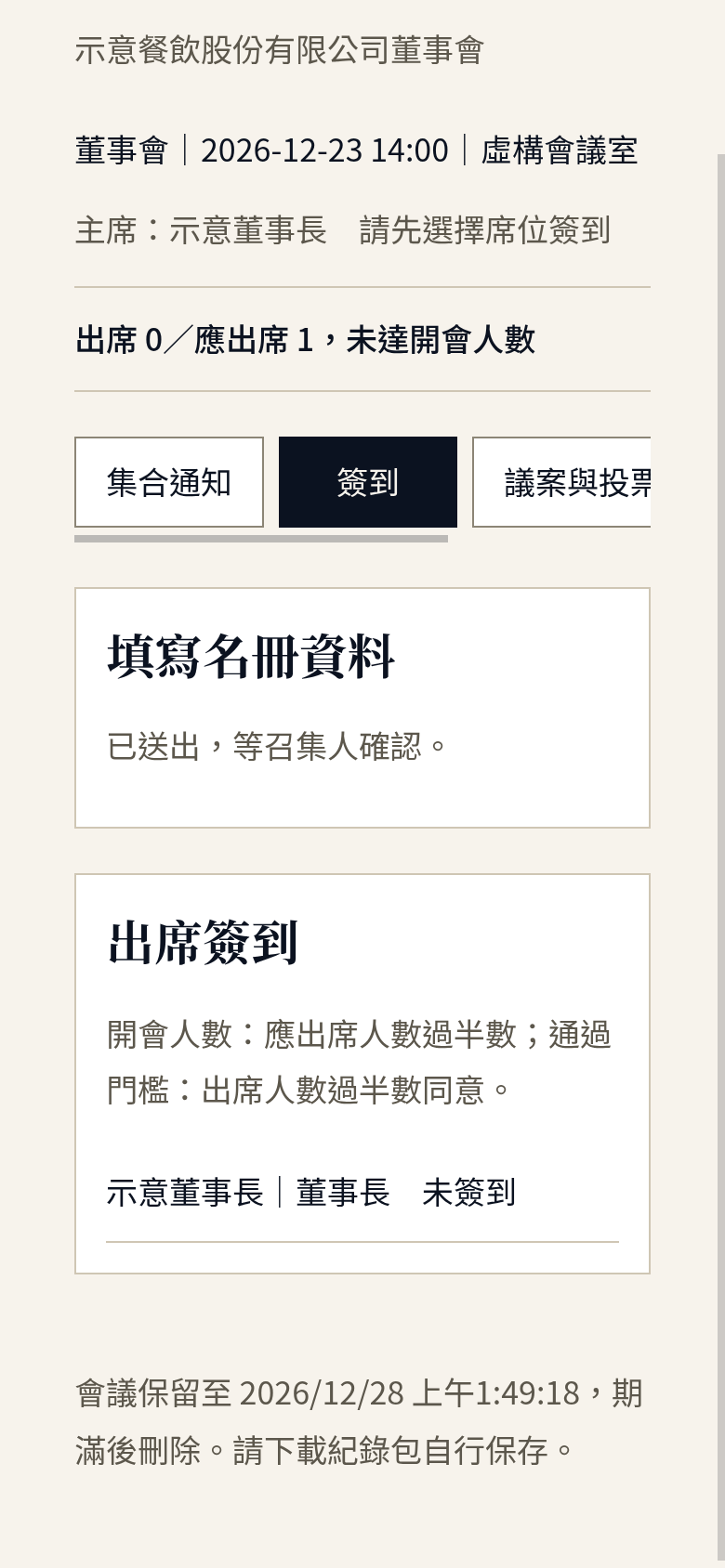
1-31|召集人手機|名冊|查看待確認名單
- 在哪裡:召集人的 Chrome,網頁 https://yougongshi.securatw.com/yougongshi/
- 操作:切回第1-18步的召集人瀏覽器,查看「名冊」內的「待確認 1 位」。
- 驗證:看到示意獨立董事、本人填寫及勾選同意的時間。
- 沒出現時:回到「集合通知」下方的「名冊」。問題編號:有共識-1-31。
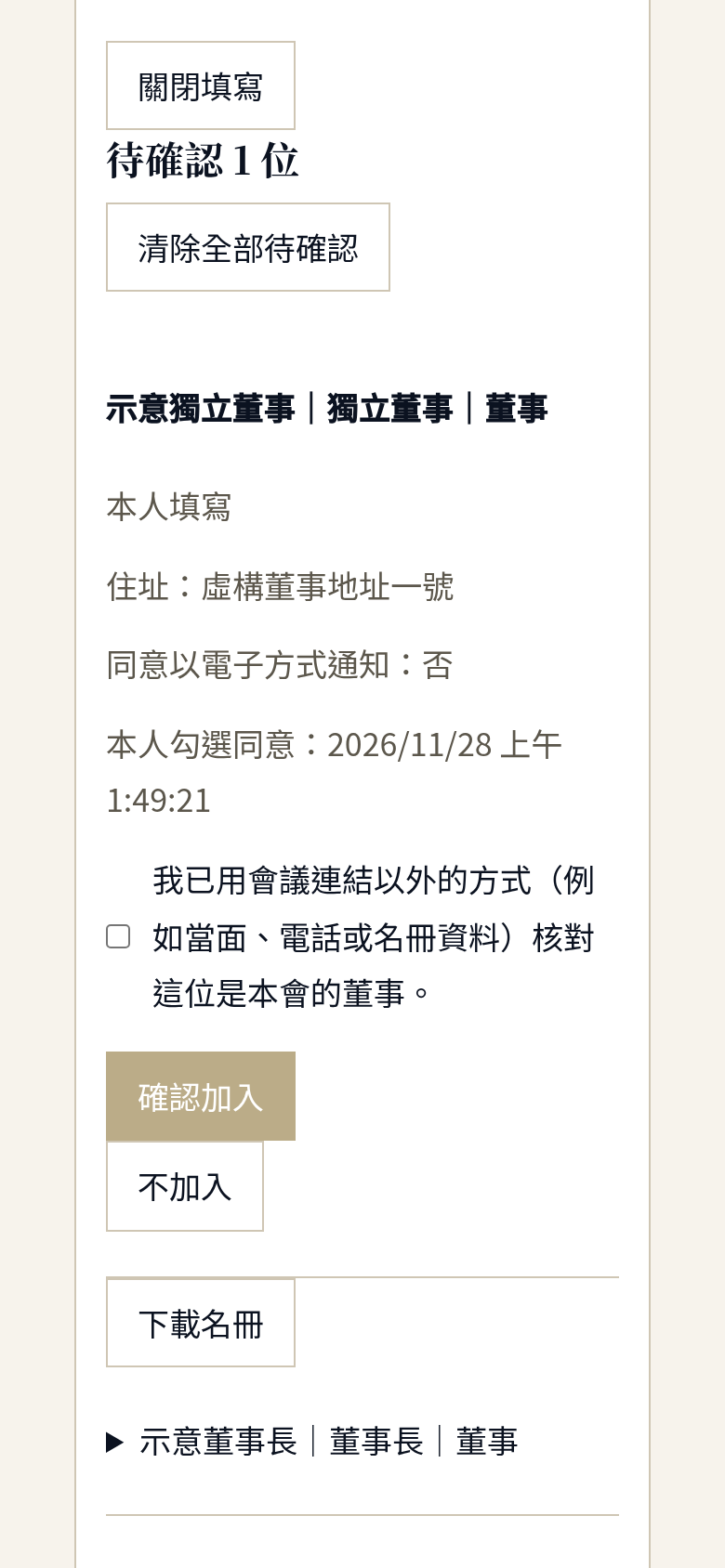
1-32|召集人手機|名冊|檢查未核對時的「確認加入」
- 在哪裡:召集人的 Chrome,網頁 https://yougongshi.securatw.com/yougongshi/
- 操作:查看第1-31步的申請,把身分核對方框留空。
- 驗證:「確認加入」呈灰色,無法按下。
- 沒出現時:確認操作的是待確認的申請。問題編號:有共識-1-32。
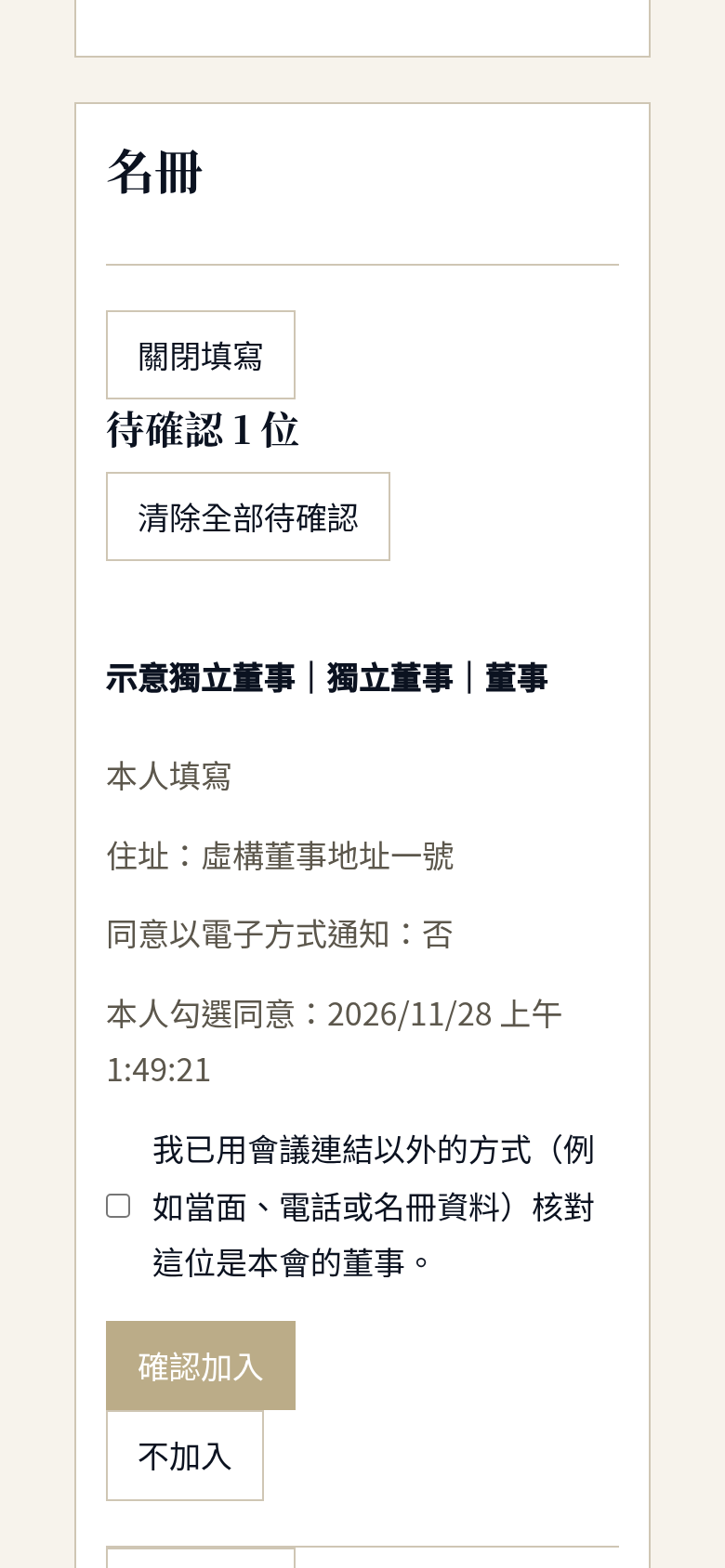
1-33|召集人手機|名冊|勾選已核對身分
- 在哪裡:召集人的 Chrome,網頁 https://yougongshi.securatw.com/yougongshi/
- 操作:對照董事會測試名單核對示意獨立董事,再勾選「我已用會議連結以外的方式(例如當面、電話或名冊資料)核對這位是本會的董事。」
- 驗證:「確認加入」轉為可按。
- 沒出現時:確認勾的是該筆申請的身分核對方框。問題編號:有共識-1-33。
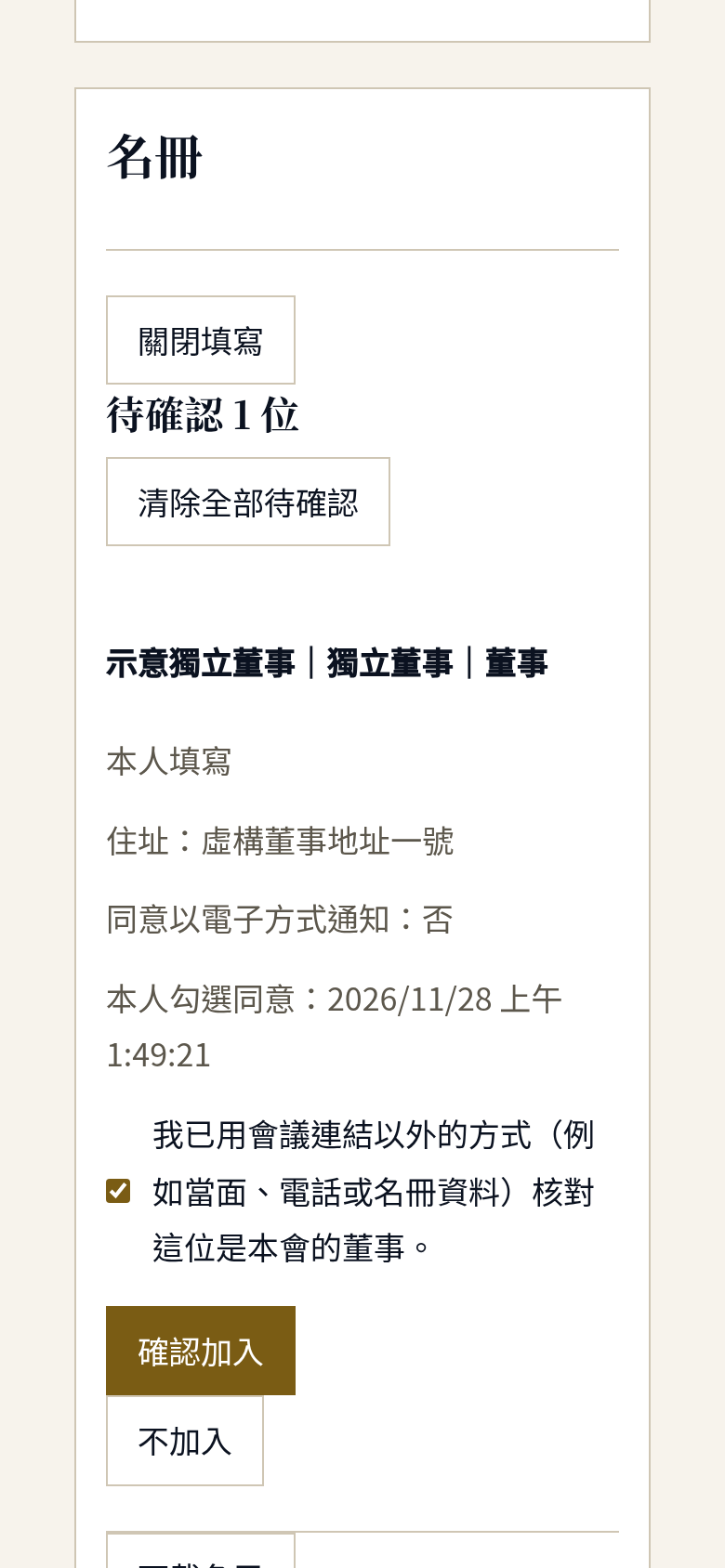
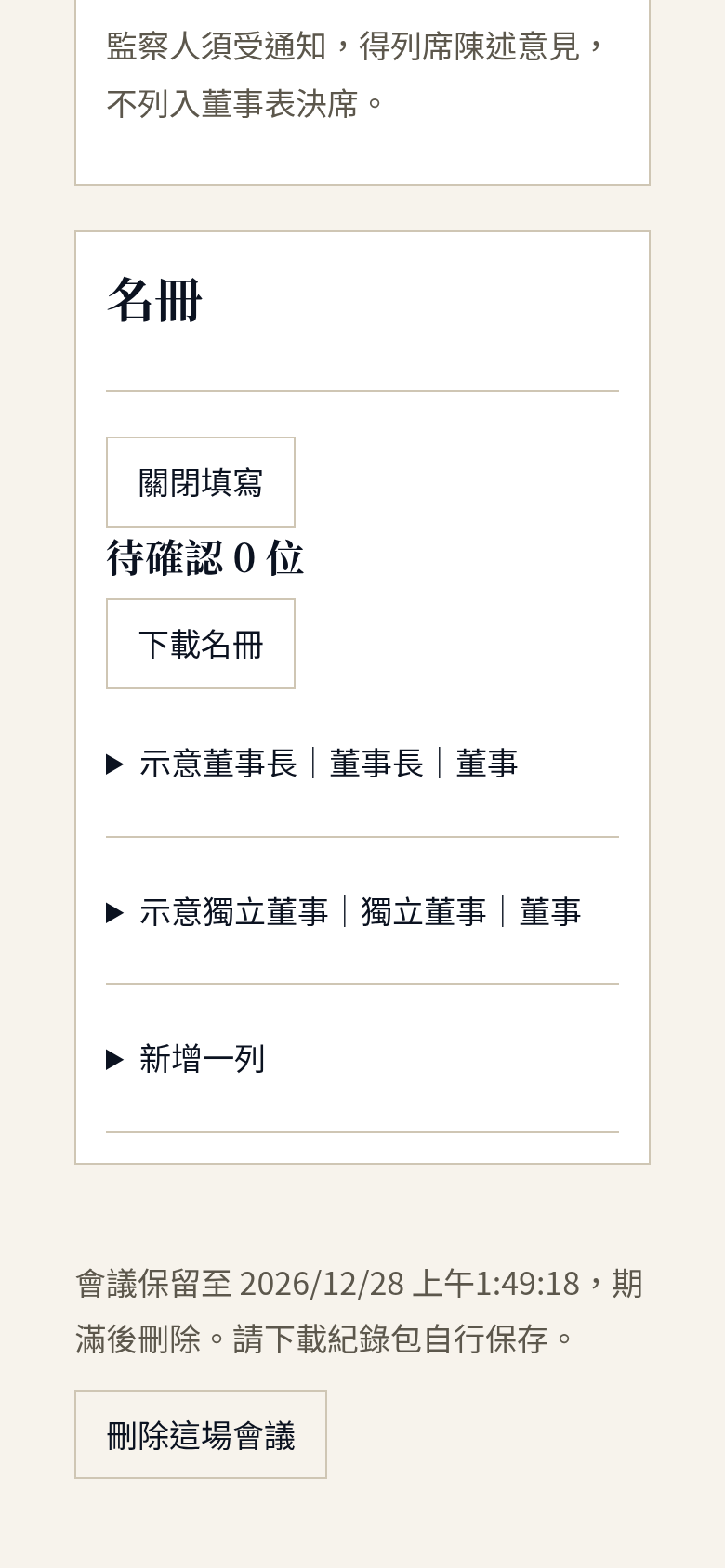
1-34|召集人手機|名冊|按「確認加入」
- 在哪裡:召集人的 Chrome,網頁 https://yougongshi.securatw.com/yougongshi/
- 操作:在第1-33步的董事申請按「確認加入」。
- 驗證:申請移出待確認名單,畫面顯示「待確認 0 位」。
- 沒出現時:核對該筆的身分核對方框。問題編號:有共識-1-34。
1-35|成員手機|簽到|查看本人的席位
- 在哪裡:成員的 Chrome,網頁 https://yougongshi.securatw.com/yougongshi/
- 操作:召集人完成第1-34步後,把原先填表的瀏覽器切回前景。
- 驗證:頁首顯示示意獨立董事的席位,可看到「確認簽到」。
- 沒出現時:等網頁完成更新。問題編號:有共識-1-35。
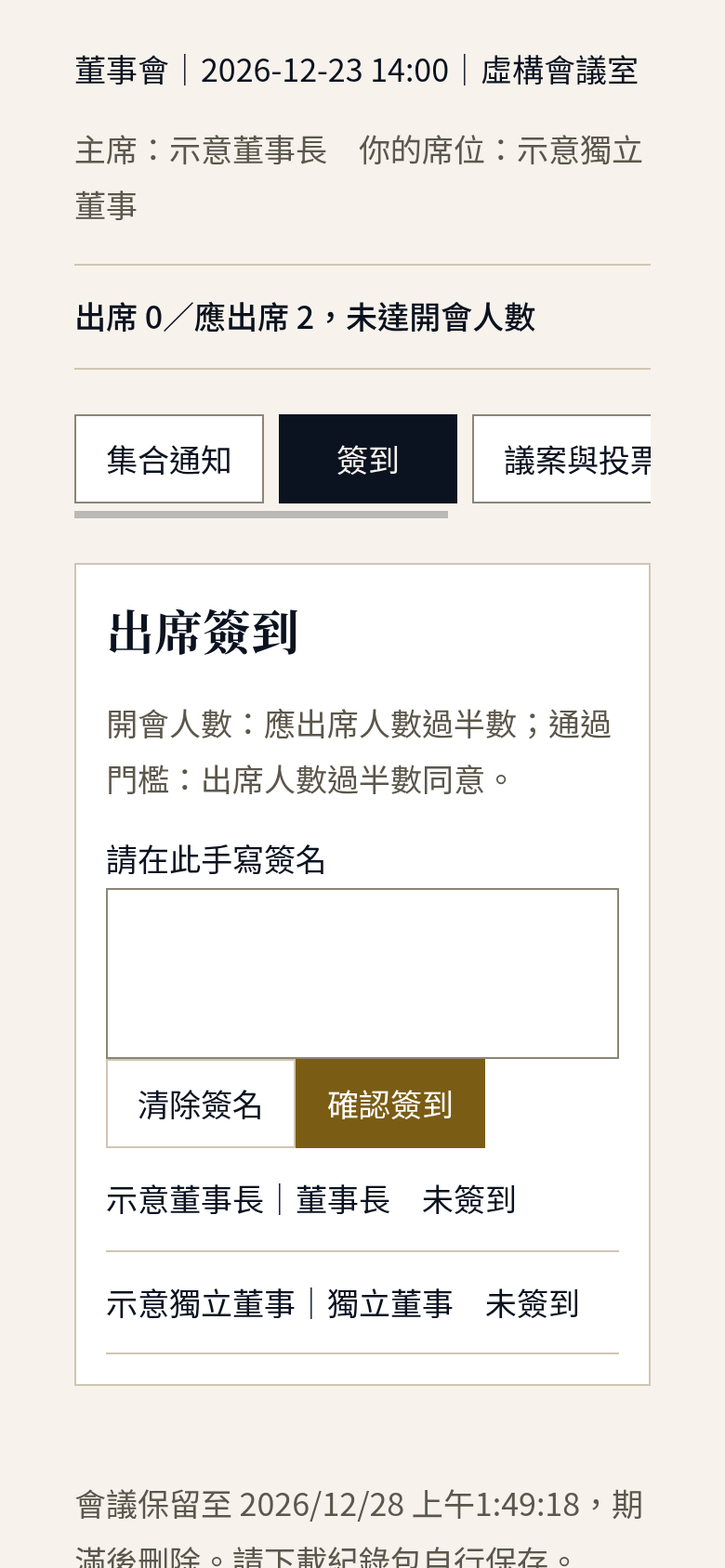
1-36|另一成員手機|簽到|用全新瀏覽器開啟同一連結
- 在哪裡:另一成員的 Chrome,網頁 https://yougongshi.securatw.com/yougongshi/
- 操作:把同一個會議網址貼到全新的瀏覽器環境,保持原成員瀏覽器開啟。往下看「出席簽到」。後面的候補申請沿用這個新環境。
- 驗證:頁首未領取示意獨立董事的席位,選單也沒有示意獨立董事。
- 沒出現時:確認使用的是未開過本場會議的瀏覽器環境。問題編號:有共識-1-36。
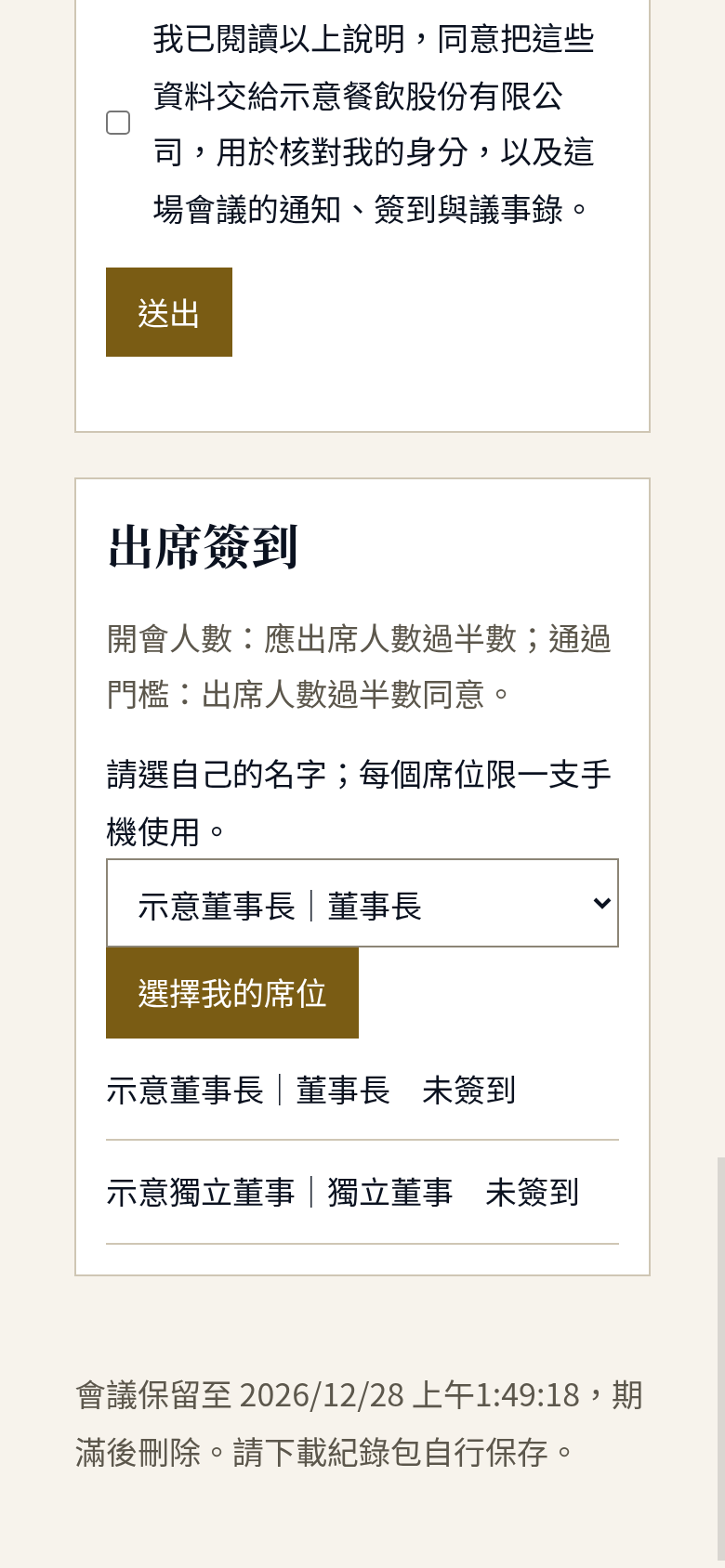
1-37|監察人手機|填寫名冊資料|選擇「監察人」
- 在哪裡:監察人的 Chrome,網頁 https://yougongshi.securatw.com/yougongshi/
- 操作:在另一個全新的瀏覽器環境開啟第1-19步的董事會連結。姓名填示意監察人,職稱填監察人,電子郵件填 [email protected],電子通知選「是」,身分選「監察人」。
- 驗證:欄位「身分」顯示「監察人」。
- 沒出現時:確認開啟的是董事會連結。問題編號:有共識-1-37。
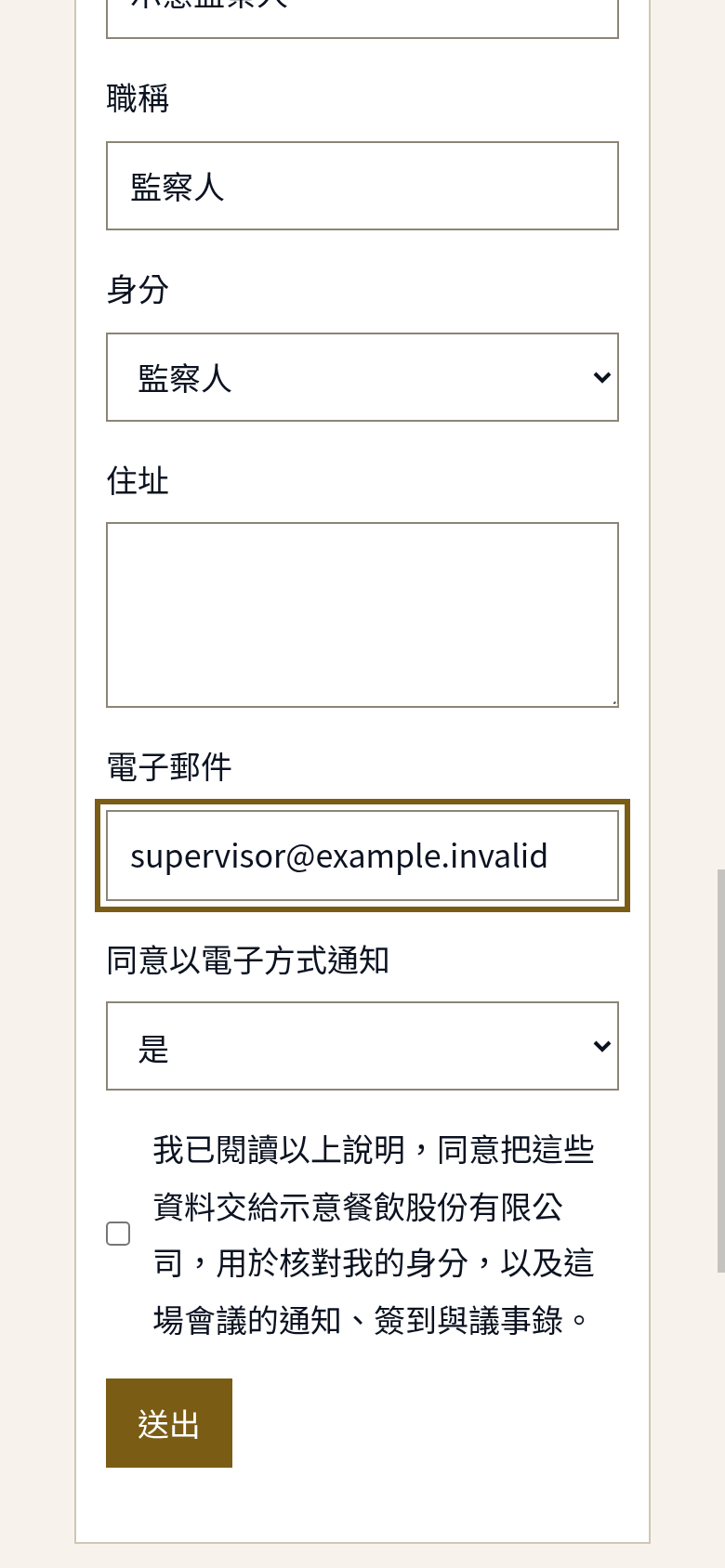
1-38|監察人手機|填寫名冊資料|送出監察人的資料
- 在哪裡:監察人的 Chrome,網頁 https://yougongshi.securatw.com/yougongshi/
- 操作:在第1-37步的表單勾選資料使用同意,按「送出」。
- 驗證:回執寫明召集人確認後會列入通知名單。
- 沒出現時:確認電子通知選「是」。問題編號:有共識-1-38。
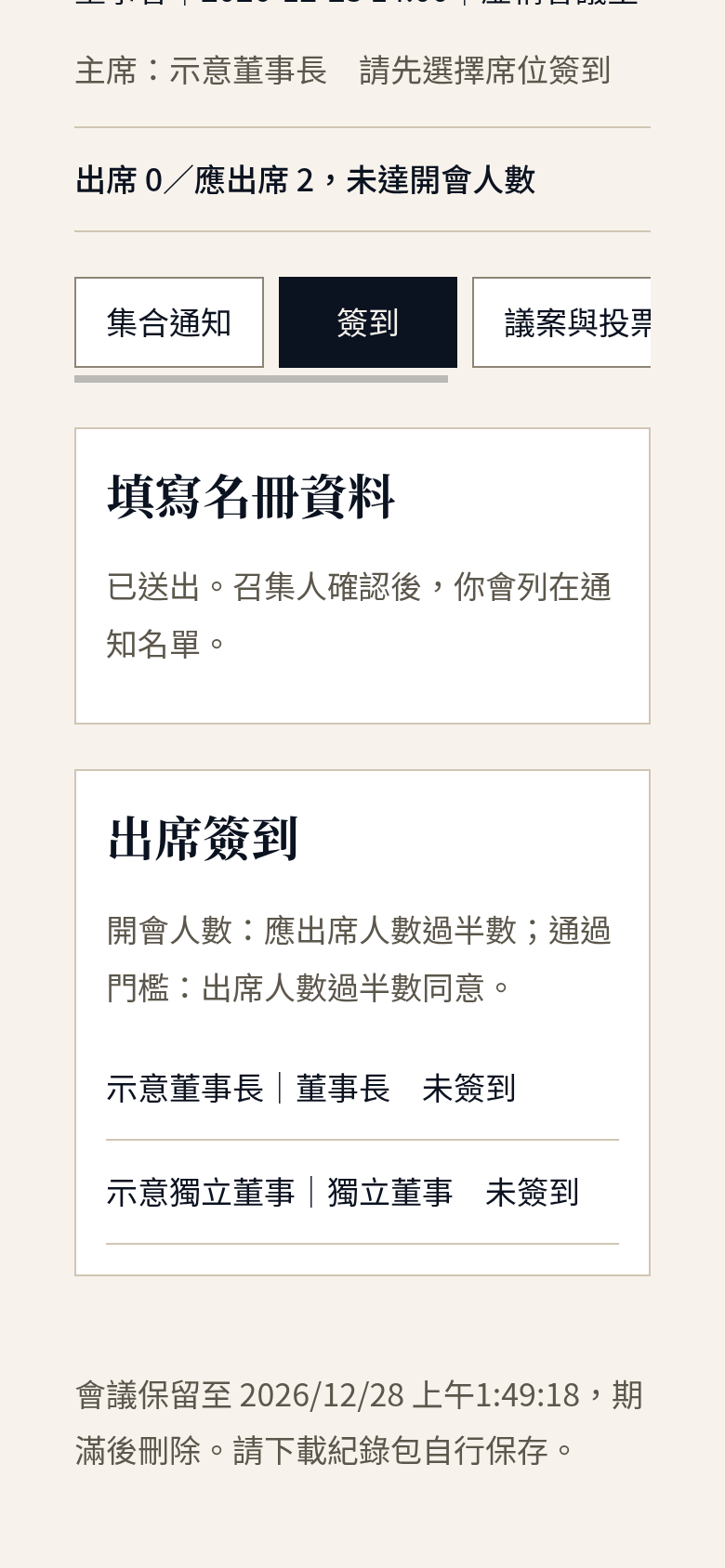
1-39|召集人手機|名冊|核對監察人身分
- 在哪裡:召集人的 Chrome,網頁 https://yougongshi.securatw.com/yougongshi/
- 操作:回到召集人的「名冊」,在待確認名單對照監察人測試名單核對身分,再勾選「我已用會議連結以外的方式(例如當面、電話或名冊資料)核對這位是本會的監察人。」
- 驗證:該筆「確認加入」轉為可按。
- 沒出現時:確認申請的身分是監察人。問題編號:有共識-1-39。
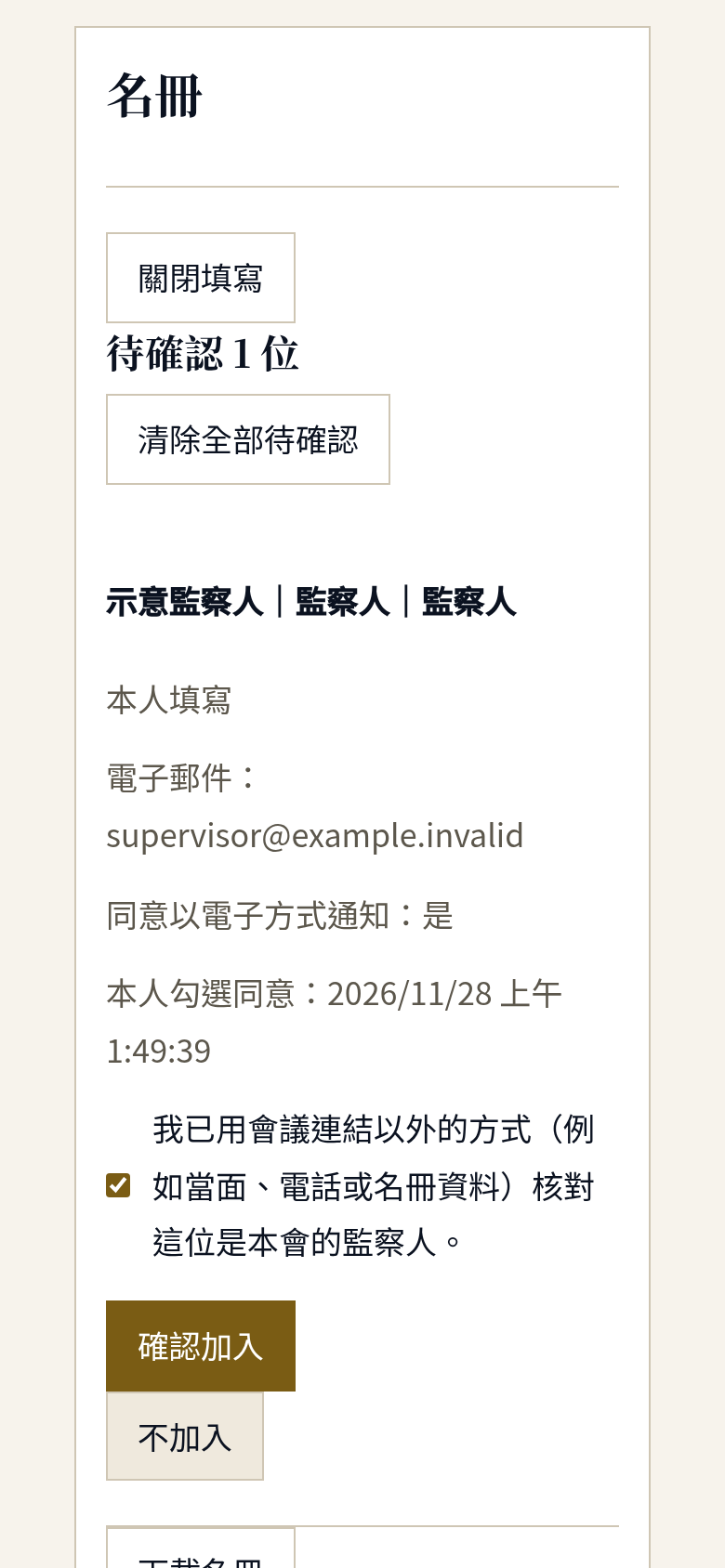
1-40|召集人手機|通知名單|將監察人列入通知名單
- 在哪裡:召集人的 Chrome,網頁 https://yougongshi.securatw.com/yougongshi/
- 操作:在第1-39步按「確認加入」,到「集合通知」下方看「通知名單」。
- 驗證:示意監察人列在通知名單的電子通知列。
- 沒出現時:確認按下的是該名監察人那一列的「確認加入」。問題編號:有共識-1-40。
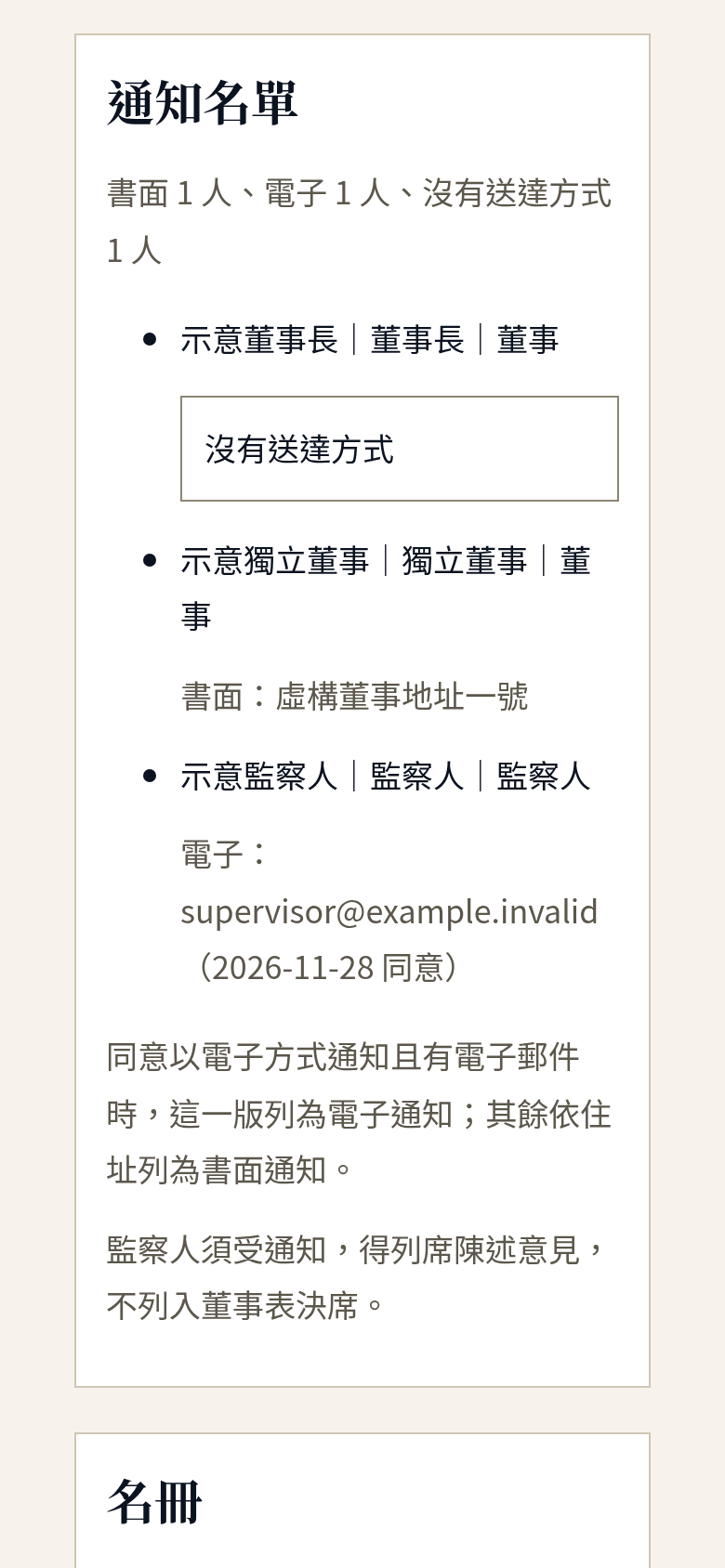
1-41|監察人手機|簽到|查看監察人的通知狀態
- 在哪裡:監察人的 Chrome,網頁 https://yougongshi.securatw.com/yougongshi/
- 操作:把第1-38步的監察人瀏覽器切回前景,查看填寫結果與「出席簽到」。
- 驗證:畫面顯示已列入通知名單,簽到名單無示意監察人的席位。
- 沒出現時:等網頁完成更新。問題編號:有共識-1-41。
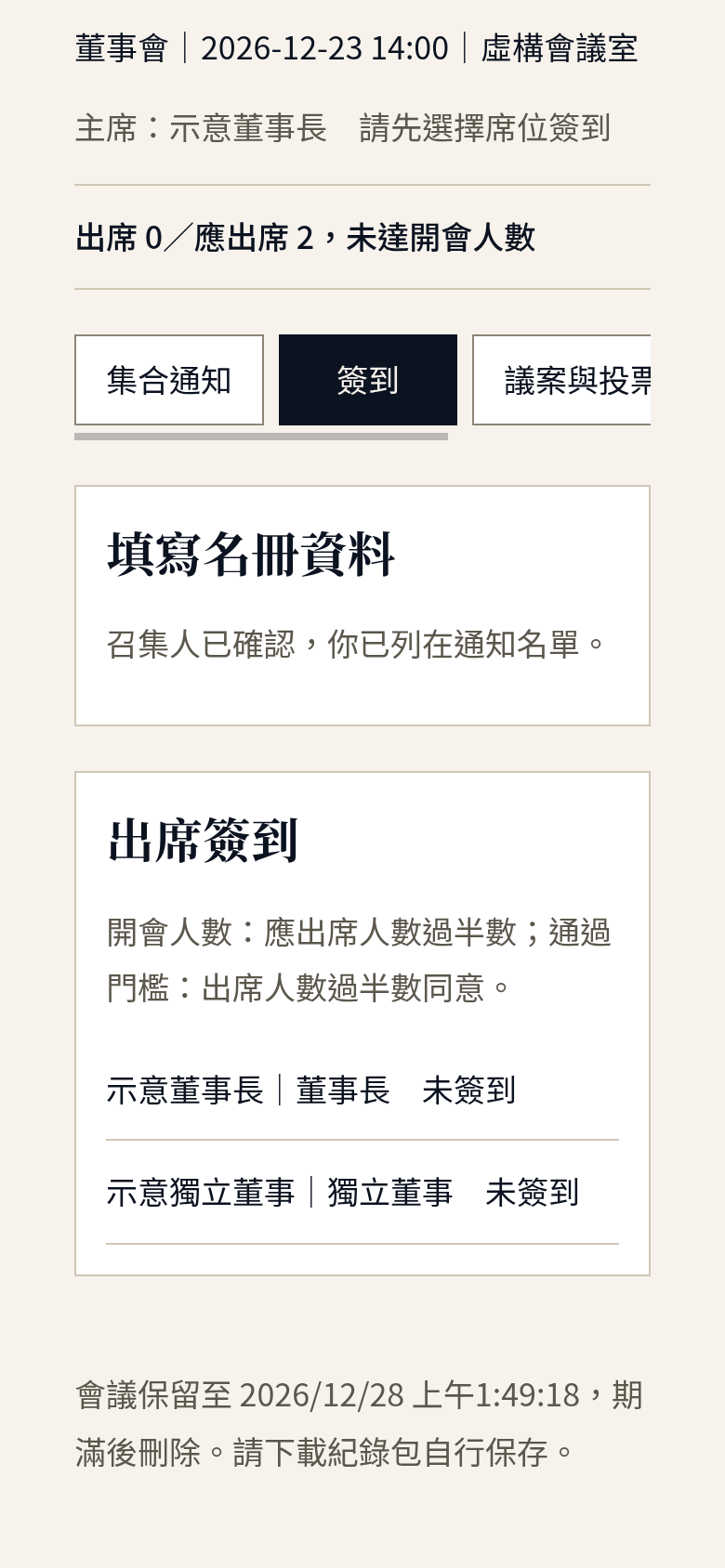
1-42|召集人與成員手機|名冊|核對同名提示
- 在哪裡:召集人與成員的 Chrome,網頁 https://yougongshi.securatw.com/yougongshi/
- 操作:用第1-36步的瀏覽器送出候補申請。姓名填示意董事長,職稱填候補董事,身分選「董事」,住址填虛構候補地址三號,勾選同意。回召集人的待確認名單查看。
- 驗證:候補申請顯示「名冊已有同名的人,請確認是不同的人。」
- 沒出現時:確認輸入的姓名與第1-14步名冊內的姓名相同。問題編號:有共識-1-42。
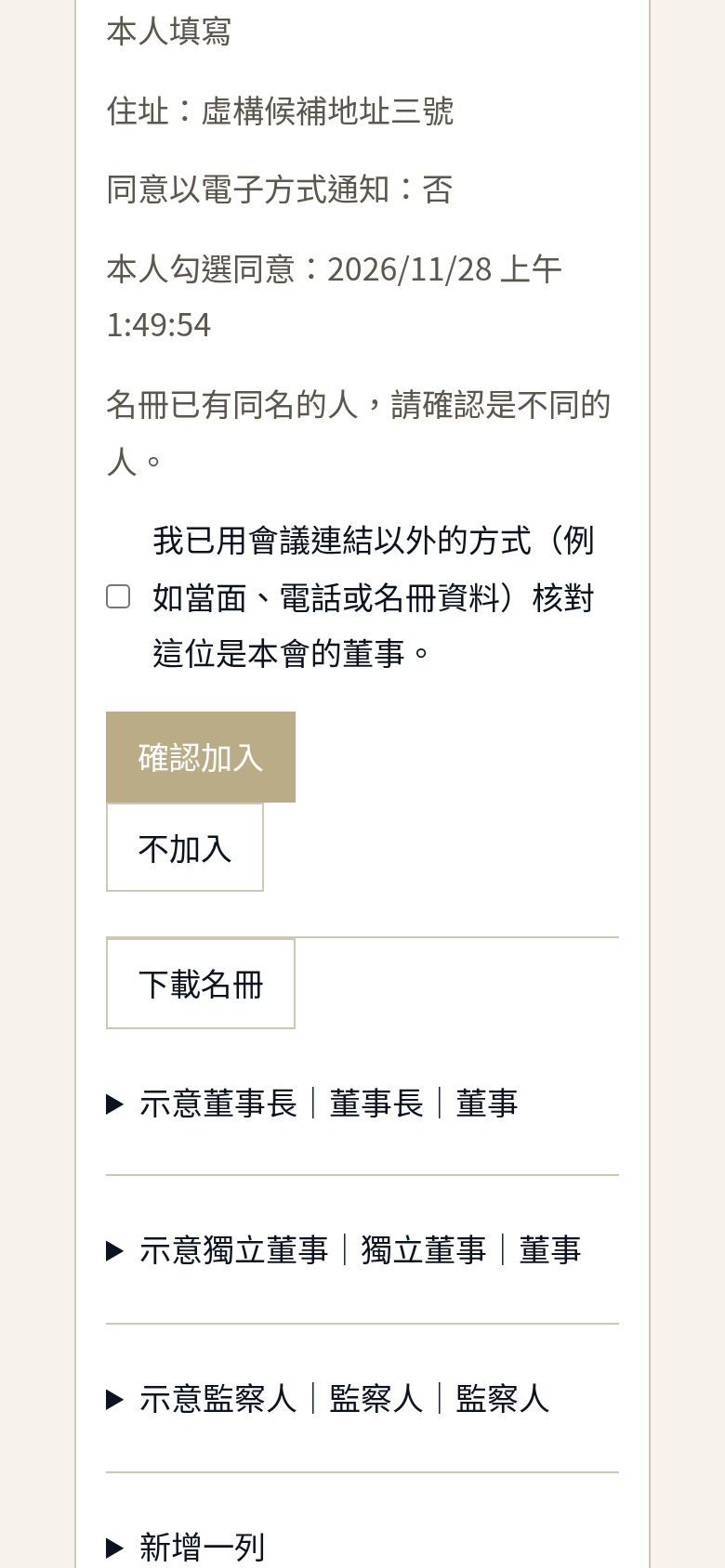
1-43|召集人手機|名冊|按「不加入」
- 在哪裡:召集人的 Chrome,網頁 https://yougongshi.securatw.com/yougongshi/
- 操作:在第1-42步候補董事那一列按「不加入」。
- 驗證:候補申請從待確認名單移除。
- 沒出現時:確認操作的是候補董事的申請。問題編號:有共識-1-43。
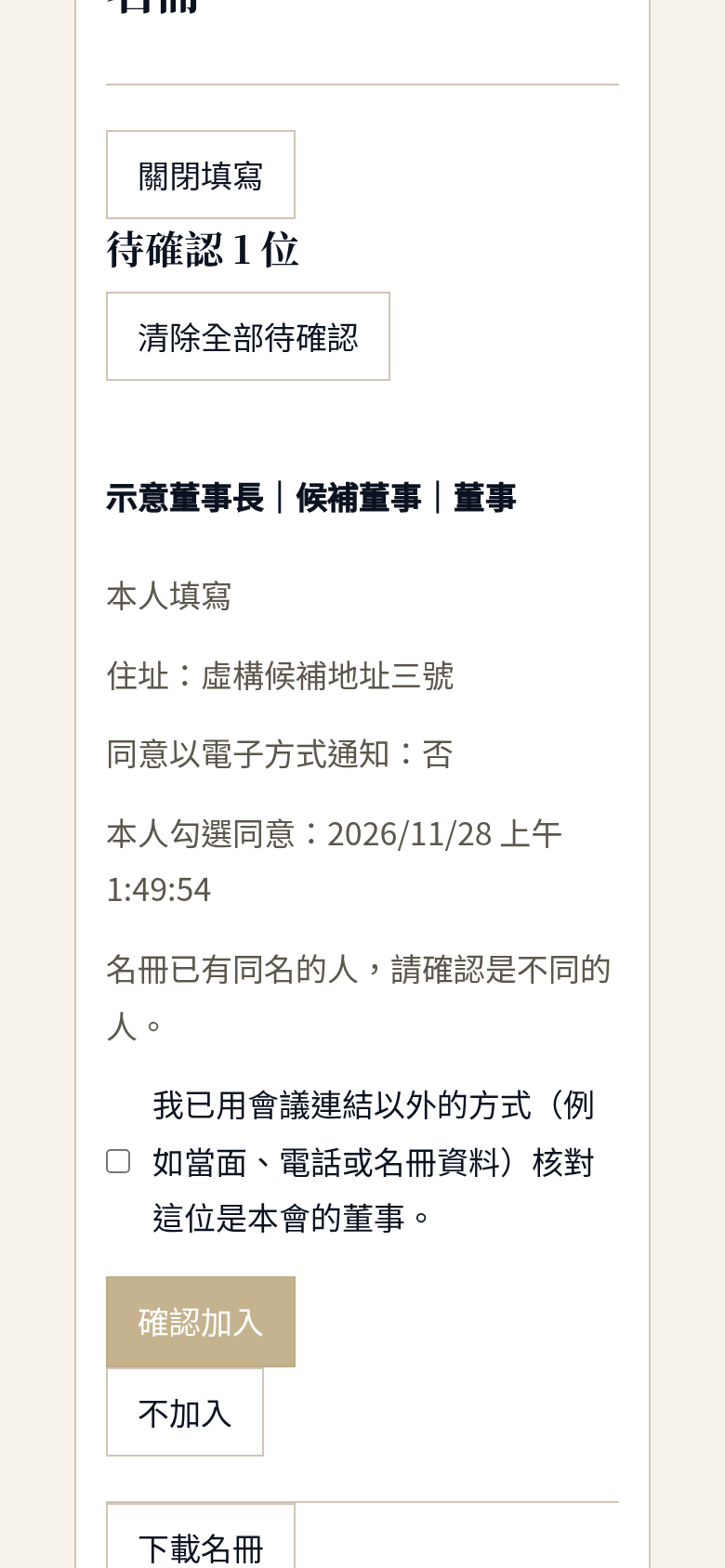
1-44|成員手機|填寫名冊資料|查看拒絕後的表單
- 在哪裡:成員的 Chrome,網頁 https://yougongshi.securatw.com/yougongshi/
- 操作:切回第1-42步的候補成員瀏覽器。
- 驗證:填寫仍開放,表單再次出現,原先填寫的欄位已清空。
- 沒出現時:等網頁完成更新。問題編號:有共識-1-44。
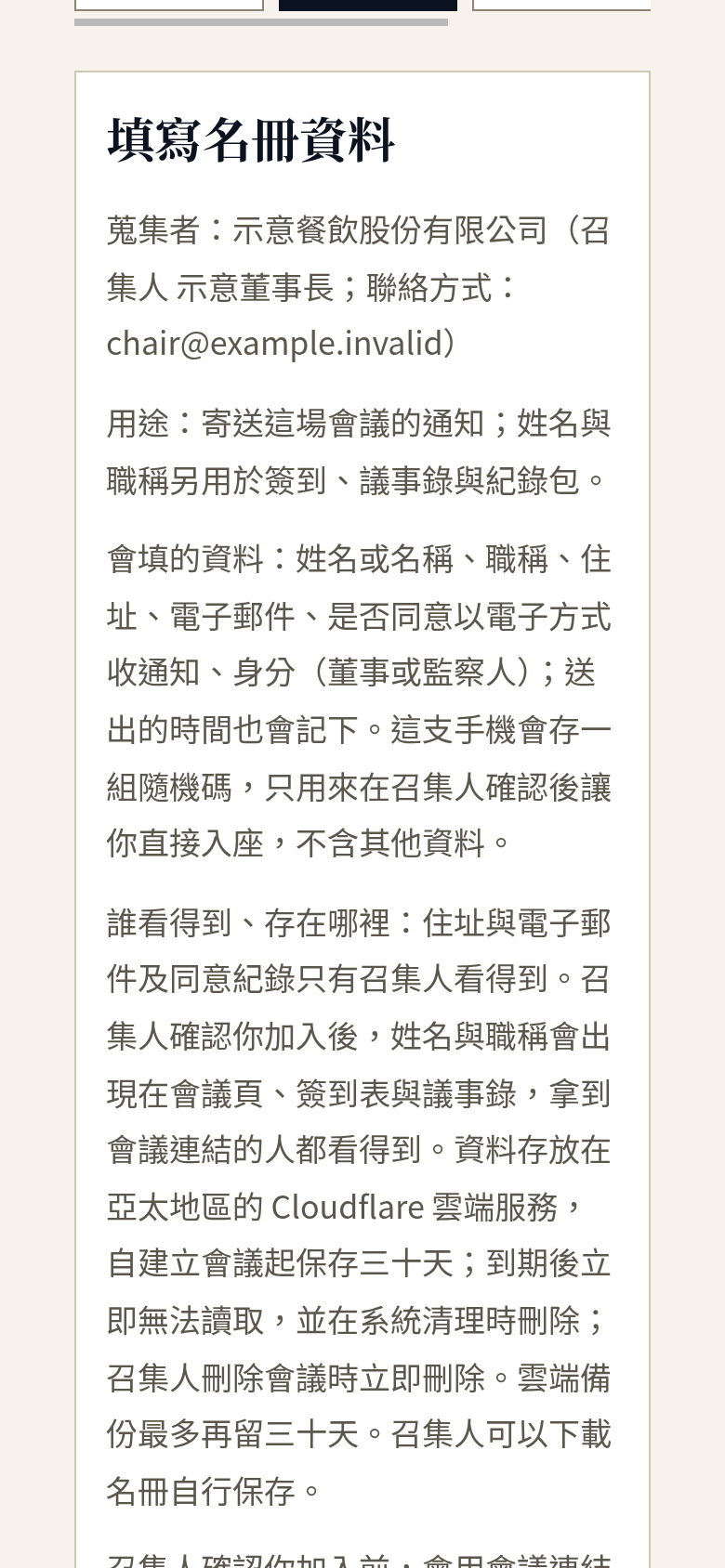
1-45|成員手機|填寫名冊資料|重送一筆待清除的申請
- 在哪裡:成員的 Chrome,網頁 https://yougongshi.securatw.com/yougongshi/
- 操作:在第1-44步再次用候補董事的同一組虛構資料填表,勾選同意後按「送出」。
- 驗證:看到已送出回執,再切回召集人會看到一筆待確認。
- 沒出現時:以第1-42步的資料對照欄位。問題編號:有共識-1-45。
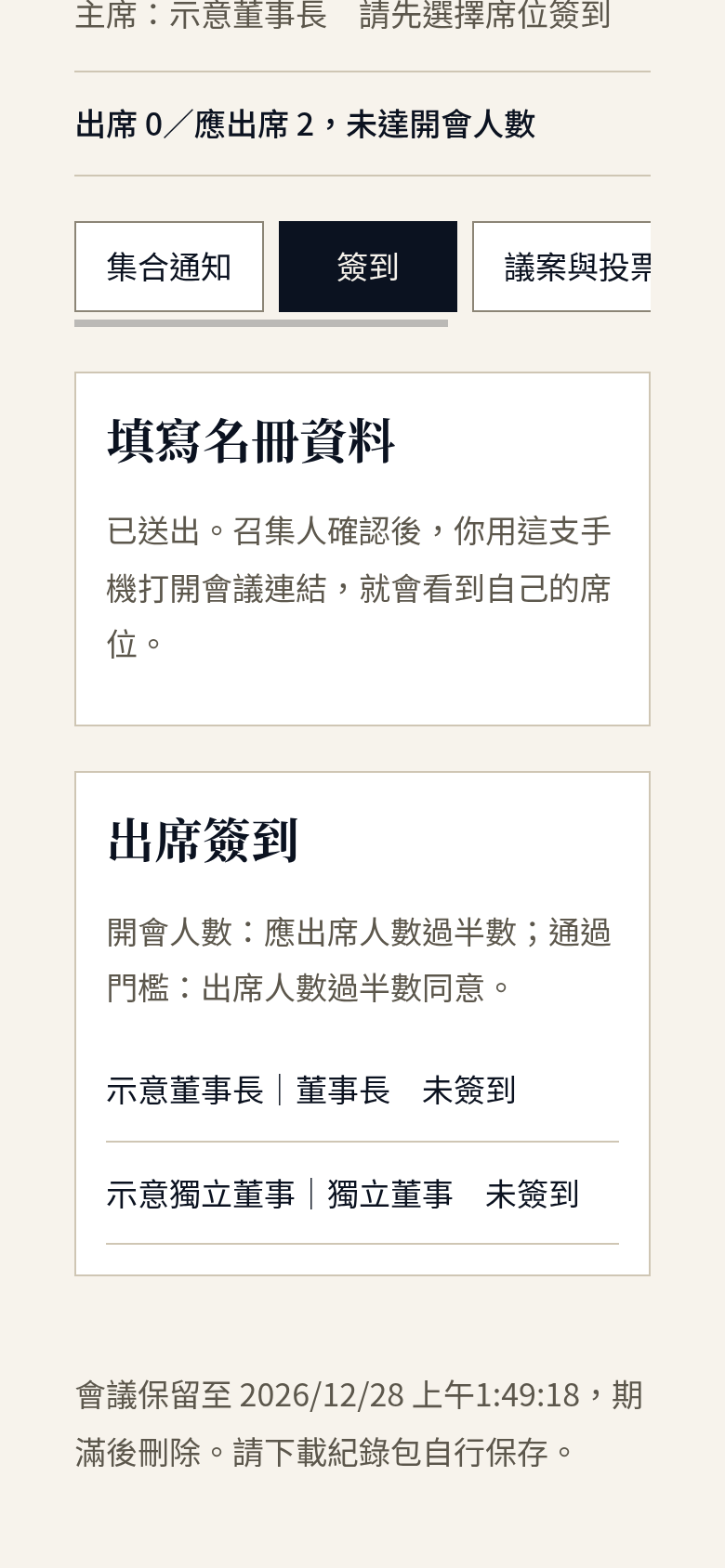
1-46|召集人手機|名冊|按「清除全部待確認」
- 在哪裡:召集人的 Chrome,網頁 https://yougongshi.securatw.com/yougongshi/
- 操作:從第1-45步切回召集人的「名冊」,按「清除全部待確認」。
- 驗證:「待確認 0 位」出現。「關閉填寫」仍在,填寫仍開放。
- 沒出現時:確認名冊原有待確認申請。問題編號:有共識-1-46。
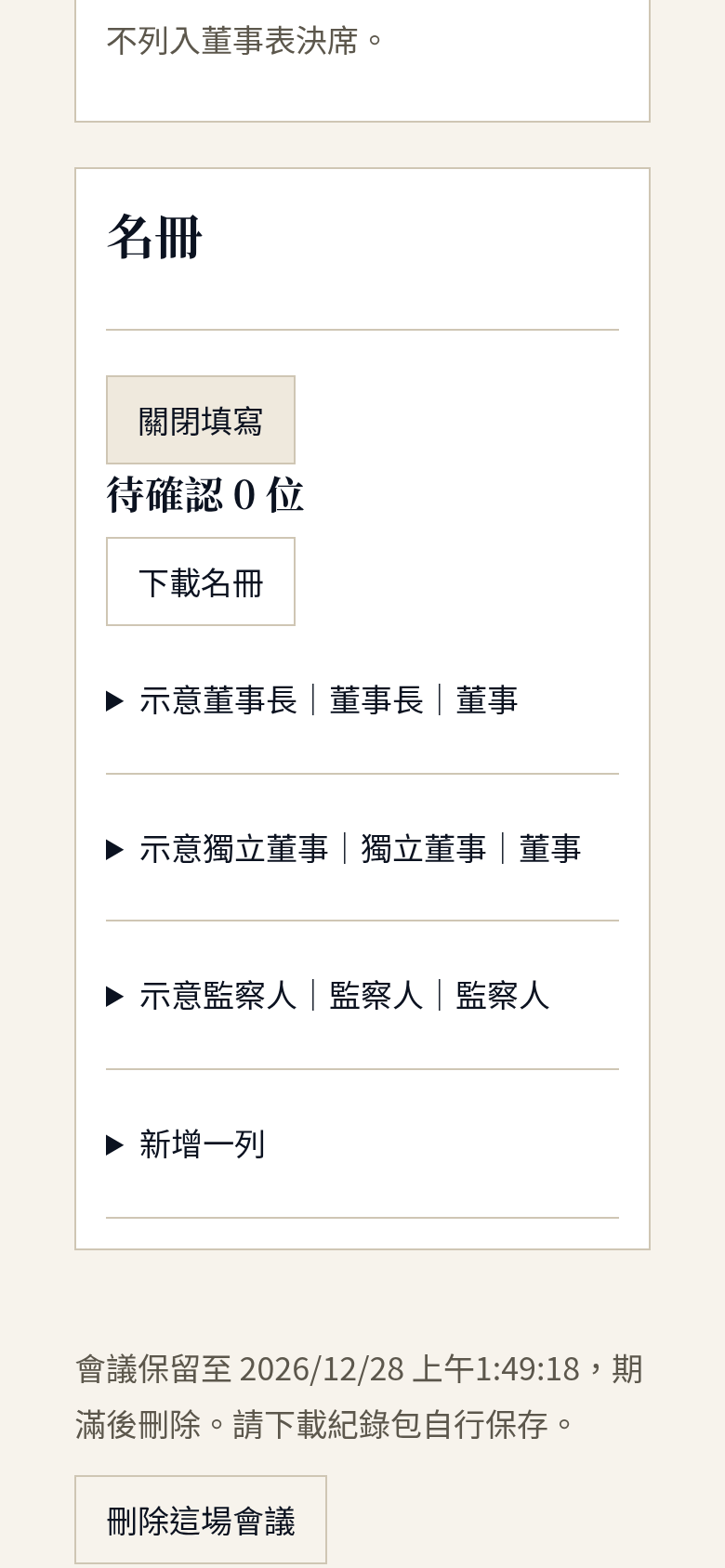
1-47|成員手機|填寫名冊資料|在關閉前留著已填表單
- 在哪裡:成員的 Chrome,網頁 https://yougongshi.securatw.com/yougongshi/
- 操作:第1-46步後回候補成員瀏覽器,再填一次第1-42步的資料並勾選同意,先把這個頁面留開。
- 驗證:成員頁已填妥,仍可看到「送出」。
- 沒出現時:等表單重新出現。問題編號:有共識-1-47。
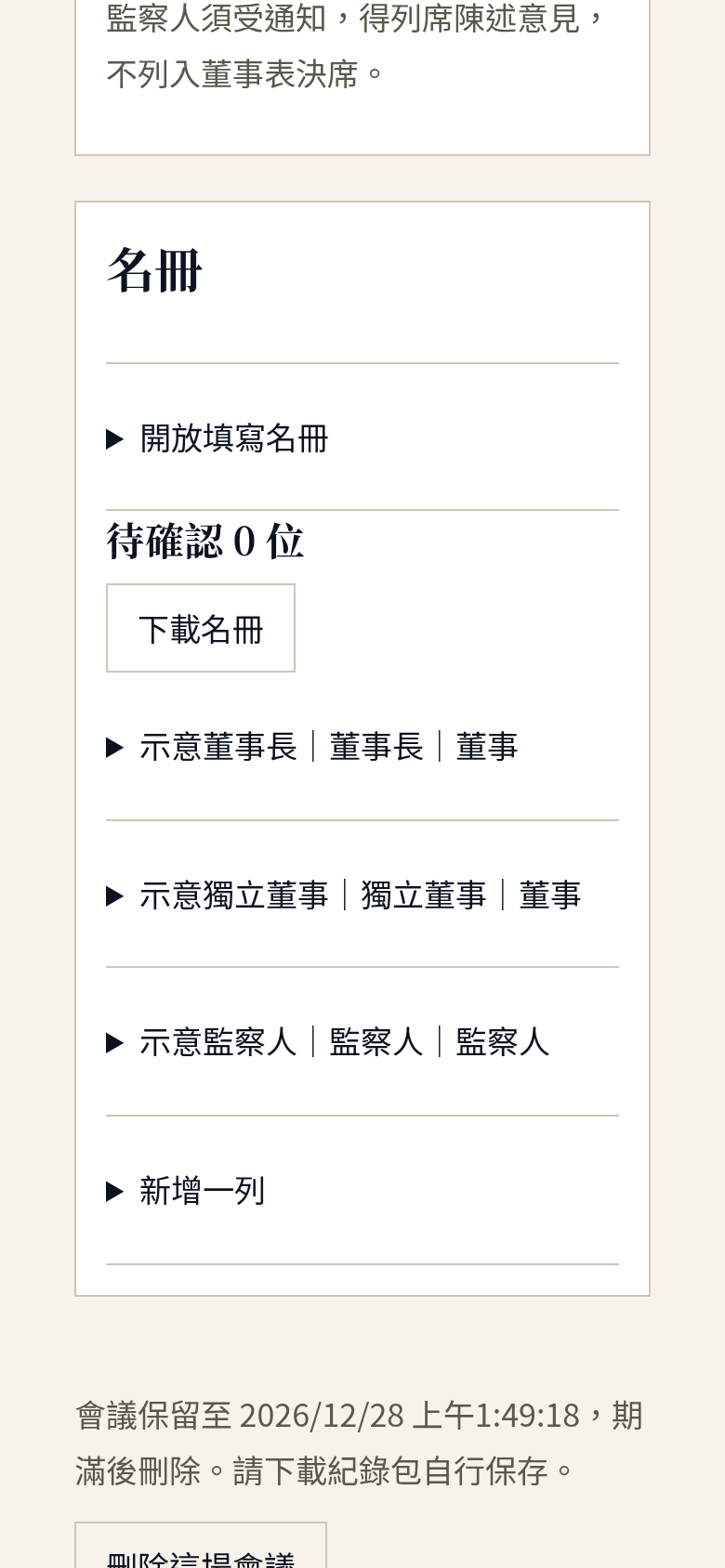
1-48|召集人手機|名冊|按「關閉填寫」
- 在哪裡:召集人的 Chrome,網頁 https://yougongshi.securatw.com/yougongshi/
- 操作:保留第1-47步的表單,切回召集人的「名冊」,按「關閉填寫」。
- 驗證:畫面回到「開放填寫名冊」。
- 沒出現時:在設定仍開放的召集人頁查看。問題編號:有共識-1-48。
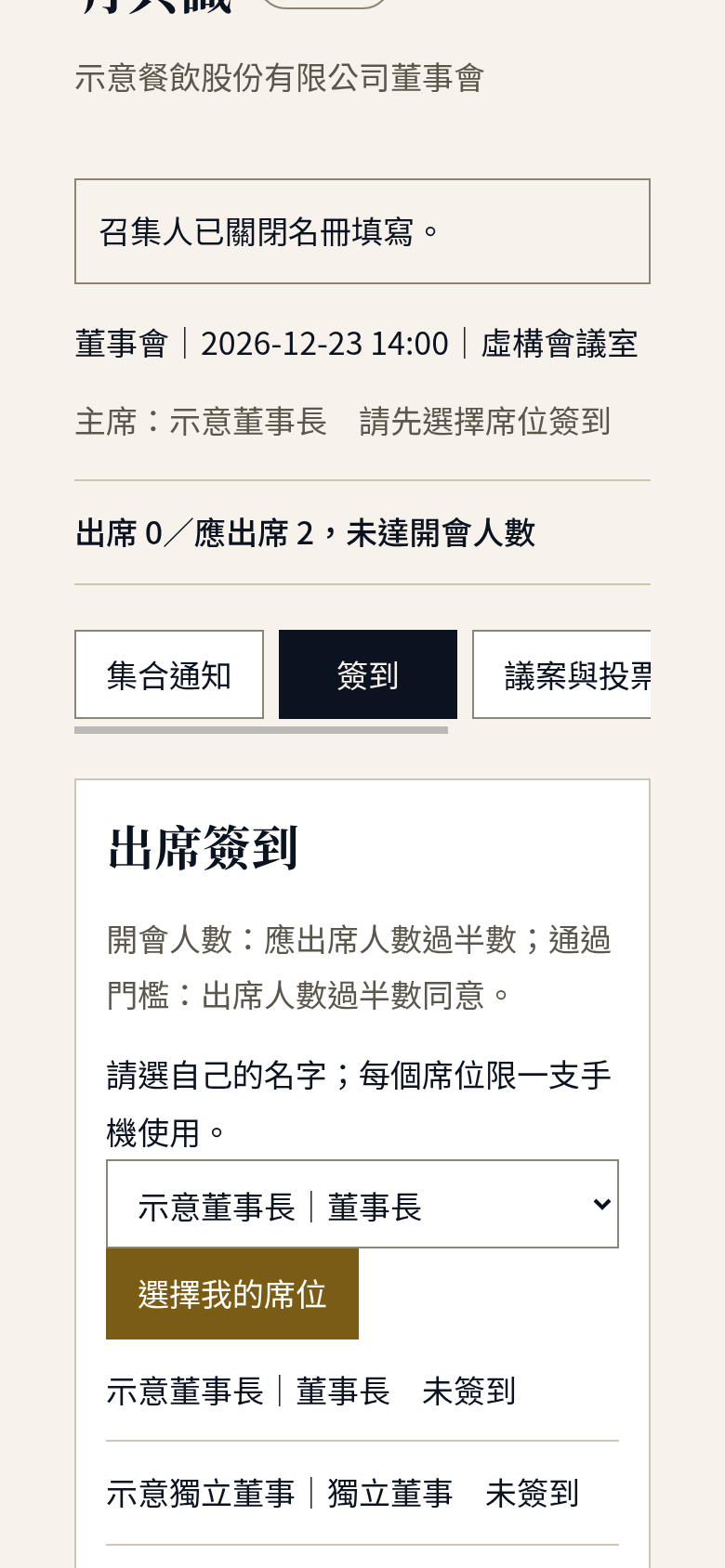
1-49|成員手機|填寫名冊資料|送出關閉前開的表單
- 在哪裡:成員的 Chrome,網頁 https://yougongshi.securatw.com/yougongshi/
- 操作:回到第1-47步留下的表單,直接按「送出」。
- 驗證:畫面顯示「召集人已關閉名冊填寫。」
- 沒出現時:使用關閉前已開啟且尚未重新整理的表單。問題編號:有共識-1-49。
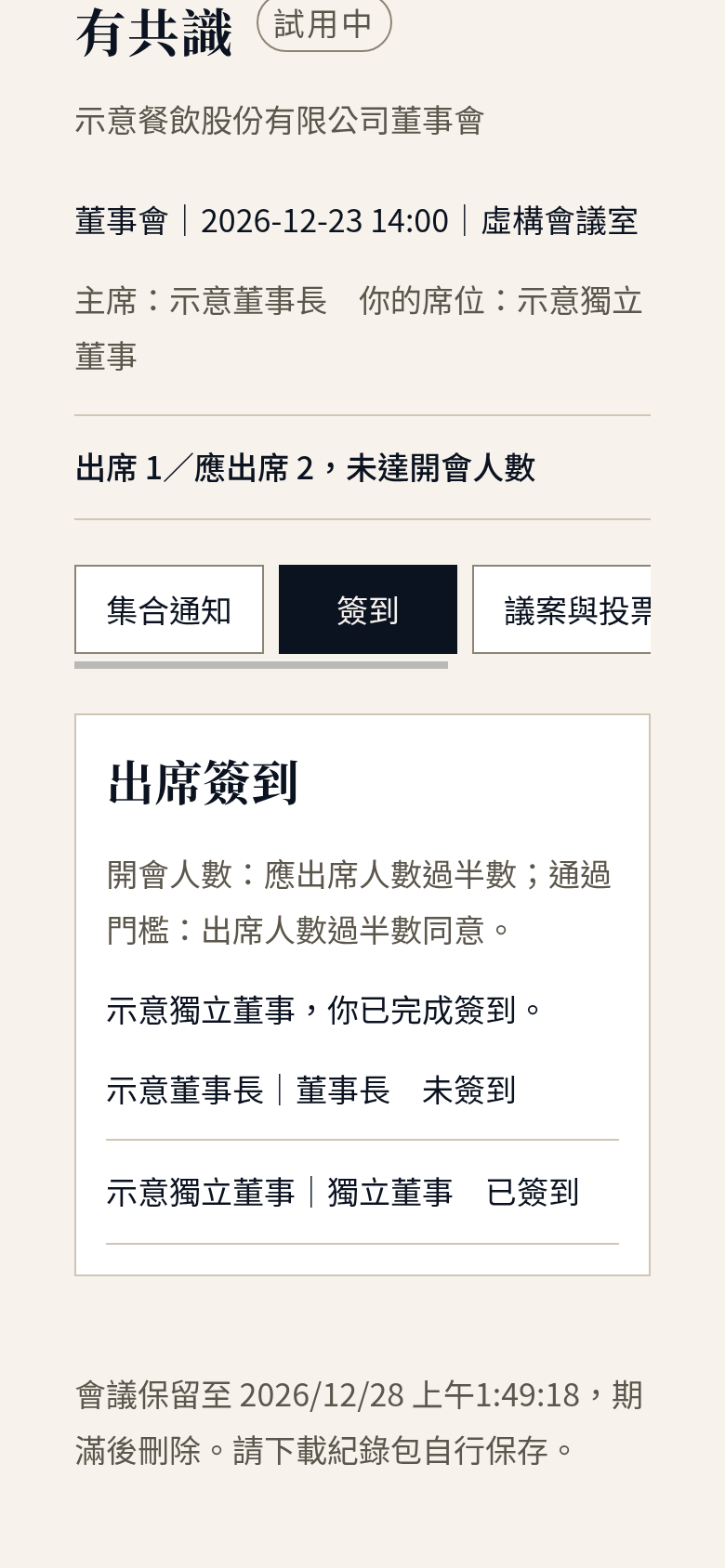
1-50|成員手機|簽到|完成原手機簽到
- 在哪裡:成員的 Chrome,網頁 https://yougongshi.securatw.com/yougongshi/
- 操作:回到第1-35步的示意獨立董事頁,依第4步完成手寫簽名與「確認簽到」。
- 驗證:頁面顯示已完成簽到。
- 沒出現時:確認使用原先領到席位的瀏覽器。問題編號:有共識-1-50。
1-51|召集人手機|簽到|按「釋出席位」
- 在哪裡:召集人的 Chrome,網頁 https://yougongshi.securatw.com/yougongshi/
- 操作:完成第1-50步後,在召集人的「簽到」按示意獨立董事那一列的「釋出席位」。
- 驗證:該列的釋出按鈕消失,該列仍顯示「已簽到」。
- 沒出現時:確認使用建立會議的瀏覽器。問題編號:有共識-1-51。
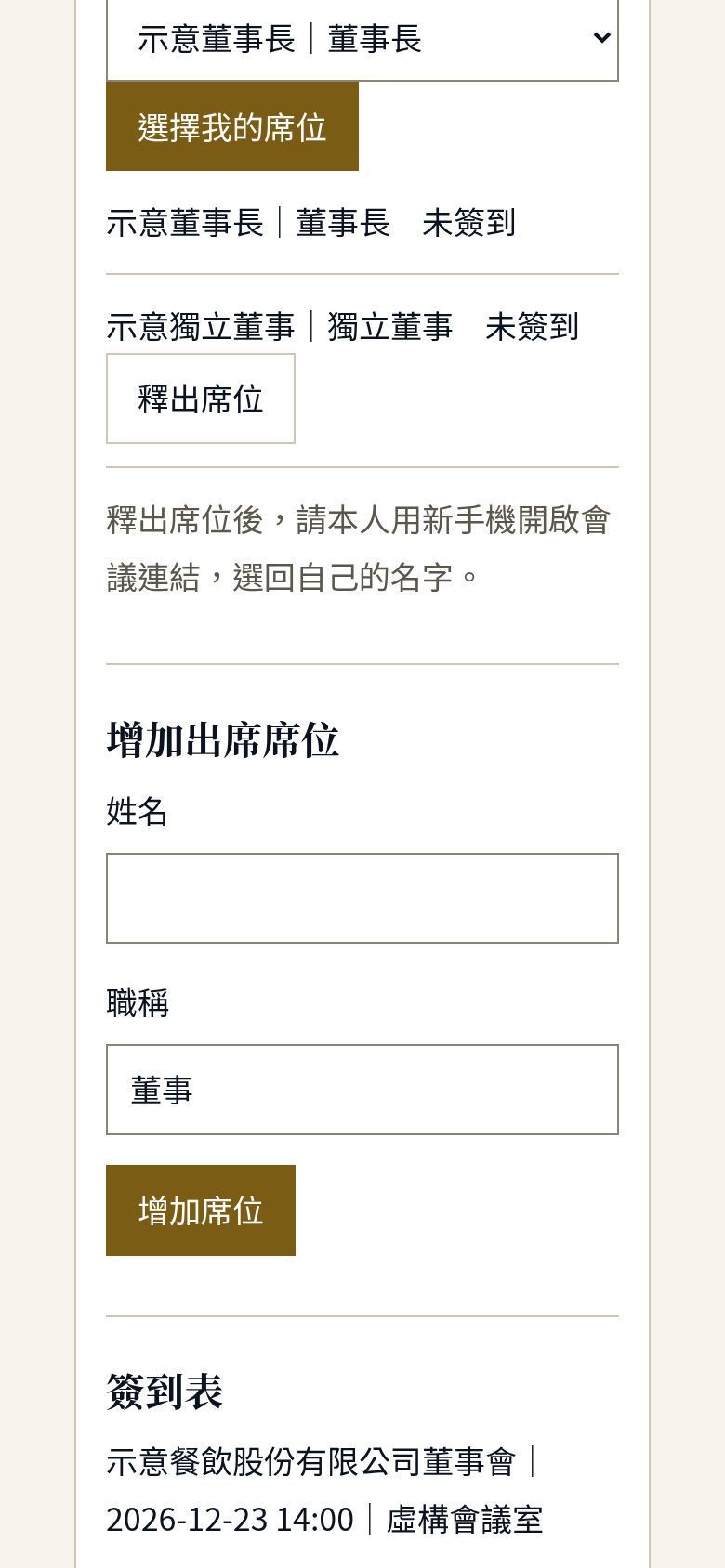
1-52|成員手機|簽到|在新手機選本人的姓名
- 在哪裡:成員的 Chrome,網頁 https://yougongshi.securatw.com/yougongshi/
- 操作:在全新的瀏覽器環境開啟同一個會議連結,選「示意獨立董事|獨立董事」。
- 驗證:選單顯示示意獨立董事。
- 沒出現時:請召集人確認第1-51步已完成。問題編號:有共識-1-52。
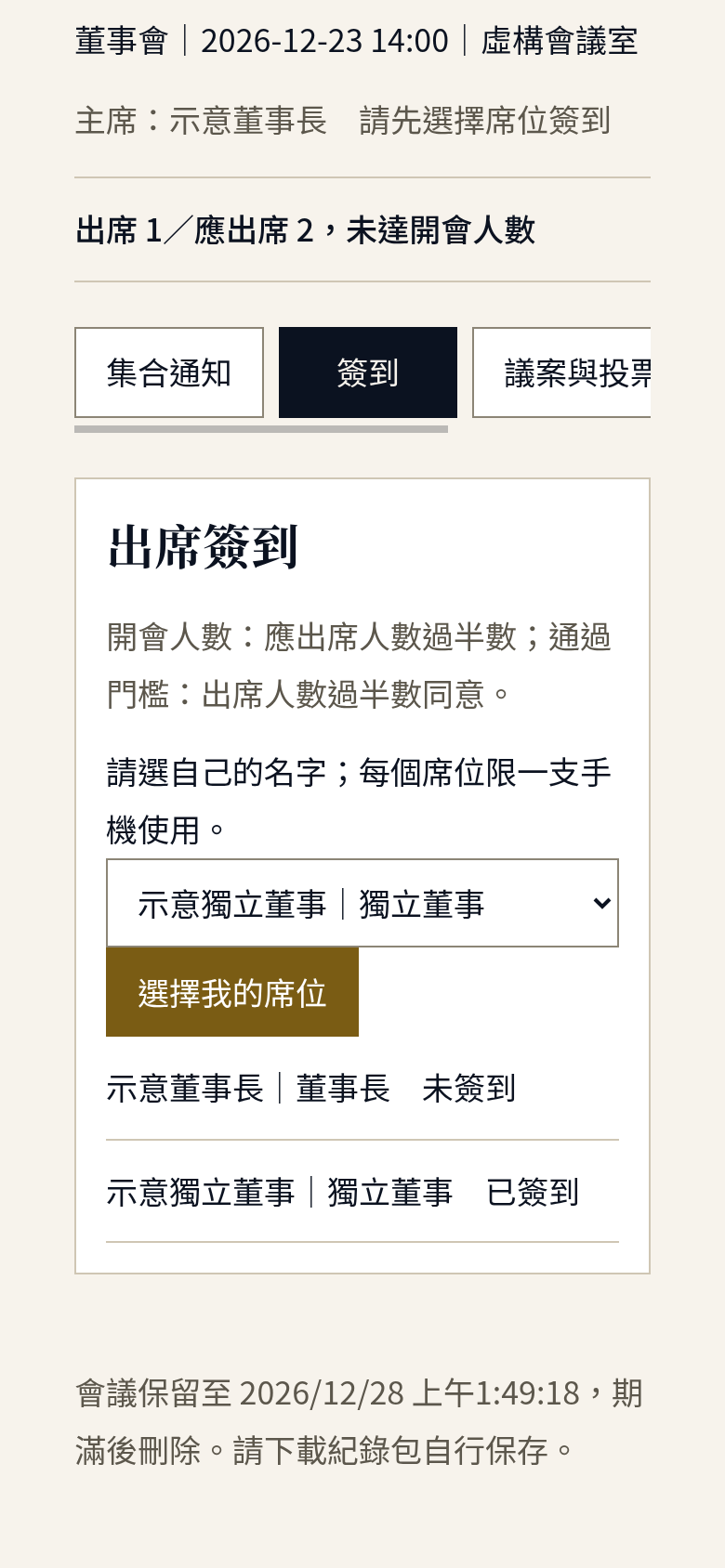
1-53|成員手機|簽到|按「選擇我的席位」
- 在哪裡:成員的 Chrome,網頁 https://yougongshi.securatw.com/yougongshi/
- 操作:在第1-52步的瀏覽器按「選擇我的席位」。
- 驗證:頁首顯示本人的席位,「出席簽到」仍顯示已完成簽到。
- 沒出現時:確認在新手機選了本人的姓名。問題編號:有共識-1-53。
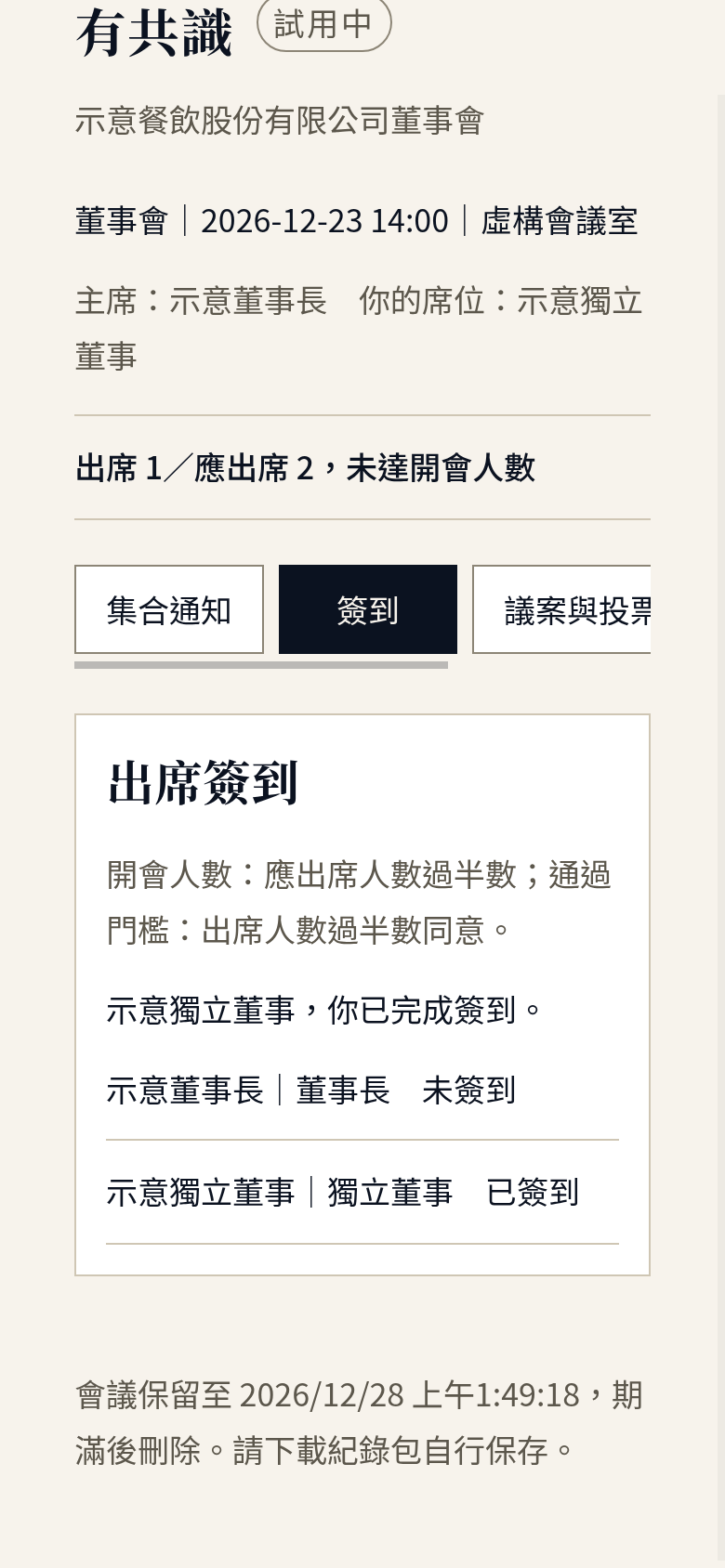
1-54|召集人手機|會議設定|上傳三筆股東名冊
- 在哪裡:召集人的 Chrome,網頁 https://yougongshi.securatw.com/yougongshi/
- 操作:另開一個瀏覽器環境,依第22-1步選「股東會」與「使用股數表決」,填已發行股數1200。用第22-1-8步的有效名冊另存一份,只保留前三筆股東資料再上傳。按「存下」。
- 驗證:按下前預覽為三列、三席,保留500股、300股、200股三筆。
- 沒出現時:核對保留的是示意股東甲、乙、丙。問題編號:有共識-1-54。
(此處原有一張畫面圖,確認後補上。)
1-55|召集人手機|名冊|開放股東會的填寫表單
- 在哪裡:召集人的 Chrome,網頁 https://yougongshi.securatw.com/yougongshi/
- 操作:在第1-54步的「名冊」按第1-15至1-18步設定同一單位與聯絡方式。
- 驗證:看到「關閉填寫」。
- 沒出現時:在股東會的召集人瀏覽器重新查看「名冊」。問題編號:有共識-1-55。
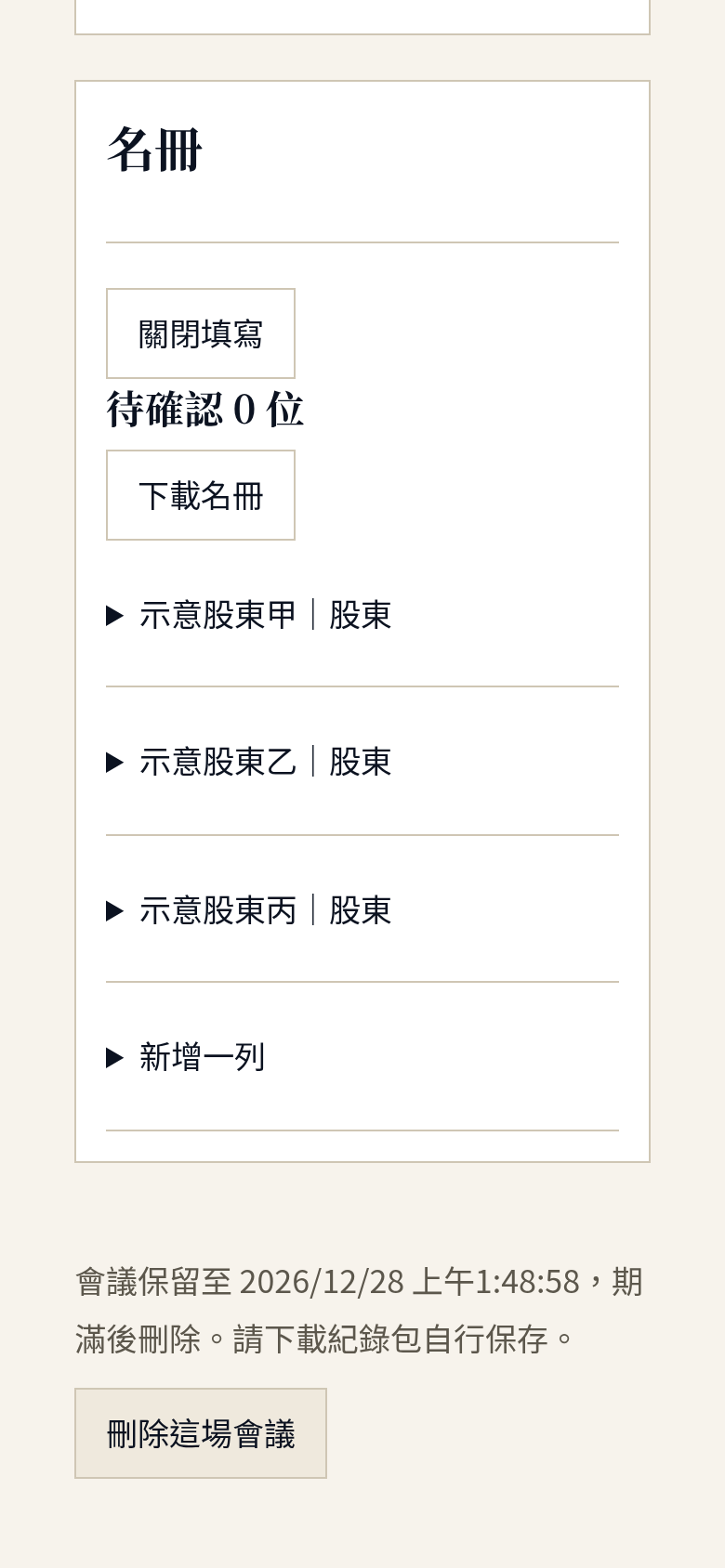
1-56|成員手機|填寫名冊資料|查看股數表決的個資告知
- 在哪裡:成員的 Chrome,網頁 https://yougongshi.securatw.com/yougongshi/
- 操作:在全新瀏覽器環境開啟第1-55步的會議連結,往下讀誰看得到資料。
- 驗證:告知清楚列出召集人依股東名簿填入的有表決權股數,也會出現在會議頁、簽到表與議事錄。
- 沒出現時:確認是使用股數表決的股東會。問題編號:有共識-1-56。
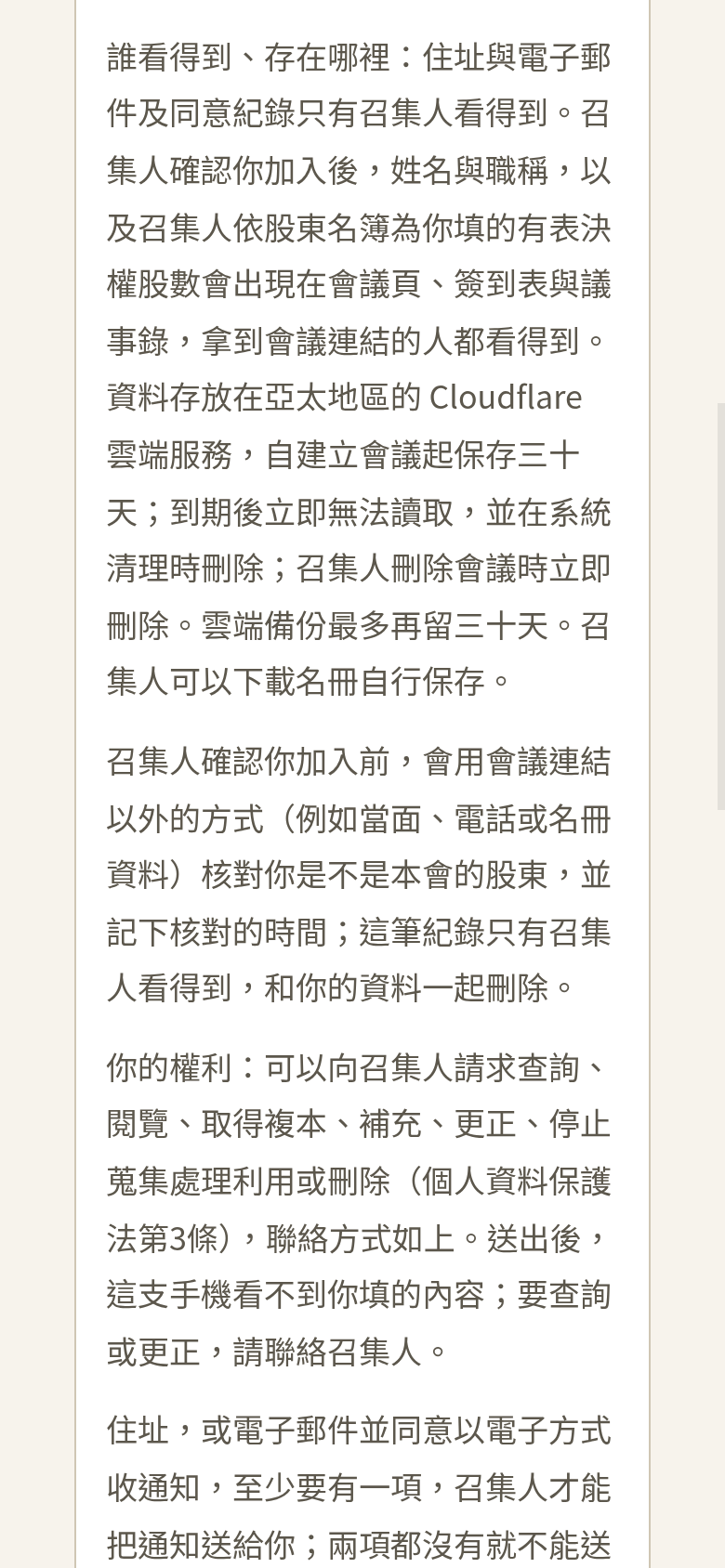
1-57|成員手機|填寫名冊資料|填寫法人代表的姓名與職稱
- 在哪裡:成員的 Chrome,網頁 https://yougongshi.securatw.com/yougongshi/
- 操作:在第1-56步的表單填示意法人股東,職稱填法人代表。
- 驗證:姓名及職稱保留填入的值。
- 沒出現時:確認填寫的是股東會的表單。問題編號:有共識-1-57。
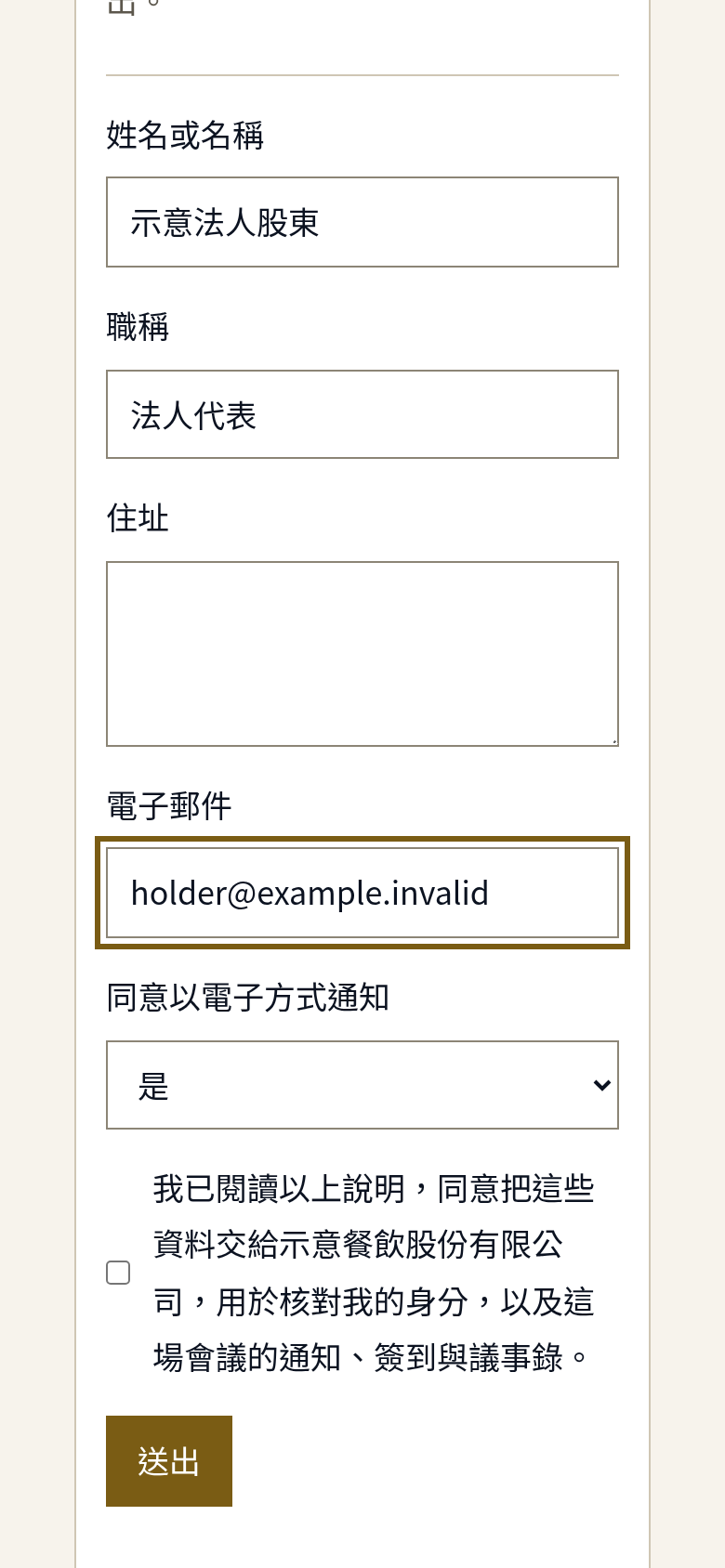
1-58|成員手機|填寫名冊資料|填寫「電子郵件」
- 在哪裡:成員的 Chrome,網頁 https://yougongshi.securatw.com/yougongshi/
- 操作:為第1-57步的申請,在「電子郵件」填 [email protected]。
- 驗證:欄內保留填入的信箱。
- 沒出現時:確認信箱格式正確。問題編號:有共識-1-58。
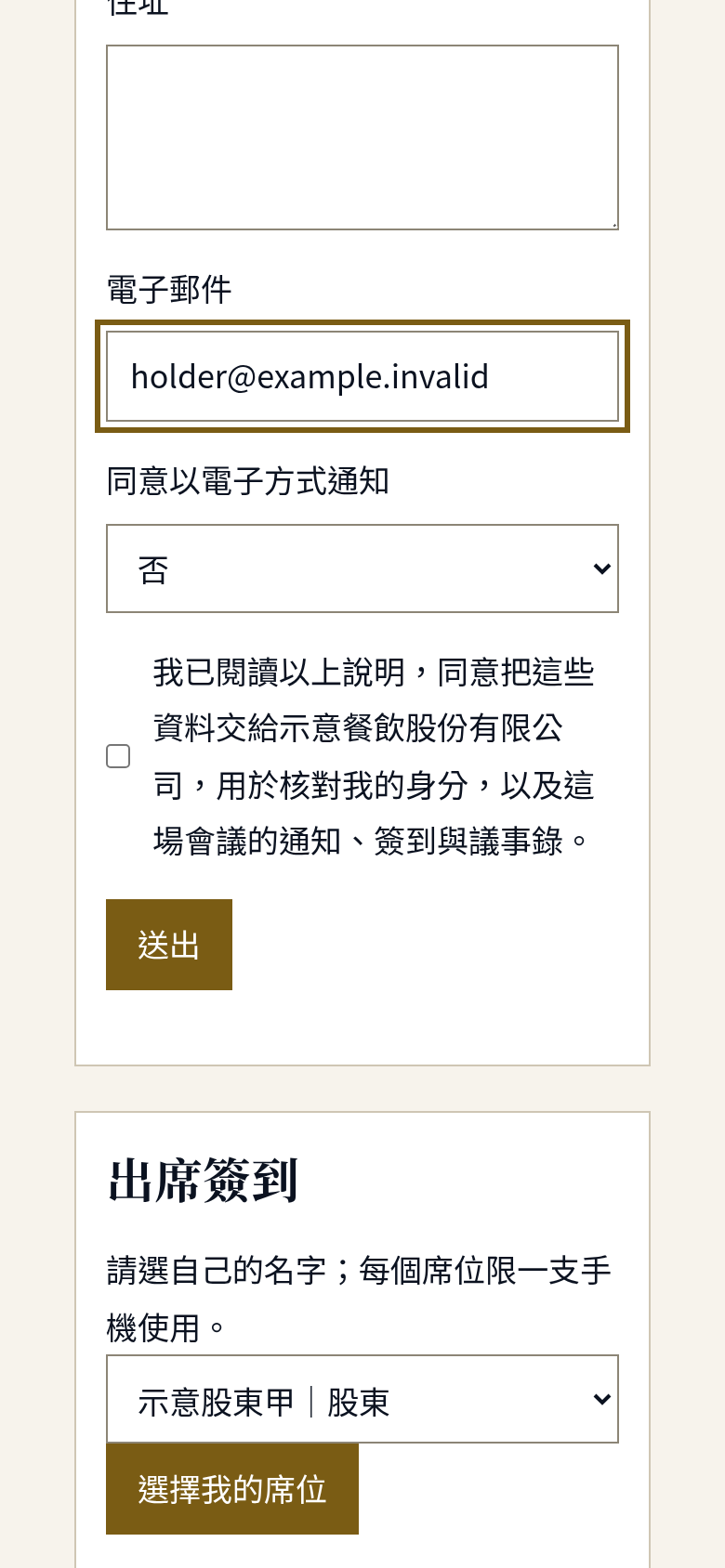
1-59|成員手機|填寫名冊資料|選擇電子通知
- 在哪裡:成員的 Chrome,網頁 https://yougongshi.securatw.com/yougongshi/
- 操作:在第1-58步填好電子郵件後,展開「同意以電子方式通知」,確認預設「否」,再選「是」。
- 驗證:選單顯示「是」,電子郵件欄仍有填入的信箱。
- 沒出現時:確認表單屬於股東會或董事會。問題編號:有共識-1-59。
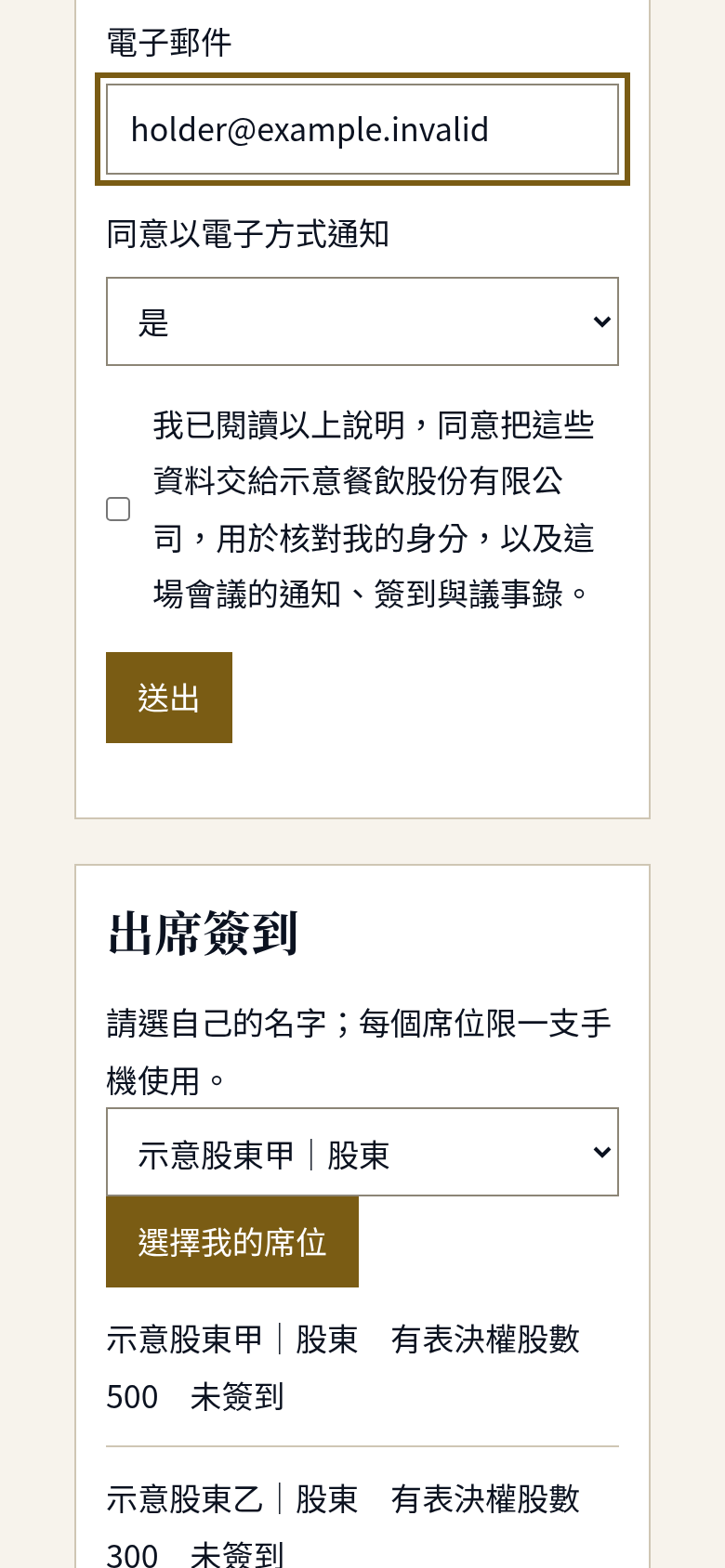
1-60|成員手機|填寫名冊資料|送出法人代表的資料
- 在哪裡:成員的 Chrome,網頁 https://yougongshi.securatw.com/yougongshi/
- 操作:完成第1-59步後,勾選資料使用同意,按「送出」。
- 驗證:出現已送出回執。
- 沒出現時:確認電子通知已選「是」。問題編號:有共識-1-60。
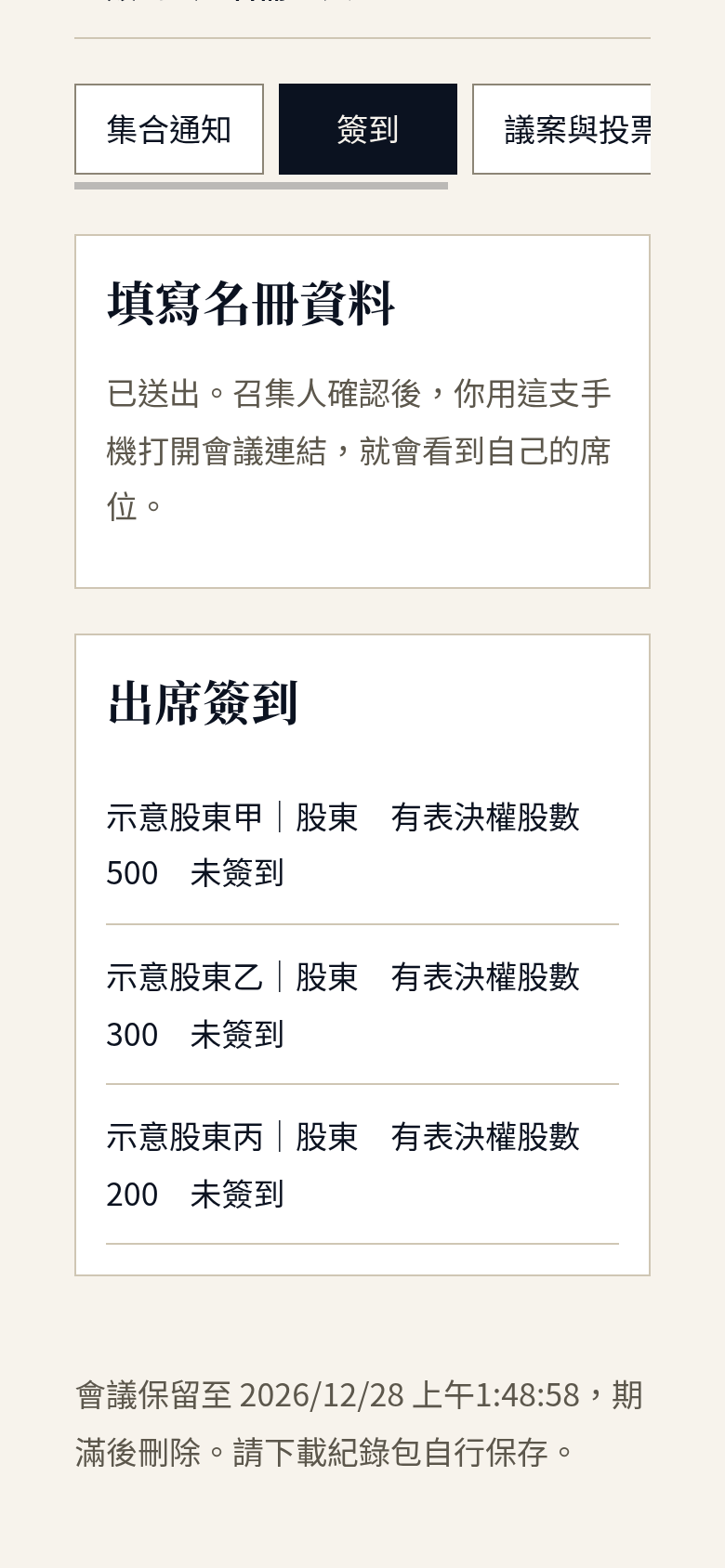
1-61|召集人手機|名冊|核對股東身分
- 在哪裡:召集人的 Chrome,網頁 https://yougongshi.securatw.com/yougongshi/
- 操作:在第1-60步的申請,查股東名簿核對後勾選「我已用會議連結以外的方式(例如當面、電話或名冊資料)核對這位是本會的股東。」
- 驗證:表單出現「有表決權股數」及三個確認方框,「確認加入」仍無法按。
- 沒出現時:確認股東會已開啟股數表決。問題編號:有共識-1-61。
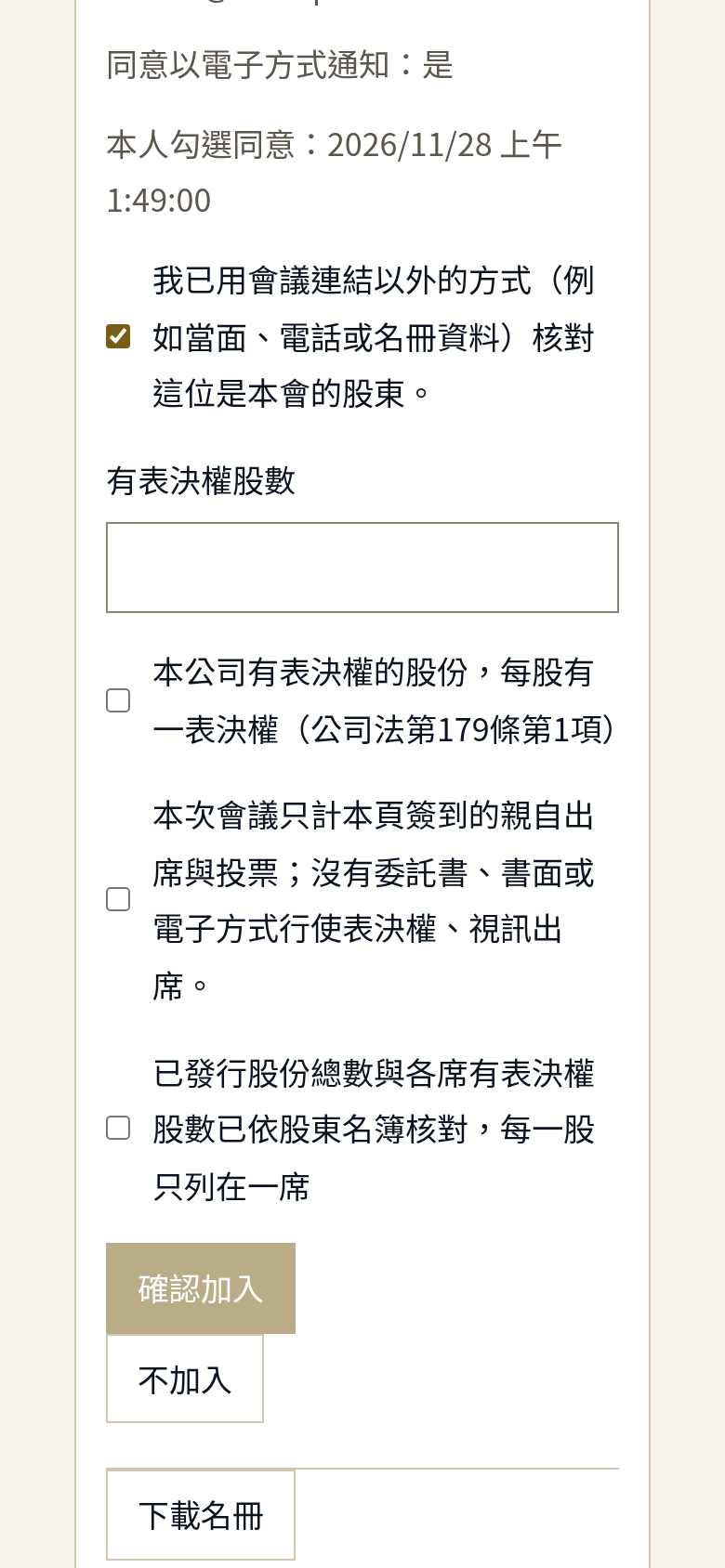
1-62|召集人手機|名冊|填「有表決權股數」
- 在哪裡:召集人的 Chrome,網頁 https://yougongshi.securatw.com/yougongshi/
- 操作:在第1-61步那列的「有表決權股數」填200。
- 驗證:欄內顯示200,「確認加入」仍無法按。
- 沒出現時:核對欄位是這位申請人的有表決權股數。問題編號:有共識-1-62。
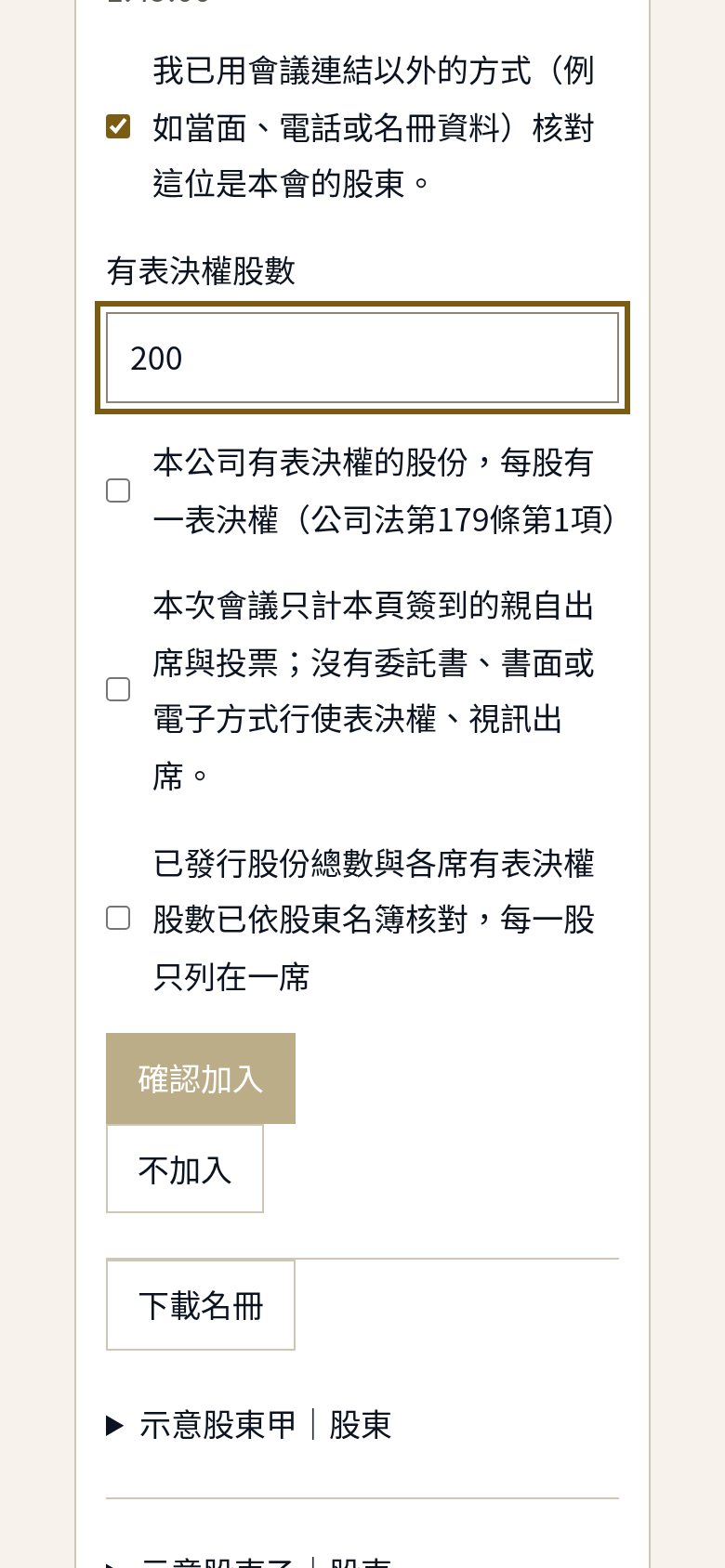
1-63|召集人手機|名冊|確認每股一表決權
- 在哪裡:召集人的 Chrome,網頁 https://yougongshi.securatw.com/yougongshi/
- 操作:確認測試資料符合「本公司有表決權的股份,每股有一表決權(公司法第179條第1項)」,勾選該項。
- 驗證:第一項顯示已勾選。
- 沒出現時:確認勾的是每股一表決權方框。問題編號:有共識-1-63。
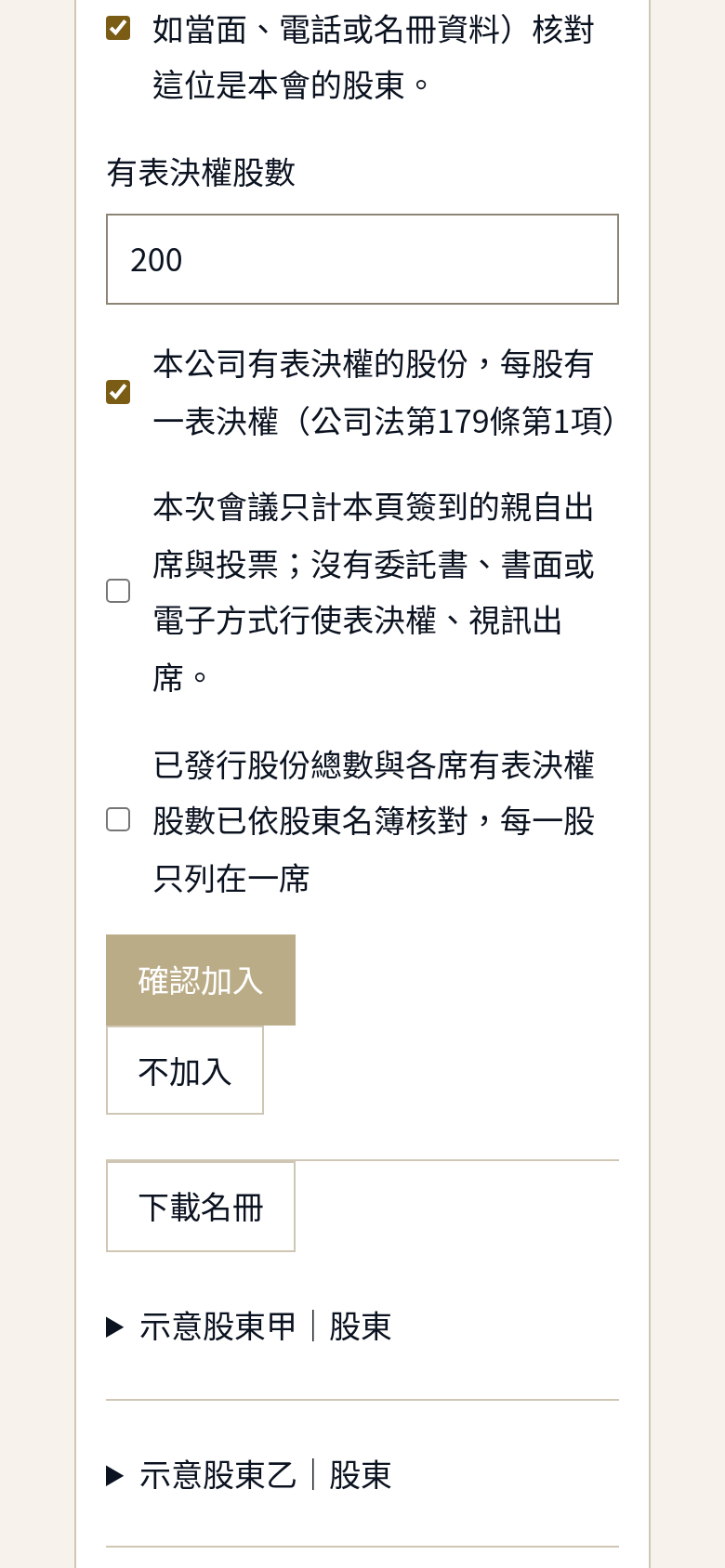
1-64|召集人手機|名冊|確認親自出席與投票
- 在哪裡:召集人的 Chrome,網頁 https://yougongshi.securatw.com/yougongshi/
- 操作:確認測試資料符合「本次會議只計本頁簽到的親自出席與投票;沒有委託書、書面或電子方式行使表決權、視訊出席。」後,勾選該項。
- 驗證:第二項顯示已勾選,「確認加入」仍無法按。
- 沒出現時:確認勾的是親自出席與投票方框。問題編號:有共識-1-64。
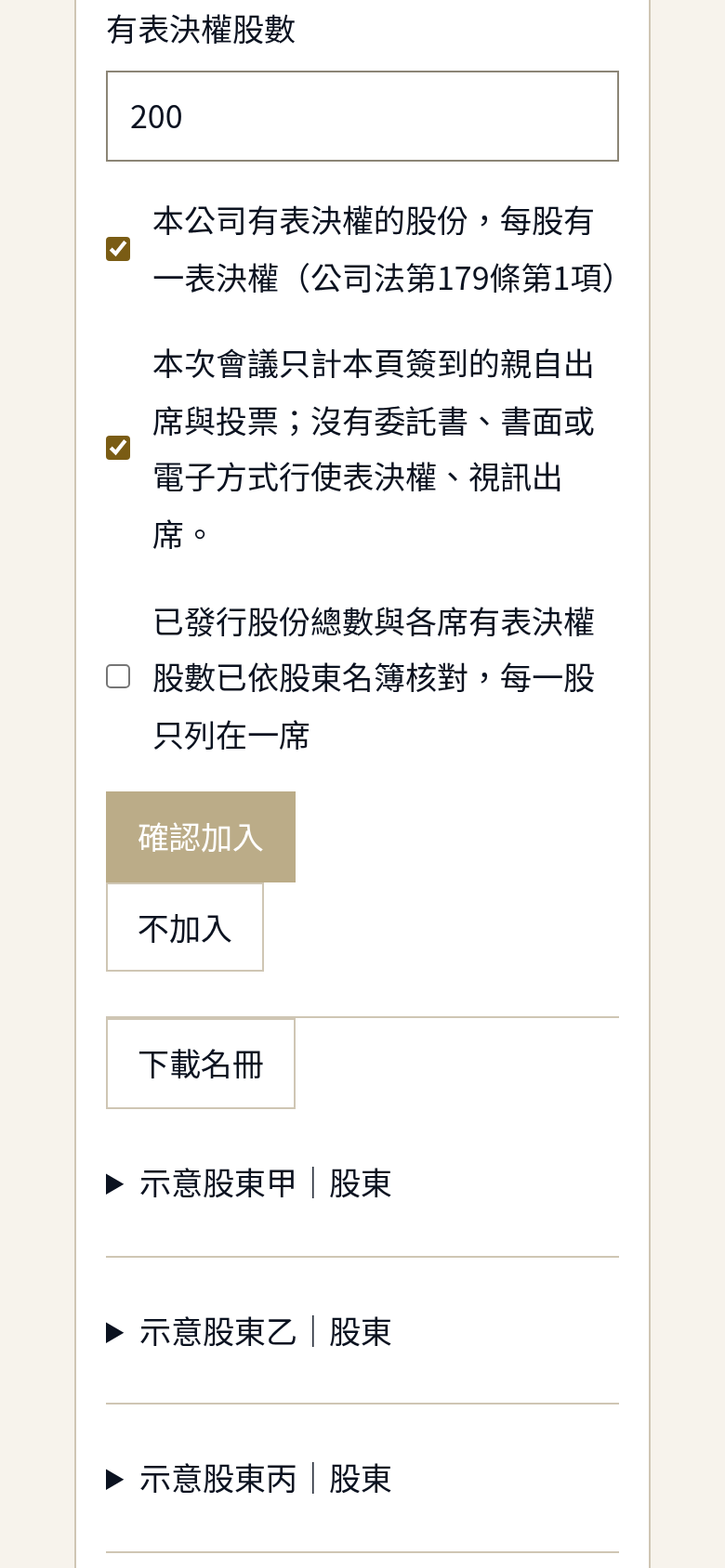
1-65|召集人手機|名冊|確認股數已按股東名簿核對
- 在哪裡:召集人的 Chrome,網頁 https://yougongshi.securatw.com/yougongshi/
- 操作:確認測試資料符合「已發行股份總數與各席有表決權股數已依股東名簿核對,每一股只列在一席」,勾選該項。
- 驗證:三項都已勾選,「確認加入」轉為可按。
- 沒出現時:核對身分方框及三項確認均已勾選。問題編號:有共識-1-65。
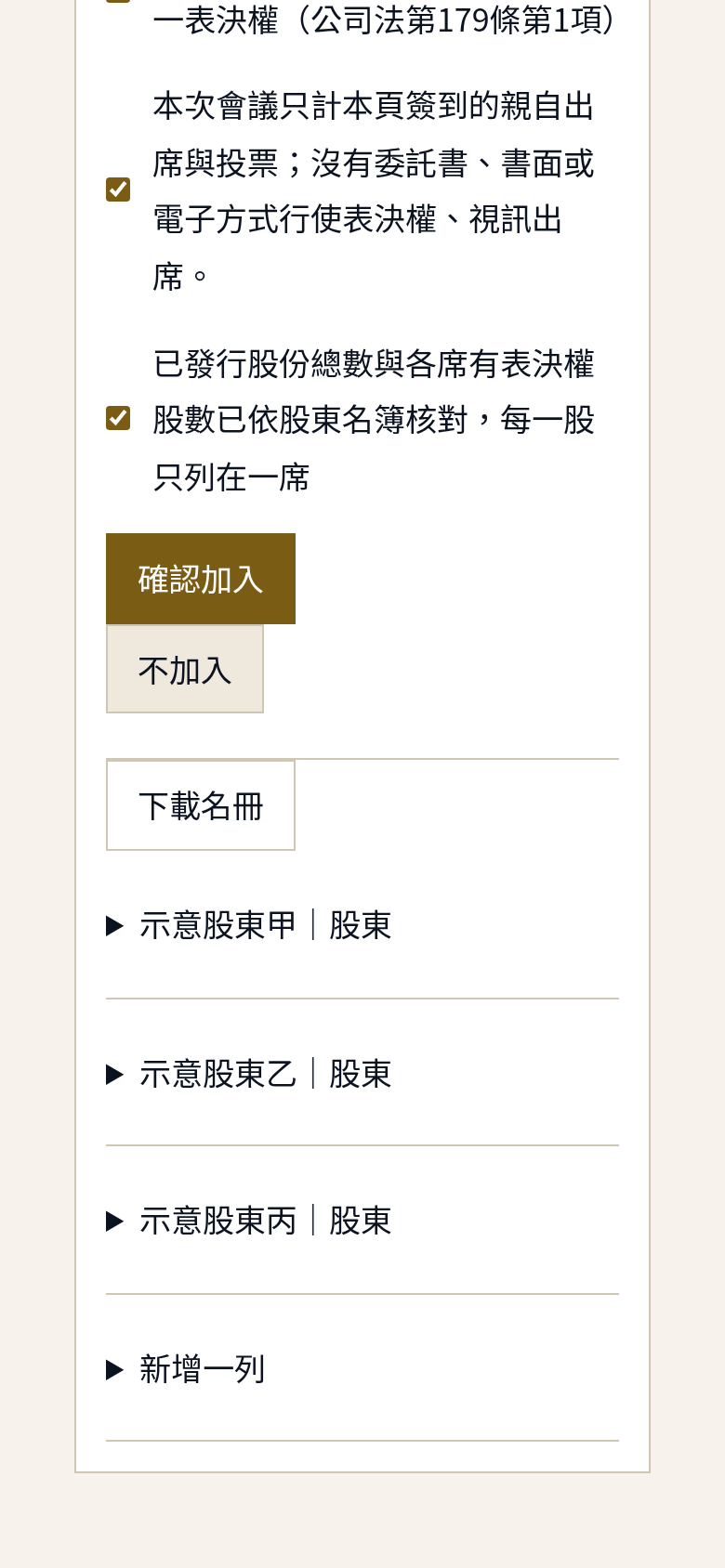
1-66|召集人手機|名冊|確認股東加入
- 在哪裡:召集人的 Chrome,網頁 https://yougongshi.securatw.com/yougongshi/
- 操作:完成第{tick3}步後按「確認加入」。
- 驗證:示意法人股東從待確認名單移除。
- 沒出現時:核對「確認加入」已可按。問題編號:有共識-1-66。
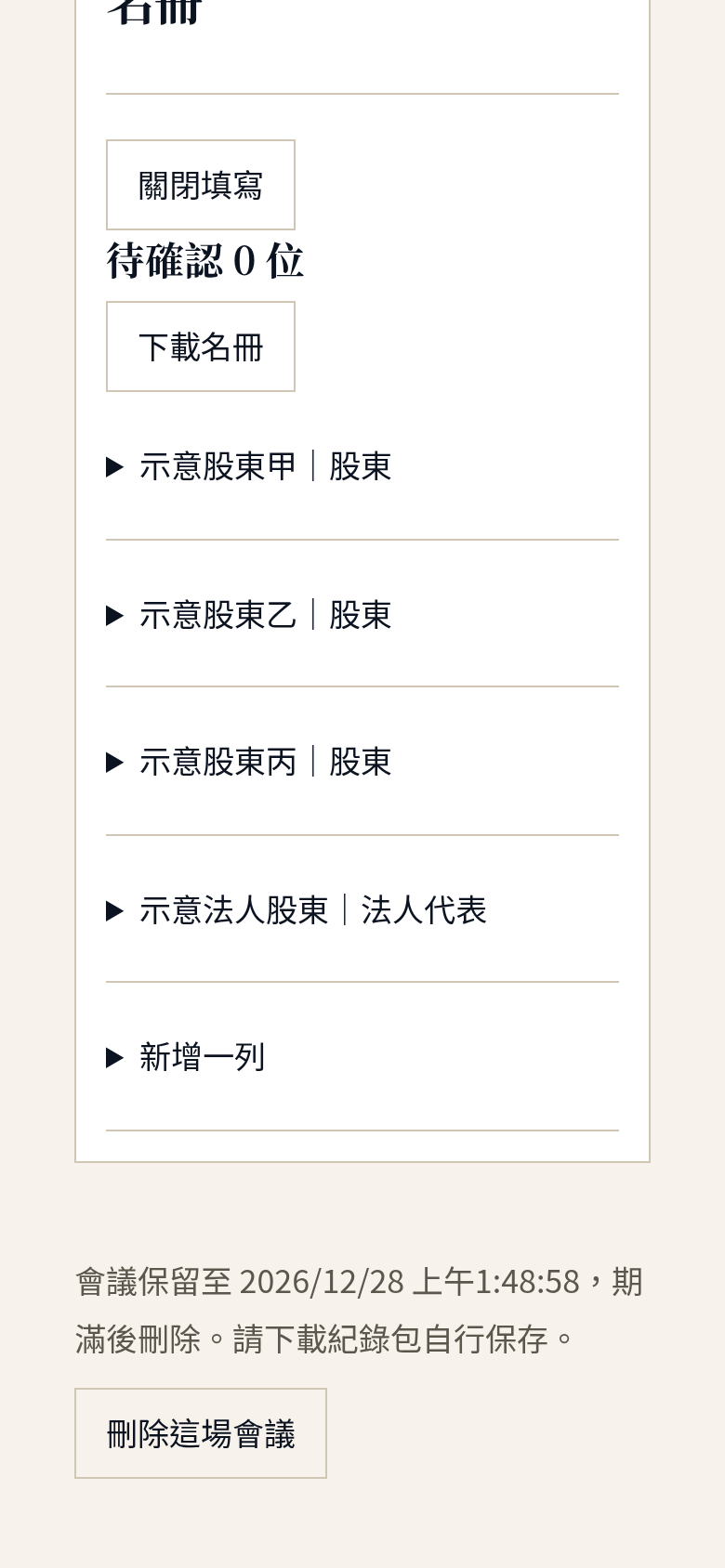
1-67|成員手機|簽到|核對股東席位與股數
- 在哪裡:成員的 Chrome,網頁 https://yougongshi.securatw.com/yougongshi/
- 操作:切回第1-60步的原瀏覽器,在「出席簽到」查看新席位。
- 驗證:示意法人股東|法人代表出現在簽到名單,該列顯示「有表決權股數」200。
- 沒出現時:等網頁完成更新。問題編號:有共識-1-67。
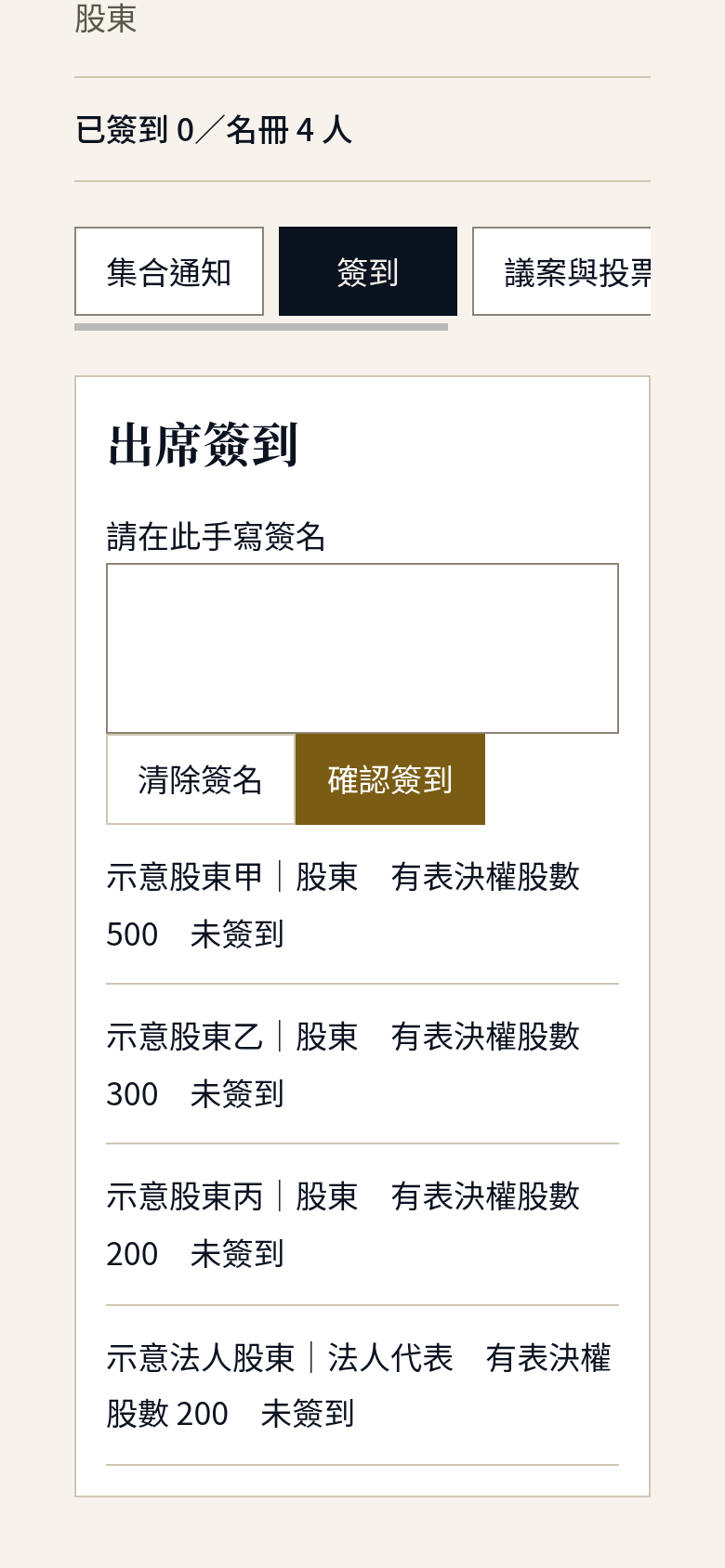
1-68|成員手機|填寫名冊資料|辨認當日送出量上限
- 在哪裡:成員的 Chrome,網頁 https://yougongshi.securatw.com/yougongshi/
- 操作:在當日送出量已達上限的隔離測試會議另開成員瀏覽器。填虛構姓名與住址,勾選資料使用同意後按「送出」。
- 驗證:畫面顯示「今天的名冊表單送出量已達上限(每日 130 筆,台灣時間上午 8 點重算)。」
- 沒出現時:確認使用的是已設上限的隔離測試環境。問題編號:有共識-1-68。
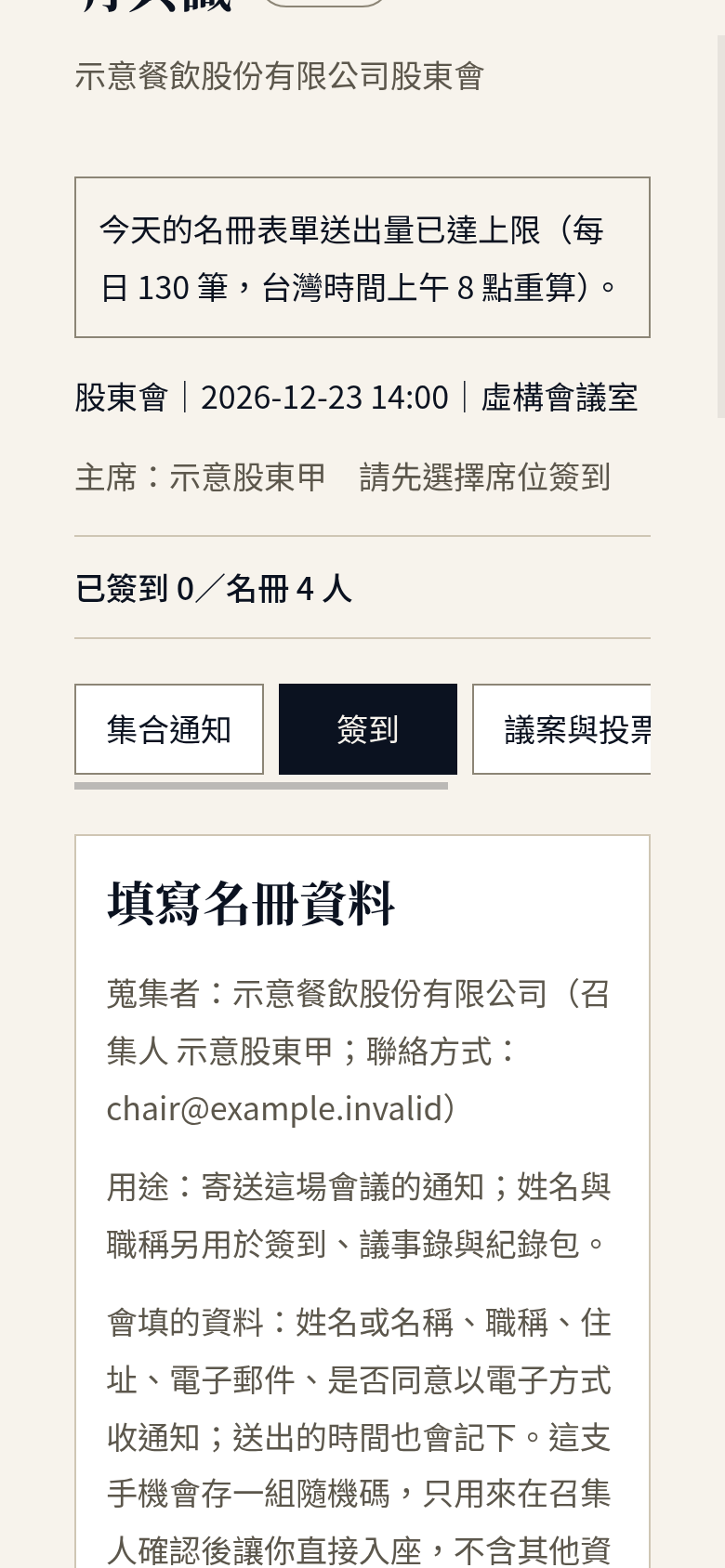
2|主委手機|「集合通知」頁的「開會提醒」:按「傳到 LINE 群組」,LINE 帶出開會提醒
- 在哪裡:主委手機的 Chrome,網頁 https://yougongshi.securatw.com/yougongshi/(關掉 LINE 畫面後回到有共識,停在「集合通知」)
- 操作:在「集合通知」頁往下捲到小標「開會提醒」,按它下方的「傳到 LINE 群組」,這是整頁的第二個。
- 畫面出現:手機切到 LINE 的分享畫面,文字有會議名稱、「開會提醒」、「時間:」「地點:」、「請點連結選擇自己的席位並簽到:」和本場會議連結。
- 驗證:文字裡有「時間:」和「地點:」,最後一行是以 https://yougongshi.securatw.com/yougongshi/#m= 開頭的連結。
- 沒出現時:找不到「開會提醒」時,確認用的是主委手機、頁籤停在「集合通知」,委員手機看不到這一區。問題編號:有共識-2。
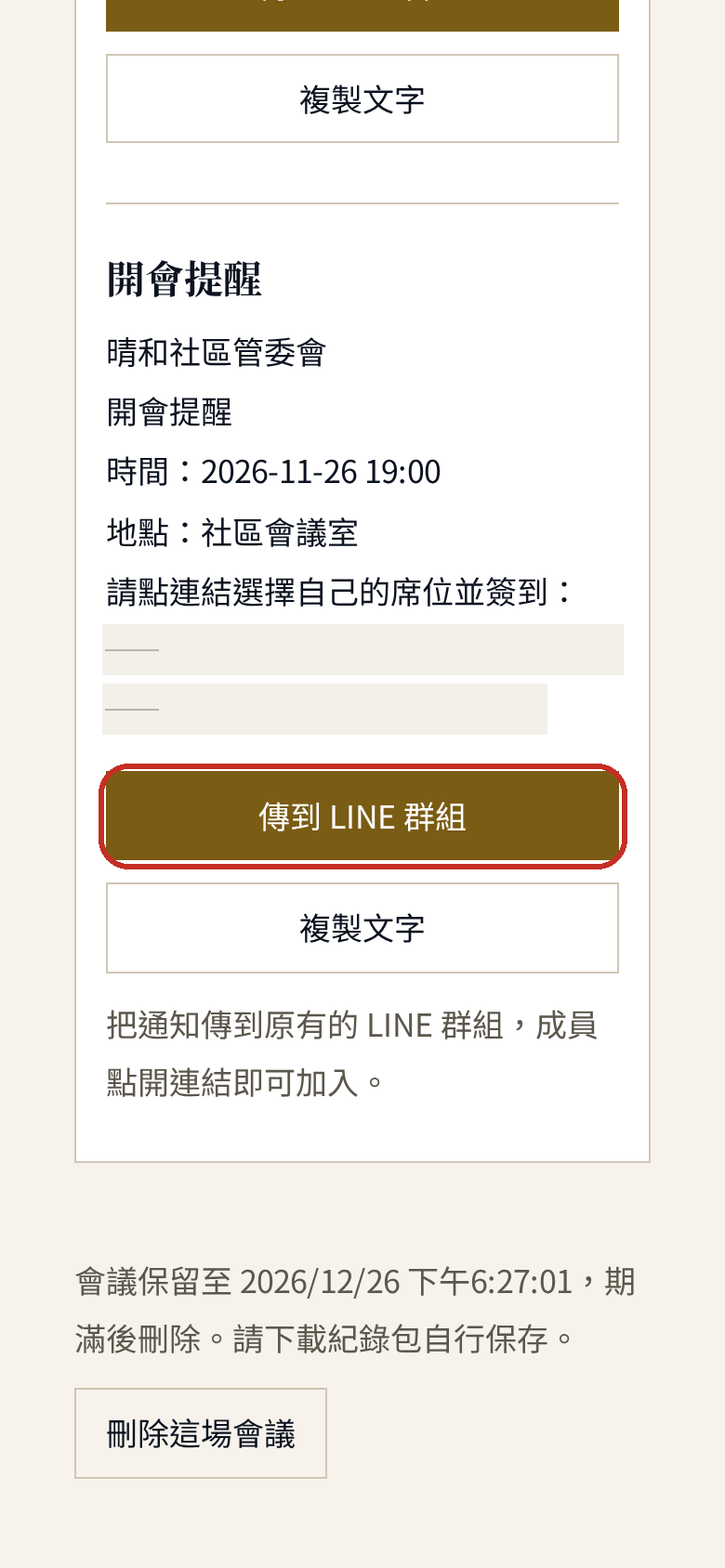
2-1|主委手機|切回集合通知
- 在哪裡:主委手機的 Chrome,網頁 https://yougongshi.securatw.com/yougongshi/,開啟本場會議
- 操作:先切到簽到,再按頁面上方的「集合通知」。
- 畫面出現:頁籤下方顯示通知文字與「開會提醒」。
- 驗證:核對兩段文字下方各有一個「傳到 LINE 群組」。
- 沒出現時:捲回四個頁籤的位置重按。問題編號:有共識-2-1。
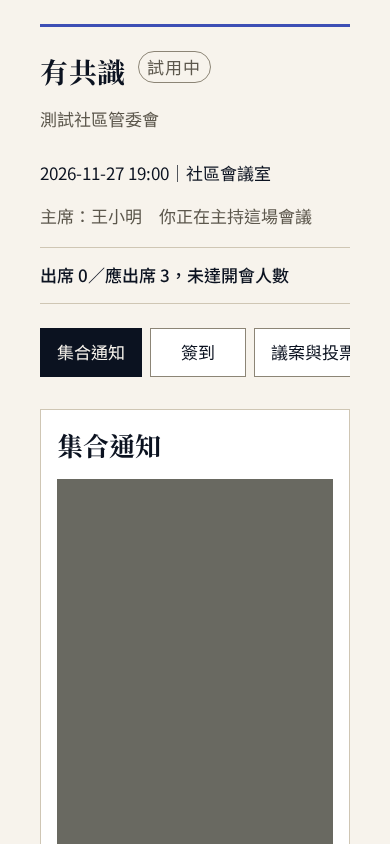
2-2|主委手機|複製集合通知
- 在哪裡:主委手機的 Chrome,網頁 https://yougongshi.securatw.com/yougongshi/,集合通知頁籤
- 操作:按通知文字下方第一個「複製文字」。
- 畫面出現:提示「已複製,可以貼到 LINE 群組。」
- 驗證:在自己的 LINE 測試群組輸入框貼上,核對會議名稱和加入會議連結。
- 沒出現時:在原頁再按一次第一個複製按鈕。問題編號:有共識-2-2。
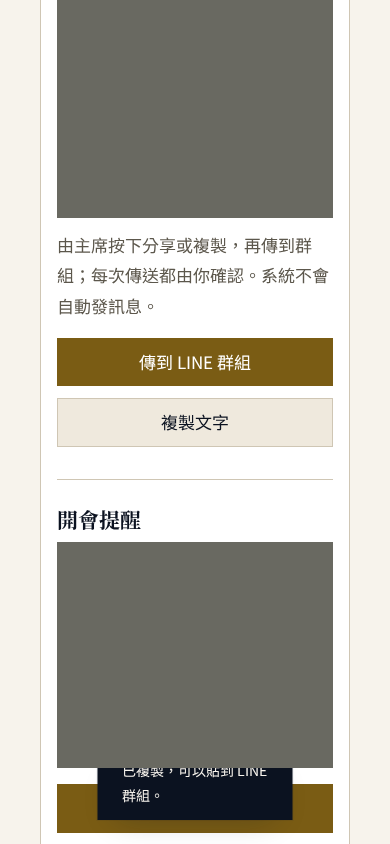
2-3|主委手機|複製開會提醒
- 在哪裡:主委手機的 Chrome,網頁 https://yougongshi.securatw.com/yougongshi/,集合通知頁籤
- 操作:按「開會提醒」下方第二個「複製文字」。
- 畫面出現:提示「已複製,可以貼到 LINE 群組。」
- 驗證:在自己的 LINE 測試群組輸入框貼上,核對開頭是「開會提醒」。
- 沒出現時:回到開會提醒區塊再複製一次。問題編號:有共識-2-3。
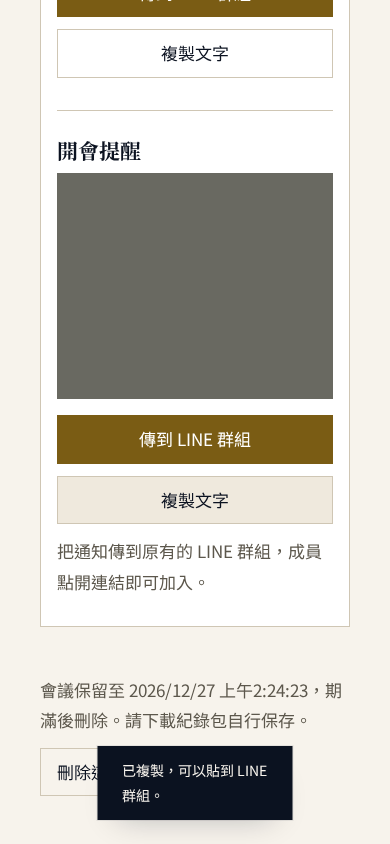
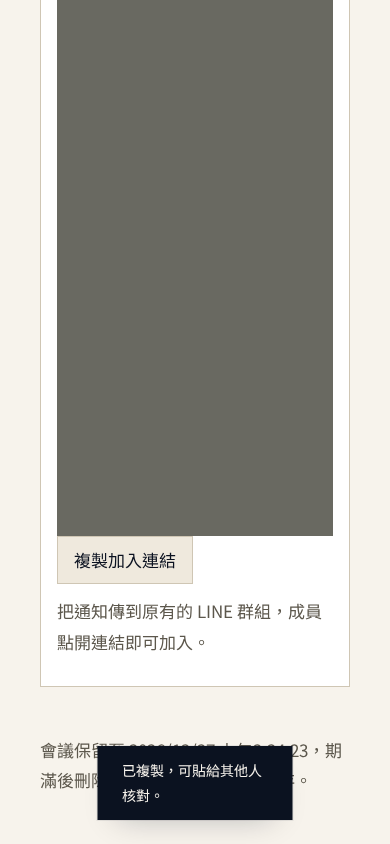
2-4|委員手機|複製加入連結
- 在哪裡:委員手機的 Chrome,網頁 https://yougongshi.securatw.com/yougongshi/,集合通知頁籤
- 操作:按通知文字下方的「複製加入連結」。
- 畫面出現:提示「已複製,可貼給其他人核對。」
- 驗證:貼到 Chrome 網址列,核對和第 17 步開啟的是同一個會議網址。
- 沒出現時:到委員手機的集合通知頁重按。問題編號:有共識-2-4。
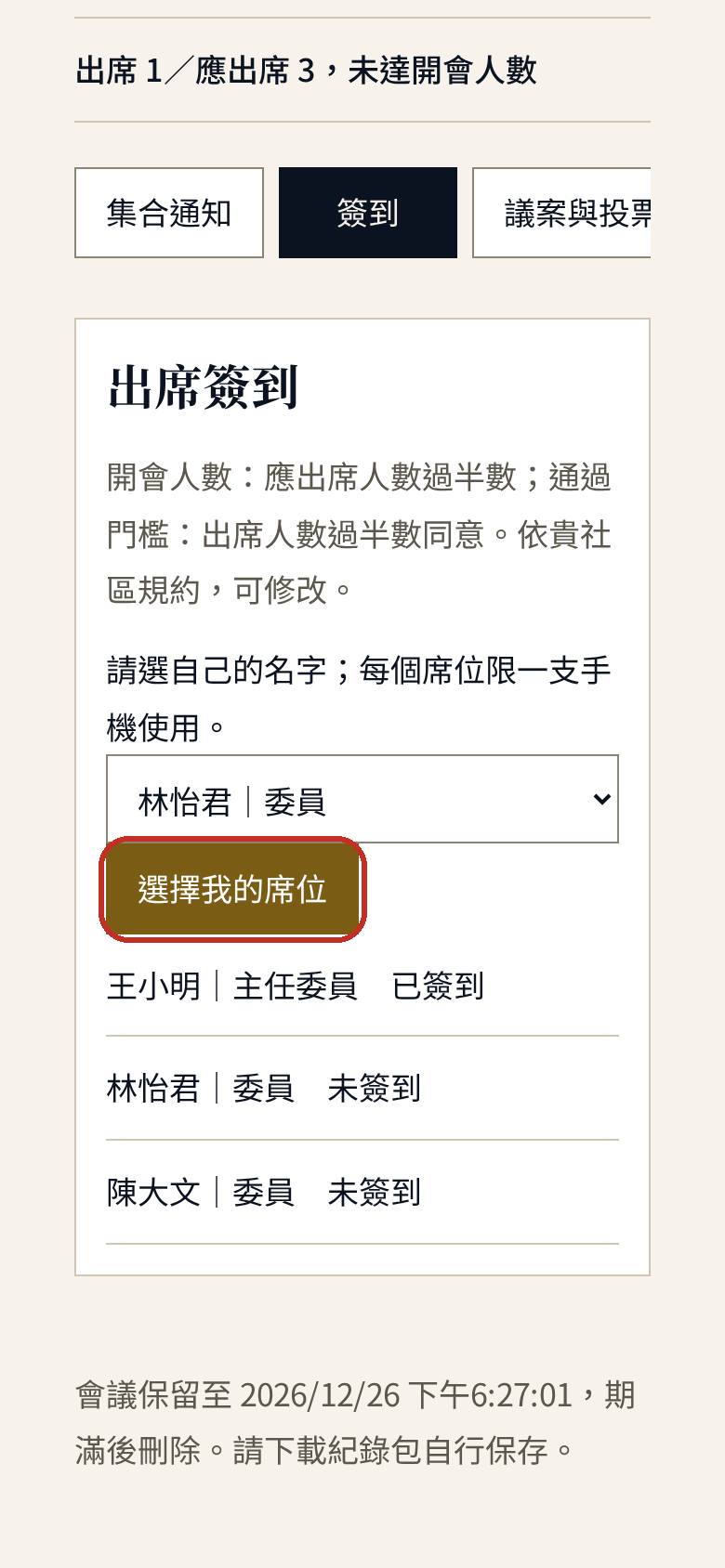
3|委員手機|簽到:選好自己的名字,按「選擇我的席位」
- 在哪裡:委員手機的 LINE 或 Chrome,網頁 https://yougongshi.securatw.com/yougongshi/(打開 LINE 集合通知裡的連結,第 17 步已開好)
- 操作:在「簽到」畫面,「請選自己的名字;每個席位限一支手機使用。」下方的選單選自己的名字,再按「選擇我的席位」。主委手機也做這一步:按上方的「簽到」頁籤,選自己的名字,按「選擇我的席位」。
- 畫面出現:畫面出現「請在此手寫簽名」和一塊白色簽名區;頁面上方那一行變成「主席:」加主委姓名,後面接「你的席位:」和你選的名字。
- 驗證:看「你的席位:」後面是不是自己的姓名。
- 沒出現時:選單裡沒有自己的名字,表示這個席位已被另一支手機選走;請主委核對名單,改選沒被選走的名字。問題編號:有共識-3。
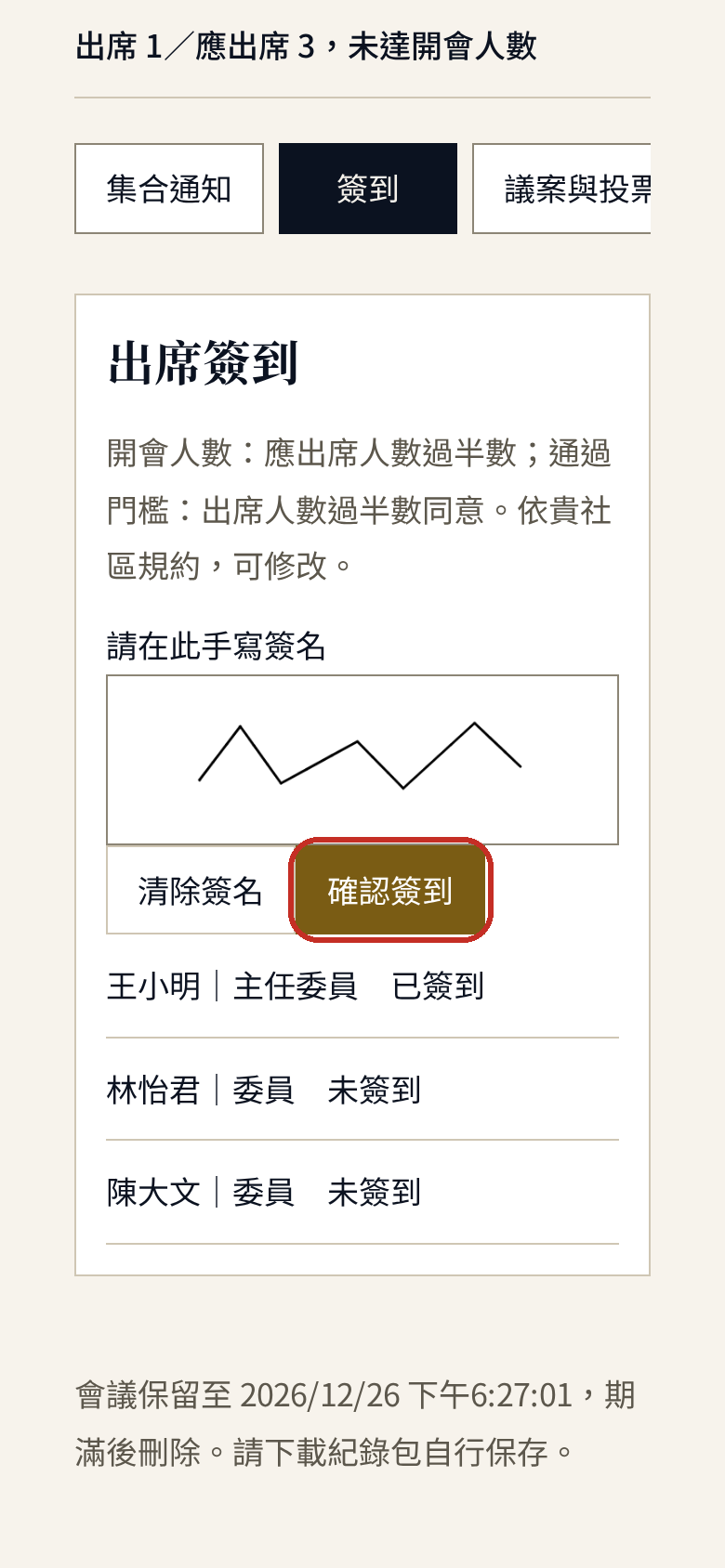
4|委員手機|簽到:手寫簽名,按「確認簽到」
- 在哪裡:委員手機的 LINE 或 Chrome,網頁 https://yougongshi.securatw.com/yougongshi/
- 操作:在「請在此手寫簽名」下方的白色簽名區用手指簡單寫幾筆,再按「確認簽到」。主委手機也在自己的簽名區簽名,按「確認簽到」。
- 畫面出現:簽名區換成一行「你已完成簽到」,前面有自己的姓名。
- 驗證:名單裡自己那一行(姓名加職稱)後面寫「已簽到」;兩人都簽完後,頁面上方的出席人數行寫出席 2/應出席 3,已達開會人數。
- 沒出現時:照提示重寫。畫面寫「請先在簽名區手寫簽名。」就用手指畫幾筆再按;畫面寫「簽名影像太大,請清除後重新簽名。」就按「清除簽名」,寫短一點再按「確認簽到」。問題編號:有共識-4。
4-1|委員手機|清除簽到簽名
- 在哪裡:委員手機的 Chrome,網頁 https://yougongshi.securatw.com/yougongshi/,第 3 步選好席位後,送出簽到前
- 操作:在簽名區畫幾筆,按「清除簽名」。
- 畫面出現:手寫筆跡從簽名區消失。
- 驗證:直接按「確認簽到」,應看到「請先在簽名區手寫簽名。」接著重新簽名,再做第 4 步。
- 沒出現時:回到簽名區再畫幾筆後清除。問題編號:有共識-4-1。
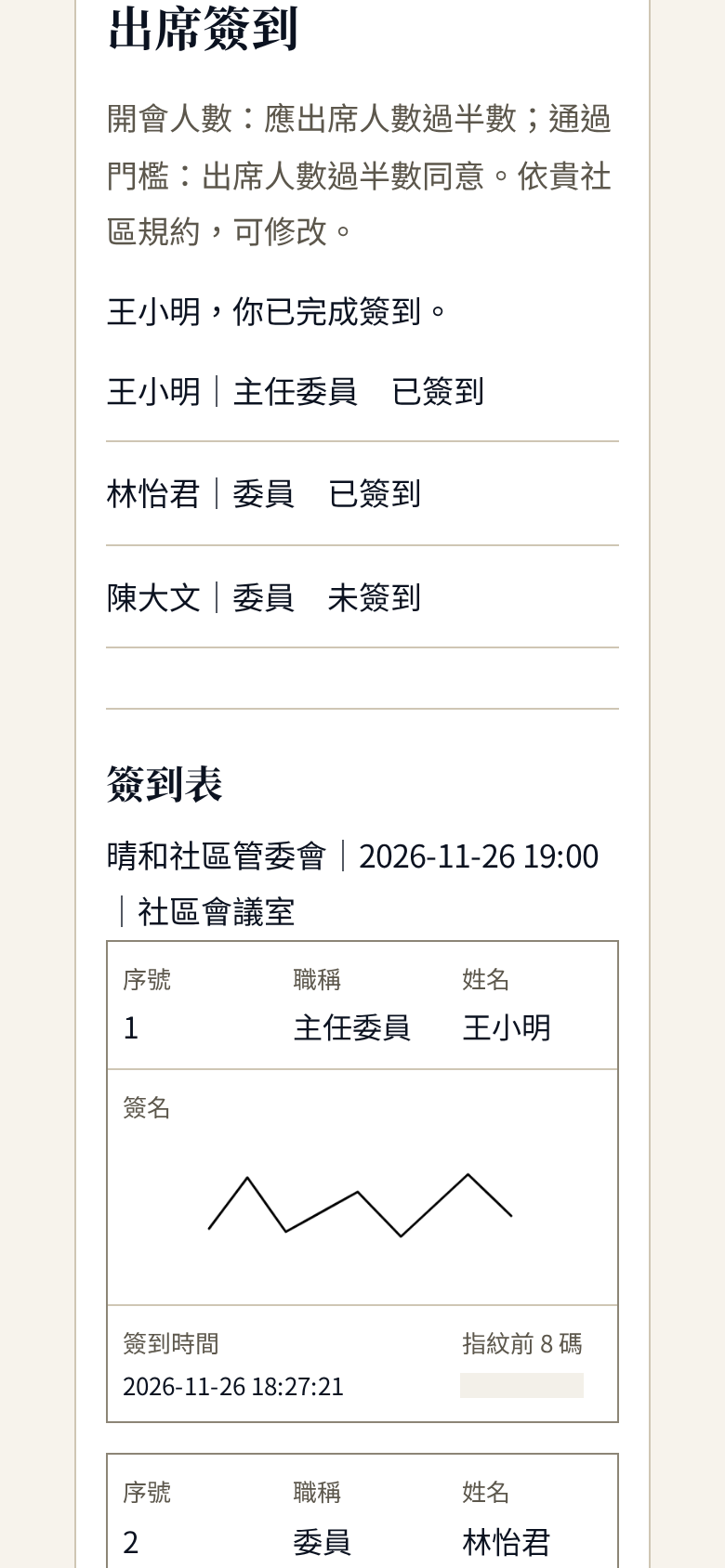
5|主委手機|「簽到」頁的「簽到表」:核對出席者
- 在哪裡:主委手機的 Chrome,網頁 https://yougongshi.securatw.com/yougongshi/,頁籤「簽到」
- 操作:按上方的「簽到」頁籤,往下捲到「簽到表」查看。
- 畫面出現:「簽到表」下方是會議名稱、日期時間和地點;表格欄位是「序號」「職稱」「姓名」「簽名」「簽到時間」「紀錄指紋前 8 碼」,表格下方是「紀錄末筆指紋:」。簽名欄一開始寫「正在讀取簽名…」,幾秒後換成簽名圖。
- 驗證:每位已簽到的人各一列;「簽名」欄是剛才手寫的簽名圖,「簽到時間」有日期和時間;還沒簽到的人不在表裡。
- 沒出現時:簽名欄一直停在「正在讀取簽名…」時,重新整理主委手機的頁面。問題編號:有共識-5。
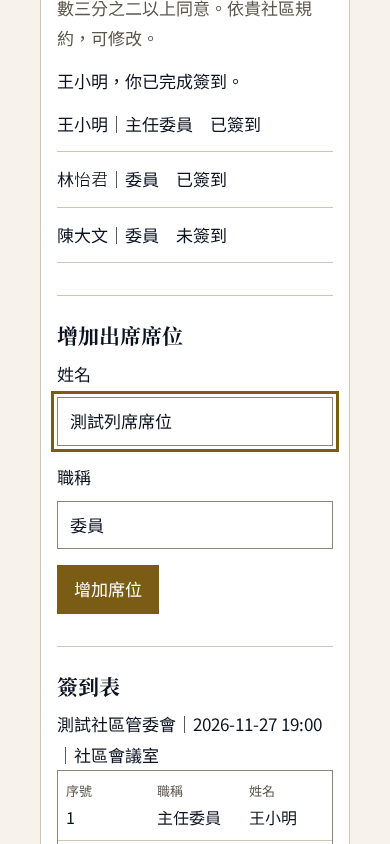
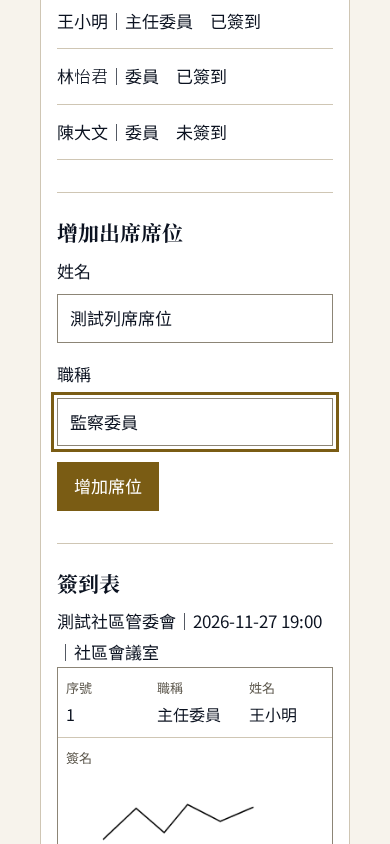
5-1|主委手機|增加出席席位
- 在哪裡:主委手機的 Chrome,網頁 https://yougongshi.securatw.com/yougongshi/,簽到頁籤
- 操作:在「增加出席席位」填「姓名」和「職稱」,按「增加席位」。可填測試列席席位,職稱用監察委員。
- 畫面出現:名單多出剛填的席位,該席位顯示「未簽到」。
- 驗證:核對名單上的名字和職稱都正確,頁首變為出席 2/應出席 4,已達開會人數。
- 沒出現時:截取新增欄位和出席人數交給技術團隊。問題編號:有共識-5-1。
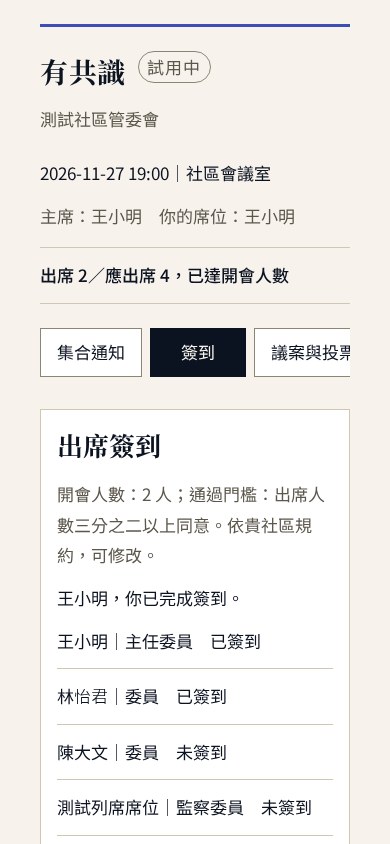
5-2|主委手機|補讀簽名影像
- 在哪裡:主委手機的 Chrome,網頁 https://yougongshi.securatw.com/yougongshi/,開著同一場會議的另一個分頁
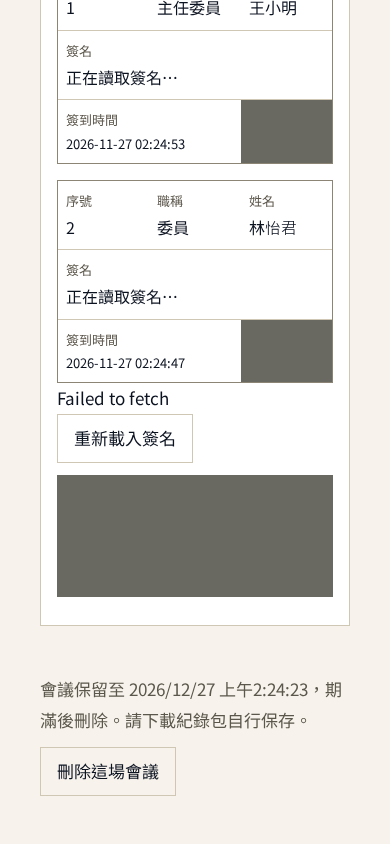
- 操作:等兩人完成簽到後,在另一個分頁停在集合通知。關閉主委手機的 Wi-Fi 和行動數據,再切到簽到。出現「重新載入簽名」後,重新連網並按這個按鈕。
- 畫面出現:斷線時簽到表下方會出現讀取失敗的提示。重新載入後,簽到表顯示手寫簽名。
- 驗證:核對已簽到者的簽名欄已顯示影像。
- 沒出現時:先確認這支手機已重新連網。問題編號:有共識-5-2。
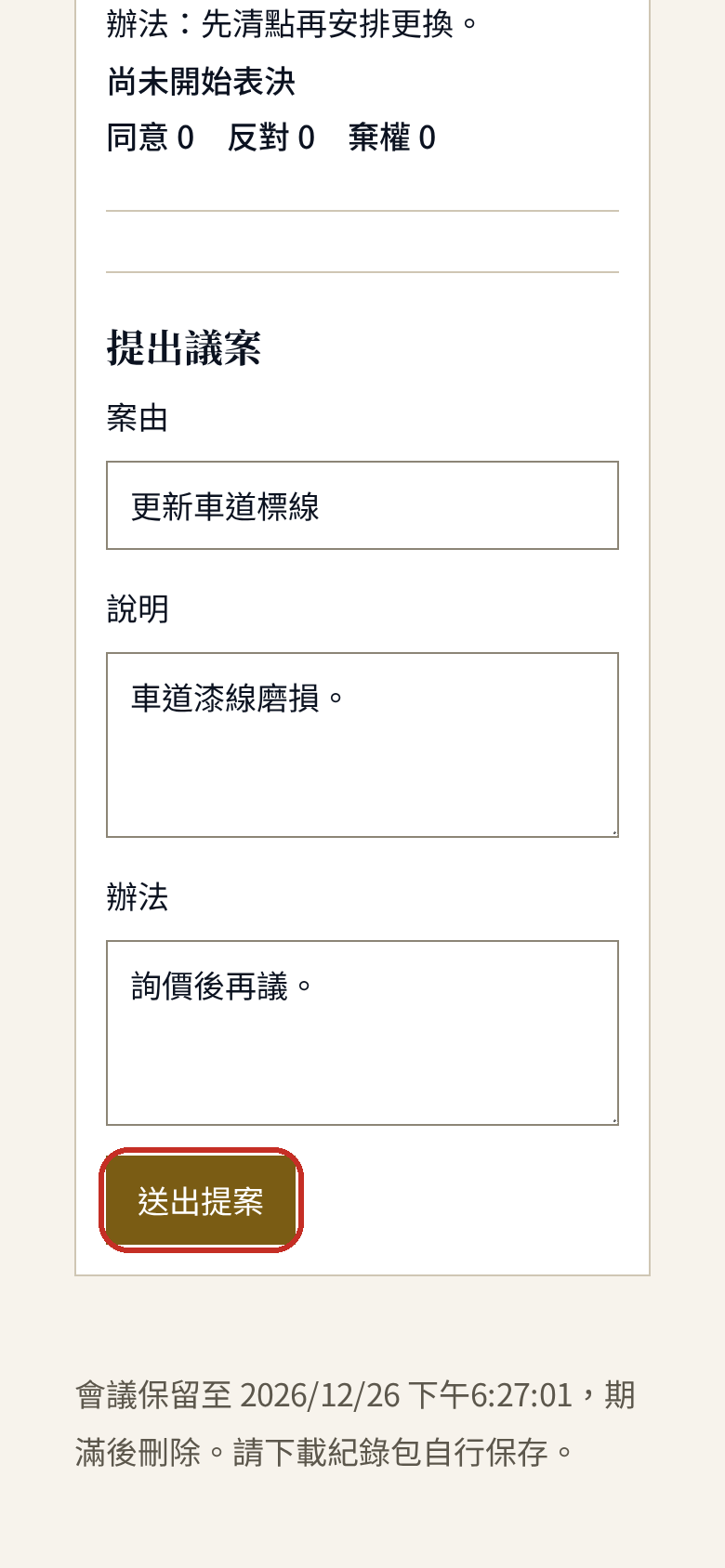
6|委員手機|議案與投票:填好提案按「送出提案」
- 在哪裡:委員手機的 LINE 或 Chrome,網頁 https://yougongshi.securatw.com/yougongshi/
- 操作:按上方的「議案與投票」頁籤,找到「提出議案」,填「案由」「說明」「辦法」,再按「送出提案」,內容照第 0-4 節的臨時動議。
- 畫面出現:「提案處理」區出現這一案:案由、「提案人:」加你的姓名、「說明:」「辦法:」,最後一行是「等待主席處理」。
- 驗證:在「提案處理」看到剛填的案由和「等待主席處理」。
- 沒出現時:畫面只有「完成簽到後,就能提出議案與投票。」時,先回第 4 步完成簽到。問題編號:有共識-6。
6-1|委員手機|重送一筆提案
- 在哪裡:委員手機的 Chrome,網頁 https://yougongshi.securatw.com/yougongshi/,議案與投票頁籤,第 6 步另填一筆案由
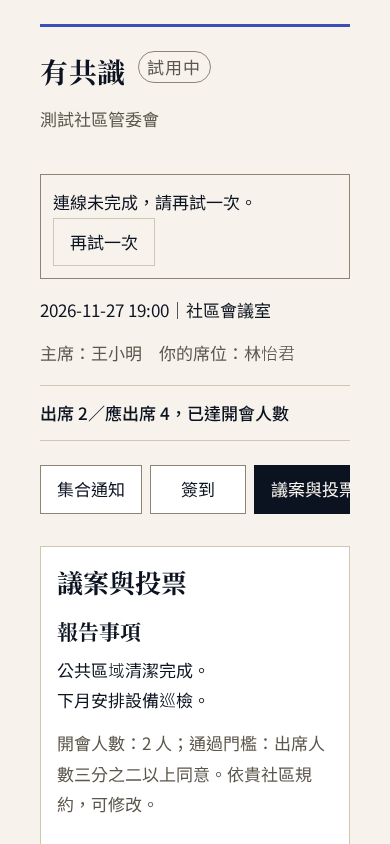
- 操作:填完後先關閉網路,再按「送出提案」。等提示旁出現「再試一次」,重新連網,按「再試一次」。
- 畫面出現:斷線時出現「連線未完成,請再試一次。」;重送後,剛填的提案出現在畫面。
- 驗證:在主委手機的「提案處理」核對同一個案由只有一筆。
- 沒出現時:確認委員手機已連網,再查看同一筆提案。問題編號:有共識-6-1。
7|主委手機|議案與投票:在「提案處理」按「列入臨時動議」
- 在哪裡:主委手機的 Chrome,網頁 https://yougongshi.securatw.com/yougongshi/,頁籤「議案與投票」
- 操作:按上方的「議案與投票」頁籤,在「提案處理」找到委員的提案,按「列入臨時動議」。
- 畫面出現:提案下方改成「已列入臨時動議」;上方多一張議案卡,卡上寫「臨時動議|提案人:」加委員姓名,狀態是「尚未開始表決」。
- 驗證:新議案卡的標題和委員剛才送出的案由一樣。
- 沒出現時:「提案處理」裡沒有這一案時,重新整理主委手機的頁面。問題編號:有共識-7。
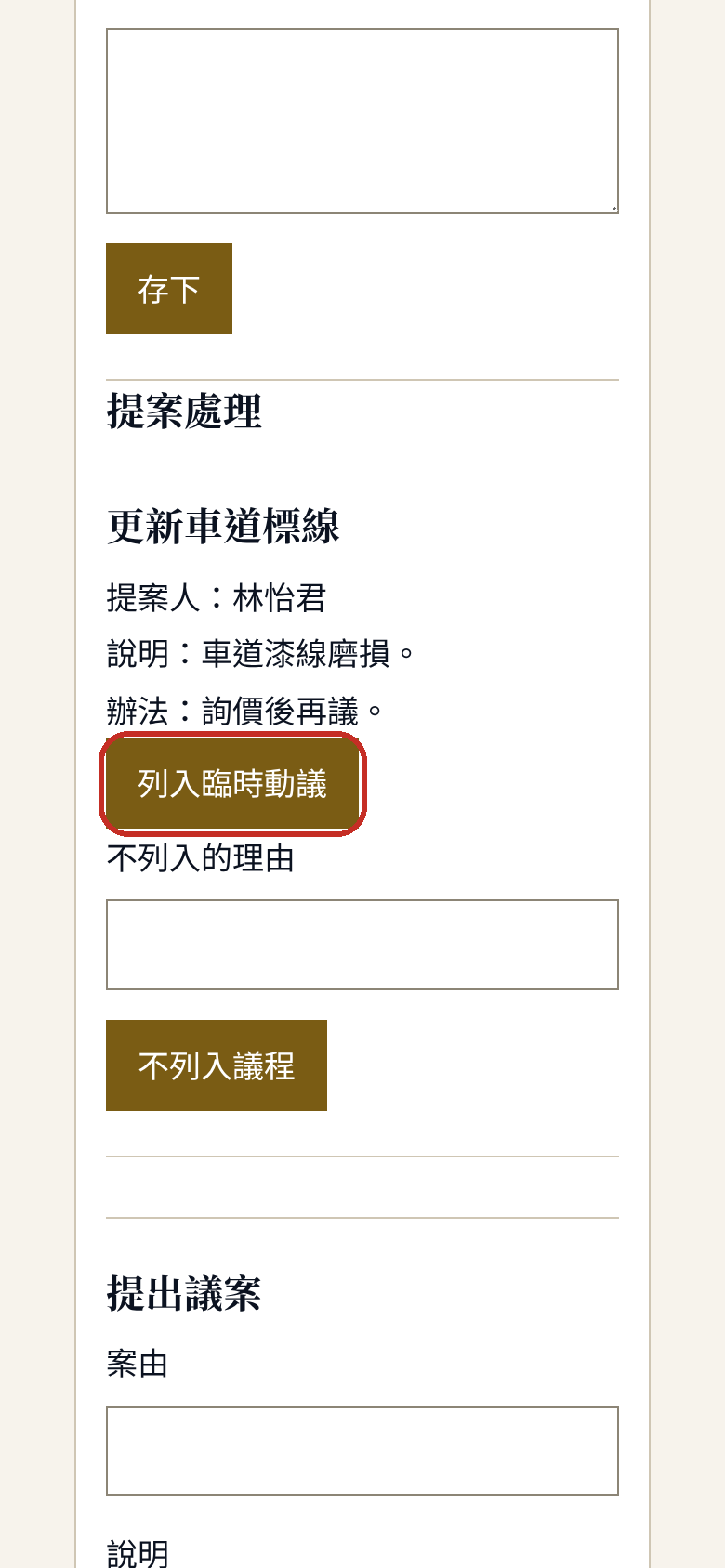
7-2|主委手機|說明不列入議程的理由
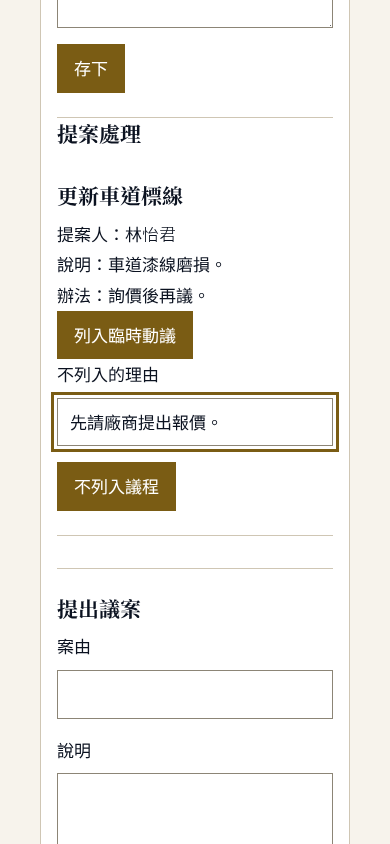
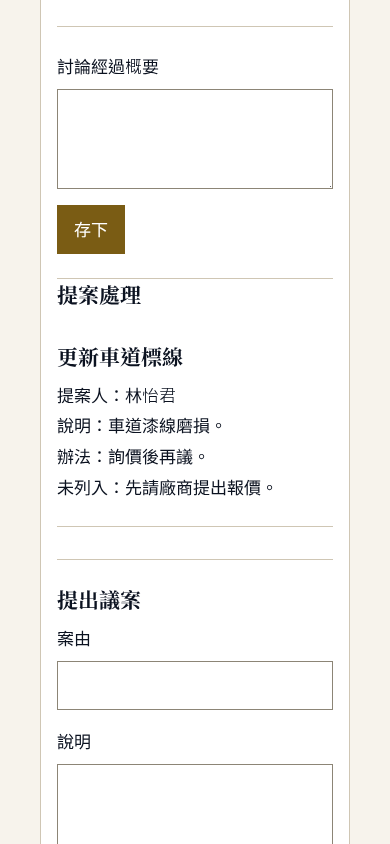
- 在哪裡:主委手機的 Chrome,網頁 https://yougongshi.securatw.com/yougongshi/,議案與投票頁籤
- 操作:在「提案處理」找到第 6-1 步重送的測試提案,在「不列入的理由」填先請廠商提出報價,再按「不列入議程」。
- 畫面出現:提案下方顯示「未列入:」和剛填的理由。
- 驗證:換到提案的委員手機,核對同一提案也顯示相同理由。
- 沒出現時:核對主委手機選到同一筆提案。問題編號:有共識-7-2。
7-1|主委手機與委員手機|議案卡:按「開始表決」,議案顯示「表決中」
- 在哪裡:主委手機的 Chrome,網頁 https://yougongshi.securatw.com/yougongshi/,頁籤「議案與投票」;驗證在委員手機
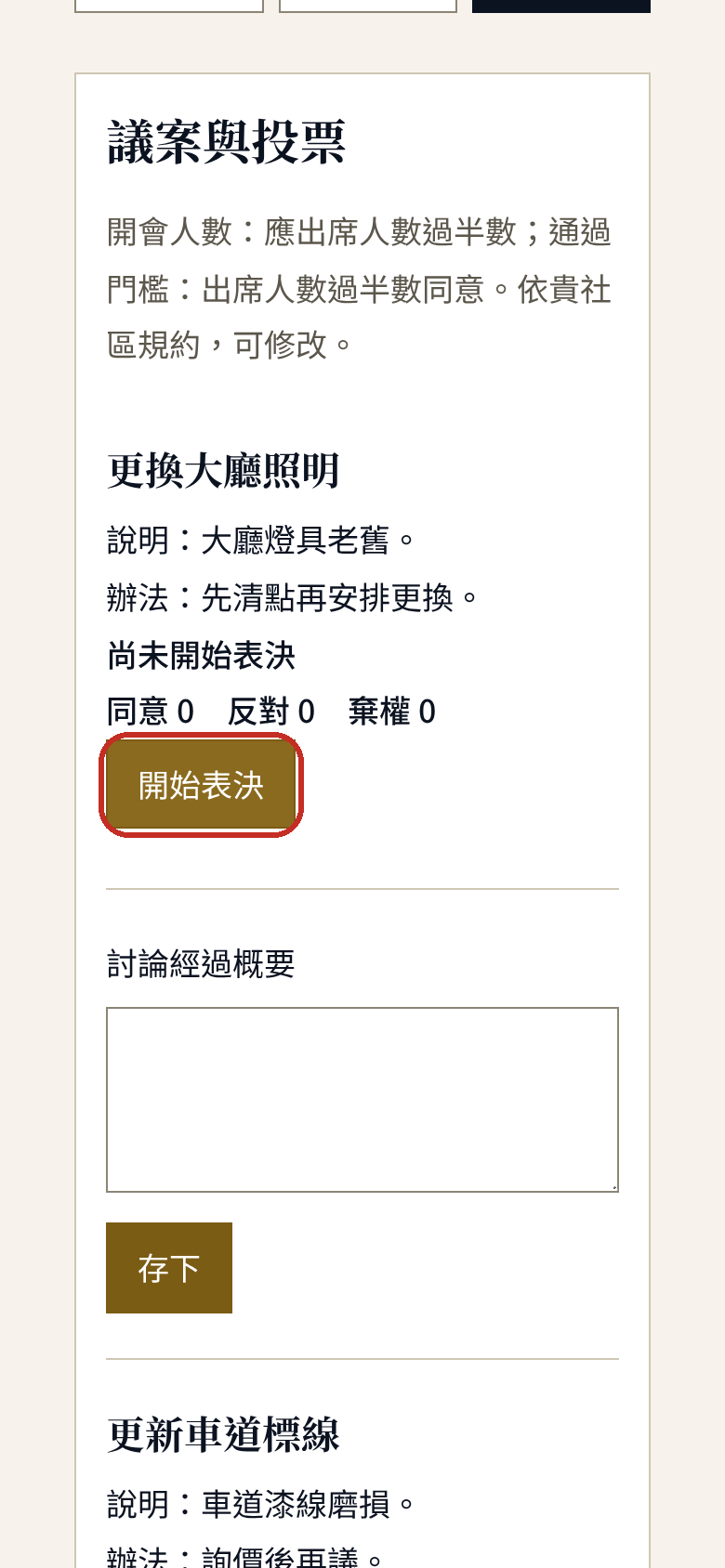
- 操作:先看頁面上方的出席人數行寫已達開會人數,再在要表決的議案卡按「開始表決」。每一案表決前各按一次。
- 畫面出現:議案卡的狀態從「尚未開始表決」變成「表決中」。
- 驗證:委員手機在「議案與投票」打開同一案,看到「我的選票」和「送出選票」。
- 沒出現時:「開始表決」是灰色的時候,看頁面上方的出席人數行;若寫未達開會人數,請還沒簽到的委員先完成第 4 步。問題編號:有共識-7-1。
8|委員手機|議案卡:選好選票,按「送出選票」
- 在哪裡:委員手機的 LINE 或 Chrome,網頁 https://yougongshi.securatw.com/yougongshi/,頁籤「議案與投票」;主委手機也投票
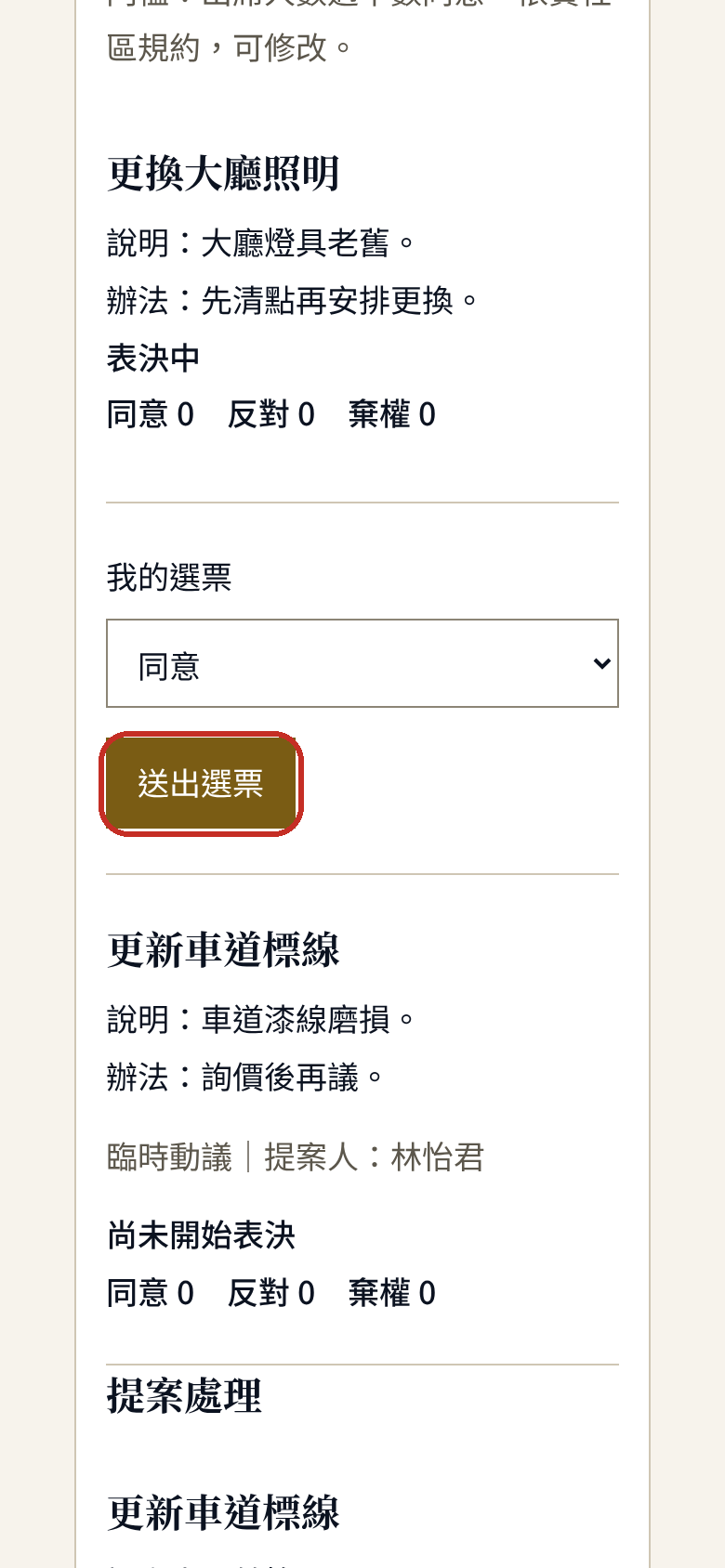
- 操作:在議案卡的「我的選票」選單選一項,選項有「同意」「反對」「棄權」,再按「送出選票」。案一選「同意」,案二選「反對」,臨時動議那一案選「同意」。主委手機也照做,主委有自己的一票。
- 畫面出現:畫面跳出一行提示「選票已記錄,截止前可修改,以最後一次為準。」,幾秒後消失。
- 驗證:主委手機議案卡上的票數行(「同意」「反對」「棄權」各接一個數字)出現剛投的那一票。
- 沒出現時:看不到「我的選票」時,確認議案卡寫「表決中」,而且自己已完成第 4 步簽到。問題編號:有共識-8。
8-1|委員手機|投棄權票
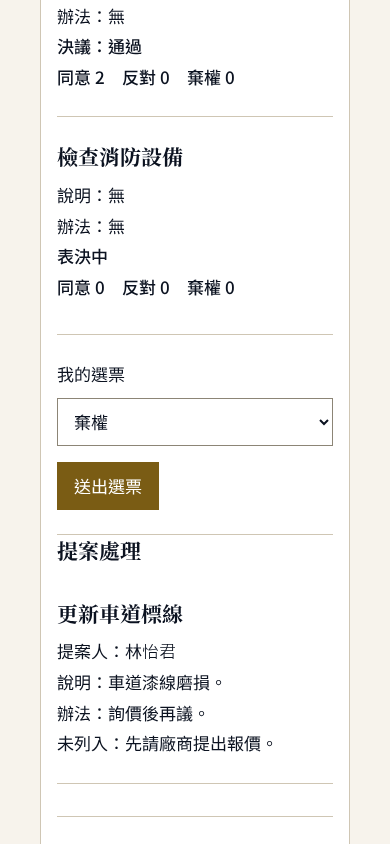
- 在哪裡:委員手機的 Chrome,網頁 https://yougongshi.securatw.com/yougongshi/,議案與投票頁籤,案二表決中
- 操作:在案二的「我的選票」選「棄權」,按「送出選票」。若主委在案二投反對票,截止後可和下列票數對照。
- 畫面出現:提示「選票已記錄,截止前可修改,以最後一次為準。」
- 驗證:主委回到案二,核對棄權票加 1。若主委投反對票,截止後應顯示同意 0、反對 1、棄權 1,決議為不通過。
- 沒出現時:回到案二確認尚在表決,再選取棄權。問題編號:有共識-8-1。
9|主委手機|議案與投票:按「截止表決」,確認決議
- 在哪裡:主委手機的 Chrome,網頁 https://yougongshi.securatw.com/yougongshi/,頁籤「議案與投票」
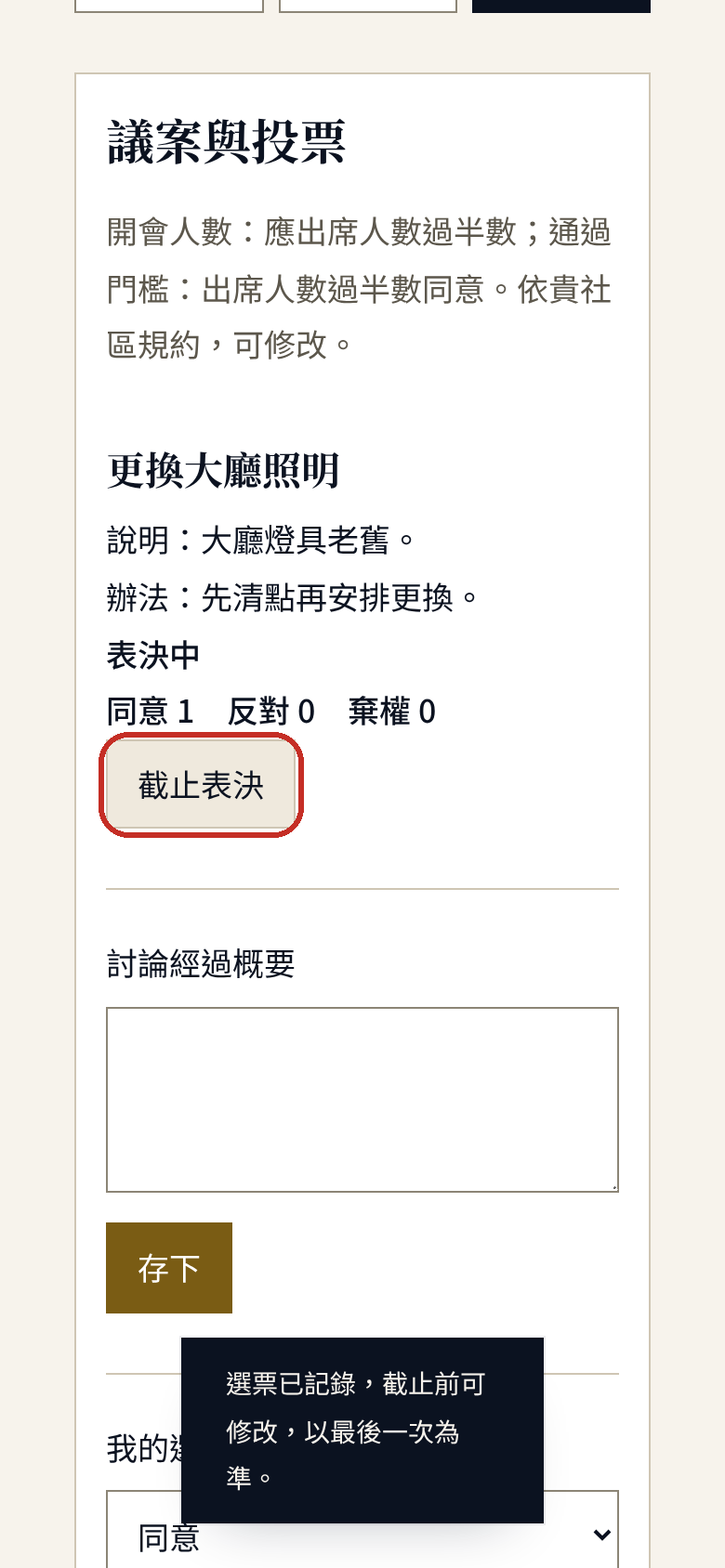
- 操作:在每一張議案卡按「截止表決」。
- 畫面出現:議案卡出現「決議:」,後面接「通過」或「不通過」,下面是票數行。
- 驗證:案一(兩人都投同意)寫「決議:」加「通過」;案二(兩人都投反對)寫「決議:」加「不通過」;票數行的三個數字和投出的票一致。
- 沒出現時:畫面出現紅字提示,說還不能進行這一步時,確認這一案已按過「開始表決」,而且上方出席人數行仍寫已達開會人數。問題編號:有共識-9。
9-1|主委手機|議案與投票:存下「討論經過概要」
- 在哪裡:主委手機的 Chrome,網頁 https://yougongshi.securatw.com/yougongshi/,頁籤「議案與投票」
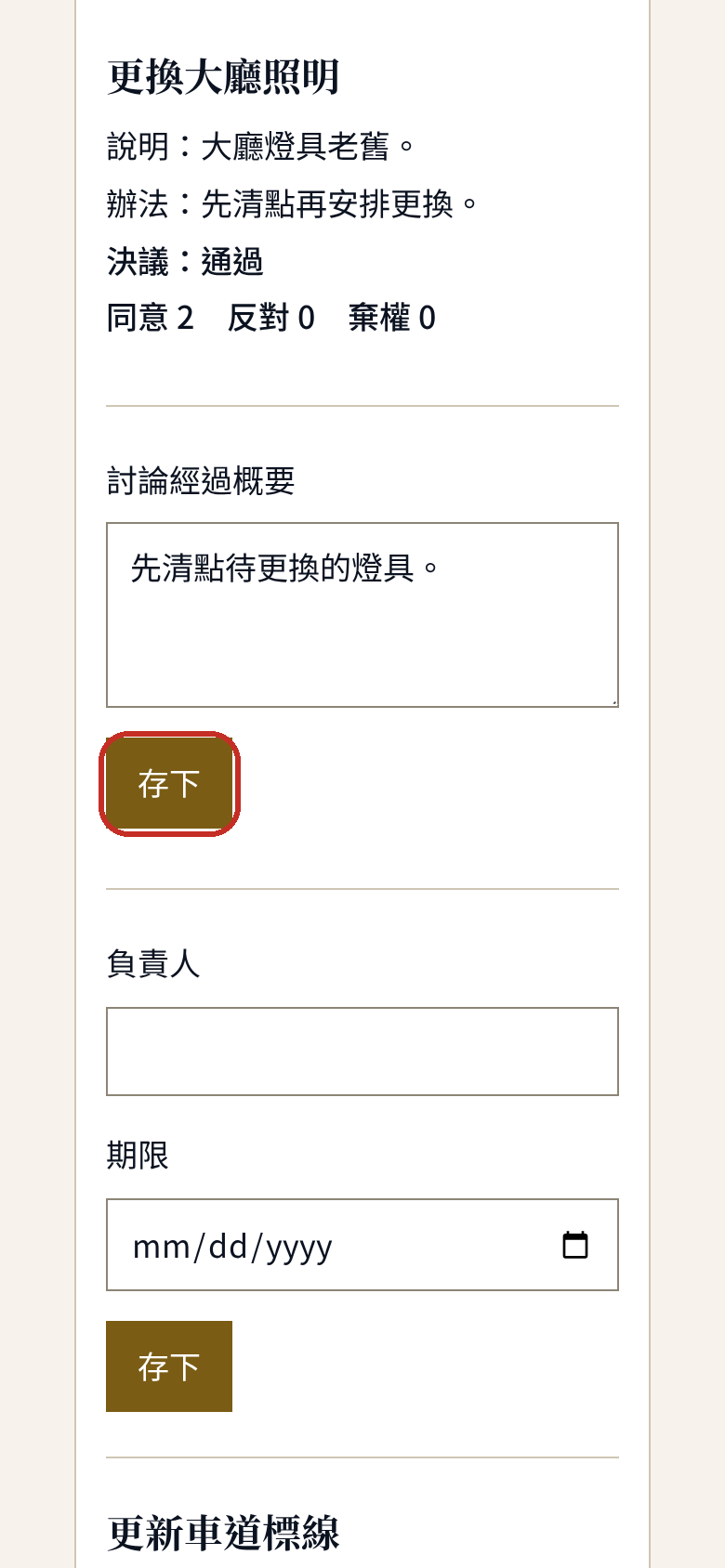
- 操作:在案一的議案卡,於「討論經過概要」欄輸入一句話,按這欄下方的「存下」。
- 畫面出現:欄位裡保留剛輸入的文字。
- 驗證:按「議事錄與分發」。頁籤立即切換。若顯示「正在存下,稍候會更新議事錄。」,等預覽出現,再核對案一的「討論經過概要:」後面是剛輸入的文字。
- 沒出現時:預覽顯示後仍少了這句話,截下預覽畫面交給技術團隊。問題編號:有共識-9-1。
9-2|主委手機|議案與投票:在通過的議案存下「負責人」與「期限」
- 在哪裡:主委手機的 Chrome,網頁 https://yougongshi.securatw.com/yougongshi/,頁籤「議案與投票」
- 操作:在案一(決議通過)的議案卡,填「負責人」和「期限」(點欄位選一個日期),按這兩欄下方的「存下」。決議不通過的案二沒有這兩欄。
- 畫面出現:兩個欄位保留剛填的值。
- 驗證:按「議事錄與分發」。若顯示「正在存下,稍候會更新議事錄。」,等預覽出現。核對案一決議下有「負責人:」和「期限:」兩行,案二決議下沒有這兩行,再簽署。
- 沒出現時:兩行沒出現時,把議事錄預覽的畫面截圖交給技術團隊。問題編號:有共識-9-2。
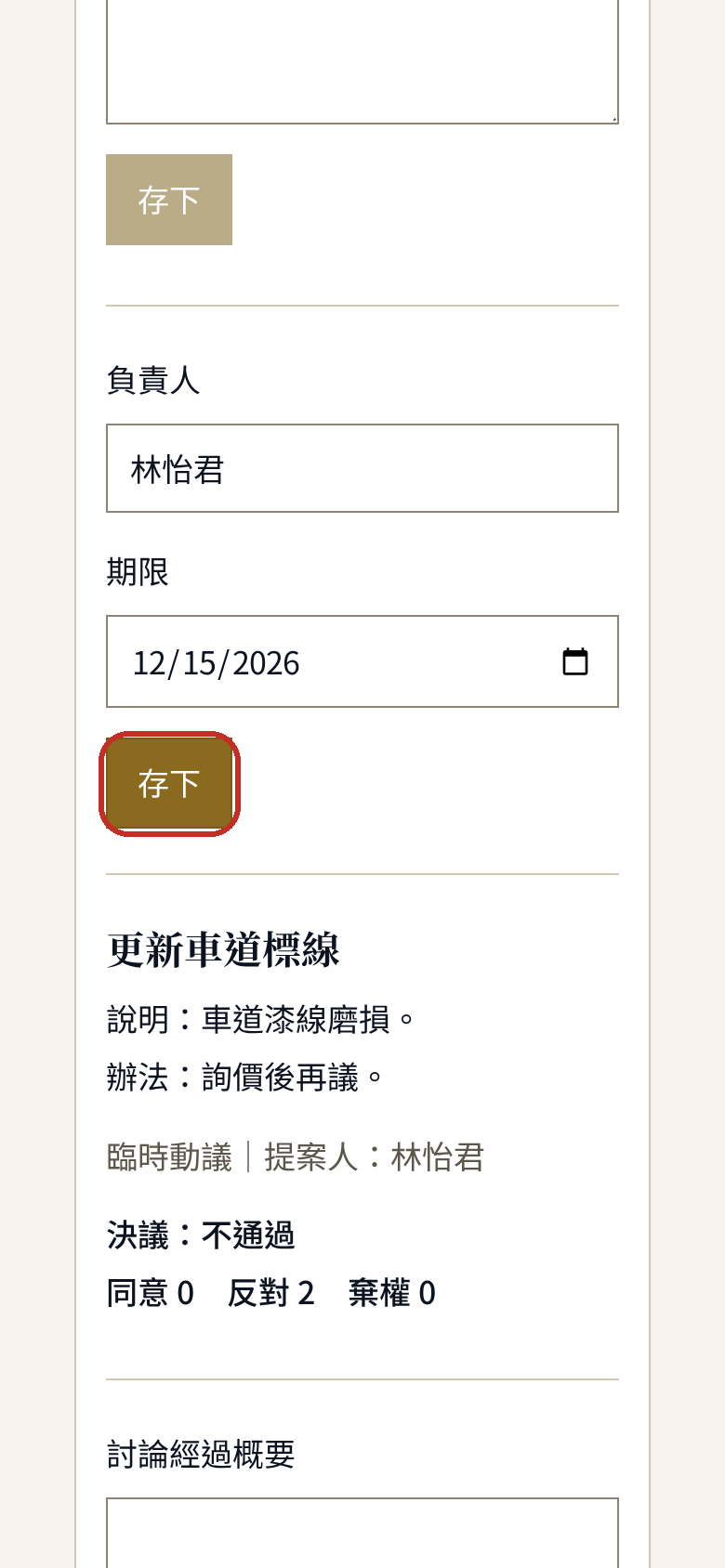
9-3|主委手機|議事錄與分發:存下「列席人員」
- 在哪裡:主委手機的 Chrome,網頁 https://yougongshi.securatw.com/yougongshi/,頁籤「議事錄與分發」(簽署前)
- 操作:按「議事錄與分發」。等預覽與欄位出現,在「列席人員」欄填姓名,多人用逗號或頓號隔開,欄內提示是「姓名以逗號分隔」。按這欄下方的「存下」。
- 畫面出現:上方議事錄預覽的「列席人員:」後面出現剛填的姓名,多人用頓號連起來;還沒填過時,這一行寫「列席人員:」後面接「無」。
- 驗證:看議事錄預覽的「列席人員:」那一行,核對名單。
- 沒出現時:預覽沒有變時,重新整理主委手機的頁面再看一次。問題編號:有共識-9-3。
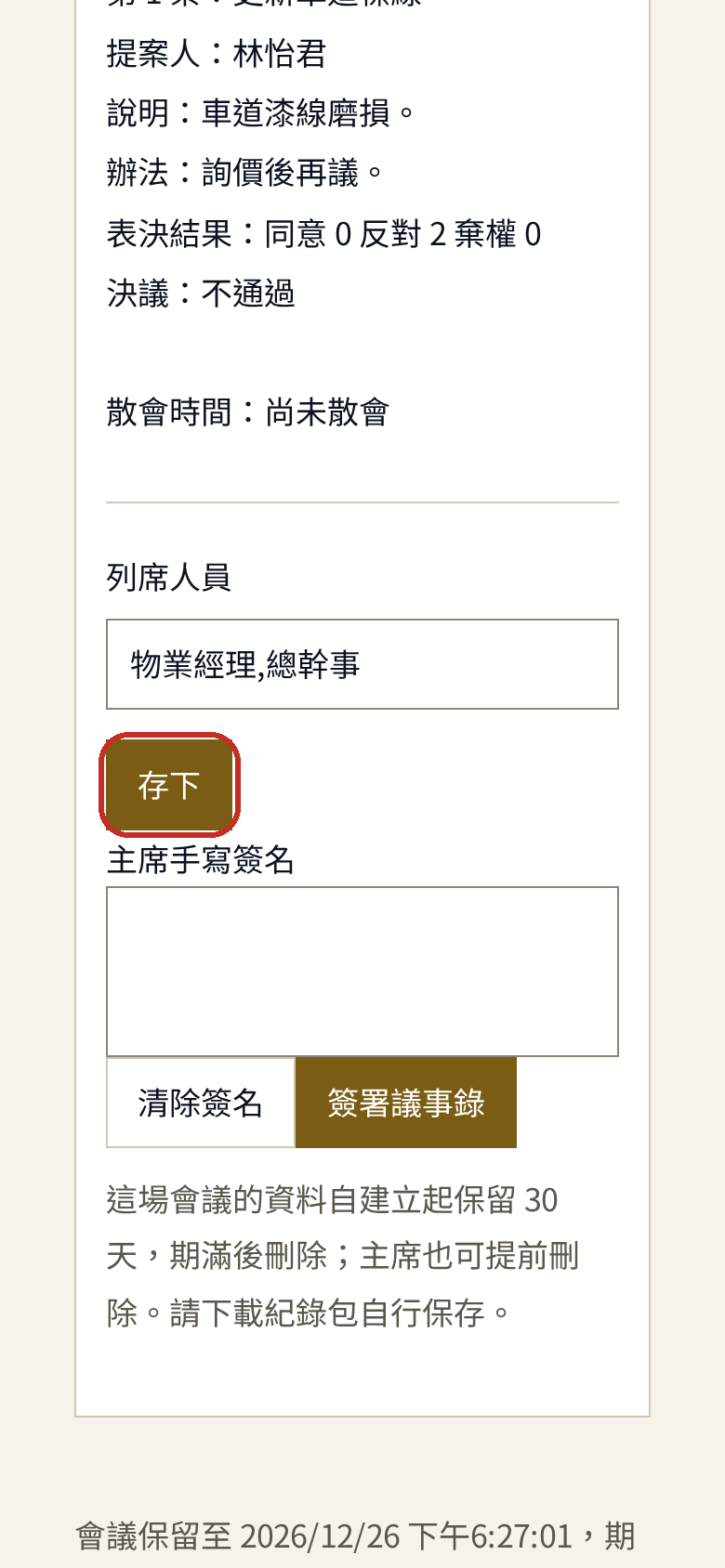
10-1|主委手機|重寫主席簽名之前,清空簽名區
- 在哪裡:主委手機的 Chrome,網頁 https://yougongshi.securatw.com/yougongshi/,頁籤「議事錄與分發」
- 操作:在簽名區寫一筆,再按「清除簽名」。
- 畫面出現:白色簽名區內的筆跡消失。
- 驗證:直接按「簽署議事錄」,確認畫面顯示「請先在簽名區手寫簽名。」回第 10 步重新簽名。
- 沒出現時:仍有筆跡時,確認按的是主席簽名區下方的清除按鈕。問題編號:有共識-10-1。
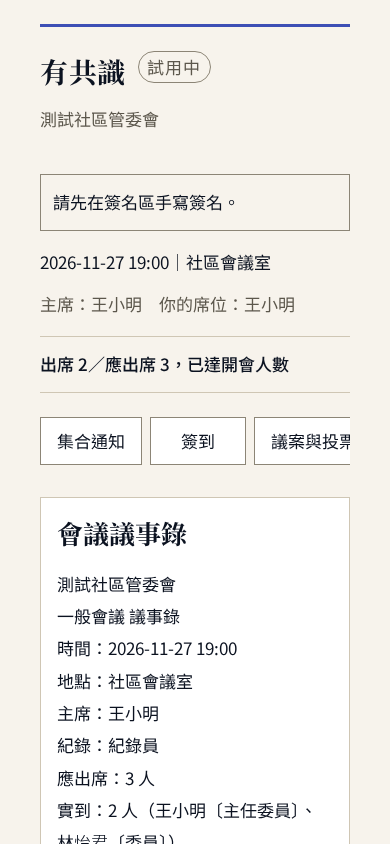
10|主委手機|議事錄與分發:手寫主席簽名,按「簽署議事錄」
- 在哪裡:主委手機的 Chrome,網頁 https://yougongshi.securatw.com/yougongshi/,頁籤「議事錄與分發」
- 操作:在「主席手寫簽名」下方的白色簽名區用手指簽名,再按「簽署議事錄」。
- 畫面出現:畫面出現「主席已簽署議事錄。」;簽名區消失,換成「簽到表」、「主席簽名」、一排下載按鈕,以及「分發議事錄」區塊。
- 驗證:在「會議議事錄」區看到「主席已簽署議事錄。」。
- 沒出現時:看不到簽名區、只有「請先完成每項議案的表決,並處理尚未決定是否列入的提案。」時,回「議案與投票」把每一案按「截止表決」,並處理「提案處理」裡還沒決定的提案。問題編號:有共識-10。
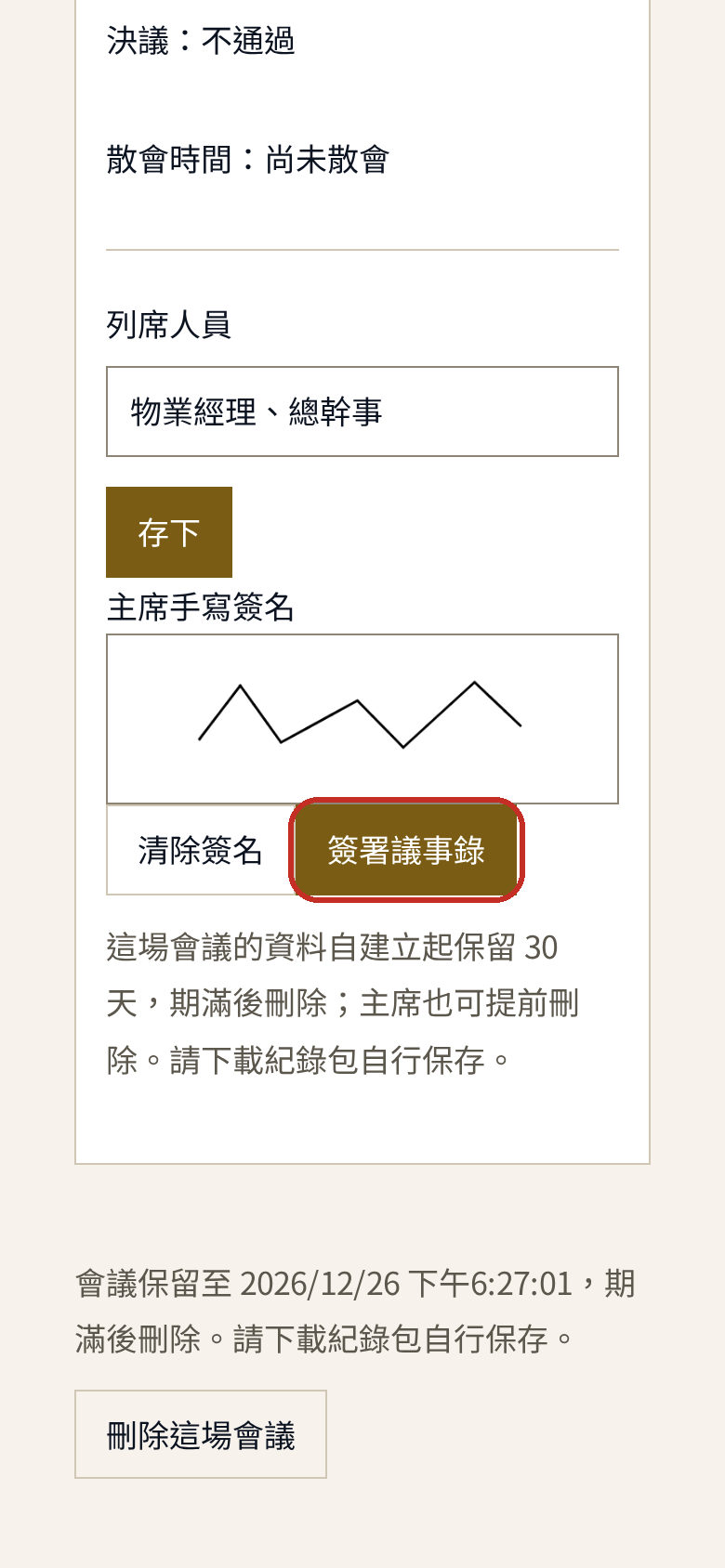
11|主委手機|議事錄與分發:在「分發議事錄」按「傳到 LINE 群組」
- 在哪裡:主委手機的 Chrome,網頁 https://yougongshi.securatw.com/yougongshi/,頁籤「議事錄與分發」(簽署後)
- 操作:往下捲到「分發議事錄」,按它下方的「傳到 LINE 群組」,在 LINE 選自己建的測試群組並傳送。
- 畫面出現:手機切到 LINE 的分享畫面。文字第一行是會議名稱,第二行是「議事錄與決議」,接著每案一行,寫著案由、「通過」或「不通過」和票數,最後是「議事錄:」加連結,以及「紀錄指紋:」加一串指紋。
- 驗證:委員手機的 LINE 測試群組收到這則訊息,訊息裡的議事錄連結以 https://yougongshi.securatw.com/yougongshi/minutes.html#m= 開頭。
- 沒出現時:看不到「分發議事錄」時,確認議事錄已簽署(第 10 步),而且用的是主委手機。問題編號:有共識-11。
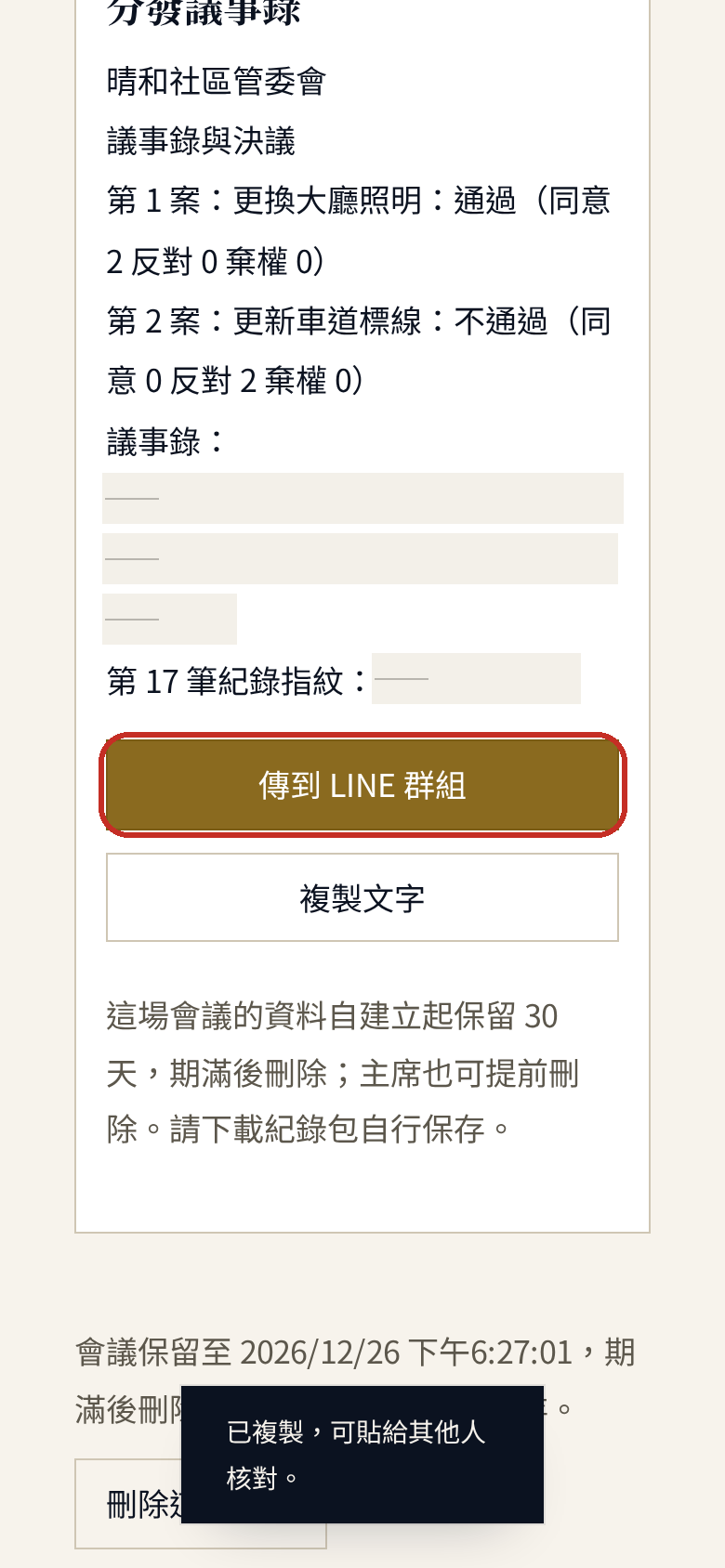
11-1|主委手機|議事錄與分發:按「複製議事錄連結」,取得議事錄網址
- 在哪裡:主委手機的 Chrome,網頁 https://yougongshi.securatw.com/yougongshi/,頁籤「議事錄與分發」(簽署後)
- 操作:在「會議議事錄」下方的按鈕列按「複製議事錄連結」。
- 畫面出現:畫面跳出一行提示「已複製,可貼給其他人核對。」,幾秒後消失。
- 驗證:到 Chrome 網址列貼上,內容以 https://yougongshi.securatw.com/yougongshi/minutes.html#m= 開頭。
- 沒出現時:畫面出現「複製未完成,請選取文字後手動複製。」時,改用第 11 步的「傳到 LINE 群組」取得連結。問題編號:有共識-11-1。
11-2|主委手機|下載簽署後的議事錄
- 在哪裡:主委手機的 Chrome,網頁 https://yougongshi.securatw.com/yougongshi/,頁籤「議事錄與分發」
- 操作:在「會議議事錄」下方的按鈕列按「下載議事錄檔」。
- 畫面出現:Chrome 的下載清單多一份 PDF。
- 驗證:打開 PDF,核對本場會議名稱及簽到表。
- 沒出現時:下載清單沒有新增 PDF 時,再按一次下載按鈕。問題編號:有共識-11-2。
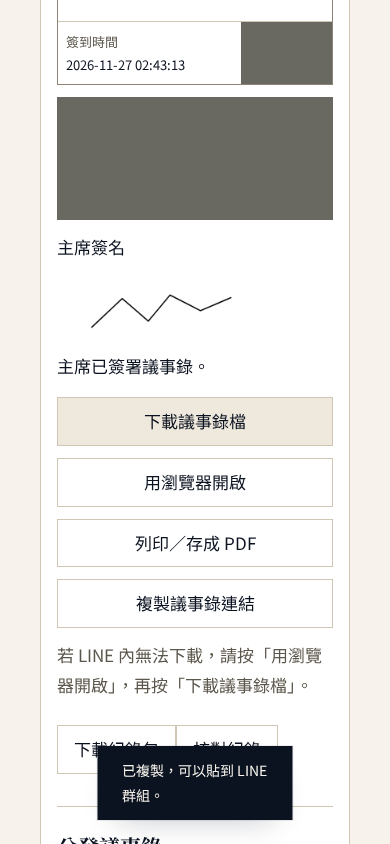
11-3|主委手機|在瀏覽器開啟同一場會議
- 在哪裡:主委手機的 Chrome,網頁 https://yougongshi.securatw.com/yougongshi/,頁籤「議事錄與分發」
- 操作:在「會議議事錄」下方的按鈕列按「用瀏覽器開啟」。
- 畫面出現:畫面顯示同一場會議的議事錄。
- 驗證:核對會議名稱和「主席已簽署議事錄。」要驗證從 LINE 交給外部瀏覽器,請用手機做本步。
- 沒出現時:頁面沒開啟時,將第 11-1 步取得的連結貼到 Chrome。問題編號:有共識-11-3。
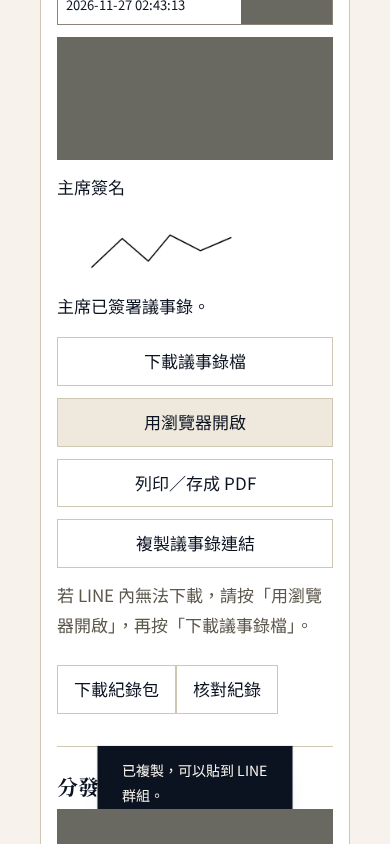
11-4|主委手機|開啟議事錄列印
- 在哪裡:主委手機的 Chrome,網頁 https://yougongshi.securatw.com/yougongshi/,頁籤「議事錄與分發」
- 操作:在「會議議事錄」下方的按鈕列按「列印/存成 PDF」。
- 畫面出現:瀏覽器開啟列印畫面。
- 驗證:預覽顯示本場議事錄,再關閉列印畫面。
- 沒出現時:畫面若請你改用瀏覽器,先做第 11-3 步。問題編號:有共識-11-4。
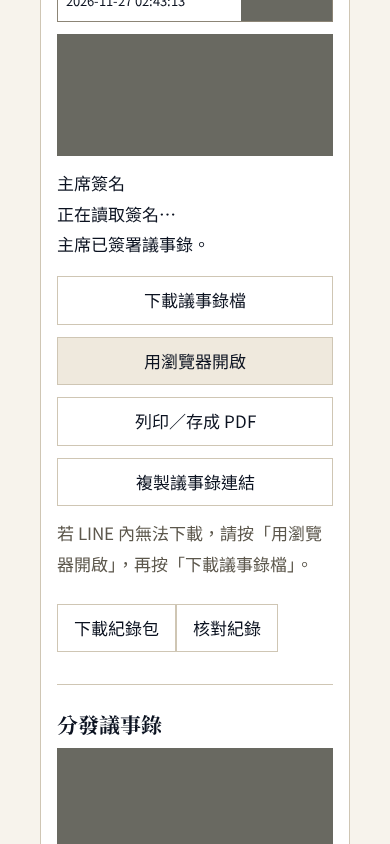
11-5|主委手機|從會議頁開啟核對紀錄
- 在哪裡:主委手機的 Chrome,網頁 https://yougongshi.securatw.com/yougongshi/,頁籤「議事錄與分發」
- 操作:在「會議議事錄」下方的按鈕列按「核對紀錄」。
- 畫面出現:開啟 https://yougongshi.securatw.com/verify/,畫面顯示已載入會議紀錄及筆數。
- 驗證:核對「紀錄文字」欄已有本場會議紀錄。
- 沒出現時:紀錄文字空白時,回會議頁重按核對連結。問題編號:有共識-11-5。
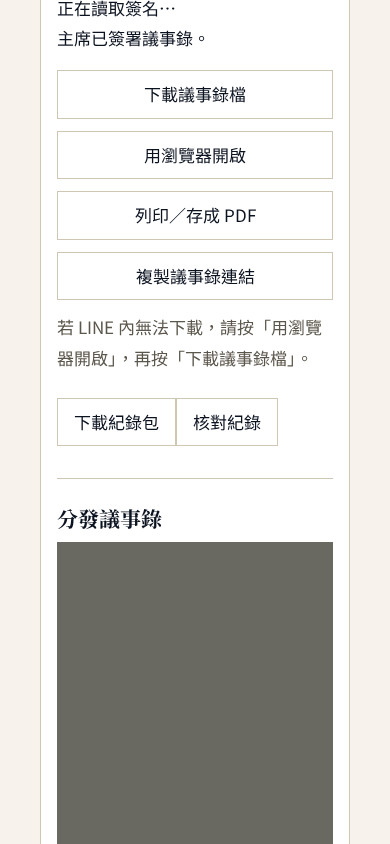
11-6|主委手機|複製議事錄摘要
- 在哪裡:主委手機的 Chrome,網頁 https://yougongshi.securatw.com/yougongshi/,頁籤「議事錄與分發」
- 操作:往下捲到「分發議事錄」,按下方的「複製文字」。
- 畫面出現:畫面顯示「已複製,可以貼到 LINE 群組。」
- 驗證:貼到手機備忘錄,確認摘要含會議名稱及議事錄連結。
- 沒出現時:備忘錄貼不出摘要時,回分發區再按一次複製按鈕。問題編號:有共識-11-6。
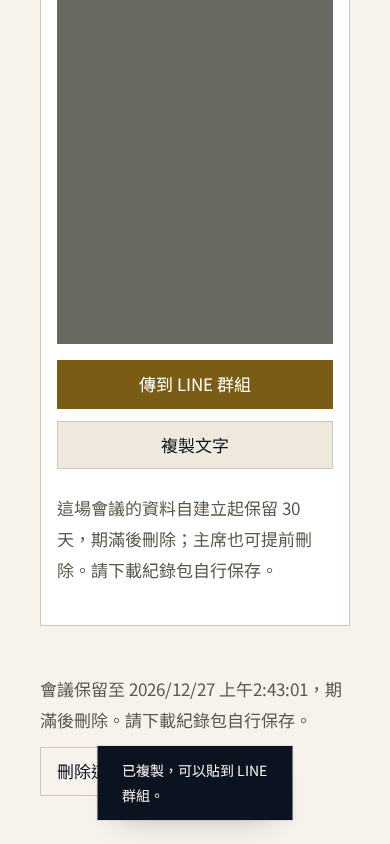
12|主委手機|議事錄與分發:按「下載紀錄包」
- 在哪裡:主委手機的 Chrome,網頁 https://yougongshi.securatw.com/yougongshi/,頁籤「議事錄與分發」(簽署後)
- 操作:在「會議議事錄」下方的按鈕列按「下載紀錄包」。
- 畫面出現:手機的下載清單多一個 ZIP 壓縮檔。
- 驗證:打開手機的下載清單,確認這個檔案在。
- 沒出現時:清單裡沒有檔案時,再按一次「下載紀錄包」;Chrome 詢問是否允許下載時選允許。問題編號:有共識-12。
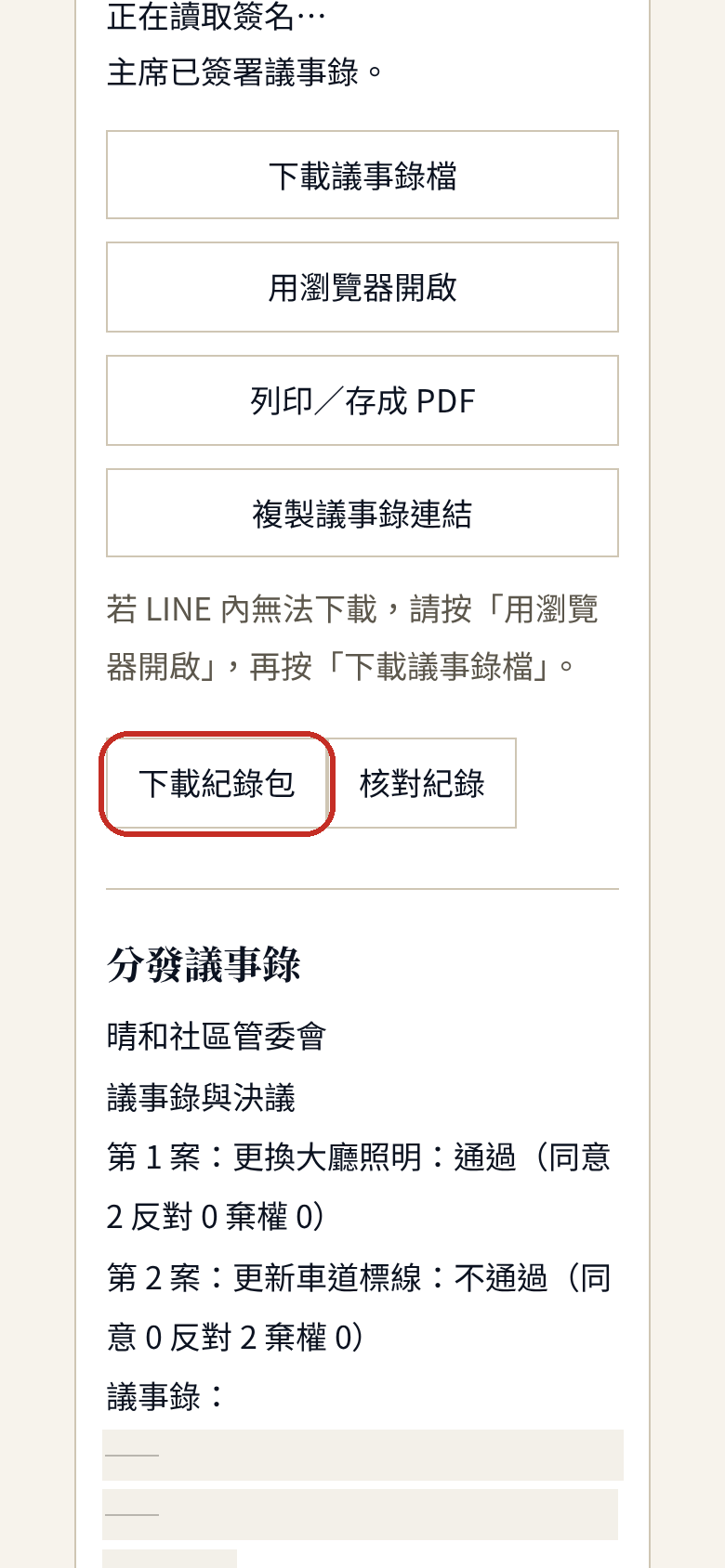
13|委員手機|LINE 測試群組:點開議事錄連結
- 在哪裡:委員手機的 LINE 聊天室(自己建的測試群組),再到網頁 https://yougongshi.securatw.com/yougongshi/minutes.html
- 操作:在 LINE 測試群組點開第 11 步訊息裡「議事錄:」後面的連結。
- 畫面出現:畫面出現議事錄頁:最上方「有共識」和「試用中」,下面是「會議議事錄」和議事錄全文,再往下是「簽到表」、「主席簽名」、「主席已簽署議事錄。」和一排按鈕。
- 驗證:核對會議名稱、日期,以及每一案的「決議:」和第 9 步一樣。
- 沒出現時:畫面寫「主席尚未簽署議事錄。」時,請主委先做第 10 步。問題編號:有共識-13。
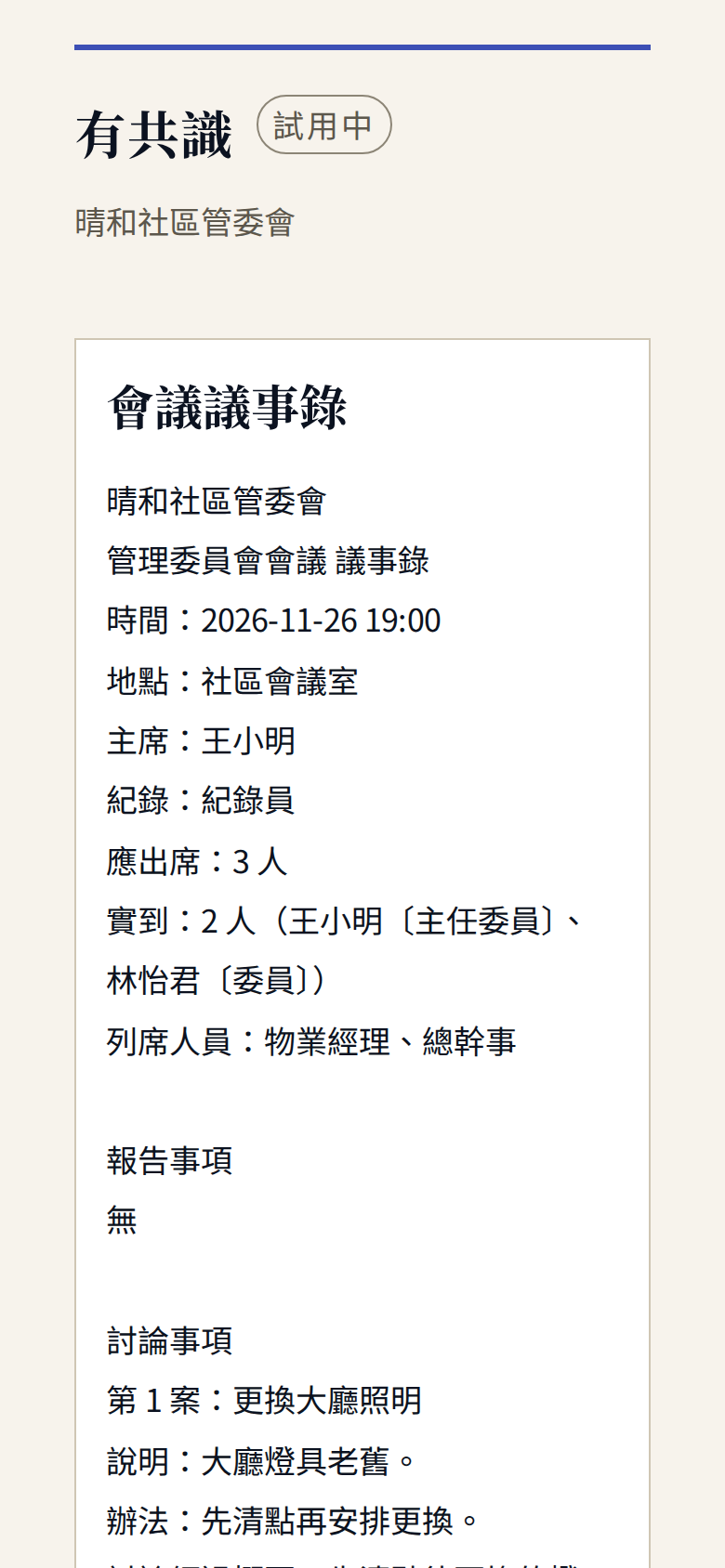
14|委員手機|會議議事錄:在瀏覽器按「下載議事錄檔」
- 在哪裡:委員手機的 Chrome(不是 LINE 內),網頁 https://yougongshi.securatw.com/yougongshi/minutes.html(把第 11-1 步複製的連結貼到網址列)
- 操作:在「會議議事錄」頁按「下載議事錄檔」。
- 畫面出現:手機的下載清單多一個 PDF。
- 驗證:打開下載的 PDF,議事錄全文後面有一頁「簽到表」,每位已簽到者的手寫簽名都在。
- 沒出現時:清單裡沒有檔案時,再按一次「下載議事錄檔」。問題編號:有共識-14。
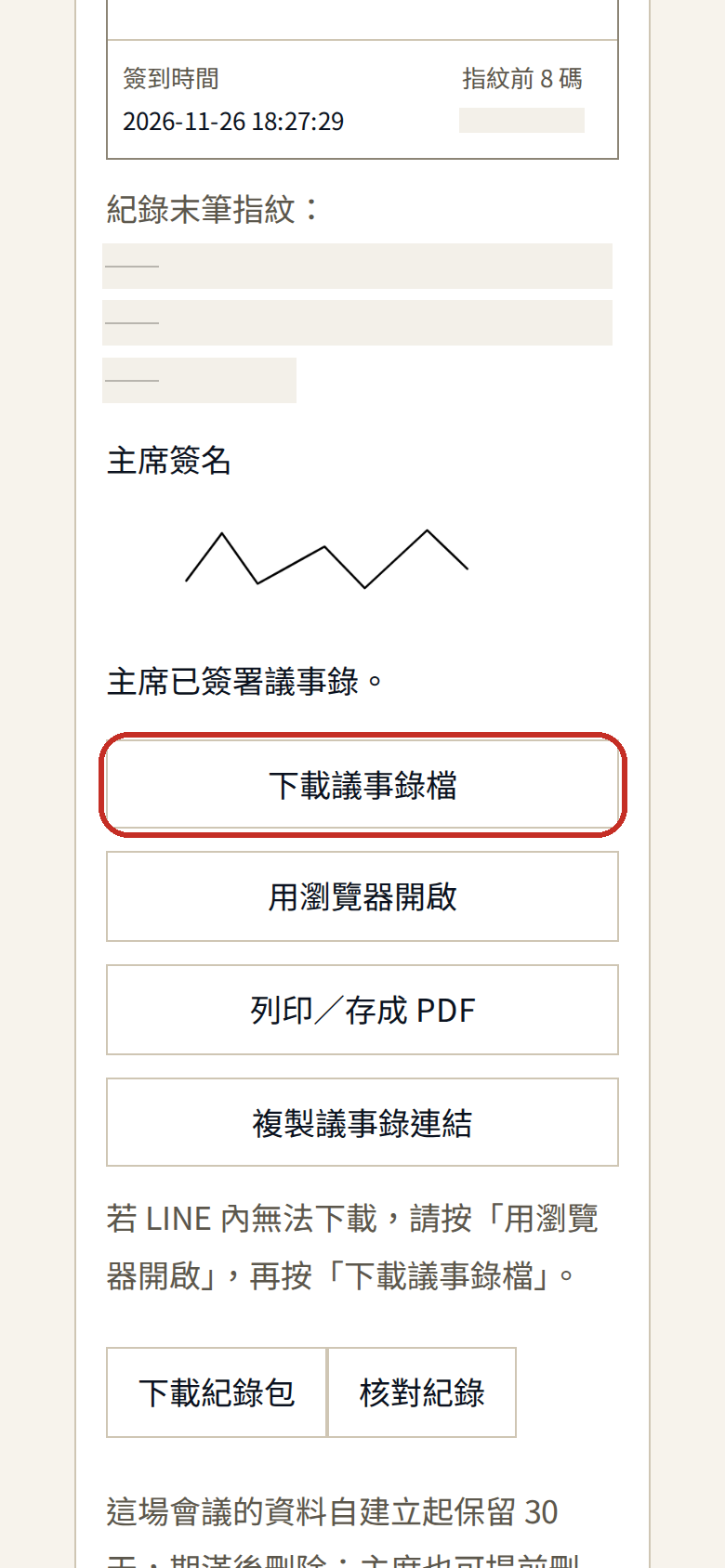
14-1|委員手機|從議事錄頁開啟列印
- 在哪裡:委員手機的 Chrome,網頁 https://yougongshi.securatw.com/yougongshi/minutes.html(用第 11-1 步的議事錄連結開啟)
- 操作:在「會議議事錄」下方的按鈕列按「列印/存成 PDF」。
- 畫面出現:瀏覽器開啟列印畫面。
- 驗證:預覽顯示本場議事錄,再關閉列印畫面。
- 沒出現時:未開啟列印畫面時,回 Chrome 按第 14 步的下載按鈕。問題編號:有共識-14-1。
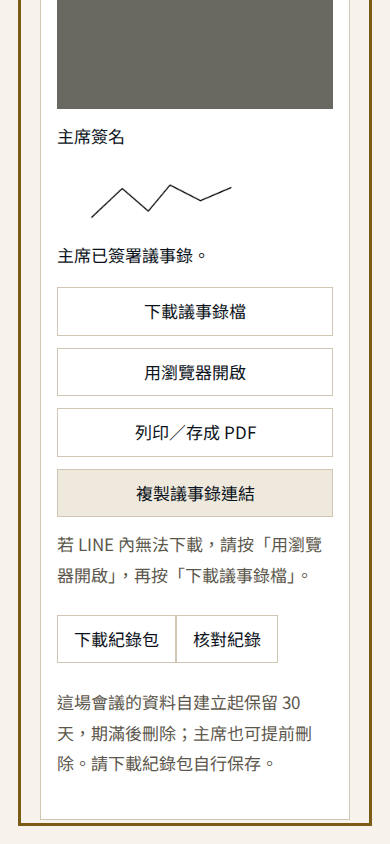
14-2|委員手機|從議事錄頁複製連結
- 在哪裡:委員手機的 Chrome,網頁 https://yougongshi.securatw.com/yougongshi/minutes.html(用第 11-1 步的議事錄連結開啟)
- 操作:在「會議議事錄」下方的按鈕列按「複製議事錄連結」。
- 畫面出現:畫面顯示「已複製,可貼給其他人核對。」
- 驗證:貼進另一個 Chrome 分頁的網址列後開啟,核對是同一場已簽署的議事錄。
- 沒出現時:貼出的連結不完整時,回議事錄頁再按一次複製連結。問題編號:有共識-14-2。
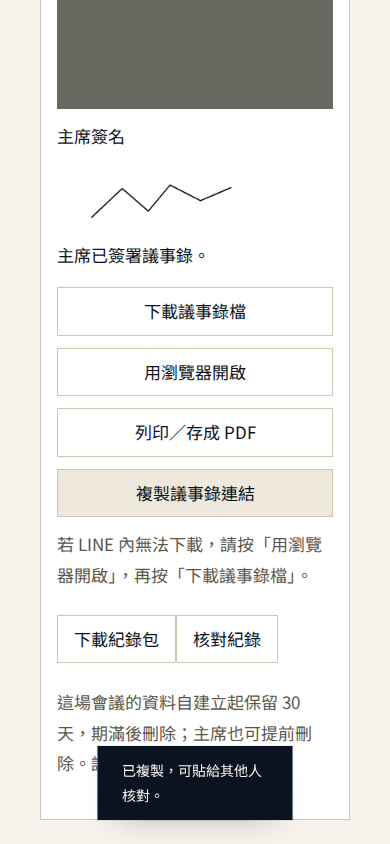
14-3|委員手機|從議事錄頁下載紀錄包
- 在哪裡:委員手機的 Chrome,網頁 https://yougongshi.securatw.com/yougongshi/minutes.html(用第 11-1 步的議事錄連結開啟)
- 操作:在「會議議事錄」下方的按鈕列按「下載紀錄包」。
- 畫面出現:Chrome 的下載清單多一個 ZIP 壓縮檔。
- 驗證:打開下載清單,確認檔案已下載完成。
- 沒出現時:下載清單沒有新增壓縮檔時,再按一次下載按鈕。問題編號:有共識-14-3。
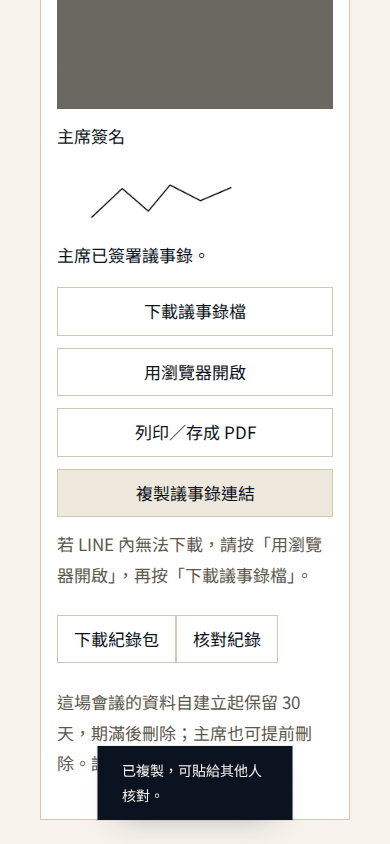
14-4|委員手機|從議事錄頁開啟核對紀錄
- 在哪裡:委員手機的 Chrome,網頁 https://yougongshi.securatw.com/yougongshi/minutes.html(用第 11-1 步的議事錄連結開啟)
- 操作:在「會議議事錄」下方的按鈕列按「核對紀錄」。
- 畫面出現:開啟 https://yougongshi.securatw.com/verify/,畫面顯示已載入會議紀錄及筆數。
- 驗證:核對「紀錄文字」欄已有本場會議紀錄。
- 沒出現時:紀錄文字空白時,回議事錄頁重按核對連結。問題編號:有共識-14-4。
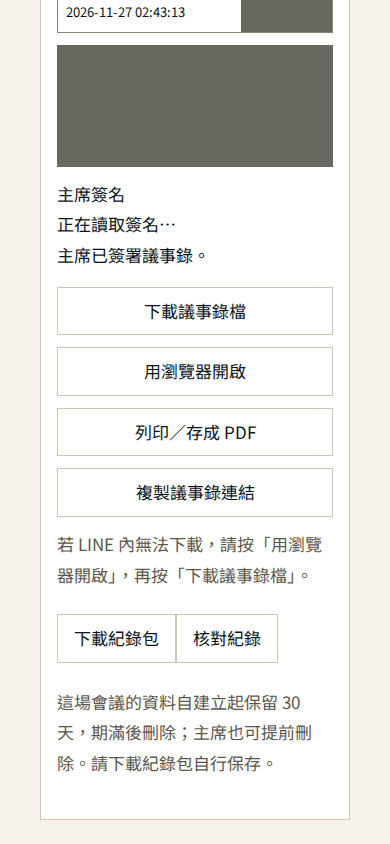
兩支手機走一次
主委手機是建立會議的那支手機。委員手機是另一支裝有 LINE、用委員席位簽到的手機。傳集合通知時,用第 15 至 17 步在兩支手機上開啟會議,接著從第 2 步繼續。分發議事錄後,用第 18、19 步在委員手機下載 PDF。
15|主委手機|集合通知:LINE 帶出可選的群組
- 在哪裡:主委手機的 Chrome,網頁 https://yougongshi.securatw.com/yougongshi/,頁籤「集合通知」
- 操作:在「集合通知」區塊按第一個「傳到 LINE 群組」,和第 1 步是同一顆按鈕。
- 畫面出現:LINE 顯示可以選擇收件群組的畫面。
- 驗證:在 LINE 分享畫面確認選得到自己建的測試群組,待傳的文字有集合通知和本場會議連結。
- 沒出現時:確認這支手機已安裝並登入 LINE,回到有共識再按一次「傳到 LINE 群組」。問題編號:有共識-15。
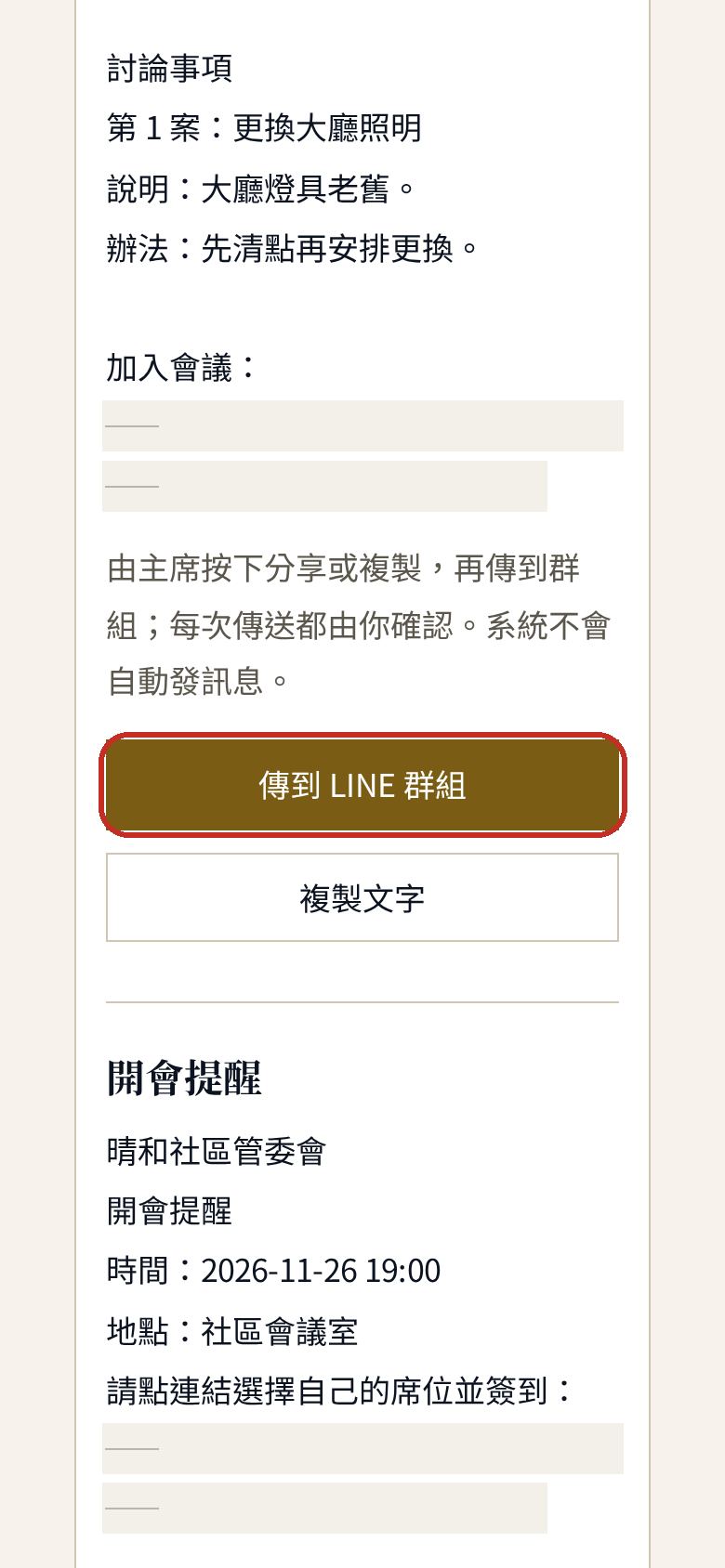
16|主委手機與委員手機|LINE 測試群組:傳出集合通知
- 在哪裡:主委手機的 LINE 聊天室(自己建的測試群組);驗證在委員手機的同一個群組
- 操作:在主委手機的 LINE 分享畫面選自己建的測試群組,確認通知內容後,按 LINE 畫面上的傳送。
- 畫面出現:委員手機的 LINE 測試群組收到集合通知。
- 驗證:在委員手機的 LINE 測試群組確認收到集合時間、地點和本場會議連結。
- 沒出現時:回到第 15 步,重新按一次「傳到 LINE 群組」再傳送。問題編號:有共識-16。
17|委員手機|LINE 測試群組:點開會議連結
- 在哪裡:委員手機的 LINE 聊天室(自己建的測試群組),再到網頁 https://yougongshi.securatw.com/yougongshi/
- 操作:在 LINE 測試群組點開集合通知裡「加入會議:」下面的連結。
- 畫面出現:會議開啟,「簽到」畫面出現「請選自己的名字;每個席位限一支手機使用。」和一個選單。
- 驗證:畫面上看到會議名稱,選單裡看得到自己的姓名。
- 沒出現時:畫面寫「會議連結不完整,請向主席索取加入連結。」時,請主委從第 1 步重新傳一次集合通知。問題編號:有共識-17。
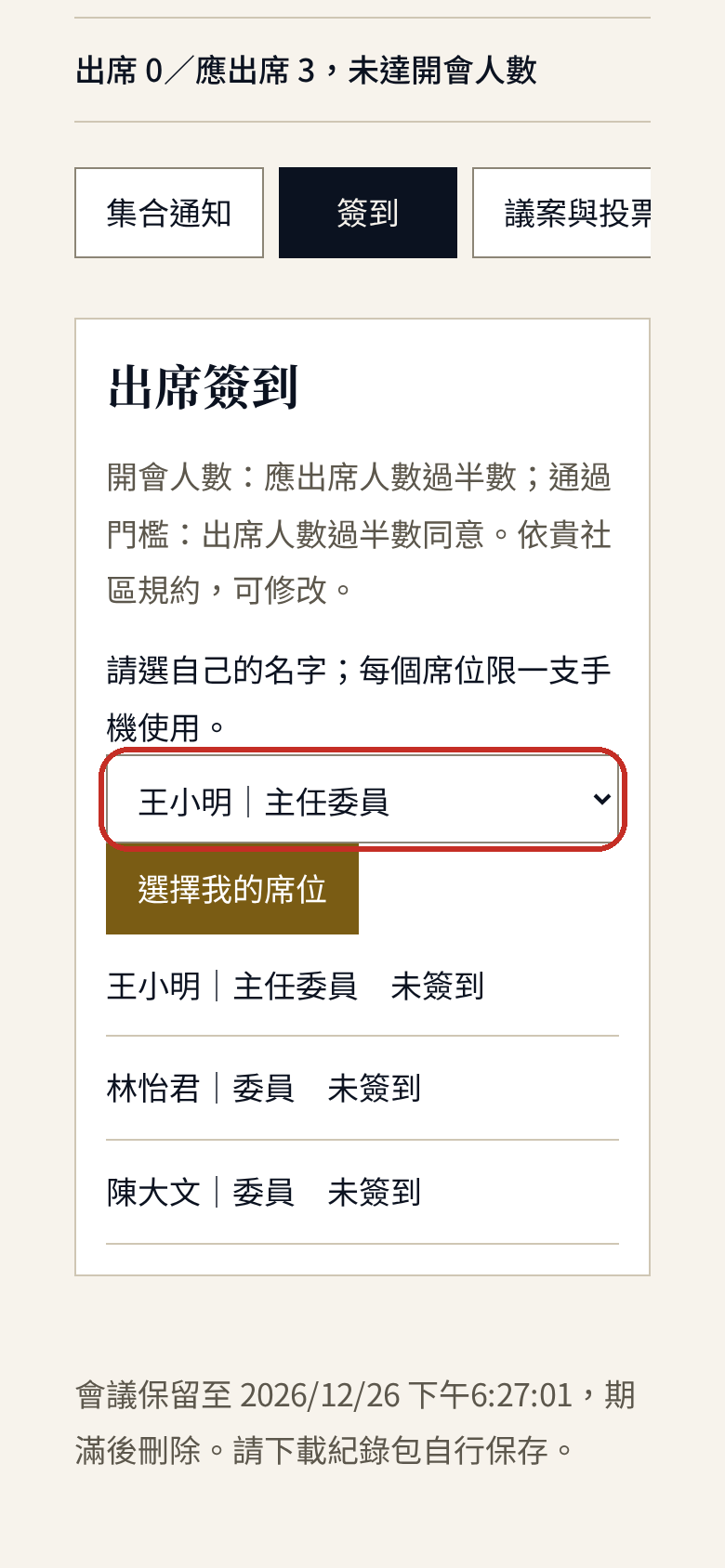
18|委員手機|LINE 內的議事錄頁:按「用瀏覽器開啟」
- 在哪裡:委員手機的 LINE(從第 13 步開啟的議事錄頁),網頁 https://yougongshi.securatw.com/yougongshi/minutes.html
- 操作:在 LINE 內開啟的「會議議事錄」頁,按按鈕列的「用瀏覽器開啟」。
- 畫面出現:手機改用瀏覽器開啟同一頁。
- 驗證:確認已離開 LINE 內建畫面,標題仍是同一場的「會議議事錄」。
- 沒出現時:沒有切換時,按同一頁的「複製議事錄連結」,再貼到手機瀏覽器的網址列。問題編號:有共識-18。
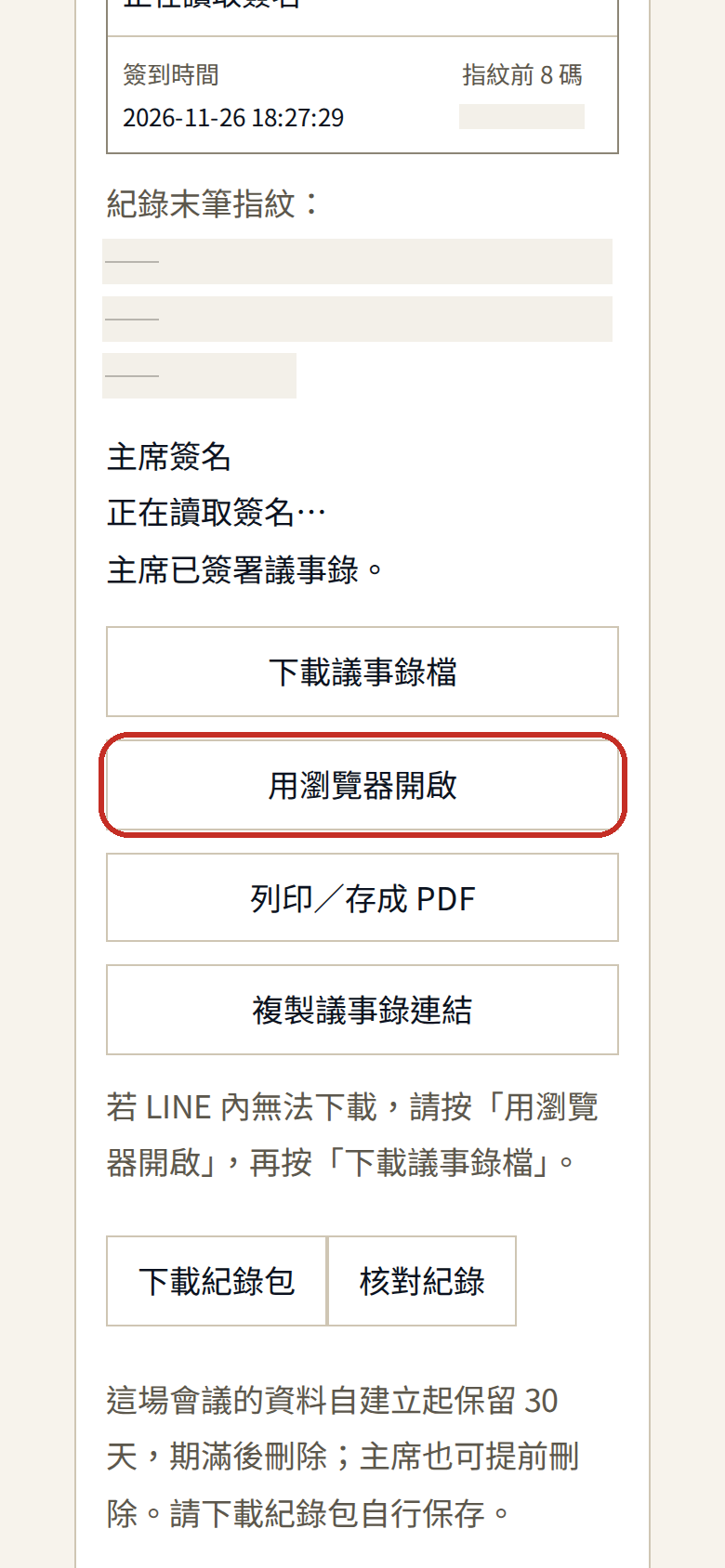
19|委員手機|瀏覽器的議事錄頁:按「下載議事錄檔」
- 在哪裡:委員手機的 Chrome(第 18 步切過來的頁面),網頁 https://yougongshi.securatw.com/yougongshi/minutes.html
- 操作:在瀏覽器的「會議議事錄」頁按「下載議事錄檔」。
- 畫面出現:手機的下載清單多一個 PDF。
- 驗證:在下載清單打開 PDF,確認有本場議事錄和「簽到表」。
- 沒出現時:清單裡沒有檔案時,再按一次「下載議事錄檔」。問題編號:有共識-19。
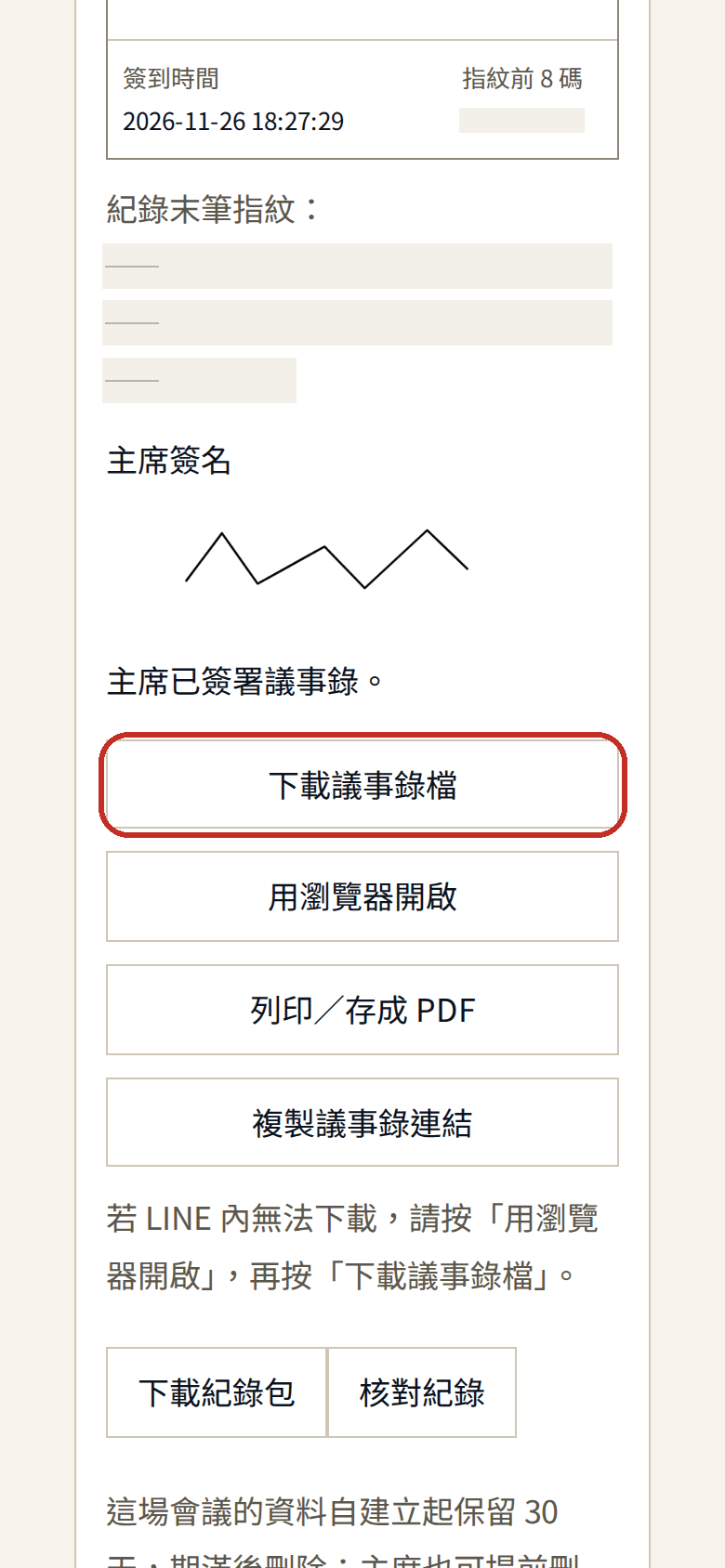
20|主委手機|核對紀錄:選擇紀錄包,按「開始核對」
- 在哪裡:主委手機的 Chrome,網頁 https://yougongshi.securatw.com/verify/
- 操作:按「選擇紀錄檔」,選第 12 步下載的紀錄包(ZIP 壓縮檔),再按「開始核對」。選好檔案時核對就會自動開始,再按「開始核對」會重跑一次,結果相同。
- 畫面出現:「放入紀錄」下方的說明變成「已載入紀錄包,將核對議事錄 PDF、簽到表、議事錄文字與每筆紀錄。」;右邊結果欄出現「紀錄包內各檔案與清單所列指紋相符,議事錄文字與簽署紀錄相符。」
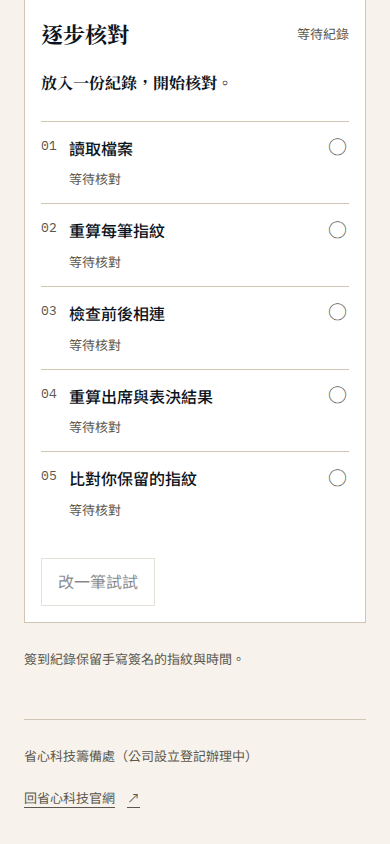
- 驗證:「逐步核對」的前四項「讀取檔案」「重算每筆指紋」「檢查前後相連」「重算出席與表決結果」都打勾(✓);第五項「比對你保留的指紋」尚未提供指紋,停在待比對。
- 沒出現時:畫面寫「紀錄包讀取失敗,請選擇完整的有共識紀錄包或 JSON 紀錄檔。」時,重新選一次第 12 步下載的紀錄包。問題編號:有共識-20。
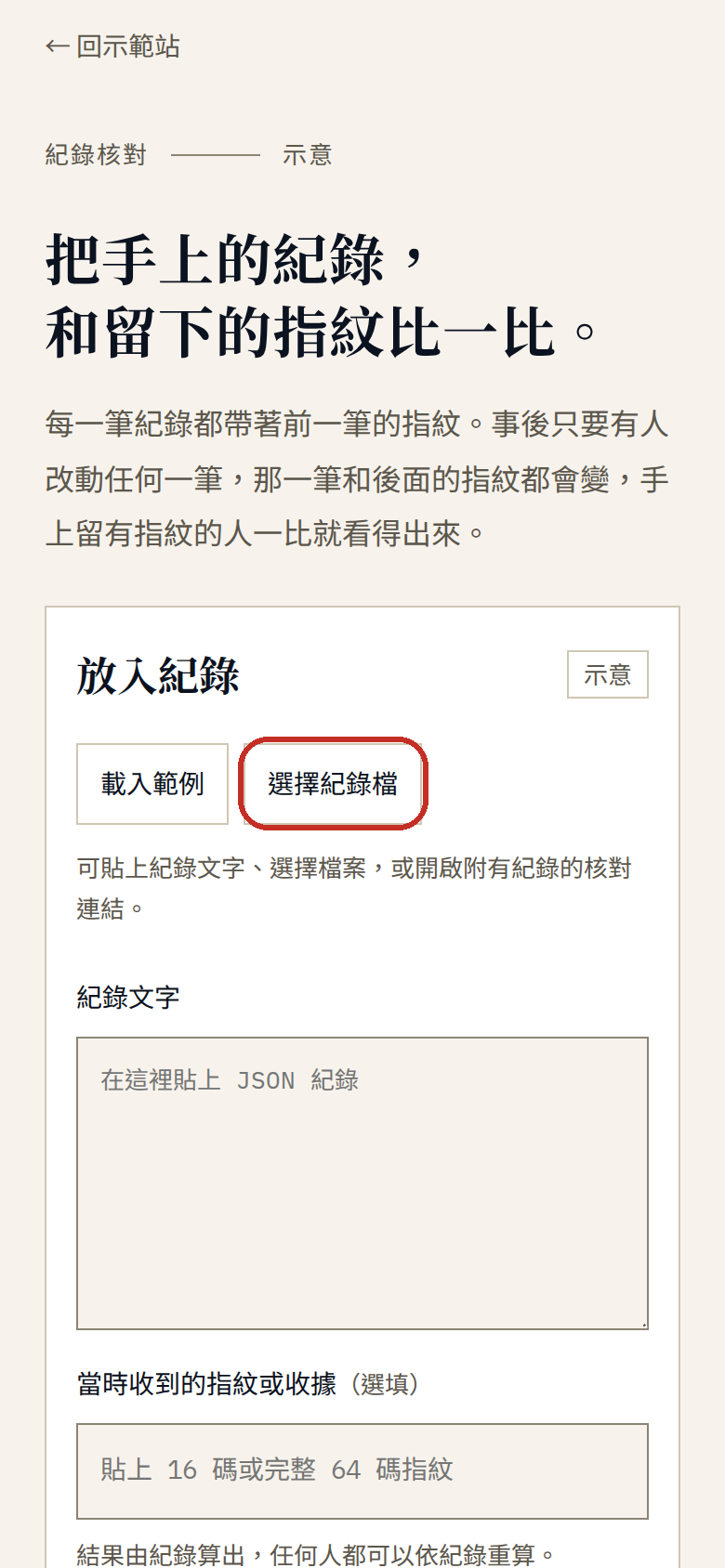
20-1|主委手機|改用貼上的紀錄文字核對
- 在哪裡:主委手機的 Chrome,網頁 https://yougongshi.securatw.com/verify/
- 操作:第 20 步完成後,複製「紀錄文字」欄中的全文,再貼回該欄。
- 畫面出現:畫面顯示「已改為核對貼上的紀錄文字。」
- 驗證:確認欄裡仍有整場紀錄,再做第 20-2 步。
- 沒出現時:文字欄空白時,重新選擇第 12 步下載的紀錄包。問題編號:有共識-20-1。
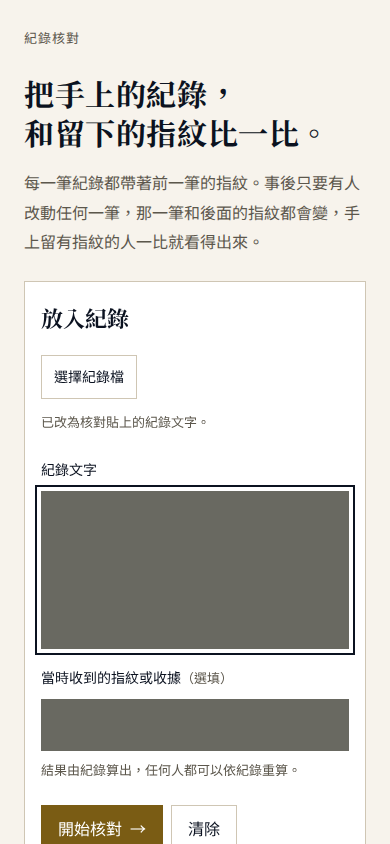
20-2|主委手機|比對另外保留的紀錄指紋
- 在哪裡:主委手機的 Chrome,網頁 https://yougongshi.securatw.com/verify/
- 操作:把同一場會議的紀錄指紋貼進「當時收到的指紋或收據」欄,再按「開始核對」。
- 畫面出現:「比對你保留的指紋」顯示找到的紀錄筆次和時間。
- 驗證:確認這一項打勾(✓),並核對顯示的筆次。
- 沒出現時:未配對時,重貼同一份紀錄的指紋。問題編號:有共識-20-2。
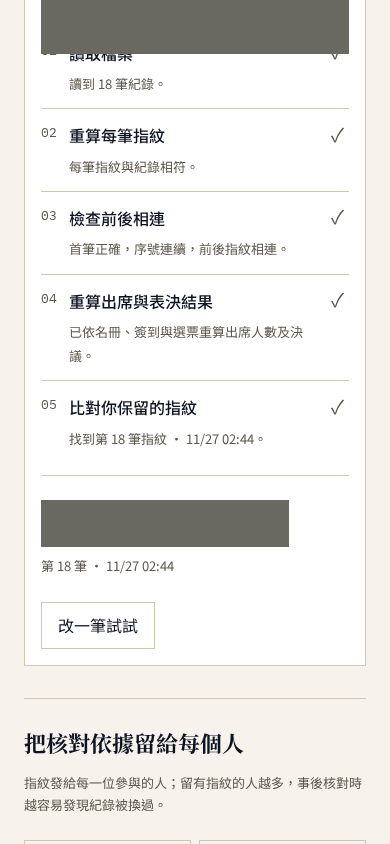
20-3|主委手機|展開並複製指紋
- 在哪裡:主委手機的 Chrome,網頁 https://yougongshi.securatw.com/verify/
- 操作:按「逐步核對」下方有 16 碼指紋的方塊。
- 畫面出現:方塊下方展開完整指紋,畫面顯示「已複製,可貼給其他人核對。」
- 驗證:貼到備忘錄,比對它與畫面展開的完整指紋一致。
- 沒出現時:未展開時,做第 20 步重新載入紀錄包。問題編號:有共識-20-3。
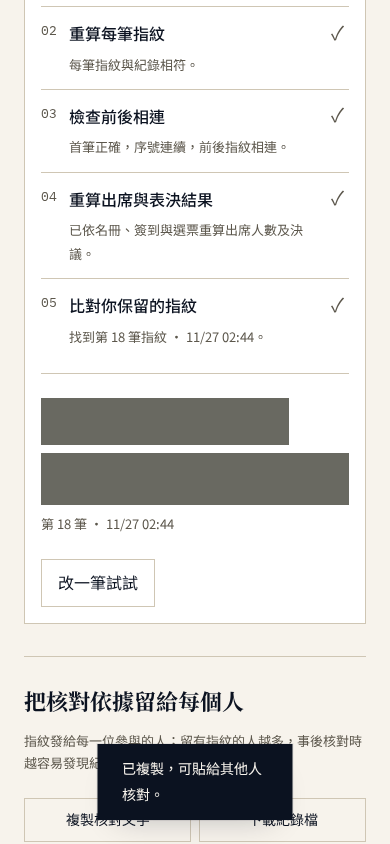
20-4|主委手機|讓一筆紀錄對不上
- 在哪裡:主委手機的 Chrome,網頁 https://yougongshi.securatw.com/verify/
- 操作:在「逐步核對」下方按「改一筆試試」。
- 畫面出現:畫面標成「已改動的副本」,並標出對不上的筆次。
- 驗證:確認重算每筆指紋這一項有叉號(×)。
- 沒出現時:按鈕不能按時,回第 20 步重新載入紀錄包。問題編號:有共識-20-4。
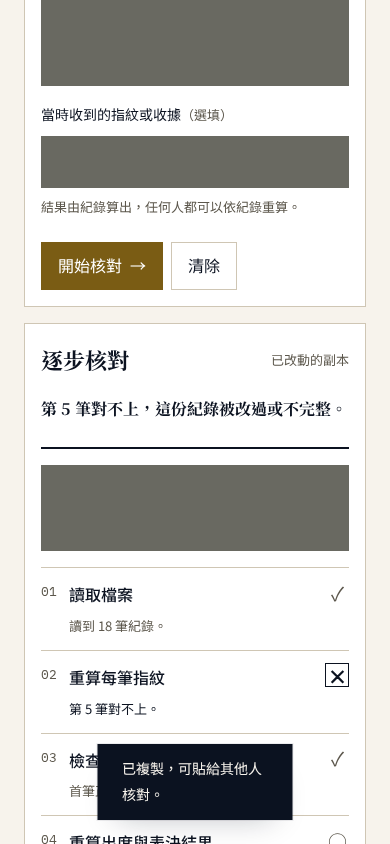
20-5|主委手機|回到原始紀錄
- 在哪裡:主委手機的 Chrome,網頁 https://yougongshi.securatw.com/verify/
- 操作:在出現「已改動的副本」後,按「回到原始紀錄」。
- 畫面出現:結果回到「原始紀錄」。
- 驗證:確認重算每筆指紋這一項回到勾號(✓)。
- 沒出現時:沒回到原始紀錄時,重按返回按鈕。問題編號:有共識-20-5。
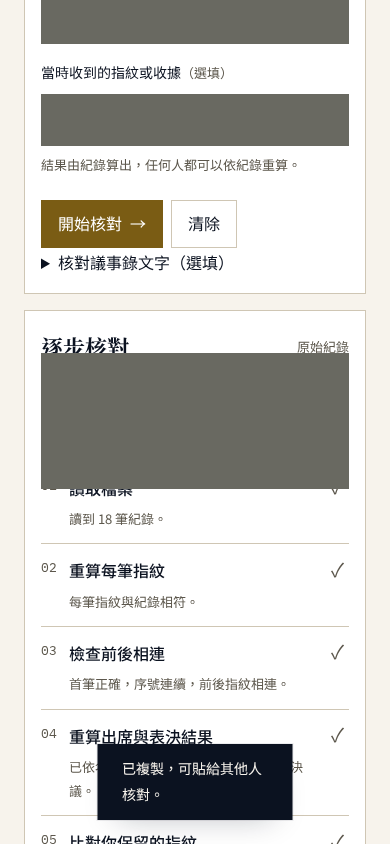
20-6|主委手機|展開議事錄文字比對
- 在哪裡:主委手機的 Chrome,網頁 https://yougongshi.securatw.com/verify/
- 操作:在「放入紀錄」下方按「核對議事錄文字(選填)」。
- 畫面出現:展開議事錄文字欄和「比對議事錄文字指紋」按鈕。
- 驗證:確認議事錄文字欄可以輸入文字。
- 沒出現時:沒有這個區塊時,重新選擇第 12 步的紀錄包。問題編號:有共識-20-6。
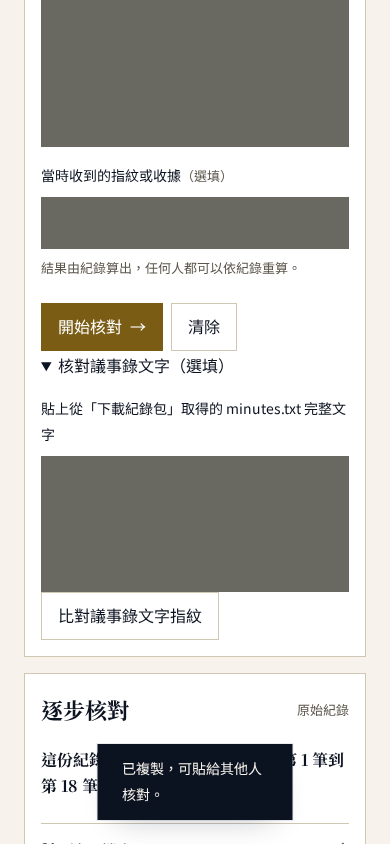
20-7|主委手機|貼上議事錄全文
- 在哪裡:主委手機的 Chrome,網頁 https://yougongshi.securatw.com/verify/
- 操作:解開第 12 步的紀錄包,複製包內議事錄純文字全文,貼進第 20-6 步展開的文字欄。
- 畫面出現:文字欄下方顯示「文字已更新,請重新比對。」
- 驗證:確認文字欄內有議事錄全文。
- 沒出現時:文字不完整時,回純文字文件重新全選並複製。問題編號:有共識-20-7。
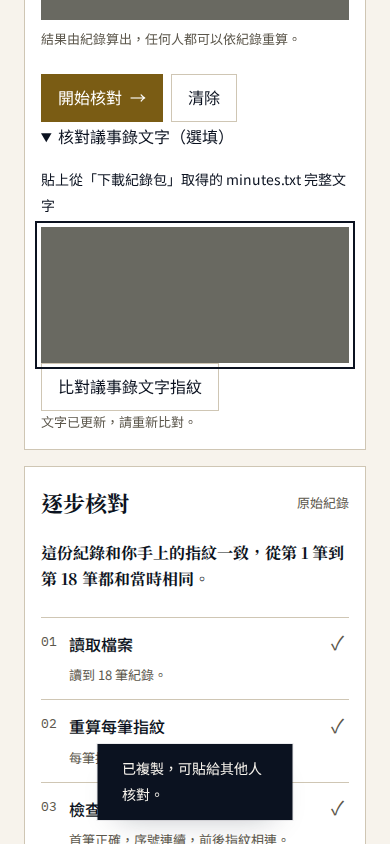
20-8|主委手機|核對議事錄文字與簽署紀錄
- 在哪裡:主委手機的 Chrome,網頁 https://yougongshi.securatw.com/verify/
- 操作:在議事錄文字欄下方按「比對議事錄文字指紋」。
- 畫面出現:畫面顯示議事錄文字與某一筆紀錄的文字指紋相符。
- 驗證:確認畫面列出相符的筆次。
- 沒出現時:指紋比對不同時,重新複製第 20-7 步的議事錄純文字全文。問題編號:有共識-20-8。
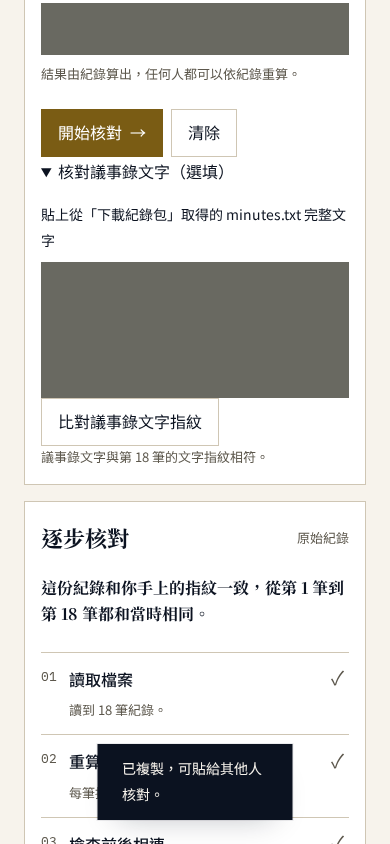
20-9|主委手機|複製核對結果的文字
- 在哪裡:主委手機的 Chrome,網頁 https://yougongshi.securatw.com/verify/
- 操作:在「把核對依據留給每個人」按「複製核對文字」。
- 畫面出現:畫面顯示「已複製,可貼給其他人核對。」
- 驗證:貼到備忘錄,確認內容是本場會議的核對文字。
- 沒出現時:備忘錄貼不出文字時,回核對頁再按一次複製按鈕。問題編號:有共識-20-9。
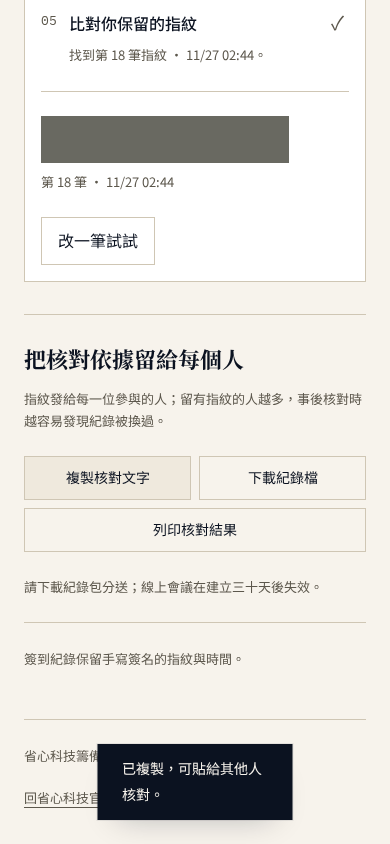
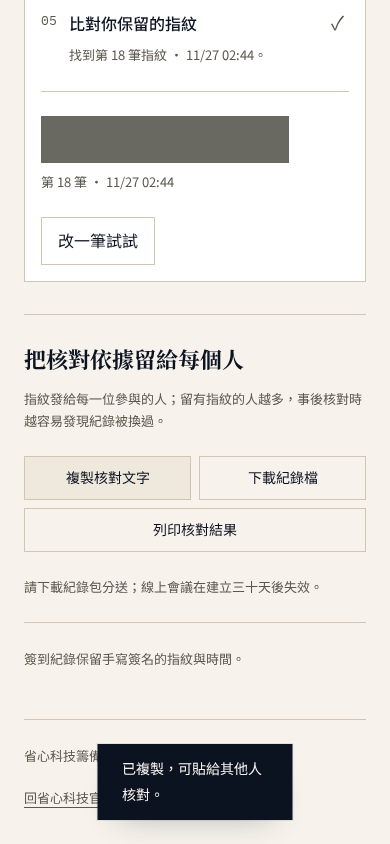
20-10|主委手機|下載核對後的紀錄
- 在哪裡:主委手機的 Chrome,網頁 https://yougongshi.securatw.com/verify/
- 操作:在「把核對依據留給每個人」按「下載紀錄檔」。
- 畫面出現:Chrome 的下載清單多一個紀錄檔。
- 驗證:打開下載清單,確認檔案已下載完成。
- 沒出現時:下載清單沒有新增檔案時,再按一次下載按鈕。問題編號:有共識-20-10。
20-11|主委手機|清空核對頁
- 在哪裡:主委手機的 Chrome,網頁 https://yougongshi.securatw.com/verify/
- 操作:在「放入紀錄」按「清除」。
- 畫面出現:紀錄文字和指紋兩欄清空,結果顯示「放入一份紀錄,開始核對。」
- 驗證:確認逐步核對回到等待核對,分發按鈕也收起。
- 沒出現時:捲回輸入欄旁再按一次清除。問題編號:有共識-20-11。
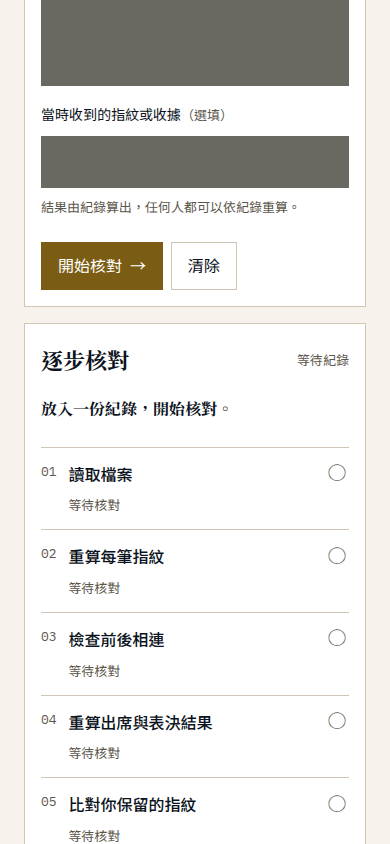
20-12|主委手機|從核對紀錄回到入口
- 在哪裡:主委手機的 Chrome,網頁 https://yougongshi.securatw.com/verify/
- 操作:按頁面上方的「← 回有共識」。
- 畫面出現:開啟 https://yougongshi.securatw.com/yougongshi/ ,畫面顯示「會議設定」。
- 驗證:核對網址和開始之前的入口相同。
- 沒出現時:在核對頁頂端重按返回連結。問題編號:有共識-20-12。
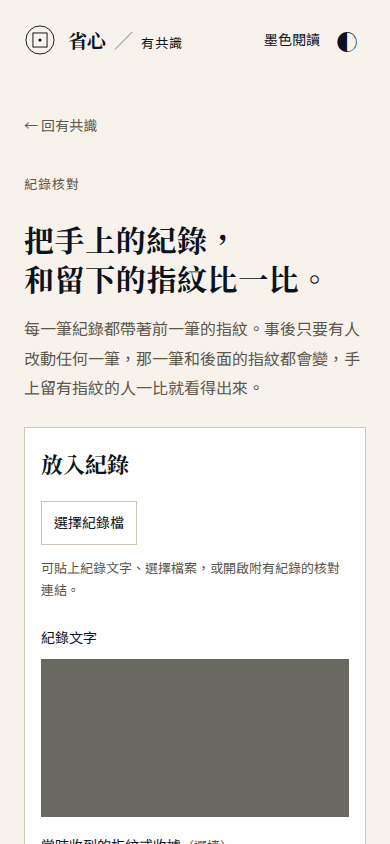
20-13|主委手機|用頁首標誌回到入口
- 在哪裡:主委手機的 Chrome,網頁 https://yougongshi.securatw.com/verify/
- 操作:按左上角「省心/有共識」。
- 畫面出現:開啟 https://yougongshi.securatw.com/yougongshi/ ,畫面顯示「會議設定」。
- 驗證:核對網址和開始之前的入口相同。
- 沒出現時:捲回核對頁的頁首再按。問題編號:有共識-20-13。
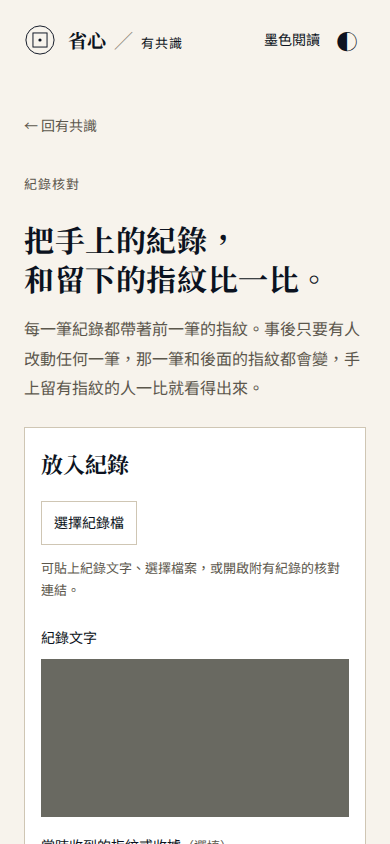
20-14|主委手機|切換核對頁的深淺色
- 在哪裡:主委手機的 Chrome,網頁 https://yougongshi.securatw.com/verify/
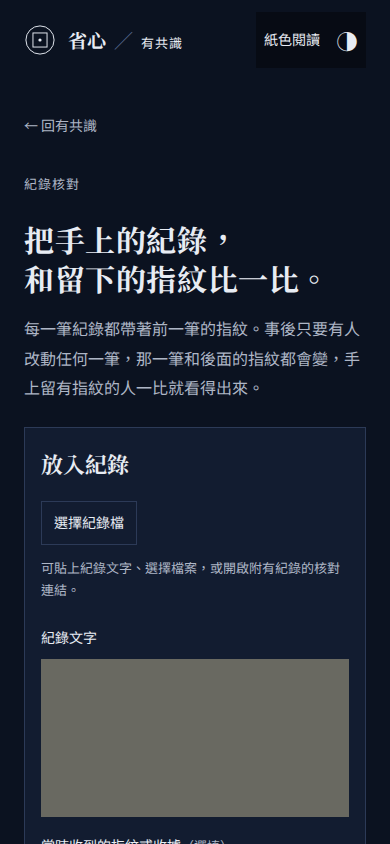
- 操作:按頁首右上方的「墨色閱讀」。
- 畫面出現:畫面換成深色,按鈕變成「紙色閱讀」。
- 驗證:再按一次,淺色回來,按鈕恢復「墨色閱讀」。
- 沒出現時:捲回頁首再切換一次。問題編號:有共識-20-14。
20-15|主委手機|從核對頁開啟省心科技官網
- 在哪裡:主委手機的 Chrome,網頁 https://yougongshi.securatw.com/verify/
- 操作:捲到頁底,按「回省心科技官網」。
- 畫面出現:Chrome 開啟 https://securatw.com/ 。
- 驗證:核對網址列的地址,再按 Chrome 的返回鍵。
- 沒出現時:捲回核對頁的頁尾再按一次。問題編號:有共識-20-15。
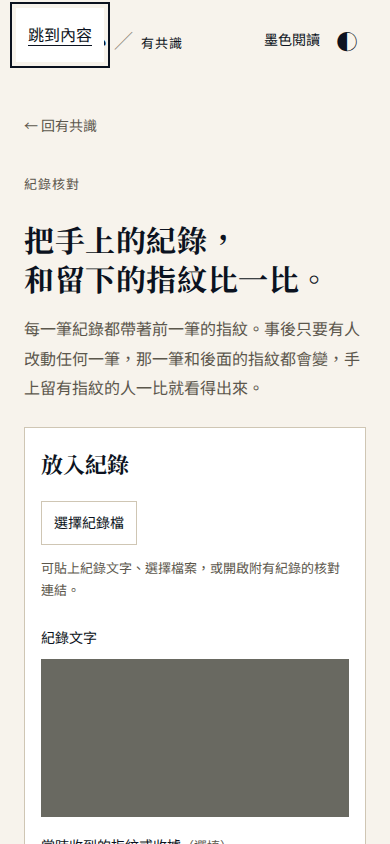
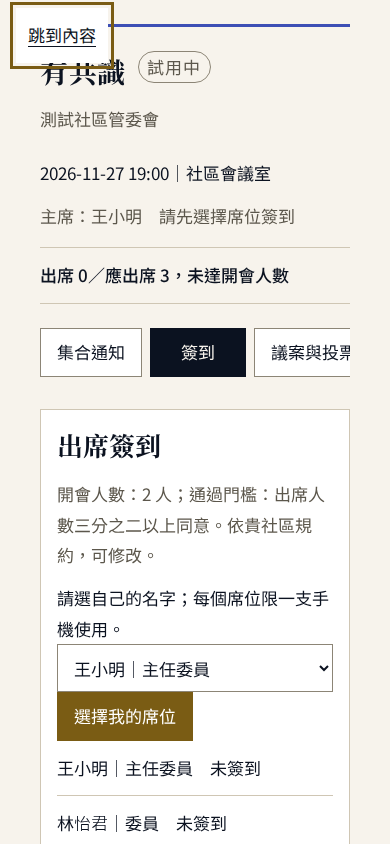
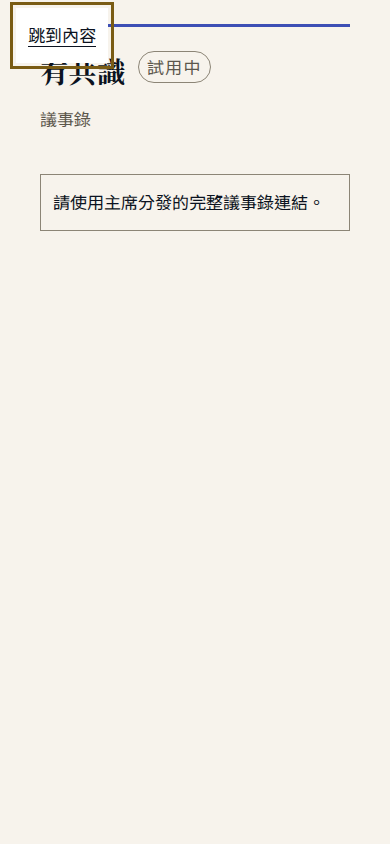
20-16|主委手機與委員手機|用鍵盤跳到主要內容
- 在哪裡:接上鍵盤後在 Chrome 依序打開網頁 https://yougongshi.securatw.com/yougongshi/、https://yougongshi.securatw.com/yougongshi/minutes.html 和 https://yougongshi.securatw.com/verify/。
- 操作:在每一頁剛開啟時按 Tab,看到「跳到內容」後按 Enter。
- 畫面出現:畫面移到主要內容,鍵盤焦點也移過去。
- 驗證:核對三頁按下後都留在原頁,網址沒有變動。
- 沒出現時:回到頁首,重新開啟原網頁再按 Tab。問題編號:有共識-20-16。
20-17|主委手機|開啟核對結果列印
- 在哪裡:主委手機的 Chrome,網頁 https://yougongshi.securatw.com/verify/
- 操作:在「把核對依據留給每個人」按「列印核對結果」。
- 畫面出現:瀏覽器開啟列印畫面。
- 驗證:預覽顯示本場核對結果,再關閉列印畫面。
- 沒出現時:未開啟列印畫面時,確認核對已通過後再按一次列印按鈕。問題編號:有共識-20-17。
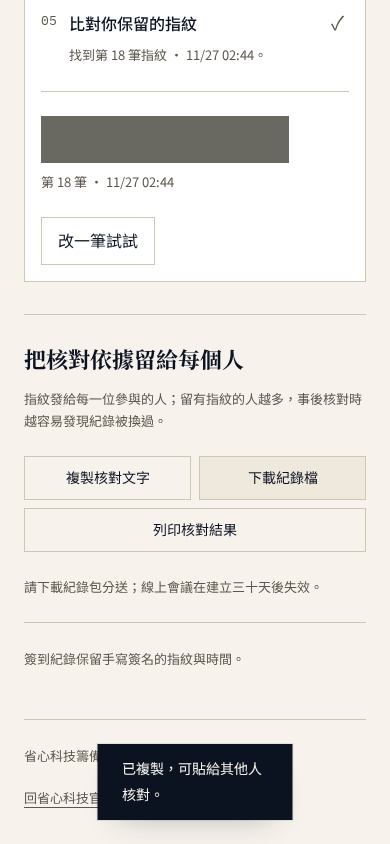
21|主委手機|會議頁最下方:按「刪除這場會議」,原連結停止使用
- 在哪裡:主委手機的 Chrome(建立會議的同一個瀏覽器),網頁 https://yougongshi.securatw.com/yougongshi/
- 操作:確認第 12 步的紀錄包和第 14 步(或第 19 步)的 PDF 都已下載,回到會議頁,捲到最下方按「刪除這場會議」,在跳出的確認框按確定。確認框的文字是「刪除後,所有人都無法再開啟這場會議。請先下載紀錄包。確定刪除?」
- 畫面出現:主委手機回到空白的「會議設定」畫面。
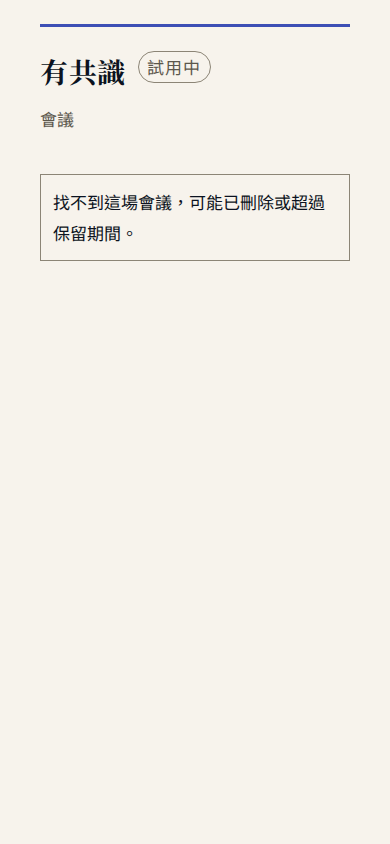
- 驗證:用 Chrome 無痕分頁分別開啟原會議與議事錄連結。各開一次後,再把兩個網址的網域由 https://yougongshi.securatw.com 換成 https://yougongshi.pages.dev,保留後面的網址,各開一次。四頁都顯示「找不到這場會議,可能已刪除或超過保留期間。」
- 沒出現時:找不到「刪除這場會議」時,用建立會議的那支手機、同一個 Chrome 重新打開會議連結,只有主委的瀏覽器有這顆按鈕。問題編號:有共識-21。
附錄 每個畫面的每個按鈕
每一列都是畫面上客戶可以按、選或填的地方,字照畫面。在第幾步驗到那一欄寫著下一版再驗的列,原因在最後一節。勾選欄請測試人員自己打勾。
表 1 頁首與頁底(三個網頁都有「跳到內容」;其餘項目在核對紀錄頁)
| 畫面(網址或位置) | 可以按的地方(照畫面上的字) | 按了會怎樣 | 在第幾步驗到 | 勾選 |
|---|---|---|---|---|
| 每個頁面,鍵盤 Tab 鍵第一個停點 | 「跳到內容」 | 焦點移到頁面主要內容,網址不變 | 第 20-16 步 | |
| 頁首左上 | 「省心/有共識」 | 回到有共識的入口畫面 | 第 20-13 步 | |
| 頁首右上,旁邊有 ◐ | 「墨色閱讀」 | 畫面換成深色,按鈕字變成「紙色閱讀」,再按一次換回 | 第 20-14 步 | |
| 核對紀錄頁底 | 「回省心科技官網」(旁邊有 ↗) | 開啟 https://securatw.com/ | 第 20-15 步 |
表 2 會議設定(https://yougongshi.securatw.com/yougongshi/,網址沒有 #m=)
| 畫面(網址或位置) | 可以按的地方(照畫面上的字) | 按了會怎樣 | 在第幾步驗到 | 勾選 |
|---|---|---|---|---|
| 會議設定 | 「會議種類」選單,選項「管理委員會會議」 | 通知與議事錄第二行寫管理委員會會議 | 第 0 步 | |
| 會議設定 | 「會議種類」選單,選項「一般會議」 | 通知與議事錄第二行改寫一般會議 | 第 0-6 步 | |
| 會議設定 | 「會議名稱」欄 | 填會議名稱,建立後顯示在標題下方 | 第 0 步 | |
| 會議設定 | 「開會日期」欄(已填今天) | 選開會日 | 第 0 步 | |
| 會議設定 | 「開會時間」欄(已填 19:00) | 選開會時間 | 第 0 步 | |
| 會議設定 | 「開會地點」欄 | 填開會地點 | 第 0 步 | |
| 會議設定 | 「主席姓名」欄 | 填主席姓名 | 第 0 步 | |
| 會議設定 | 「紀錄人員」欄 | 填紀錄人員,可以空白 | 第 0 步 | |
| 應出席名單 | 「姓名」欄 | 填一位出席者的姓名 | 第 0 步 | |
| 應出席名單 | 「職稱」欄(已填「委員」,可從清單挑) | 填職稱 | 第 0 步 | |
| 應出席名單 | 「增加一位」 | 名單多一列「姓名」「職稱」 | 第 0 步 | |
| 會議設定 | 「報告事項(每行一項)」欄 | 每行一項報告事項,通知與議事錄的「報告事項」下列出 | 第 0-6 步 | |
| 討論事項 | 「案由」欄 | 填議案的案由 | 第 0 步 | |
| 討論事項 | 「說明」欄 | 填議案說明 | 第 0 步 | |
| 討論事項 | 「辦法」欄 | 填議案辦法 | 第 0 步 | |
| 討論事項 | 「增加議案」 | 多一組「案由」「說明」「辦法」 | 第 0 步 | |
| 開會與表決規則 | 「開會人數」選單,選項「應出席人數過半數」 | 出席人數過半才算達開會人數 | 第 0 步 | |
| 開會與表決規則 | 「開會人數」選單,選項「指定人數」 | 多出「指定開會人數」欄 | 第 0-7 步 | |
| 開會與表決規則 | 「指定開會人數」欄(選了「指定人數」才出現) | 填達到開會人數所需的人數 | 第 0-7 步 | |
| 開會與表決規則 | 「通過門檻」選單,選項「出席人數過半數同意」 | 同意票過出席人數一半即通過 | 第 0 步 | |
| 開會與表決規則 | 「通過門檻」選單,選項「出席人數三分之二以上同意」 | 同意票達出席人數三分之二即通過 | 第 0-7 步 | |
| 會議設定名冊 | 上傳名冊 | 選擇 CSV 或 XLSX 檔並預覽 | 第 0-14 步、第 22-1-5 步 | |
| 會議設定名冊 | 下載名冊範本 | 下載依會議種類與表決方式產生的範本 | 第 0-9 步、第 22-1-1 步 | |
| 會議設定名冊 | 單位名稱 | 填入要寫進名冊使用說明的單位名稱 | 第 22-1-11 步 | |
| 會議設定名冊 | 複製說明 | 將有單位名稱的說明複製到剪貼簿 | 第 22-1-10 步、第 22-1-11 步 | |
| 會議設定名冊 | 清除上傳錯誤 | 關閉格式或容量等上傳錯誤提示 | 第 22-1-3 步 | |
| 會議設定名冊 | 身分選單「請選擇」 | 董事會手填列的初始選項 | 第 0-10 步 | |
| 會議設定名冊 | 身分選項「董事」 | 列為董事表決席 | 第 0-10 步、第 0-12 步 | |
| 會議設定名冊 | 身分選項「監察人」 | 列入通知名單 | 第 0-13 步 | |
| 會議設定名冊 | 手動新增列「姓名」 | 填寫席位姓名 | 第 0-10 步、第 22-1-9 步 | |
| 會議設定名冊 | 手動新增列「職稱」 | 填寫董事長或獨立董事等職稱 | 第 0-10 步、第 0-12 步 | |
| 會議設定名冊 | 「通知資料」展開列 | 展開匯入列或手填列的通知資料 | 第 0-11 步 | |
| 會議設定名冊 | 通知資料「住址」 | 查看或填寫書面通知地址 | 第 0-11 步、第 22-1-5 步 | |
| 會議設定名冊 | 通知資料「電子郵件」 | 查看或填寫收件信箱 | 第 0-11 步、第 22-1-5 步 | |
| 會議設定名冊 | 通知資料「同意以電子方式通知」選項「否」 | 維持書面地址或沒有送達方式的分類 | 第 0-11 步 | |
| 會議設定名冊 | 通知資料「同意以電子方式通知」選項「是」 | 記錄已取得電子通知同意 | 第 0-11 步 | |
| 會議設定名冊 | 通知資料「同意日期」 | 填寫名冊所載日期 | 第 0-11 步、第 22-1-5 步 | |
| 會議設定名冊 | 通知資料「股東戶號」 | 核對股東會依股數表決的戶號 | 第 22-1-5 步 | |
| 會議設定名冊 | 「有表決權股數」 | 填寫或核對股東會依股數表決的席位股數 | 第 22-1-5 步、第 22-1-8 步 | |
| 會議設定名冊 | 「不匯入這一列」 | 在建立會議前移除該列 | 第 22-1-7 步 | |
| 會議設定最下方 | 「存下」 | 建立會議,進入本場會議的「集合通知」 | 第 0、0-15、22-1-12 步 | |
| 會議設定最下方 | 「回到上次的會議」(在這個瀏覽器建立過會議才看得到) | 回到上一場會議 | 第 0-8 步 |
表 3 本場會議的頁籤(https://yougongshi.securatw.com/yougongshi/)
| 畫面(網址或位置) | 可以按的地方(照畫面上的字) | 按了會怎樣 | 在第幾步驗到 | 勾選 |
|---|---|---|---|---|
| 頁面上方的頁籤列 | 「集合通知」 | 切到集合通知畫面 | 第 2-1 步 | |
| 頁面上方的頁籤列 | 「簽到」 | 切到簽到畫面 | 第 3 步 | |
| 頁面上方的頁籤列 | 「議案與投票」 | 切到議案與投票畫面 | 第 6 步 | |
| 頁面上方的頁籤列 | 「議事錄與分發」 | 切到議事錄與分發畫面 | 第 9-1 步 |
表 4 集合通知(「複製加入連結」供委員使用,其餘項目供主席使用)
| 畫面(網址或位置) | 可以按的地方(照畫面上的字) | 按了會怎樣 | 在第幾步驗到 | 勾選 |
|---|---|---|---|---|
| 集合通知,通知文字下方,第一個 | 「傳到 LINE 群組」 | 開 LINE 分享畫面,帶出集合通知 | 第 1 步 | |
| 集合通知,通知文字下方,第一個 | 「複製文字」 | 複製集合通知全文 | 第 2-2 步 | |
| 集合通知,「開會提醒」下方,第二個 | 「傳到 LINE 群組」 | 開 LINE 分享畫面,帶出開會提醒 | 第 2 步 | |
| 集合通知,「開會提醒」下方,第二個 | 「複製文字」 | 複製開會提醒全文 | 第 2-3 步 | |
| 集合通知,只有委員畫面 | 「複製加入連結」 | 複製本場會議連結 | 第 2-4 步 | |
| 主席的通知名單或名冊 | 「通知名單」區 | 主席核對三種送達方式 | 第 1-1 步、第 1-5-1 步 | |
| 主席的通知名單或名冊 | 「名冊」內的姓名列 | 展開指定資料列 | 第 1-2 步、第 1-6 步 | |
| 主席的通知名單或名冊 | 既有列「住址」 | 檢視或修改書面通知地址 | 第 1-3 步 | |
| 主席的通知名單或名冊 | 既有列「電子郵件」 | 檢視或修改電子郵件 | 第 1-3 步 | |
| 主席的通知名單或名冊 | 既有列「同意以電子方式通知」選項「否」「是」 | 檢視或變更同意選項 | 第 1-3 步 | |
| 主席的通知名單或名冊 | 既有列「同意日期」 | 檢視或填寫同意日期 | 第 1-3 步 | |
| 主席的通知名單或名冊 | 既有列「存下」 | 更新原資料列的聯絡資料 | 第 1-4 步 | |
| 主席的通知名單或名冊 | 「清除住址與電子郵件」 | 清除兩欄,保留同意選項及日期 | 第 1-5 步 | |
| 主席的通知名單或名冊 | 「新增一列」展開列 | 開啟新增通知列的欄位 | 第 1-7 步 | |
| 主席的通知名單或名冊 | 新增列「姓名或名稱」 | 填寫收件人姓名或名稱 | 第 1-7 步 | |
| 主席的通知名單或名冊 | 新增列「職稱」 | 填寫收件人職稱 | 第 1-7 步 | |
| 主席的通知名單或名冊 | 新增列「住址」 | 填寫書面通知地址 | 第 1-7 步 | |
| 主席的通知名單或名冊 | 新增列「電子郵件」 | 填寫收件信箱 | 第 1-7 步 | |
| 主席的通知名單或名冊 | 新增列「同意以電子方式通知」選項「否」「是」 | 填寫電子通知同意選項 | 第 1-7 步 | |
| 主席的通知名單或名冊 | 新增列「同意日期」 | 填寫同意日期 | 第 1-7 步 | |
| 主席的通知名單或名冊 | 新增列「存下」 | 將新增列加到通知名單 | 第 1-8 步 | |
| 主席的通知名單或名冊 | 「刪除這一列」 | 刪除沒有簽到席位的通知列 | 第 1-9 步 | |
| 主席的通知名單或名冊 | 「下載名冊」 | 取得 UTF-8 CSV 檔 | 第 1-10 步 |
表 4-1 邀請填寫名冊與換手機
| 畫面(網址或位置) | 可以按的地方(照畫面上的字) | 按了會怎樣 | 在第幾步驗到 | 勾選 |
|---|---|---|---|---|
| 名冊 | 「開放填寫名冊」 | 展開填寫設定 | 第 1-15 步 | |
| 名冊 | 「單位名稱」 | 填寫資料蒐集單位 | 第 1-16 步 | |
| 名冊 | 「聯絡方式」 | 填寫電子郵件或電話 | 第 1-17 步 | |
| 名冊 | 填寫設定的「存下」 | 開放本場表單 | 第 1-18 步 | |
| 名冊 | 「關閉填寫」 | 關閉本場表單 | 第 1-48 步 | |
| 名冊 | 「清除全部待確認」 | 移除全部待確認資料 | 第 1-46 步 | |
| 名冊 | 身分核對方框 | 記錄召集人已核對身分 | 第 1-33 步、第 1-39 步、第 1-61 步 | |
| 名冊 | 「有表決權股數」 | 填寫該席的股數 | 第 1-62 步 | |
| 名冊 | 每股一表決權方框 | 確認每股一表決權 | 第 1-63 步 | |
| 名冊 | 親自出席與投票方框 | 確認出席及投票方式 | 第 1-64 步 | |
| 名冊 | 依股東名簿核對方框 | 確認總股數及各席股數 | 第 1-65 步 | |
| 名冊 | 「確認加入」 | 確認該筆申請 | 第 1-34 步、第 1-40 步、第 1-66 步 | |
| 名冊 | 「不加入」 | 移除該筆申請 | 第 1-43 步 | |
| 填寫名冊資料 | 「姓名或名稱」 | 填寫本人姓名或名稱 | 第 1-23 步 | |
| 填寫名冊資料 | 「職稱」 | 填寫職稱 | 第 1-24 步 | |
| 填寫名冊資料 | 「身分」的「董事」 | 董事會選董事身分 | 第 1-26 步 | |
| 填寫名冊資料 | 「身分」的「監察人」 | 董事會選監察人身分 | 第 1-37 步 | |
| 填寫名冊資料 | 「住址」 | 填寫書面通知地址 | 第 1-25 步 | |
| 填寫名冊資料 | 「電子郵件」 | 填寫電子信箱 | 第 1-58 步 | |
| 填寫名冊資料 | 「同意以電子方式通知」的「否」 | 核對預設值為否 | 第 1-59 步 | |
| 填寫名冊資料 | 「同意以電子方式通知」的「是」 | 同意電子方式通知 | 第 1-59 步 | |
| 填寫名冊資料 | 資料使用同意方框 | 勾選告知末尾的同意 | 第 1-28 步 | |
| 填寫名冊資料 | 「送出」 | 送出填寫資料 | 第 1-29 步、第 1-27 步、第 1-49 步、第 1-68 步 | |
| 簽到 | 「釋出席位」 | 讓成員在新手機領回席位 | 第 1-51 步 | |
| 簽到 | 席位選單 | 在新手機選本人的姓名 | 第 1-52 步 | |
| 簽到 | 「選擇我的席位」 | 用新手機領回本人席位 | 第 1-53 步 |
表 5 簽到
| 畫面(網址或位置) | 可以按的地方(照畫面上的字) | 按了會怎樣 | 在第幾步驗到 | 勾選 |
|---|---|---|---|---|
| 簽到,「請選自己的名字;每個席位限一支手機使用。」下方 | 選單(選項是名單上的姓名加職稱) | 選自己的名字 | 第 3 步 | |
| 簽到 | 「選擇我的席位」 | 領下這個席位,出現簽名區 | 第 3 步 | |
| 簽到,「請在此手寫簽名」下方的白色區 | 簽名區 | 用手指寫簽名 | 第 4 步 | |
| 簽到,簽名區下方 | 「清除簽名」 | 簽名區回到全白 | 第 4-1 步 | |
| 簽到,簽名區下方 | 「確認簽到」 | 完成簽到,出現「你已完成簽到」 | 第 4 步 | |
| 簽到,「增加出席席位」(只有主委) | 「姓名」欄 | 填要補的出席者姓名 | 第 5-1 步 | |
| 簽到,「增加出席席位」(只有主委) | 「職稱」欄(已填「委員」) | 填職稱 | 第 5-1 步 | |
| 簽到,「增加出席席位」(只有主委) | 「增加席位」 | 名單多一個席位 | 第 5-1 步 | |
| 簽到表下方(簽名圖讀不到時才出現) | 「重新載入簽名」 | 再讀一次簽名圖 | 第 5-2 步 |
表 6 議案與投票(主委畫面)
| 畫面(網址或位置) | 可以按的地方(照畫面上的字) | 按了會怎樣 | 在第幾步驗到 | 勾選 |
|---|---|---|---|---|
| 議案卡 | 「開始表決」 | 議案變成「表決中」 | 第 7-1 步 | |
| 議案卡 | 「截止表決」 | 議案出現「決議:」和票數 | 第 9 步 | |
| 議案卡 | 「討論經過概要」欄 | 填一句討論經過 | 第 9-1 步 | |
| 議案卡,「討論經過概要」下方 | 「存下」 | 討論經過寫進議事錄 | 第 9-1 步 | |
| 議案卡,決議通過的才有 | 「負責人」欄 | 填負責人 | 第 9-2 步 | |
| 議案卡,決議通過的才有 | 「期限」欄 | 選期限日期 | 第 9-2 步 | |
| 議案卡,「負責人」「期限」下方 | 「存下」 | 負責人與期限寫進議事錄 | 第 9-2 步 | |
| 提案處理 | 「列入臨時動議」 | 提案變成議案卡 | 第 7 步 | |
| 提案處理 | 「不列入的理由」欄 | 填不列入的理由 | 第 7-2 步 | |
| 提案處理 | 「不列入議程」 | 提案標示「未列入:」加理由 | 第 7-2 步 |
表 7 議案與投票(委員畫面)
| 畫面(網址或位置) | 可以按的地方(照畫面上的字) | 按了會怎樣 | 在第幾步驗到 | 勾選 |
|---|---|---|---|---|
| 議案卡(表決中) | 「我的選票」選單,選項「同意」 | 準備投同意票 | 第 8 步 | |
| 議案卡(表決中) | 「我的選票」選單,選項「反對」 | 準備投反對票 | 第 8 步 | |
| 議案卡(表決中) | 「我的選票」選單,選項「棄權」 | 準備投棄權票 | 第 8-1 步 | |
| 議案卡(表決中) | 「送出選票」 | 記錄選票,截止前可以再改 | 第 8 步 | |
| 提出議案 | 「案由」欄 | 填提案的案由 | 第 6 步 | |
| 提出議案 | 「說明」欄 | 填提案說明 | 第 6 步 | |
| 提出議案 | 「辦法」欄 | 填提案辦法 | 第 6 步 | |
| 提出議案 | 「送出提案」 | 提案進入「提案處理」等主委處理 | 第 6 步 |
表 8 議事錄與分發(簽署前,主委畫面)
| 畫面(網址或位置) | 可以按的地方(照畫面上的字) | 按了會怎樣 | 在第幾步驗到 | 勾選 |
|---|---|---|---|---|
| 議事錄預覽下方 | 「列席人員」欄 | 填列席人員姓名 | 第 9-3 步 | |
| 議事錄預覽下方 | 「存下」 | 列席人員寫進議事錄 | 第 9-3 步 | |
| 「主席手寫簽名」下方的白色區 | 簽名區 | 用手指寫主席簽名 | 第 10 步 | |
| 簽名區下方 | 「清除簽名」 | 簽名區回到全白 | 第 10-1 步 | |
| 簽名區下方 | 「簽署議事錄」 | 議事錄簽署,不能再修改 | 第 10 步 |
表 9 議事錄與分發(簽署後,主委畫面)
| 畫面(網址或位置) | 可以按的地方(照畫面上的字) | 按了會怎樣 | 在第幾步驗到 | 勾選 |
|---|---|---|---|---|
| 會議議事錄下方的按鈕列 | 「下載議事錄檔」 | 下載議事錄 PDF | 第 11-2 步 | |
| 會議議事錄下方的按鈕列 | 「用瀏覽器開啟」 | 用手機瀏覽器開同一頁 | 第 11-3 步 | |
| 會議議事錄下方的按鈕列 | 「列印/存成 PDF」 | 開啟列印畫面 | 第 11-4 步 | |
| 會議議事錄下方的按鈕列 | 「複製議事錄連結」 | 複製議事錄網址 | 第 11-1 步 | |
| 會議議事錄下方的按鈕列 | 「下載紀錄包」 | 下載紀錄包 | 第 12 步 | |
| 會議議事錄下方的按鈕列 | 「核對紀錄」 | 開啟核對紀錄頁,帶入本場紀錄 | 第 11-5 步 | |
| 「分發議事錄」下方 | 「傳到 LINE 群組」 | 開 LINE 分享畫面,帶出議事錄摘要 | 第 11 步 | |
| 「分發議事錄」下方 | 「複製文字」 | 複製議事錄摘要 | 第 11-6 步 |
表 10 議事錄頁(https://yougongshi.securatw.com/yougongshi/minutes.html)
| 畫面(網址或位置) | 可以按的地方(照畫面上的字) | 按了會怎樣 | 在第幾步驗到 | 勾選 |
|---|---|---|---|---|
| 會議議事錄下方的按鈕列 | 「下載議事錄檔」 | 下載議事錄 PDF | 第 14 步 | |
| 會議議事錄下方的按鈕列 | 「用瀏覽器開啟」 | 用手機瀏覽器開同一頁 | 第 18 步 | |
| 會議議事錄下方的按鈕列 | 「列印/存成 PDF」 | 開啟列印畫面 | 第 14-1 步 | |
| 會議議事錄下方的按鈕列 | 「複製議事錄連結」 | 複製議事錄網址 | 第 14-2 步 | |
| 會議議事錄下方的按鈕列 | 「下載紀錄包」 | 下載紀錄包 | 第 14-3 步 | |
| 會議議事錄下方的按鈕列 | 「核對紀錄」 | 開啟核對紀錄頁,帶入本場紀錄 | 第 14-4 步 |
表 11 會議頁最下方(主委畫面)
| 畫面(網址或位置) | 可以按的地方(照畫面上的字) | 按了會怎樣 | 在第幾步驗到 | 勾選 |
|---|---|---|---|---|
| 每個頁籤的最下方 | 「刪除這場會議」 | 確認後刪除會議,所有人都不能再開 | 第 21 步 |
表 12 核對紀錄(https://yougongshi.securatw.com/verify/)
| 畫面(網址或位置) | 可以按的地方(照畫面上的字) | 按了會怎樣 | 在第幾步驗到 | 勾選 |
|---|---|---|---|---|
| 頁面最上方 | 「← 回有共識」 | 回到有共識的會議入口 | 第 20-12 步 | |
| 放入紀錄 | 「選擇紀錄檔」 | 選紀錄包,選好就自動核對 | 第 20 步 | |
| 放入紀錄 | 「紀錄文字」欄 | 貼上紀錄文字 | 第 20-1 步 | |
| 放入紀錄 | 「當時收到的指紋或收據」欄(選填) | 貼上 12 碼、16 碼或完整 64 碼指紋,第五項核對用 | 第 20-2 步 | |
| 放入紀錄 | 「開始核對」 | 重新核對一次 | 第 20 步 | |
| 放入紀錄 | 「清除」 | 清空紀錄與指紋 | 第 20-11 步 | |
| 逐步核對下方 | 指紋方塊(一串 16 碼指紋) | 展開完整指紋並複製 | 第 20-3 步 | |
| 逐步核對下方 | 「改一筆試試」 | 改動畫面上的一筆紀錄,核對結果變成對不上;原始紀錄保持原樣 | 第 20-4 步 | |
| 逐步核對下方 | 「回到原始紀錄」 | 回到沒改動的紀錄 | 第 20-5 步 | |
| 放入紀錄,核對成功後才出現 | 「核對議事錄文字(選填)」 | 展開議事錄文字比對 | 第 20-6 步 | |
| 「核對議事錄文字(選填)」裡 | 比對按鈕上方的文字欄 | 貼上議事錄全文 | 第 20-7 步 | |
| 「核對議事錄文字(選填)」裡 | 「比對議事錄文字指紋」 | 比對貼上的文字和紀錄裡的文字指紋 | 第 20-8 步 | |
| 把核對依據留給每個人(核對成功後才出現) | 「複製核對文字」 | 複製核對文字 | 第 20-9 步 | |
| 把核對依據留給每個人(核對成功後才出現) | 「下載紀錄檔」 | 下載紀錄檔 | 第 20-10 步 | |
| 把核對依據留給每個人(核對成功後才出現) | 「列印核對結果」 | 開啟列印畫面 | 第 20-17 步 |
表 13 出錯時才出現的按鈕
| 畫面(網址或位置) | 可以按的地方(照畫面上的字) | 按了會怎樣 | 在第幾步驗到 | 勾選 |
|---|---|---|---|---|
| 提示條,網路不穩重送失敗時 | 「再試一次」 | 用同一筆內容再送一次 | 第 6-1 步 | |
| 會議頁讀不到時,整頁只剩一行提示 | 「重新載入」 | 重新載入頁面 | 下一版再驗 |
下一版再驗
| 畫面 | 地方 | 原因 |
|---|---|---|
| 表 13 | 「重新載入」 | 會議頁讀不到會議時,只顯示提示文字,沒有這個按鈕。 |
表 9 第 2 列的「用瀏覽器開啟」已確認在 Chrome 能開啟同一場會議。從 LINE 交給手機外部瀏覽器的動作,請用手機照第 11-3 步再驗一次。
問題編號
每一步最後一行沒出現時只做一個動作。做完仍然不對,就把這一步的問題編號和畫面截圖交給技術團隊。問題編號是「有共識-」加步驟編號,例如第 9-2 步寫成有共識-9-2。
股東會表決
本節供股數表決功能在正式版上線後驗證。請使用虛構的公司、股東、股數與簽名。持有測試會議連結的人可以看到這些資料。
22-1|主席手機|會議設定|勾選「使用股數表決」
- 在哪裡:主席手機的 Chrome,網頁 https://yougongshi.securatw.com/yougongshi/
- 操作:將「會議種類」選為「股東會」,「公開發行公司」選「否」,留空「表決權行使方法」,勾選「使用股數表決」。
- 畫面出現:「已發行股份總數(扣除無表決權股份)」、三項確認和每席「有表決權股數」。
- 驗證:看到「股數與迴避紀錄會寫進會議紀錄,持有會議連結的人看得到。」填寫測試會議 A 的已發行股數 1,000 及甲、乙、丙的 500、300、200 股。核對名冊後勾選三項確認。
22-1-1|主席手機|會議設定|下載股東會的名冊範本
名冊測試用另一場股東會。隨附範例放在 roster_fixtures 資料夾。
- 在哪裡:主席手機的 Chrome,網頁 https://yougongshi.securatw.com/yougongshi/
- 操作:另開「會議設定」,沿用第22-1步的選項。這場將「已發行股份總數(扣除無表決權股份)」填1200,勾選同樣三項確認。按「下載名冊範本」。
- 畫面出現:下載有共識_名冊範本.csv。
- 驗證:CSV 有「有表決權股數」和「股東戶號」兩欄。
- 沒出現時:核對「使用股數表決」是否已勾選。問題編號:有共識-22-1-1。
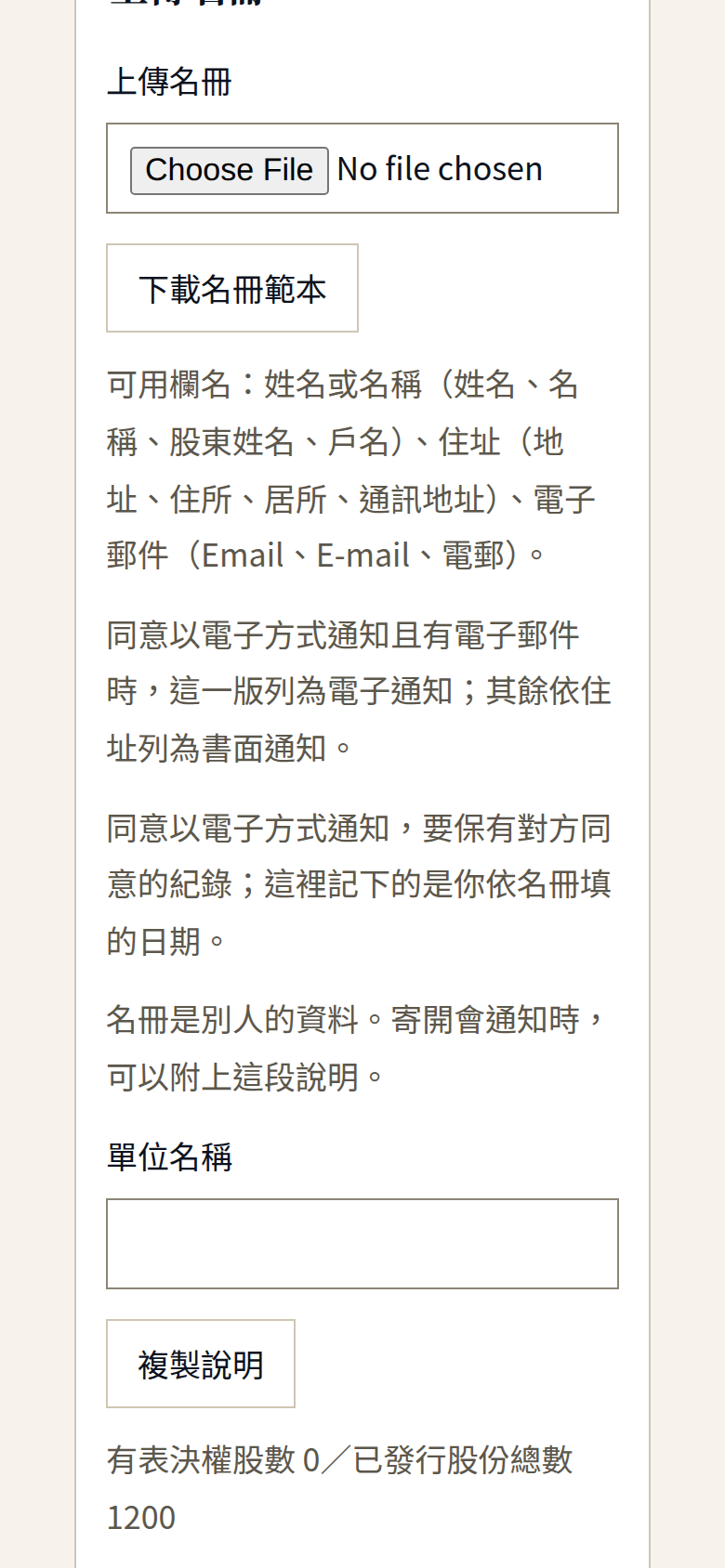
22-1-2|主席手機|會議設定|上傳舊式 Excel 檔
- 在哪裡:主席手機的 Chrome,網頁 https://yougongshi.securatw.com/yougongshi/
- 操作:用 Excel 將隨附的董事名冊.xlsx 另存為 Excel 97–2003 格式,回到第22-1-1步的「上傳名冊」選此 .xls 檔。
- 畫面出現:顯示「請在 Excel 另存成 .xlsx 或 .csv 再上傳。」
- 驗證:頁底「存下」不能按。
- 沒出現時:核對檔名的副檔名是否為 .xls。問題編號:有共識-22-1-2。
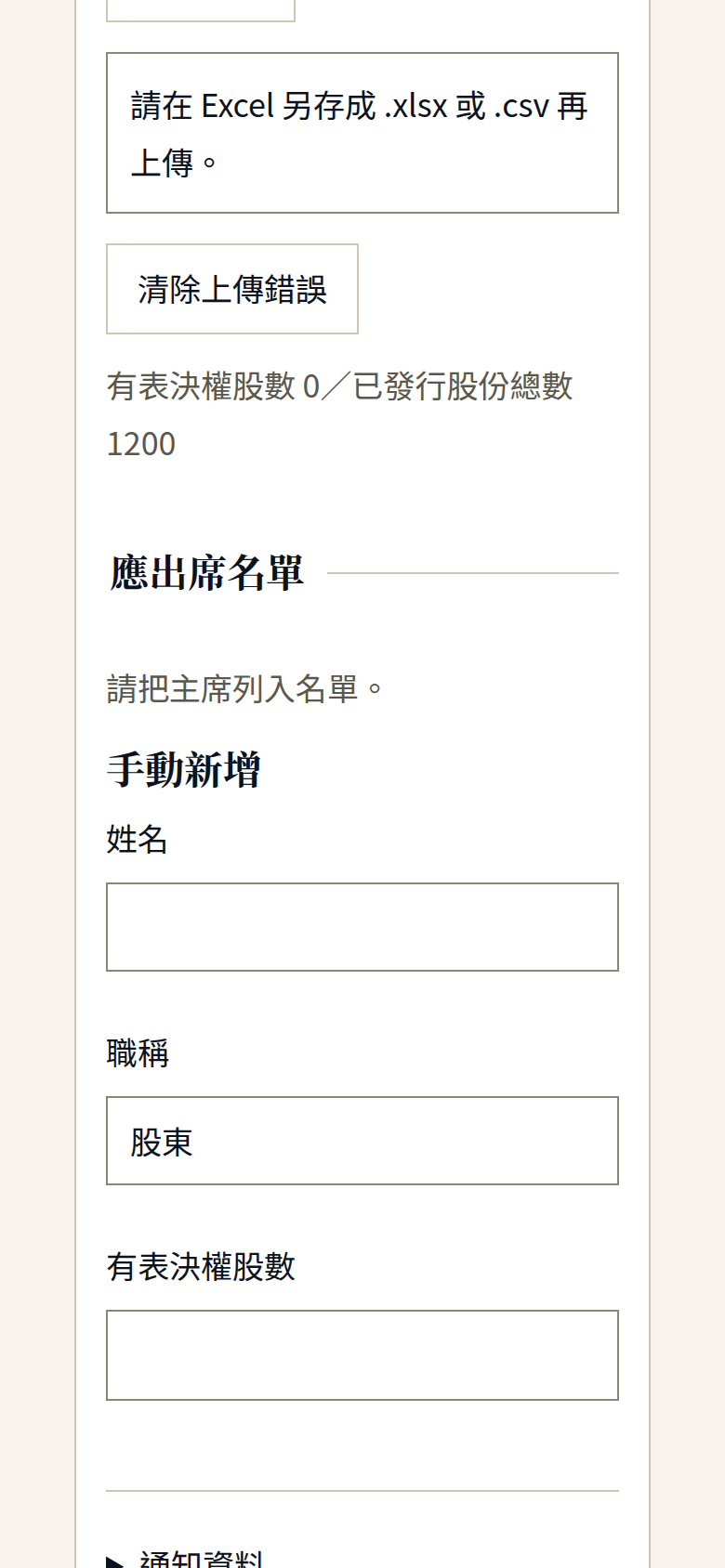
22-1-3|主席手機|會議設定|清除上傳錯誤
- 在哪裡:主席手機的 Chrome,網頁 https://yougongshi.securatw.com/yougongshi/
- 操作:在拒絕訊息下方按「清除上傳錯誤」。
- 畫面出現:舊檔格式訊息消失。
- 驗證:「清除上傳錯誤」也隨訊息收起。
- 沒出現時:重做第22-1-2步叫出訊息。問題編號:有共識-22-1-3。
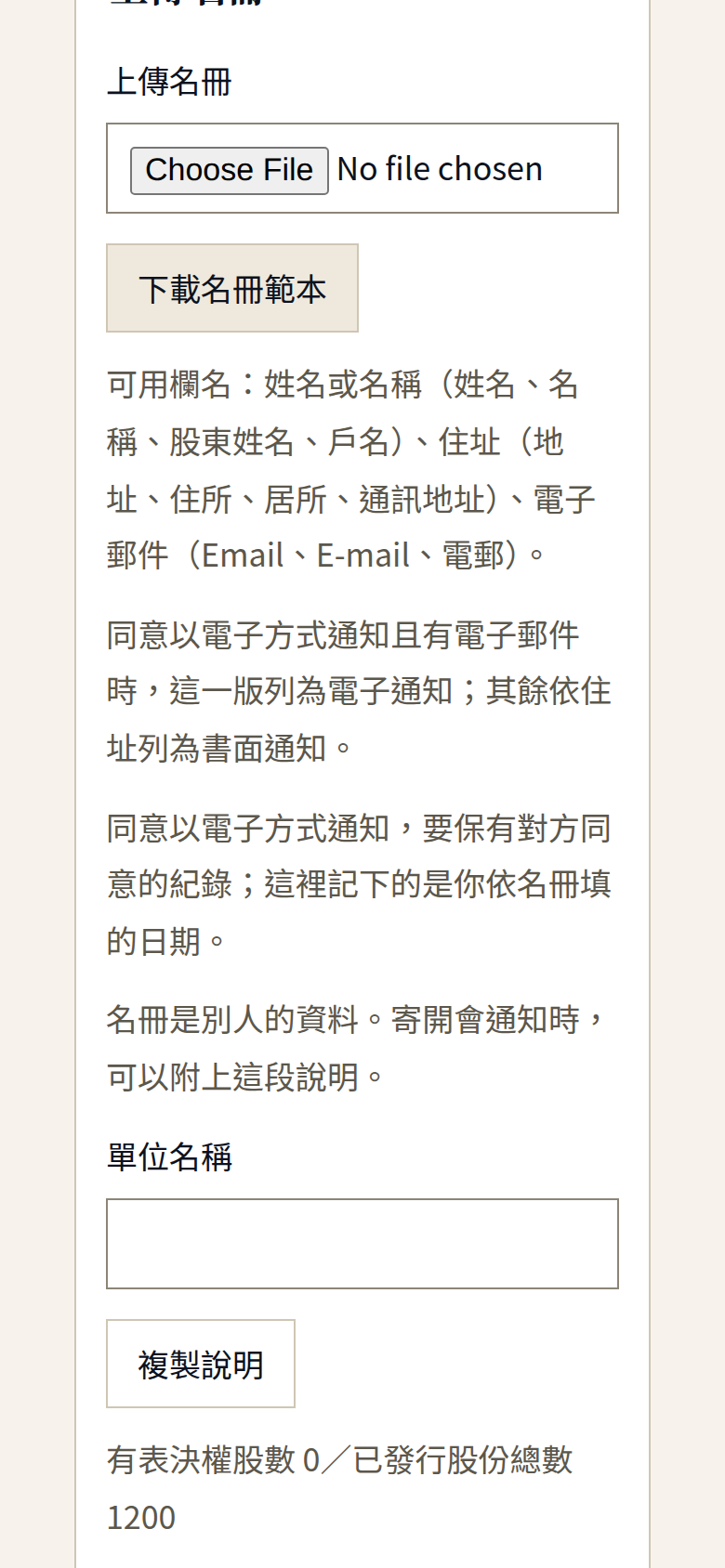
22-1-4|主席手機|會議設定|上傳超出每格字數的檔案
- 在哪裡:主席手機的 Chrome,網頁 https://yougongshi.securatw.com/yougongshi/
- 操作:在試算表 A1 填姓名或名稱,A2 貼入501個甲字。另存為 CSV,再從「上傳名冊」選該檔。
- 畫面出現:顯示「每格最多 500 字。」
- 驗證:頁底「存下」不能按。
- 沒出現時:核對501個字是否在同一格。問題編號:有共識-22-1-4。
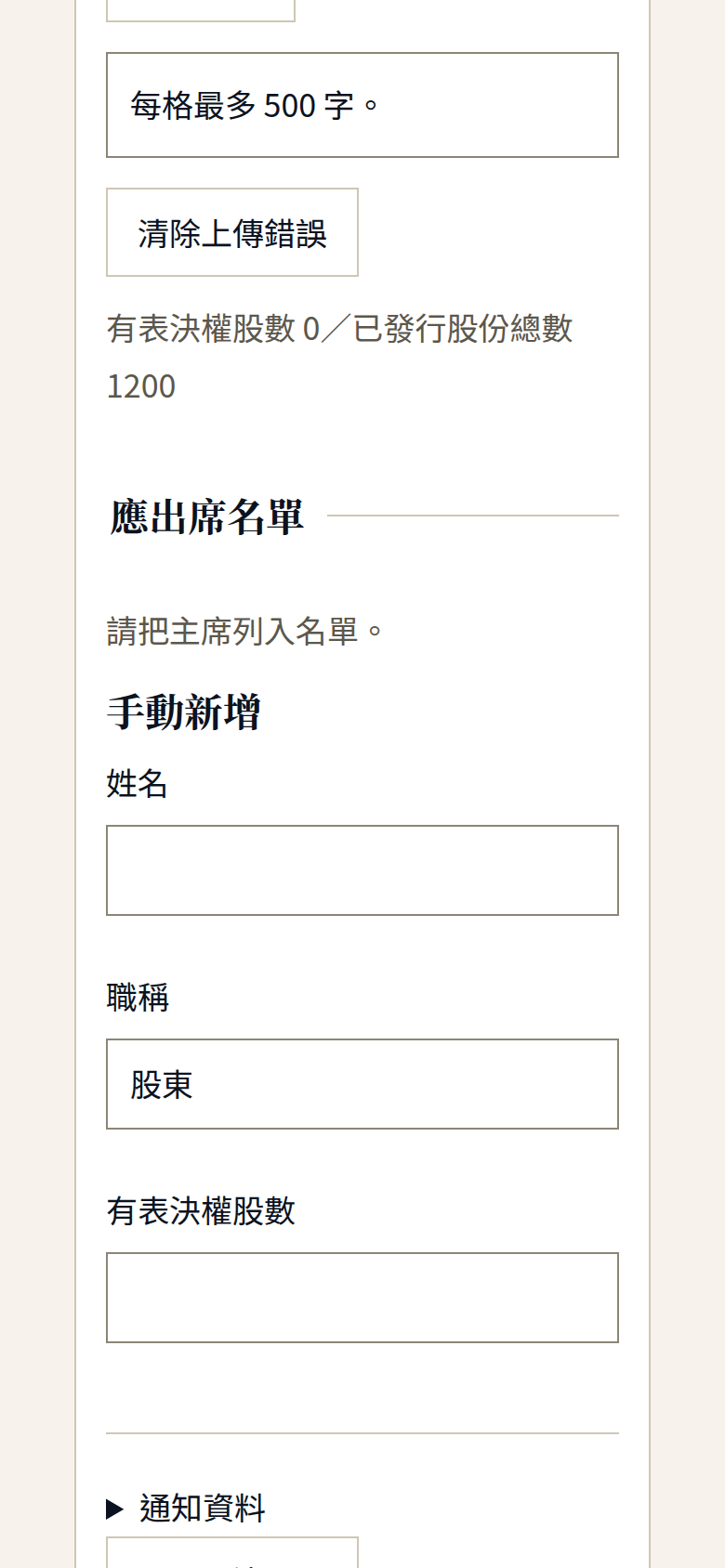
22-1-5|主席手機|會議設定|上傳含一列錯誤的 Big5 名冊
- 在哪裡:主席手機的 Chrome,網頁 https://yougongshi.securatw.com/yougongshi/
- 操作:在「上傳名冊」選擇隨附的股東名冊_Big5_一列錯誤.csv。
- 畫面出現:第3列顯示「第 3 列,有表決權股數:請填大於或等於 0 的整數。」
- 驗證:該列是示意股東乙,其他三列已出現在預覽。
- 沒出現時:核對檔名是否為股東名冊_Big5_一列錯誤.csv。問題編號:有共識-22-1-5。
(此處原有一張畫面圖,確認後補上。)
22-1-6|主席手機|會議設定|查看有錯時的存下按鈕
- 在哪裡:主席手機的 Chrome,網頁 https://yougongshi.securatw.com/yougongshi/
- 操作:沿用第22-1-5步,捲到「會議設定」最下方。
- 畫面出現:「存下」呈灰色。
- 驗證:還有第3列的股數錯誤時,「存下」不能按。
- 沒出現時:若能按,回到第22-1-5步重新上傳。問題編號:有共識-22-1-6。
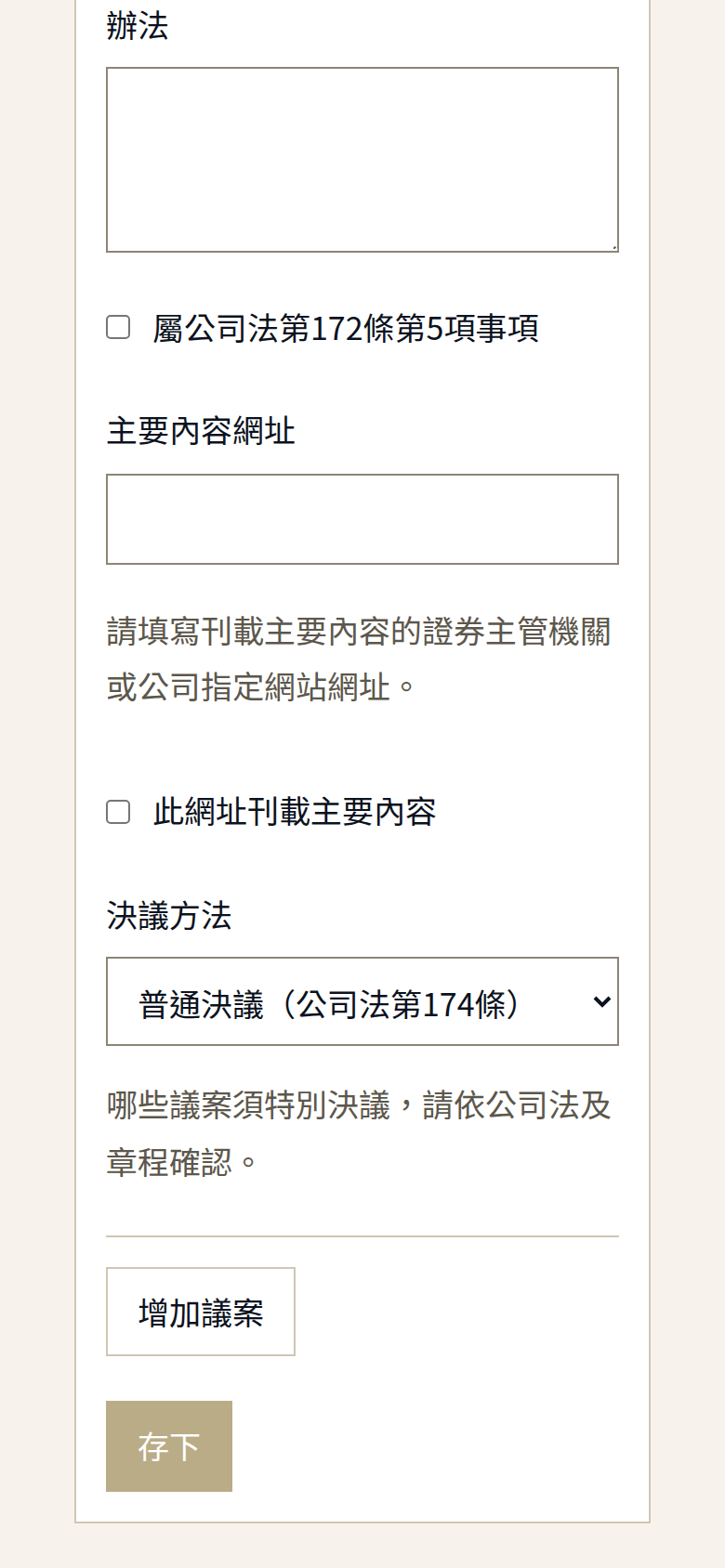
22-1-7|主席手機|會議設定|移除錯誤資料列
- 在哪裡:主席手機的 Chrome,網頁 https://yougongshi.securatw.com/yougongshi/
- 操作:在示意股東乙那列按「不匯入這一列」。
- 畫面出現:預覽顯示「共 3 列,3 席,已移除 1 列。」
- 驗證:第3列及該列股數錯誤訊息消失。
- 沒出現時:核對按鈕是否在示意股東乙那一列。問題編號:有共識-22-1-7。
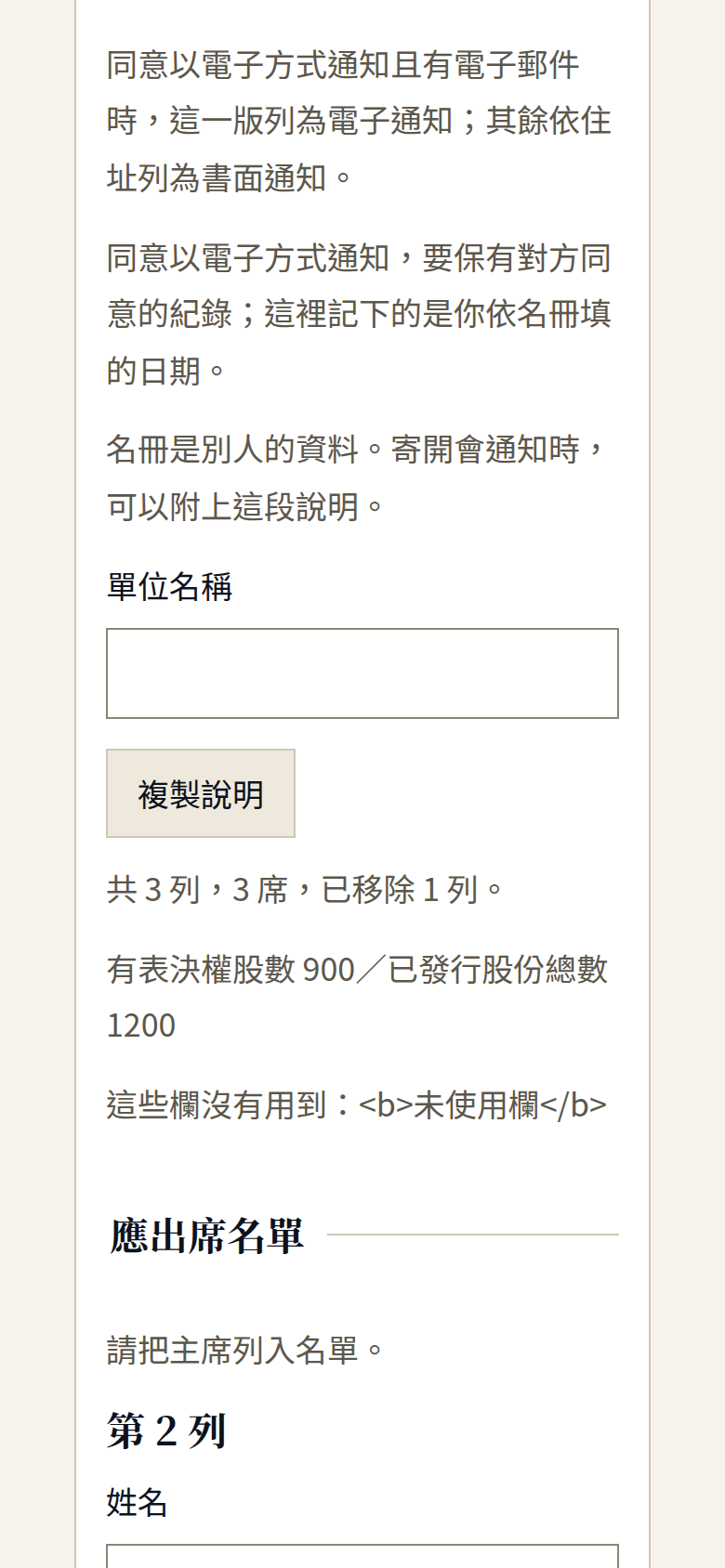
22-1-8|主席手機|會議設定|上傳修正後的 UTF-8 名冊
- 在哪裡:主席手機的 Chrome,網頁 https://yougongshi.securatw.com/yougongshi/
- 操作:在「上傳名冊」選擇隨附的股東名冊_UTF8-BOM.csv。
- 畫面出現:預覽顯示「共 4 列,4 席,已移除 0 列。」
- 驗證:顯示「有表決權股數 1200/已發行股份總數 1200」,「存下」可按。
- 沒出現時:核對已發行股數填的是1200。問題編號:有共識-22-1-8。
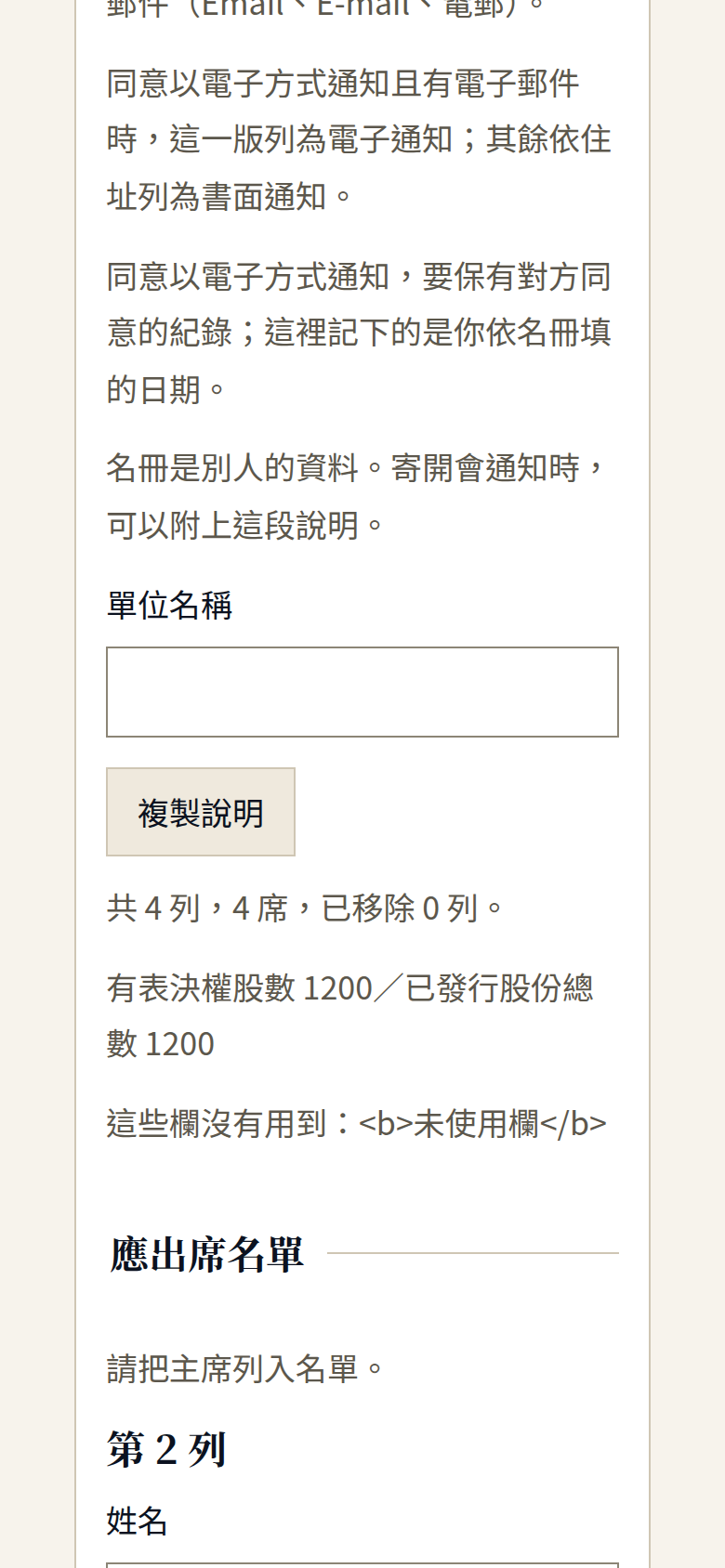
22-1-9|主席手機|會議設定|核對同名提示
- 在哪裡:主席手機的 Chrome,網頁 https://yougongshi.securatw.com/yougongshi/
- 操作:在第3列的「姓名」,暫把示意股東乙改為示意股東甲。
- 畫面出現:兩個同名列都出現「同名 2 列,請確認是不同的人。」
- 驗證:「存下」仍可按。繼續第22-1-10步前,把第3列姓名改回示意股東乙。
- 沒出現時:核對第2、3列姓名是否完全相同。問題編號:有共識-22-1-9。
(此處原有一張畫面圖,確認後補上。)
22-1-10|主席手機|會議設定|複製前留空單位名稱
- 在哪裡:主席手機的 Chrome,網頁 https://yougongshi.securatw.com/yougongshi/
- 操作:確認「單位名稱」是空白,按「複製說明」。
- 畫面出現:頁首顯示「請填寫單位名稱。」
- 驗證:確認頁首出現缺單位名稱的提示。
- 沒出現時:清空「單位名稱」後再按一次。問題編號:有共識-22-1-10。
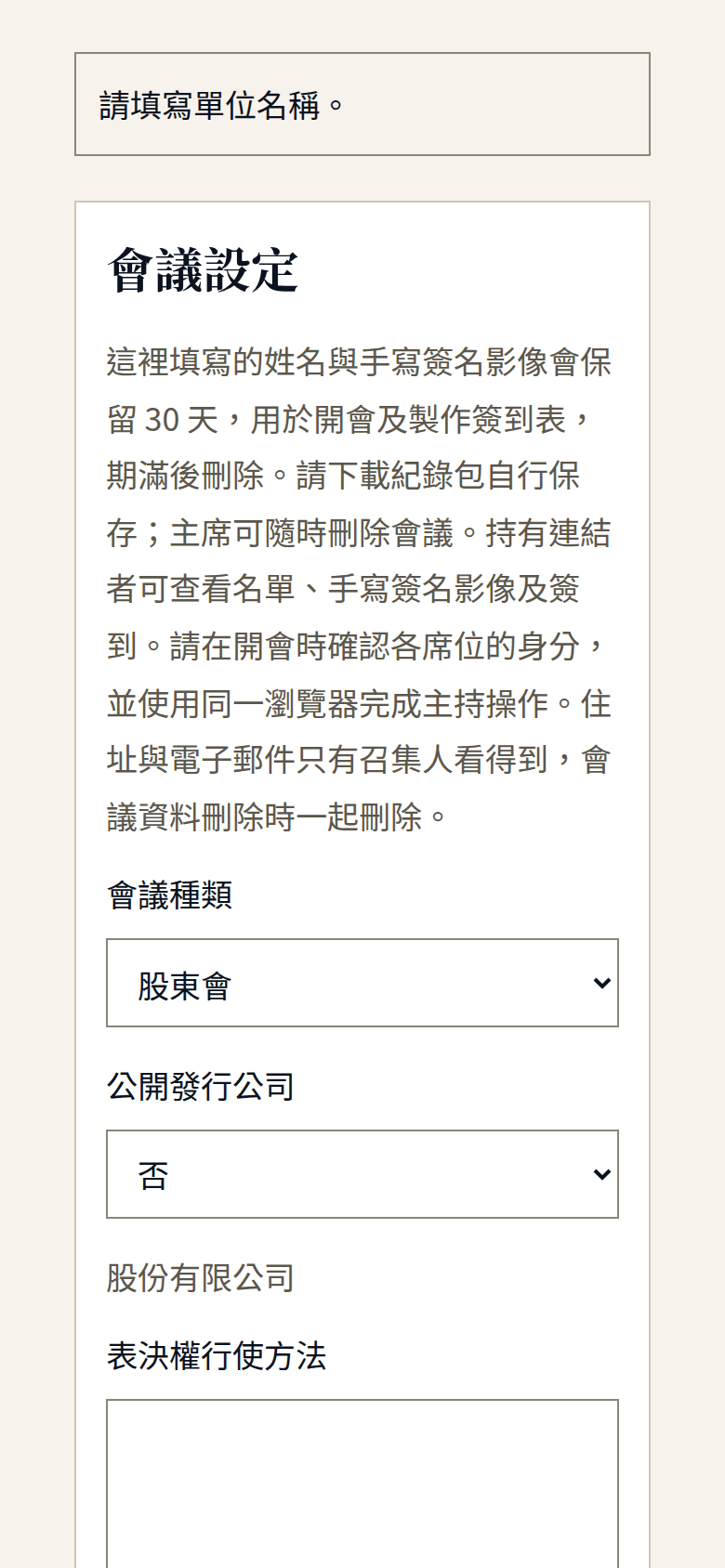
22-1-11|主席手機|會議設定|複製名冊使用說明
- 在哪裡:主席手機的 Chrome,網頁 https://yougongshi.securatw.com/yougongshi/
- 操作:在「單位名稱」填示意餐飲股份有限公司,按「複製說明」。
- 畫面出現:出現「已複製,可貼給其他人核對。」
- 驗證:貼到空白文字檔,開頭為「這份名冊由示意餐飲股份有限公司用於這場會議的通知、簽到與議事錄。」
- 沒出現時:允許瀏覽器使用剪貼簿後再按一次。問題編號:有共識-22-1-11。
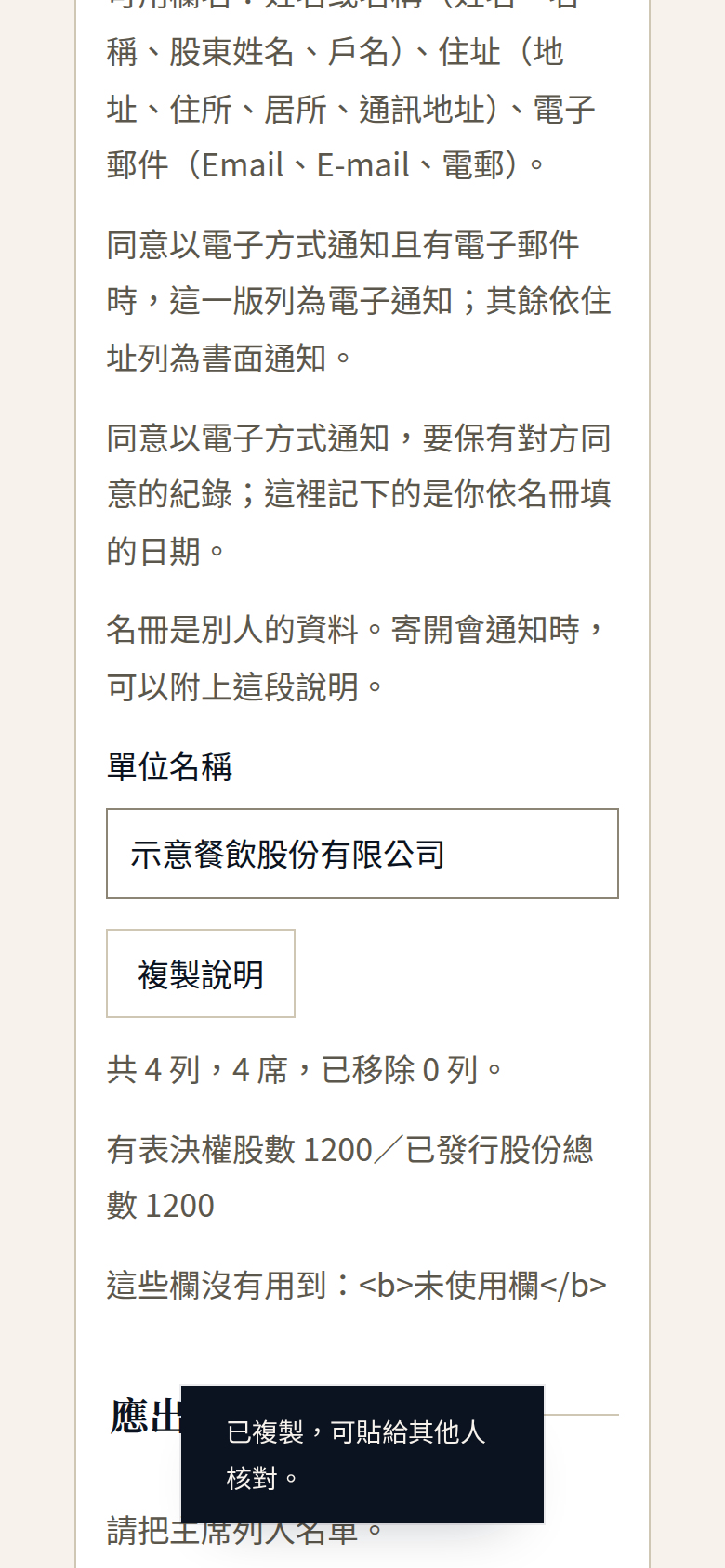
22-1-12|主席手機|會議設定|存下股東會
- 在哪裡:主席手機的 Chrome,網頁 https://yougongshi.securatw.com/yougongshi/
- 操作:沿用第22-1-11步。將「會議名稱」填示意餐飲股份有限公司股東會,日期選2026-12-23,時間選14:00,地點填虛構會議室,主席填示意股東甲,「案由」填示意會務報告。「決議方法」選「普通決議(公司法第174條)」。按頁底「存下」。
- 畫面出現:開啟本場會議的「集合通知」。
- 驗證:「通知名單」列出4人。
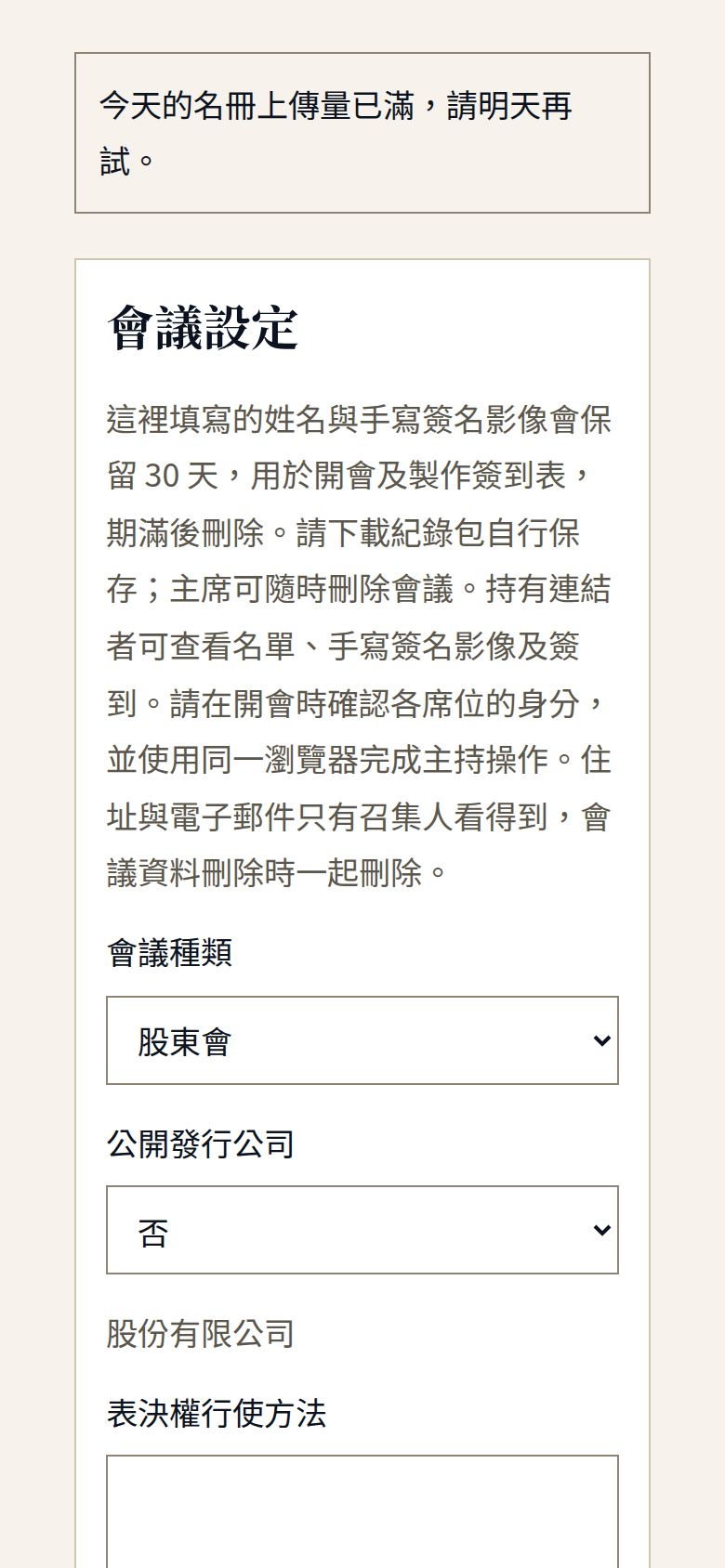
- 沒出現時:若頁首顯示「今天的名冊上傳量已滿,請明天再試。」,隔天再按「存下」。問題編號:有共識-22-1-12。
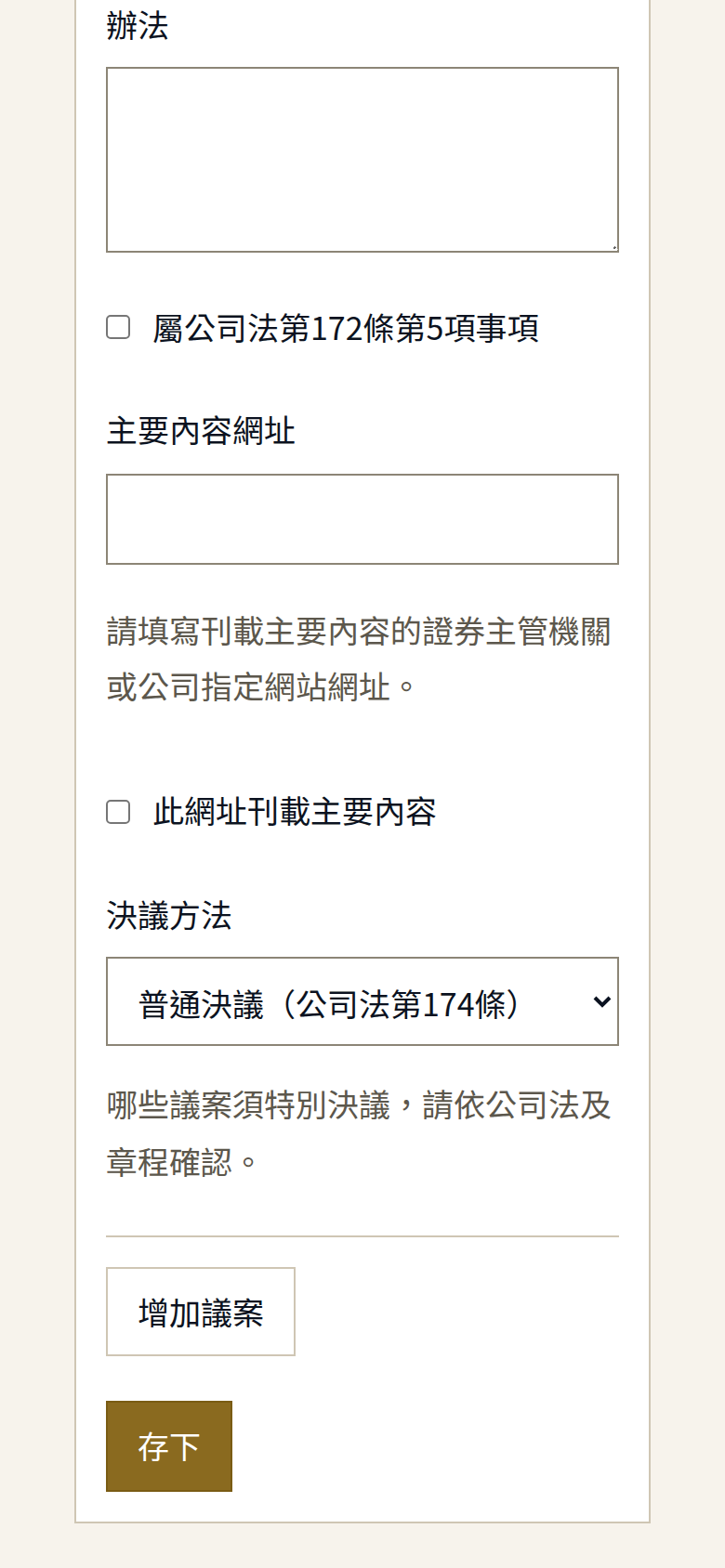
22-1-13|主席手機|會議設定|辨認當日上傳量提示
- 在哪裡:主席手機的 Chrome,網頁 https://yougongshi.securatw.com/yougongshi/
- 操作:第22-1-12步按「存下」後,若當日名冊上傳量已滿,查看頁首訊息。
- 畫面出現:「今天的名冊上傳量已滿,請明天再試。」
- 驗證:頁面仍在「會議設定」。若已開啟會議,這次無須驗這個提示。
- 沒出現時:依第22-1-12步核對會議是否開啟。問題編號:有共識-22-1-13。
22-2|主席手機|會議設定|選擇「決議方法」
- 在哪裡:「會議設定」的「討論事項」。
- 操作:依序準備普通決議、變更章程及選任董事或監察人。變更章程的「章程是否就本案訂有較高的出席股數或表決權數」選「否」。另加兩案,分別選「是」與「尚未確認」。填好召集事由及主要內容,按「存下」。
- 畫面出現:「股東會 開會通知」。
- 驗證:案二使用「特別決議:變更章程(公司法第277條第2項)」。案三在議案頁出現「本版不計票:選任董事、監察人採累積投票制(公司法第198條、第227條)。」
22-3|主席手機|簽到|按「增加席位」
- 在哪裡:「簽到」頁的「增加出席席位」。
- 操作:填一個虛構股東姓名和零股,核對股東名簿及原設定,勾選三項確認後按「增加席位」。甲、乙、丙各在自己的瀏覽器選取席位並按「確認簽到」。
- 畫面出現:新增的席位列顯示「有表決權股數 0」和「未簽到」。
- 驗證:甲、乙、丙顯示「已簽到」。
22-4|主席手機|議案與投票|確認出席名單並「存下」
- 在哪裡:案一的「確認本案出席名單」。
- 操作:核對甲、乙、丙三席,按這個區塊的「存下」。表決開始前,可更正勾選並再按「存下」。
- 畫面出現:「出席股數 1000/已發行股份總數 1000」。
- 驗證:取消丙的勾選再存下,出席股數變成 800。請把丙勾回再存下,出席股數應回到 1000。
22-5|主席與丙的手機|議案與投票|按「記錄迴避」
- 在哪裡:案一的「利害關係迴避(公司法第178條)」。
- 操作:主席將「迴避股東」選為丙,勾選「該股東對本案有自身利害關係」及「該利害關係可能損害公司利益」,按「記錄迴避」。主席再按「開始表決」。
- 畫面出現:丙的手機在案一顯示「本案迴避,不加入表決。」
- 驗證:丙的手機在案一沒有「我的選票」。
22-6|主席與甲、乙的手機|議案與投票|確認出席與表決權後按「截止表決」
- 在哪裡:已開始表決的案一。
- 操作:甲送出「同意」,乙送出「反對」。主席核對「本案出席名單」,勾選「表決期間出席名單與表決權沒有變動」,按「截止表決」。
- 畫面出現:「迴避股數 200」、「出席表決權數(扣除迴避) 800」、「同意 500 反對 300 棄權 0 未投票 0」及「通過」。
- 驗證:案一有「負責人」和「期限」。案二由甲同意、乙反對、丙棄權,截止後應顯示「不通過」。
22-7|主席手機|議案與投票|按「記錄本版不判定」
- 在哪裡:章程確認答案為「是」或「尚未確認」的案。
- 操作:逐案按「記錄本版不判定」。
- 畫面出現:兩案均顯示「未辦理表決」。
- 驗證:「是」顯示「本版不判定:章程訂有較高門檻。」。「尚未確認」顯示「本版不判定:尚未確認章程是否訂有較高門檻。」
22-8|股東手機|議案與投票|回答第172條第5項事項後按「送出提案」
- 在哪裡:「提出議案」表單。
- 操作:填寫虛構案由。「本案是否屬公司法第172條第5項事項」選「是」,按「送出提案」。
- 畫面出現:「公司法第172條第5項事項不得以臨時動議提出。」
- 驗證:主席的「提案處理」沒有這筆案由。另送一筆選「否」的虛構提案,主席可回答同一問題、選擇決議方法,再按「列入臨時動議」。
22-9|主席手機|議案與投票|記錄無法判定的表決結果
- 在哪裡:已列入的臨時動議。
- 操作:第一案用「其他特別決議或章程另定門檻」,確認出席後按「開始表決」,完成投票及截止確認。另用一案演練出席有變動,截止時留空「表決期間出席名單與表決權沒有變動」。
- 畫面出現:第一案顯示票數和「本版不判定:本版只判定普通決議、第185條第1項及第277條第2項。」;出席有變動的案顯示「出席資料待確認,本版不判定」。
- 驗證:兩案的結果都能進入議事錄。
22-10|主席手機|議案與投票|按「記錄出席未達定額」
- 在哪裡:測試會議 B。已發行股數填 3,000,甲、乙、丙合計仍為 1,000 股,排一件普通決議。
- 操作:三席都簽到。主席確認出席名單並存下,按「記錄出席未達定額」。
- 畫面出現:「未辦理表決」、「未達普通決議出席定額」及公司法第175條的提示。
- 驗證:「開始表決」無法按下,股東沒有選票,主席仍可簽署議事錄。
22-11|主席手機|議事錄與分發|簽署後按「複製文字」
- 在哪裡:「議事錄與分發」。
- 操作:核對議事錄,手寫簽名後按「簽署議事錄」。在「分發議事錄」按「複製文字」,把文字貼入本機記事工具。
- 畫面出現:「主席已簽署議事錄。」及「已複製,可以貼到 LINE 群組。」
- 驗證:貼上的文字有議案結果與議事錄連結。簽署後的議事錄列出每案適用的決議方法及股數。
22-12|主席手機|核對紀錄|開啟下載的紀錄包
- 在哪裡:「議事錄與分發」與「核對紀錄」頁。
- 操作:按「下載紀錄包」,在「核對紀錄」選取剛下載的 ZIP。展開「核對議事錄文字(選填)」,貼上 ZIP 裡的議事錄全文,按「比對議事錄文字指紋」。
- 畫面出現:核對結果列出股數、迴避及表決結果。
- 驗證:顯示「議事錄文字與第」開頭的指紋相符提示。
22-13|主席手機|會議頁最下方|刪除測試會議
- 在哪裡:主席手機的會議頁。
- 操作:確認測試紀錄包已保存。按「刪除這場會議」並確認。
- 畫面出現:回到「會議設定」。
- 驗證:使用無痕分頁在兩個正式網域開啟該場會議與議事錄連結。四頁均顯示「找不到這場會議,可能已刪除或超過保留期間。」