
有共識供管理委員會會議、區分所有權人會議、董事會與股東會使用。下方以管委會為完整操作範例。
依需要開啟選會議種類、建議最晚寄發日與議事錄期限、上傳名冊與通知名單、邀請成員自己填寫名冊或股東會依股數表決。
主委用手機建立會議、發通知,委員用手機簽到、提案及投票。散會後,各自下載簽過名的議事錄。
開始前,主委與委員各備一支裝有 LINE 的手機
主委從建立會議到刪除會議,都使用同一支手機的同一個瀏覽器。
準備出席名單與社區規約。主委也列入名單,出席者各用自己的席位簽到。
各人點開主委分享的本場會議連結即可加入,無須領碼或輸入代碼。
姓名、手寫簽名與投票紀錄在網站上保留 30 天後刪除,主委可提早刪除。這是記名表決,拿到本場會議連結的人看得到名單、簽到與每一票。要長期保存請下載議事錄檔與紀錄包。
畫面中的社區、人名與日期為虛構範例。
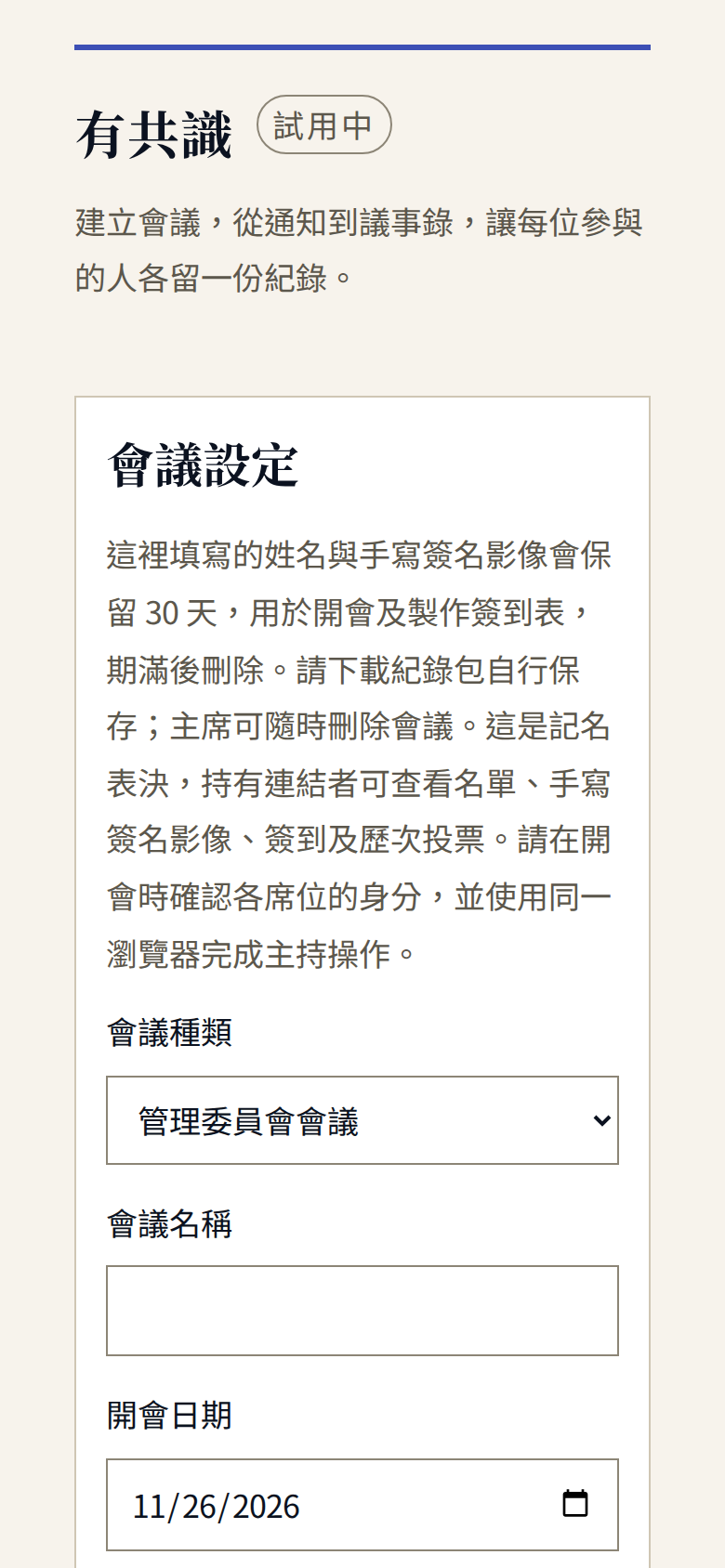
有共識的會議設定頁
0|主委在「會議設定」按「存下」,開啟本場會議
頁面 https://yougongshi.securatw.com/yougongshi/
填寫會議名稱、日期、時間、地點和主席姓名,把主委和委員都列入「應出席名單」。填好「討論事項」,依社區規約選定開會人數與通過門檻,再按「存下」。
進入本場會議,看到「集合通知」及會議連結。
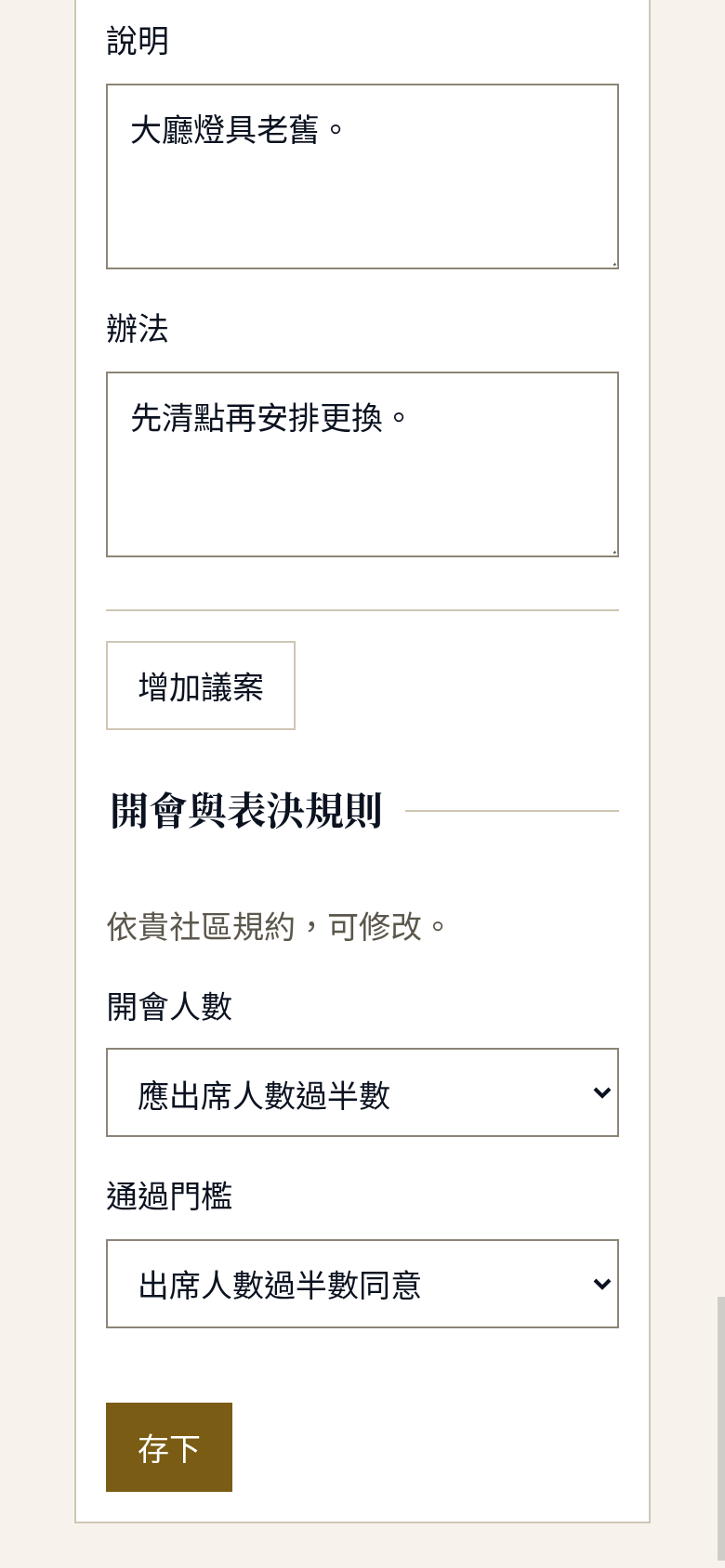
主委在「會議設定」按「存下」,開啟本場會議
上傳名冊與通知名單
主席可以在會議設定匯入名冊,開啟會議後再核對通知名單。以下畫面為示意,所用資料均為虛構。
持有會議連結的人可查看席位名單。住址與電子郵件只有召集人看得到,會議資料刪除時一起刪除。
名冊1|下載名冊範本
頁面 https://yougongshi.securatw.com/yougongshi/
在「會議設定」選好會議種類後,按「下載名冊範本」。董事會範本含「身分」。股東會勾選「使用股數表決」後,範本含「有表決權股數」和「股東戶號」。
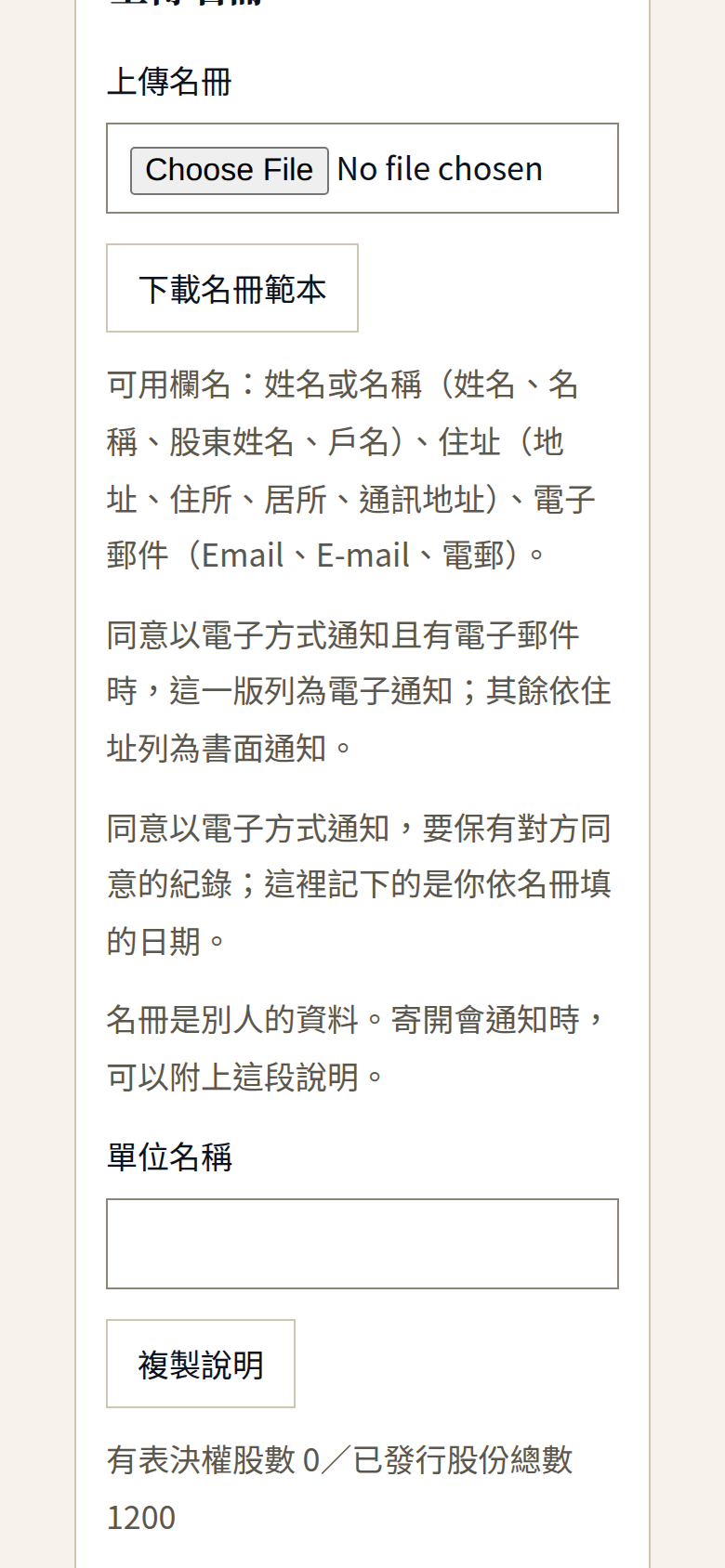
示意:下載名冊範本
名冊2|上傳名冊並查看預覽
頁面 https://yougongshi.securatw.com/yougongshi/
在「上傳名冊」選擇填好的 CSV 或 XLSX 檔。預覽逐列顯示名冊內容,填錯的欄位會標出原因。圖中第3列把股數寫成三百。
(此處原有一張畫面圖,確認後補上。)
示意:上傳名冊並查看預覽
名冊3|查看「存下」是否可按
頁面 https://yougongshi.securatw.com/yougongshi/
預覽有錯時,捲到頁底。「存下」呈灰色,等錯誤全部處理後才能按。
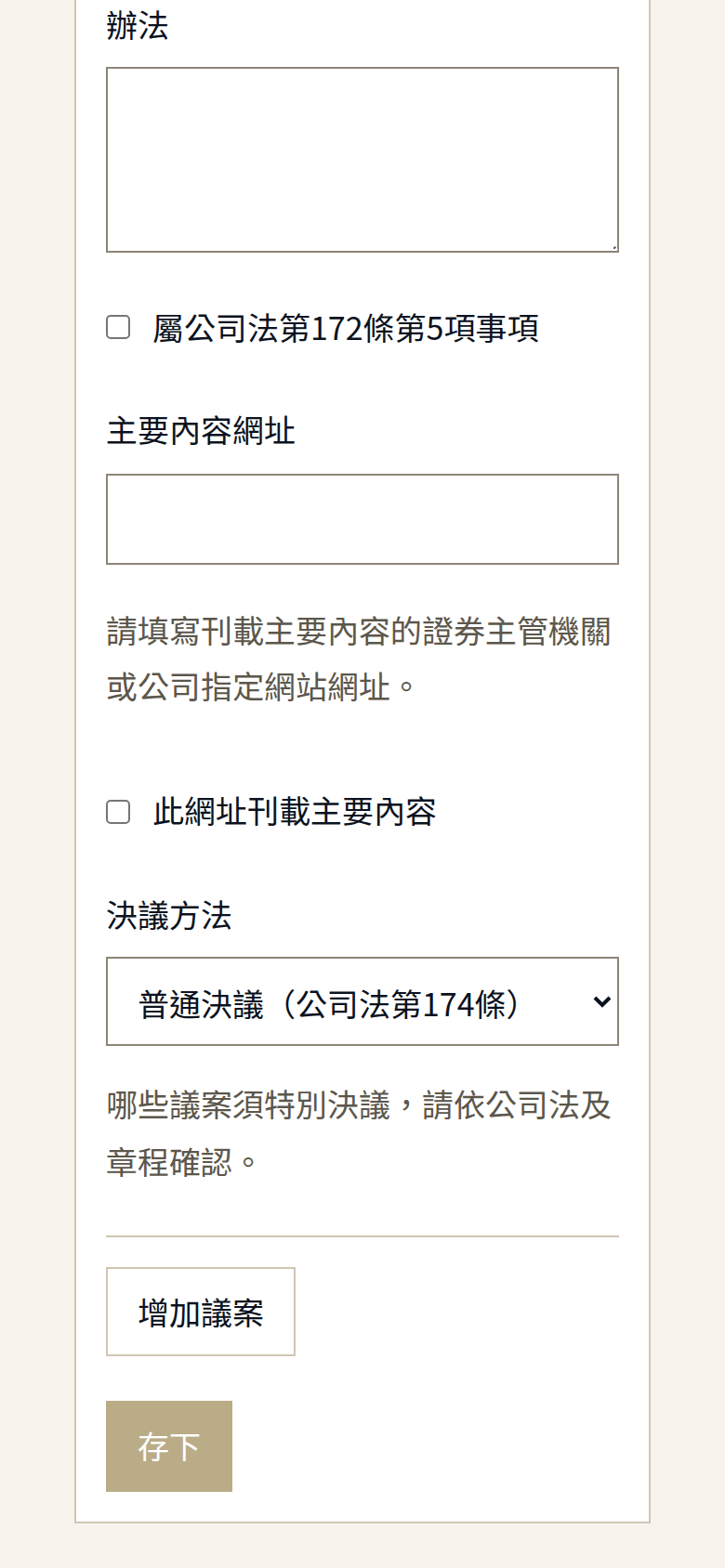
示意:查看「存下」是否可按
名冊4|移除不匯入的列
頁面 https://yougongshi.securatw.com/yougongshi/
若第3列確定不帶進本場會議,在該列按「不匯入這一列」。預覽會更新列數、席數和已移除數。
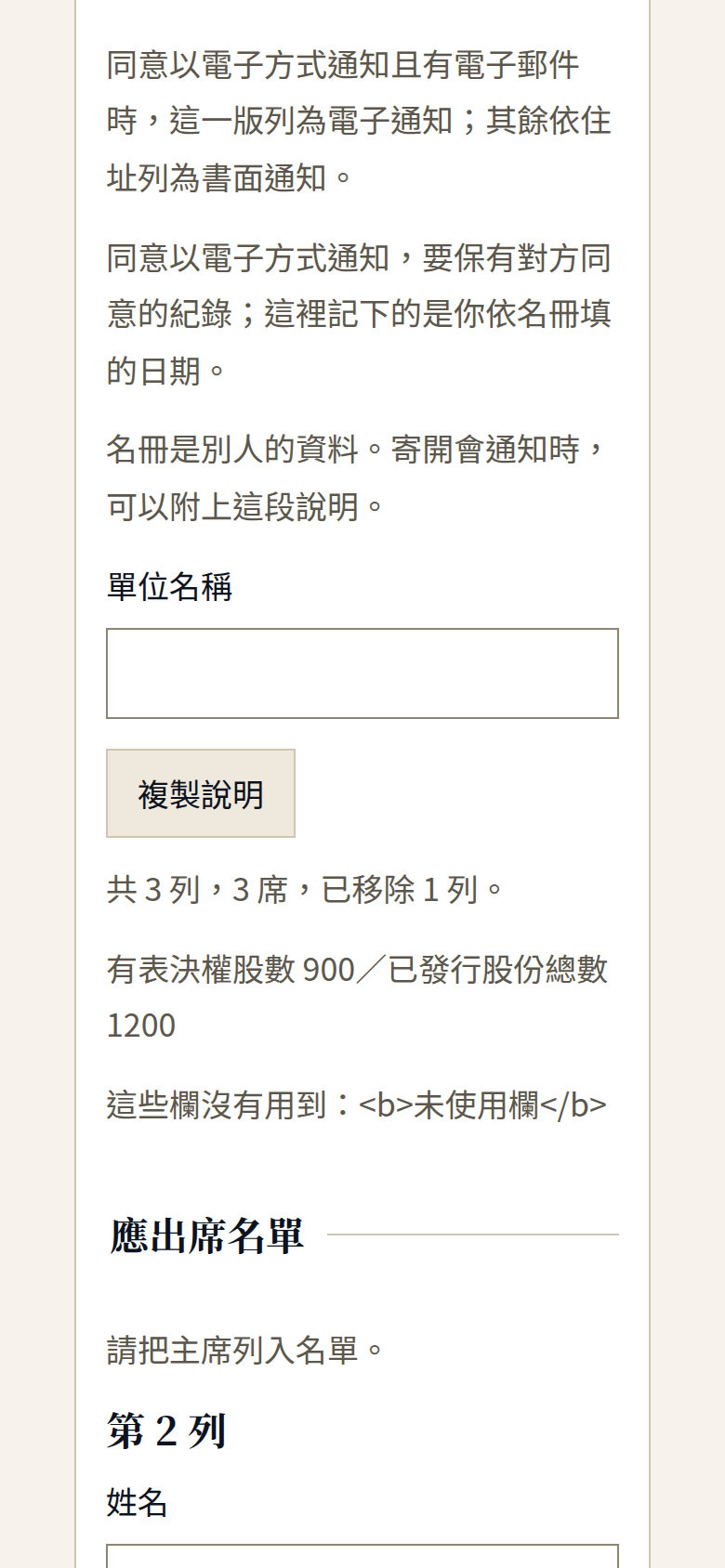
示意:移除不匯入的列
名冊5|上傳修正後的名冊
頁面 https://yougongshi.securatw.com/yougongshi/
若要保留剛移除的人,先在原檔更正股數,再用「上傳名冊」選修好的檔案。重新上傳會換成新檔的內容。
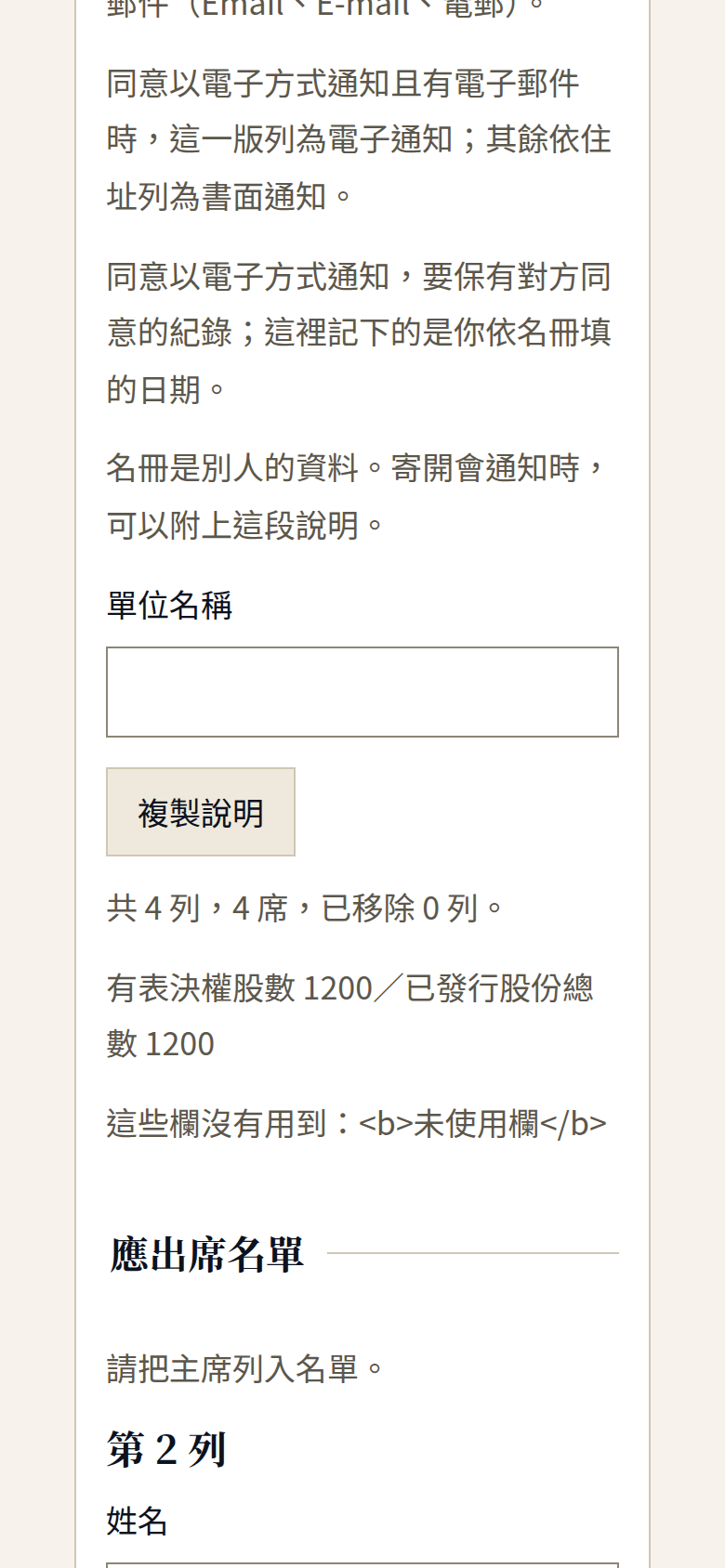
示意:上傳修正後的名冊
名冊6|存下會議
頁面 https://yougongshi.securatw.com/yougongshi/
核對席數及會議資料後,按頁底的「存下」。會議開啟後會停在「集合通知」。
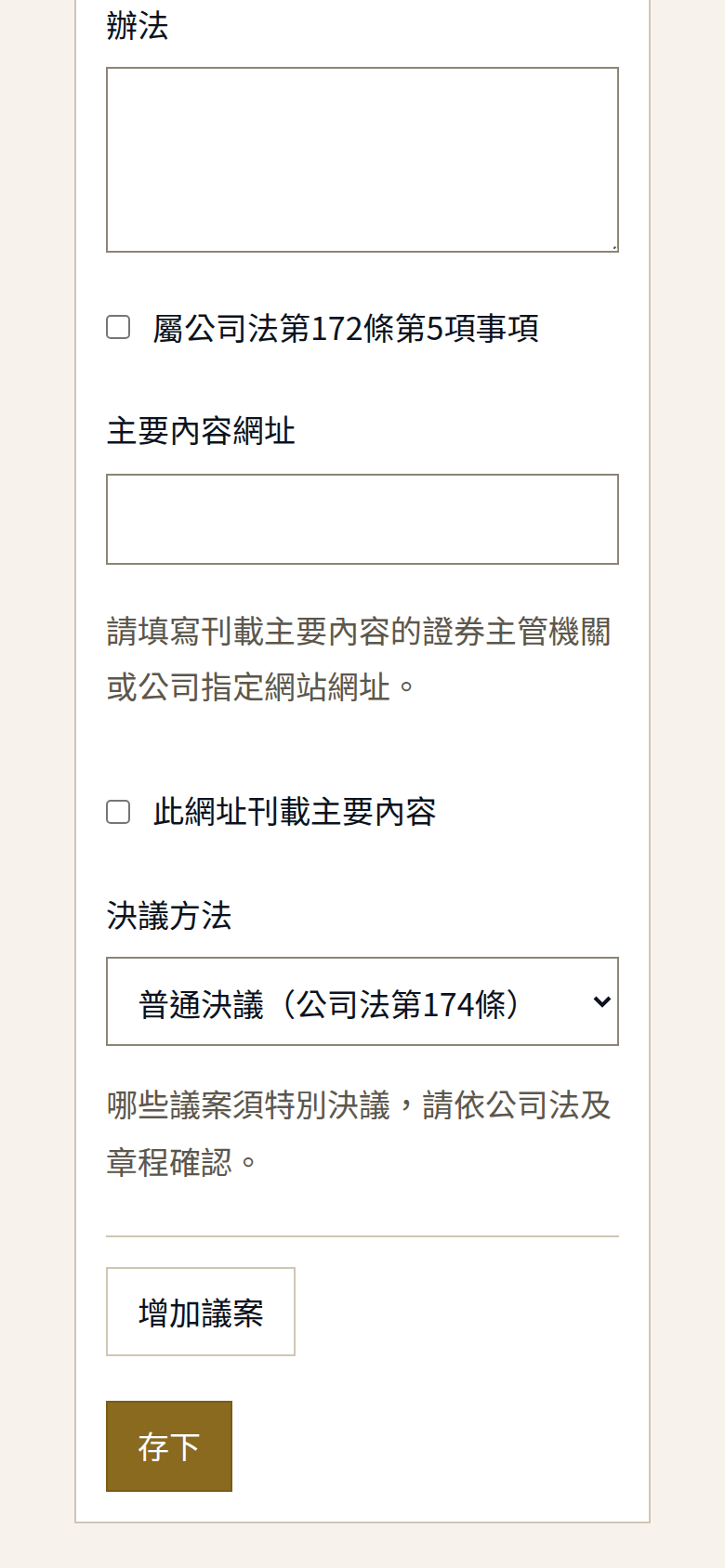
示意:存下會議
名冊7|手填董事會名冊的「身分」
頁面 https://yougongshi.securatw.com/yougongshi/
董事會使用手填名單時,董事長及獨立董事的「身分」都選「董事」,各自的職務填在「職稱」。
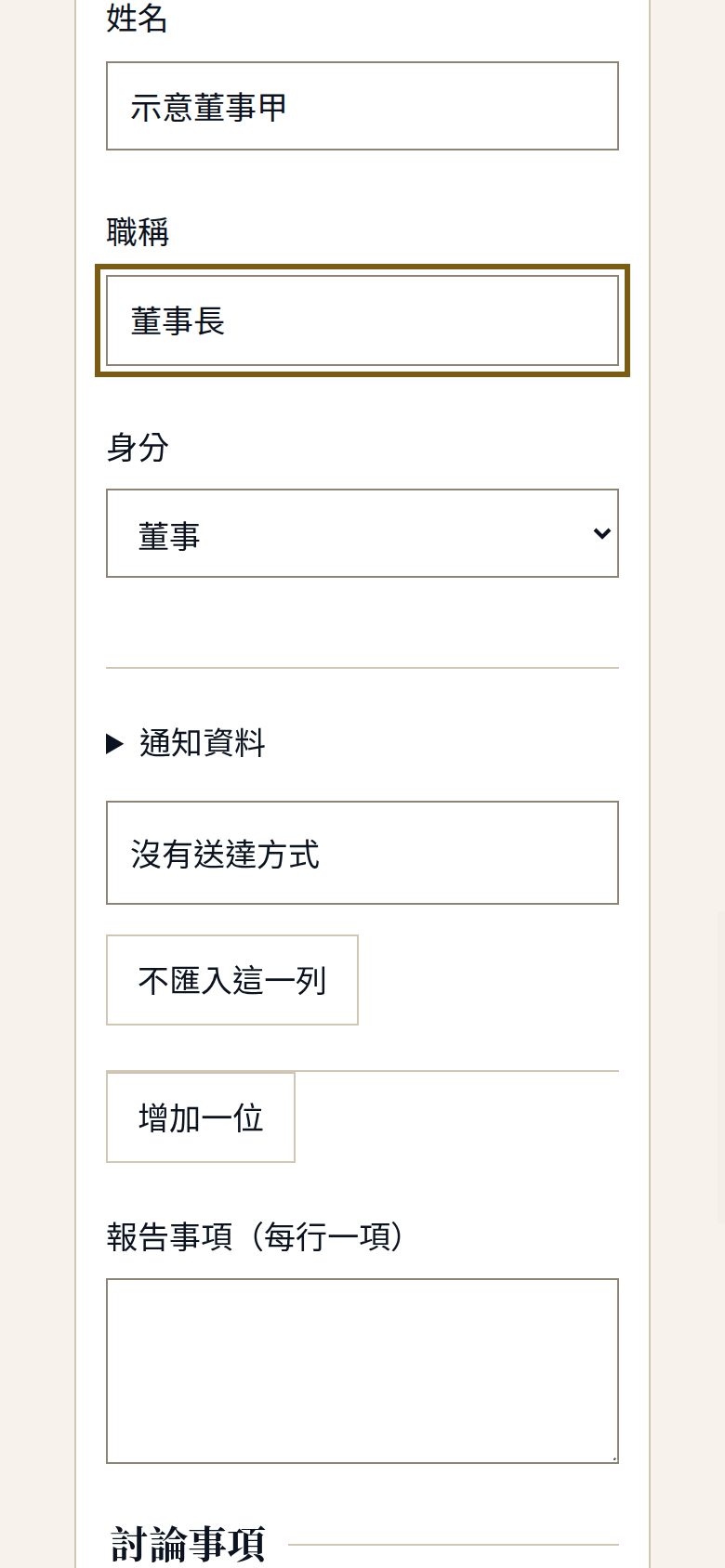
示意:手填董事會名冊的「身分」
名冊8|在董事會名冊選「監察人」
頁面 https://yougongshi.securatw.com/yougongshi/
在監察人那一列的「身分」選「監察人」。畫面說明「監察人須受通知,得列席陳述意見,不列入董事表決席。」
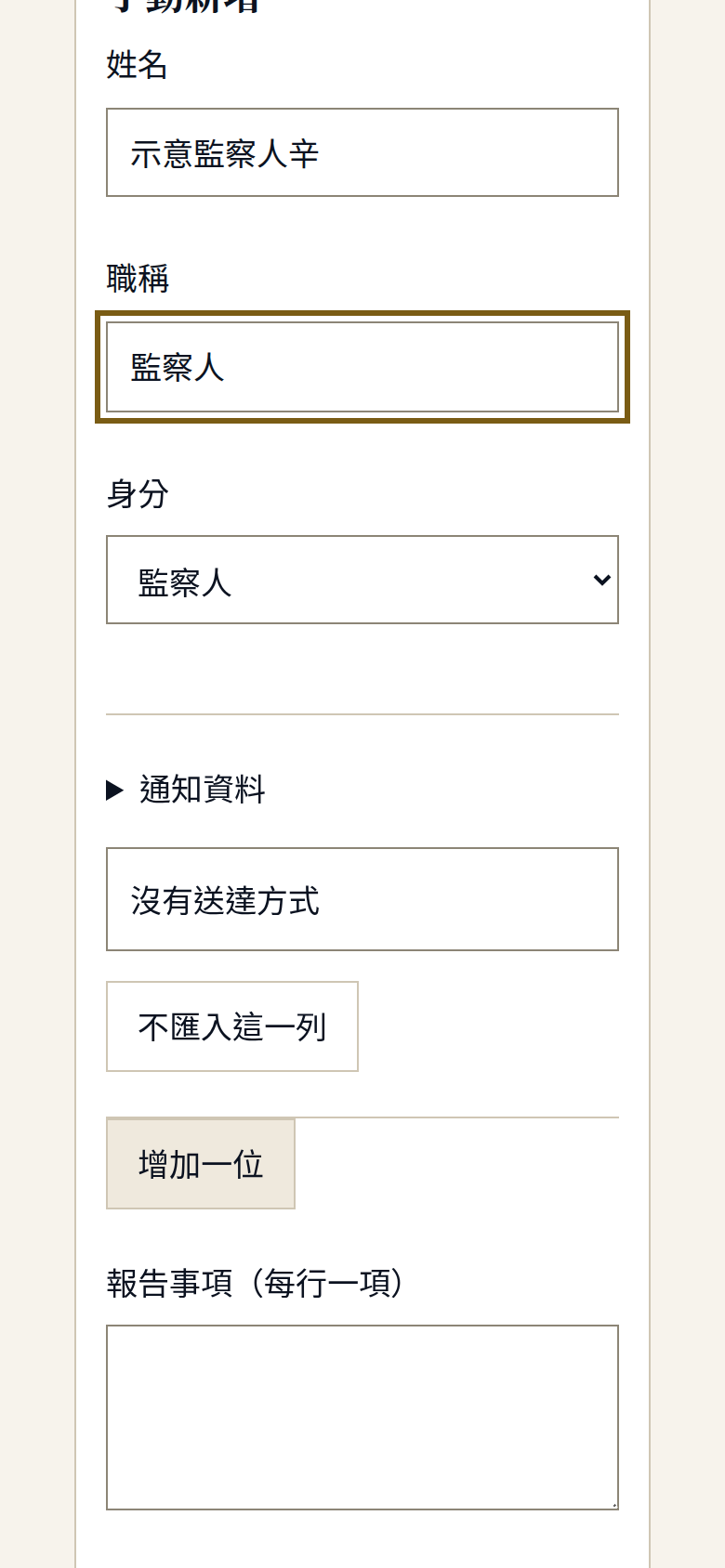
示意:在董事會名冊選「監察人」
名冊9|核對董事會匯入的席數
頁面 https://yougongshi.securatw.com/yougongshi/
董事會也可上傳填好「身分」的 XLSX 名冊。預覽分開列出董事和監察人人數,席數只計董事。
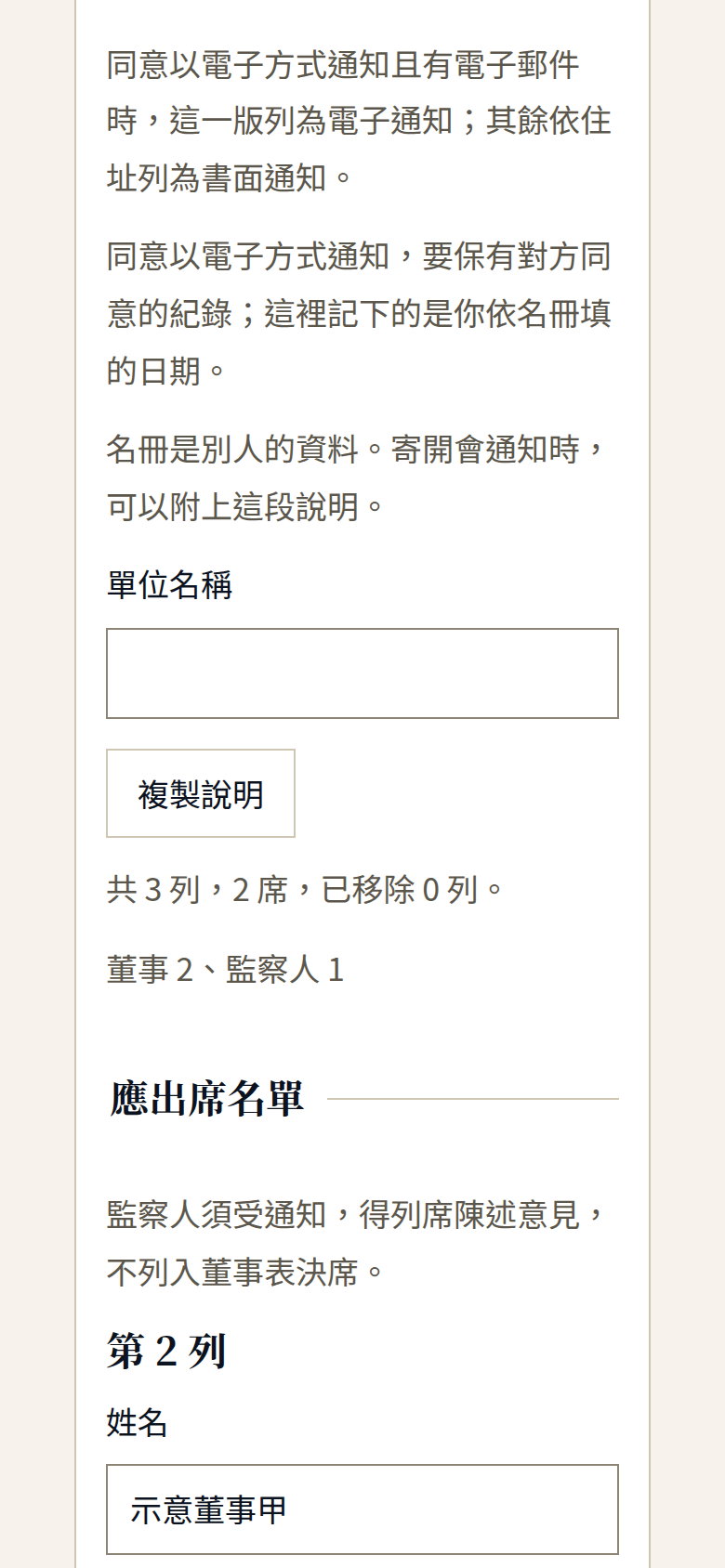
示意:核對董事會匯入的席數
名冊10|查看「通知名單」
頁面 https://yougongshi.securatw.com/yougongshi/
會議存下後,在「集合通知」往下找「通知名單」。先看「書面」「電子」及「沒有送達方式」的人數,再核對各列。
(此處原有一張畫面圖,確認後補上。)
示意:查看「通知名單」
名冊11|展開「名冊」的一列
頁面 https://yougongshi.securatw.com/yougongshi/
在「通知名單」下方的「名冊」點姓名。展開後可查看聯絡資料與電子通知同意欄位。
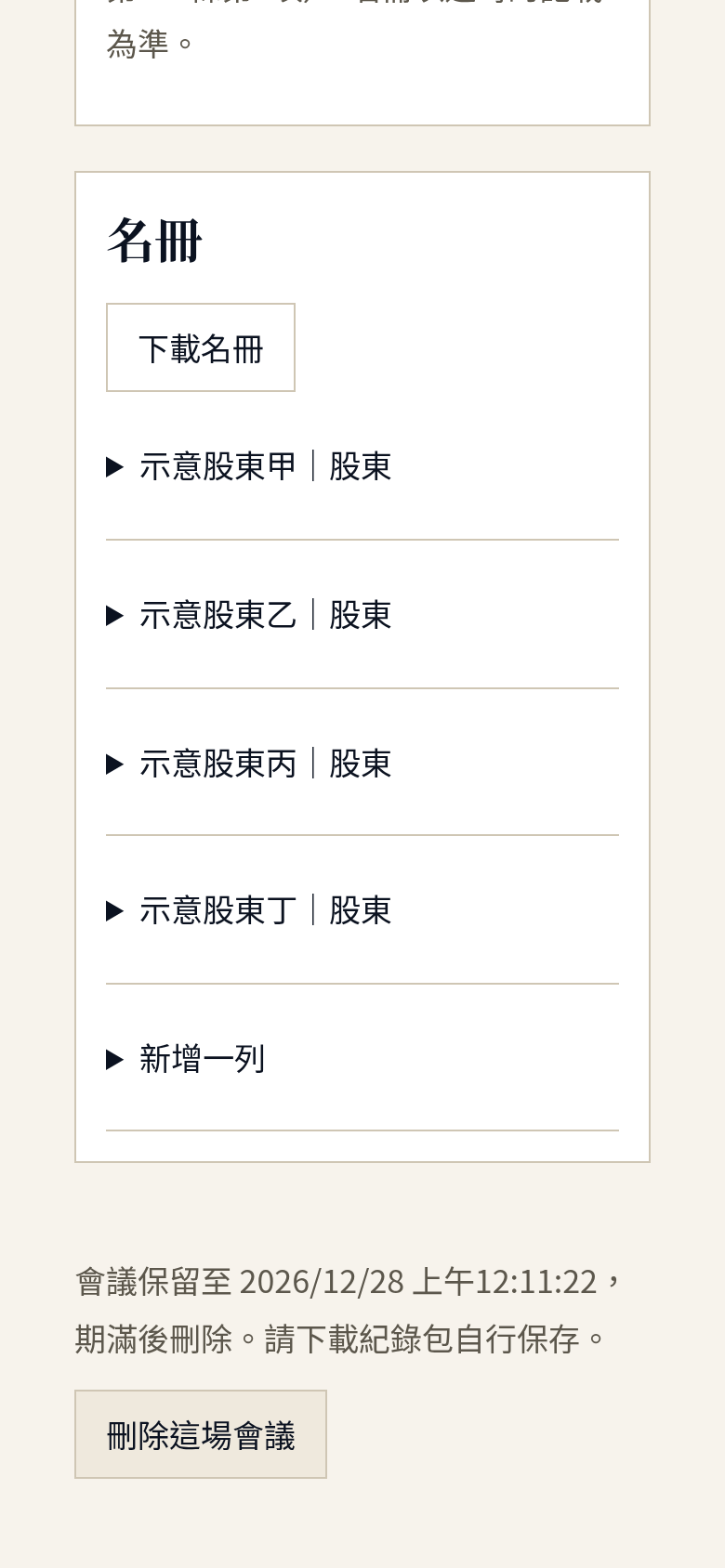
示意:展開「名冊」的一列
名冊12|更改聯絡資料
頁面 https://yougongshi.securatw.com/yougongshi/
在已展開的資料列修改「住址」。若要改用電子通知,確認已保留同意紀錄,再填「電子郵件」,將「同意以電子方式通知」選「是」並填「同意日期」。
(此處原有一張畫面圖,確認後補上。)
示意:更改聯絡資料
名冊13|存下聯絡資料
頁面 https://yougongshi.securatw.com/yougongshi/
按這一列的「存下」。回到「通知名單」核對送達方式。
(此處原有一張畫面圖,確認後補上。)
示意:存下聯絡資料
名冊14|清除住址與電子郵件
頁面 https://yougongshi.securatw.com/yougongshi/
展開要處理的資料列,按「清除住址與電子郵件」。兩欄會清空,原有同意選項和日期仍保留。
(此處原有一張畫面圖,確認後補上。)
示意:清除住址與電子郵件
名冊15|新增一列
頁面 https://yougongshi.securatw.com/yougongshi/
在「名冊」底端點「新增一列」,填「姓名或名稱」及通知資料。董事會在這裡新增的身分是監察人。
(此處原有一張畫面圖,確認後補上。)
示意:新增一列
名冊16|存下新增列
頁面 https://yougongshi.securatw.com/yougongshi/
按新增欄位下的「存下」。這一列會出現在「通知名單」。
(此處原有一張畫面圖,確認後補上。)
示意:存下新增列
名冊17|刪除一列
頁面 https://yougongshi.securatw.com/yougongshi/
展開不再需要的通知列,按「刪除這一列」。有簽到席位的列沒有這顆按鈕。
(此處原有一張畫面圖,確認後補上。)
示意:刪除一列
名冊18|下載名冊
頁面 https://yougongshi.securatw.com/yougongshi/
在「名冊」按「下載名冊」,取得 CSV 檔。
(此處原有一張畫面圖,確認後補上。)
示意:下載名冊
名冊19|複製名冊使用說明
頁面 https://yougongshi.securatw.com/yougongshi/
要隨開會通知附上名冊用途說明時,在新分頁開「會議設定」。填「單位名稱」,再按「複製說明」,把文字貼到通知。
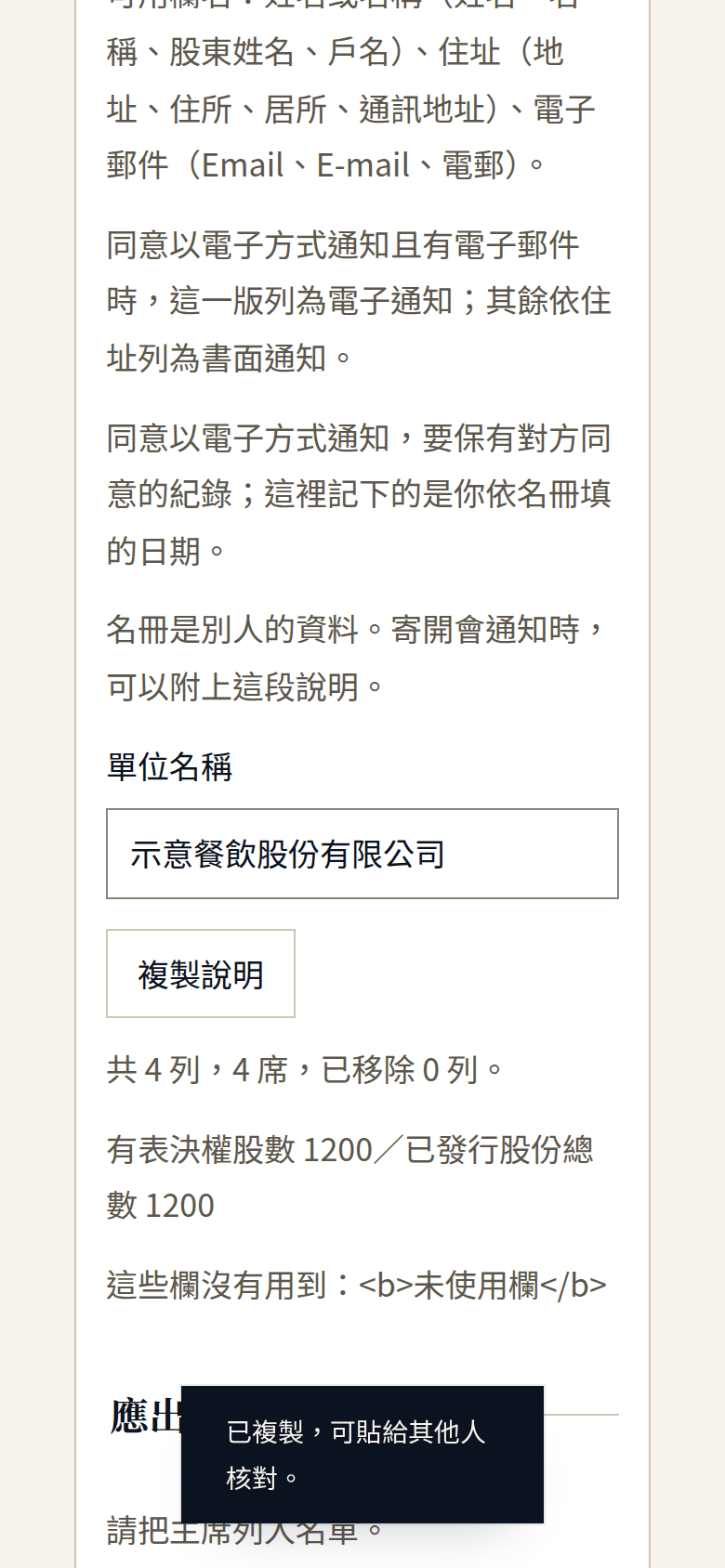
示意:複製名冊使用說明
邀請成員自己填寫名冊
召集人開放填寫,成員用會議連結送出資料。召集人核對身分後確認加入。下列姓名與聯絡資料皆為虛構。
邀請1|召集人打開「開放填寫名冊」
頁面 https://yougongshi.securatw.com/yougongshi/
在「集合通知」往下捲到「名冊」,點「開放填寫名冊」。
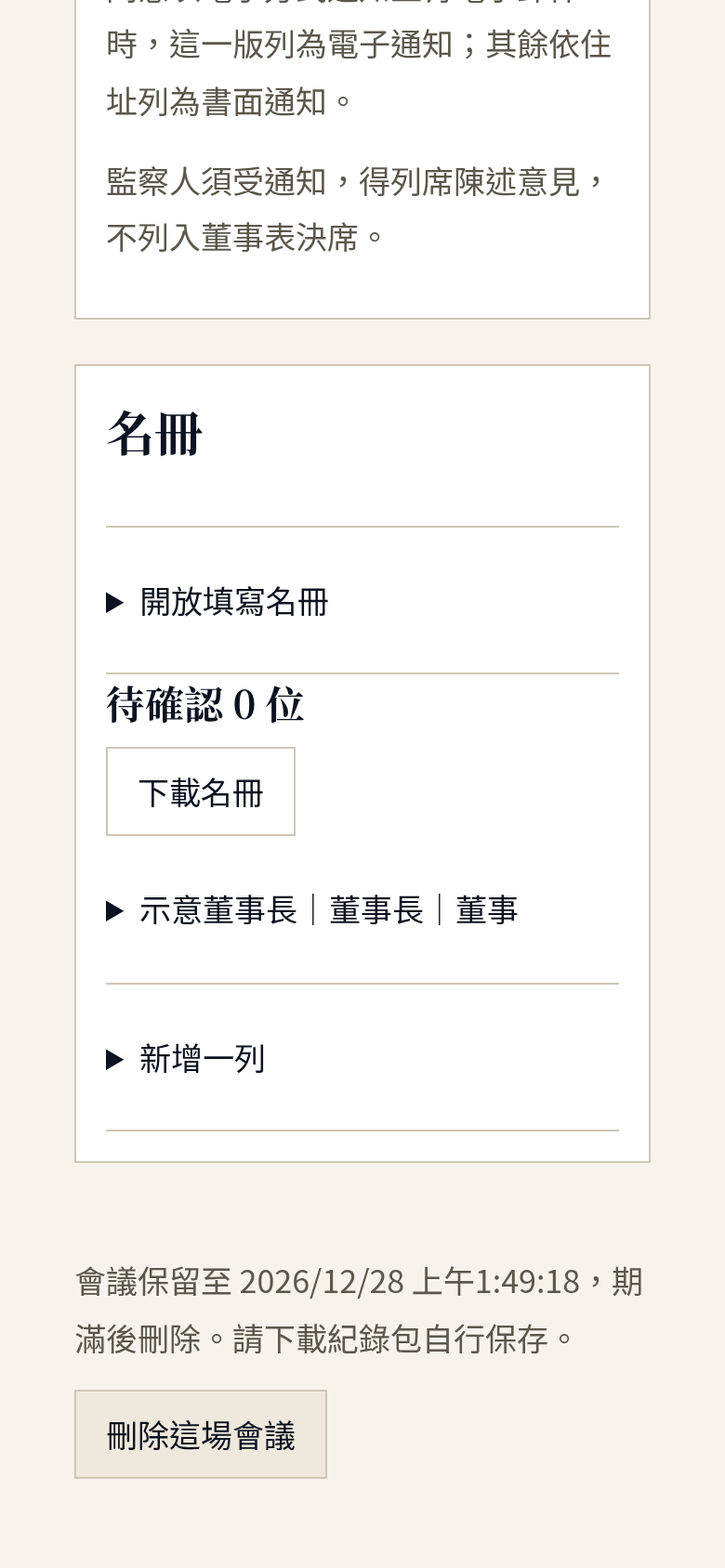
示意:召集人打開「開放填寫名冊」
邀請2|召集人填寫「單位名稱」
頁面 https://yougongshi.securatw.com/yougongshi/
填寫「單位名稱」。成員會在填寫頁看到這個名稱。
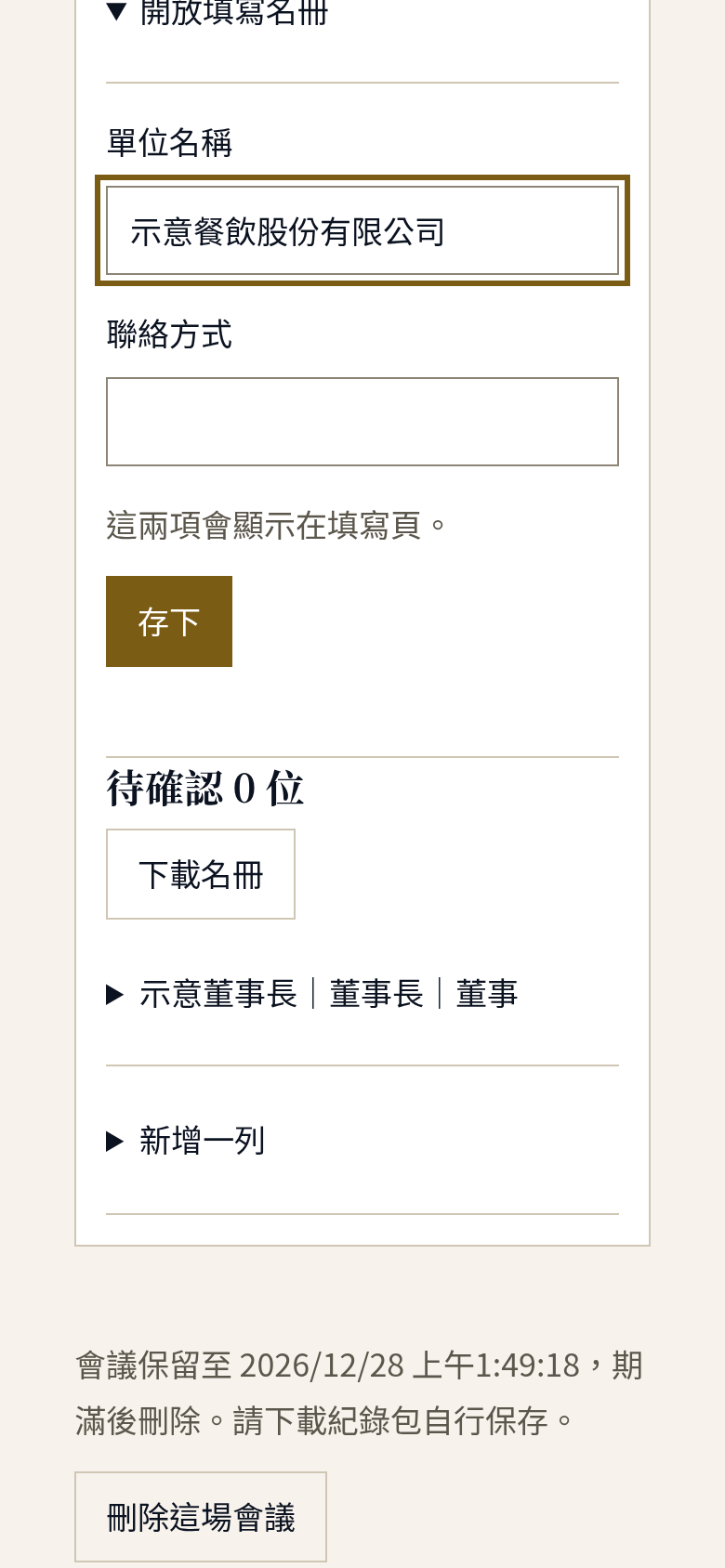
示意:召集人填寫「單位名稱」
邀請3|召集人填寫「聯絡方式」
頁面 https://yougongshi.securatw.com/yougongshi/
填可供成員聯絡的電子郵件或電話。成員會在填寫頁看到這項資料。
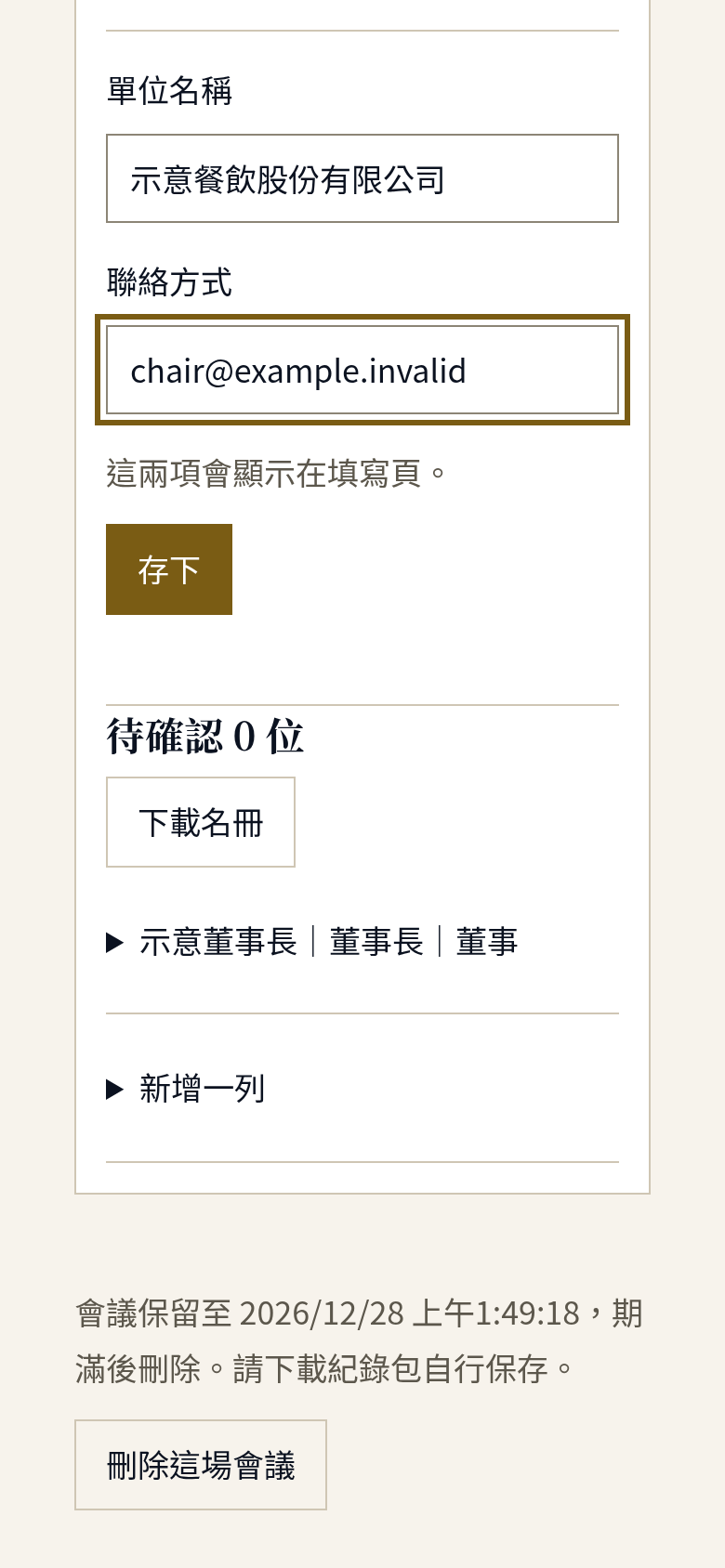
示意:召集人填寫「聯絡方式」
邀請4|召集人按「存下」
頁面 https://yougongshi.securatw.com/yougongshi/
按「存下」。看到「關閉填寫」,表示一般會議連結已可開啟填寫頁。
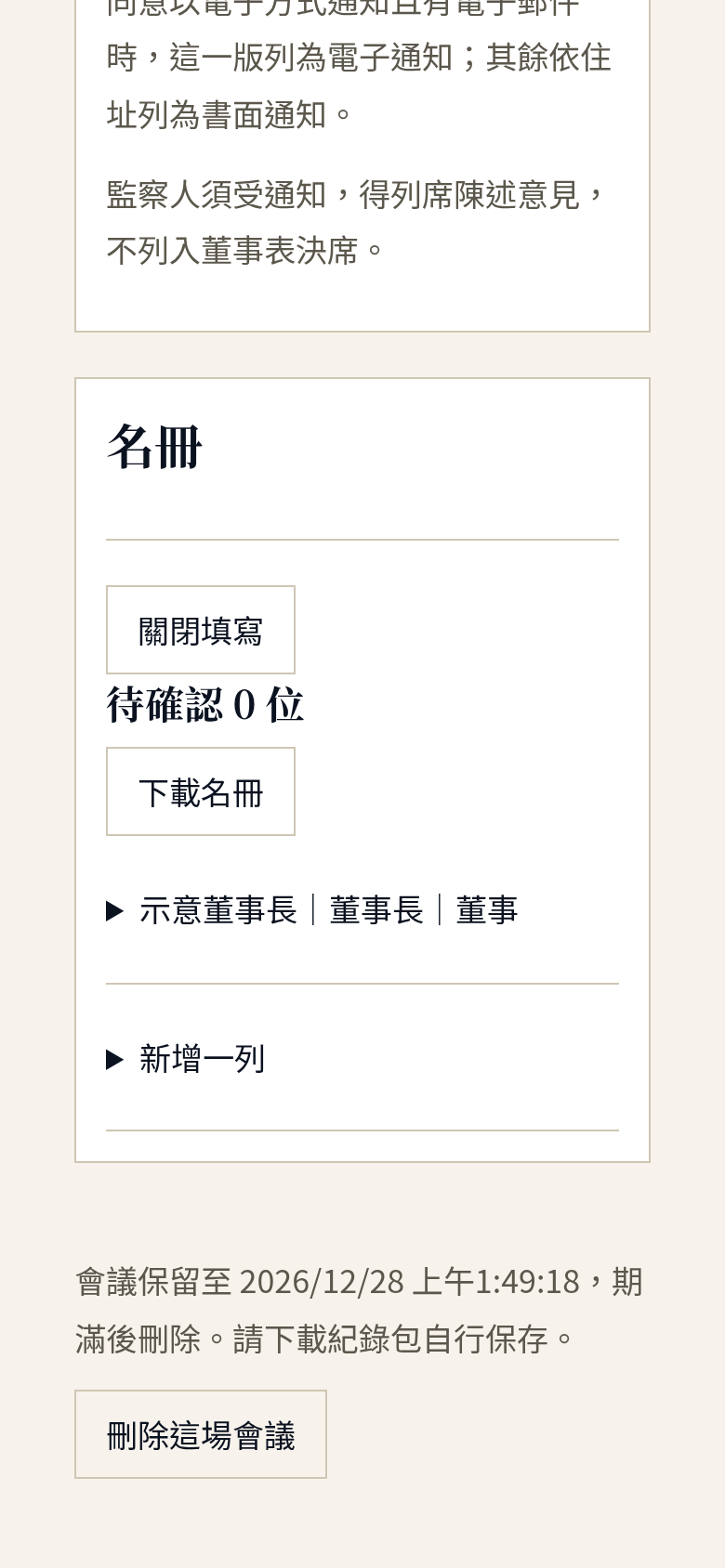
示意:召集人按「存下」
邀請5|分享本場會議連結
頁面 https://yougongshi.securatw.com/yougongshi/
把瀏覽器網址列中的本場會議連結傳給成員。用收到的連結開啟會議,會看到「填寫名冊資料」。
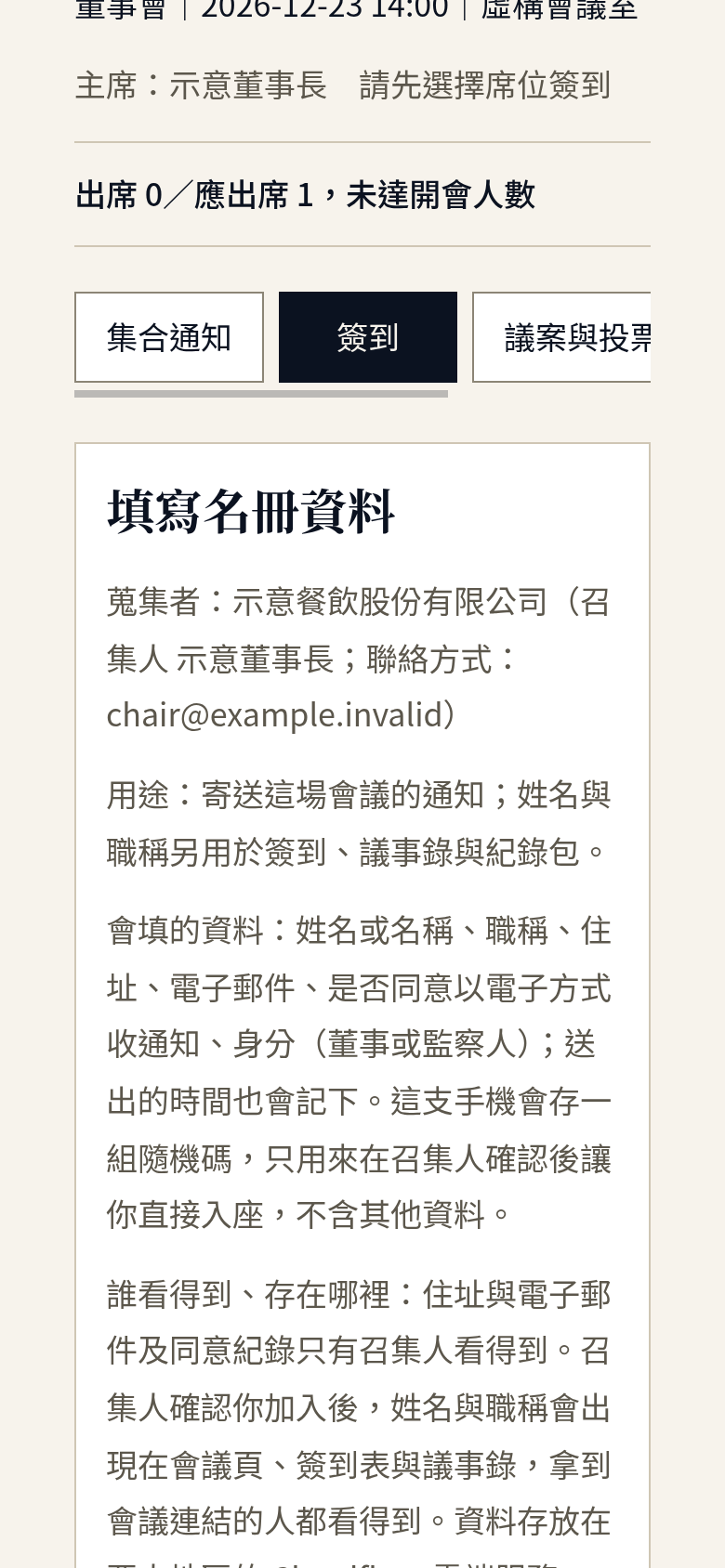
示意:分享本場會議連結
邀請6|查看蒐集者與資料用途
頁面 https://yougongshi.securatw.com/yougongshi/
先閱讀蒐集者、用途及會填的資料。姓名與職稱會用於簽到、議事錄與紀錄包。
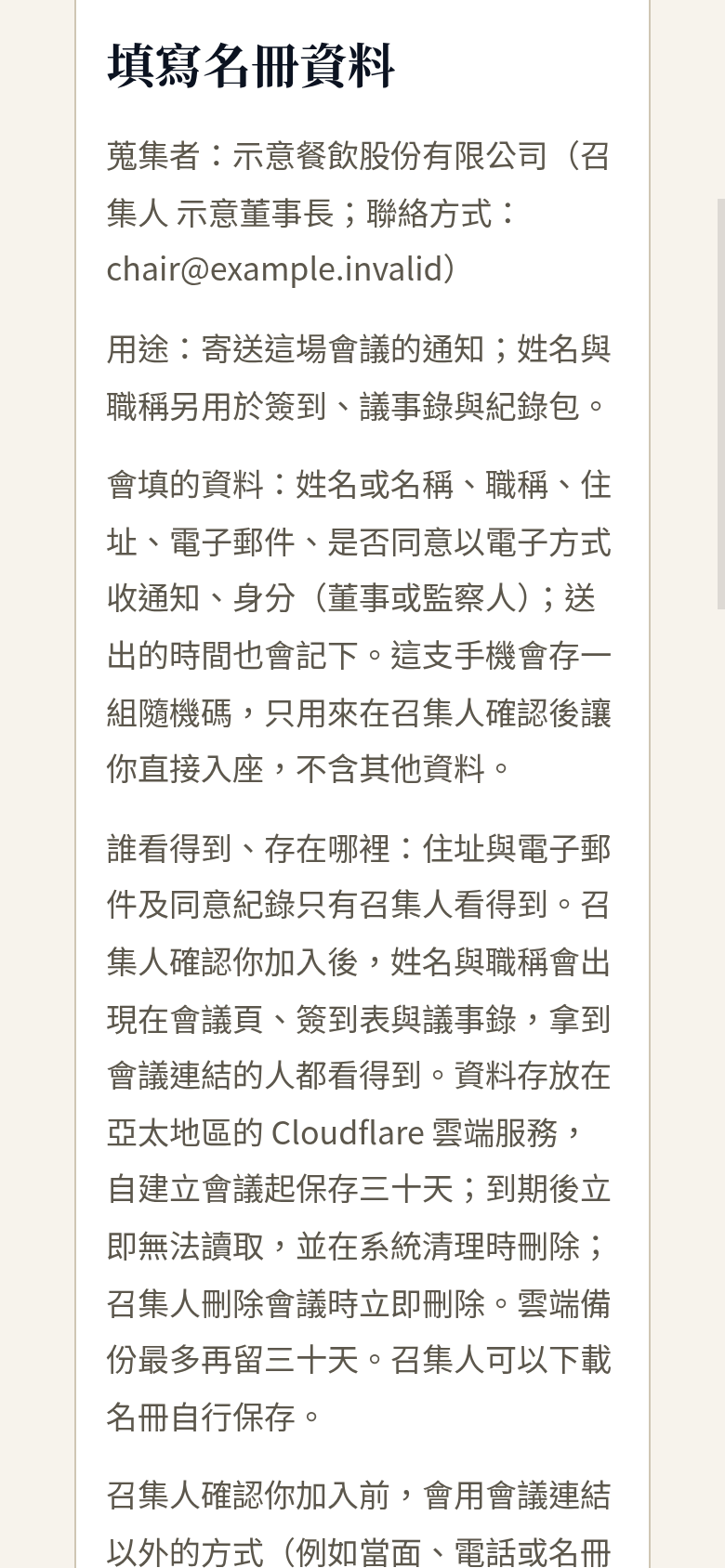
示意:查看蒐集者與資料用途
邀請7|查看資料可見範圍與權利
頁面 https://yougongshi.securatw.com/yougongshi/
往下閱讀誰可查看資料、存放地點與期限、身分核對和個人權利。住址、電子郵件與同意紀錄供召集人查看。確認加入後,持有會議連結的人可看到姓名與職稱。股數表決的會議也會顯示經核對的股數。
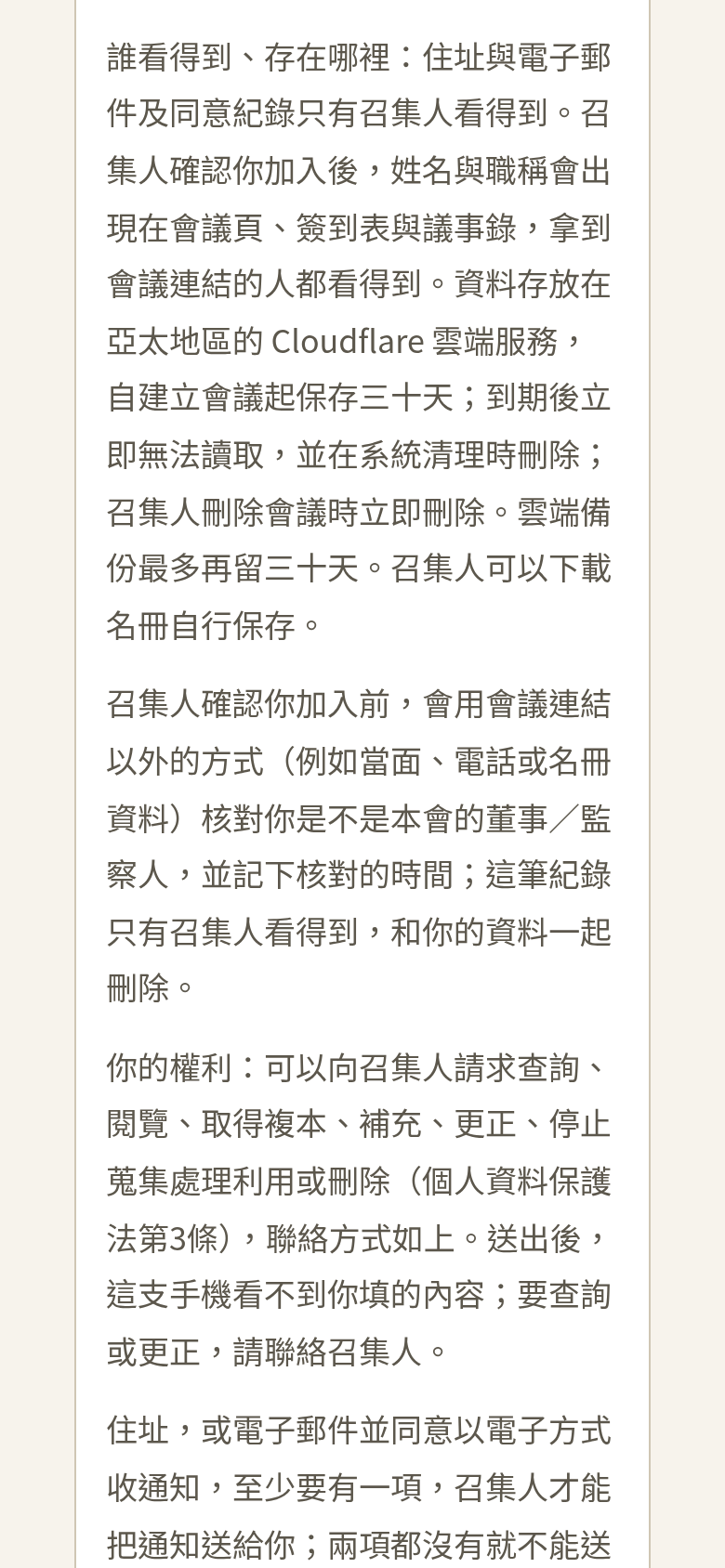
示意:查看資料可見範圍與權利
邀請8|查看通知所需資料
頁面 https://yougongshi.securatw.com/yougongshi/
填表前先看通知方式。董事會與股東會可填住址,或填電子郵件並同意電子通知。
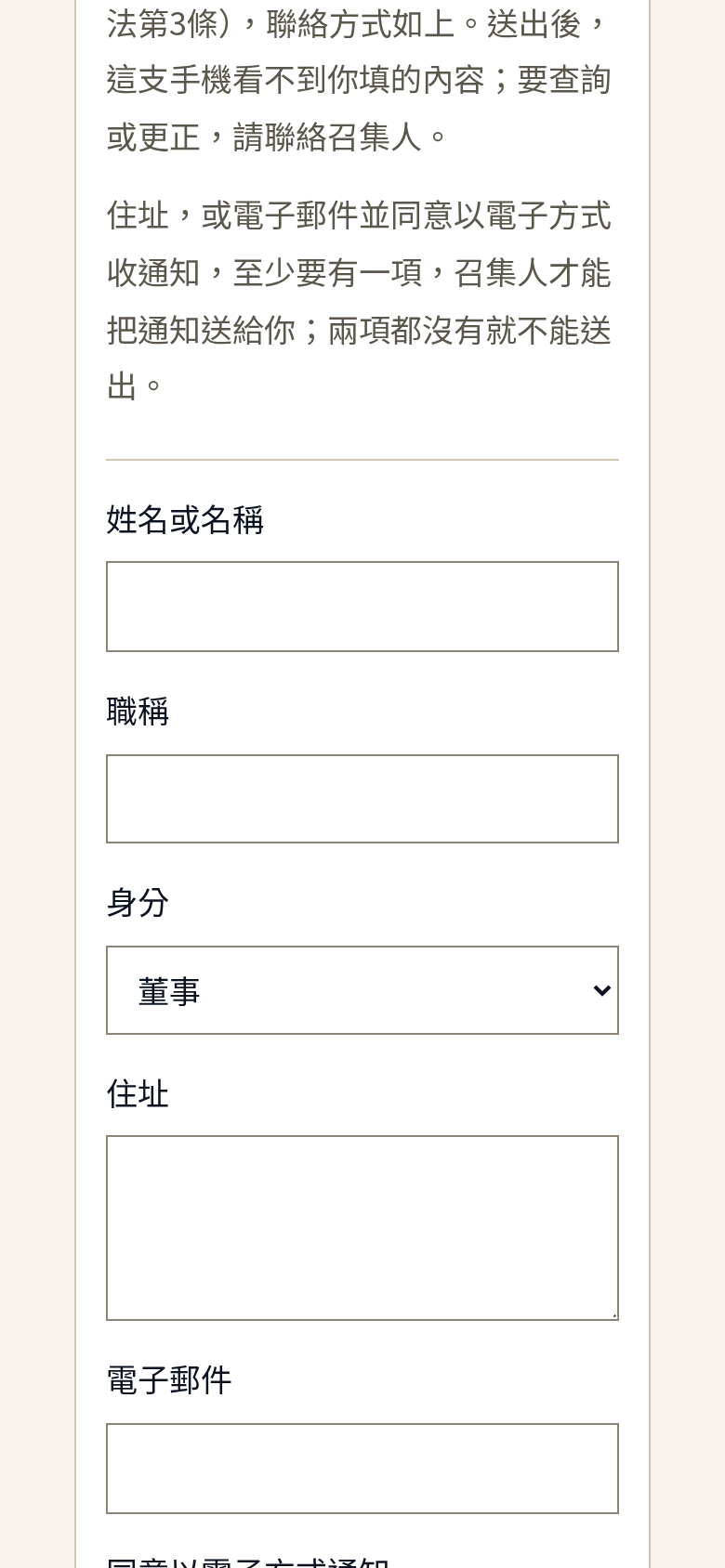
示意:查看通知所需資料
邀請9|填寫「姓名或名稱」
頁面 https://yougongshi.securatw.com/yougongshi/
填本人的姓名或所代表的名稱。
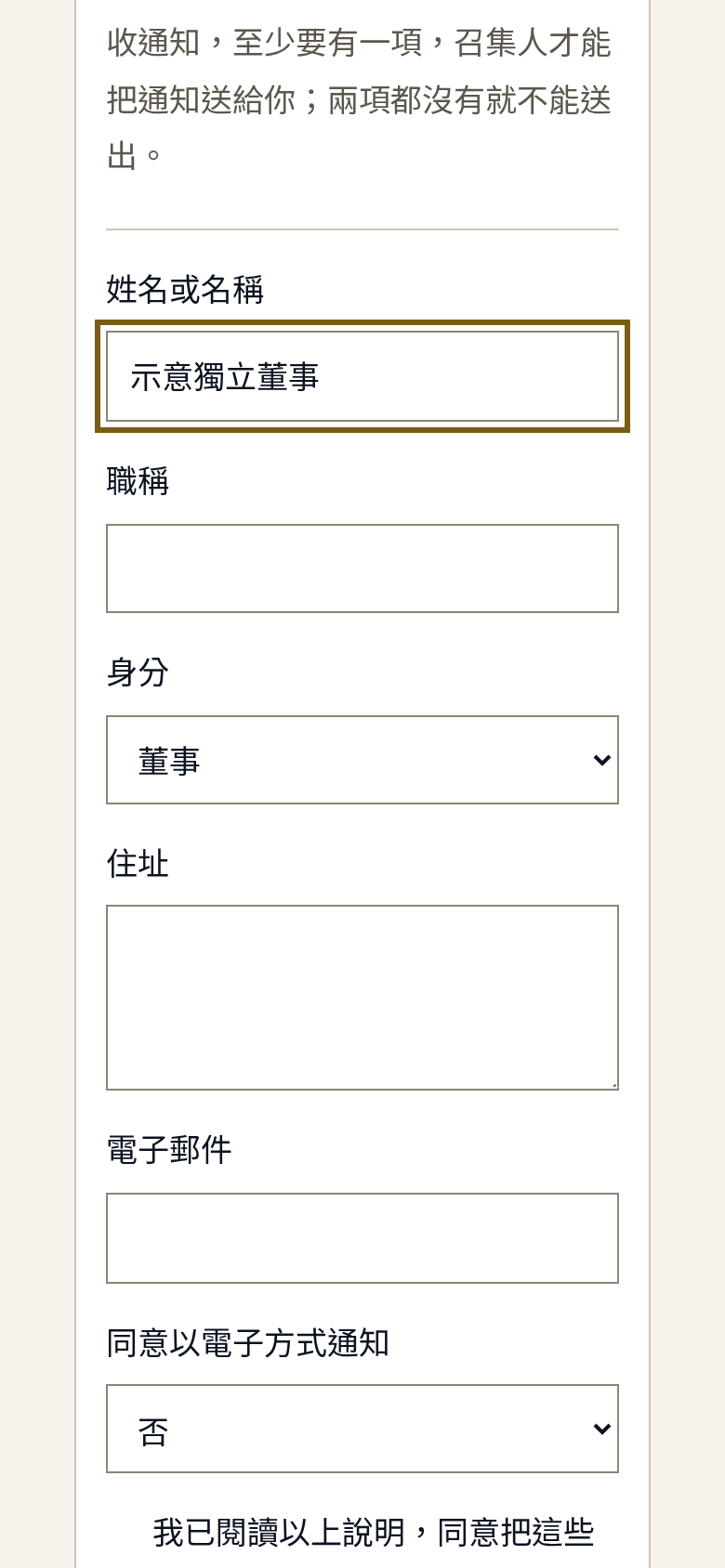
示意:填寫「姓名或名稱」
邀請10|填寫「職稱」
頁面 https://yougongshi.securatw.com/yougongshi/
在「職稱」填本人在本場會議的職稱,例如獨立董事。
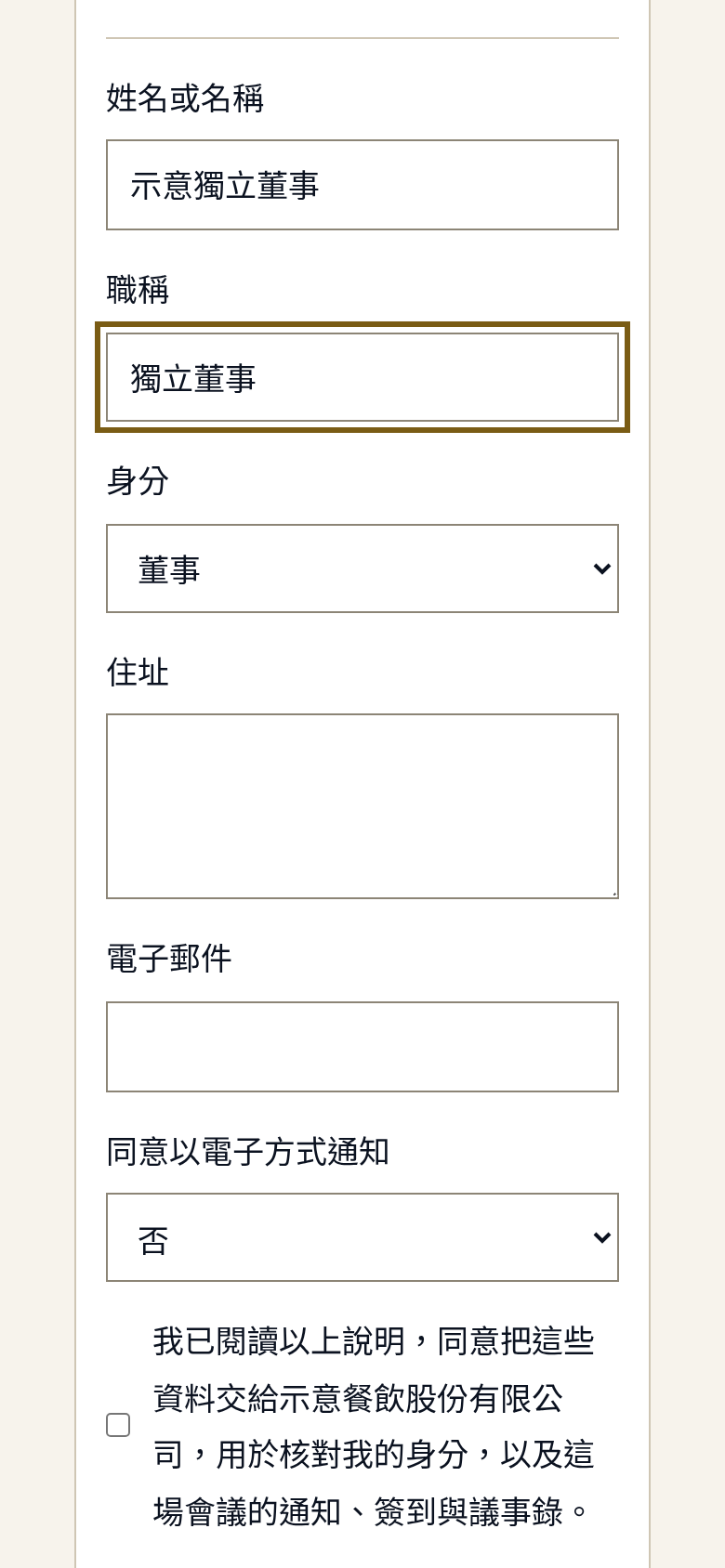
示意:填寫「職稱」
邀請11|選擇董事會身分
頁面 https://yougongshi.securatw.com/yougongshi/
董事會的「身分」選「董事」或「監察人」。獨立董事選「董事」,職稱可填獨立董事。
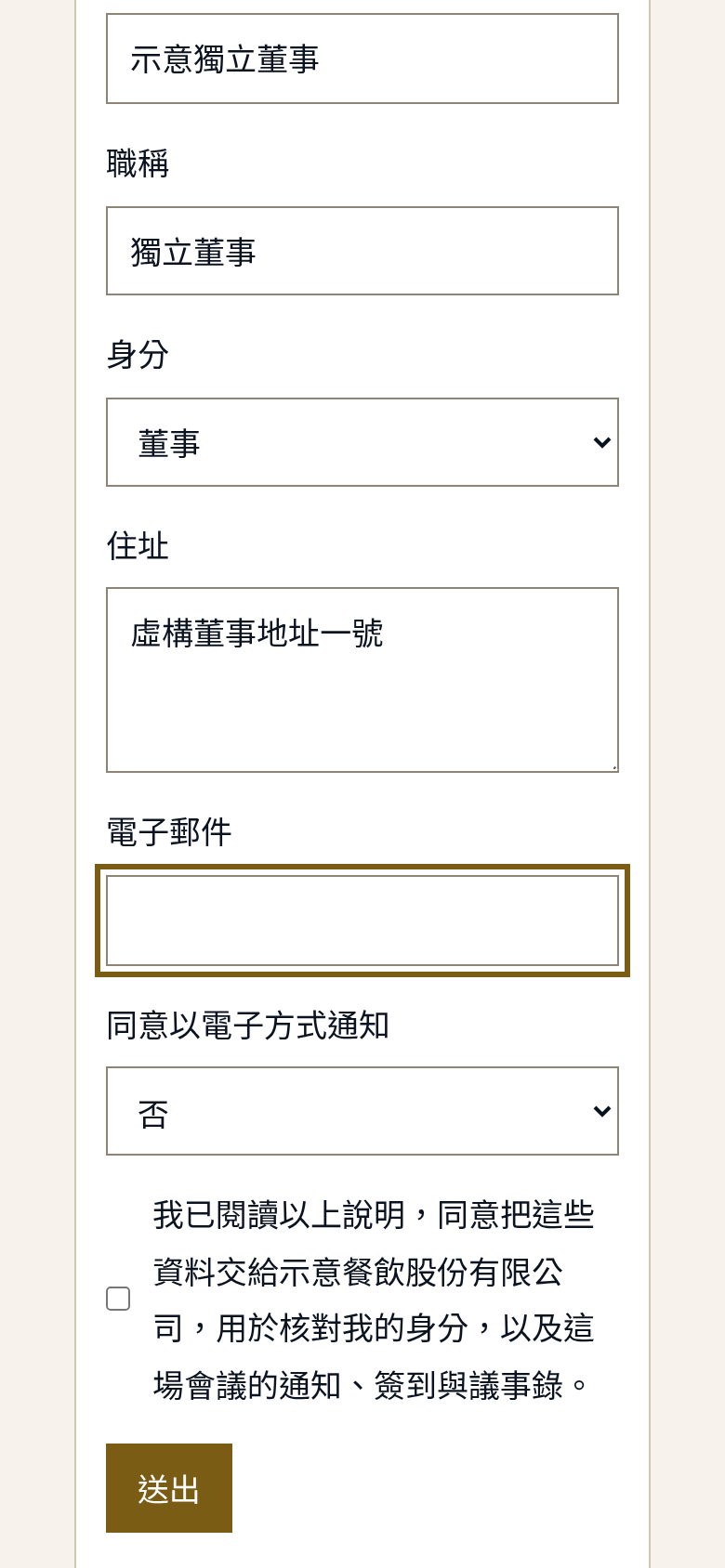
示意:選擇董事會身分
邀請12|填寫「住址」
頁面 https://yougongshi.securatw.com/yougongshi/
收書面通知時填「住址」。董事會和股東會也可用電子郵件收通知,做法見下一步。
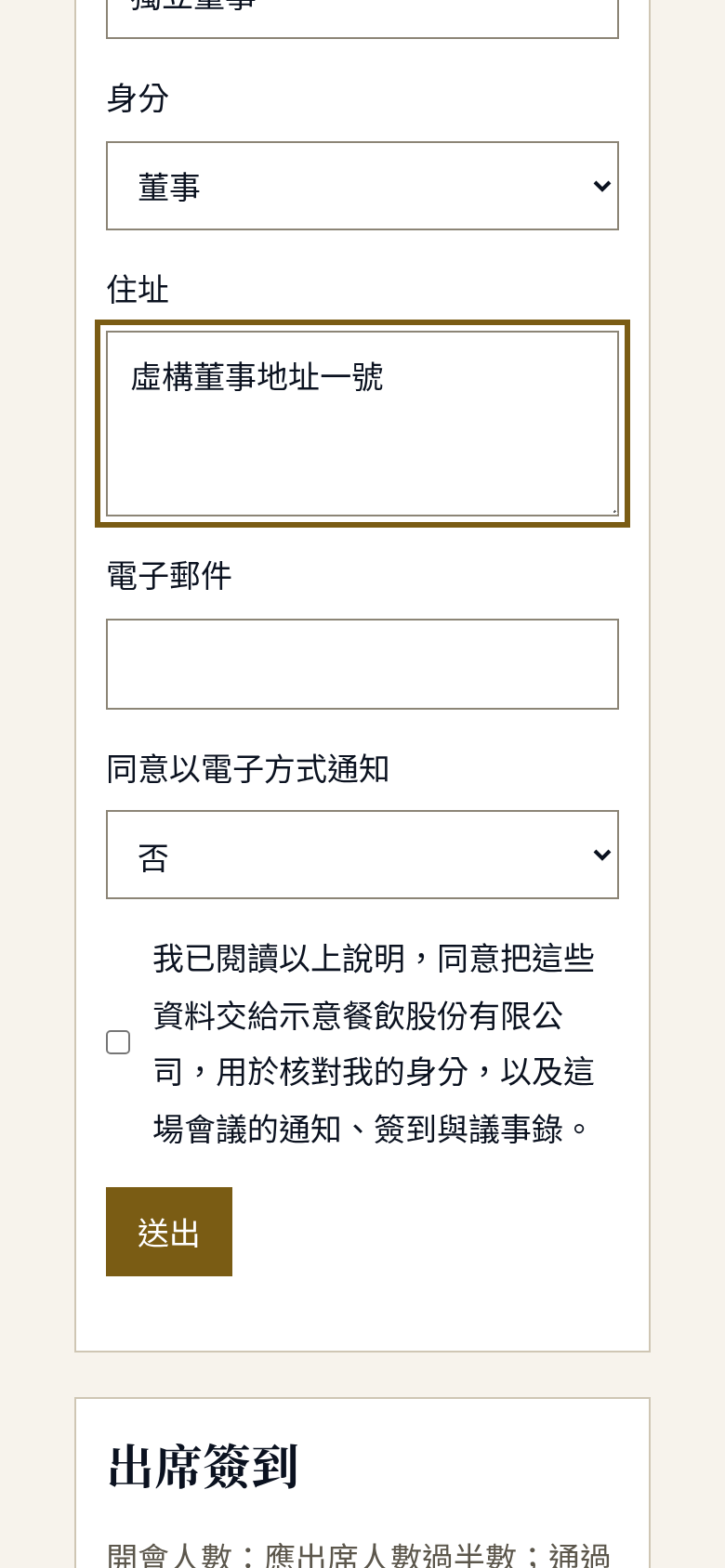
示意:填寫「住址」
邀請13|填寫「電子郵件」
頁面 https://yougongshi.securatw.com/yougongshi/
董事會或股東會以電子方式收通知時,填本人的「電子郵件」。
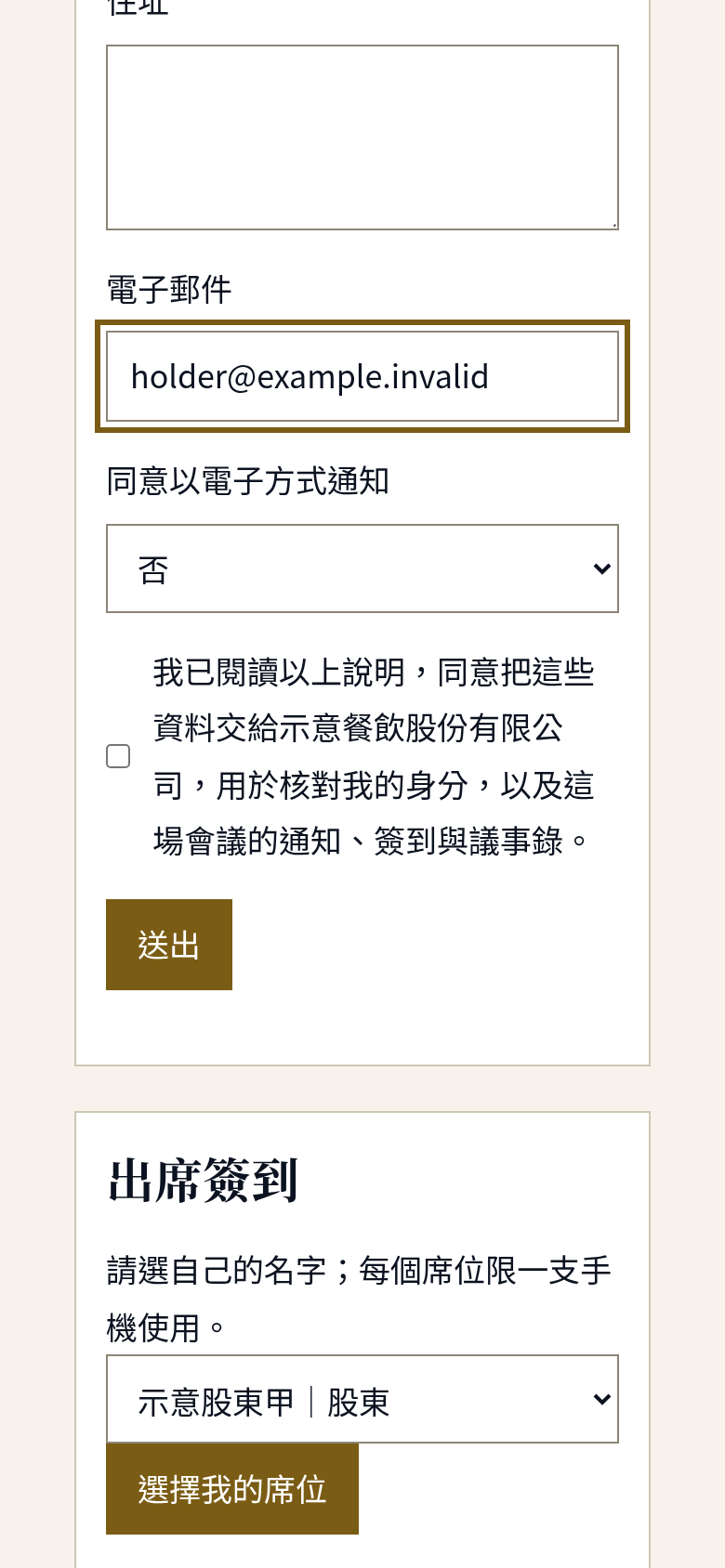
示意:填寫「電子郵件」
邀請14|選擇電子通知
頁面 https://yougongshi.securatw.com/yougongshi/
已填電子郵件且同意用電子方式收通知時,在「同意以電子方式通知」選「是」。
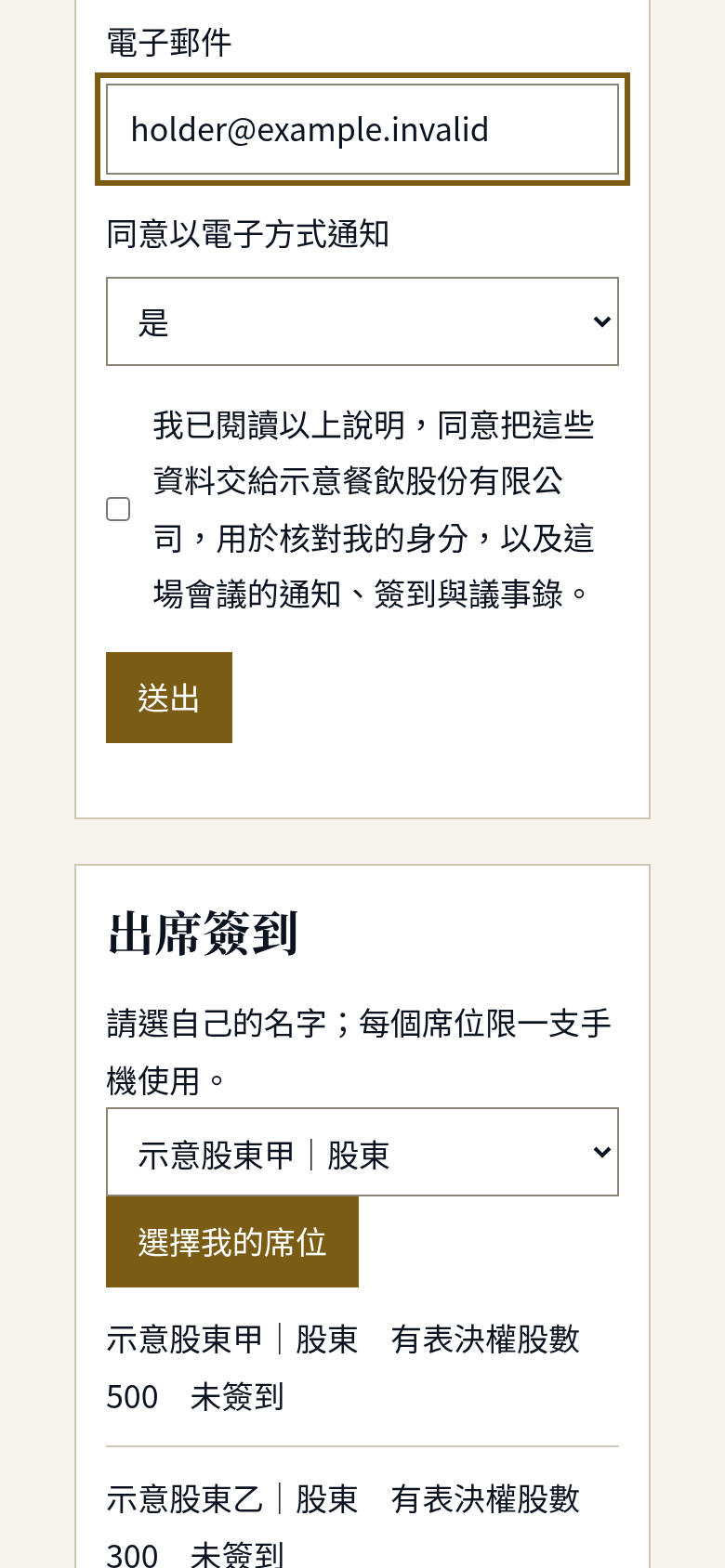
示意:選擇電子通知
邀請15|勾選資料使用同意
頁面 https://yougongshi.securatw.com/yougongshi/
讀完告知並同意後,再勾選表單底部的方框。畫面範例:「我已閱讀以上說明,同意把這些資料交給示意餐飲股份有限公司,用於核對我的身分,以及這場會議的通知、簽到與議事錄。」
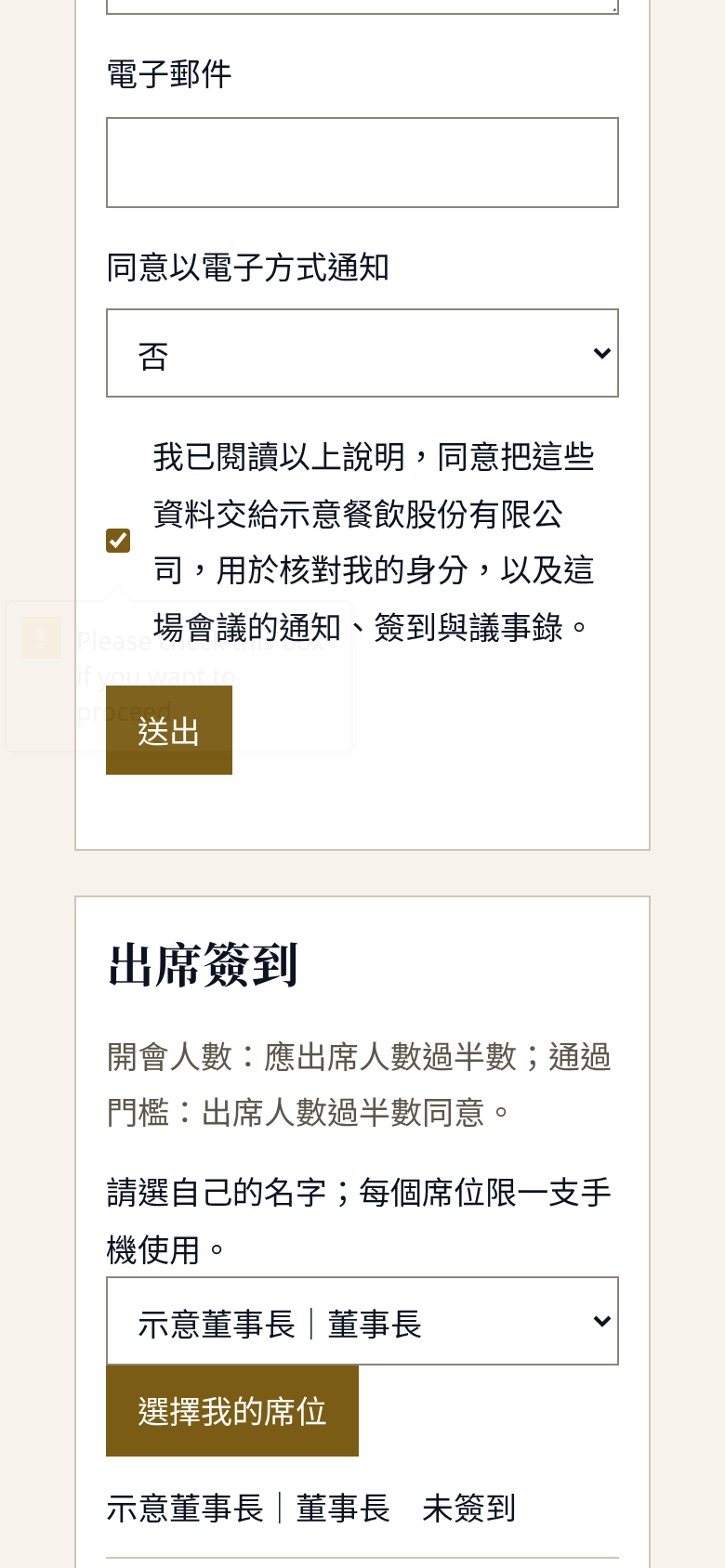
示意:勾選資料使用同意
邀請16|按「送出」
頁面 https://yougongshi.securatw.com/yougongshi/
按「送出」,等候畫面顯示回執。暫時斷線時,先讓頁面重試。
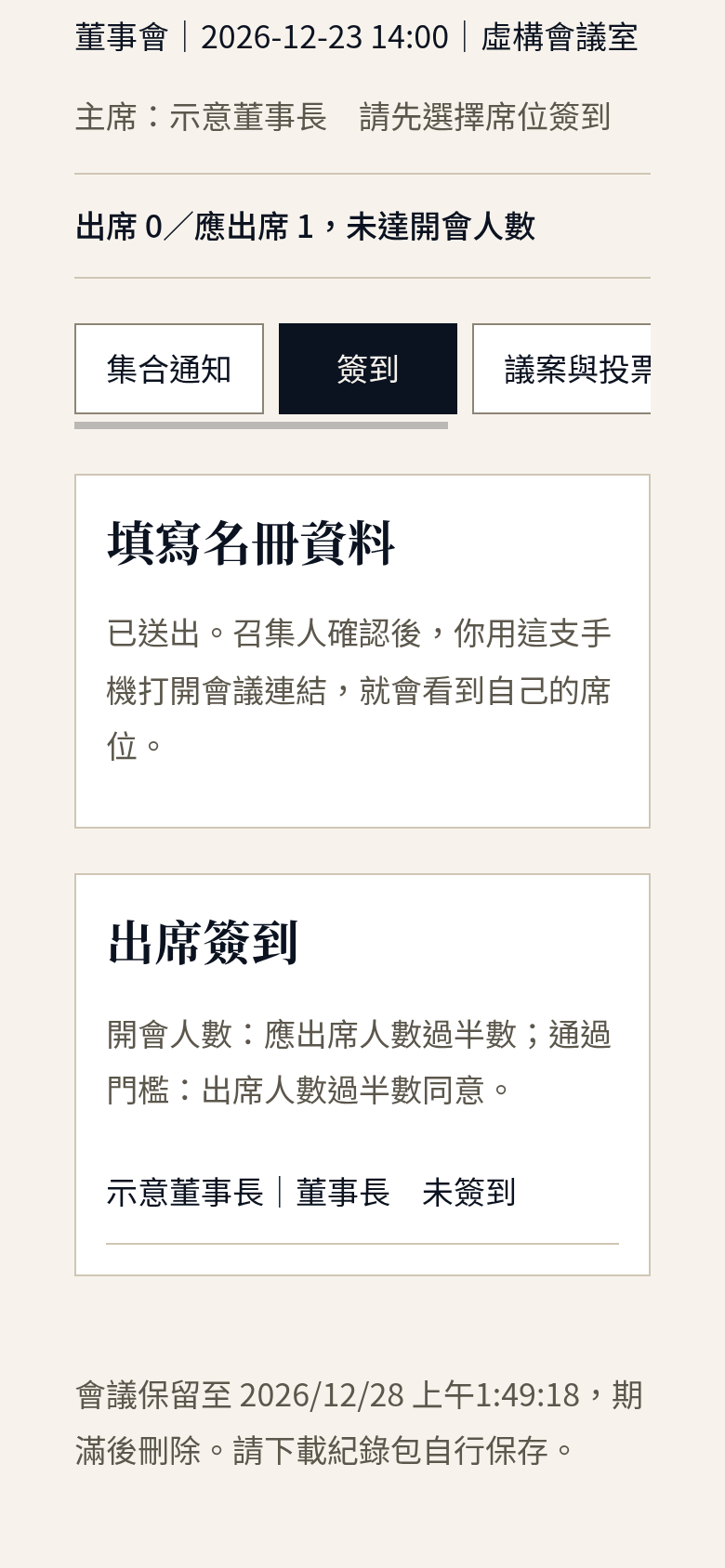
示意:按「送出」
邀請17|查看待確認狀態
頁面 https://yougongshi.securatw.com/yougongshi/
召集人尚未確認時,用同一支手機重新開啟本場會議,會顯示「已送出,等召集人確認。」
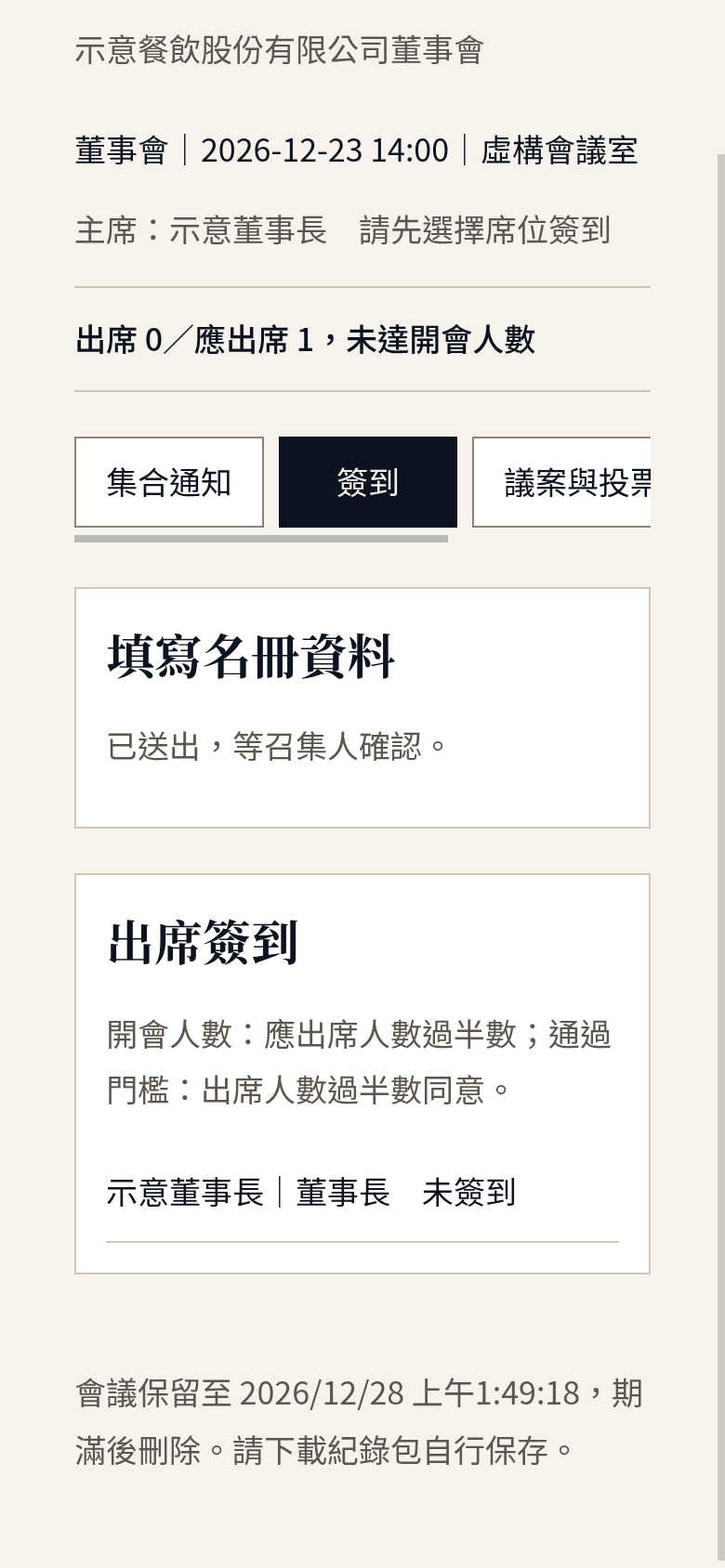
示意:查看待確認狀態
邀請18|召集人查看待確認名單
頁面 https://yougongshi.securatw.com/yougongshi/
回到「名冊」,在「待確認」下面查看成員填的資料與勾選同意時間。
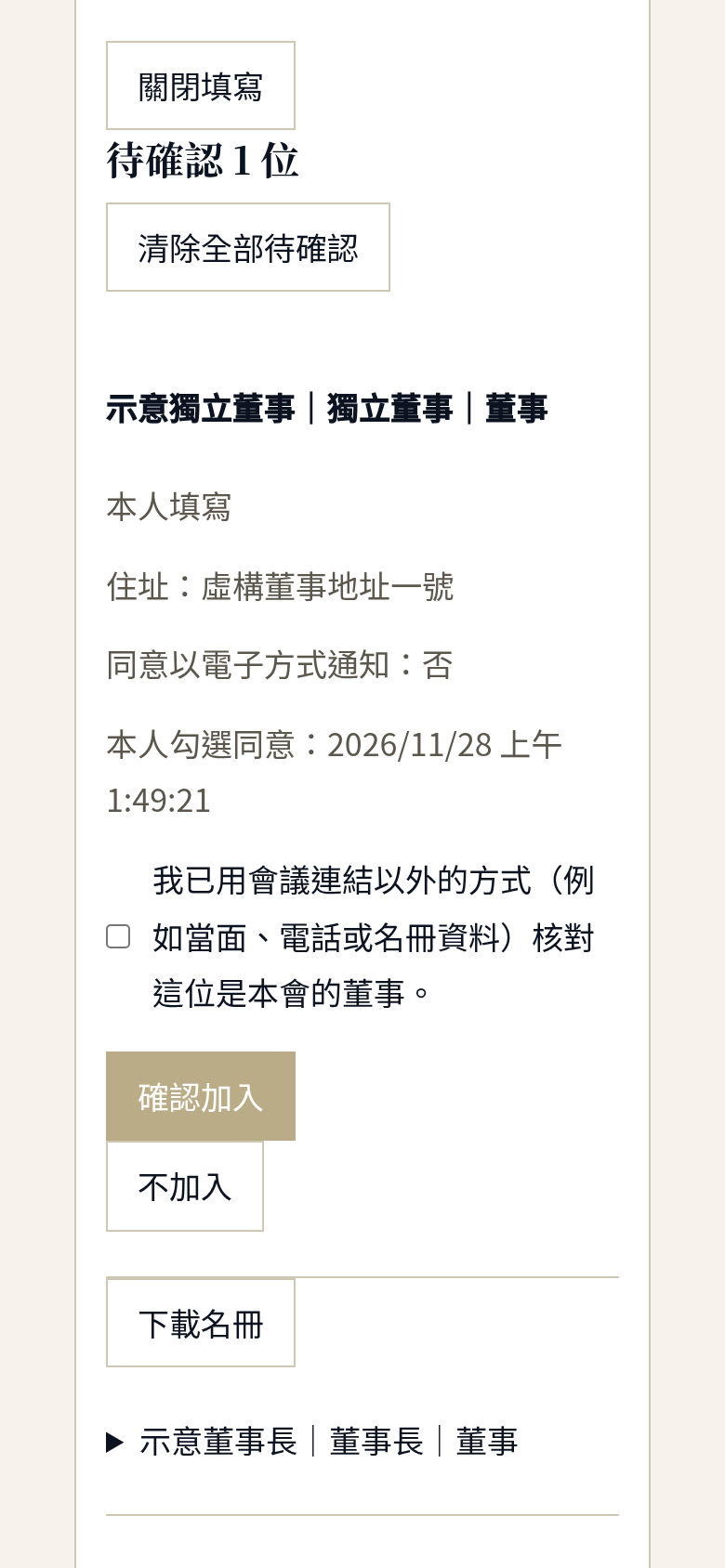
示意:召集人查看待確認名單
邀請19|召集人勾選已核對身分
頁面 https://yougongshi.securatw.com/yougongshi/
先當面、打電話或查名冊資料,核對申請人的身分。完成核對後,再勾選該筆的身分核對方框。
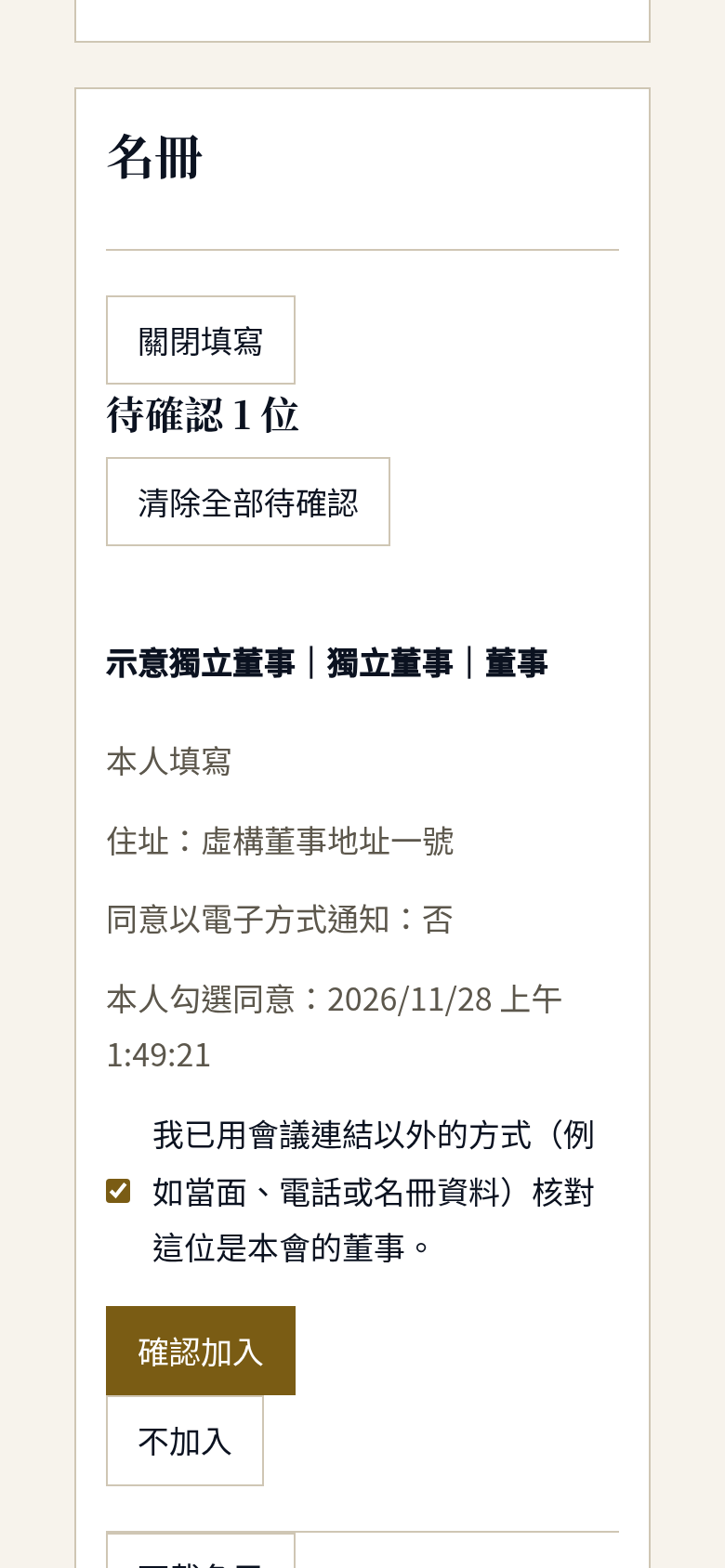
示意:召集人勾選已核對身分
邀請20|召集人按「確認加入」
頁面 https://yougongshi.securatw.com/yougongshi/
在該筆申請按「確認加入」。股東會使用股數表決時,先照後面的股數步驟填妥再按。
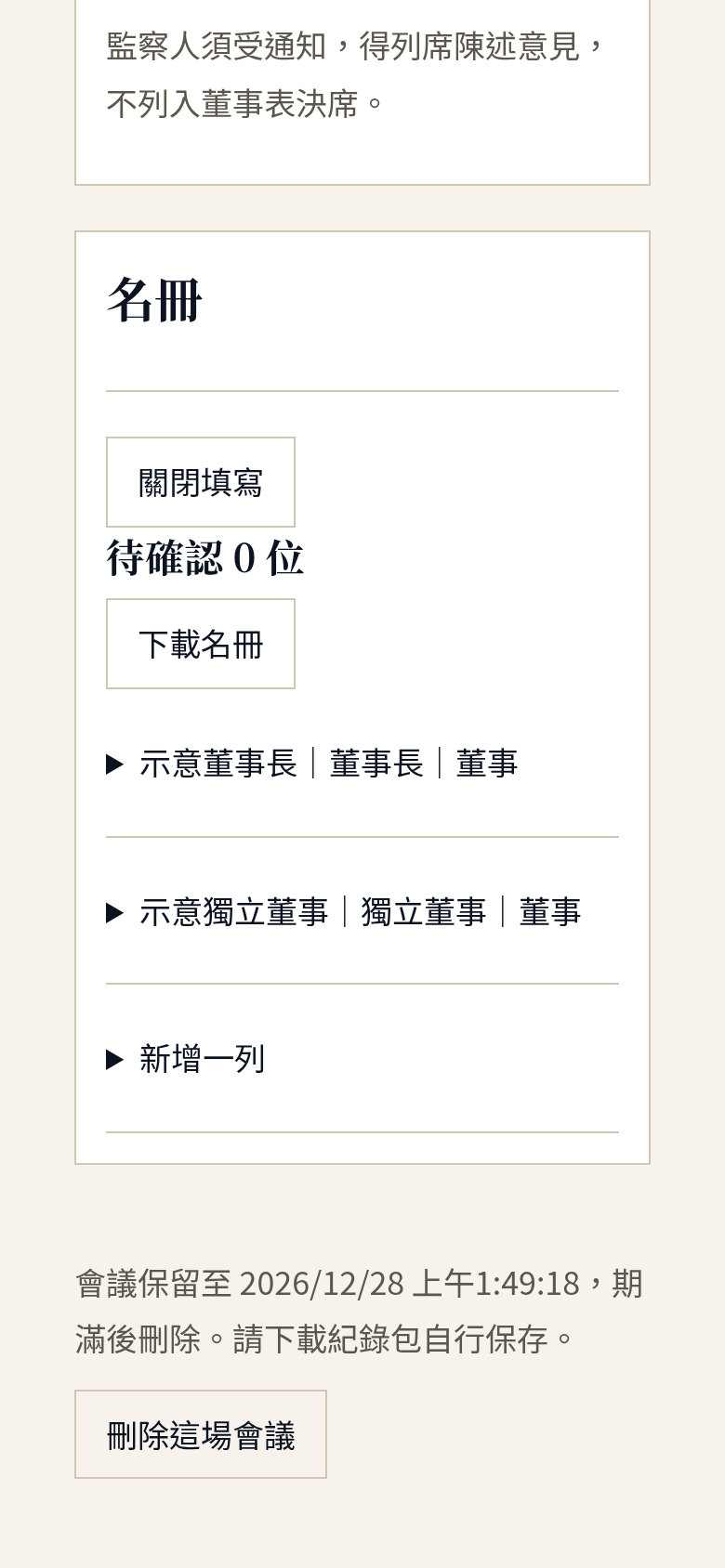
示意:召集人按「確認加入」
股東會使用股數表決時
邀請21|召集人填「有表決權股數」
頁面 https://yougongshi.securatw.com/yougongshi/
股東會使用股數表決時,核對身分後,依股東名簿填該席的「有表決權股數」。
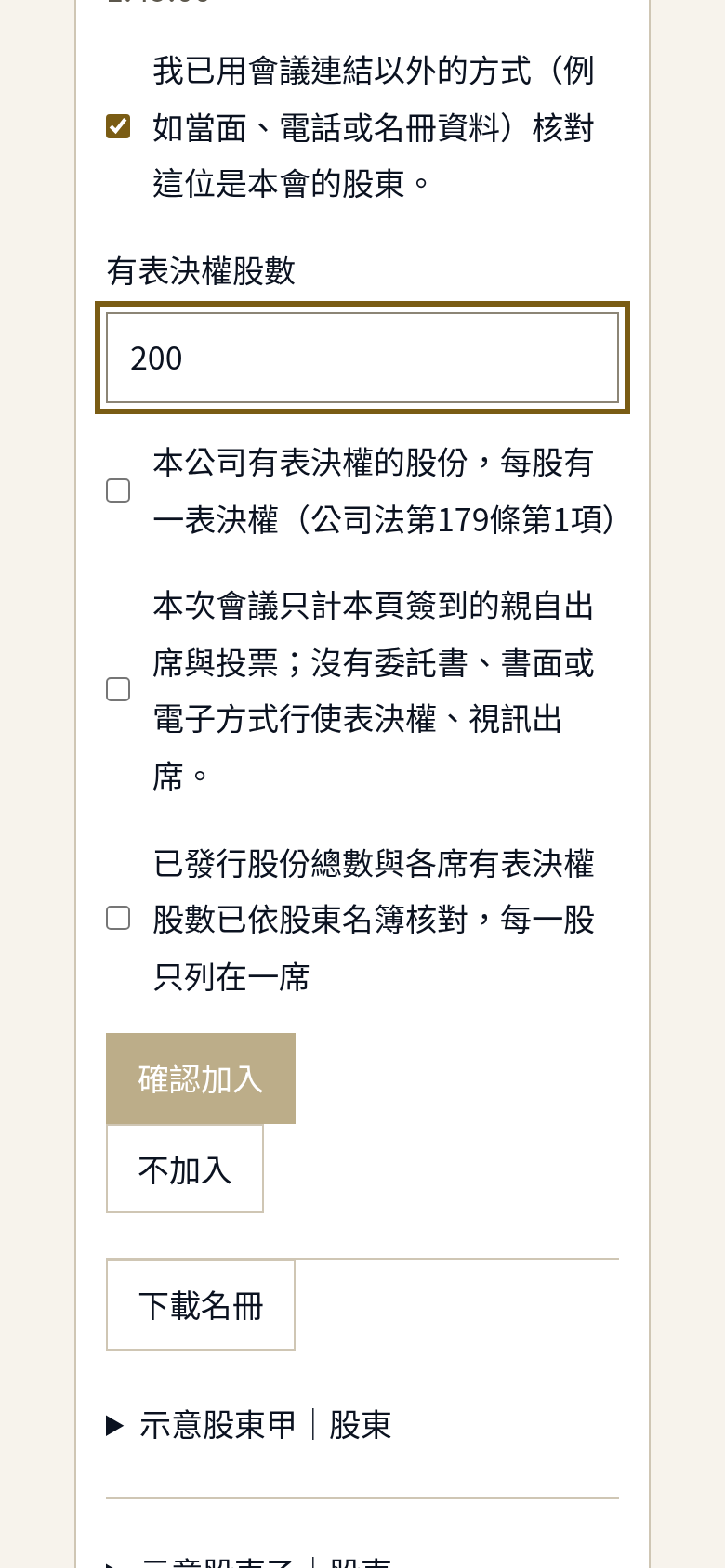
示意:召集人填「有表決權股數」
邀請22|召集人確認每股一表決權
頁面 https://yougongshi.securatw.com/yougongshi/
確認符合「本公司有表決權的股份,每股有一表決權(公司法第179條第1項)」後,勾選該項。
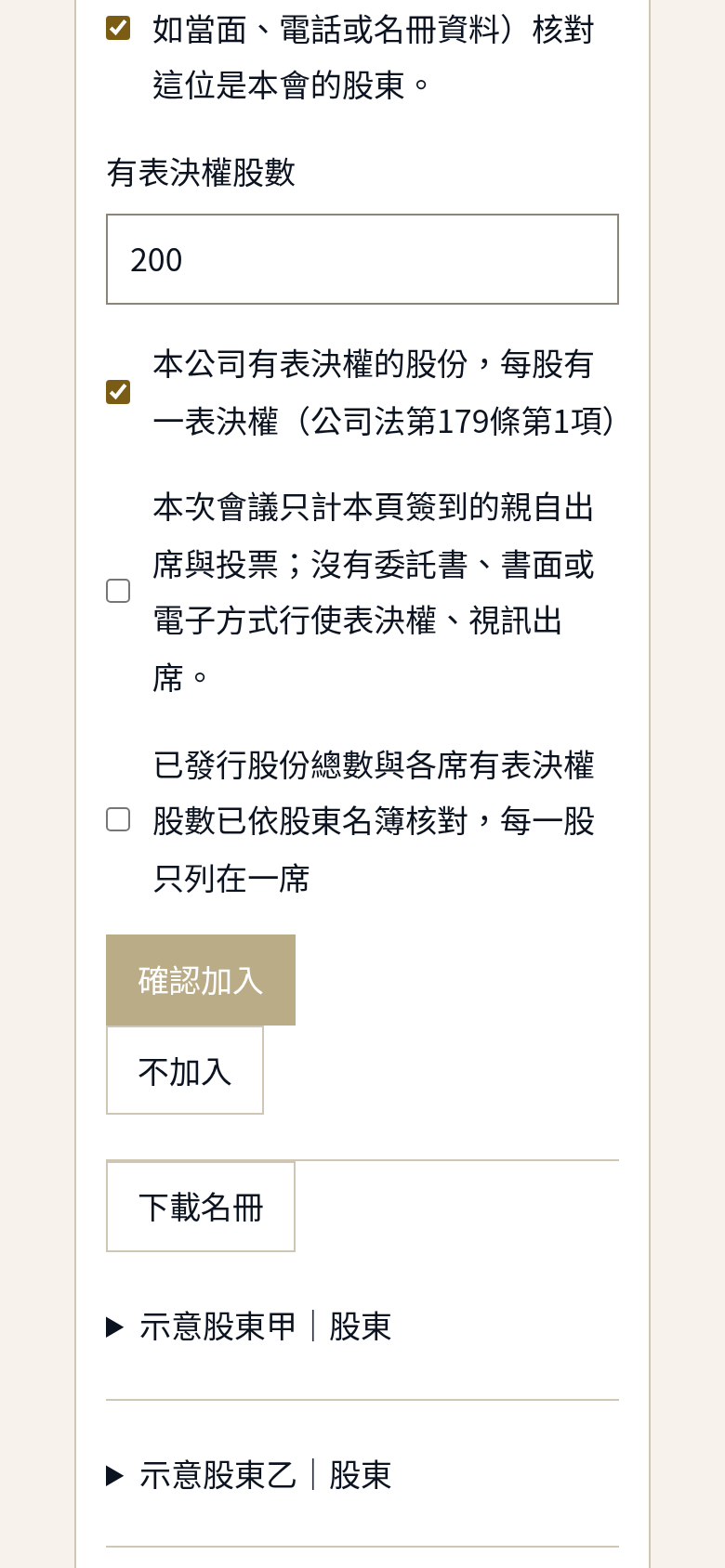
示意:召集人確認每股一表決權
邀請23|召集人確認親自出席與投票
頁面 https://yougongshi.securatw.com/yougongshi/
確認畫面所列的親自出席與投票條件後,勾選該項。
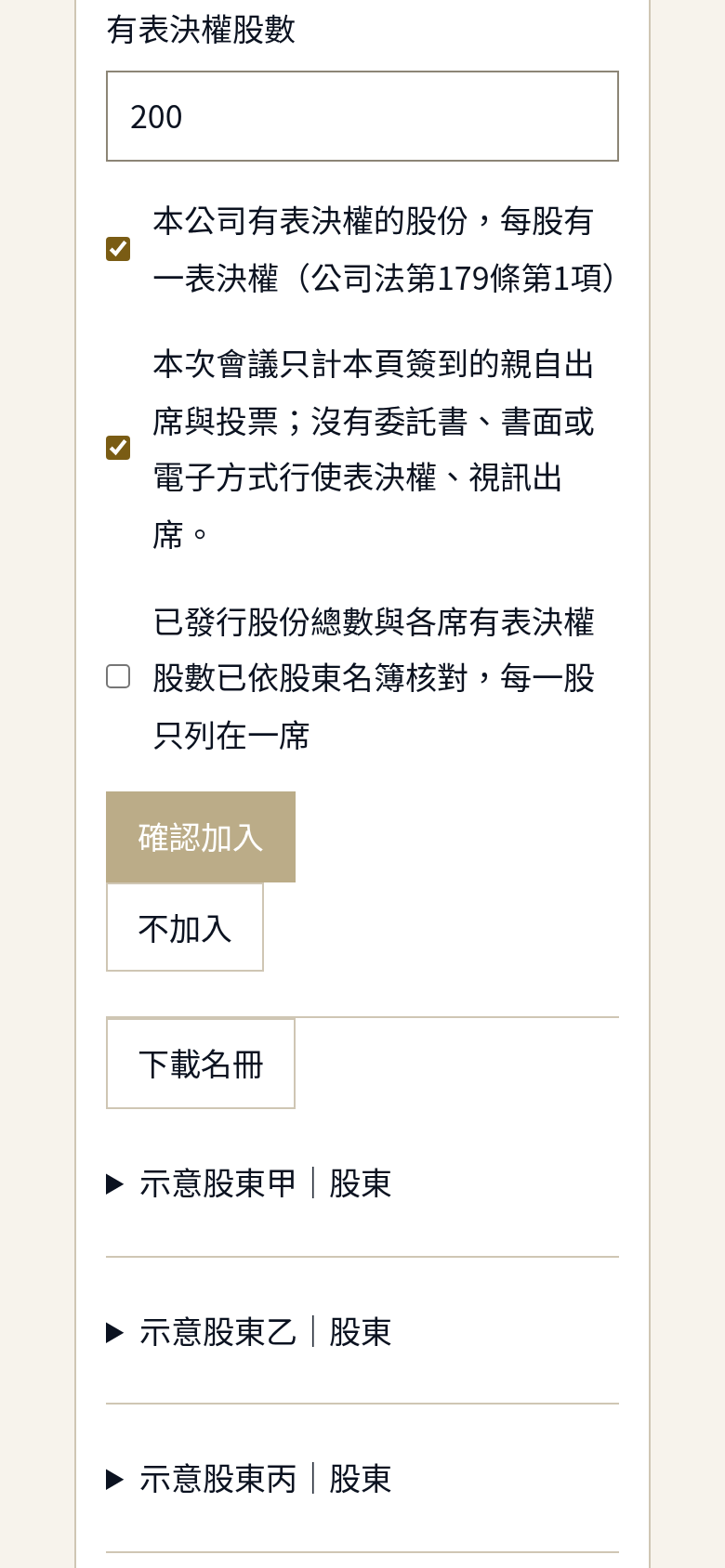
示意:召集人確認親自出席與投票
邀請24|召集人確認股數已按股東名簿核對
頁面 https://yougongshi.securatw.com/yougongshi/
確認符合「已發行股份總數與各席有表決權股數已依股東名簿核對,每一股只列在一席」後,勾選該項。
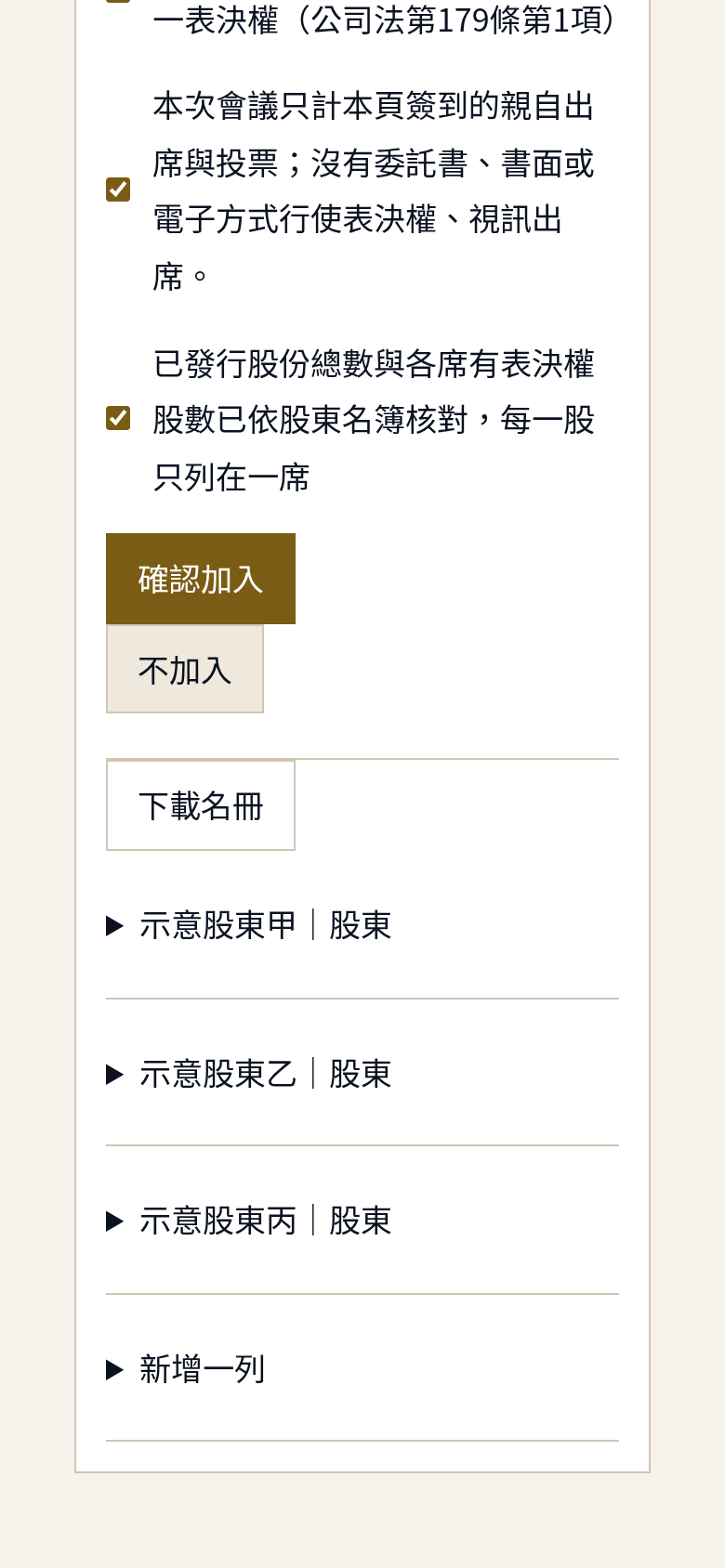
示意:召集人確認股數已按股東名簿核對
邀請25|召集人確認股東加入
頁面 https://yougongshi.securatw.com/yougongshi/
身分核對、有表決權股數和三項確認都齊備後,按「確認加入」。
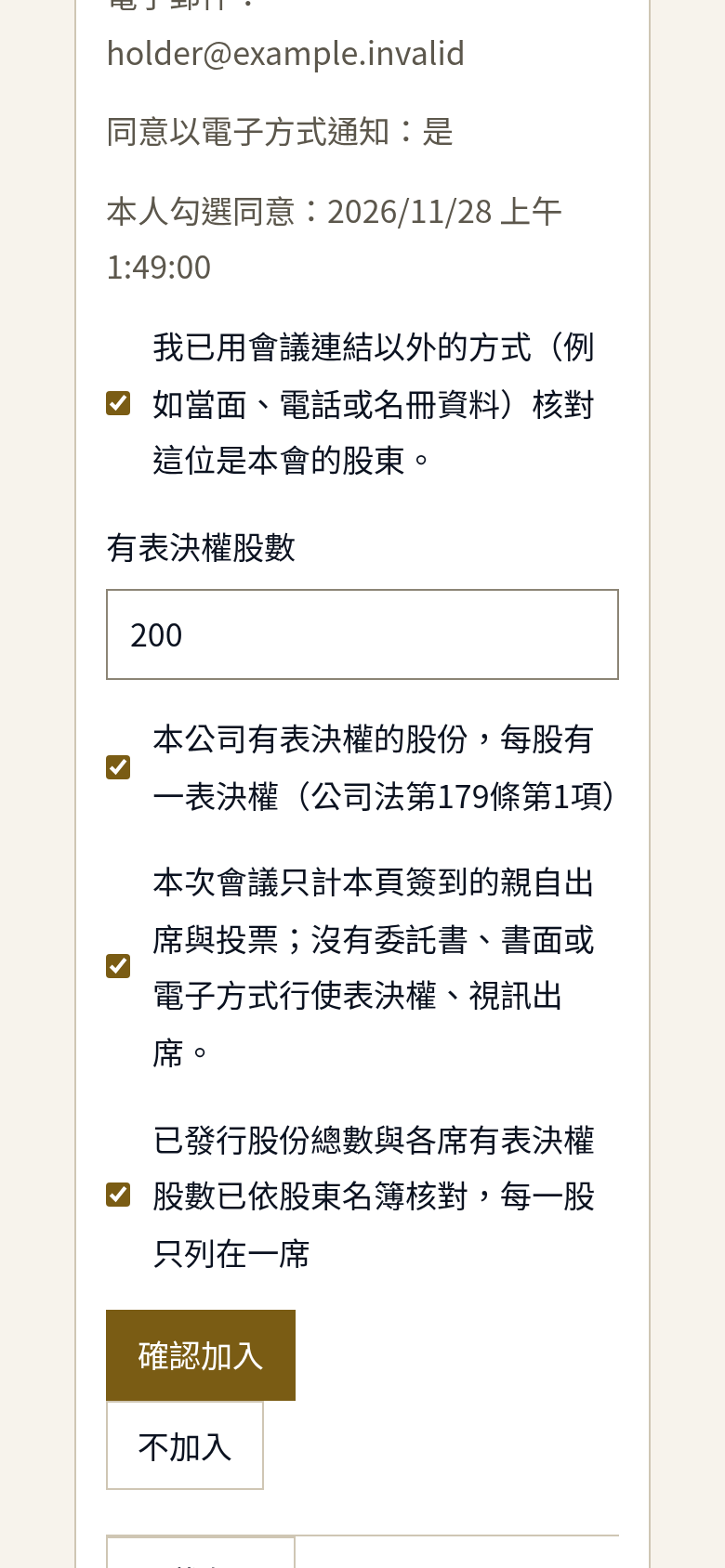
示意:召集人確認股東加入
確認加入後與待確認名單的處理
邀請26|查看本人的席位
頁面 https://yougongshi.securatw.com/yougongshi/
用原先填表的手機回到本場會議。看到自己的姓名後,可在「簽到」手寫簽名。
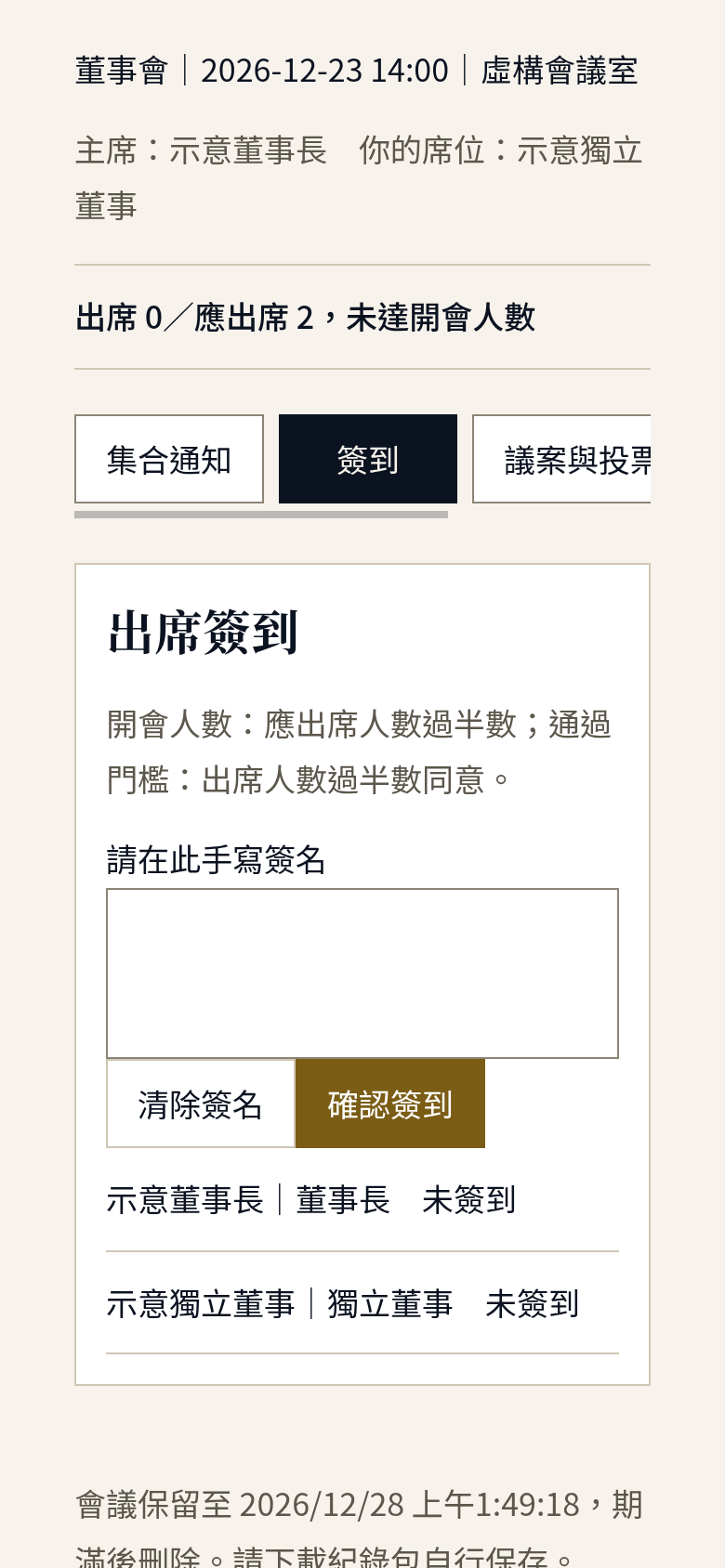
示意:查看本人的席位
邀請27|核對股東席位與股數
頁面 https://yougongshi.securatw.com/yougongshi/
回到原先填表的手機,在「簽到」核對自己的席位和有表決權股數。
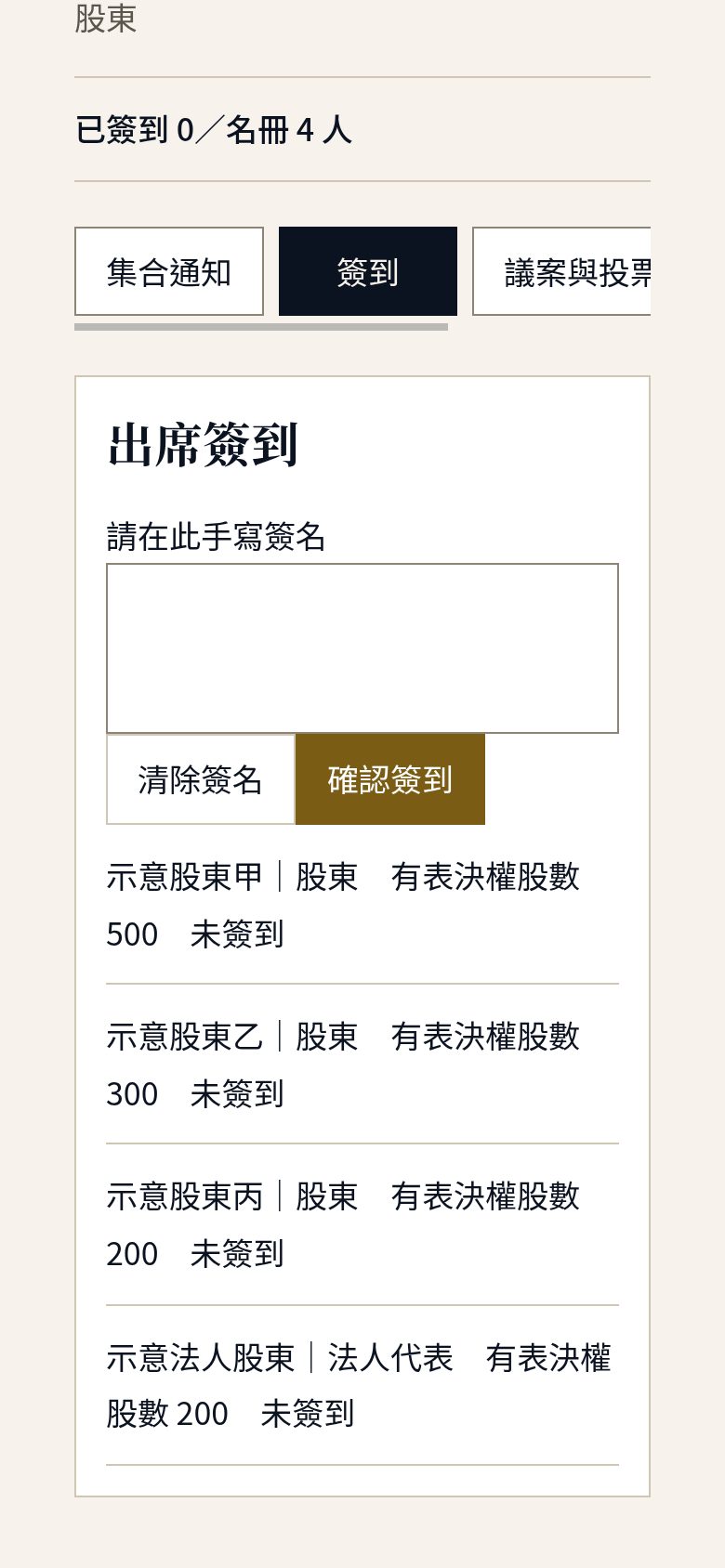
示意:核對股東席位與股數
邀請28|召集人將監察人列入通知名單
頁面 https://yougongshi.securatw.com/yougongshi/
核對監察人身分後,在待確認名單按「確認加入」。監察人列在「通知名單」,無董事的簽到席位。
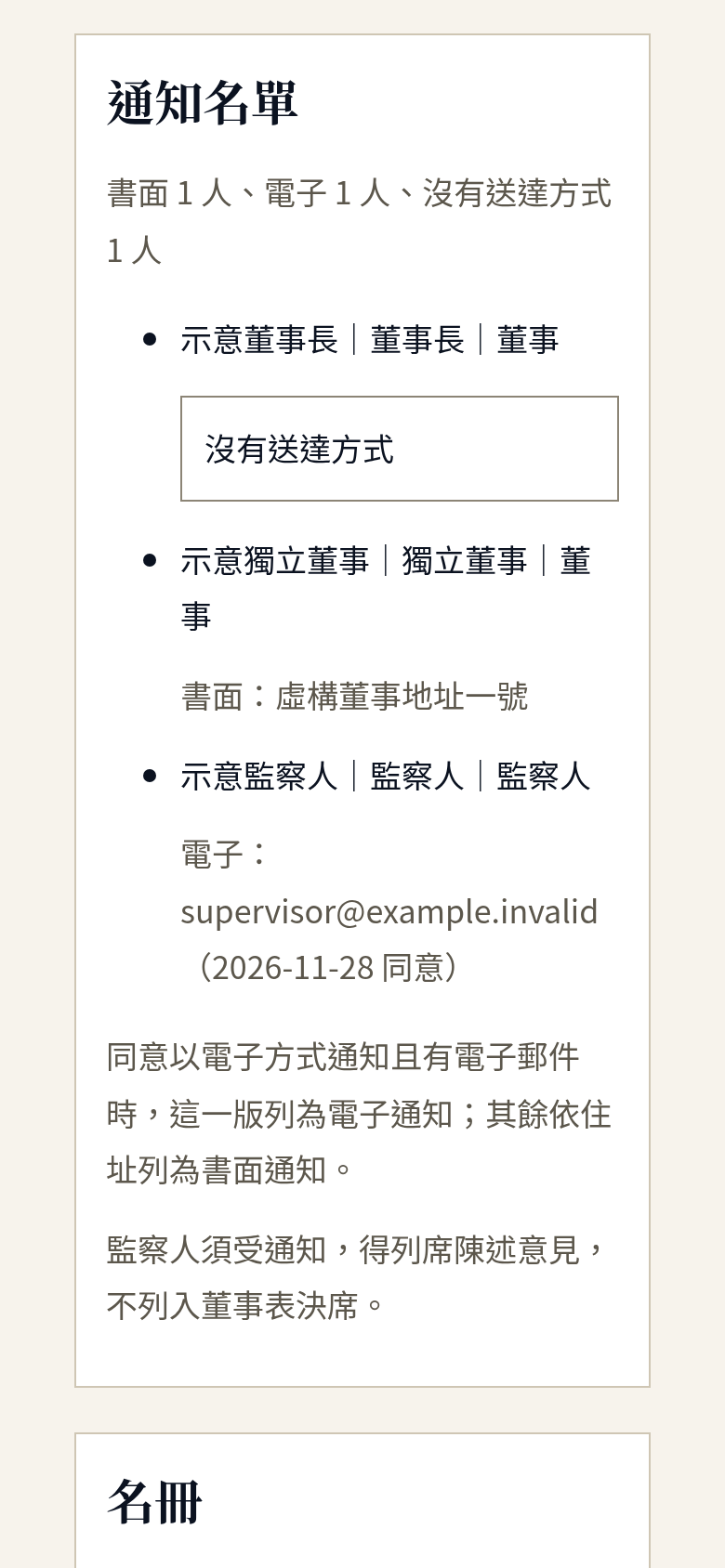
示意:召集人將監察人列入通知名單
邀請29|召集人按「不加入」
頁面 https://yougongshi.securatw.com/yougongshi/
要拒絕一筆申請,在該筆按「不加入」。填寫仍開放時,該成員會再看到表單。
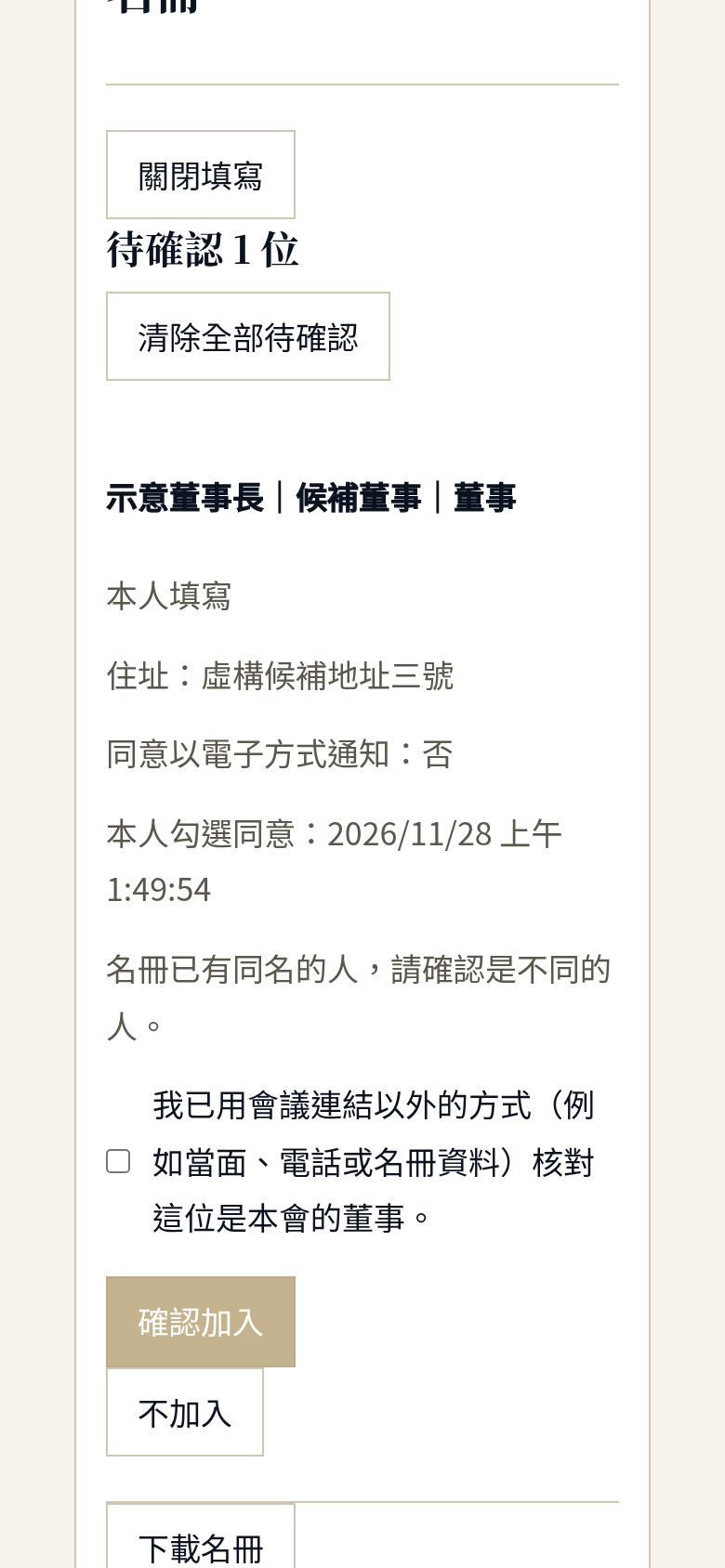
示意:召集人按「不加入」
邀請30|召集人按「清除全部待確認」
頁面 https://yougongshi.securatw.com/yougongshi/
要移除所有尚未處理的申請,在「名冊」按「清除全部待確認」。看見「待確認 0 位」即完成。
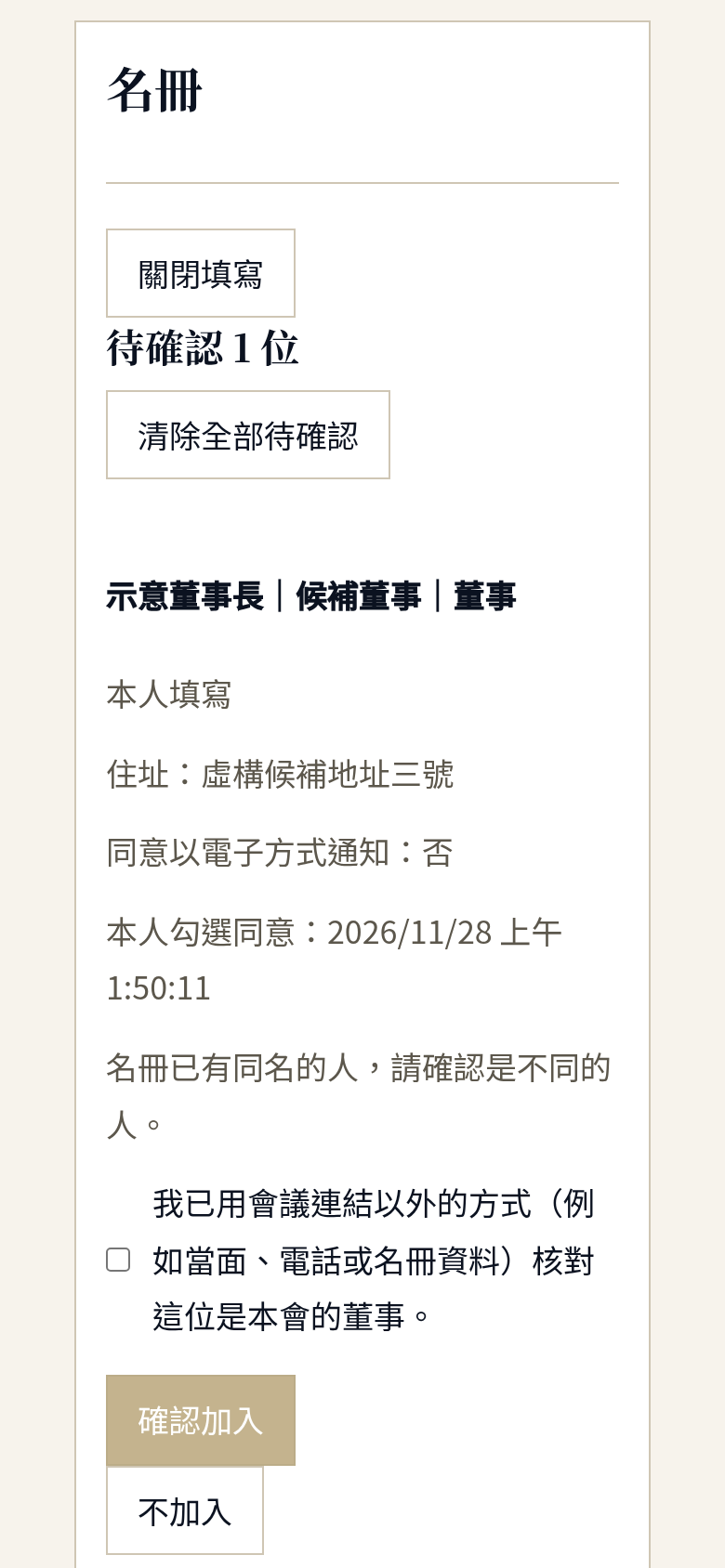
示意:召集人按「清除全部待確認」
邀請31|召集人按「關閉填寫」
頁面 https://yougongshi.securatw.com/yougongshi/
在「名冊」按「關閉填寫」。畫面會回到「開放填寫名冊」。
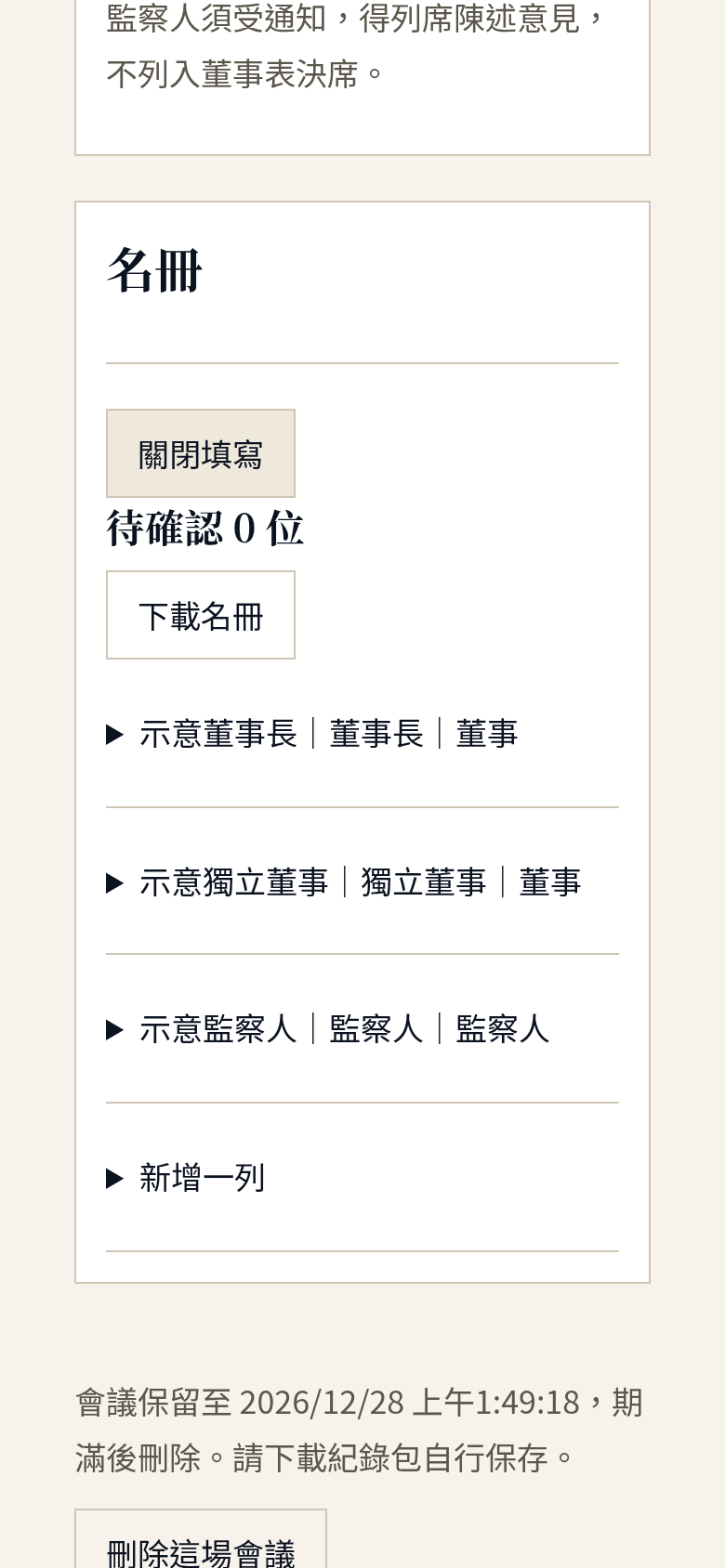
示意:召集人按「關閉填寫」
換手機時
邀請32|召集人按「釋出席位」
頁面 https://yougongshi.securatw.com/yougongshi/
成員要換手機時,在「簽到」找到該成員的姓名,按該列的「釋出席位」。已完成的簽到會保留。
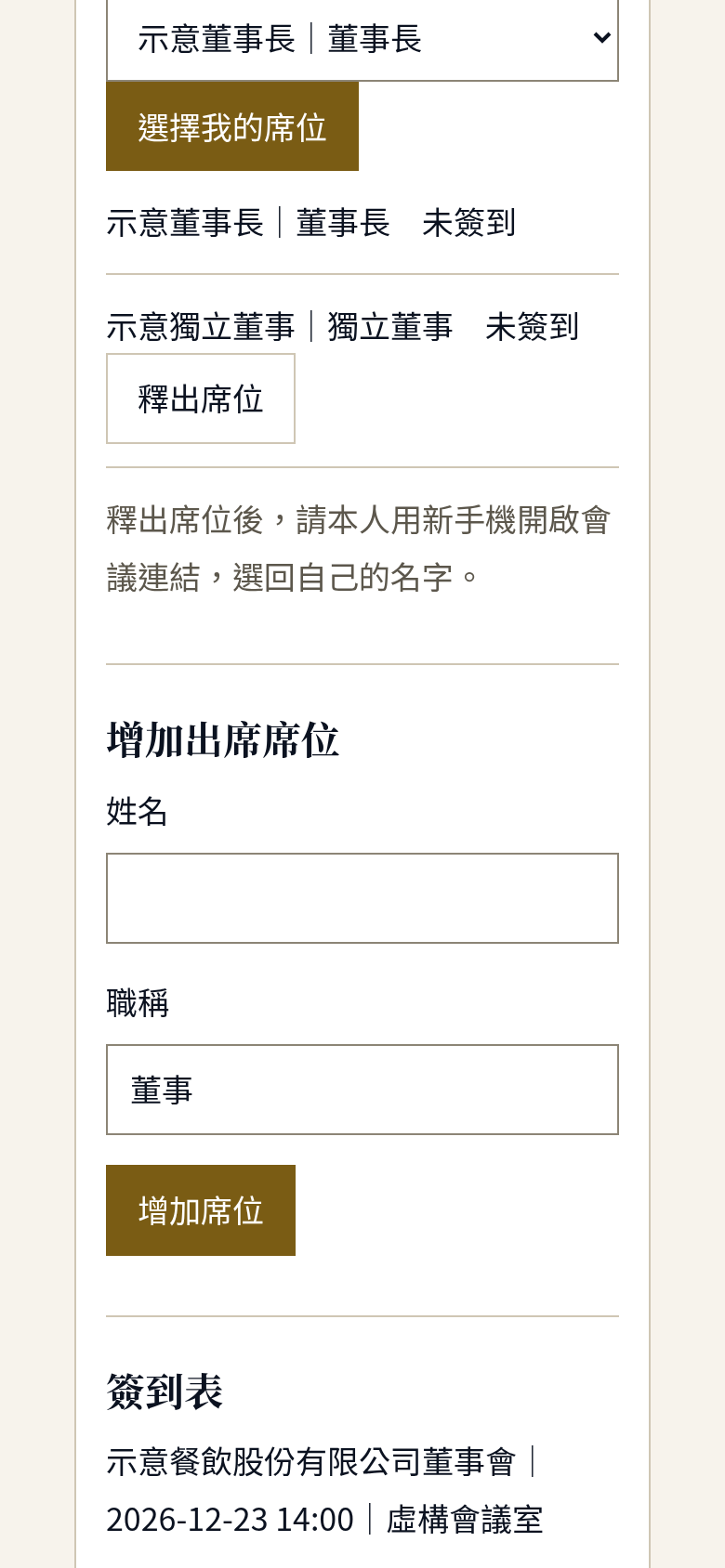
示意:召集人按「釋出席位」
邀請33|在新手機選本人的姓名
頁面 https://yougongshi.securatw.com/yougongshi/
用新手機開啟同一個會議連結,在「簽到」的選單選本人的姓名。
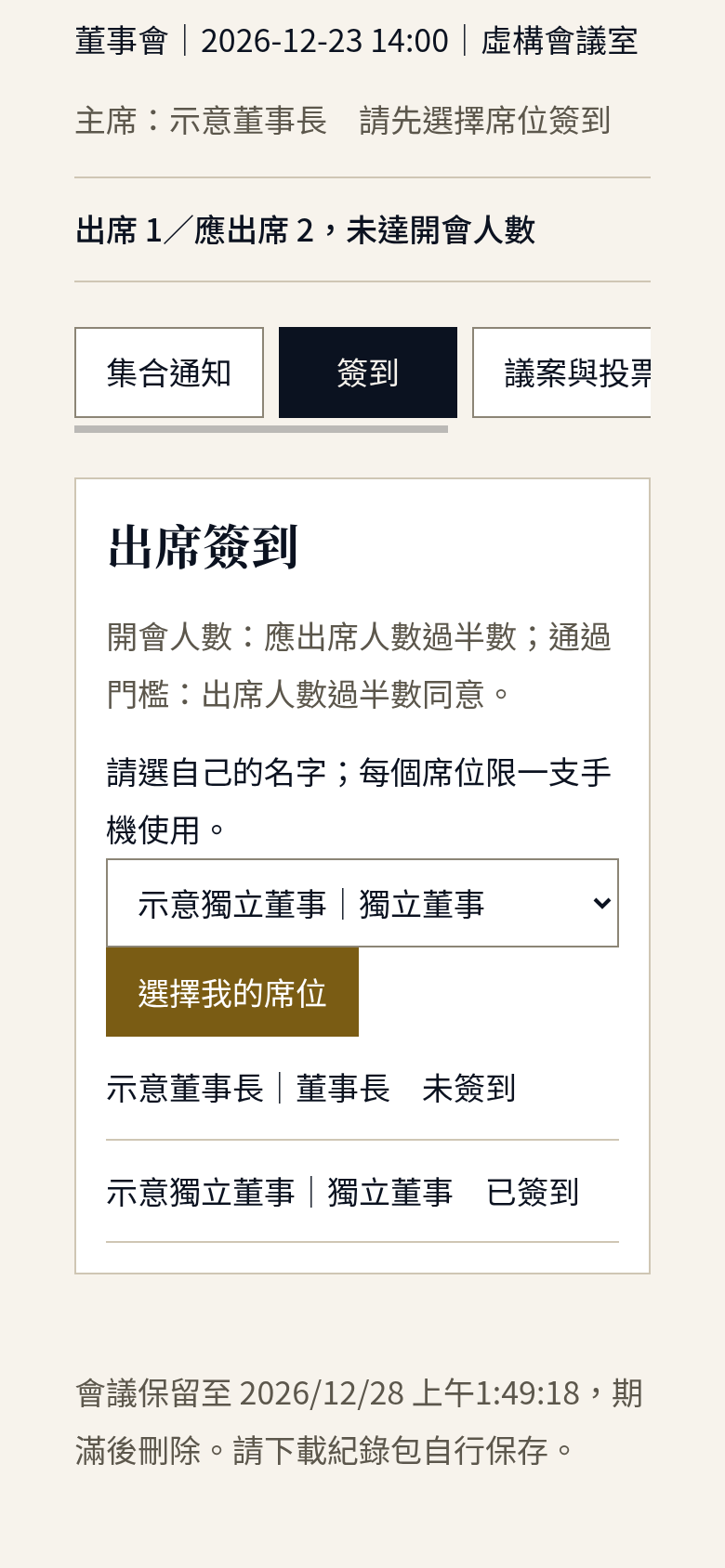
示意:在新手機選本人的姓名
邀請34|按「選擇我的席位」
頁面 https://yougongshi.securatw.com/yougongshi/
按「選擇我的席位」。已簽到時,新手機會顯示原來的簽到結果。尚未簽到時,可在新手機簽名。
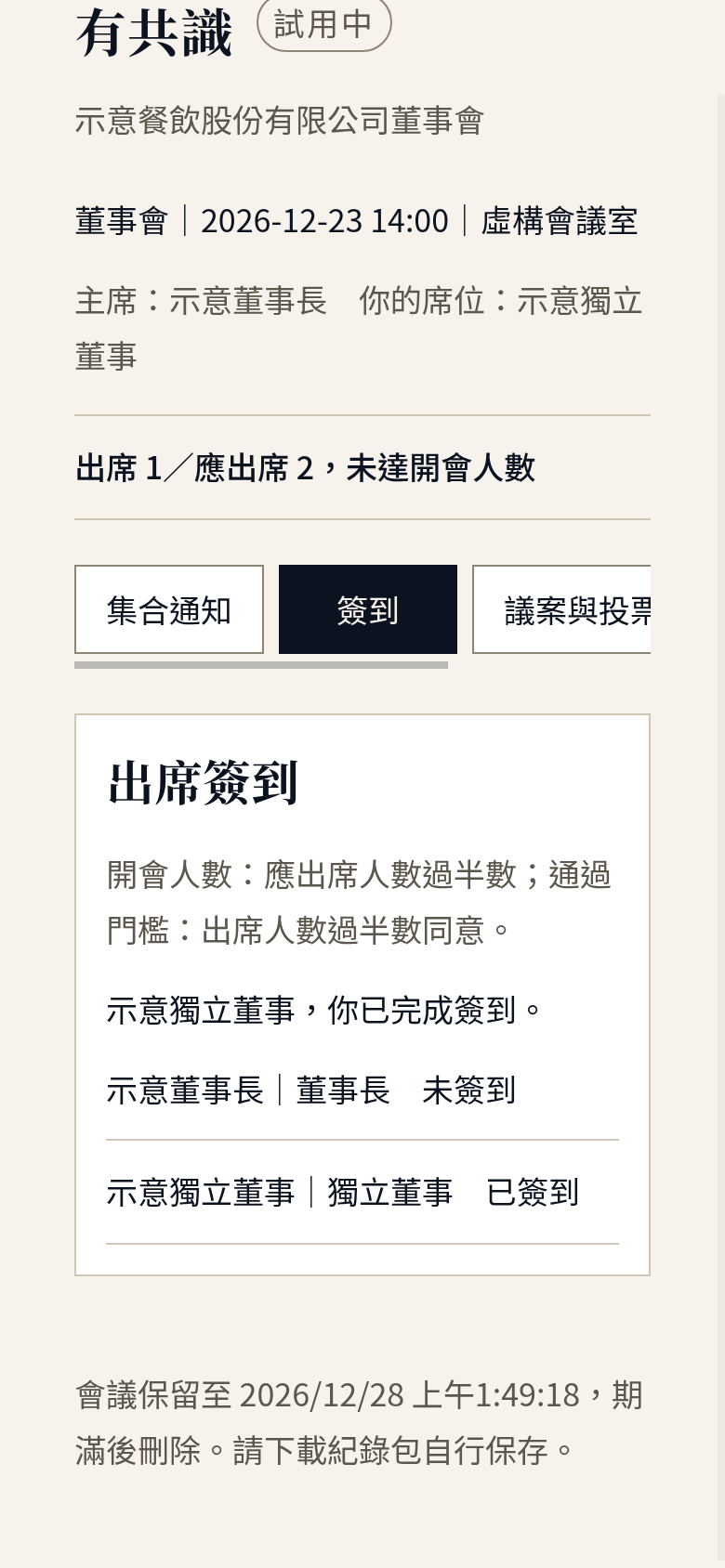
示意:按「選擇我的席位」
1|主委在「集合通知」開啟 LINE 分享
頁面 https://yougongshi.securatw.com/yougongshi/
在「集合通知」按「傳到 LINE 群組」。兩支手機一起操作時,第 15 步就是本步。開啟分享後,接著做第 16、17 步,再回到第 2 步。
LINE 分享畫面帶出集合通知與本場會議連結。
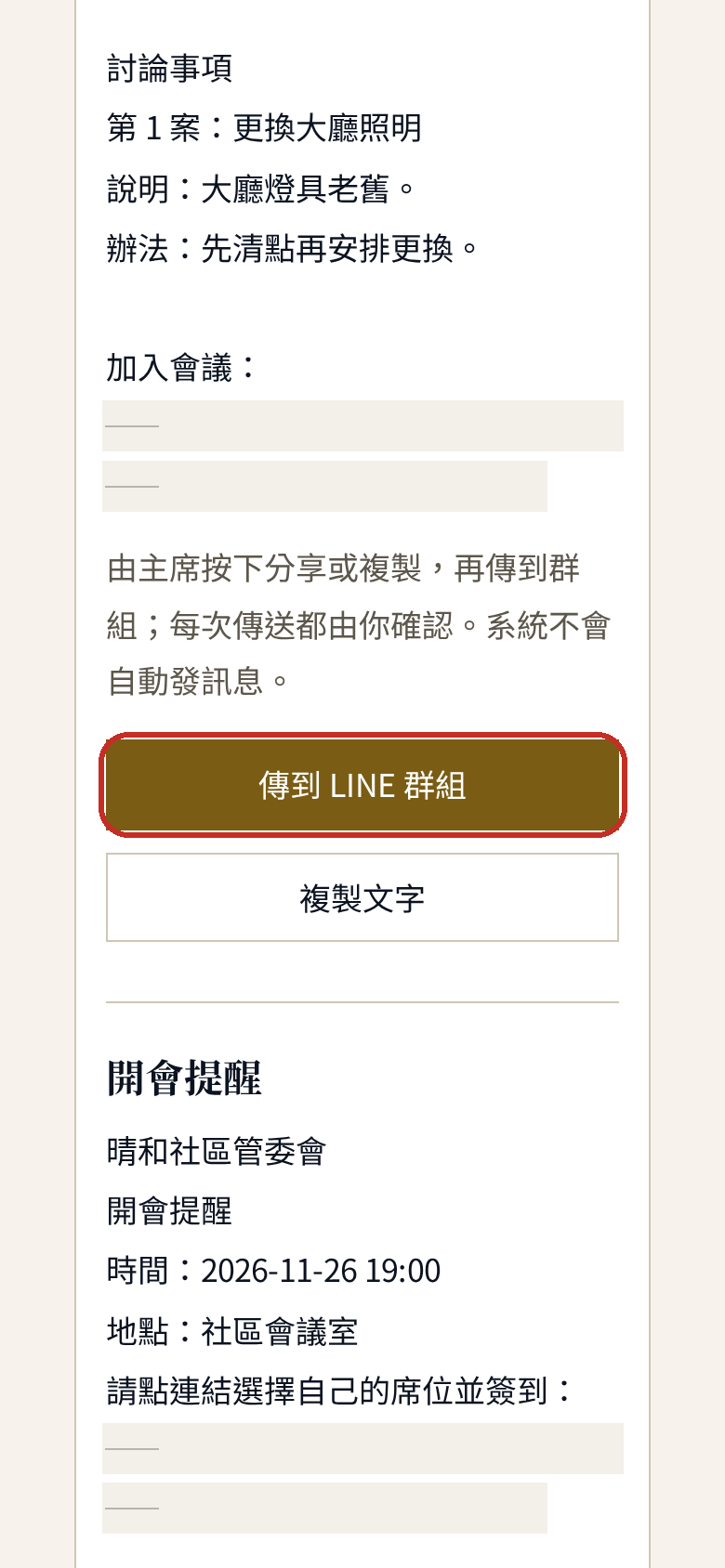
主委在「集合通知」開啟 LINE 分享
2|主委在「開會提醒」開啟 LINE 分享
頁面 https://yougongshi.securatw.com/yougongshi/
在「開會提醒」畫面按「傳到 LINE 群組」。
LINE 分享畫面帶出開會時間、地點與本場會議連結。
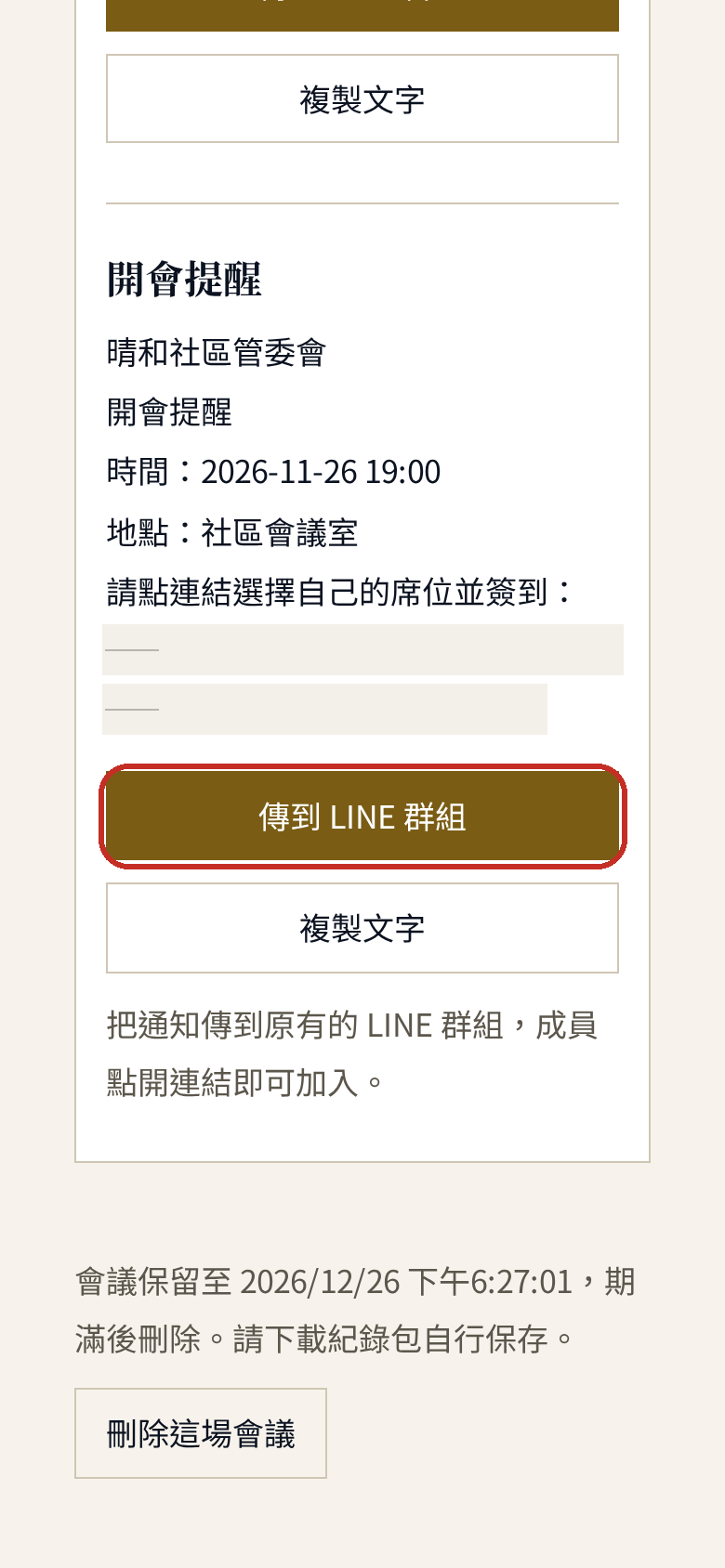
主委在「開會提醒」開啟 LINE 分享
3|委員在「簽到」選定自己的席位
頁面 主委傳來的本場會議連結(https://yougongshi.securatw.com/yougongshi/)
在「簽到」畫面選自己的姓名,再按「選擇我的席位」。
「簽到」畫面顯示「請在此手寫簽名」。
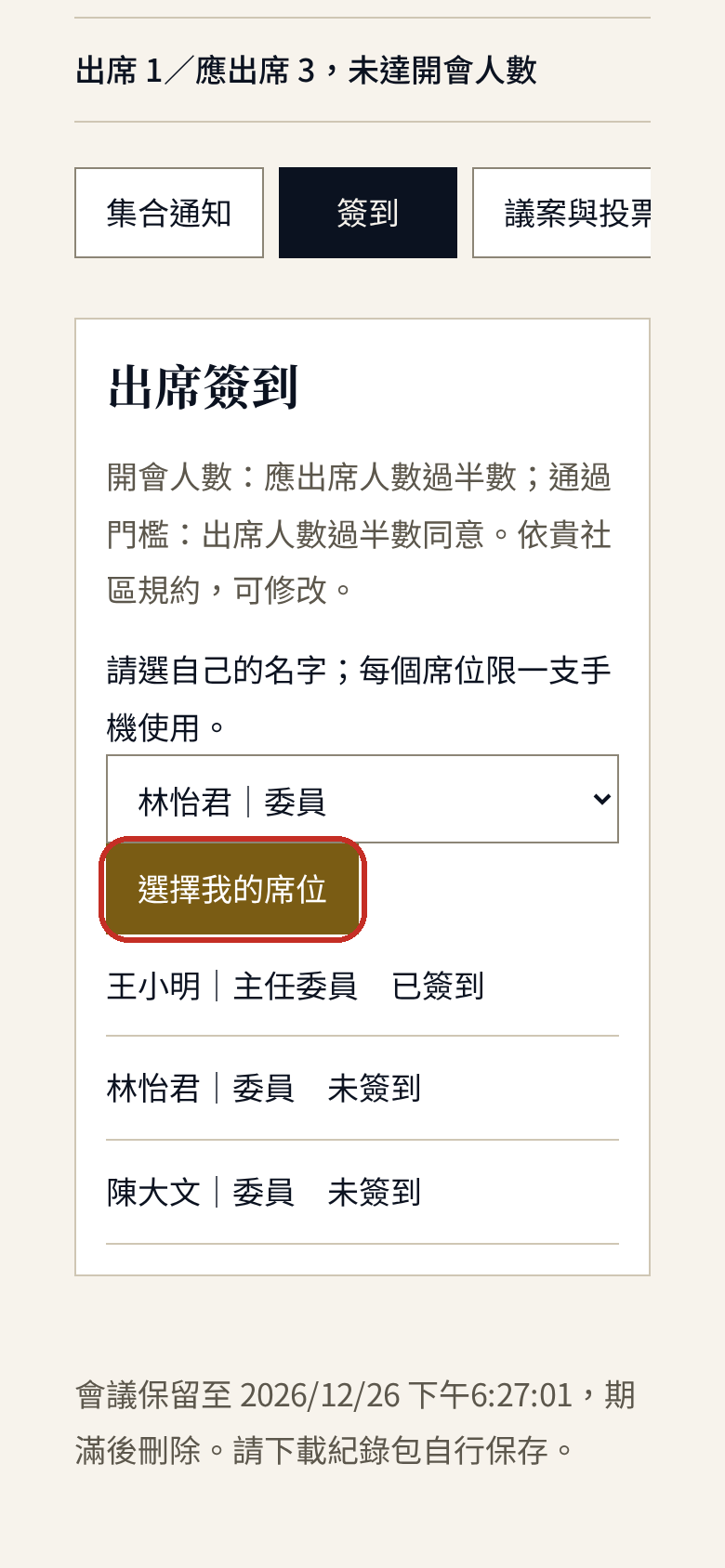
委員在「簽到」選定自己的席位
4|委員在「簽到」手寫簽名並確認
頁面 主委傳來的本場會議連結(https://yougongshi.securatw.com/yougongshi/)
在白色簽名區手寫簽名,再按「確認簽到」。主委也用自己的席位完成簽到。
畫面顯示「你已完成簽到」。
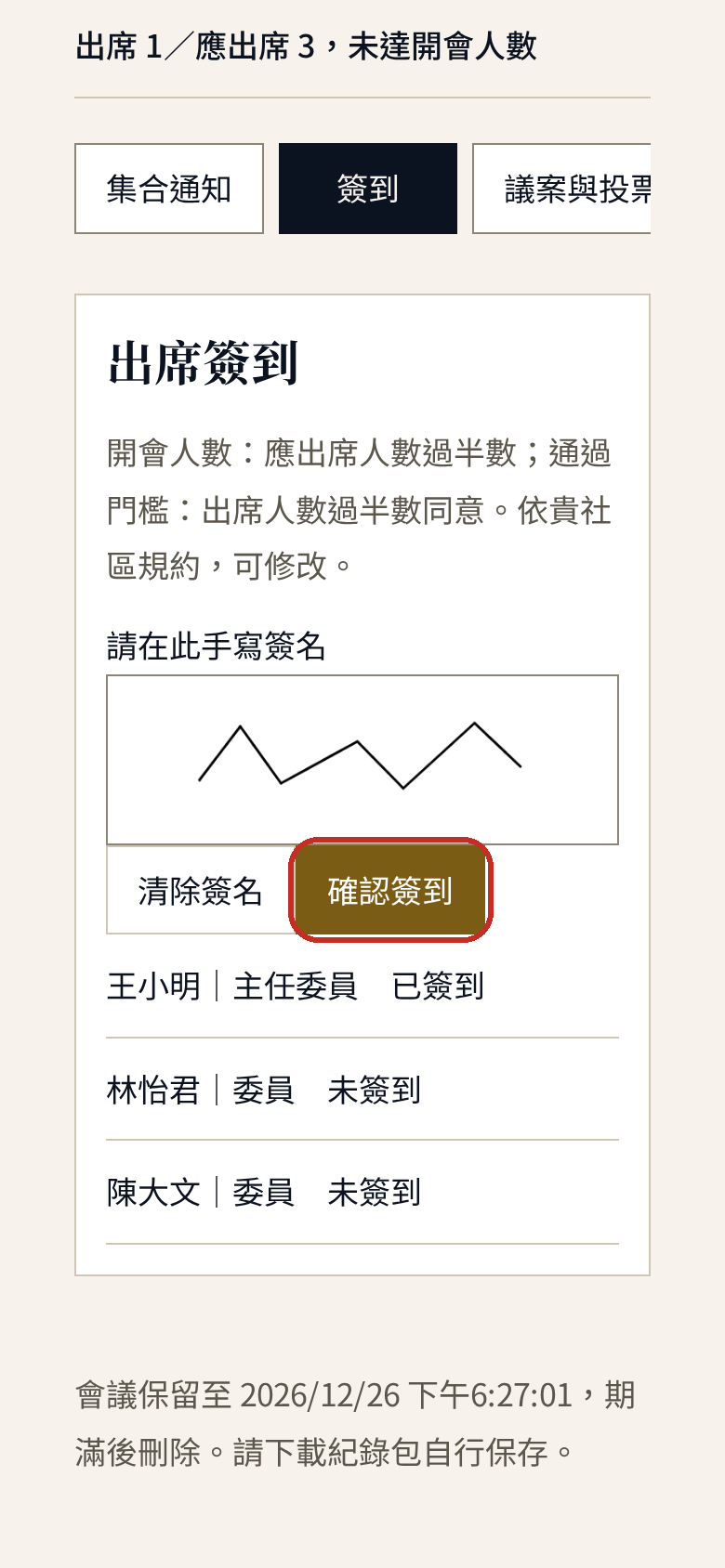
委員在「簽到」手寫簽名並確認
5|主委在「簽到表」核對出席者
頁面 https://yougongshi.securatw.com/yougongshi/
查看「簽到表」畫面。
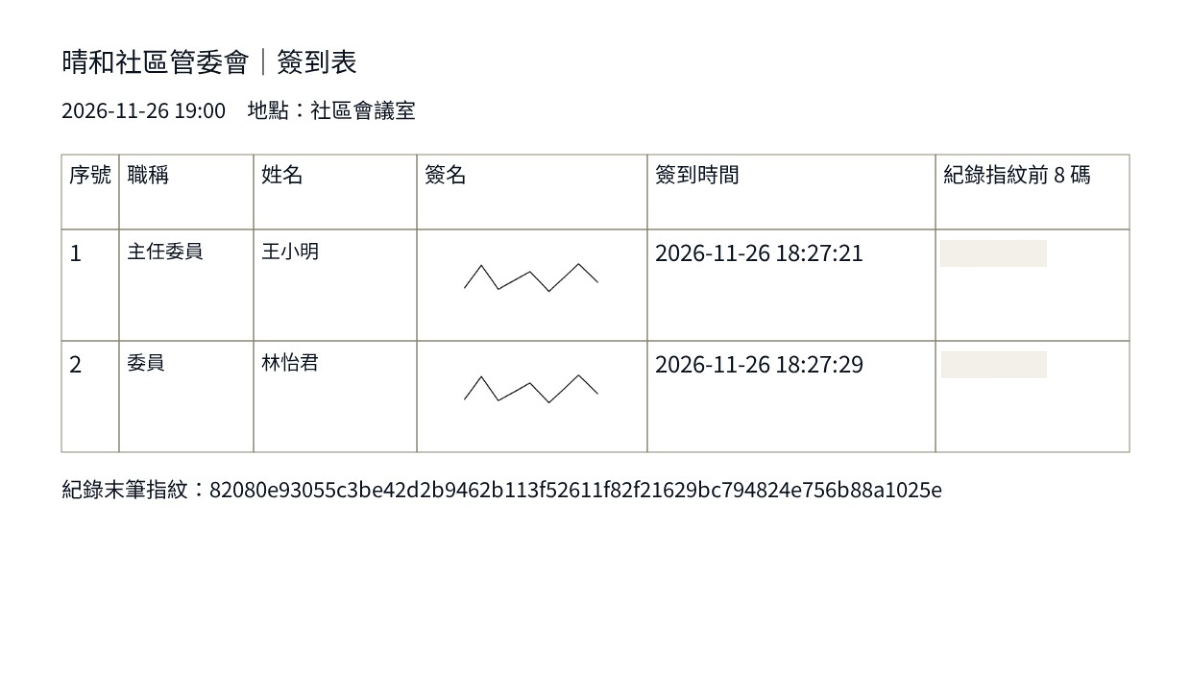
「簽到表」列出已簽到者的姓名、簽名與時間。
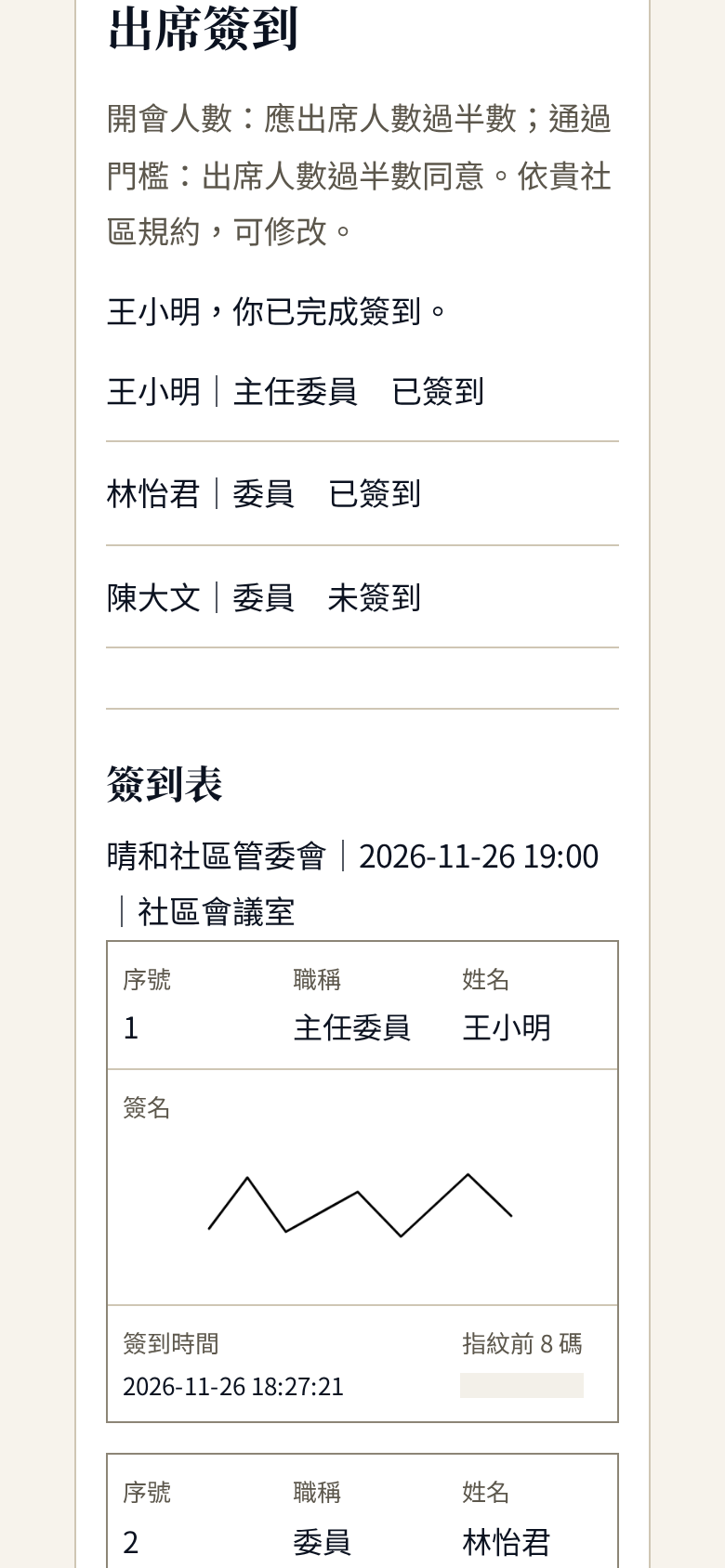
主委在「簽到表」核對出席者
6|委員在「議案與投票」送出提案
頁面 主委傳來的本場會議連結(https://yougongshi.securatw.com/yougongshi/)
在「議案與投票」填寫案由、說明及辦法,再按「送出提案」。
提案出現在「提案處理」,等待主委處理。
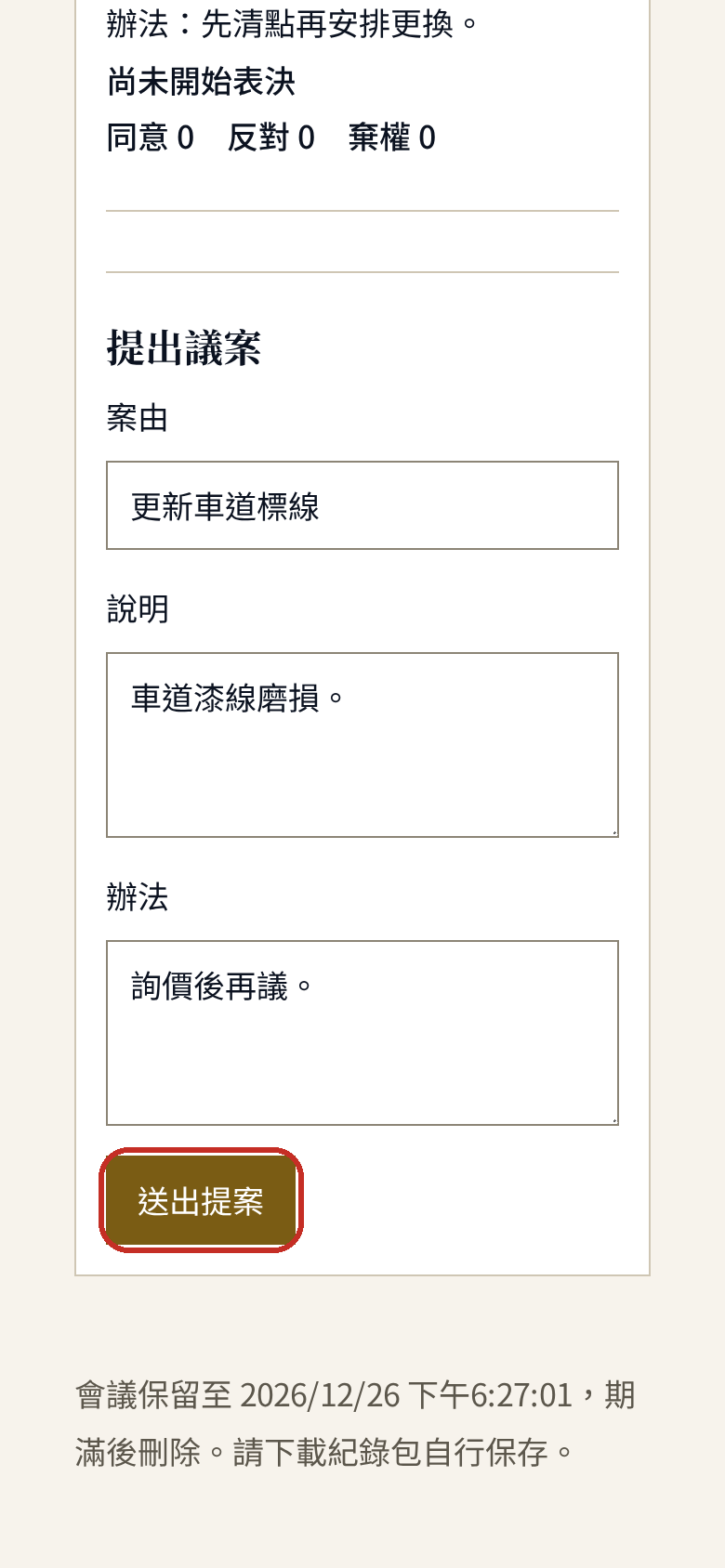
委員在「議案與投票」送出提案
7|主委在「提案處理」把提案列入議程
頁面 https://yougongshi.securatw.com/yougongshi/
在「提案處理」畫面按「列入臨時動議」。
提案顯示「已列入臨時動議」,並出現議案卡。
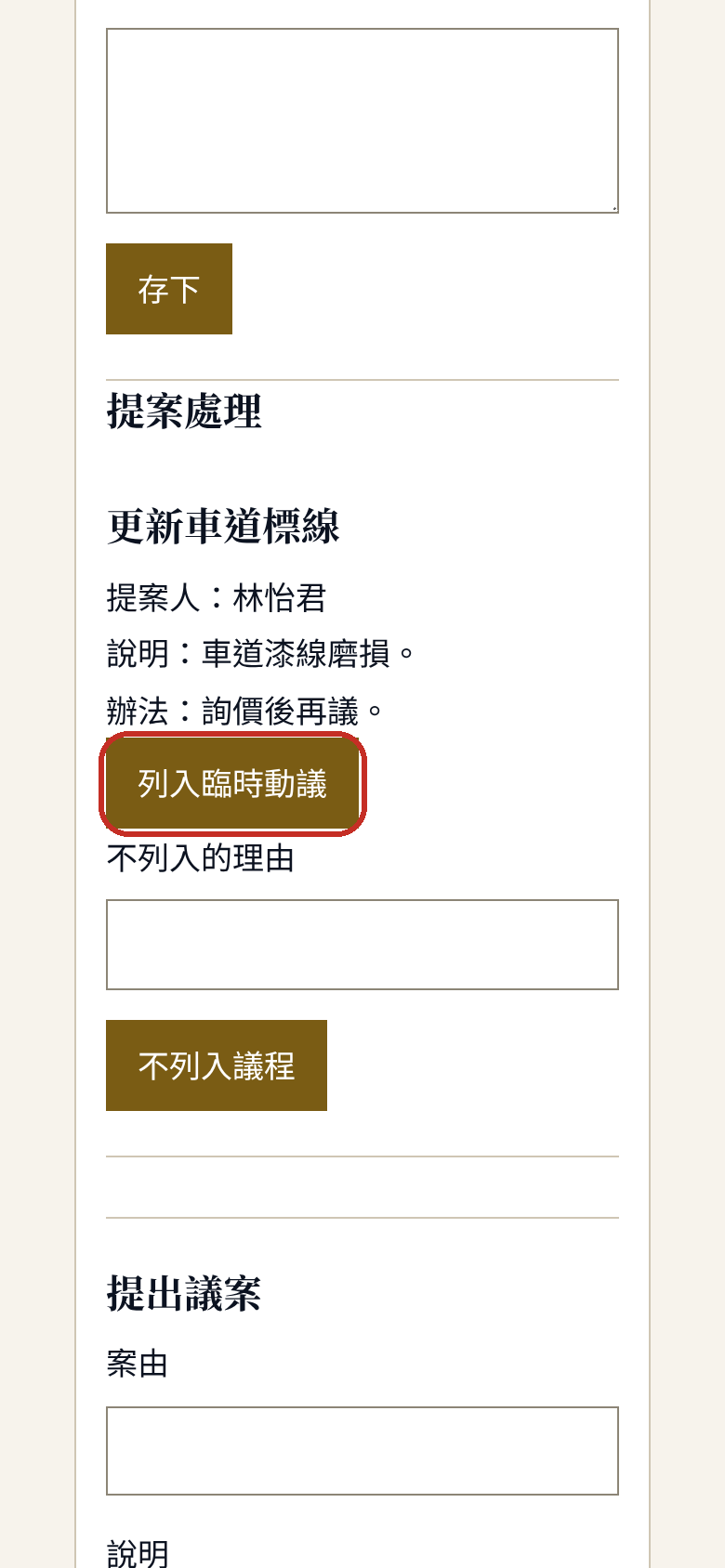
主委在「提案處理」把提案列入議程
7-1|主委在議案卡開始表決,委員可投票
頁面 https://yougongshi.securatw.com/yougongshi/
確認出席已達開會人數,再在要表決的議案按「開始表決」。
議案顯示「表決中」。
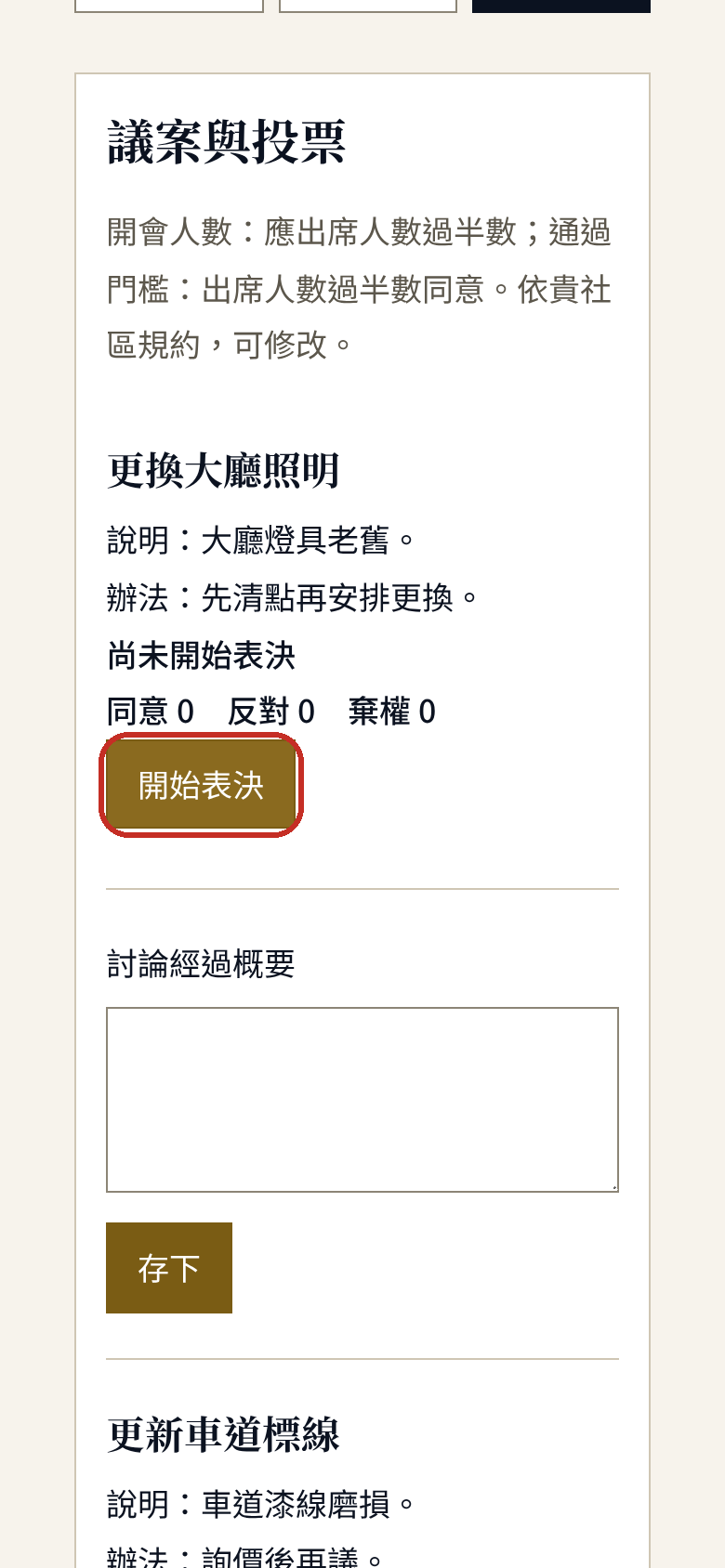
主委在議案卡開始表決,委員可投票
8|委員在議案卡送出選票
頁面 主委傳來的本場會議連結(https://yougongshi.securatw.com/yougongshi/)
在「議案與投票」選「同意」「反對」或「棄權」,再按「送出選票」。
畫面顯示「選票已記錄」。
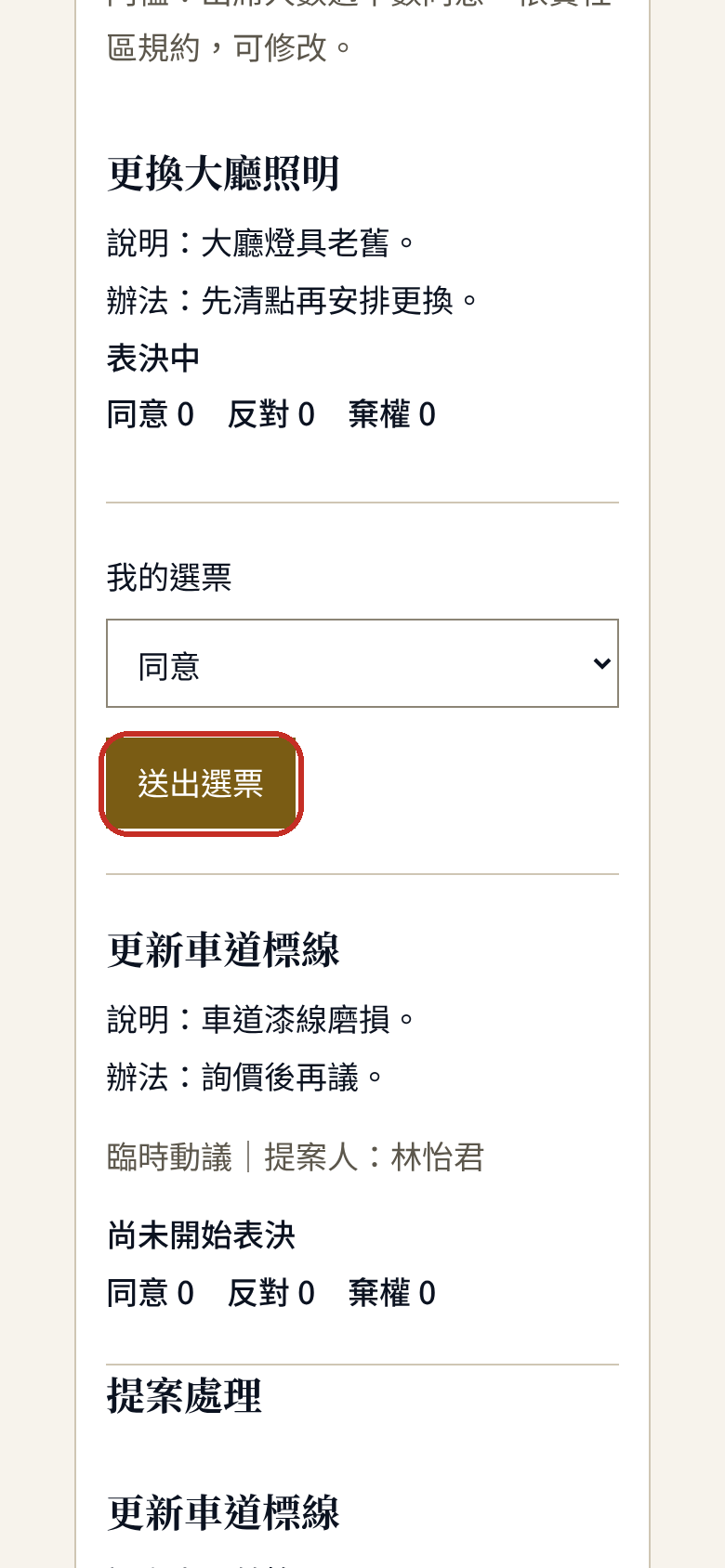
委員在議案卡送出選票
9|主委在議案卡截止表決,確認決議
頁面 https://yougongshi.securatw.com/yougongshi/
在「議案與投票」畫面按「截止表決」。
議案顯示決議及同意、反對、棄權票數。
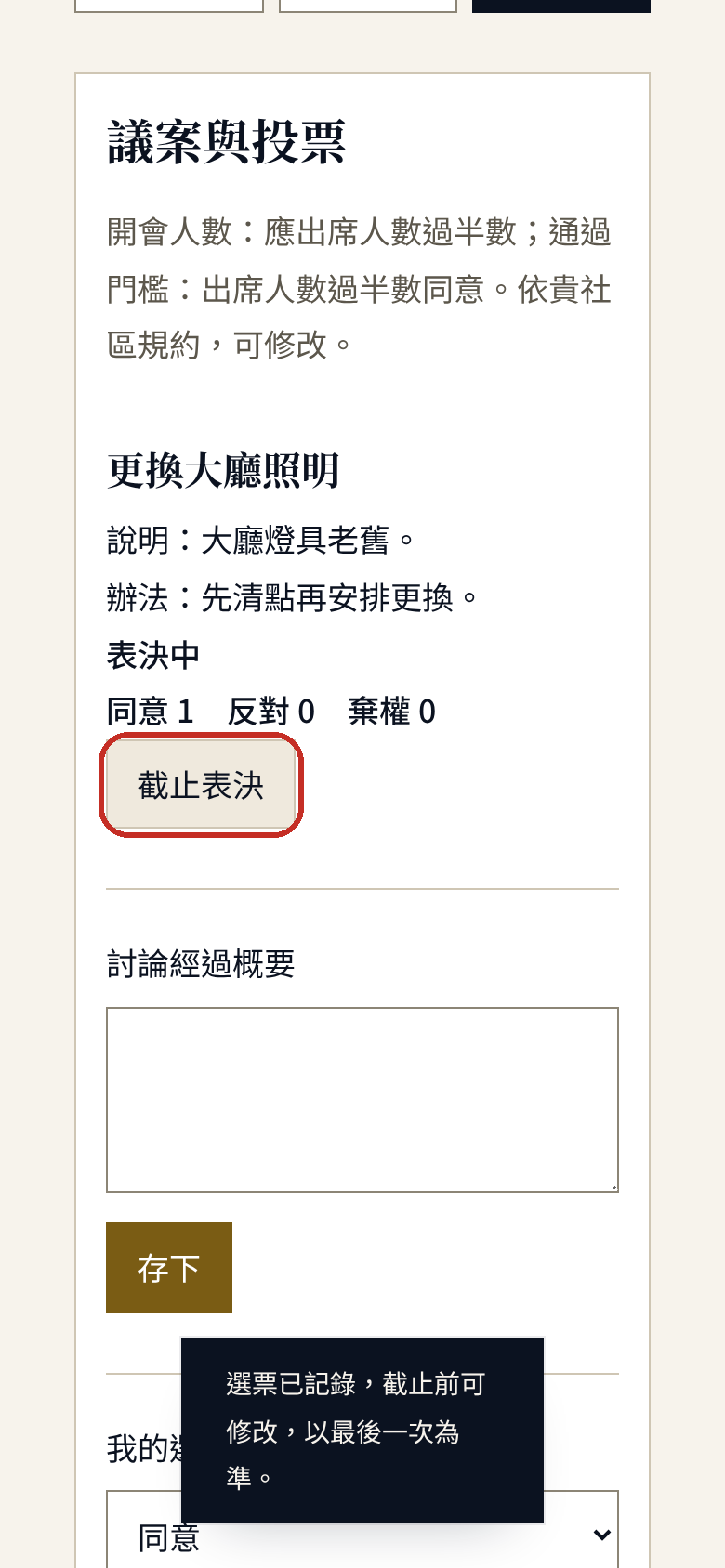
主委在議案卡截止表決,確認決議
9-1|主委在已表決議案存下討論經過
頁面 https://yougongshi.securatw.com/yougongshi/
截止表決後,在該案填寫「討論經過概要」,按該欄下方的「存下」。
討論經過概要出現在議事錄的該案下方。
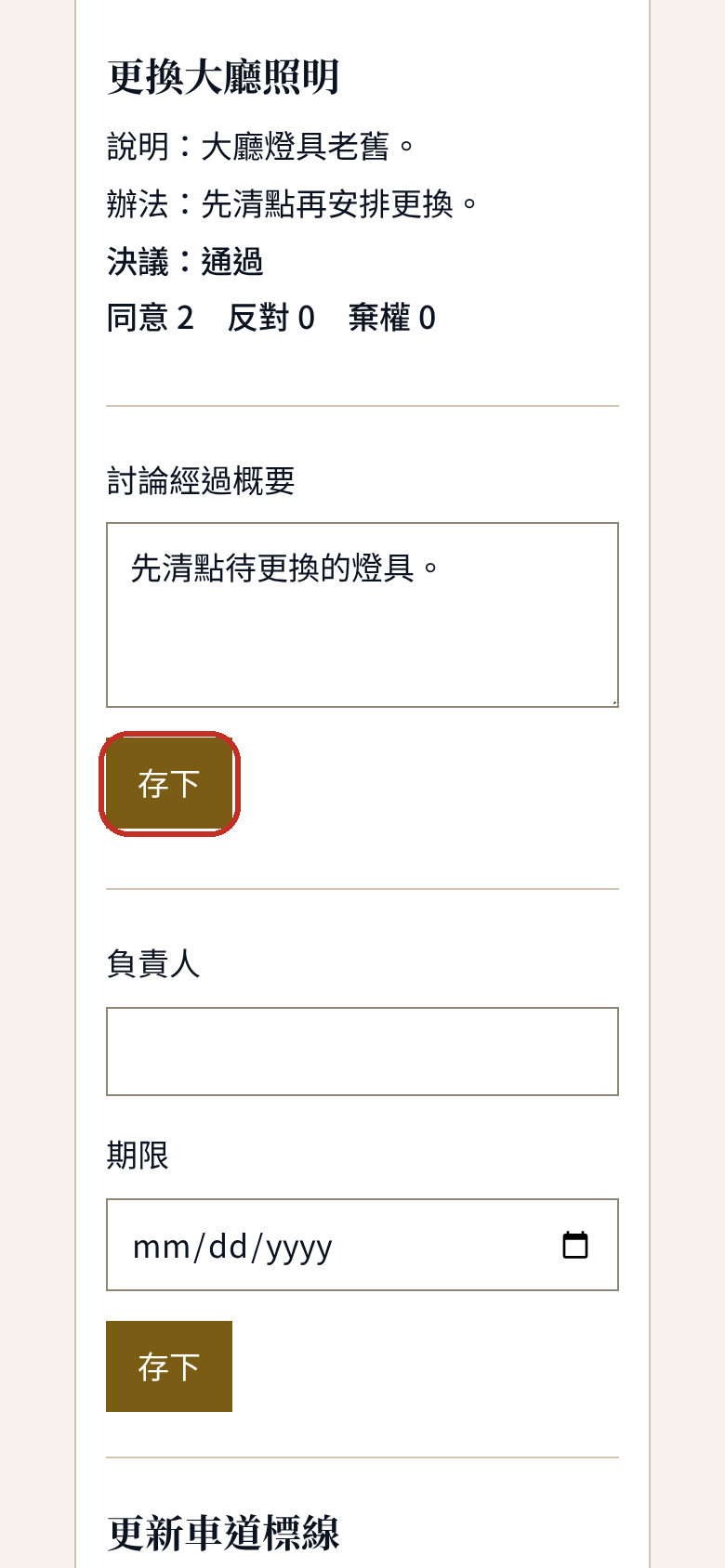
主委在已表決議案存下討論經過
9-2|主委在通過的議案存下負責人與期限
頁面 https://yougongshi.securatw.com/yougongshi/
在通過的議案填寫「負責人」和「期限」,按這兩欄下方的「存下」。若議事錄沒有顯示,重新整理會議頁面後再核對。
議事錄在「決議:通過」下列出負責人與期限。未通過的議案沒有這兩欄。
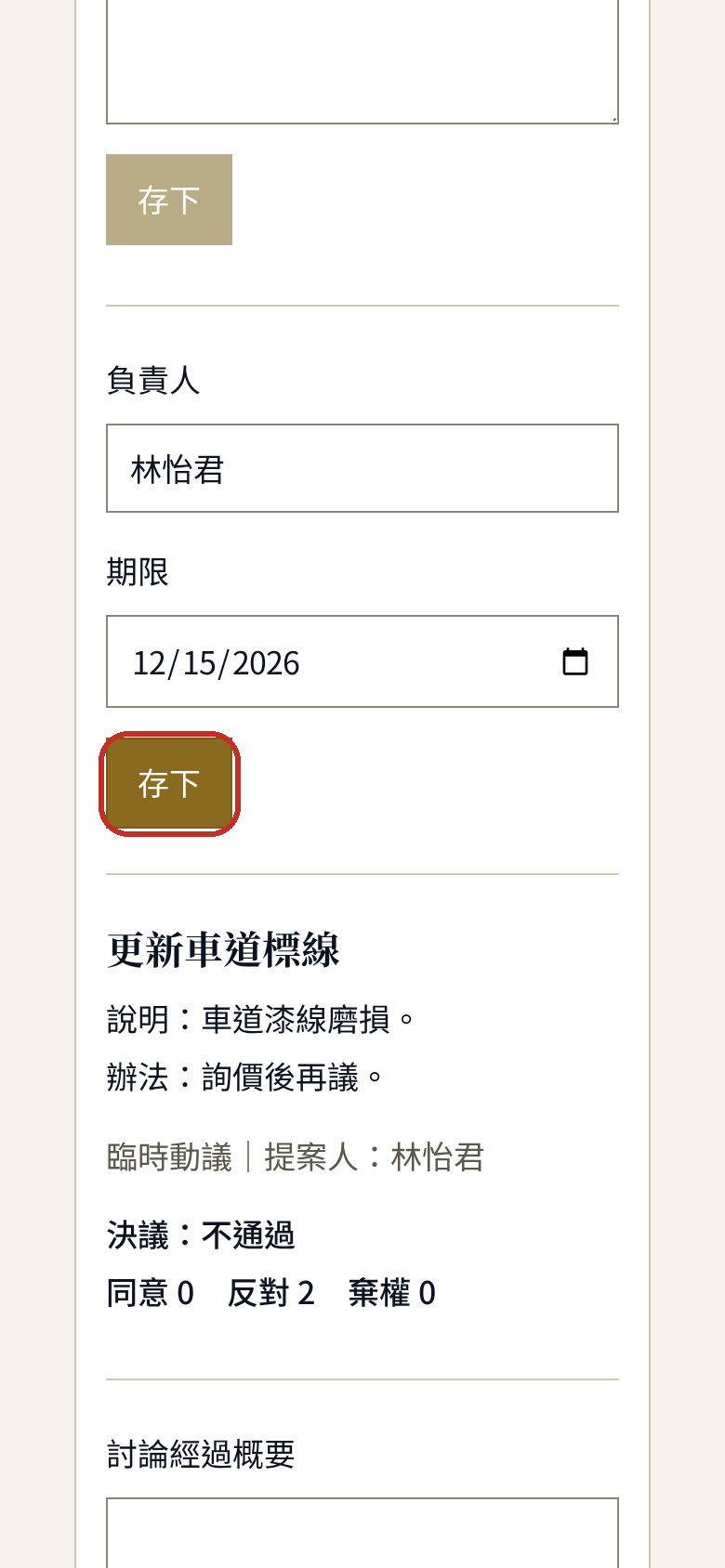
主委在通過的議案存下負責人與期限
9-3|主委在「議事錄與分發」存下列席人員
頁面 https://yougongshi.securatw.com/yougongshi/
簽署前,在「議事錄與分發」的「列席人員」填寫姓名,多人用逗號隔開,再按「存下」。
議事錄列出列席人員。留空時顯示「列席人員:無」。
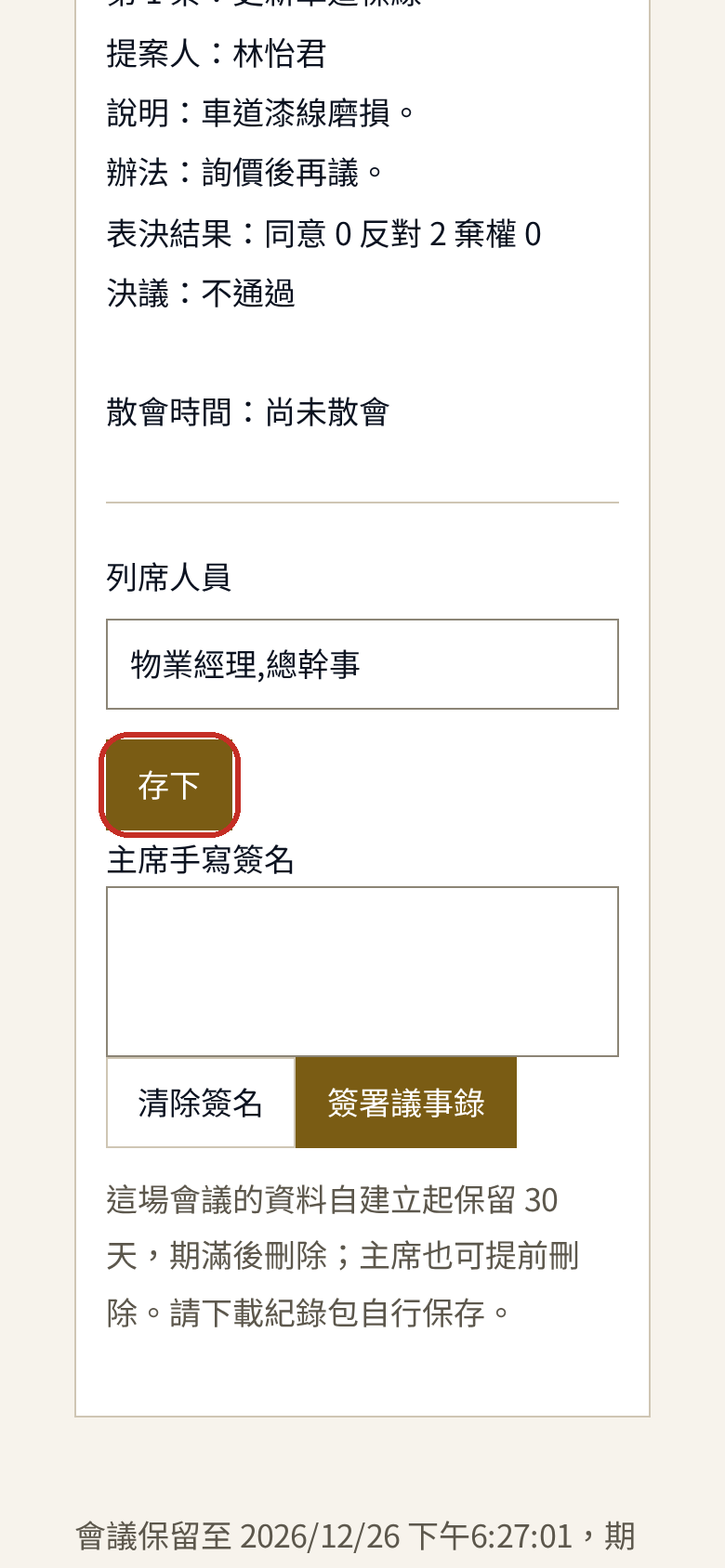
主委在「議事錄與分發」存下列席人員
10|主委在「議事錄與分發」簽署議事錄
頁面 https://yougongshi.securatw.com/yougongshi/
完成各案表決與提案處理後,在白色簽名區手寫主席簽名,再按「簽署議事錄」。
畫面顯示「主席已簽署議事錄」。
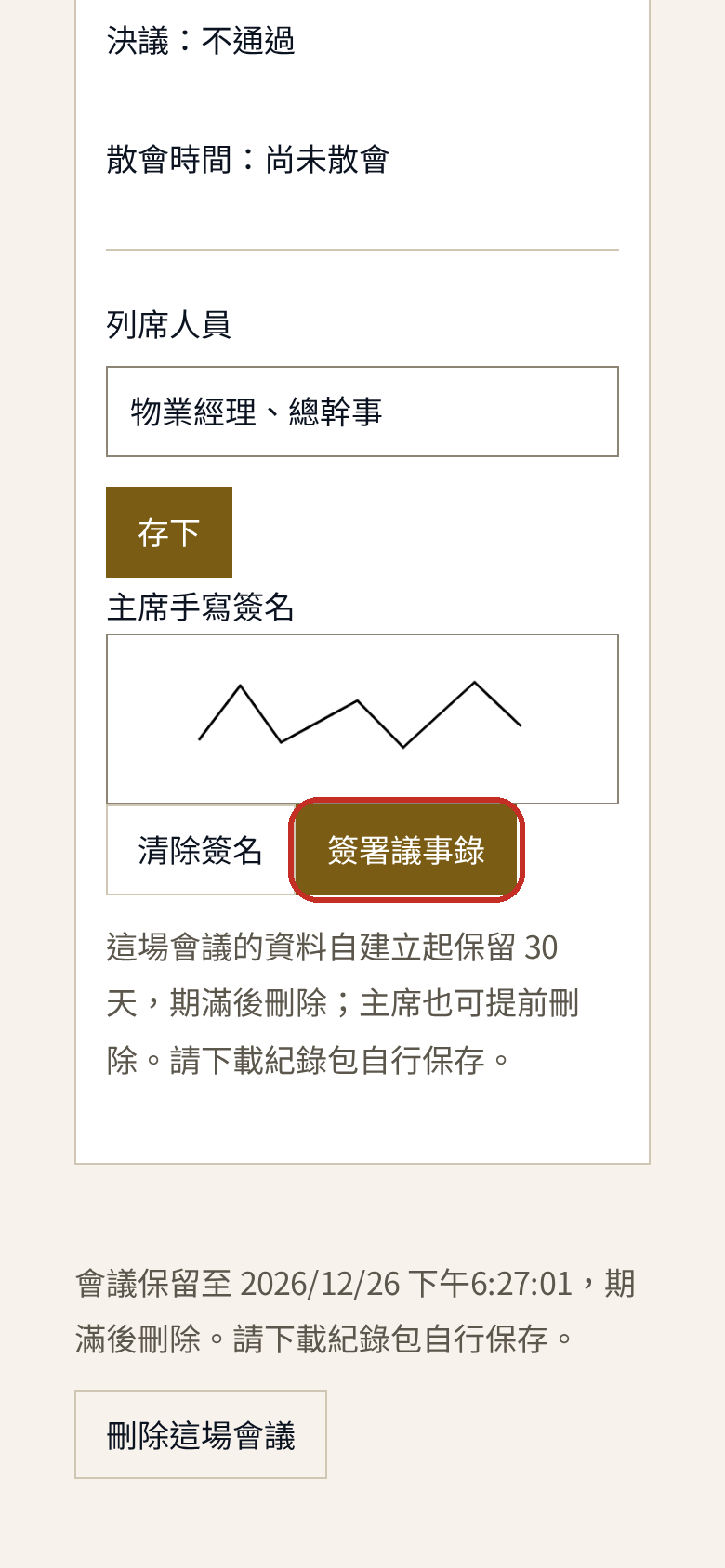
主委在「議事錄與分發」簽署議事錄
11|主委在「分發議事錄」把連結分享至 LINE
頁面 https://yougongshi.securatw.com/yougongshi/
在「議事錄與分發」往下找到「分發議事錄」,按「傳到 LINE 群組」。選原有的委員群組,確認後送出。
LINE 分享文字帶出議事錄連結及紀錄指紋。
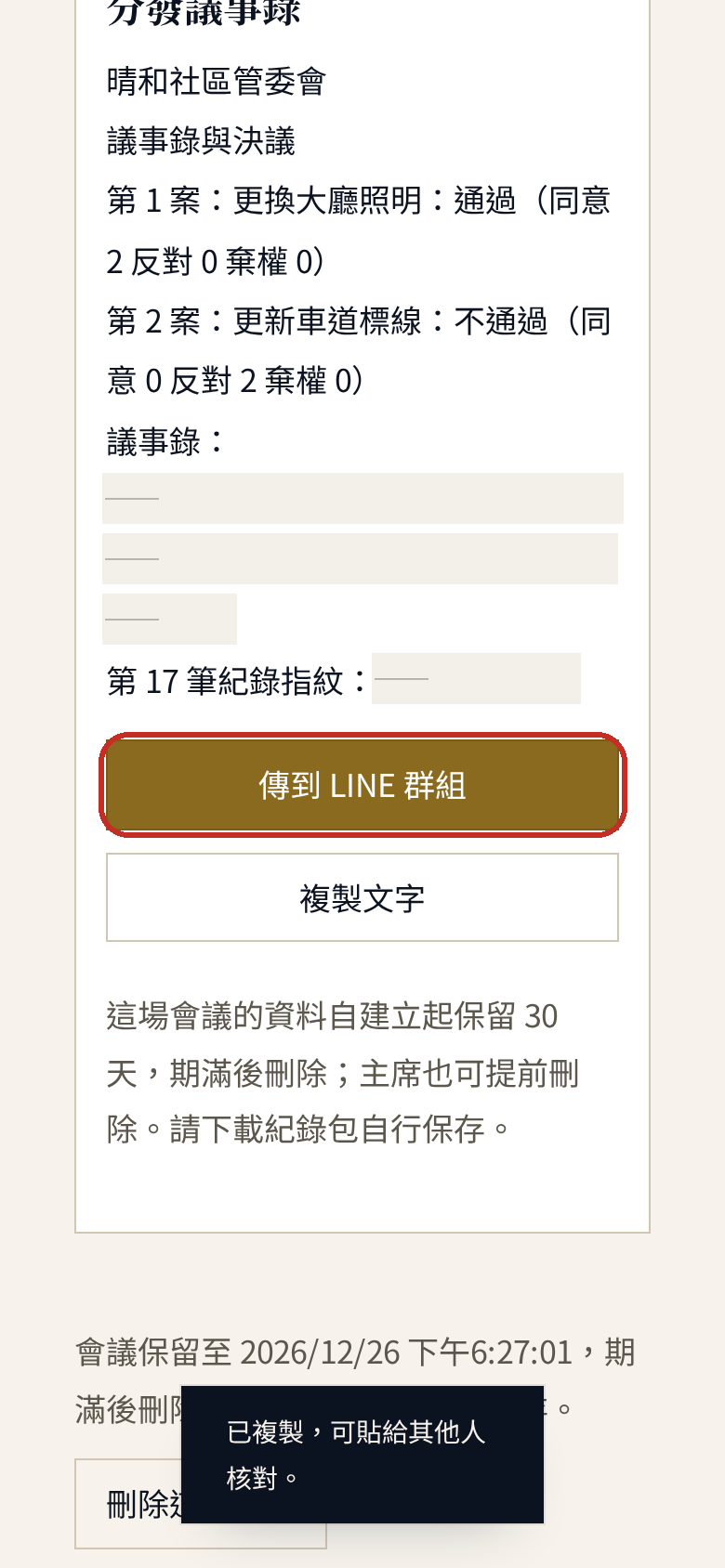
主委在「分發議事錄」把連結分享至 LINE
12|主委在「會議議事錄」下載紀錄包
頁面 https://yougongshi.securatw.com/yougongshi/
在「議事錄與分發」的「會議議事錄」按「下載紀錄包」。
手機下載清單出現紀錄包。
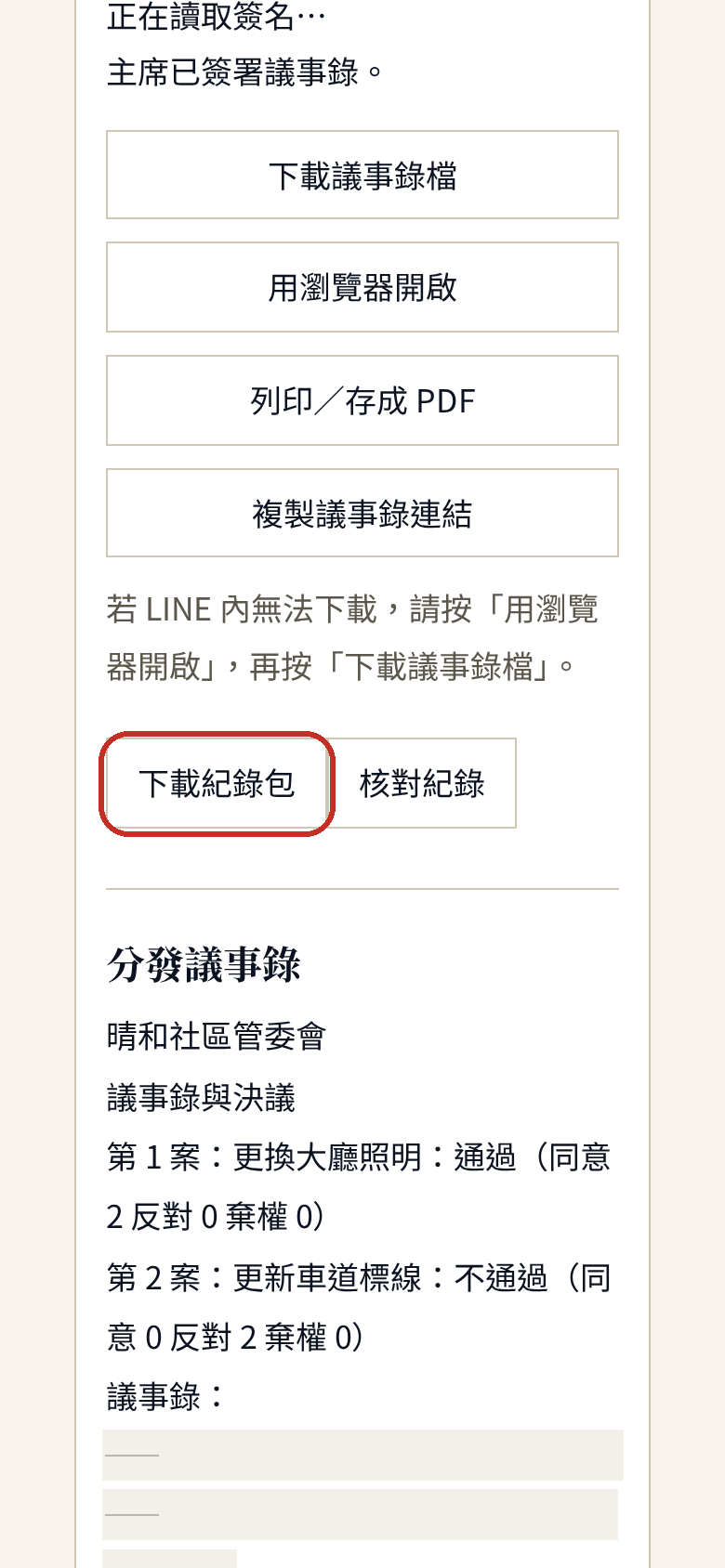
主委在「會議議事錄」下載紀錄包
13|委員開啟主委傳來的議事錄
頁面 主委傳來的議事錄連結(https://yougongshi.securatw.com/yougongshi/minutes.html)
點開主委傳來的議事錄連結。
「會議議事錄」畫面顯示本場議事錄。
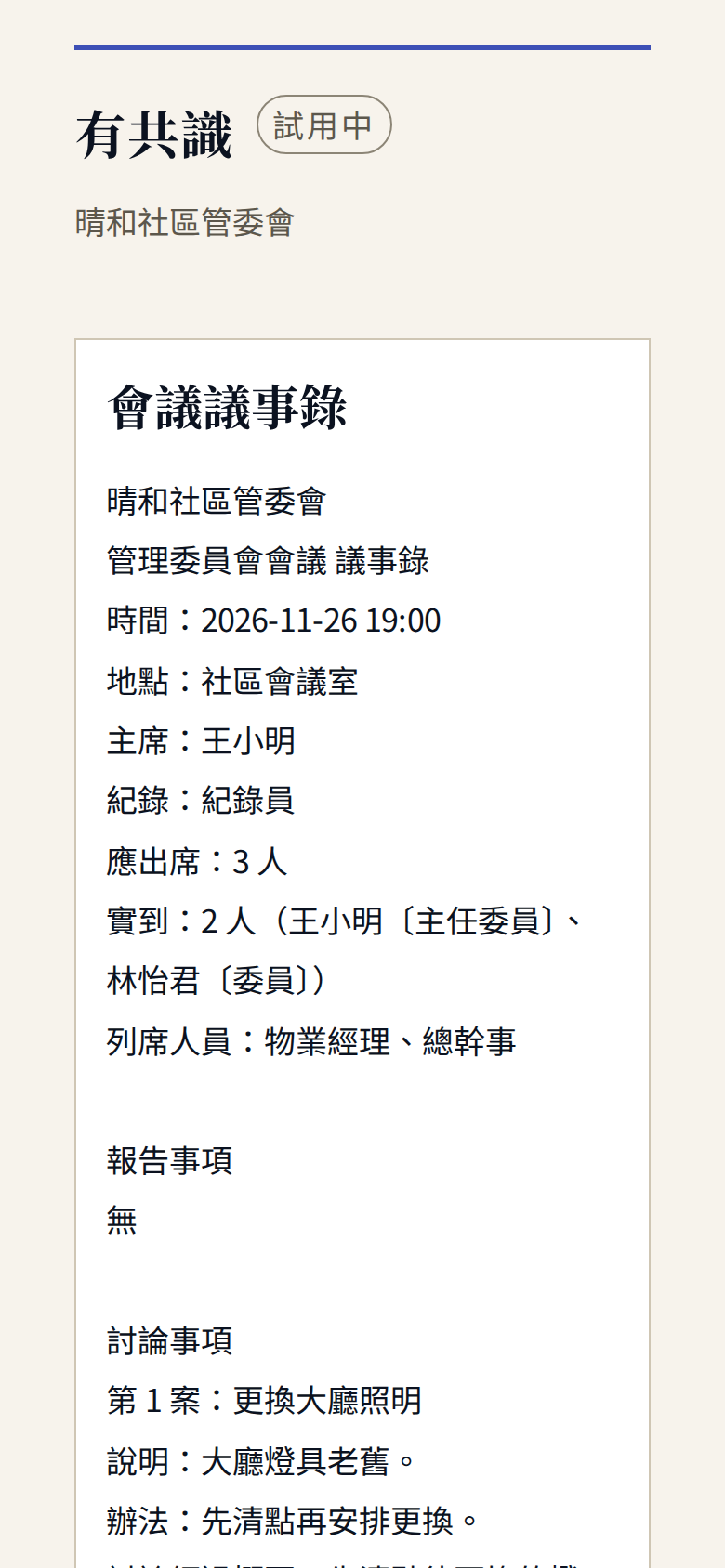
委員開啟主委傳來的議事錄
14|委員在「會議議事錄」下載 PDF
頁面 主委傳來的議事錄連結(https://yougongshi.securatw.com/yougongshi/minutes.html)
在「會議議事錄」畫面按「下載議事錄檔」。若是從 LINE 開啟,先做第 18 步,再做第 19 步。
手機下載清單出現議事錄 PDF,內含議事錄與簽到表。
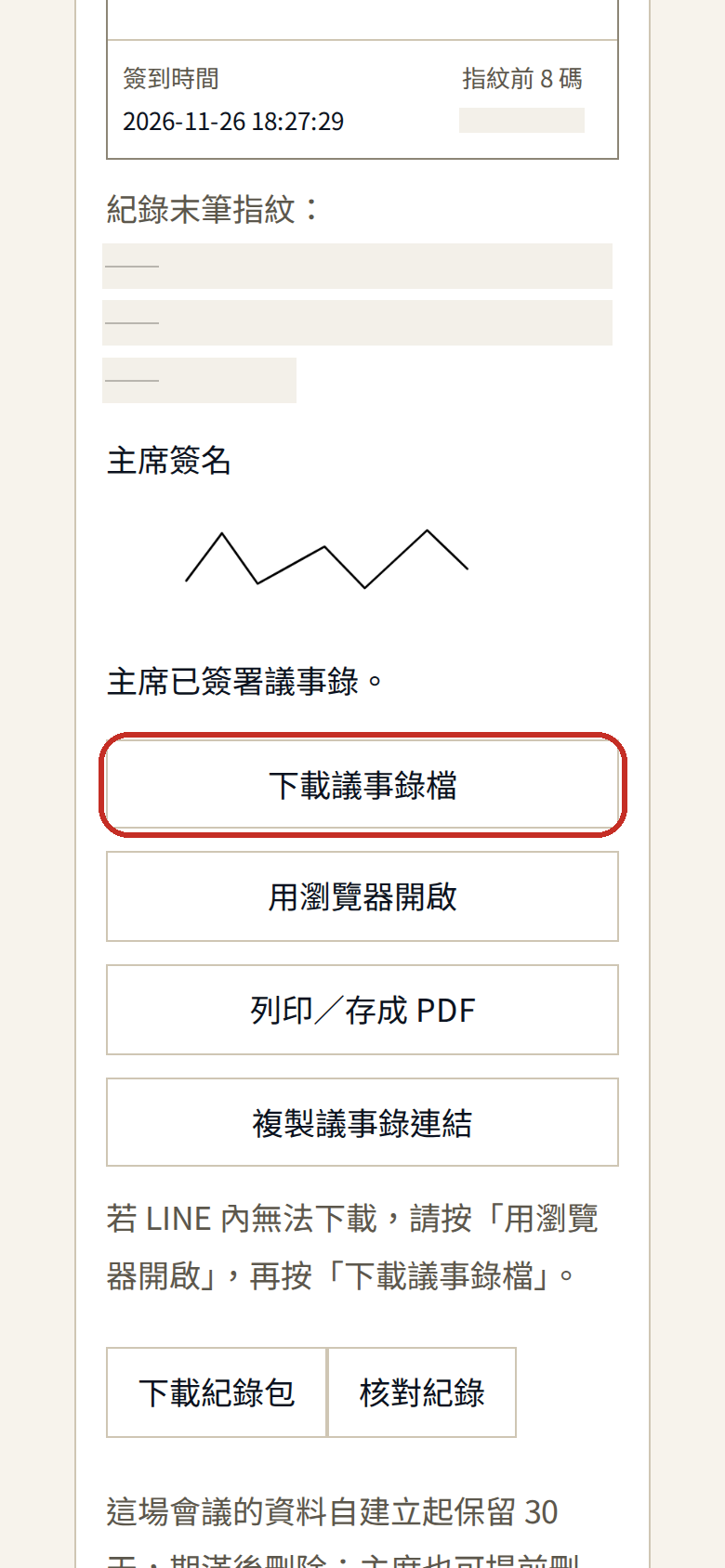
用兩支手機在 LINE 傳通知、收議事錄
主委手機是建立會議的那支手機。委員手機是另一支裝有 LINE、用委員席位簽到的手機。
傳集合通知時,用第 15–17 步在兩支手機上開啟會議,接著從第 2 步繼續。分發議事錄後,用第 18、19 步在委員手機下載 PDF。
15|主委手機在「集合通知」開啟 LINE 群組選擇
頁面 https://yougongshi.securatw.com/yougongshi/
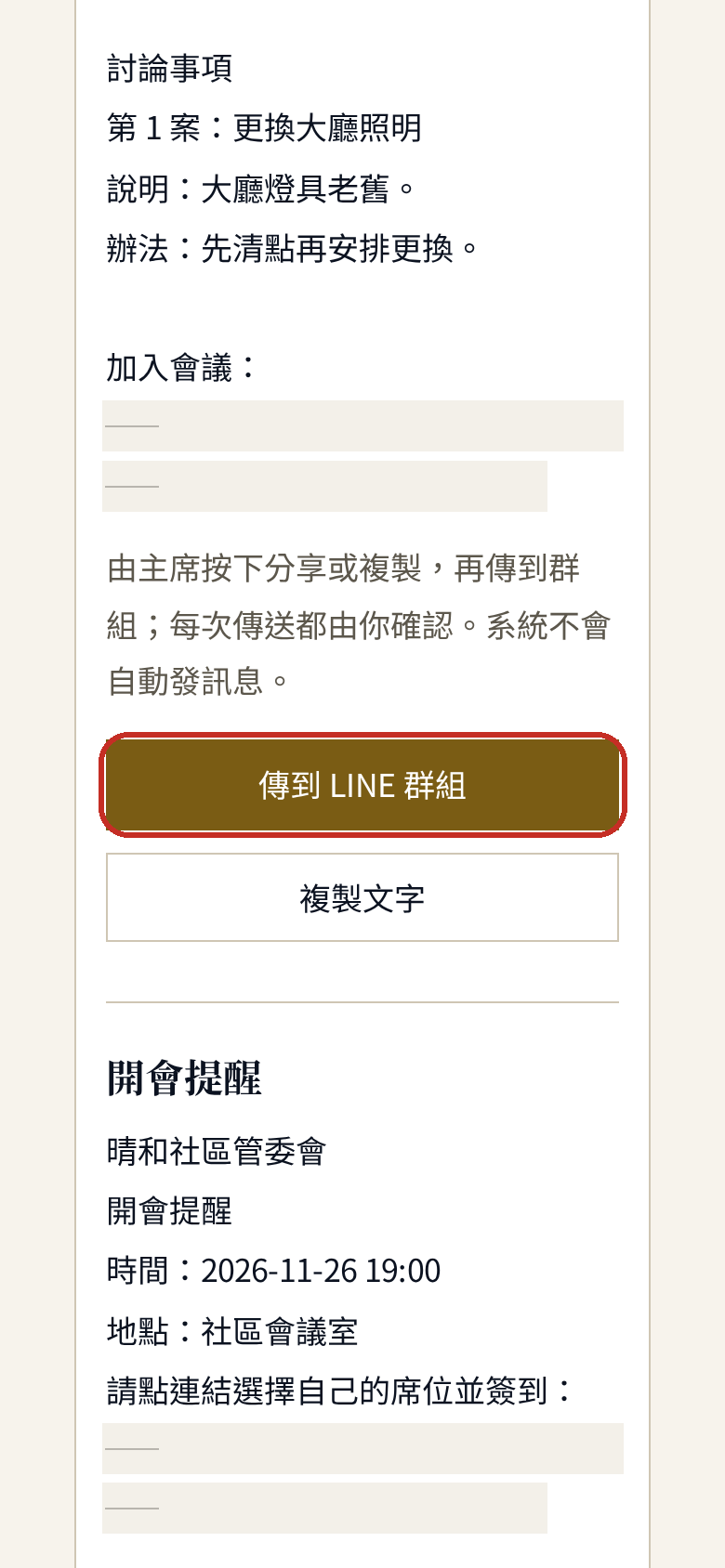
主委手機在「集合通知」按「傳到 LINE 群組」。
LINE 顯示可選擇收件群組的畫面。
主委手機在「集合通知」開啟 LINE 群組選擇
圖為主委在有共識按下分享前的畫面。
16|主委手機把集合通知送進委員群組
頁面 LINE 的群組選擇畫面
主委手機選原有的委員群組,確認通知內容後送出。
委員手機在原有群組收到集合通知。
17|委員手機從 LINE 開啟本場會議
頁面 主委傳來的本場會議連結(https://yougongshi.securatw.com/yougongshi/)
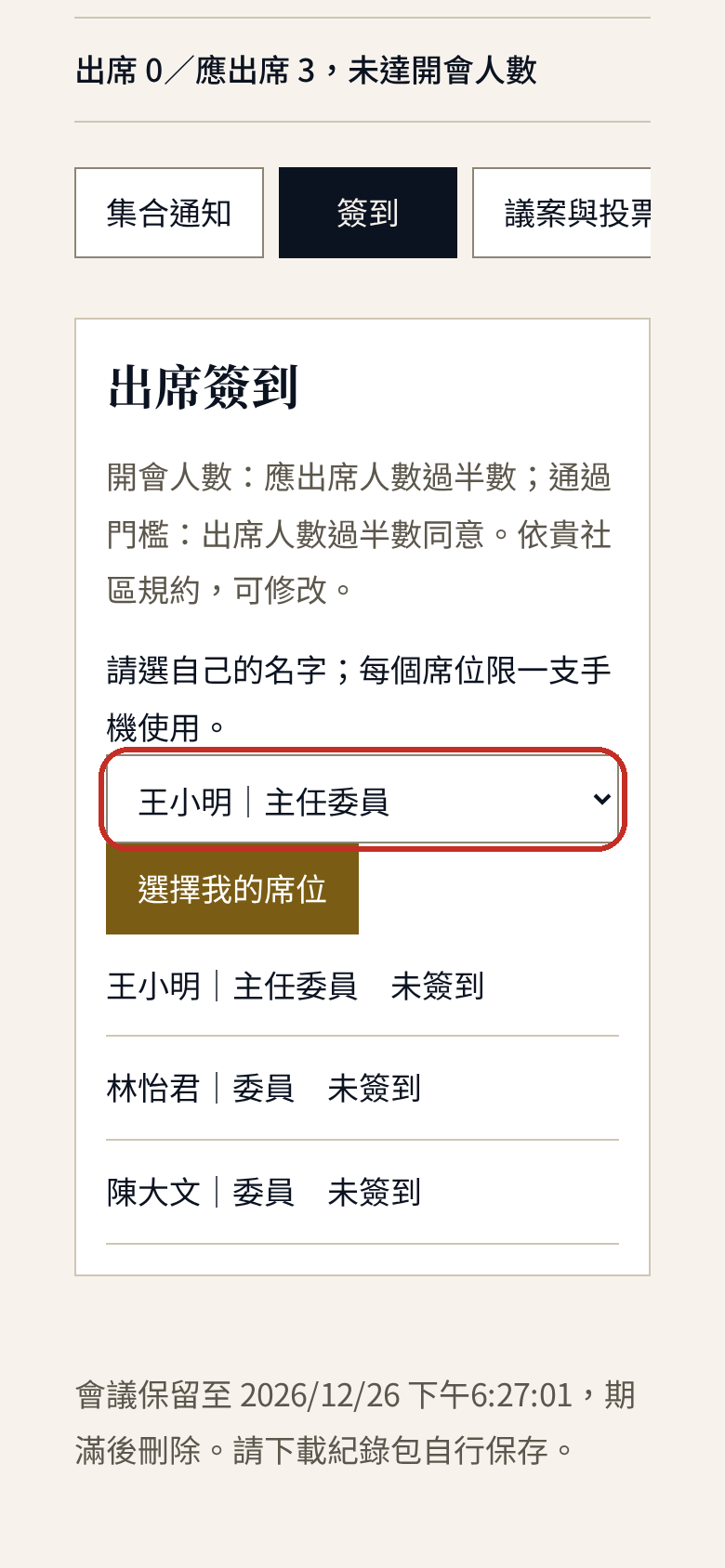
委員手機點開 LINE 集合通知中的本場會議連結。
會議開啟後可以選擇自己的姓名。
委員手機從 LINE 開啟本場會議
圖為開啟本場會議連結後的選位畫面。
18|委員手機把 LINE 中的議事錄改用瀏覽器開啟
頁面 主委傳來的議事錄連結(https://yougongshi.securatw.com/yougongshi/minutes.html)
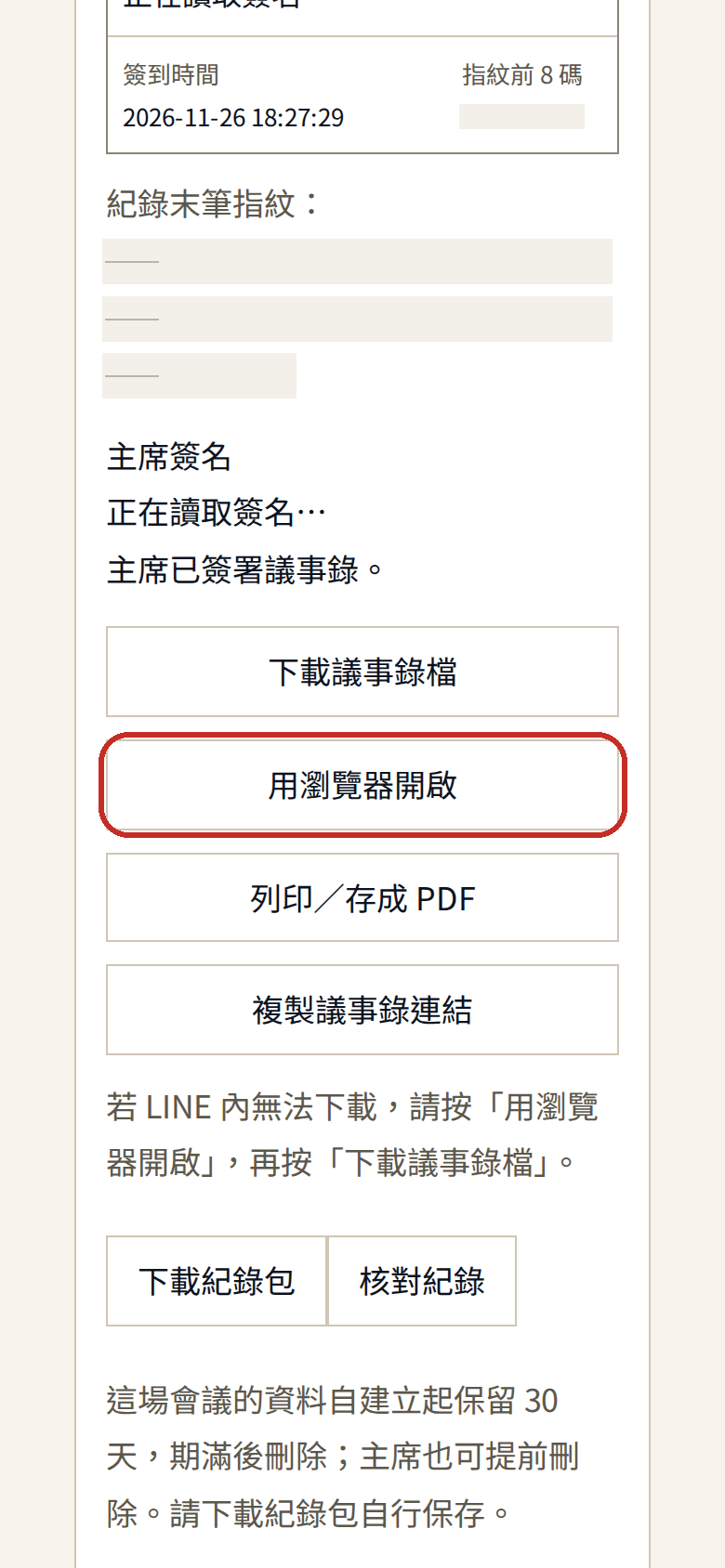
委員手機在 LINE 開啟議事錄連結後,按有共識頁面上的「用瀏覽器開啟」。若沒有切換,複製議事錄連結,再貼到手機瀏覽器。
手機改由瀏覽器開啟「會議議事錄」畫面。
委員手機把 LINE 中的議事錄改用瀏覽器開啟
圖為有共識議事錄上的「用瀏覽器開啟」。
19|委員手機在瀏覽器下載議事錄 PDF
頁面 主委傳來的議事錄連結(https://yougongshi.securatw.com/yougongshi/minutes.html)
委員手機在瀏覽器的「會議議事錄」畫面按「下載議事錄檔」。
手機下載清單出現議事錄 PDF。
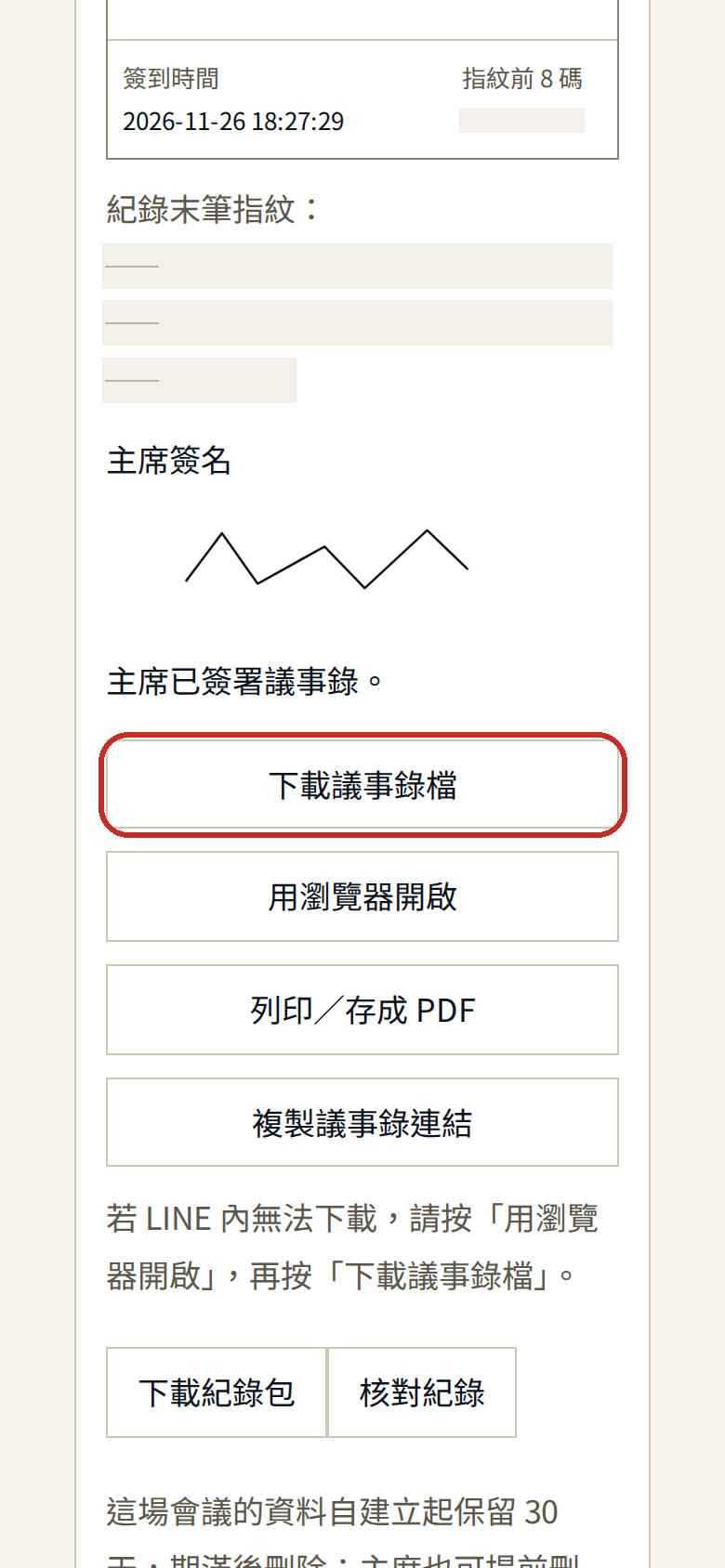
委員手機在瀏覽器下載議事錄 PDF
20|主委在「核對紀錄」選擇紀錄包,查看結果
頁面 https://yougongshi.securatw.com/verify/
在核對頁按「選擇紀錄檔」,選剛下載的紀錄包,再按「開始核對」。
核對頁顯示紀錄包的核對結果。
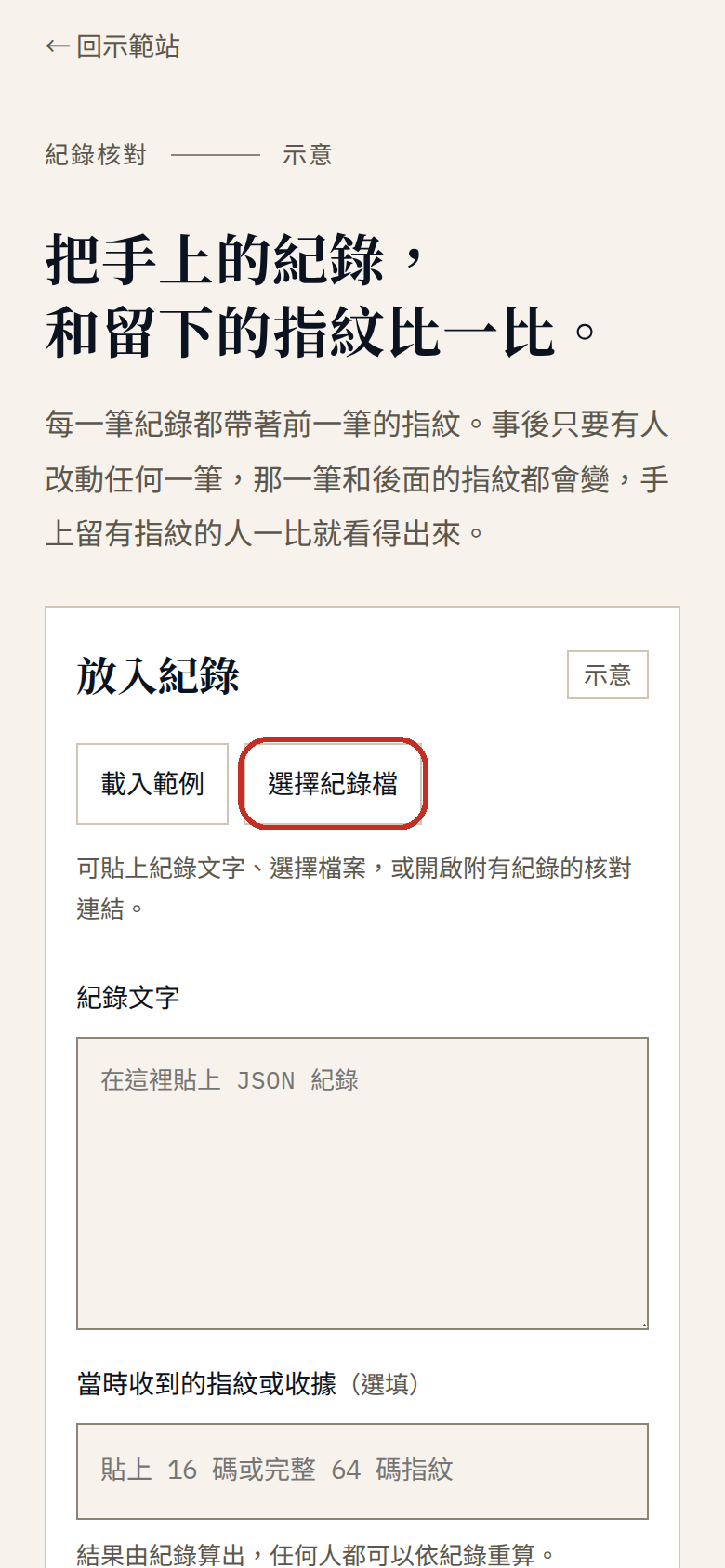
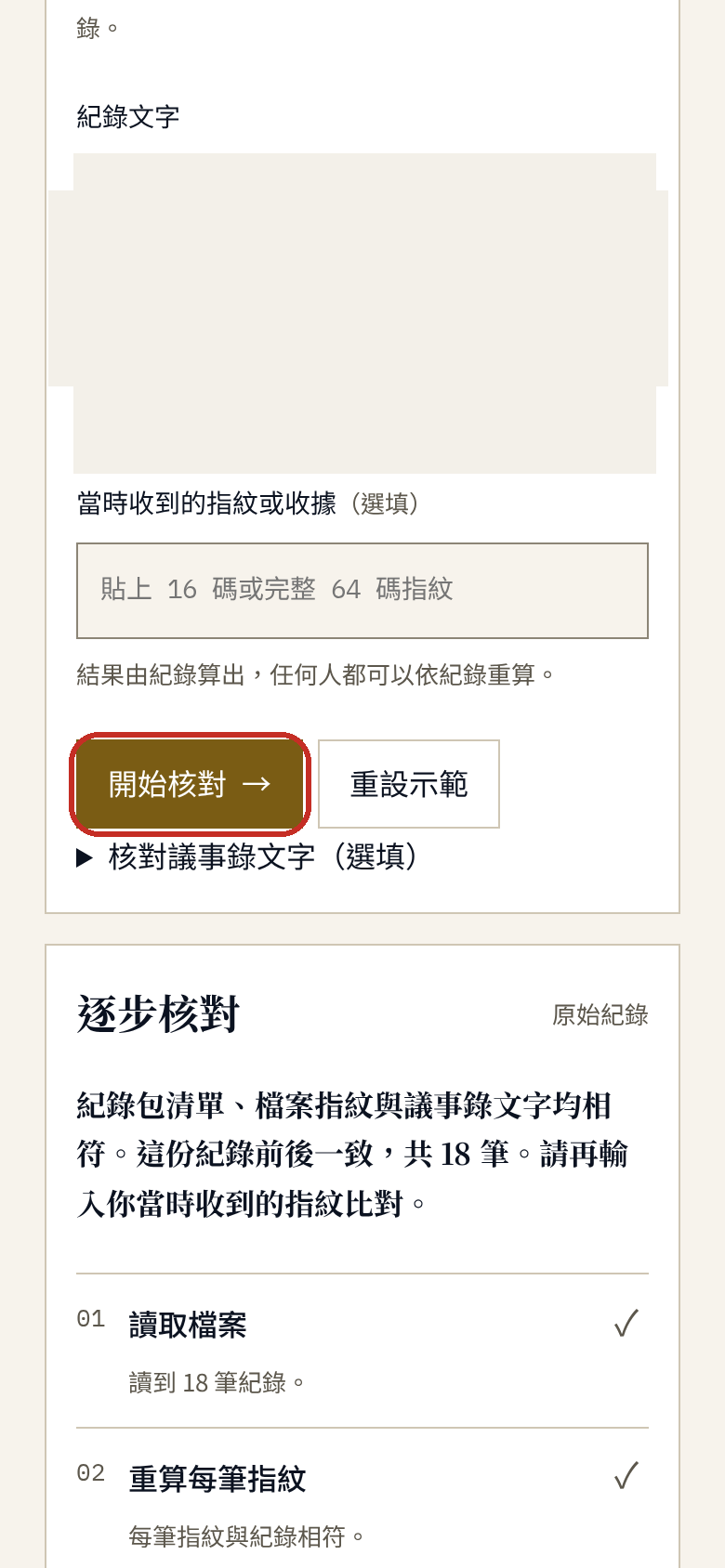
21|主委刪除會議,原會議連結停止使用
頁面 https://yougongshi.securatw.com/yougongshi/
先確認紀錄包和議事錄 PDF 已下載,再按會議頁底端的「刪除這場會議」,並確認刪除。
主委回到「會議設定」,原本的會議及議事錄連結無法開啟。
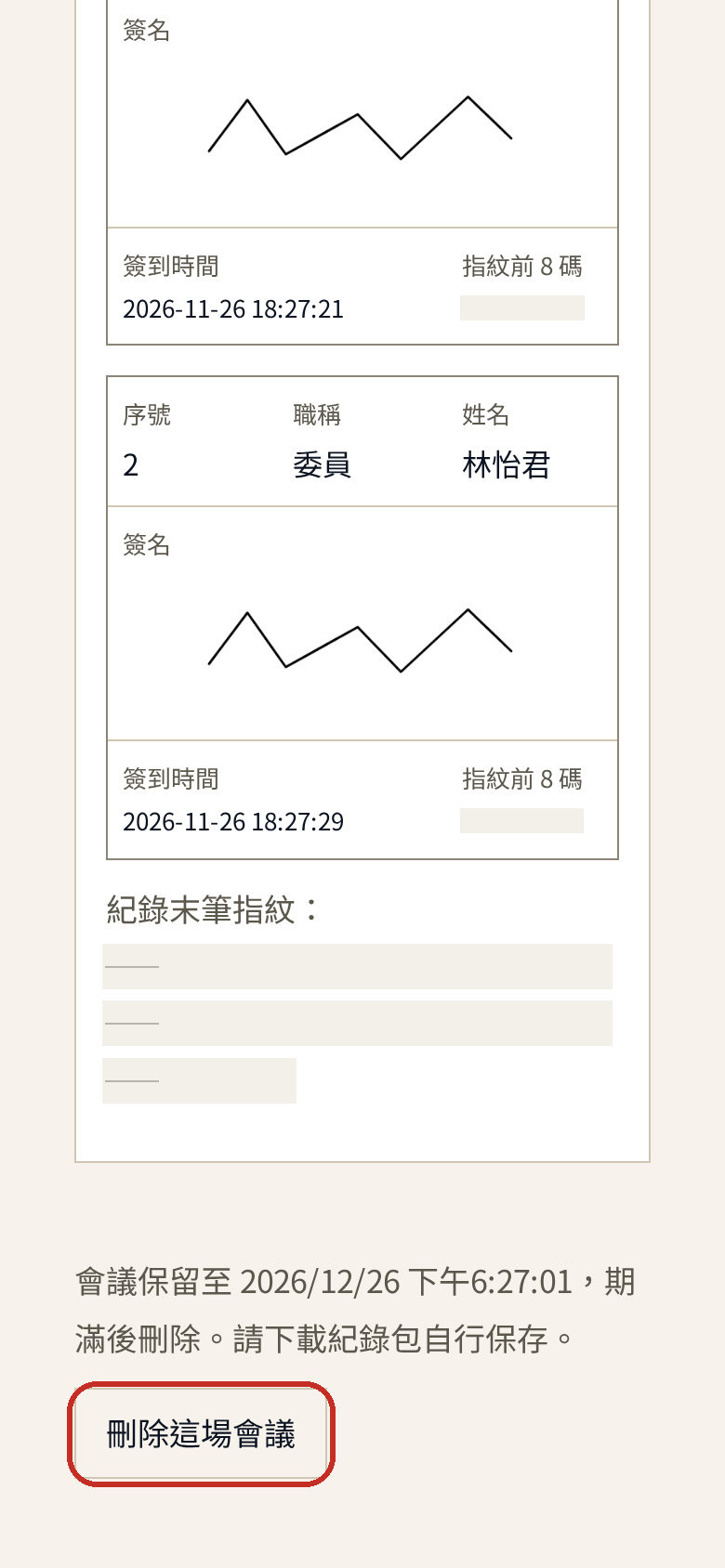
主委刪除會議,原會議連結停止使用
選會議種類
會議種類會帶出出席席位的稱呼,也會決定期限試算用哪一套日數。
種1|選擇會議種類
頁面 https://yougongshi.securatw.com/yougongshi/ → 會議設定
在「會議種類」選這場要開的會議,畫面會帶出對應的預設席位職稱。
- 「管理委員會會議」的席位稱為「委員」。
- 「區分所有權人會議」的席位稱為「區分所有權人」。
- 「董事會」的席位稱為「董事」。
- 「股東會」的席位稱為「股東」。
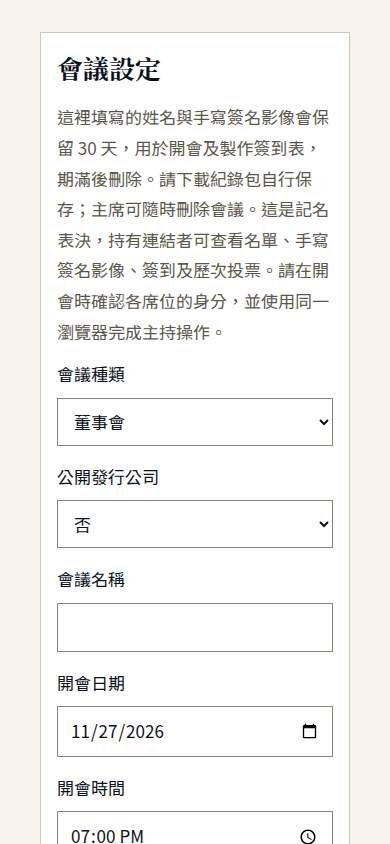
示意:會議種類選為董事會,畫面顯示公開發行公司選單
種2|選擇公司是否公開發行
頁面 https://yougongshi.securatw.com/yougongshi/ → 會議設定
選董事會或股東會後,在「公開發行公司」選「是」或「否」。選單會顯示你的答案。
董事會可沿用管委會範例,使用董事席位。股東會另在「集合通知」選擇「常會」或「臨時會」,接著做期限2。
建議最晚寄發日與議事錄期限
「集合通知」上的試算列出建議最晚寄發日。「議事錄與分發」列出議事錄期限。
期限1|查看建議最晚寄發日
頁面 https://yougongshi.securatw.com/yougongshi/ → 集合通知
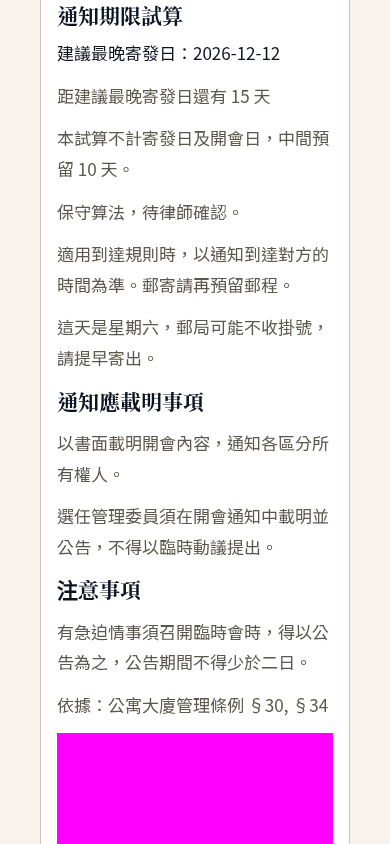
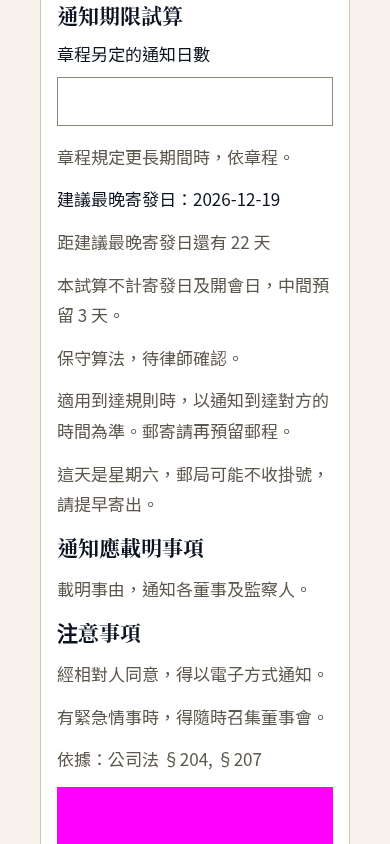
在「通知期限試算」讀取「建議最晚寄發日」。畫面會列出「保守算法,待律師確認。」各類會議用以下日數。
- 管理委員會會議使用通知7天、議事錄15天的預設值。「通知期間日數」與「議事錄期間日數」各可填1到60天。
- 區分所有權人會議使用通知10天、議事錄15天。
- 董事會使用通知3天、議事錄20天。章程規定更長的通知期間時,填「章程另定的通知日數」。
- 股東會使用通知常會20天、臨時會10天,議事錄期間為20天。
試算會寫出計日方式。以區分所有權人會議為例,畫面寫「本試算不計寄發日及開會日,中間預留 10 天。」兩端都不計入。管委會的預設值取自規約範本,請依社區規約填寫。
公開發行公司的董事會及股東會會顯示「公開發行公司另依證券交易法、公開發行公司董事會議事辦法與股東會相關規定辦理,這一版不計算日期。」
期限2|選擇股東會是常會或臨時會
頁面 https://yougongshi.securatw.com/yougongshi/ → 集合通知
在「股東會類型」選「常會」或「臨時會」。選定後,「通知期限試算」會顯示建議最晚寄發日。
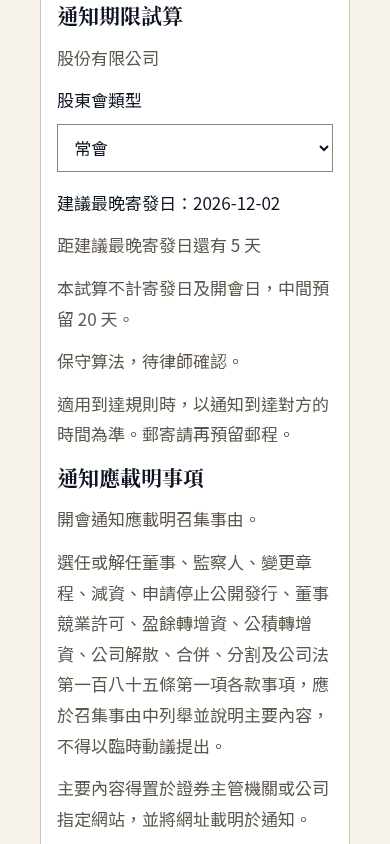
示意:股東會選常會後的通知期限試算
期限3|查看議事錄期限
頁面 https://yougongshi.securatw.com/yougongshi/ → 議事錄與分發
在「會議議事錄」讀取「議事錄期限」。畫面會顯示日期與公告或分發方式。
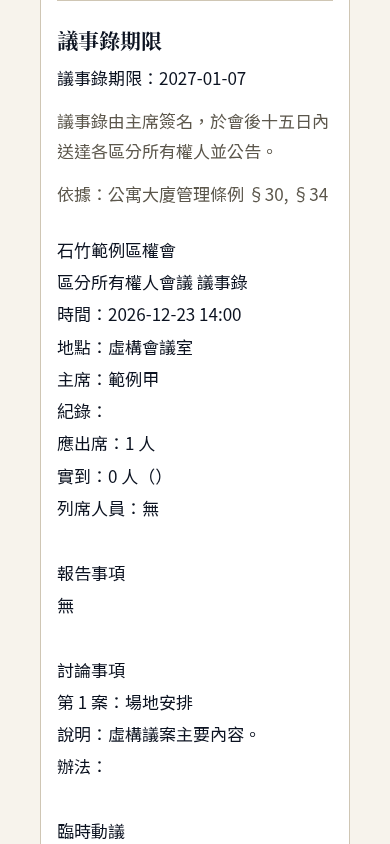
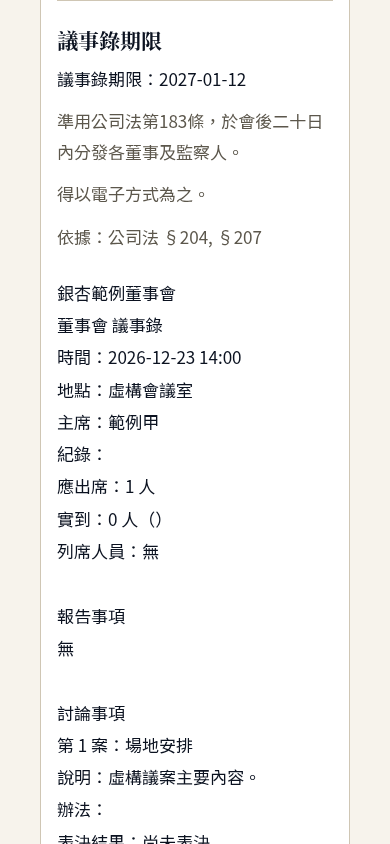
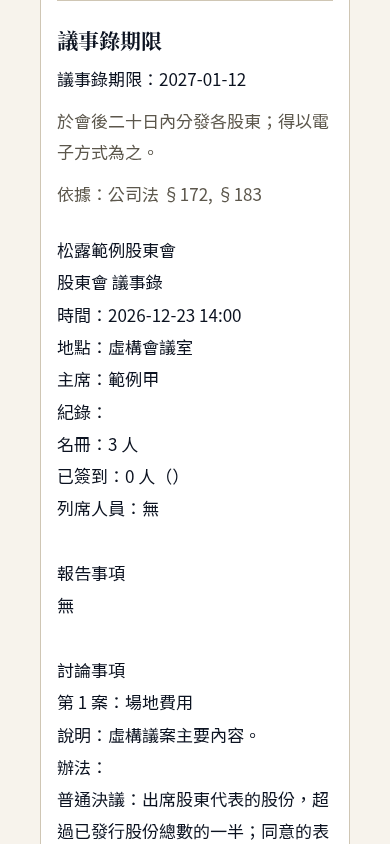
區分所有權人會議的表決
區權會的表決功能將另行加入。這一版用來排通知與議事錄期限。
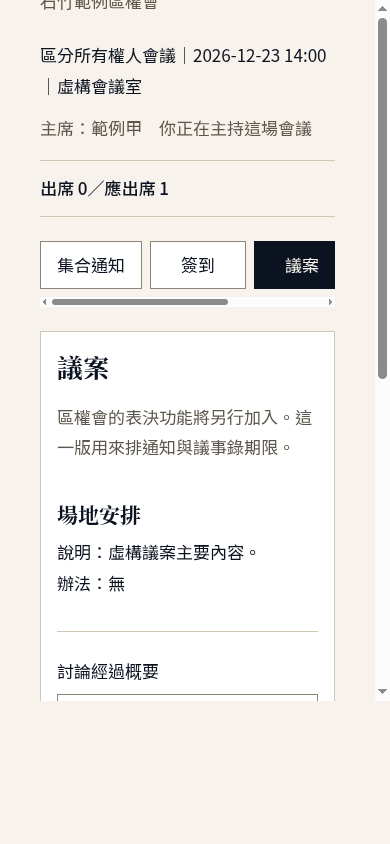
示意:區分所有權人會議的議案頁
股東會依股數表決
股數表決適用於非公開發行公司,全體股東親自出席,每股一表決權。
建立會議前備妥股東名簿。建立會議、發通知和簽到可沿用管委會第0至第5步,股東選自己的席位。畫面中的會議、人名與日期均為虛構。
股1|勾選「使用股數表決」
頁面 https://yougongshi.securatw.com/yougongshi/ → 會議設定
會議種類選「股東會」且「公開發行公司」已選「否」後,勾選「使用股數表決」。畫面會展開股數欄和三個確認框。
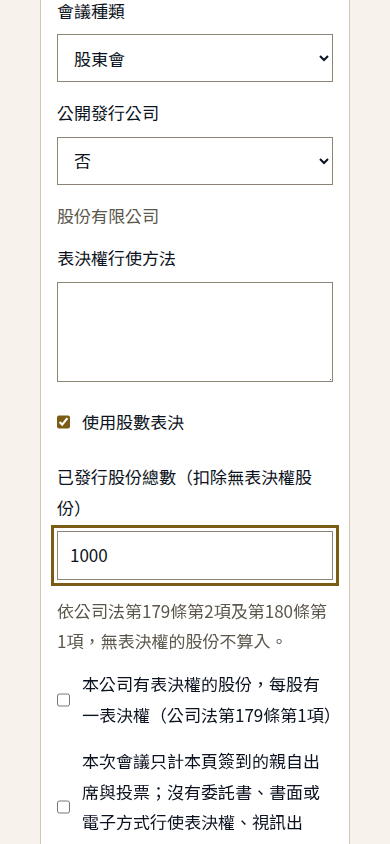
示意:使用股數表決及已發行股份總數欄
股2|填寫「已發行股份總數(扣除無表決權股份)」
頁面 https://yougongshi.securatw.com/yougongshi/ → 會議設定
填入扣除無表決權股份後的股數。欄下提示「依公司法第179條第2項及第180條第1項,無表決權的股份不算入。」
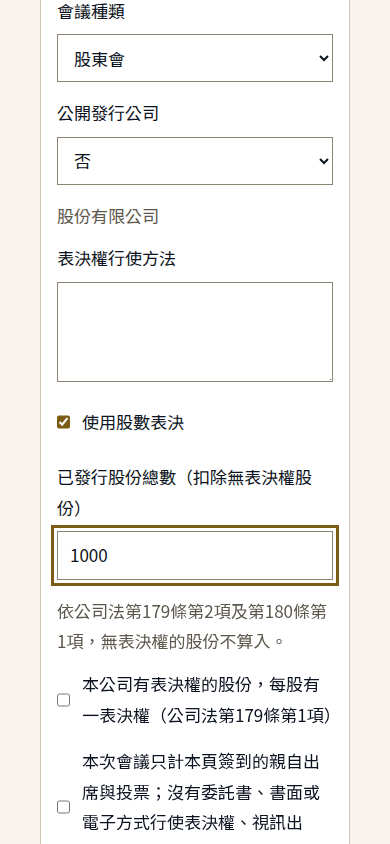
示意:已發行股份總數填入1,000股
股3|填寫各席的「有表決權股數」
頁面 https://yougongshi.securatw.com/yougongshi/ → 會議設定 → 應出席名單
在每一席填入「有表決權股數」。各席的股數應與股東名簿相符,主席也列入名單。
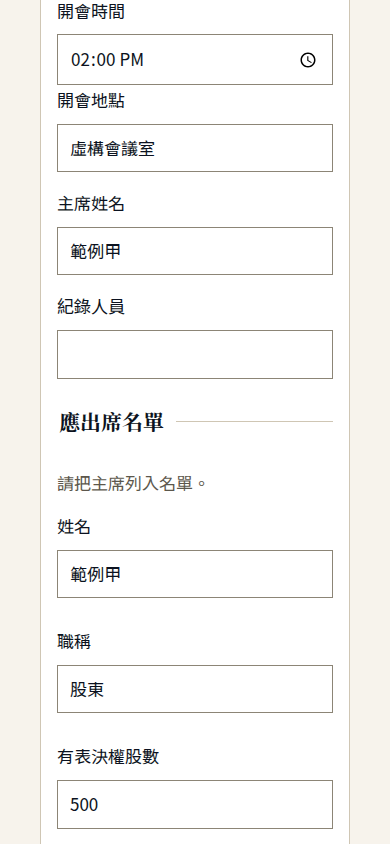
示意:各席的有表決權股數
股4|勾選每股一權
頁面 https://yougongshi.securatw.com/yougongshi/ → 會議設定
確認公司適用每股一表決權後,勾選「本公司有表決權的股份,每股有一表決權(公司法第179條第1項)」。
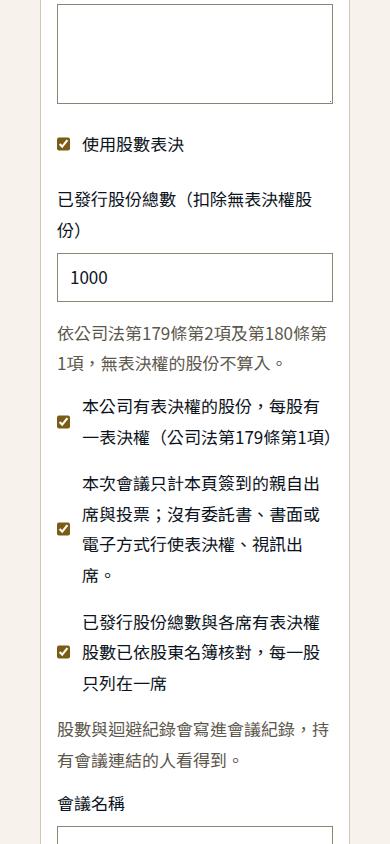
示意:股數表決的三個確認框
股5|勾選親自出席
頁面 https://yougongshi.securatw.com/yougongshi/ → 會議設定
確認本次採親自出席後,勾選「本次會議只計本頁簽到的親自出席與投票;沒有委託書、書面或電子方式行使表決權、視訊出席。」
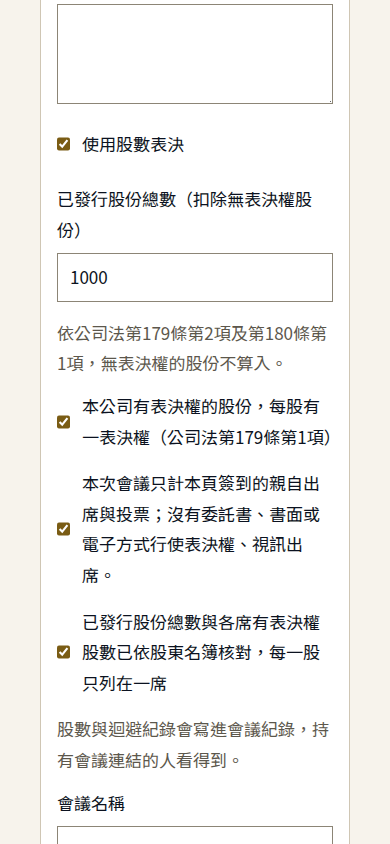
示意:親自出席的確認框
股6|勾選股數已按股東名簿核對
頁面 https://yougongshi.securatw.com/yougongshi/ → 會議設定
核對公司及各席股數後,勾選「已發行股份總數與各席有表決權股數已依股東名簿核對,每一股只列在一席」。會議設定另提示「股數與迴避紀錄會寫進會議紀錄,持有會議連結的人看得到。」
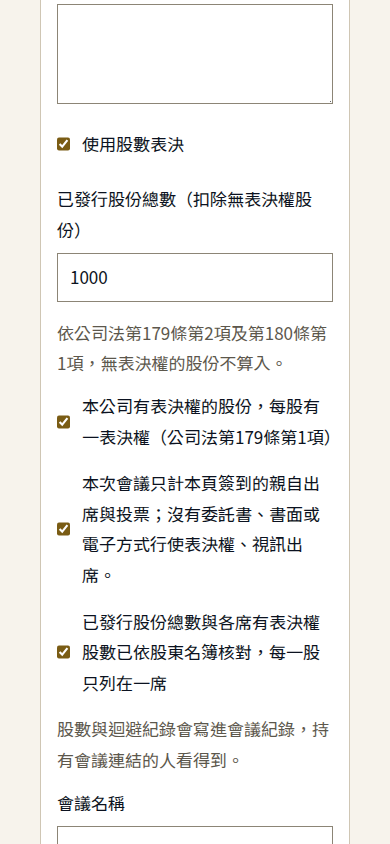
示意:股東名簿的確認框
股7|選擇每案的「決議方法」
頁面 https://yougongshi.securatw.com/yougongshi/ → 會議設定 → 討論事項
為每個議案選擇「決議方法」。下拉選單有以下選項。照畫面提示「哪些議案須特別決議,請依公司法及章程確認。」
- 普通決議(公司法第174條)
- 特別決議:公司法第185條第1項各款行為
- 特別決議:變更章程(公司法第277條第2項)
- 其他特別決議或章程另定門檻
- 選任董事或監察人
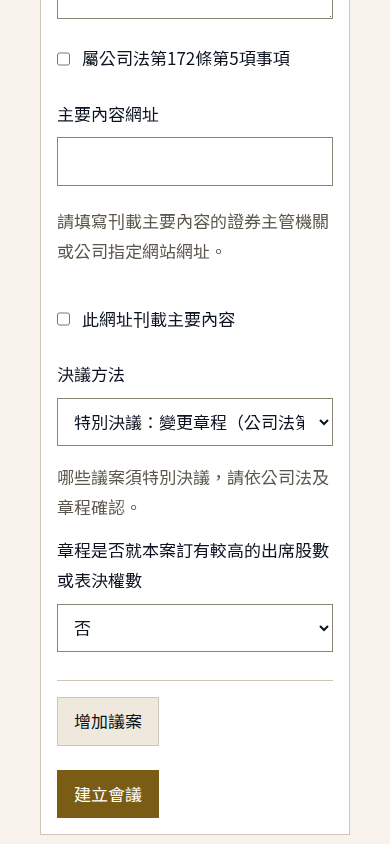
示意:決議方法選為變更章程
股8|回答章程門檻
頁面 https://yougongshi.securatw.com/yougongshi/ → 會議設定 → 討論事項
看到「章程是否就本案訂有較高的出席股數或表決權數」時,依章程選「是」、「否」或「尚未確認」。選「是」會顯示「本版不判定:章程訂有較高門檻。」選「尚未確認」會顯示「本版不判定:尚未確認章程是否訂有較高門檻。」
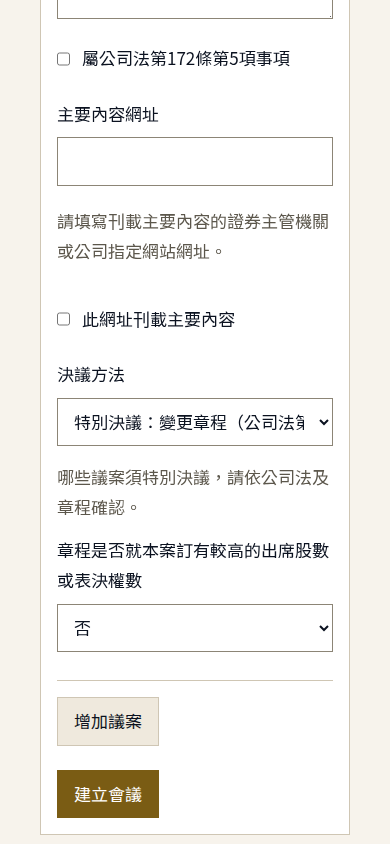
示意:章程門檻選為否
股9|核對「確認本案出席名單」
頁面 https://yougongshi.securatw.com/yougongshi/ → 議案與投票 → 本案議案卡
核對勾選的席位與本案實際出席的股東。畫面提示「請取消勾選已離席的股東。」
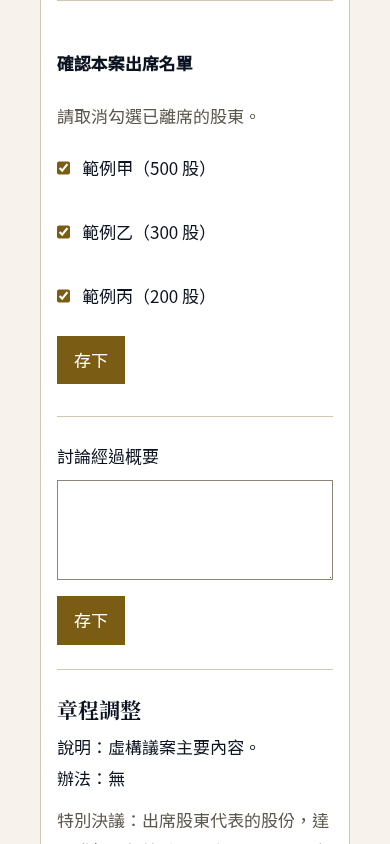
示意:本案出席名單與各席股數
股10|按「存下」確認本案出席
頁面 https://yougongshi.securatw.com/yougongshi/ → 議案與投票 → 本案議案卡
在「確認本案出席名單」按「存下」。議案卡會依本案出席名單列出出席股數。
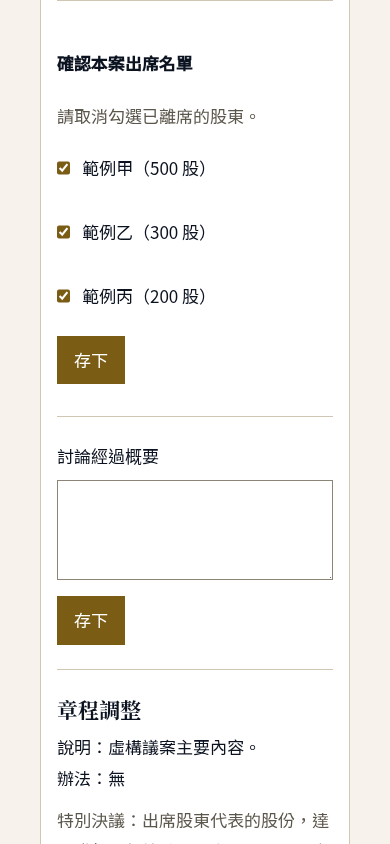
示意:確認本案出席名單的存下按鈕
股11|選擇「迴避股東」
頁面 https://yougongshi.securatw.com/yougongshi/ → 議案與投票 → 本案議案卡
本案有股東須迴避時,在「利害關係迴避(公司法第178條)」選擇「迴避股東」。選單會顯示該股東的姓名。
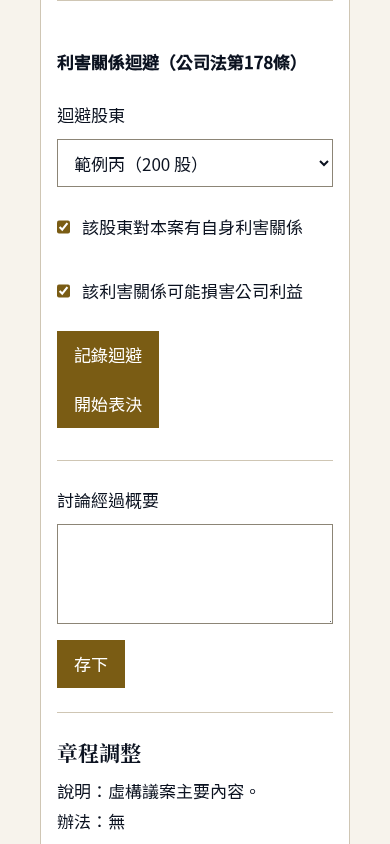
示意:選定迴避股東及兩個確認框
股12|勾選股東對本案有自身利害關係
頁面 https://yougongshi.securatw.com/yougongshi/ → 議案與投票 → 本案議案卡
確認事實後,勾選「該股東對本案有自身利害關係」。
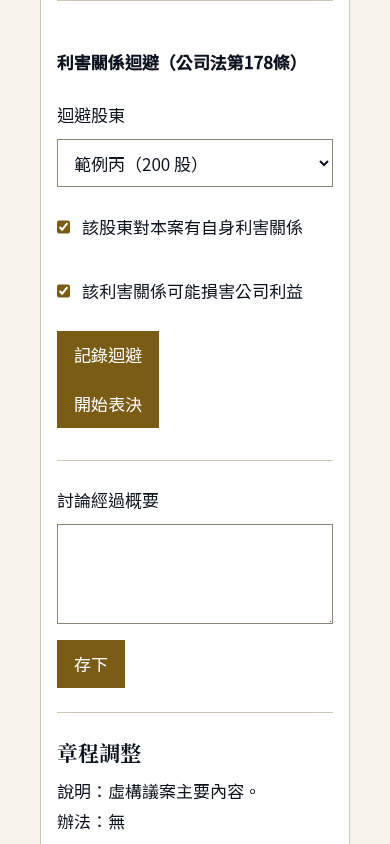
示意:自身利害關係的確認框
股13|勾選該利害關係可能損害公司利益
頁面 https://yougongshi.securatw.com/yougongshi/ → 議案與投票 → 本案議案卡
確認事實後,勾選「該利害關係可能損害公司利益」。
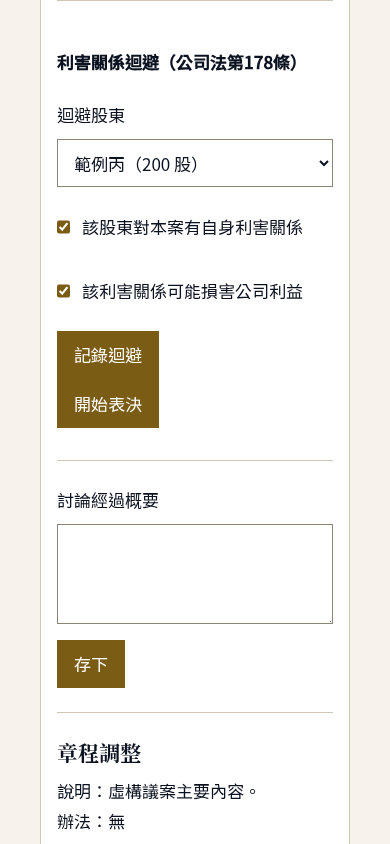
示意:可能損害公司利益的確認框
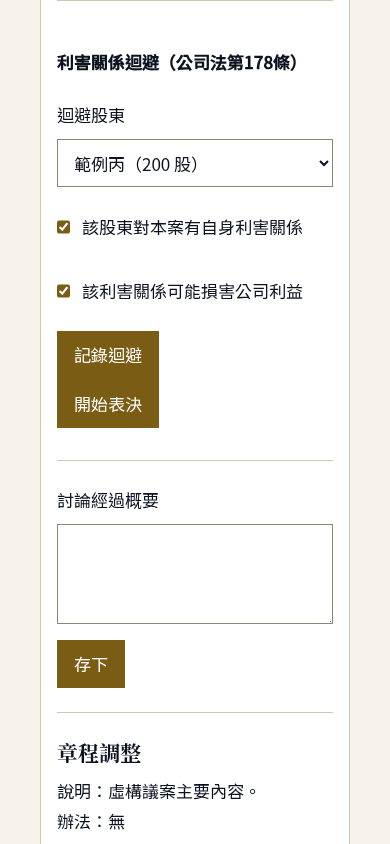
股14|按「記錄迴避」
頁面 https://yougongshi.securatw.com/yougongshi/ → 議案與投票 → 本案議案卡
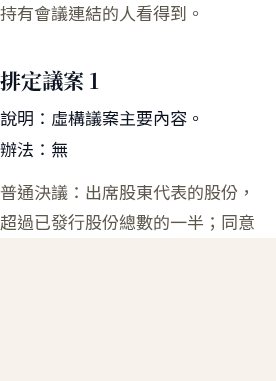
按「記錄迴避」。議案卡會列出迴避股東與股數。該席的股東畫面會顯示「本案迴避,不加入表決。」
股15|按「開始表決」
頁面 https://yougongshi.securatw.com/yougongshi/ → 議案與投票 → 本案議案卡
主席按「開始表決」。議案卡顯示「表決中」,可投票的股東會看到「我的選票」。畫面顯示出席未達定額時,接著做股21。
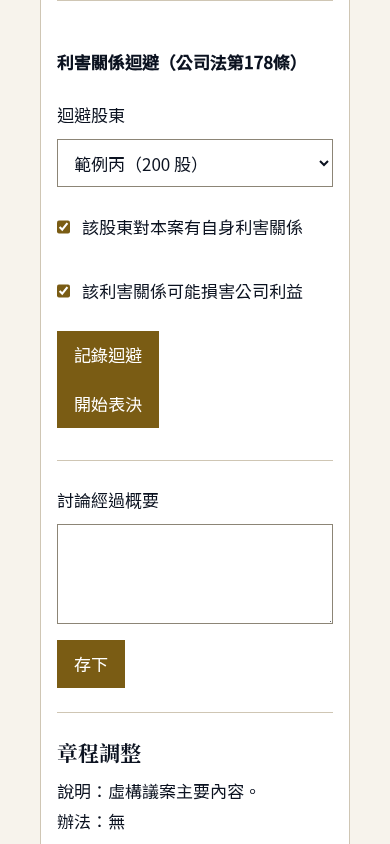
示意:開始表決按鈕在議案卡的利害關係迴避區下方
股16|選擇「我的選票」
頁面 主席分享的本場會議連結(https://yougongshi.securatw.com/yougongshi/)→ 議案與投票 → 本案議案卡
股東在「我的選票」選「同意」、「反對」或「棄權」。選單會顯示選擇。
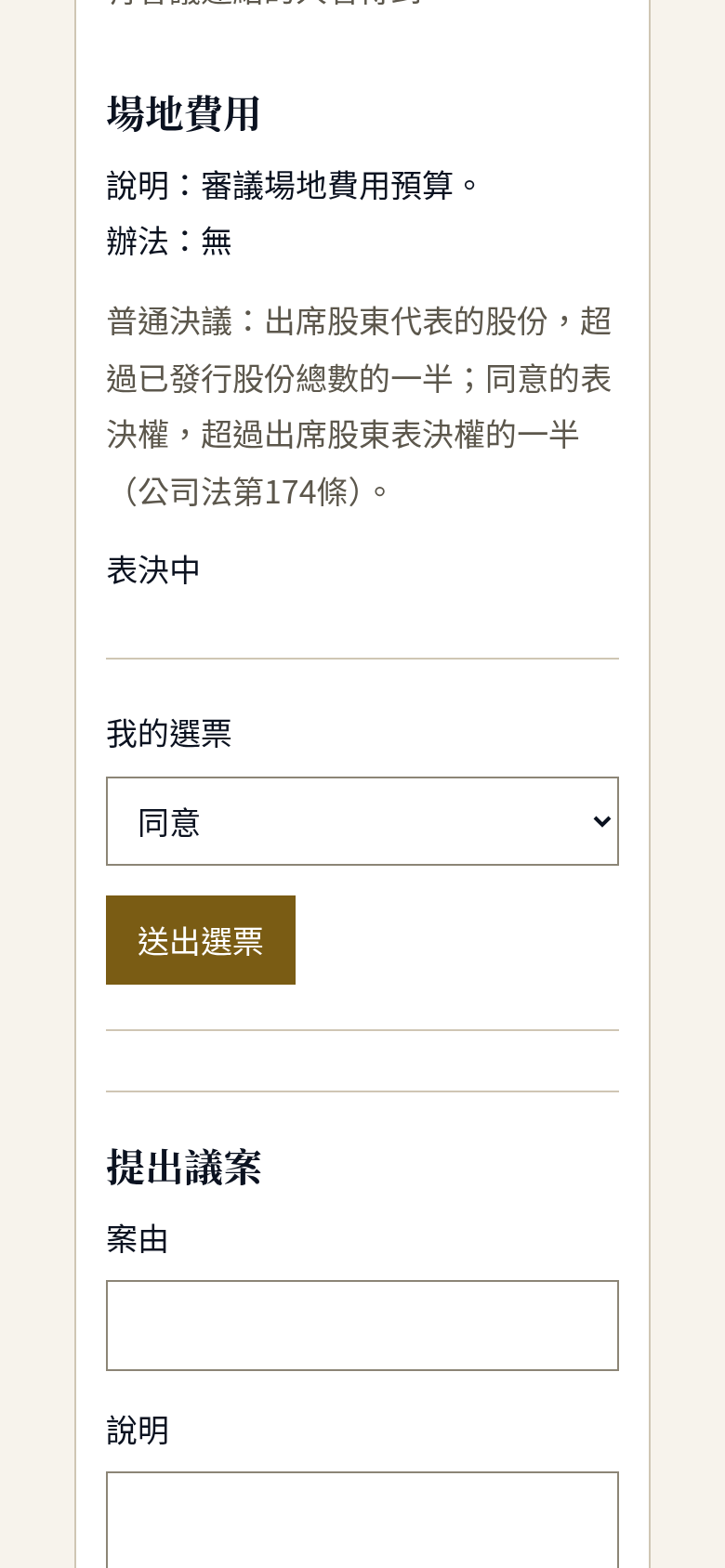
示意:我的選票已選擇同意
股17|按「送出選票」
頁面 主席分享的本場會議連結(https://yougongshi.securatw.com/yougongshi/)→ 議案與投票 → 本案議案卡
股東按「送出選票」。畫面顯示「選票已記錄,截止前可修改,以最後一次為準。」
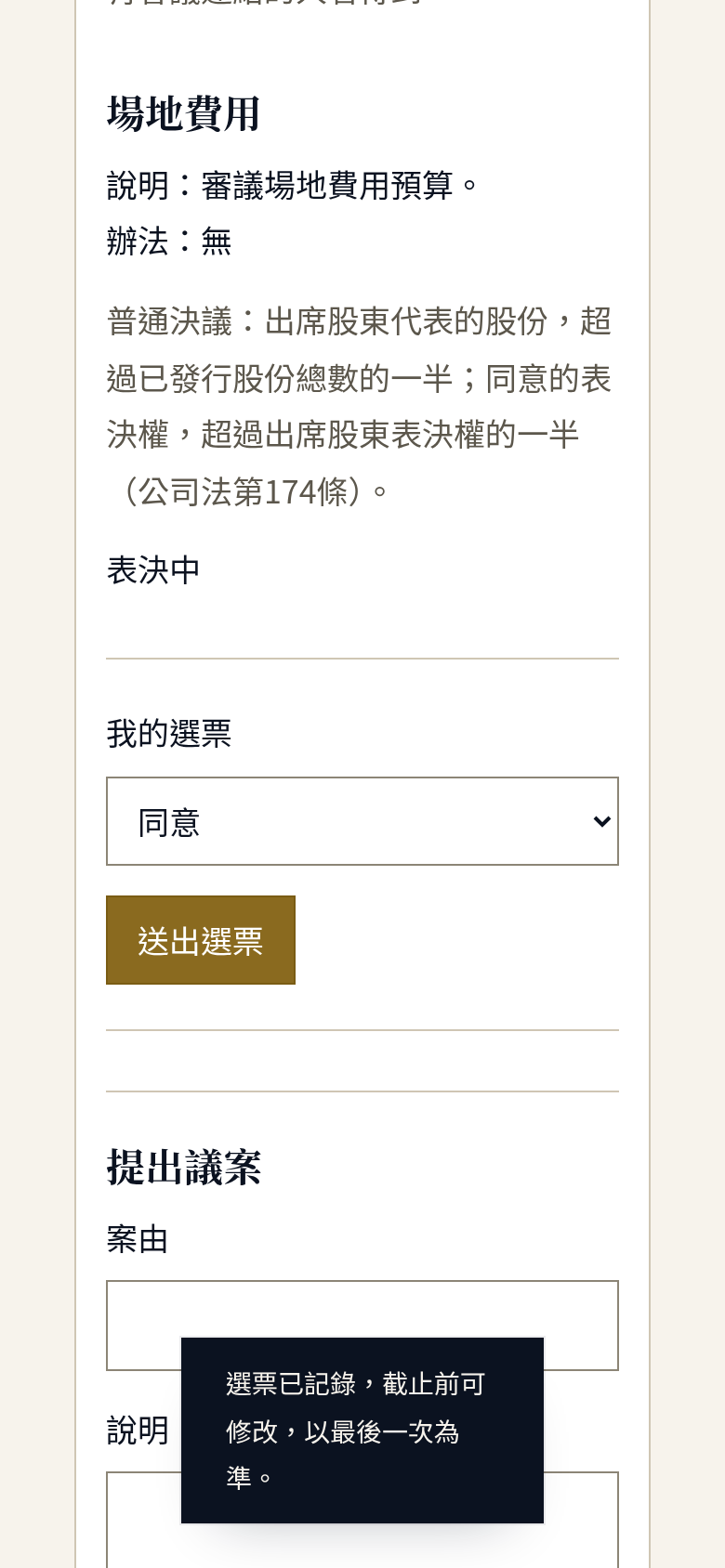
示意:送出選票後的確認訊息
股18|確認表決期間名單與表決權
頁面 https://yougongshi.securatw.com/yougongshi/ → 議案與投票 → 本案議案卡
主席核對期間內出席與表決權都未變動後,勾選「表決期間出席名單與表決權沒有變動」。
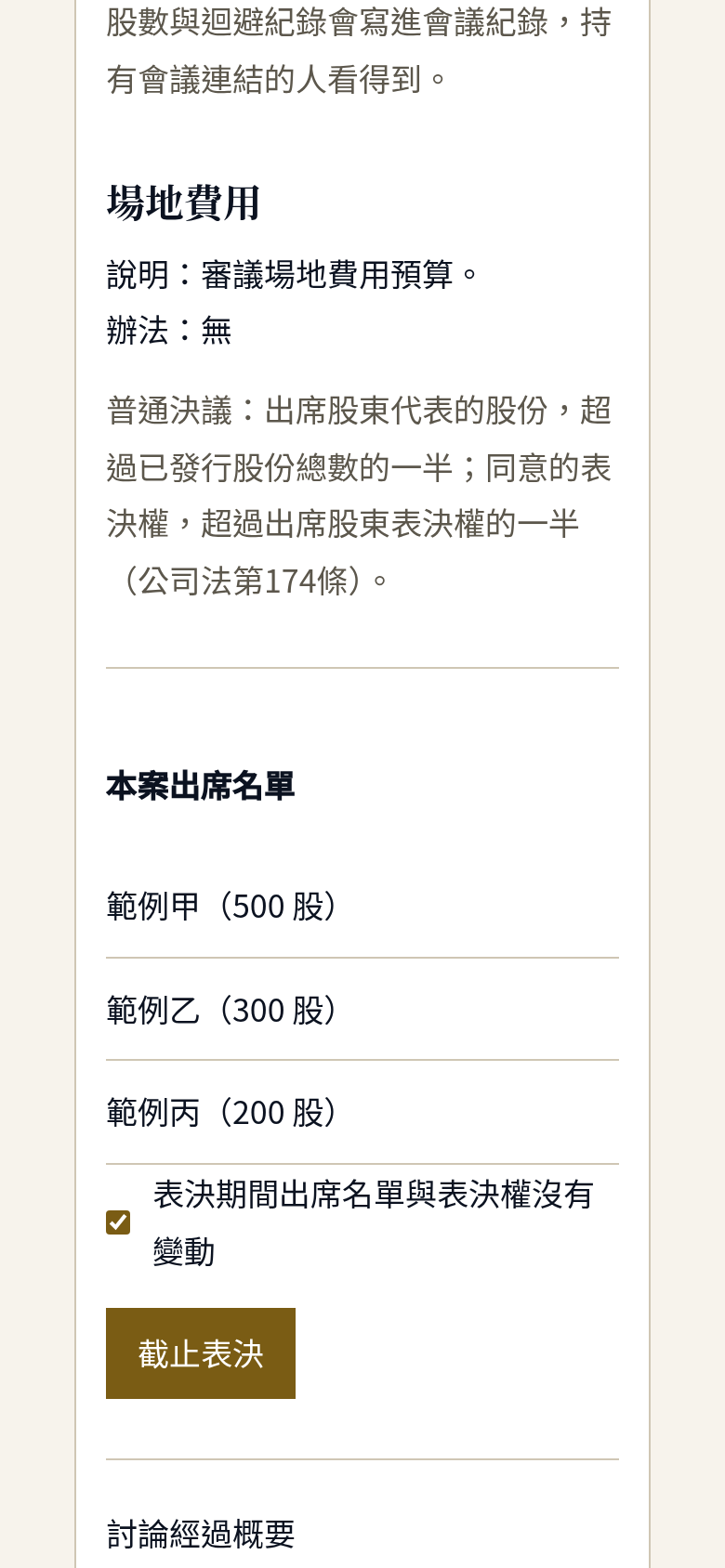
示意:主席已勾選出席名單與表決權沒有變動
股19|按「截止表決」
頁面 https://yougongshi.securatw.com/yougongshi/ → 議案與投票 → 本案議案卡
主席按「截止表決」。議案卡會顯示表決結果。
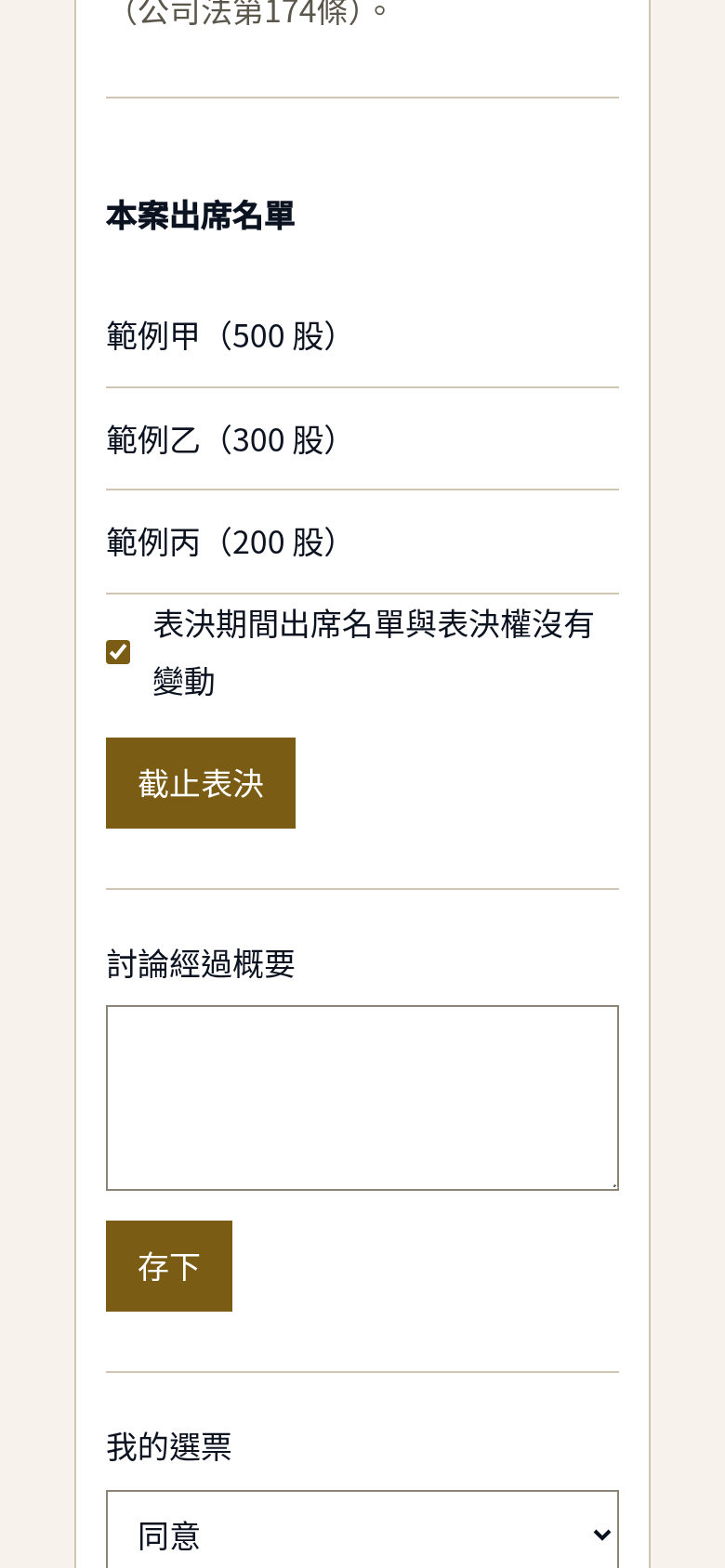
示意:主席在同一表單按截止表決
股20|讀取表決結果
頁面 https://yougongshi.securatw.com/yougongshi/ → 議案與投票 → 本案議案卡
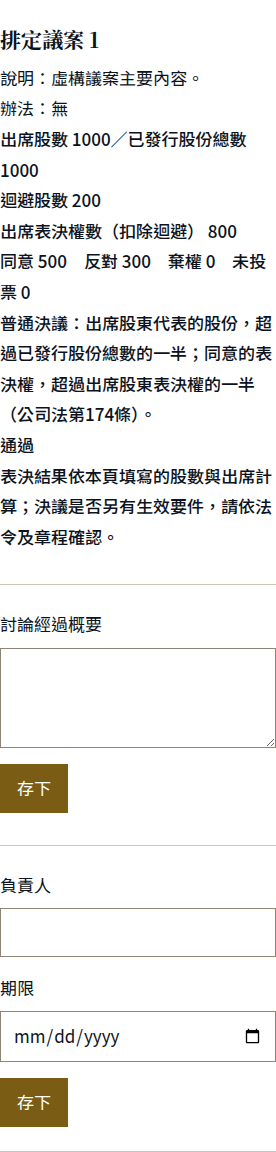
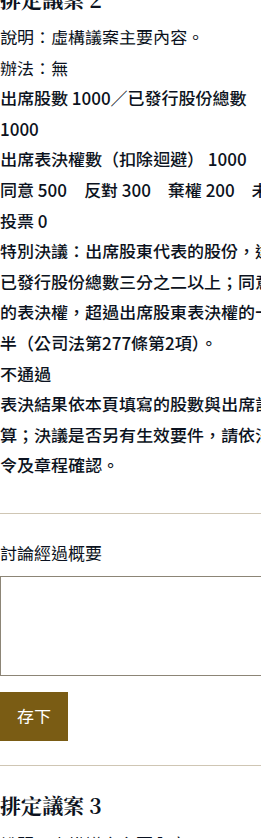
讀取「出席股數」、「已發行股份總數」、「迴避股數」及「出席表決權數(扣除迴避)」。迴避股數計入出席股數,從出席表決權數扣除。下方列出「同意」「反對」「棄權」「未投票」及「通過」或「不通過」。
頁面提示「表決結果依本頁填寫的股數與出席計算;決議是否另有生效要件,請依法令及章程確認。」
本案是「其他特別決議或章程另定門檻」時,畫面顯示「本版不判定:本版只判定普通決議、第185條第1項及第277條第2項。」
議案卡會列出本案適用的門檻。普通決議畫面寫「普通決議:出席股東代表的股份,超過已發行股份總數的一半;同意的表決權,超過出席股東表決權的一半(公司法第174條)。」
第185條第1項案件顯示「特別決議:出席股東代表的股份,達已發行股份總數三分之二以上;同意的表決權,超過出席股東表決權的一半(公司法第185條第1項)。」變更章程案顯示「特別決議:出席股東代表的股份,達已發行股份總數三分之二以上;同意的表決權,超過出席股東表決權的一半(公司法第277條第2項)。」
股21|按「記錄出席未達定額」
頁面 https://yougongshi.securatw.com/yougongshi/ → 議案與投票 → 本案議案卡
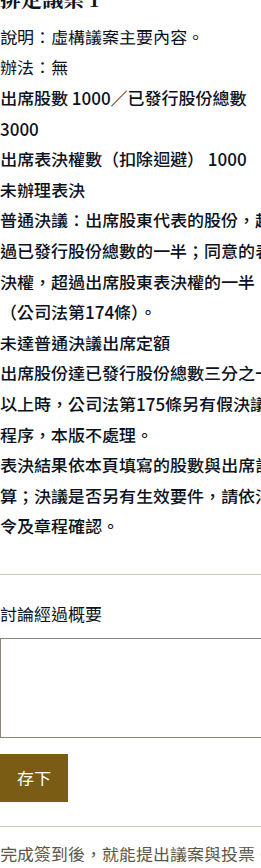
確定本案出席股數未達門檻時,按「記錄出席未達定額」。議案卡會顯示「未辦理表決」及「未達普通決議出席定額」或「未達特別決議出席定額」。
畫面也可能提示「出席股份達已發行股份總數三分之一以上時,公司法第175條另有假決議程序,本版不處理。」

股22|回答臨時動議的第172條第5項問題
頁面 主席分享的本場會議連結(https://yougongshi.securatw.com/yougongshi/)→ 議案與投票 → 提出議案
在「本案是否屬公司法第172條第5項事項」選擇答案。屬於該項的議案應列在召集事由,送出臨時動議時會顯示「公司法第172條第5項事項不得以臨時動議提出。」
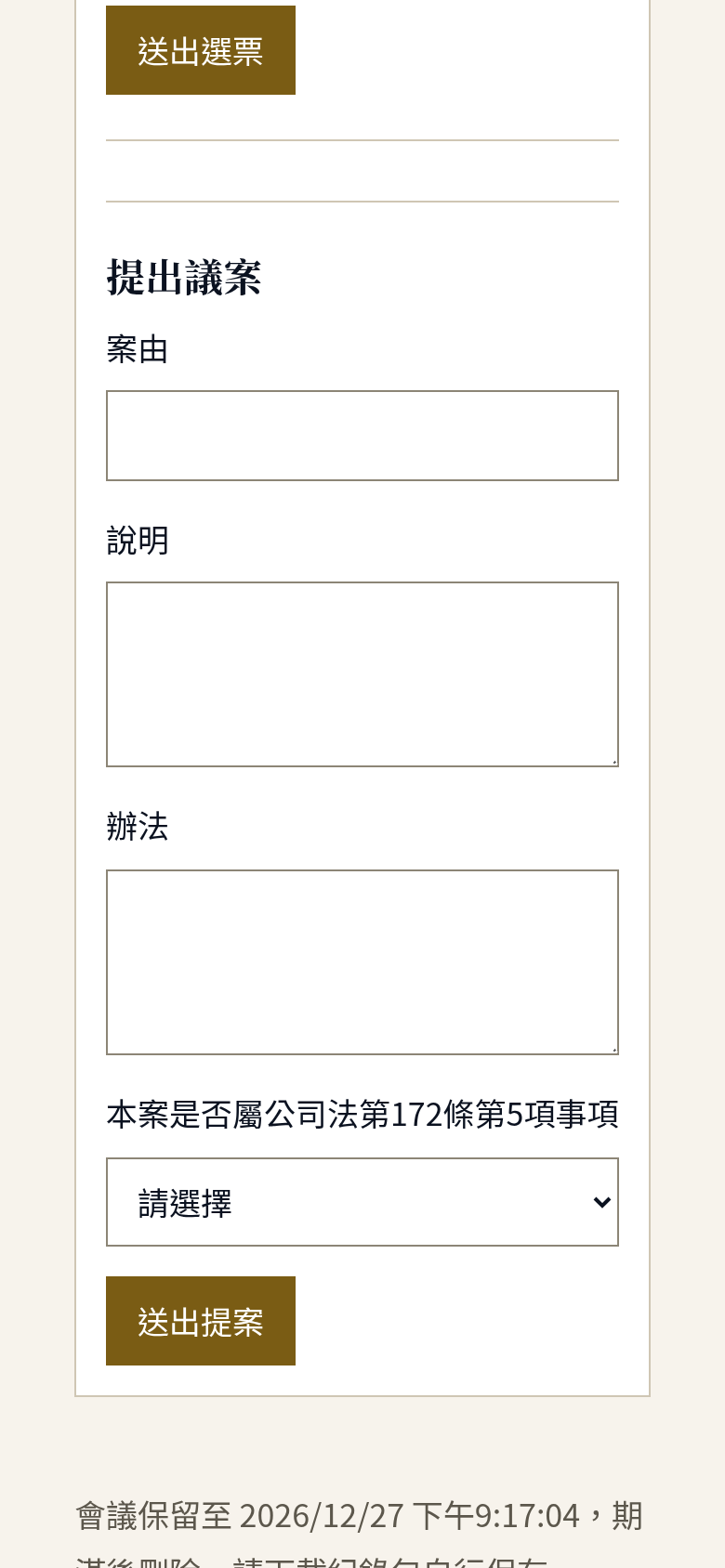
示意:臨時動議表單的第172條第5項問題尚未回答
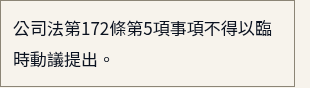
示意:臨時動議屬第172條第5項事項時的提示
股23|讀取選任董事或監察人的計票提示
頁面 https://yougongshi.securatw.com/yougongshi/ → 議案與投票 → 本案議案卡
選任案的議案卡會顯示「本版不計票:選任董事、監察人採累積投票制(公司法第198條、第227條)。」
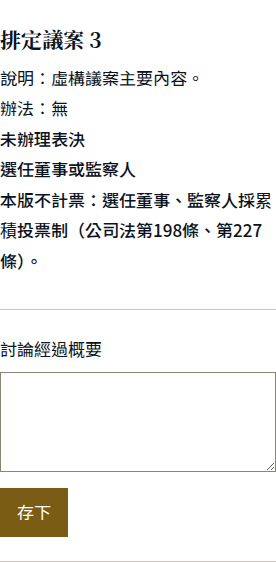
示意:選任董事案的本版不計票提示
已完成的決議會寫進議事錄。用管委會第10至第14步簽署、分發並下載議事錄。