有底:公司所有的法務資訊整合在一處,作內稽內控;律師事務所用它撰寫書狀。本書給使用有底的公司端三種人:公司負責人、公司法務、公司員工。三種人各有一部,三部的登入方式相同,貼上收到的驗證碼進入;登入後可用的功能依身分而定,所以各部的單元不同,每個人讀自己身分的那一部;第四部「會議決議變待辦卡」由公司負責人與公司員工一起用,兩種人都讀。用手機寬度的畫面(寬 390 像素)開啟時,公司負責人的登入、「待辦事項」與登出,步驟與本書相同;「契約控管」「說明」「登出」在畫面上方,「風險旗號」「待辦事項」「文書生成」排成一列在下方,頁面不需要左右捲動。畫面上的按鈕、頁籤、欄位與提示一律用「」標示原字。
目錄
- 第一部:公司負責人登入並使用有底
- 1.1 公司負責人登入:貼上驗證碼進入公司頁
- 1.2 待辦事項:查看契約清單與待辦件數
- 1.3 風險旗號:查看紅、橘、黃旗件數
- 1.4 上傳契約:選契約檔並填我方稱呼
- 1.7 驗證紀錄:按下後看到紀錄對得上
- 1.8 登出:按登出後,直接開頁仍回登入頁
- 第二部:公司法務登入並使用有底
- 2.1 公司法務登入:貼上驗證碼進入公司頁
- 2.2 待辦事項:公司法務查看契約清單
- 2.3 風險旗號:公司法務查看旗號件數
- 第三部:公司員工登入與登出
- 3.1 公司員工登入:貼上驗證碼,直接進到待辦事項
- 3.2 公司員工登出:按登出後回到登入頁
- 第四部:會議決議變待辦卡
- 4.1 主管匯入有共識紀錄包:通過的決議轉成一張待辦卡
- 4.2 員工登入:直接看到待辦事項,附上文件後完成
- 4.3 主管退回:不寫理由會被擋,寫了理由卡片回到員工
- 4.4 員工再附:補一張不同的照片,同一檔附兩次會被擋,再按完成
- 4.5 主管核准:看過結案提示後核准,卡片進入已結案
- 4.6 主管下載有據包:在電腦照「核對方式.txt」核對每個原檔
- 4.7 員工的畫面:看不到匯入、新增、下載有據包與作廢
- 下一版再驗
- 1.5 規則庫:查看規則包與規則狀態
- 1.6 試跑:貼上一段文字,看提醒結果
- 2.4 規則庫:查看規則包與規則狀態
- 2.5 試跑:貼上一段文字,看提醒結果
- 第四部尚未走過的項目
第一部:公司負責人登入並使用有底
1.1 先做,因為沒有登入,其他頁面都打不開。1.2 到 1.4 是並列的頁面,依工作選做。1.5 規則庫與 1.6 試跑,公司端這一版沒有這個入口,移到最後的「下一版再驗」。1.7 的「驗證紀錄」按鈕在契約檔名下面,公司上傳過契約才看得到。1.8 放最後,因為登出之後要再登入,需要另外取得新的驗證碼。
1.1 公司負責人登入:貼上驗證碼進入公司頁
前置條件:已收到公司負責人的驗證碼。
操作步驟
- 用瀏覽器開啟有底的登入頁。→ 畫面出現「登入有底」、「驗證碼」欄與「登入」按鈕。
- 在「驗證碼」欄貼上收到的驗證碼。→ 「驗證碼」欄出現圓點,看不到所貼的字。
- 按「登入」。→ 右上角出現本人的名字與「登出」,左上角出現「契約控管」「說明」,頁面上方出現公司名,左邊出現「風險旗號」「待辦事項」「文書生成」。
- 第一次登入時,教學會蓋住頁面;先讀教學的第一頁。→ 畫面出現「公司負責人:查看公司的待辦」「第 1/3 步」「先看哪幾件插了旗,再決定今天先處理哪一件。」,下方有「下一步」「略過教學」。
- 按「下一步」。→ 畫面出現「從待辦事項查看契約」「第 2/3 步」「側邊選「待辦事項」可查看契約與期限;有「閱覽」標示時,這個帳號目前不能修改。」,下方有「上一步」「下一步」「略過教學」。
- 按「下一步」。→ 畫面出現「之後可以重看」「第 3/3 步」「右上角「說明」可重新開啟本教學。按略過、關閉鈕或 Esc 都可結束,不會修改公司的資料。」,下方有「上一步」「完成」「略過教學」。這句裡的「說明」,就是上方的「說明」鈕。
- 按「完成」。→ 教學關閉,畫面回到「風險旗號」。
畫面圖:
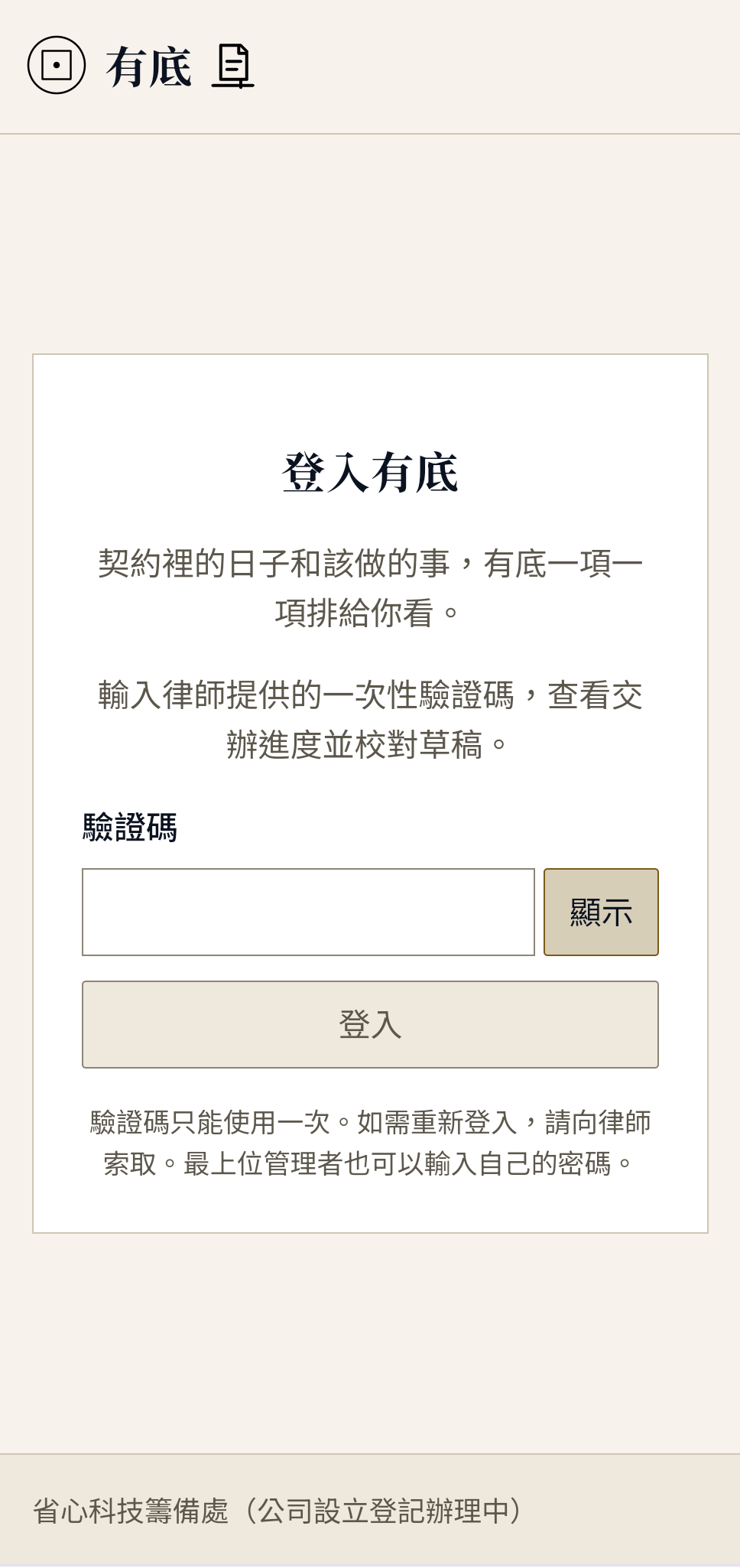
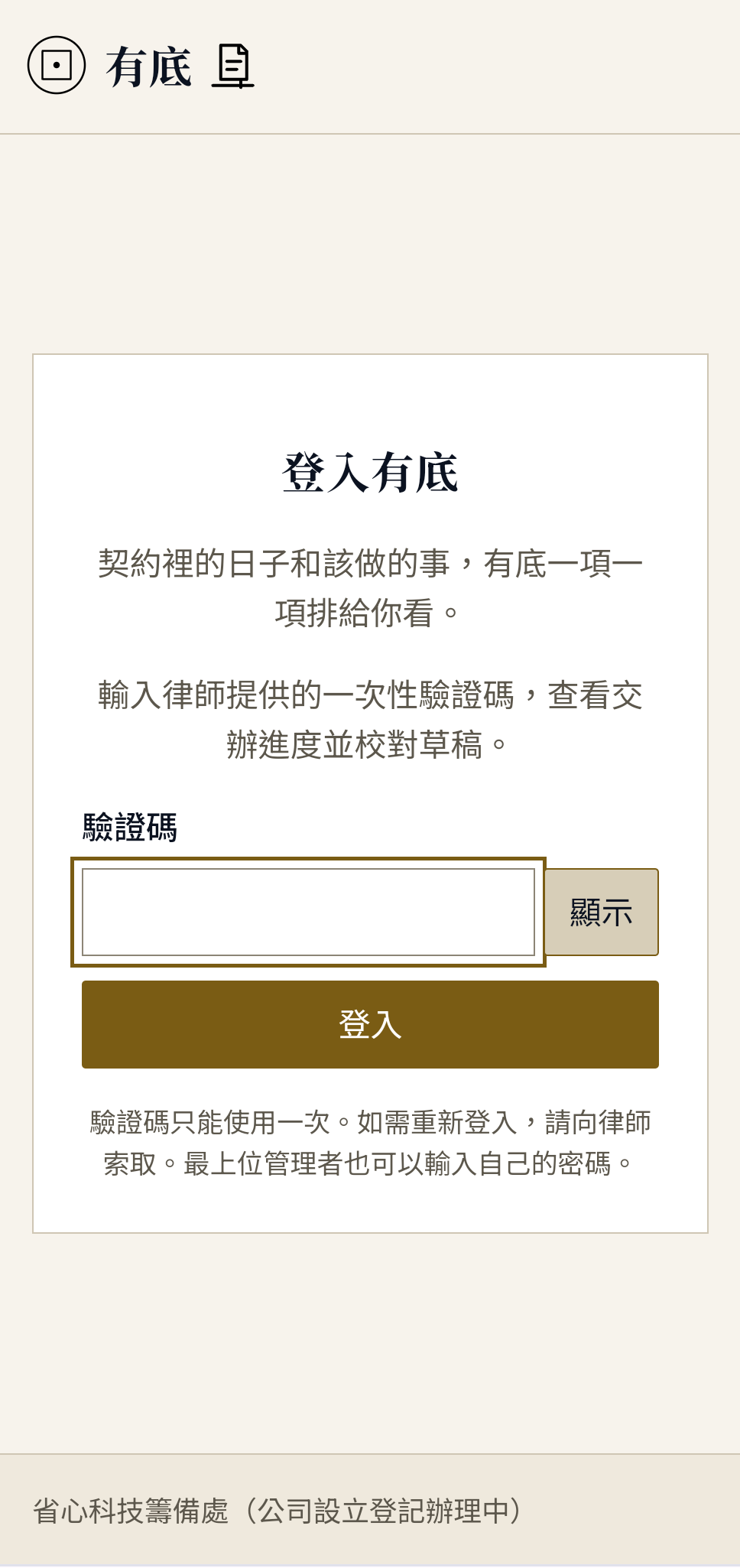
截圖中的驗證碼已遮去;實際畫面會顯示圓點。
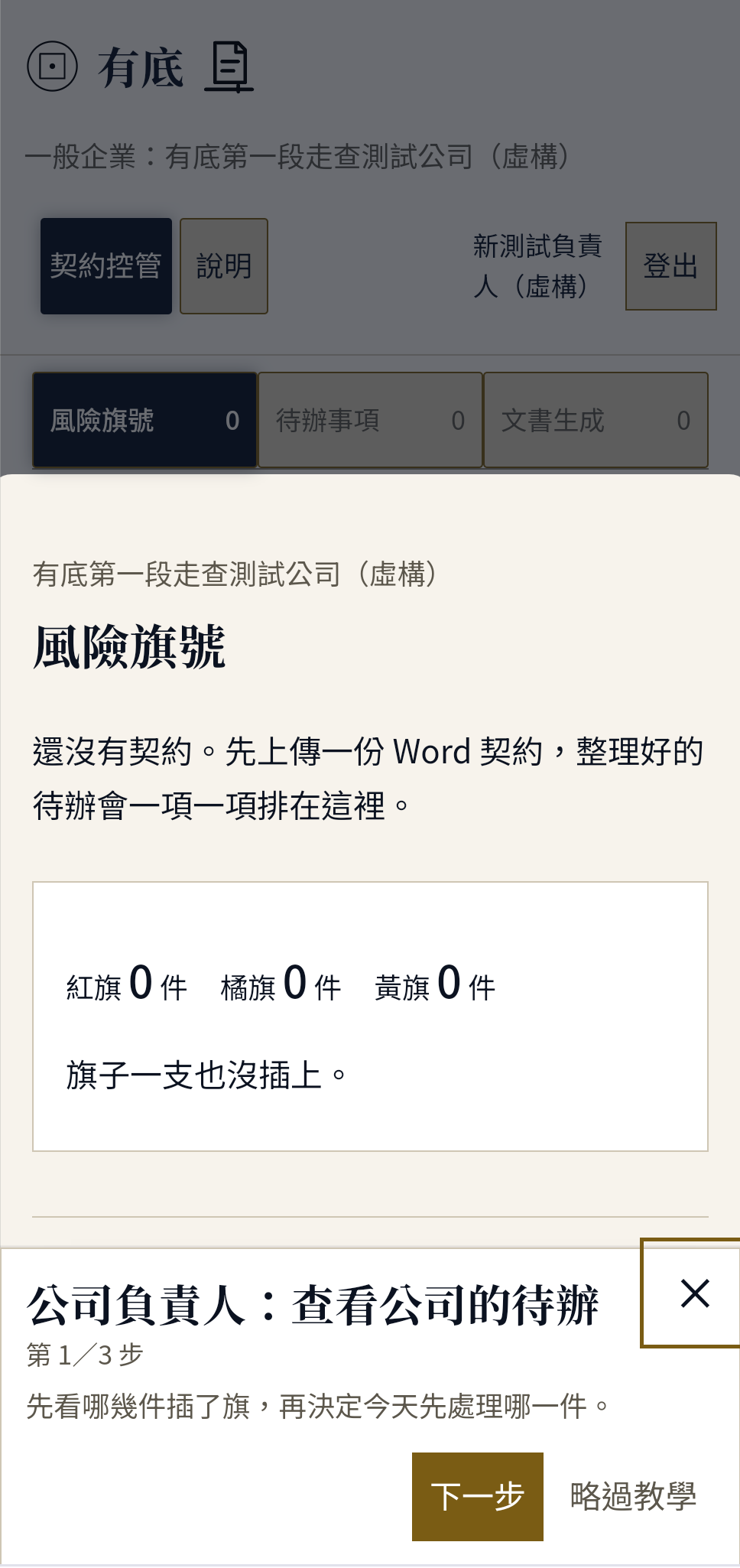
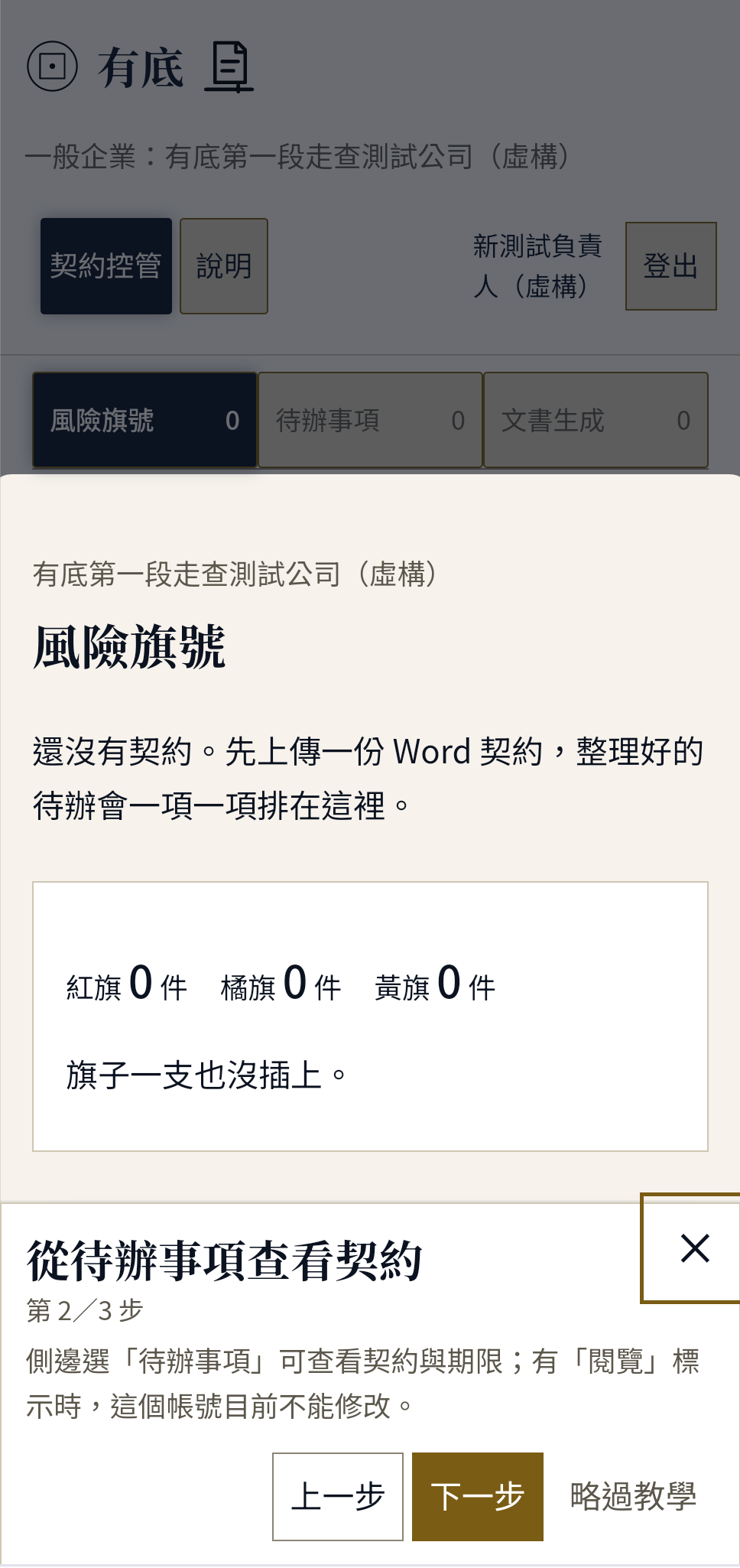
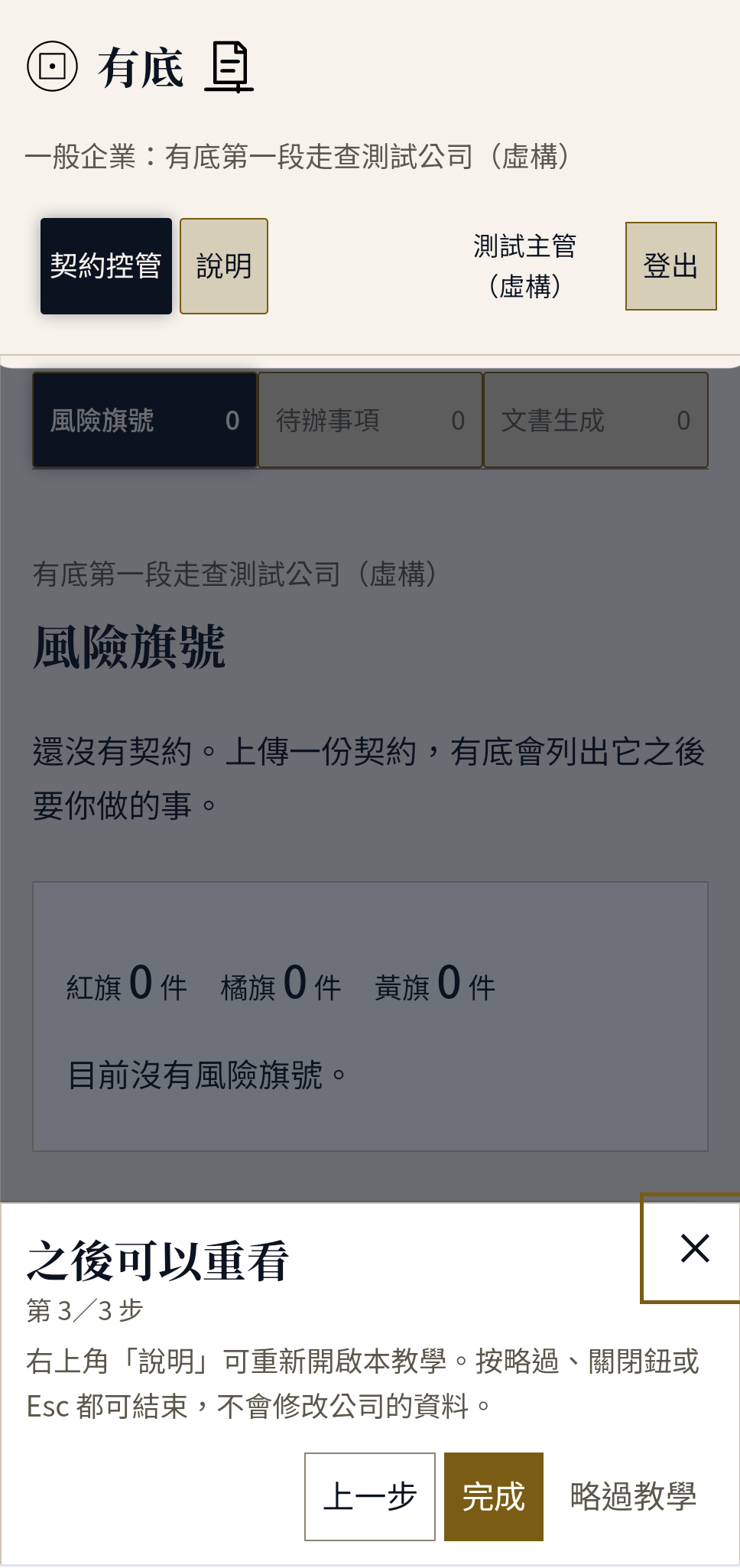
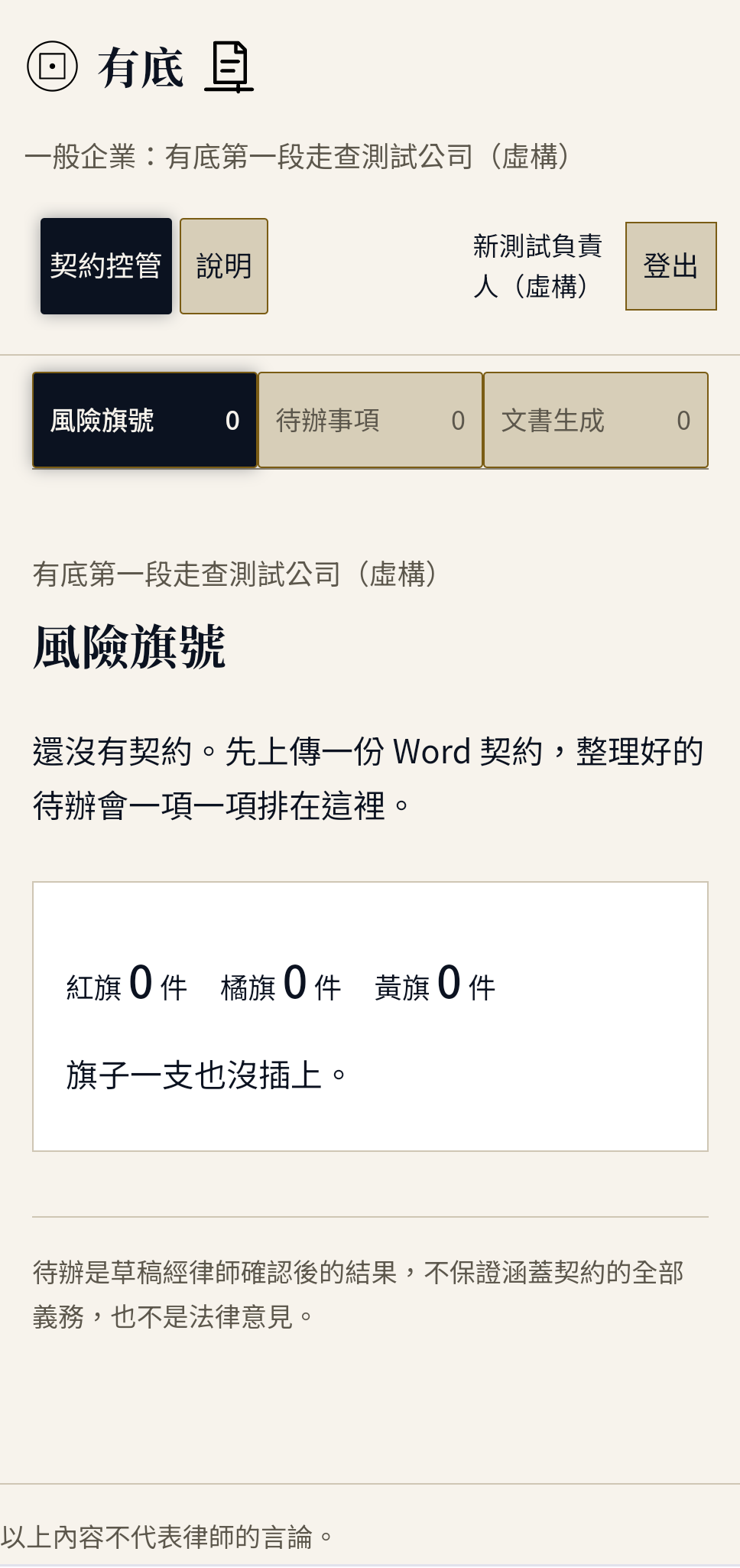
做完的狀態:右上角是本人的名字,頁面上方是公司名,左邊有「風險旗號」「待辦事項」「文書生成」,左上角另有「契約控管」「說明」;教學關閉後,同一人用同一個瀏覽器下次登入不再出現教學;換瀏覽器或換電腦登入,教學會再出現一次。
卡住時:
- 登入頁出現「驗證碼不正確或已失效,請重新索取驗證碼。」:不要再貼同一組碼,照畫面所寫「如需重新登入,請向律師索取。」辦理。
- 登入頁出現「嘗試次數過多,請十分鐘後再試」:同一個網路十分鐘內已經貼錯 5 次驗證碼,這十分鐘內貼任何一組碼都會被擋。先不要再貼,等十分鐘後再貼原來那組還沒用過的碼。
- 按左邊的「文書生成」,畫面寫「功能規劃中,尚未開放。有底不會替你寄出任何文件。」:這一項現在用不到,按回「風險旗號」或「待辦事項」。
- 教學蓋住頁面:在第 1 步到第 3 步的任何一步,按「略過教學」,教學關閉。
- 按上方的「說明」,進到「操作說明」頁,按「重看教學」:畫面出現「公司負責人:查看公司的待辦」「第 1/3 步」「先看哪幾件插了旗,再決定今天先處理哪一件。」,教學重新打開;按「×」關閉,回到「風險旗號」。
- 仍卡住時,把畫面上的字原樣,連同公司名與發生的時間,告訴協助的人。
1.2 待辦事項:查看契約清單與待辦件數
前置條件:已用公司負責人的碼登入。
操作步驟
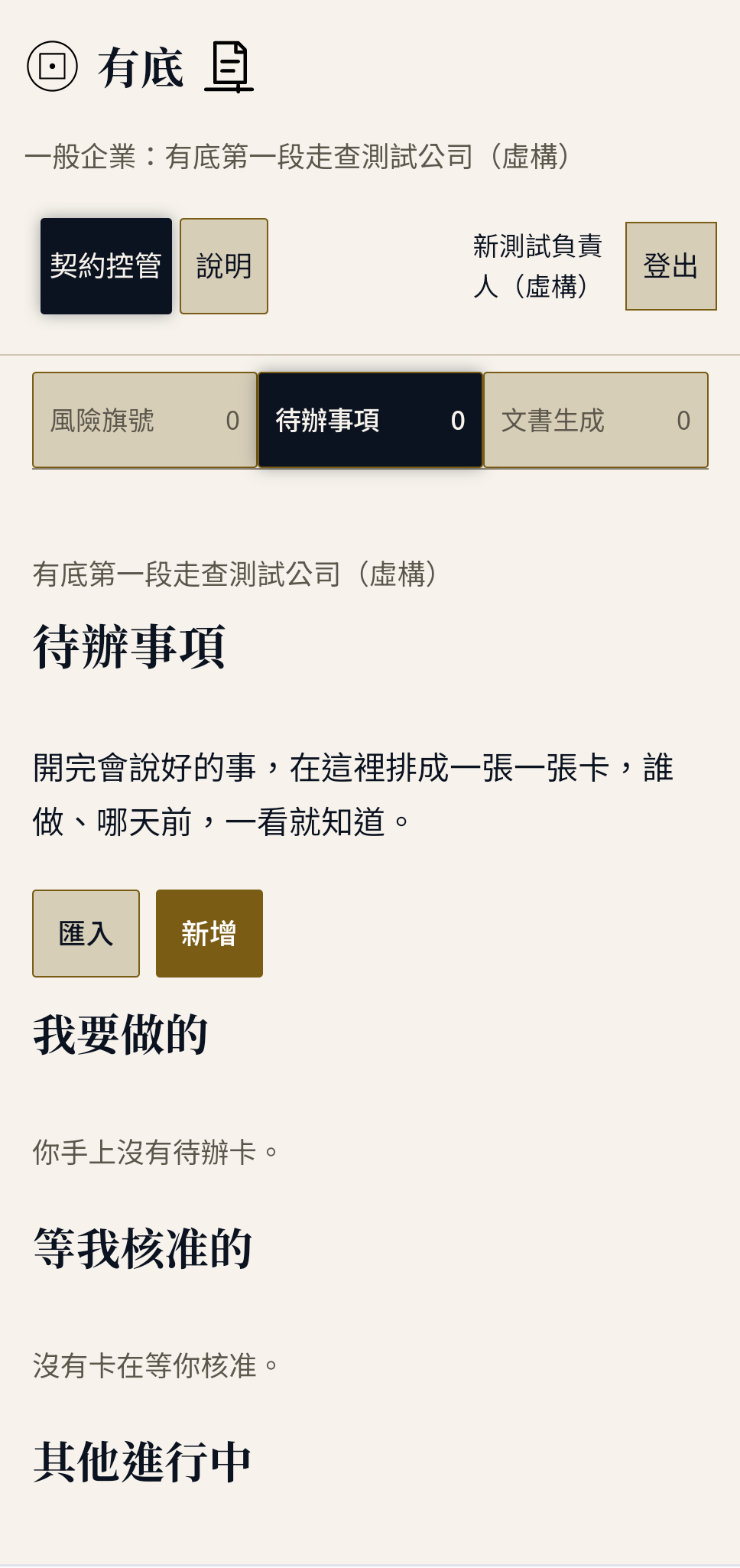
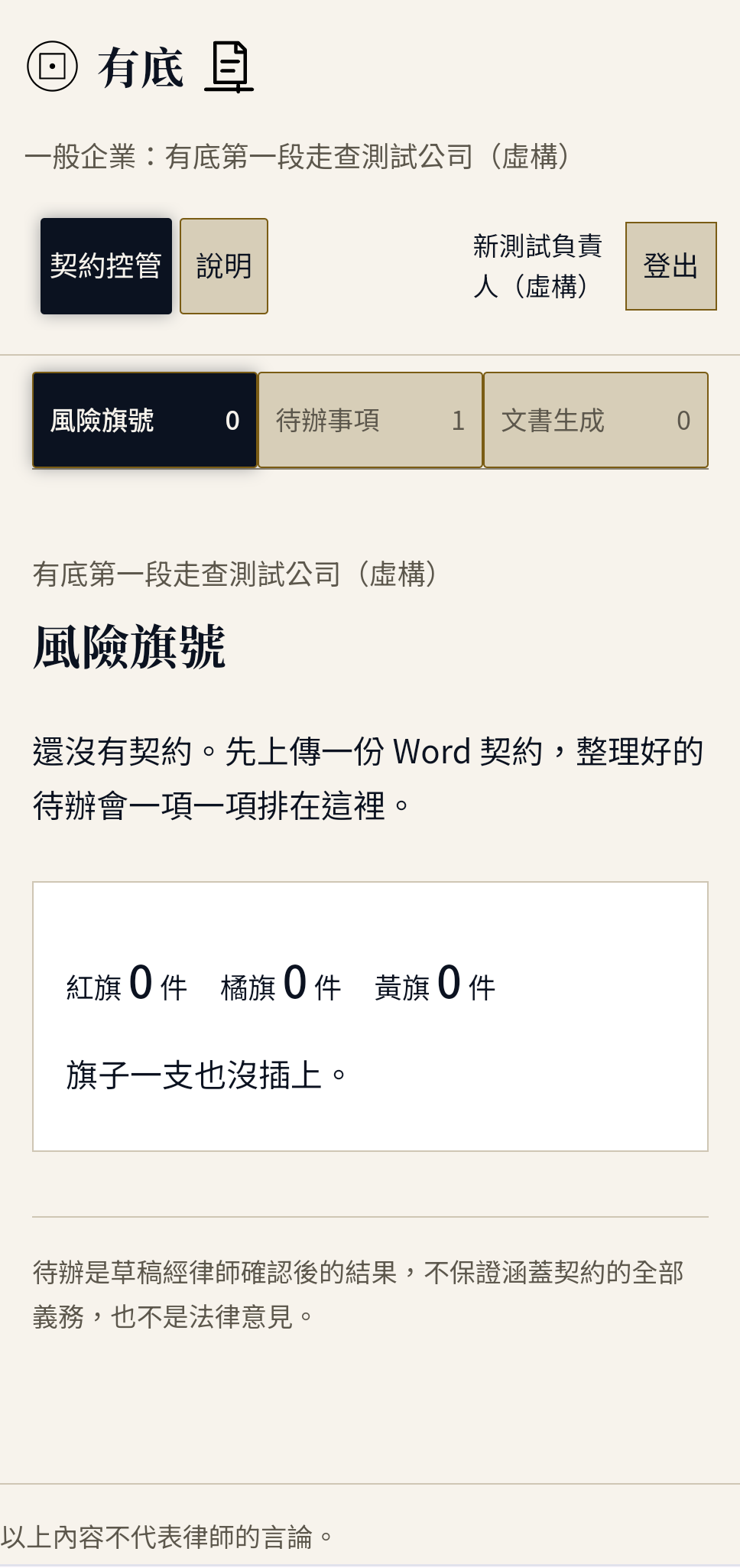
- 按左邊的「待辦事項」。→ 畫面出現標題「待辦事項」,標題下一句「開完會說好的事,在這裡排成一張一張卡,誰做、哪天前,一看就知道。」,再下面有「匯入」「新增」兩顆按鈕與「我要做的」「等我核准的」「其他進行中」三段,最下面收合著「已結案」;再往下,「契約待辦」底下有「契約清單」與「上傳契約」。
- 查看「契約清單」。→ 公司還沒有上傳過契約時,畫面寫「還沒有契約。先上傳一份 Word 契約,整理好的待辦會一項一項排在這裡。」;上傳過契約時,清單列出契約檔名,檔名下面寫待辦的項數。
- 讀頁面下方的說明。→ 畫面寫「待辦是草稿經律師確認後的結果,不保證涵蓋契約的全部義務,也不是法律意見。」,頁尾寫「以上內容不代表律師的言論。」
畫面圖:
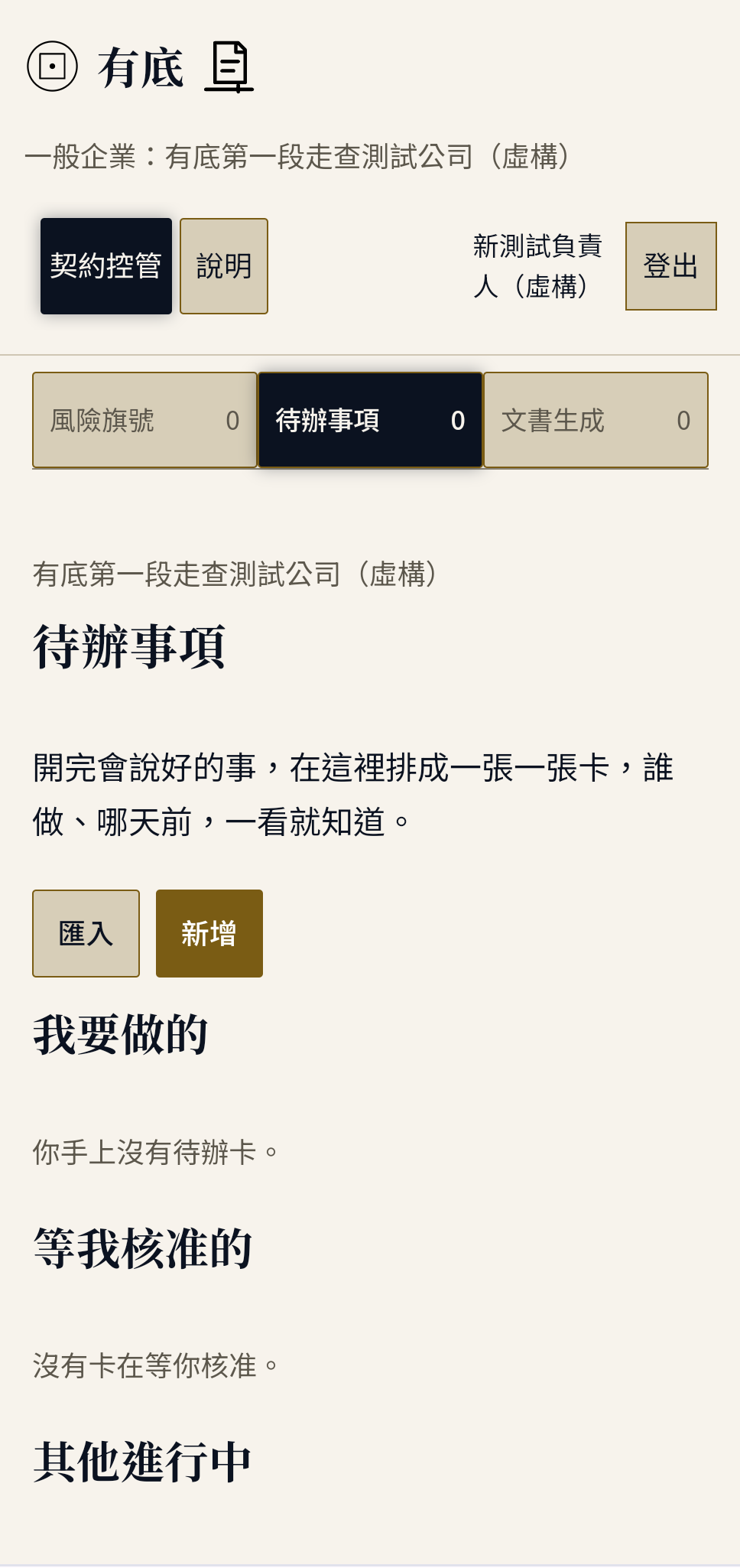
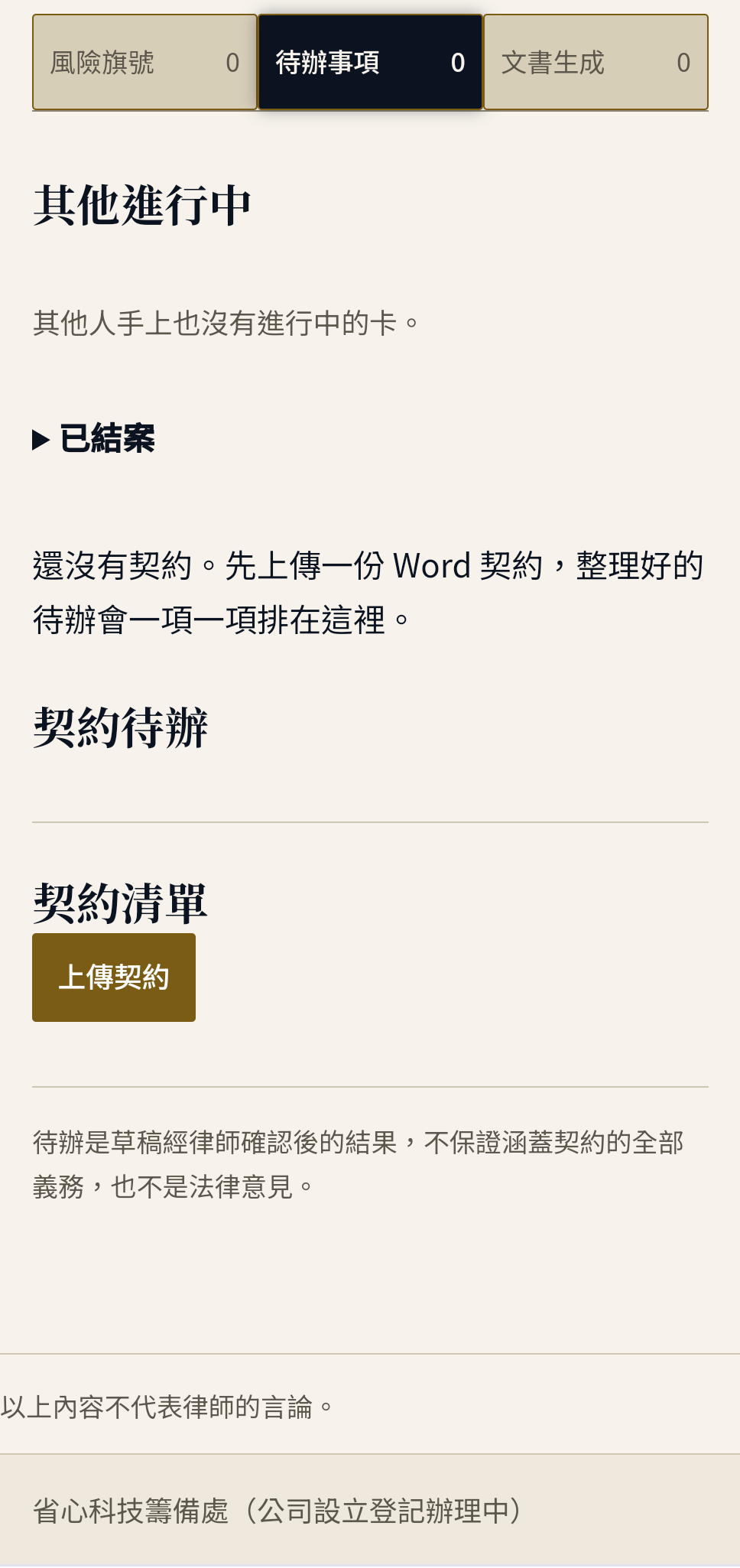
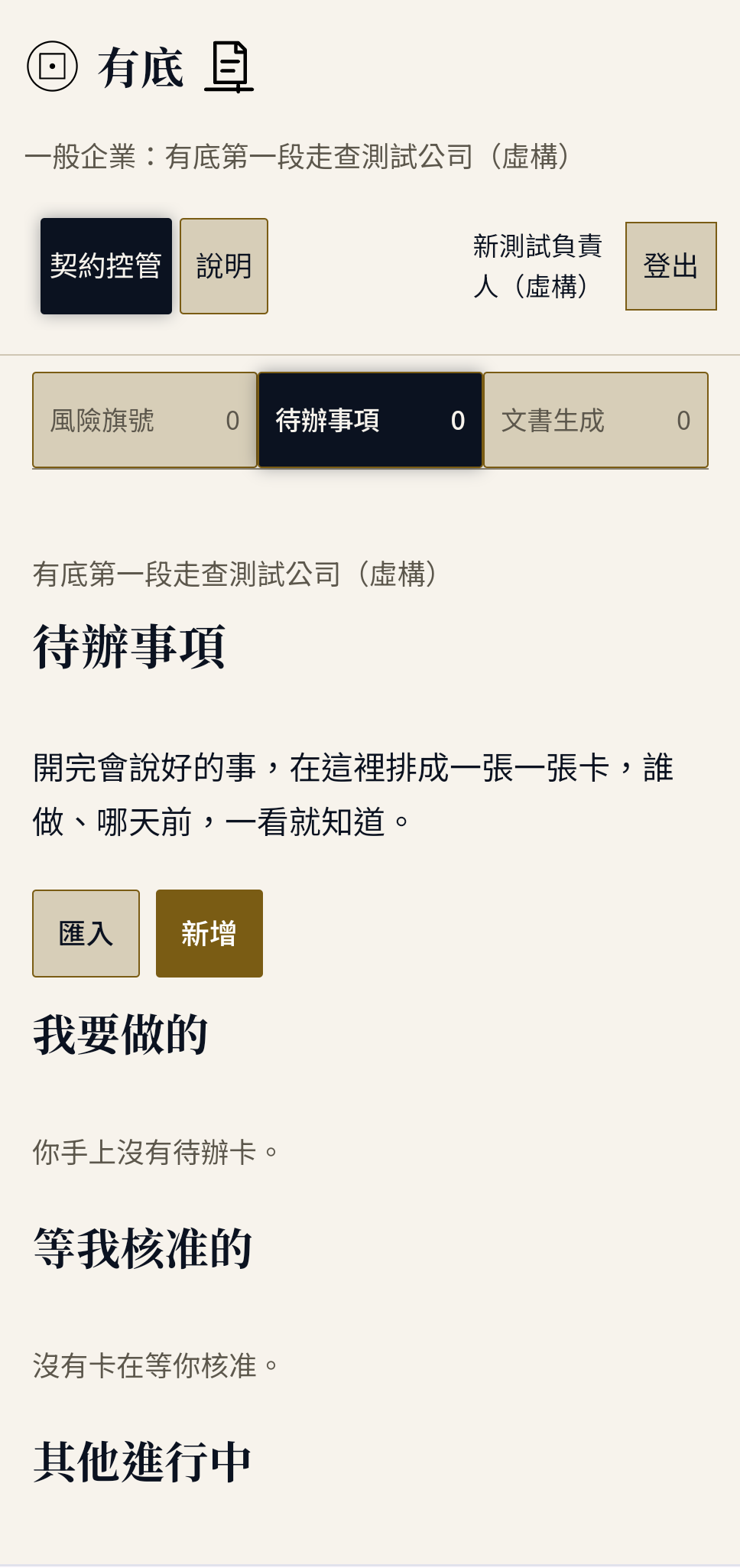
做完的狀態:標題是「待辦事項」,標題下一句「開完會說好的事,在這裡排成一張一張卡,誰做、哪天前,一看就知道。」,再下面有「匯入」「新增」與三段待辦卡,再往下有「契約清單」與「上傳契約」,頁面下方有一句「待辦是草稿經律師確認後的結果,不保證涵蓋契約的全部義務,也不是法律意見。」。這句的意思是:待辦是草稿,經律師確認後才算結果;不一定包含契約裡的每一項義務,也不是法律意見。
卡住時:
- 契約傳上去了卻沒有待辦,契約檔名下面寫「這份契約目前還不能自動整理。這個版本只處理已經準備好的示範契約。・0 項待辦」,上方寫「還沒有待辦。契約整理好後,會列在這裡。」:不要重傳。上傳說明寫「目前只能整理已備好的示範契約;其他契約上傳後會保存,還不會自動整理。上傳的檔案會留在有底,目前不能自己刪除。」「0 項待辦」不能當成契約沒有義務。
- 仍卡住時,把畫面上的字原樣,連同公司名與發生的時間,告訴協助的人。
1.3 風險旗號:查看紅、橘、黃旗件數
前置條件:已登入公司頁。
操作步驟
- 按左邊的「風險旗號」。→ 畫面出現標題「風險旗號」。
- 查看三種旗號的件數。→ 畫面出現「紅旗 0 件」「橘旗 0 件」「黃旗 0 件」與「旗子一支也沒插上。」
畫面圖:
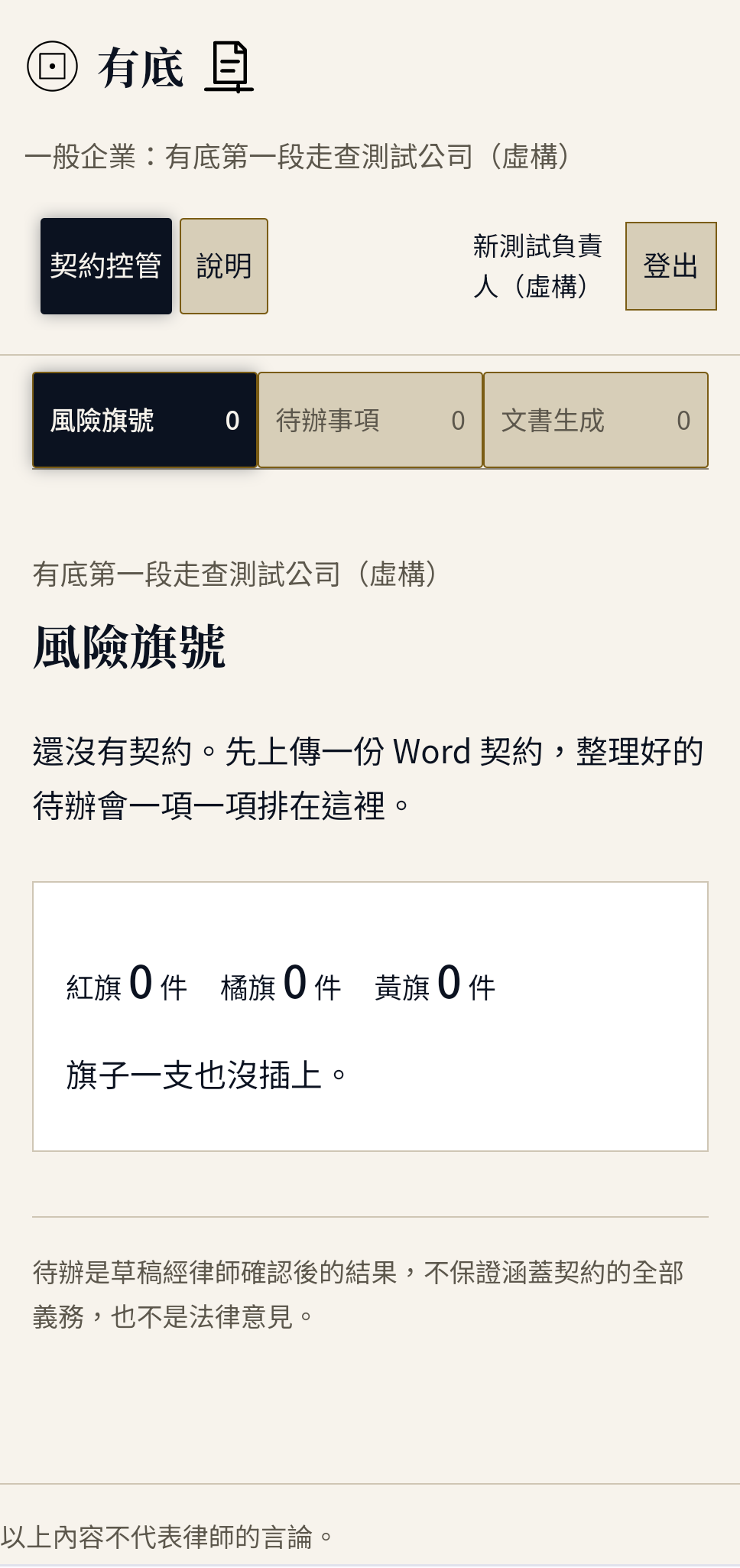
做完的狀態:「紅旗」「橘旗」「黃旗」的件數都有顯示,沒有旗號時下方寫「旗子一支也沒插上。」,這句只說明這家公司畫面上目前沒有旗號,不能當成法律風險已經排除。
卡住時:
- 畫面出現「紅旗 0 件」「橘旗 0 件」「黃旗 0 件」,而公司已上傳過契約:「待辦事項」的契約清單在這份契約下面寫「這份契約目前還不能自動整理。這個版本只處理已經準備好的示範契約。」這份契約已保存、還沒有整理,0 件不代表契約沒有風險。不要重傳。
- 仍卡住時,把畫面上的字原樣,連同公司名與發生的時間,告訴協助的人。
1.4 上傳契約:選契約檔並填我方稱呼
前置條件:已登入,停在「待辦事項」頁;備好一份 Word(.docx)契約檔,大小在 10 MB 內;知道契約裡對自己公司的稱呼。
操作步驟
- 按「上傳契約」。→ 畫面出現「上傳契約」「選擇 Word 契約」「我方在契約的稱呼」。
- 讀上傳說明。→ 畫面寫「收 Word(.docx),10 MB 內。目前只能整理已備好的示範契約;其他契約上傳後會保存,還不會自動整理。上傳的檔案會留在有底,目前不能自己刪除。」
- 在「選擇 Word 契約」選要上傳的 .docx 檔。→ 畫面顯示所選的檔名。
- 在「我方在契約的稱呼」填契約條文裡用來稱呼自己公司的那個詞,例如契約寫「甲方」就填「甲方」。→ 欄位顯示所填的稱呼。
畫面圖:
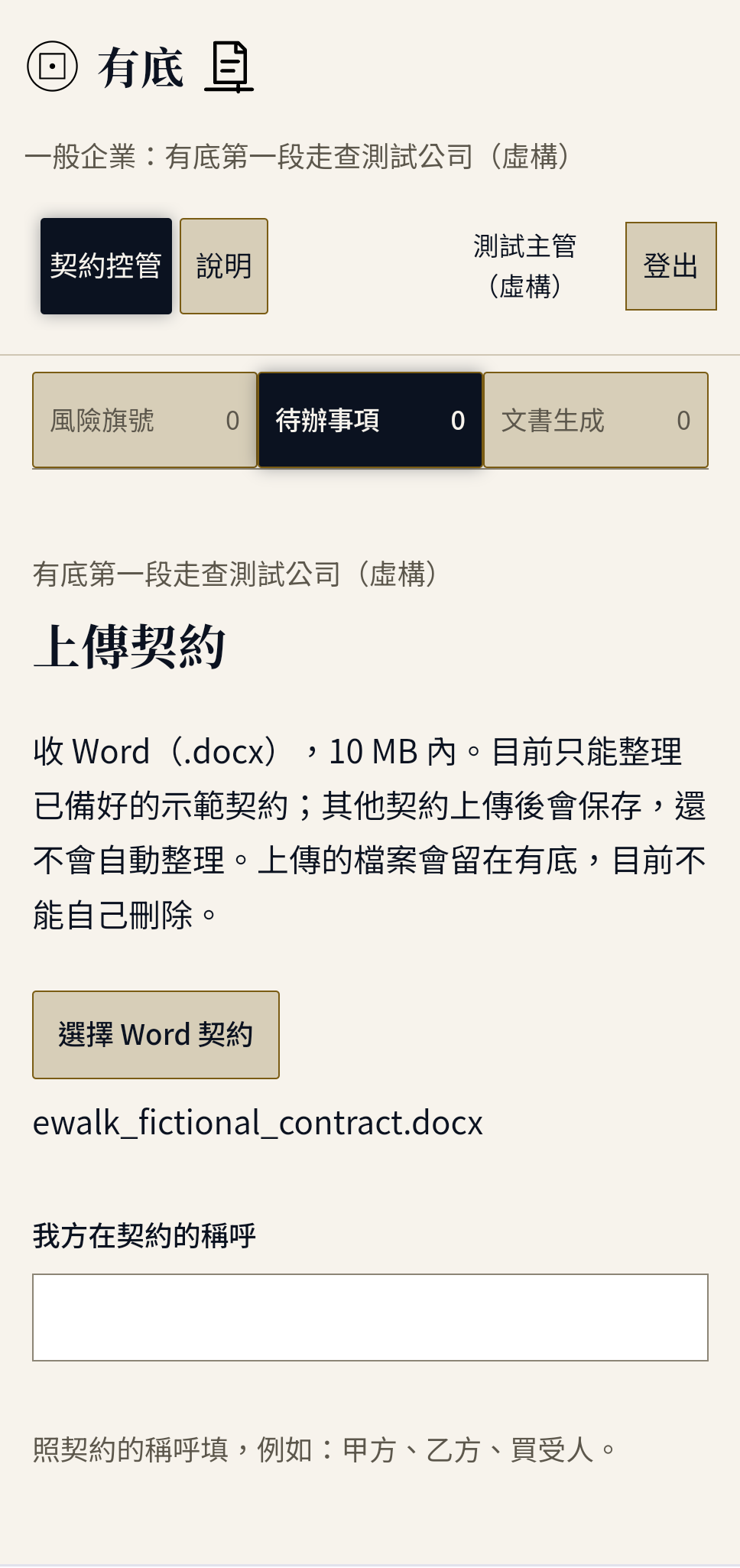
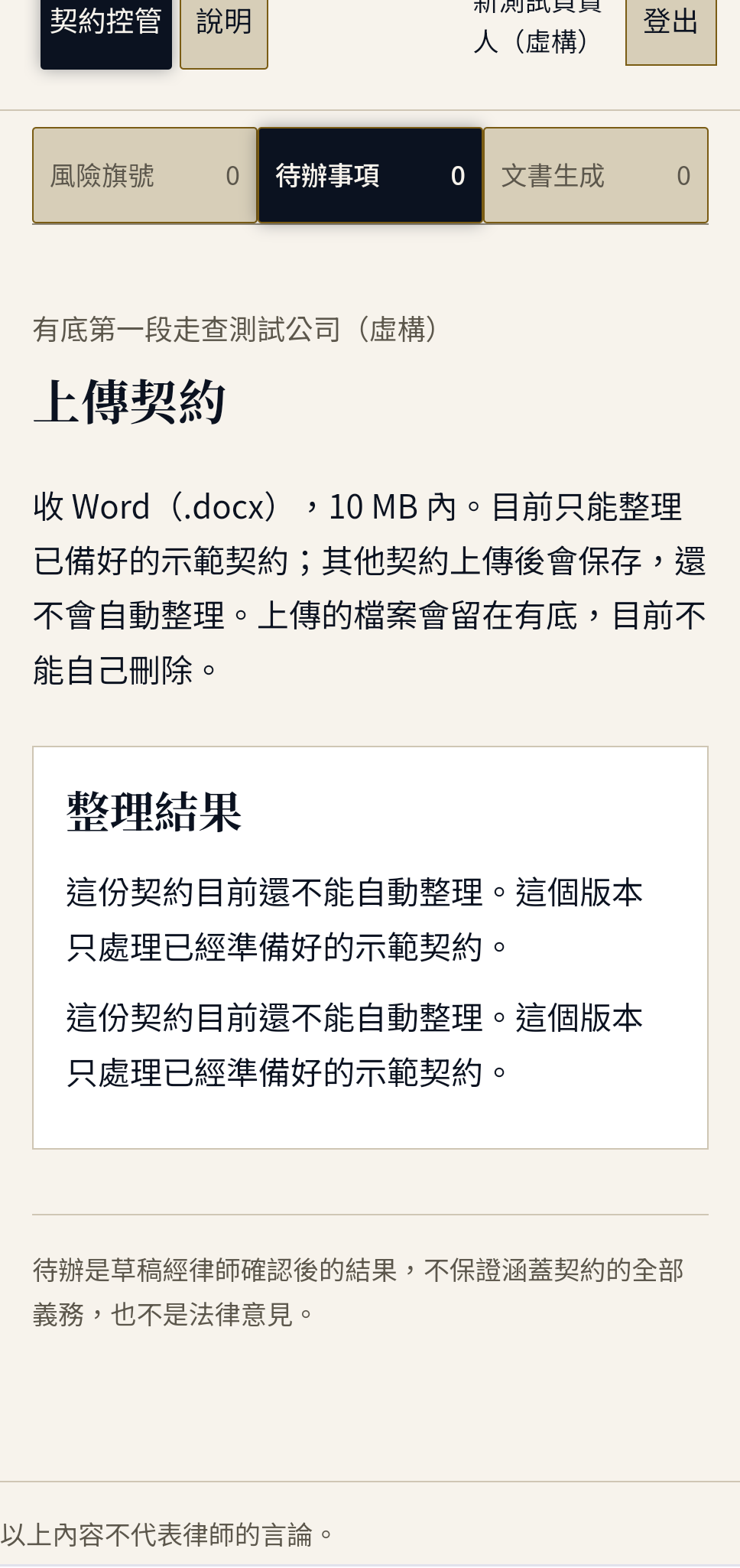
做完的狀態:「選擇 Word 契約」下顯示所選的檔名,「我方在契約的稱呼」欄有填字,「請先選擇檔案。請填契約中的公司稱呼。」這行提示已消失。
卡住時:
- 畫面出現「請先選擇檔案。請填契約中的公司稱呼。」:先讀上傳說明,再選 .docx 檔,依契約裡的稱呼填寫。
- 畫面出現「請填契約中的公司稱呼。」:依契約裡的稱呼填寫,例如「甲方」;已填了仍出現這一句,確認選的是 Word(.docx)檔。
- 按「上傳並整理」後,畫面出現「目前只收 Word(.docx)。」:改選 Word(.docx)檔案。被拒絕的檔案沒有形成契約紀錄。
- 按「上傳並整理」後,畫面出現「整理結果」,下面寫「這份契約目前還不能自動整理。這個版本只處理已經準備好的示範契約。」:不要重傳。上傳說明寫「目前只能整理已備好的示範契約;其他契約上傳後會保存,還不會自動整理。上傳的檔案會留在有底,目前不能自己刪除。」
- 仍卡住時,把畫面上的字原樣,連同公司名與發生的時間,告訴協助的人。
1.7 驗證紀錄:按下後看到紀錄對得上
前置條件:已登入,在「待辦事項」頁看得到上傳過的契約。
操作步驟
- 在契約檔名下,按「驗證紀錄」。→ 畫面仍停在「待辦事項」頁,沒有開新頁。
- 等按鈕下方出現結果。→ 畫面出現「目前可驗證的紀錄相互對得上」。
畫面圖:
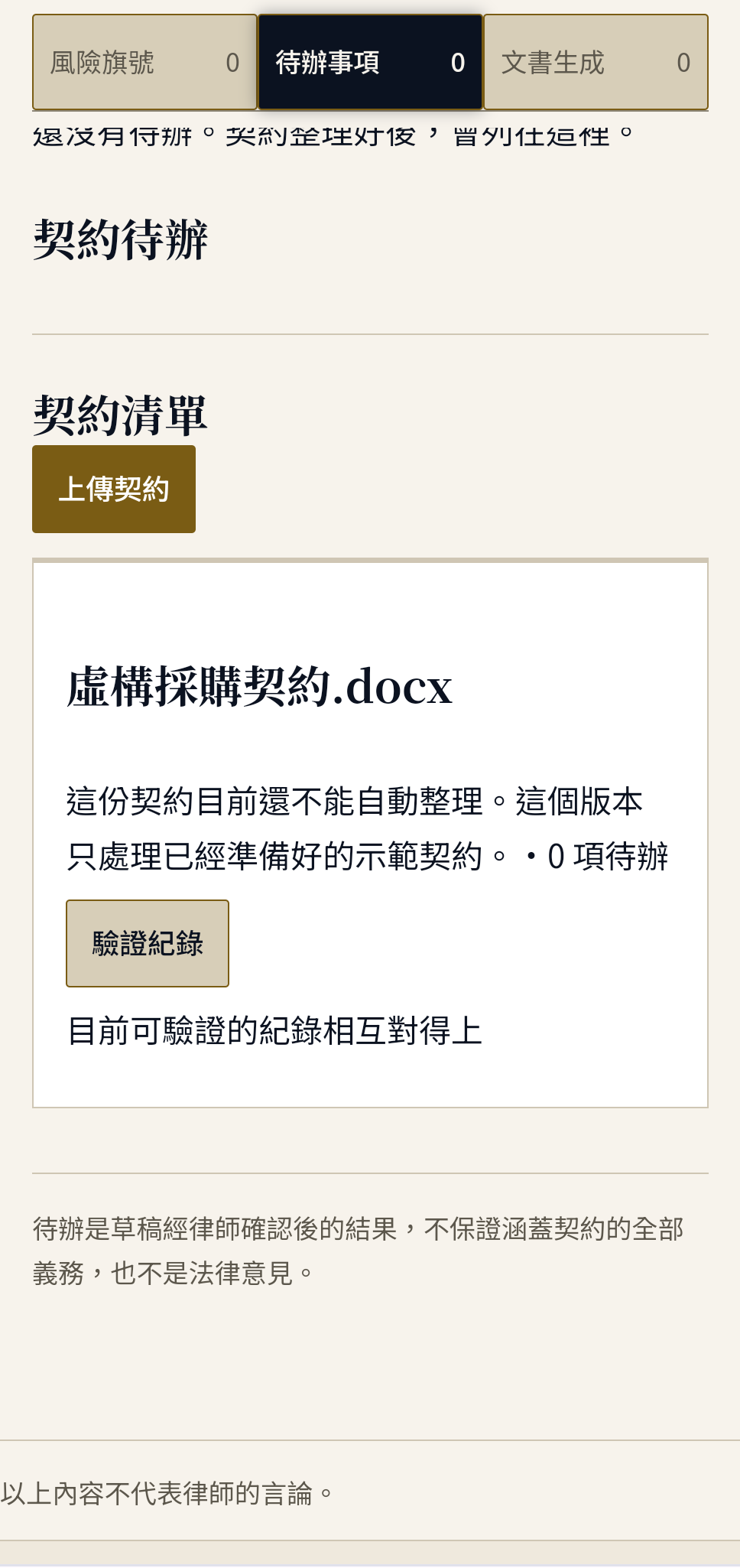
做完的狀態:結果文字出現在這份契約下面。這句只表示紀錄相符,不表示契約已經整理出待辦;契約仍寫「0 項待辦」。
卡住時:
- 契約檔名下面寫「這份契約目前還不能自動整理。這個版本只處理已經準備好的示範契約。・0 項待辦」:不要重傳。上傳說明寫「目前只能整理已備好的示範契約;其他契約上傳後會保存,還不會自動整理。上傳的檔案會留在有底,目前不能自己刪除。」
- 仍卡住時,把畫面上的字原樣,連同公司名與發生的時間,告訴協助的人。
1.8 登出:按登出後,直接開頁仍回登入頁
前置條件:目前登入的是本人的身分。
操作步驟
- 按右上角的「登出」。→ 畫面出現「登入有底」。
- 在網址列輸入有底待辦頁的網址並開啟。→ 畫面仍是「登入有底」。
畫面圖:
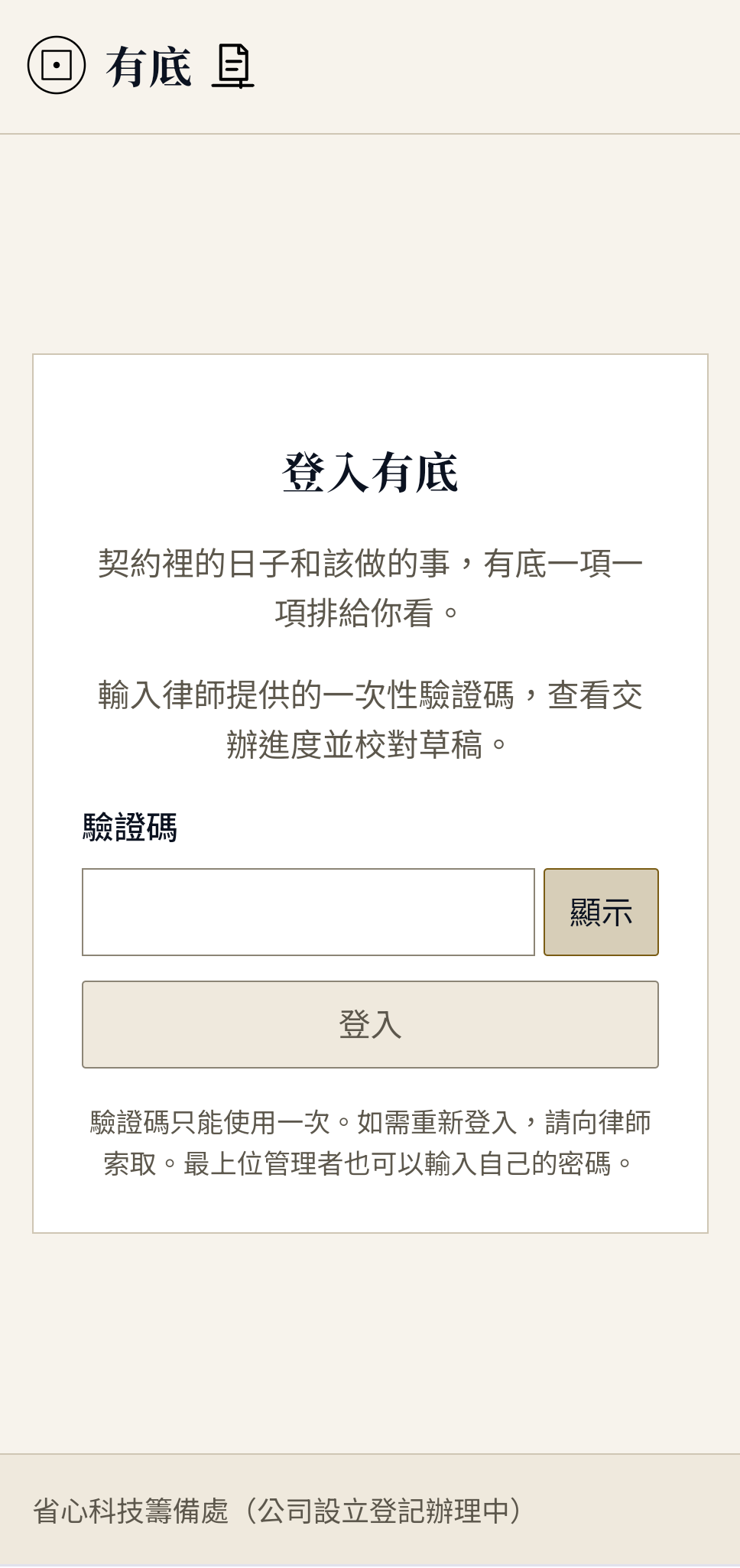
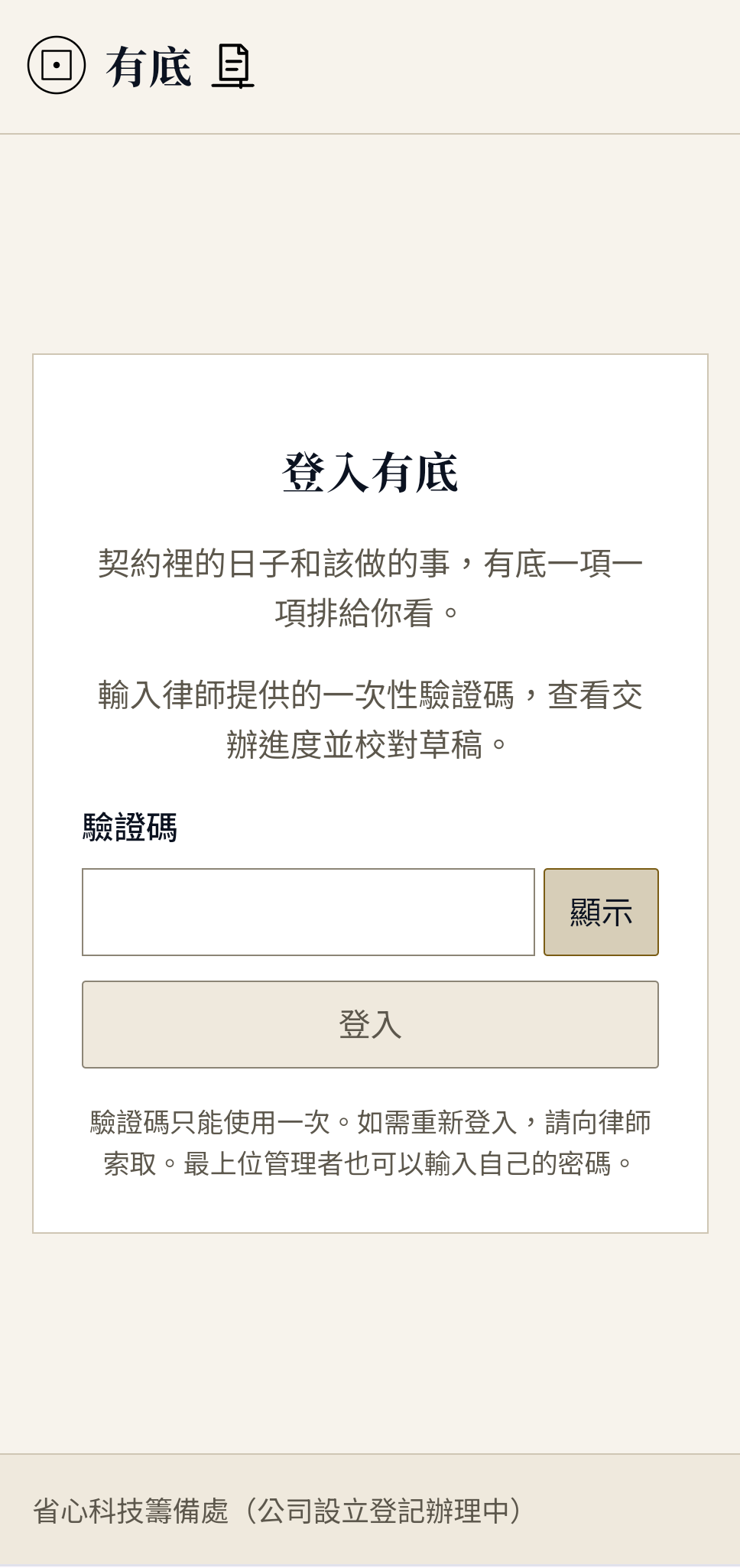
做完的狀態:兩次都是「登入有底」,沒有回到公司頁;要再登入,需要另外取得新的驗證碼。
卡住時:
- 登出後貼上原來那組碼,登入頁出現「驗證碼不正確或已失效,請重新索取驗證碼。」:不要再貼同一組碼,照畫面所寫「如需重新登入,請向律師索取。」辦理。
- 仍卡住時,把畫面上的字原樣,連同公司名與發生的時間,告訴協助的人。
第二部:公司法務登入並使用有底
2.1 先做,因為沒有登入,其他頁面都打不開。2.2 與 2.3 是並列的頁面,依工作選做。2.4 規則庫與 2.5 試跑,公司端這一版沒有這個入口,移到最後的「下一版再驗」。
2.1 公司法務登入:貼上驗證碼進入公司頁
前置條件:已收到公司法務的驗證碼。
操作步驟
- 用瀏覽器開啟有底的登入頁。→ 畫面出現「登入有底」、「驗證碼」欄與「登入」按鈕。
- 在「驗證碼」欄貼上收到的驗證碼。→ 「驗證碼」欄出現圓點,看不到所貼的字。
- 按「登入」。→ 右上角出現本人的名字與「登出」,左上角出現「契約控管」「說明」,頁面上方出現公司名,左邊出現「風險旗號」「待辦事項」「文書生成」。
- 第一次登入時,教學會蓋住頁面;先讀教學的第一頁。→ 畫面出現「公司法務:核對契約與待辦」「第 1/3 步」「先核對待辦的契約來源、期限與原文,再依實際情形自行判斷。以上內容不代表律師的言論。」,下方有「下一步」「略過教學」。
- 按「下一步」。→ 畫面出現「從待辦事項查看契約」「第 2/3 步」「側邊選「待辦事項」可查看契約與期限;有「閱覽」標示時,這個帳號目前不能修改。」,下方有「上一步」「下一步」「略過教學」。
- 按「下一步」。→ 畫面出現「之後可以重看」「第 3/3 步」「右上角「說明」可重新開啟本教學。按略過、關閉鈕或 Esc 都可結束,不會修改公司的資料。」,下方有「上一步」「完成」「略過教學」。這句裡的「說明」,就是上方的「說明」鈕。
- 按「完成」。→ 教學關閉,畫面回到「風險旗號」。
畫面圖:
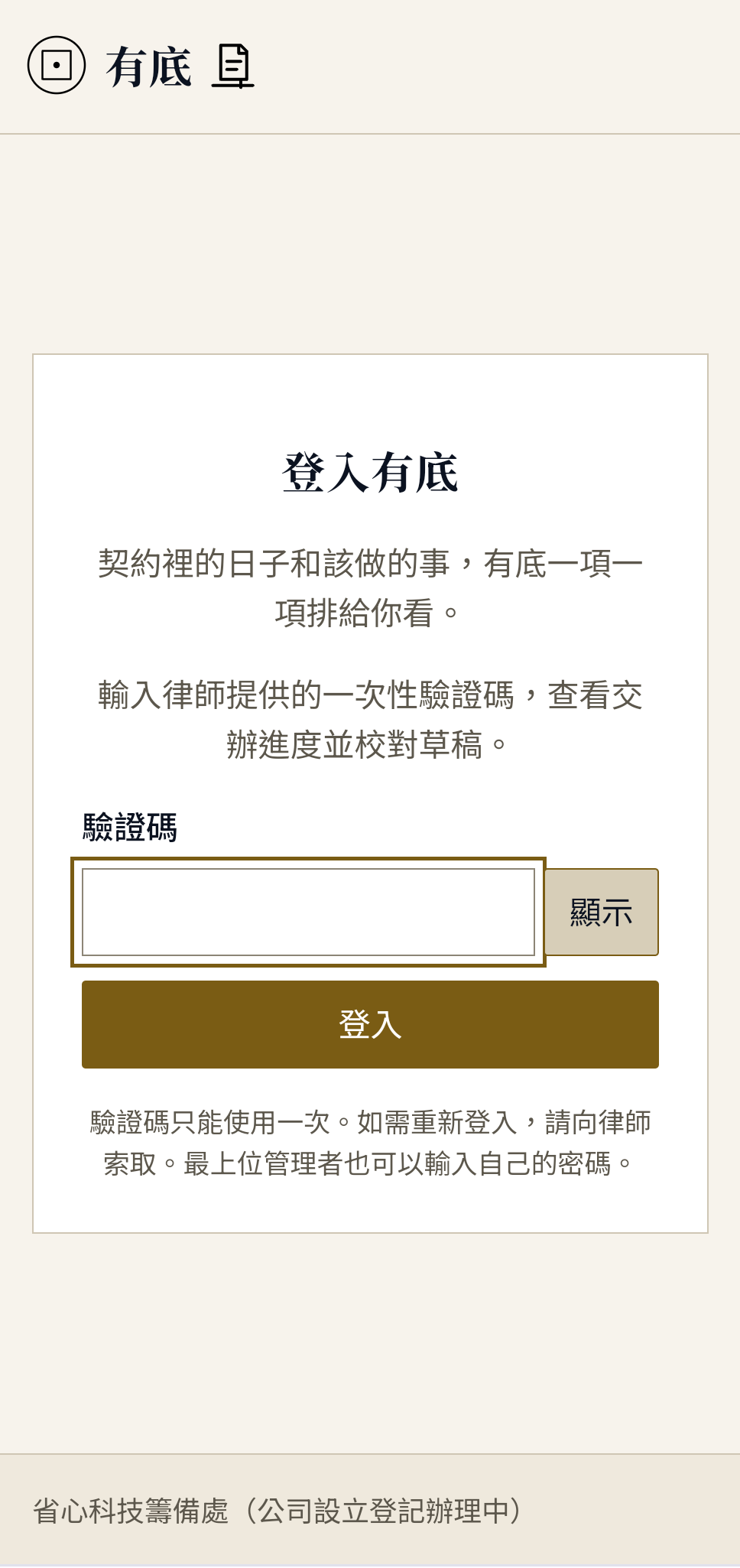
截圖中的驗證碼已遮去;實際畫面會顯示圓點。
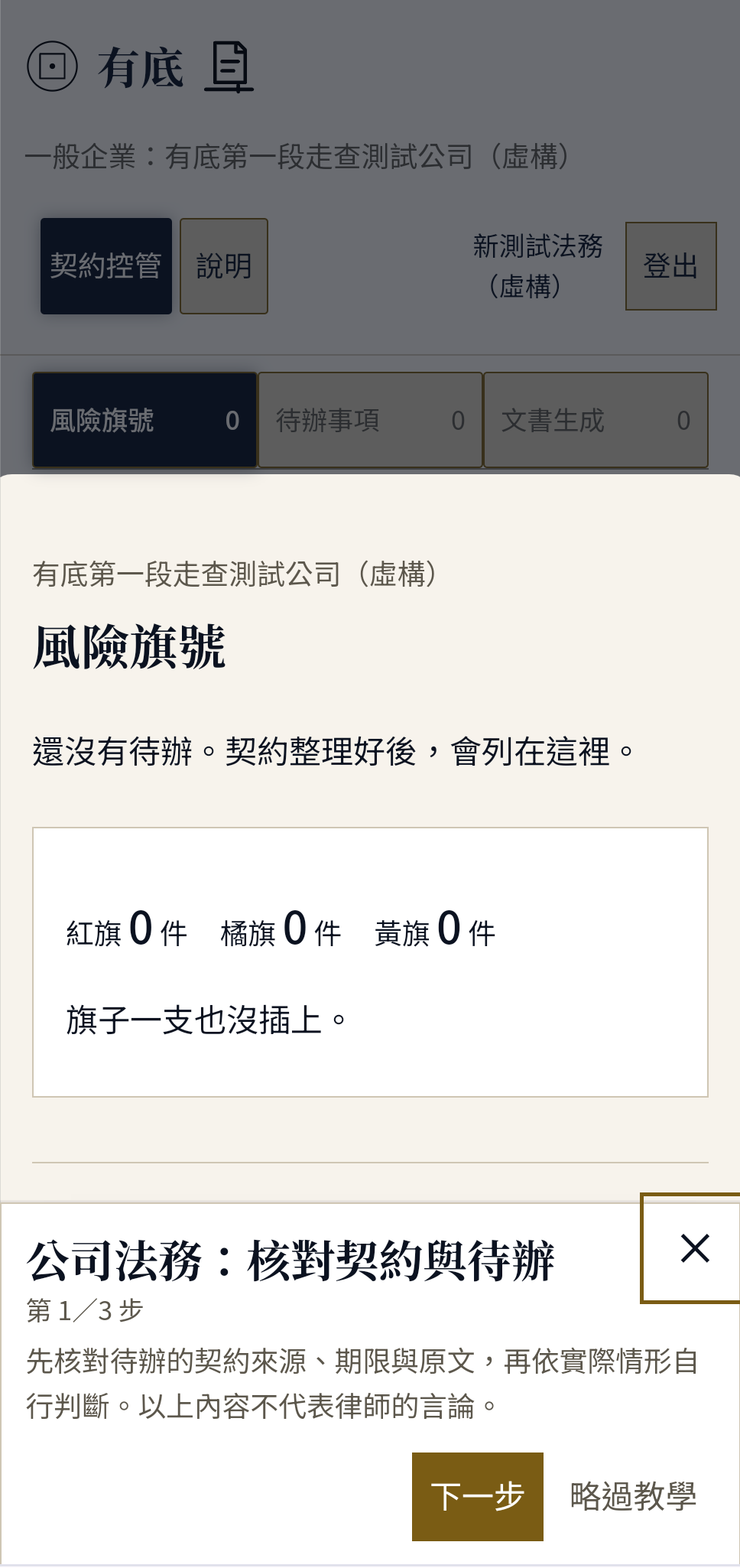
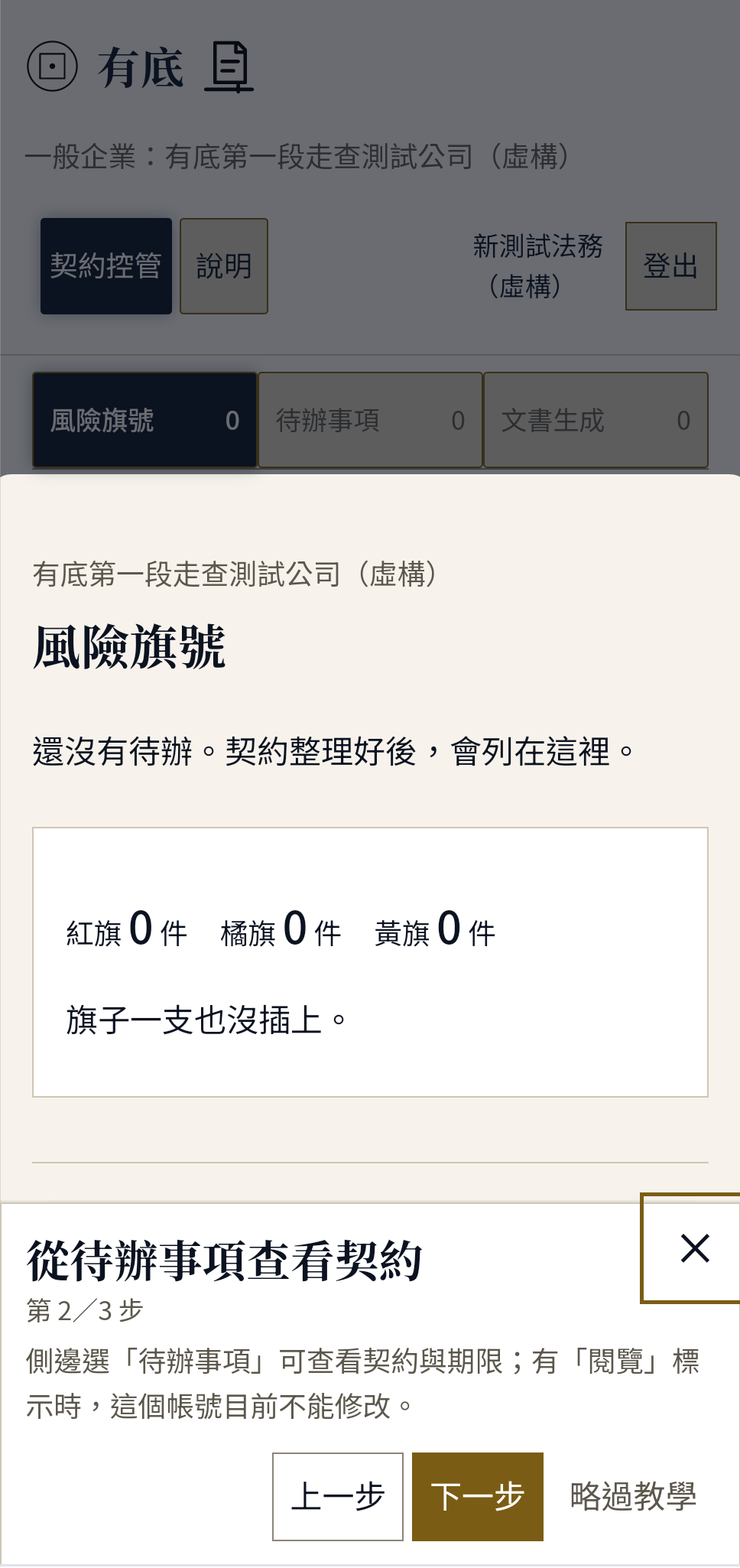
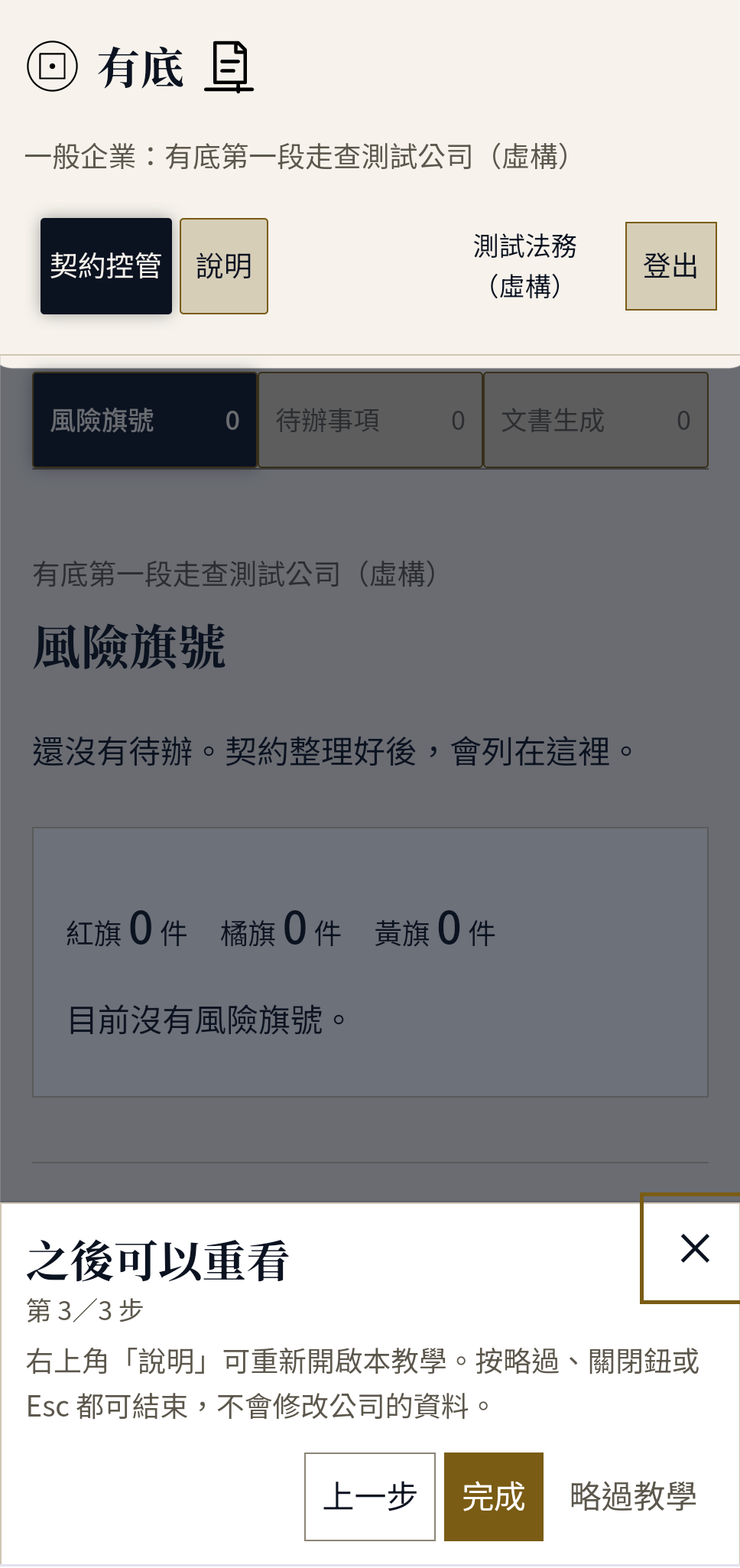
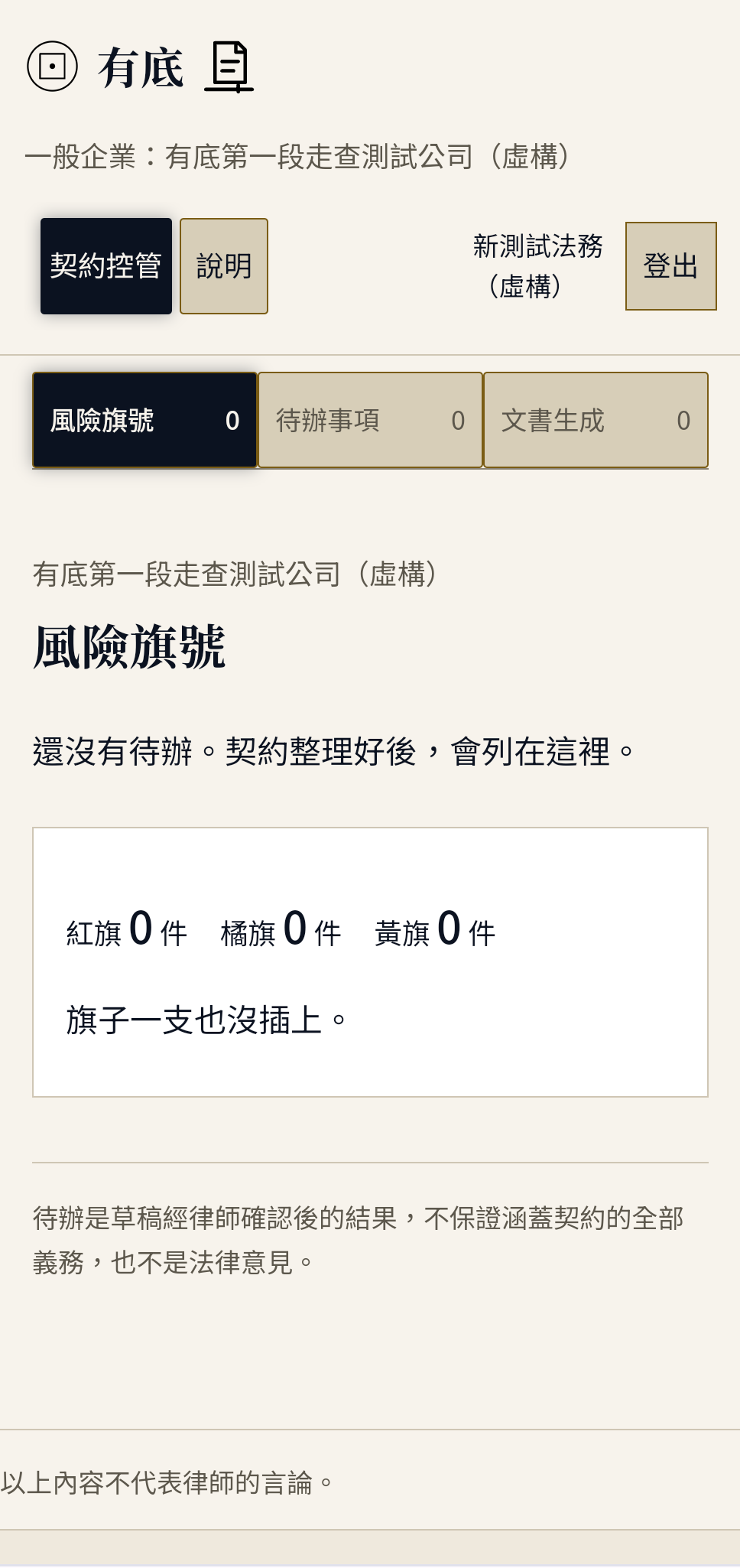
做完的狀態:右上角是本人的名字,頁面上方是本人的公司名,左邊有「風險旗號」「待辦事項」「文書生成」;教學關閉後,同一人用同一個瀏覽器下次登入不再出現教學;換瀏覽器或換電腦登入,教學會再出現一次。
卡住時:
- 登入頁出現「驗證碼不正確或已失效,請重新索取驗證碼。」:不要再貼同一組碼,照畫面所寫「如需重新登入,請向律師索取。」辦理。
- 登入頁出現「嘗試次數過多,請十分鐘後再試」:同一個網路十分鐘內已經貼錯 5 次驗證碼,這十分鐘內貼任何一組碼都會被擋。先不要再貼,等十分鐘後再貼原來那組還沒用過的碼。
- 教學蓋住頁面:在第 1 步到第 3 步的任何一步,按「略過教學」,教學關閉。
- 仍卡住時,把畫面上的字原樣,連同公司名與發生的時間,告訴協助的人。
2.2 待辦事項:公司法務查看契約清單
前置條件:已用公司法務的碼登入。
操作步驟
- 按左邊的「待辦事項」。→ 畫面出現標題「待辦事項」。
- 查看標題下方。→ 標題下一句「開完會說好的事,在這裡排成一張一張卡,誰做、哪天前,一看就知道。」,再下面有「匯入」「新增」兩顆按鈕與三段待辦卡,再往下,「契約待辦」底下有「契約清單」與「上傳契約」。
畫面圖:
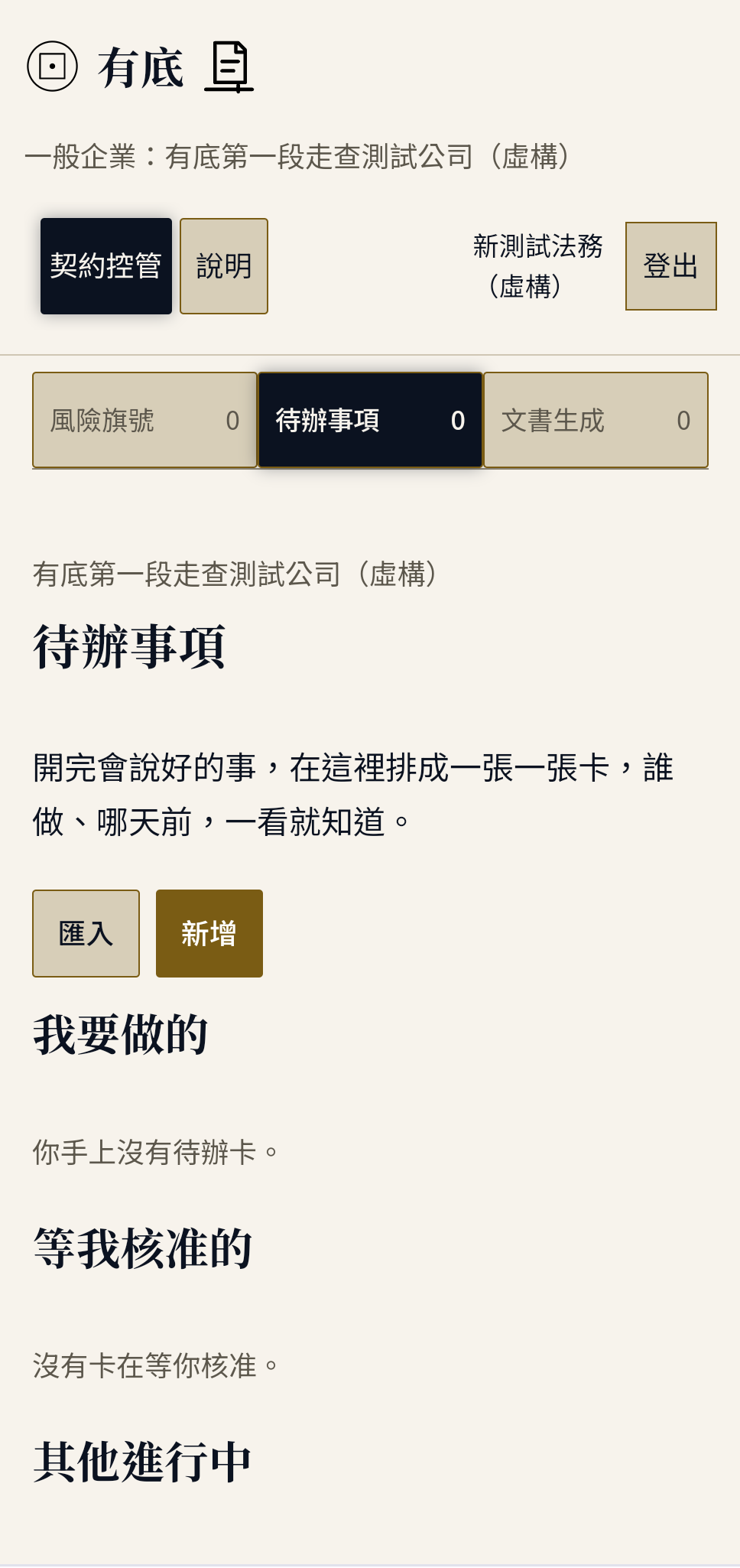
做完的狀態:標題是「待辦事項」,標題下一句「開完會說好的事,在這裡排成一張一張卡,誰做、哪天前,一看就知道。」,再下面有「匯入」「新增」與三段待辦卡,再往下有「契約清單」與「上傳契約」。
卡住時:
- 契約清單裡,契約檔名下面寫「這份契約目前還不能自動整理。這個版本只處理已經準備好的示範契約。」:不要重傳。上傳說明寫「目前只能整理已備好的示範契約;其他契約上傳後會保存,還不會自動整理。上傳的檔案會留在有底,目前不能自己刪除。」
- 仍卡住時,把畫面上的字原樣,連同公司名與發生的時間,告訴協助的人。
2.3 風險旗號:公司法務查看旗號件數
前置條件:已用公司法務的碼登入。
操作步驟
- 按左邊的「風險旗號」。→ 畫面出現標題「風險旗號」。
- 查看三種旗號的件數。→ 畫面出現「紅旗 0 件」「橘旗 0 件」「黃旗 0 件」與「旗子一支也沒插上。」
畫面圖:
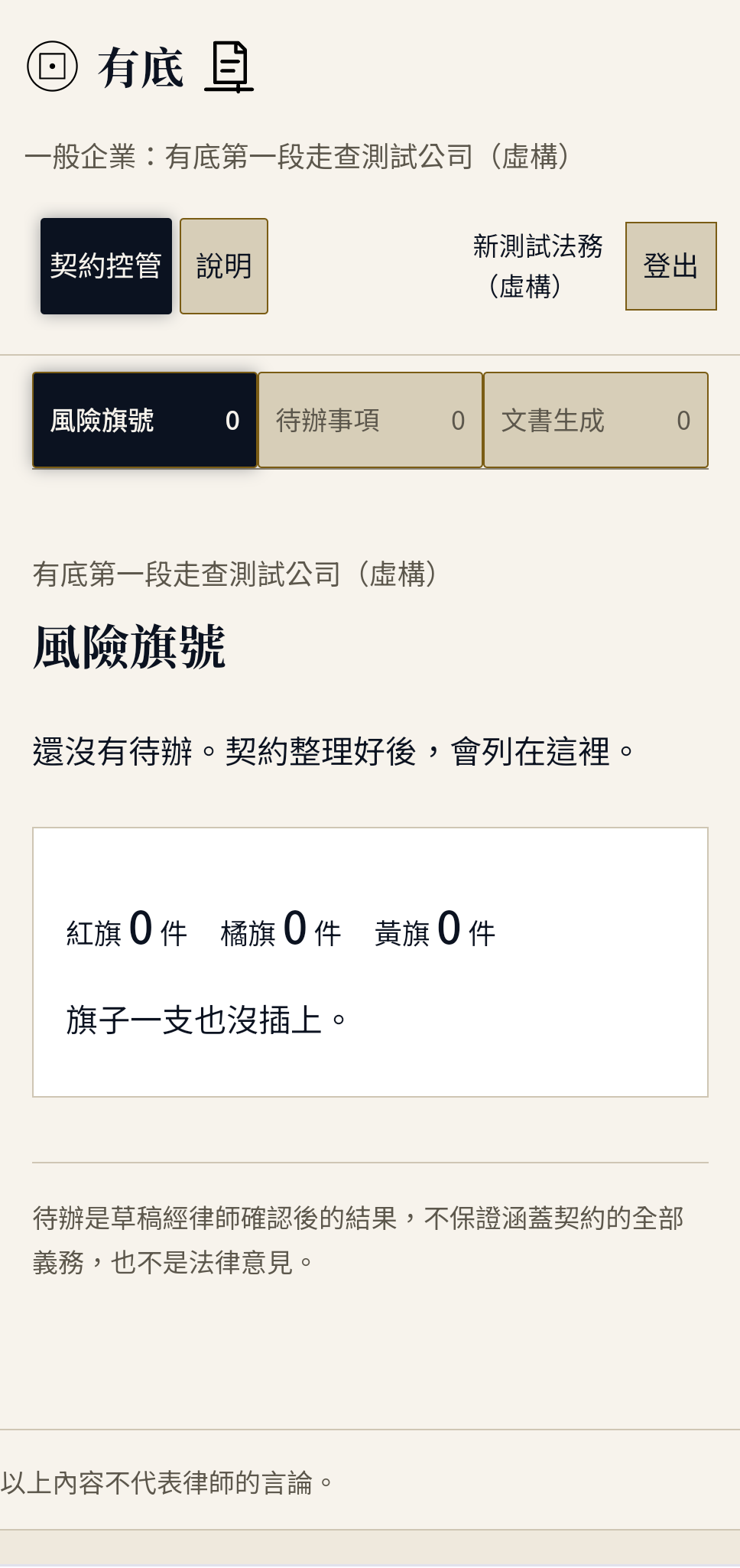
做完的狀態:「紅旗」「橘旗」「黃旗」的件數都有顯示,沒有旗號時下方寫「旗子一支也沒插上。」,這句不能擴張成沒有法律風險。
卡住時:
- 畫面出現「紅旗 0 件」「橘旗 0 件」「黃旗 0 件」,而公司已上傳過契約:「待辦事項」的契約清單在這份契約下面寫「這份契約目前還不能自動整理。這個版本只處理已經準備好的示範契約。」這份契約已保存、還沒有整理,0 件不代表契約沒有風險。不要重傳。
- 仍卡住時,把畫面上的字原樣,連同公司名與發生的時間,告訴協助的人。
第三部:公司員工登入與登出
3.1 先做,因為沒有登入,就看不到員工的畫面。3.2 放最後,因為登出之後要再登入,需要另外取得新的驗證碼。
3.1 公司員工登入:貼上驗證碼,直接進到待辦事項
前置條件:已收到公司員工的驗證碼。
操作步驟
- 用瀏覽器開啟有底的登入頁。→ 畫面出現「登入有底」、「驗證碼」欄與「登入」按鈕。
- 在「驗證碼」欄貼上收到的驗證碼。→ 「驗證碼」欄出現圓點,看不到所貼的字。
- 按「登入」。→ 畫面進到有底待辦頁的網址,先短暫寫「正在讀取待辦卡」,接著出現標題「待辦事項」、一句「開完會說好的事,在這裡排成一張一張卡,誰做、哪天前,一看就知道。」、「我要做的」與「你手上沒有待辦卡。」,最下面收合著「已結案」;上方是「契約控管」「說明」,右上角是本人的名字與「登出」。
畫面圖:
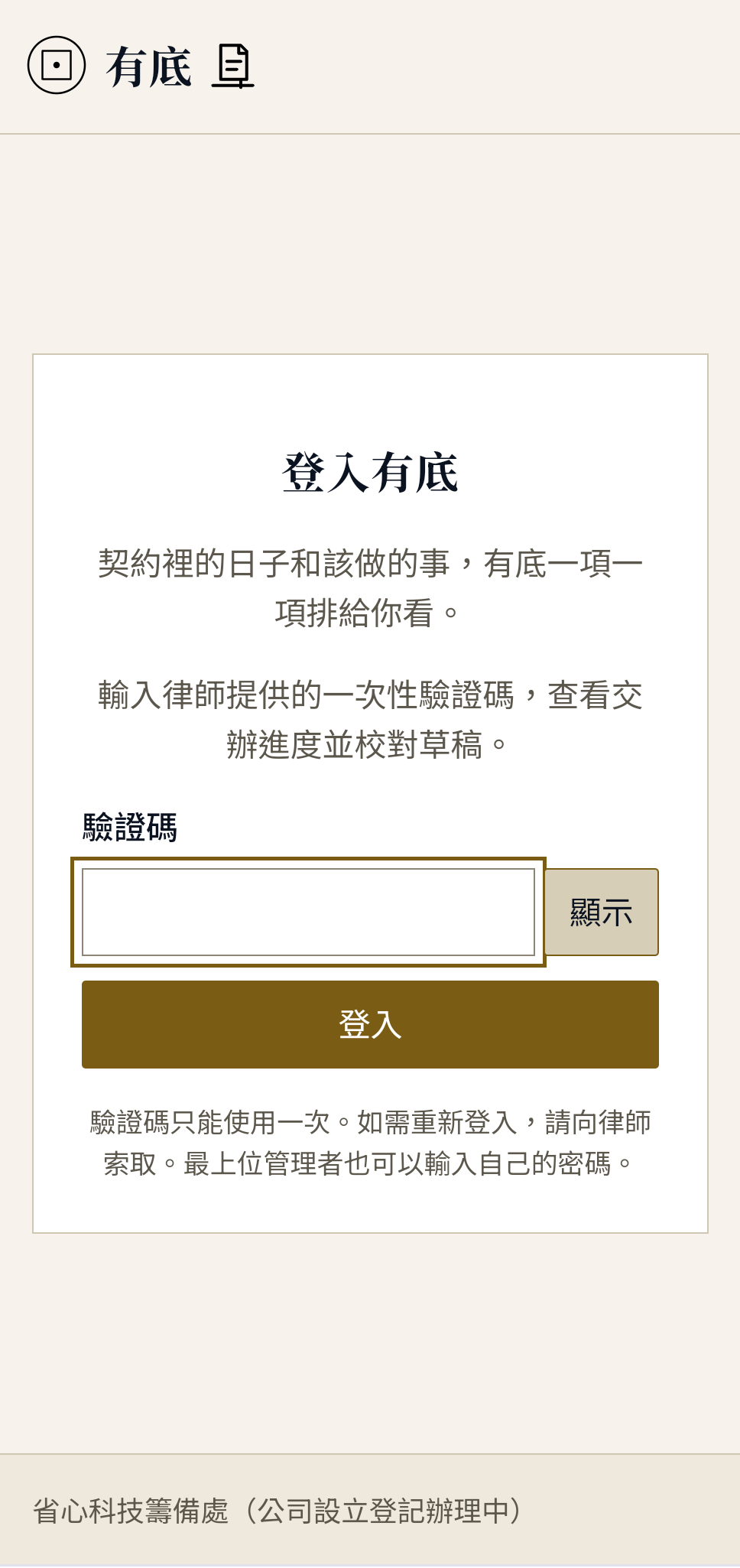
截圖中的驗證碼已遮去;實際畫面會顯示圓點。
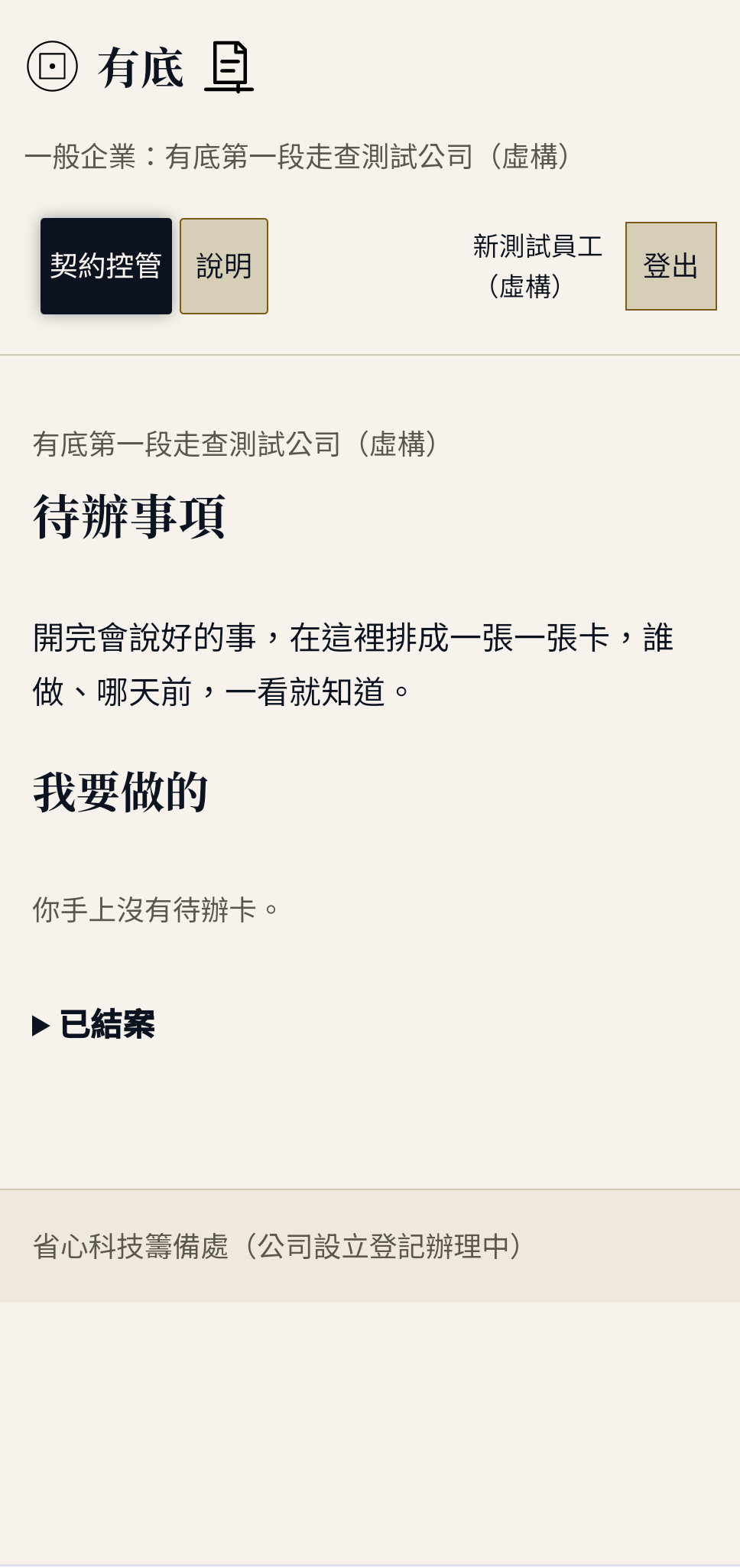
做完的狀態:上方有「契約控管」「說明」,右上角有本人的名字與「登出」;標題是「待辦事項」,下面只有「我要做的」一段和收合著的「已結案」,沒有「契約清單」,也沒有「上傳契約」。沒有待辦卡時,「我要做的」下面寫「你手上沒有待辦卡。」
卡住時:
- 看不到契約清單與上傳契約:員工的畫面只放自己的待辦卡,契約的工作交給公司負責人或公司法務。想知道自己能做什麼,按上方的「說明」,「操作說明」頁寫「你目前以一般員工身分登入,可以查看自己的身分及登出;契約看板提供給老闆與公司法務。」
- 登入頁出現「驗證碼不正確或已失效,請重新索取驗證碼。」:不要再貼同一組碼,照畫面所寫「如需重新登入,請向律師索取。」辦理。
- 登入頁出現「嘗試次數過多,請十分鐘後再試」:同一個網路十分鐘內已經貼錯 5 次驗證碼,這十分鐘內貼任何一組碼都會被擋。先不要再貼,等十分鐘後再貼原來那組還沒用過的碼。
- 仍卡住時,把畫面上的字原樣,連同公司名與發生的時間,告訴協助的人。
3.2 公司員工登出:按登出後回到登入頁
前置條件:目前以公司員工的身分登入。
操作步驟
- 按右上角的「登出」。→ 畫面出現「登入有底」,下面有「驗證碼」欄與「登入」按鈕,並寫「驗證碼只能使用一次。如需重新登入,請向律師索取。最上位管理者也可以輸入自己的密碼。」
- 在網址列輸入有底的網址並開啟。→ 畫面仍是「登入有底」。
畫面圖:
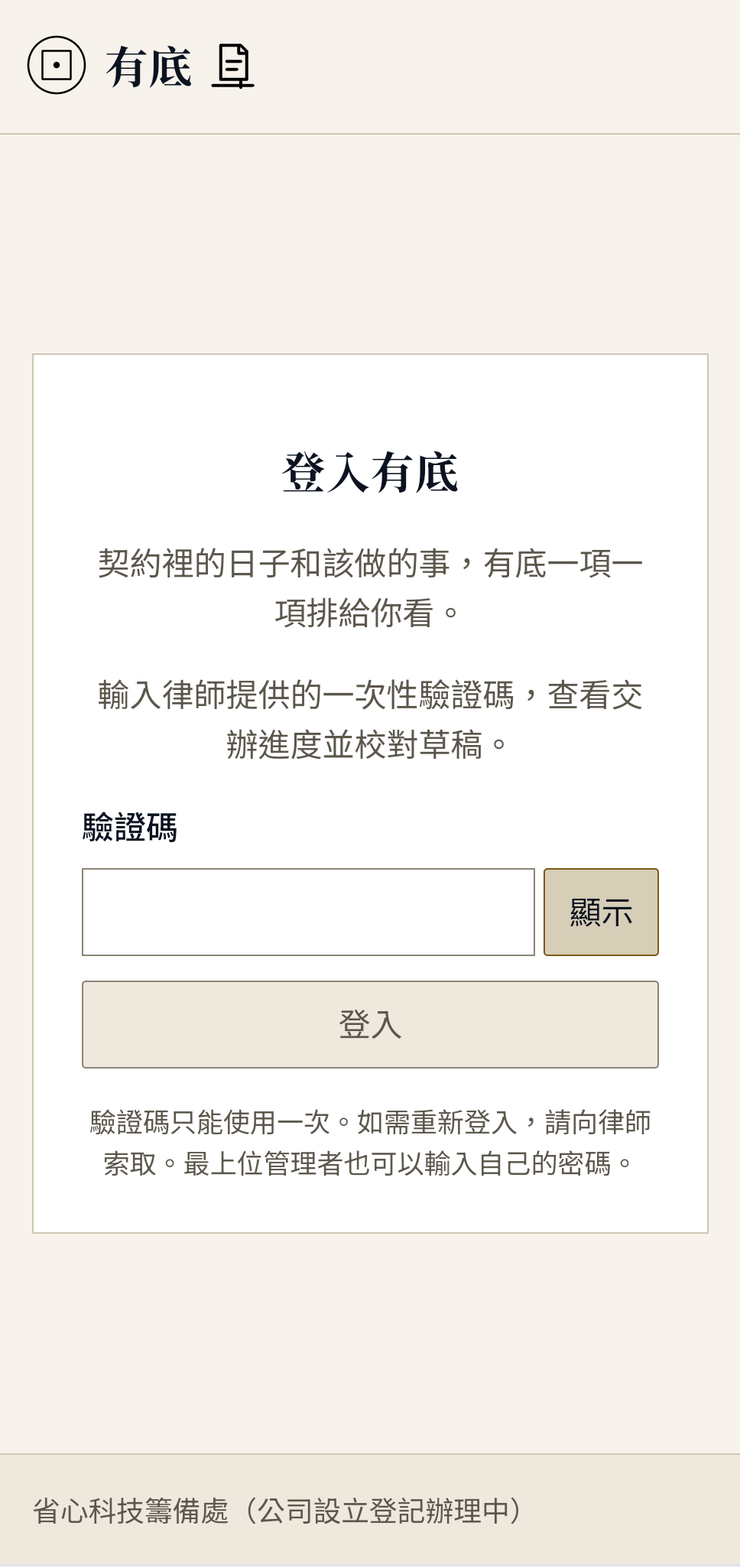
做完的狀態:兩次畫面都是「登入有底」,沒有回到「待辦事項」頁。
卡住時:
- 要再登入,登入頁寫「驗證碼只能使用一次。如需重新登入,請向律師索取。」:不要再貼同一組碼,照這句向律師索取新的驗證碼。
- 仍卡住時,把畫面上的字原樣,連同公司名與發生的時間,告訴協助的人。
第四部:會議決議變待辦卡
有共識開完會、通過決議之後,主管可以在有底的「待辦事項」頁把決議轉成待辦卡:指定負責人與期限,員工附上文件後完成,主管核准或退回,每一步都記成一筆有據紀錄,卡片結案後還能下載有據包,在自己的電腦上核對每個原檔。本部有兩種人:用公司負責人的碼登入的稱「主管」,用公司員工的碼登入的稱「員工」。4.1 先做,因為沒有待辦卡,後面沒有東西可按。4.2 到 4.5 照一張卡從建立到結案的先後排,其中 4.3 與 4.4 是退回再補的一輪。4.6 在核准之後做,4.7 隨時可看。每組驗證碼只能登入一次,主管與員工各用自己的裝置或瀏覽器登入;只有一個裝置時,先按「登出」,再用另一組新的碼登入。沒有碼時,請向律師索取新的驗證碼。本部畫面圖裡的會議、決議與人名都是練習用的虛構文字,你的紀錄包寫什麼,畫面就顯示什麼。
4.1 主管匯入有共識紀錄包:通過的決議轉成一張待辦卡
前置條件:已用公司負責人的碼登入(照 1.1);公司裡已有員工的帳號;已在有共識的議事錄頁按「下載紀錄包」,把紀錄包存在這個裝置上。
操作步驟
- 開啟有底待辦頁的網址。→ 畫面出現標題「待辦事項」、一句「開完會說好的事,在這裡排成一張一張卡,誰做、哪天前,一看就知道。」與「匯入」「新增」兩顆按鈕,下面依序是「我要做的」「等我核准的」「其他進行中」三段,最下面收合著「已結案」。這一部不用「新增」。
- 按「匯入」。→ 畫面出現「匯入會議紀錄包」,下面有「會議紀錄包」選檔欄、「核對」與「取消」。
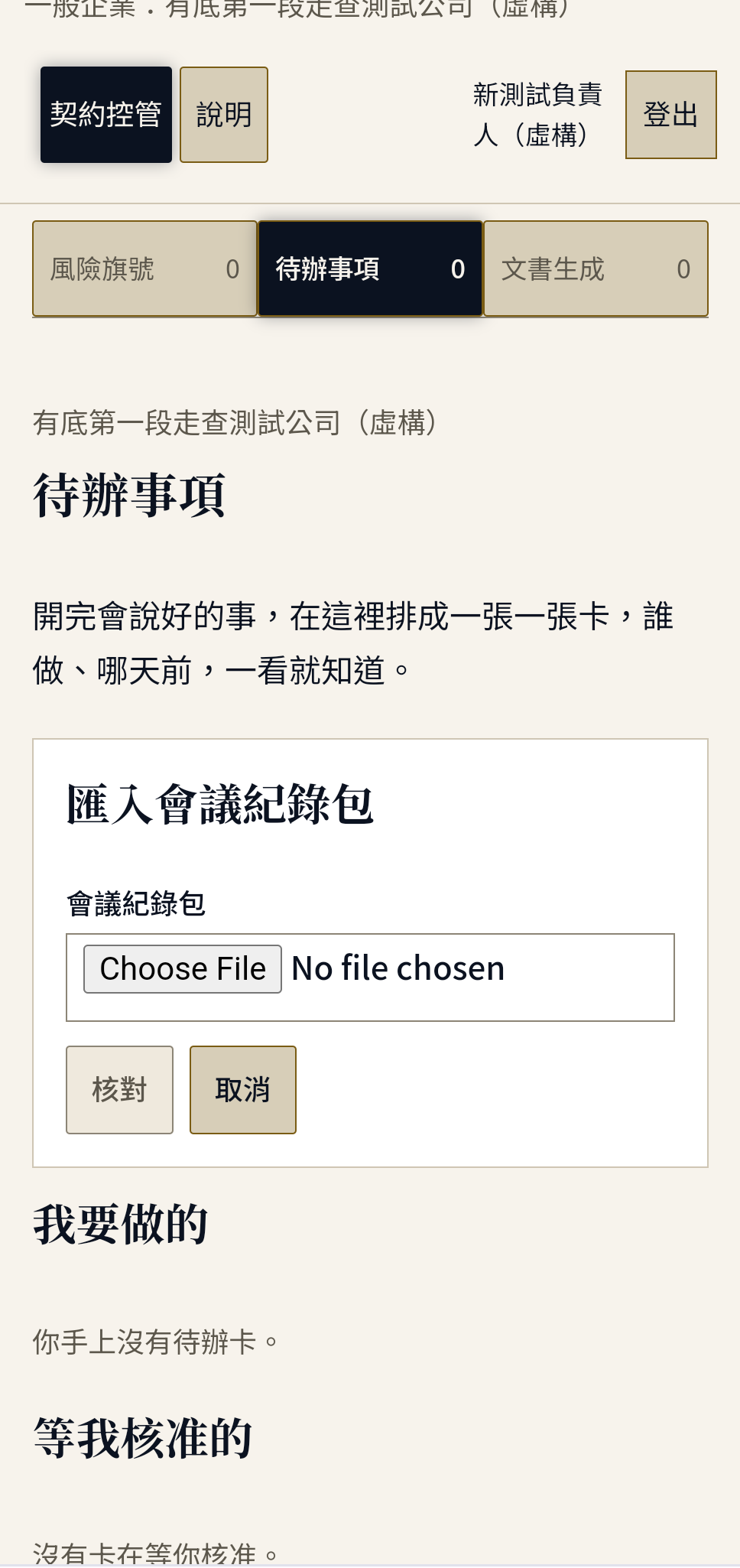
- 在選檔欄選有共識下載的紀錄包。→ 回到這個畫面,選檔欄已填入所選的檔案。
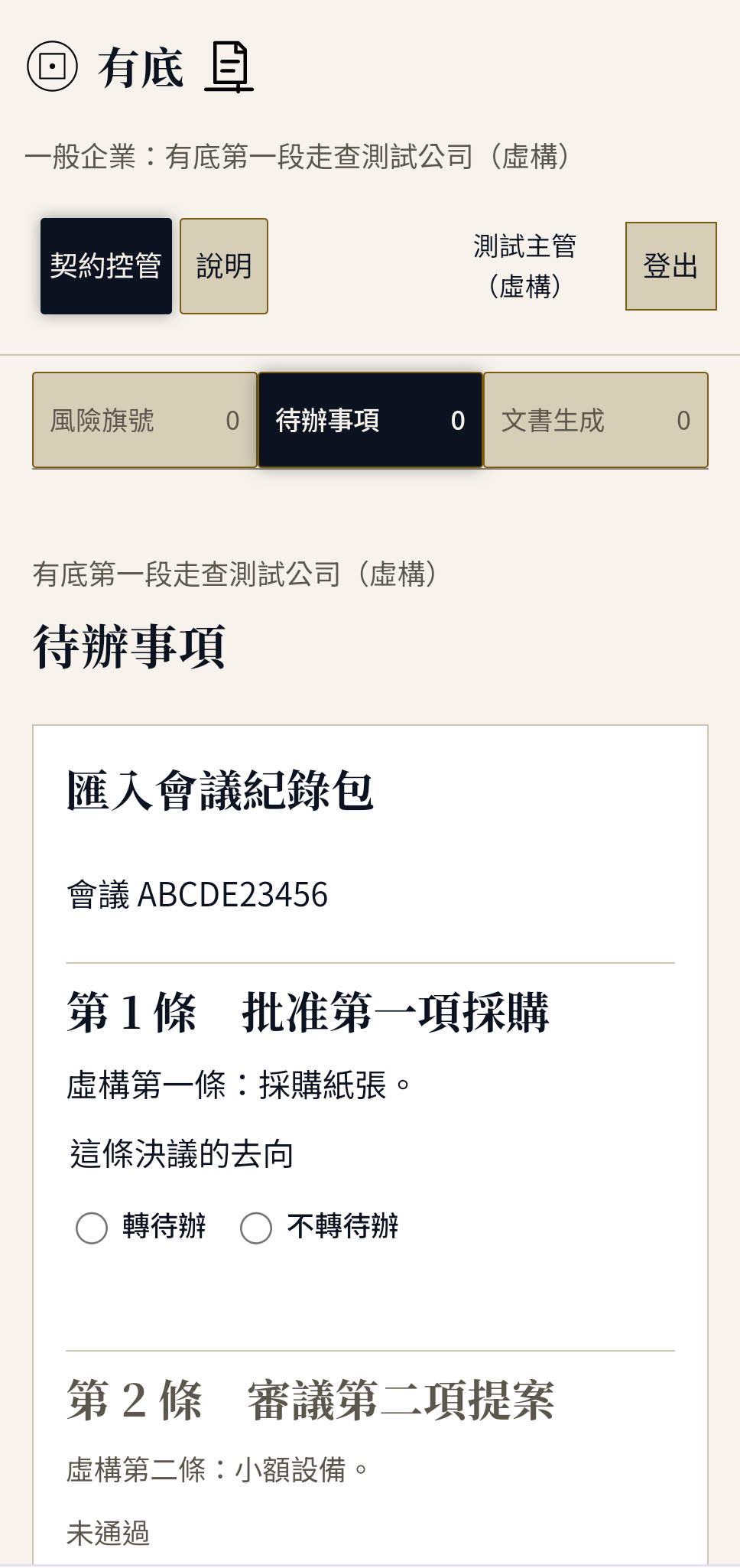
- 按「核對」。→ 畫面出現「會議」加會議代號;每一條通過的決議列出條號、標題與內文,下面有「這條決議的去向」,選項是「轉待辦」「不轉待辦」;沒通過的決議標「未通過」,沒有選項。
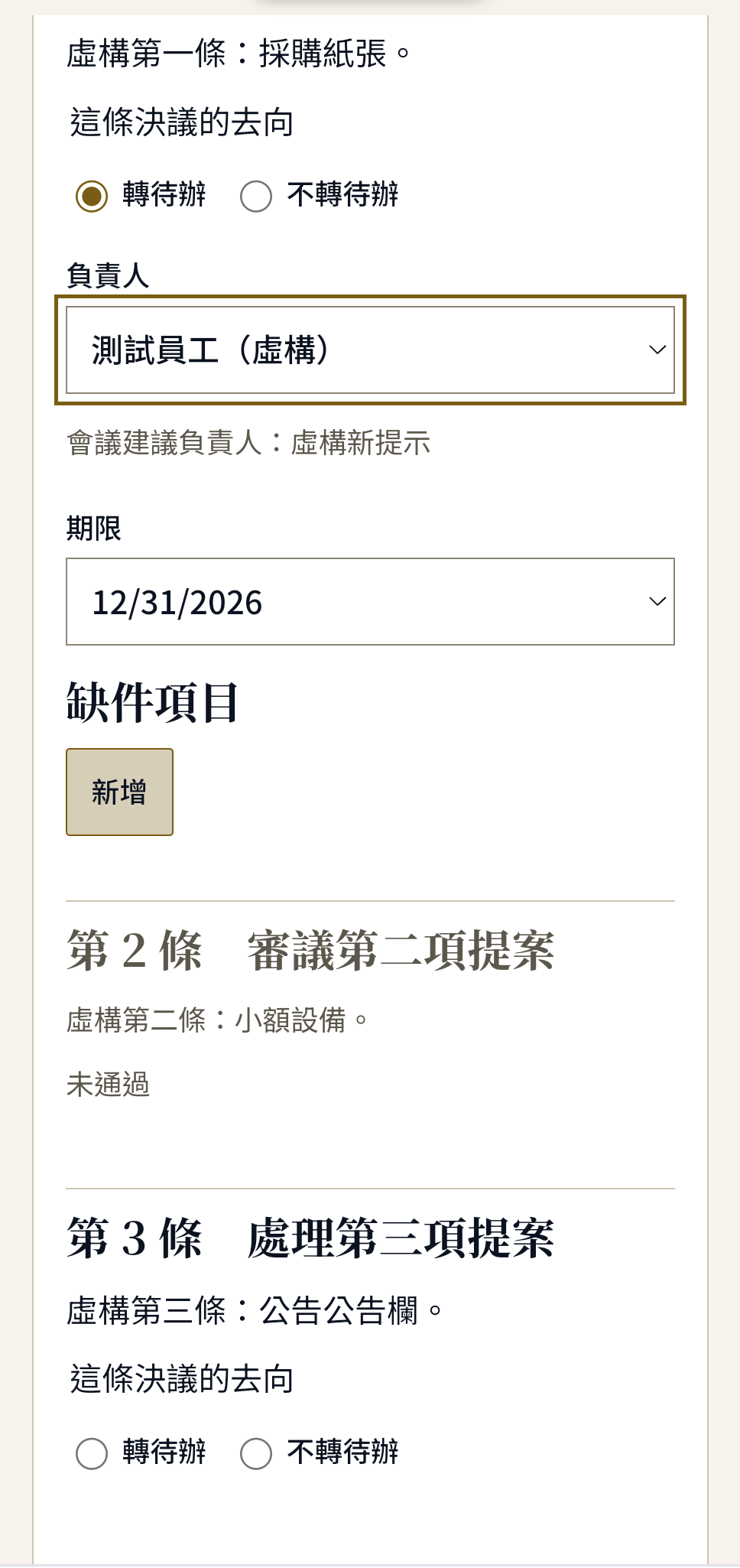
- 在要執行的那一條決議選「轉待辦」。→ 這一條下面多出「負責人」選單、「期限」、「缺件項目」與「新增」鈕;紀錄包寫了建議負責人時,選單下有一行「會議建議負責人:」加名字;紀錄包寫了期限時,「期限」已填好。
- 在「負責人」選單選員工。→ 選單顯示員工的名字。「期限」照帶入的日期;要改,直接改日期。
- 在「缺件項目」下按「新增」,在出現的欄位寫員工要補的文件,例如「完工照片」。→ 欄位顯示「完工照片」。
- 其他通過的決議,各選「不轉待辦」,在「不轉待辦的理由」欄寫一句理由。→ 欄位顯示所寫的理由,下方有「送出」與「取消」。
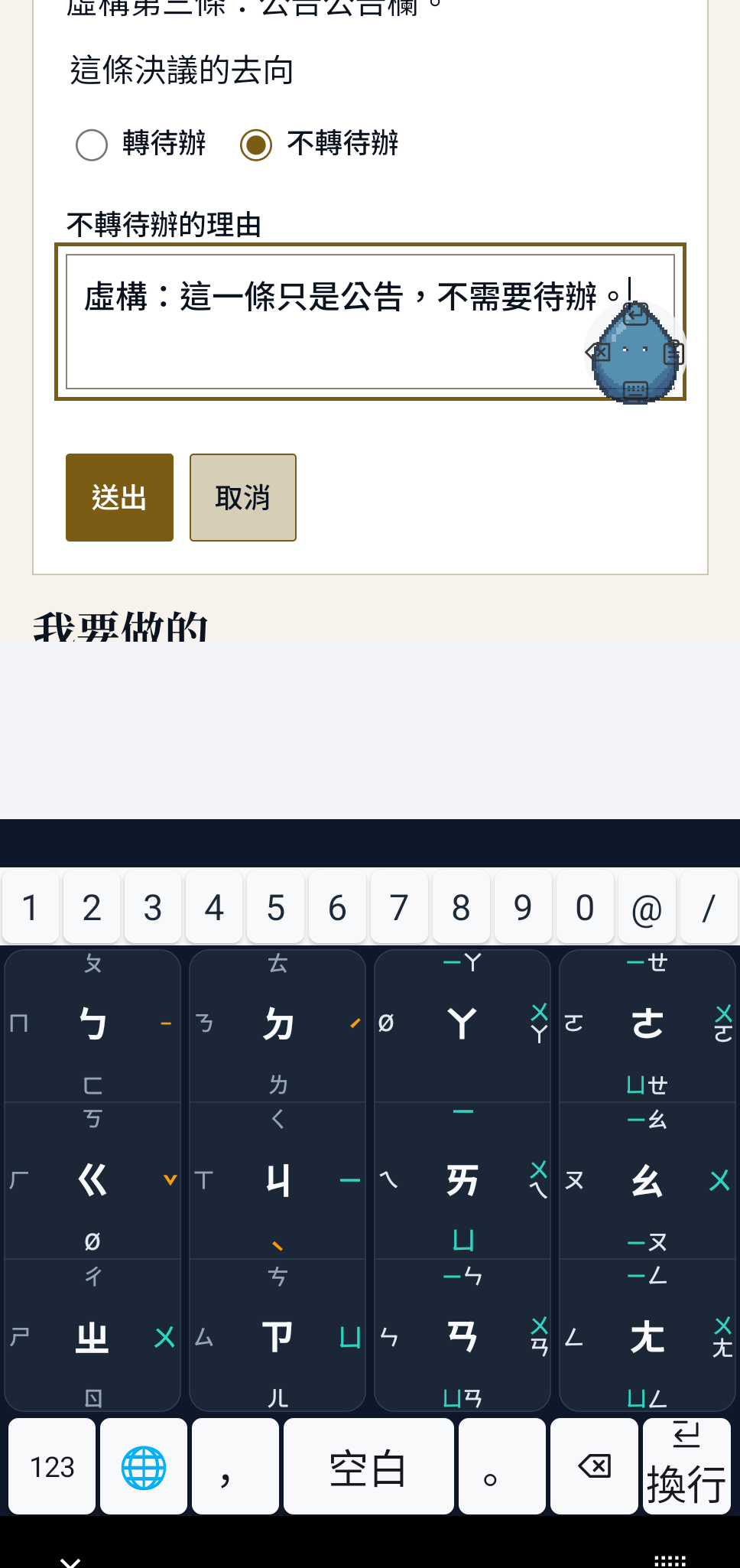
- 按「送出」。→ 「其他進行中」出現一張卡,卡名是那一條決議的標題,卡上寫「負責人」與「期限」,「依據」寫會議代號與條號。
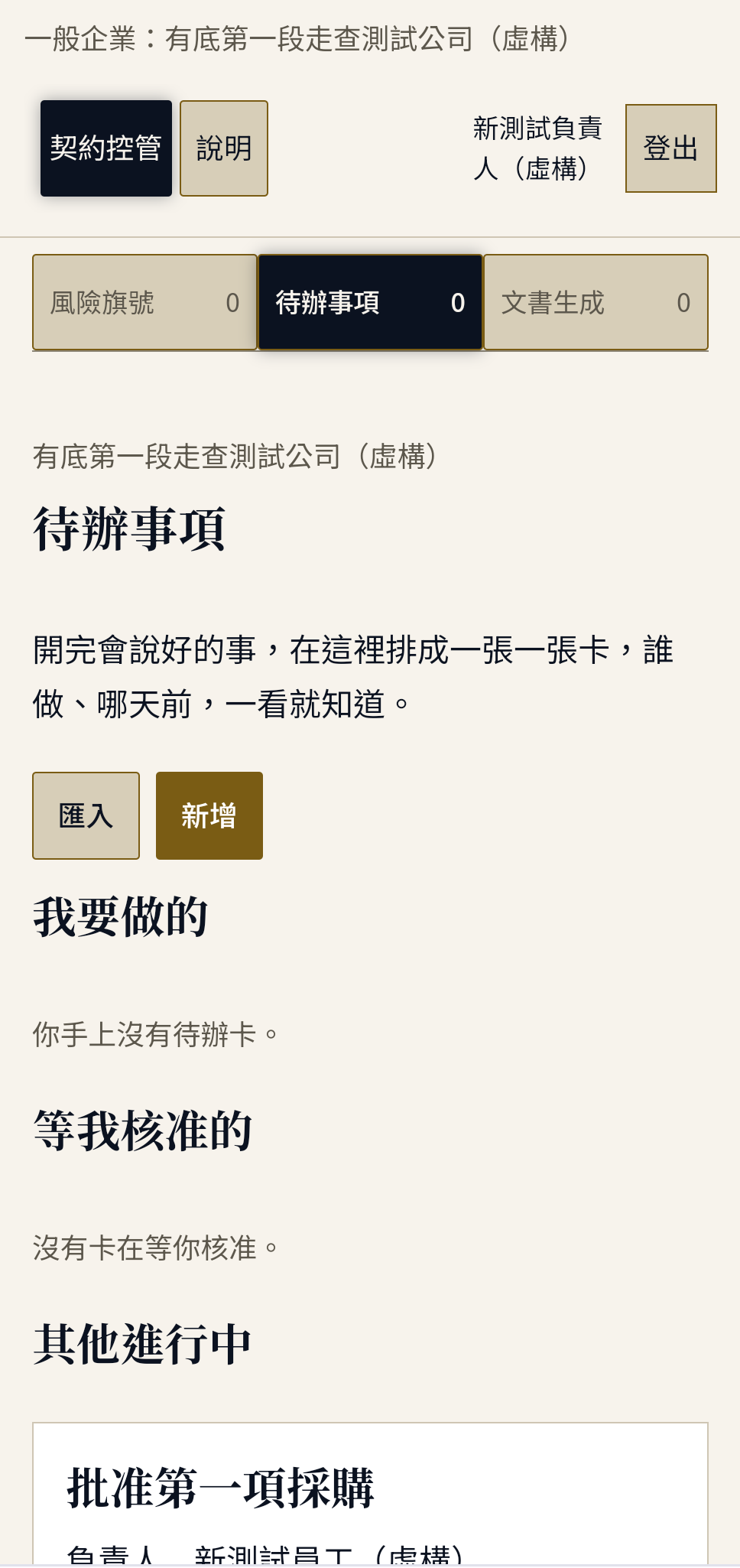
做完的狀態:卡片在主管的「其他進行中」,因為負責人是員工;主管這邊「待辦事項」頁籤旁的數字算「我要做的」與「等我核准的」兩段的卡,「其他進行中」的卡不算,這時仍是 0。選了「不轉待辦」的決議不會產生卡。員工登入後,會在「我要做的」看到同一張卡(見 4.2)。
卡住時:
- 登入後畫面是「契約控管」,上面蓋著教學:按「略過教學」,再按「待辦事項」頁籤,或照第 1 步開網址。
- 仍卡住時,把畫面上的字原樣,連同公司名與發生的時間,告訴協助的人。
驗證:到有底待辦頁的網址的「其他進行中」,看到一張卡,「負責人」是你選的員工,「期限」是你確認的日期,「依據」寫那場會議的代號與條號。
4.2 員工登入:直接看到待辦事項,附上文件後完成
前置條件:4.1 已做完;已收到員工的驗證碼;裝置上有一張要附的照片。
操作步驟
- 用瀏覽器開啟有底的登入頁,在「驗證碼」欄貼上員工的碼,按「登入」。→ 畫面直接是「待辦事項」頁,標題下是一句「開完會說好的事,在這裡排成一張一張卡,誰做、哪天前,一看就知道。」,再下面是「我要做的」,裡面有那張卡:「負責人」「期限」「依據」,「還缺什麼」下寫「完工照片 未附」,再下面寫「進行中 已存證」與一串「末筆指紋」;頁上沒有「匯入」,也沒有「新增」。
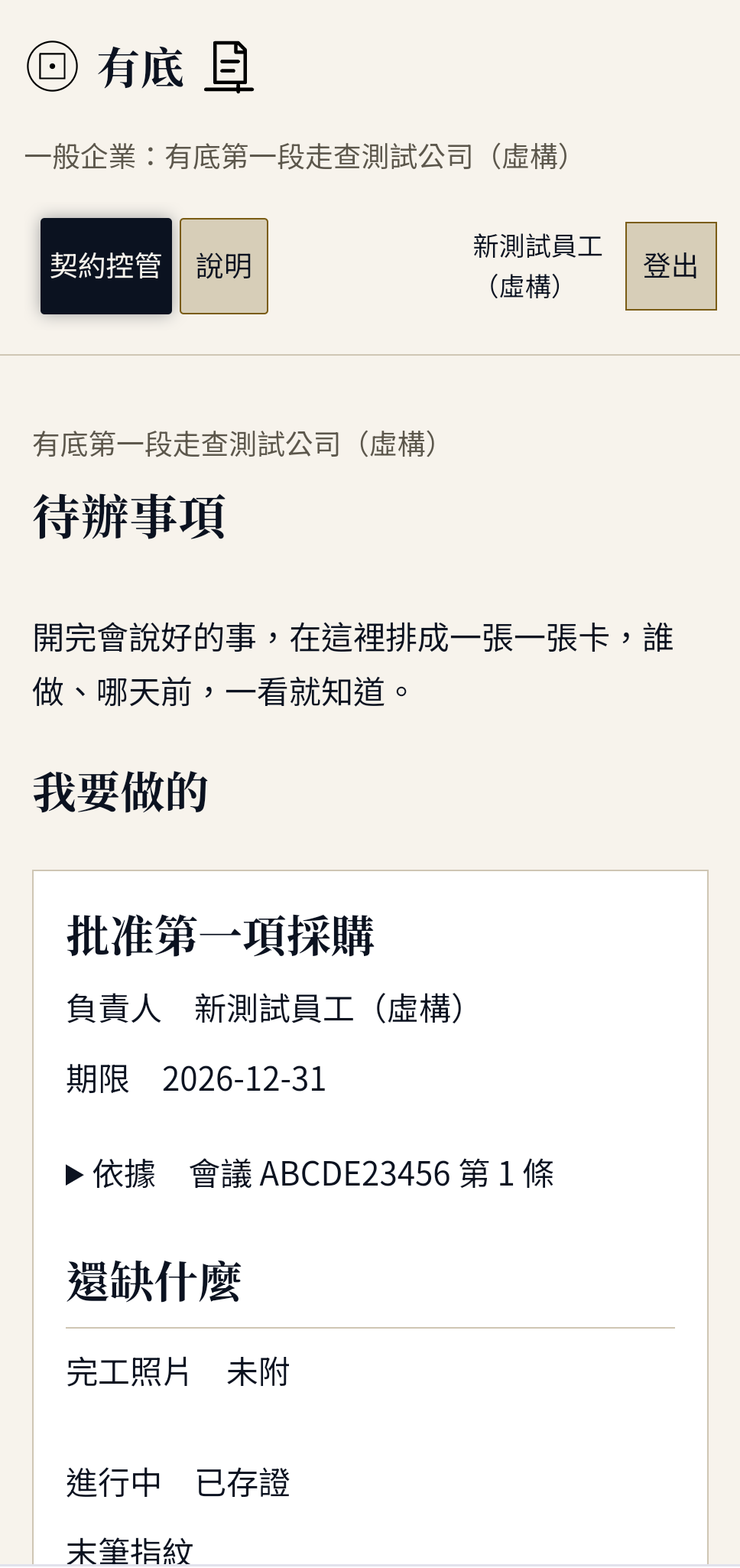
- 在卡片按「附上」。→ 卡片多出「附件」選檔欄。
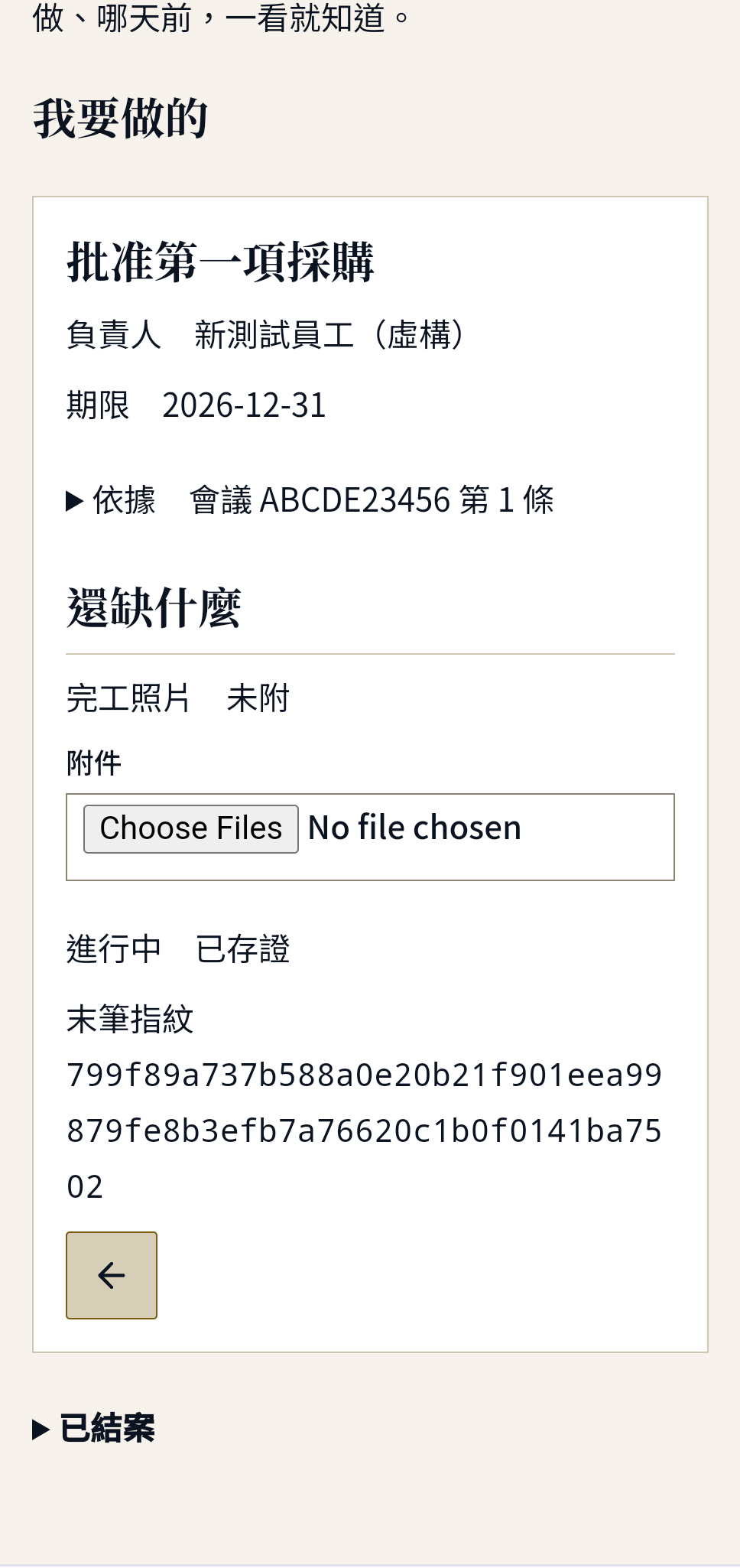
- 在「附件」選檔欄選一張照片。→ 「完工照片」改寫「已附」,下面出現照片縮圖與檔名連結。
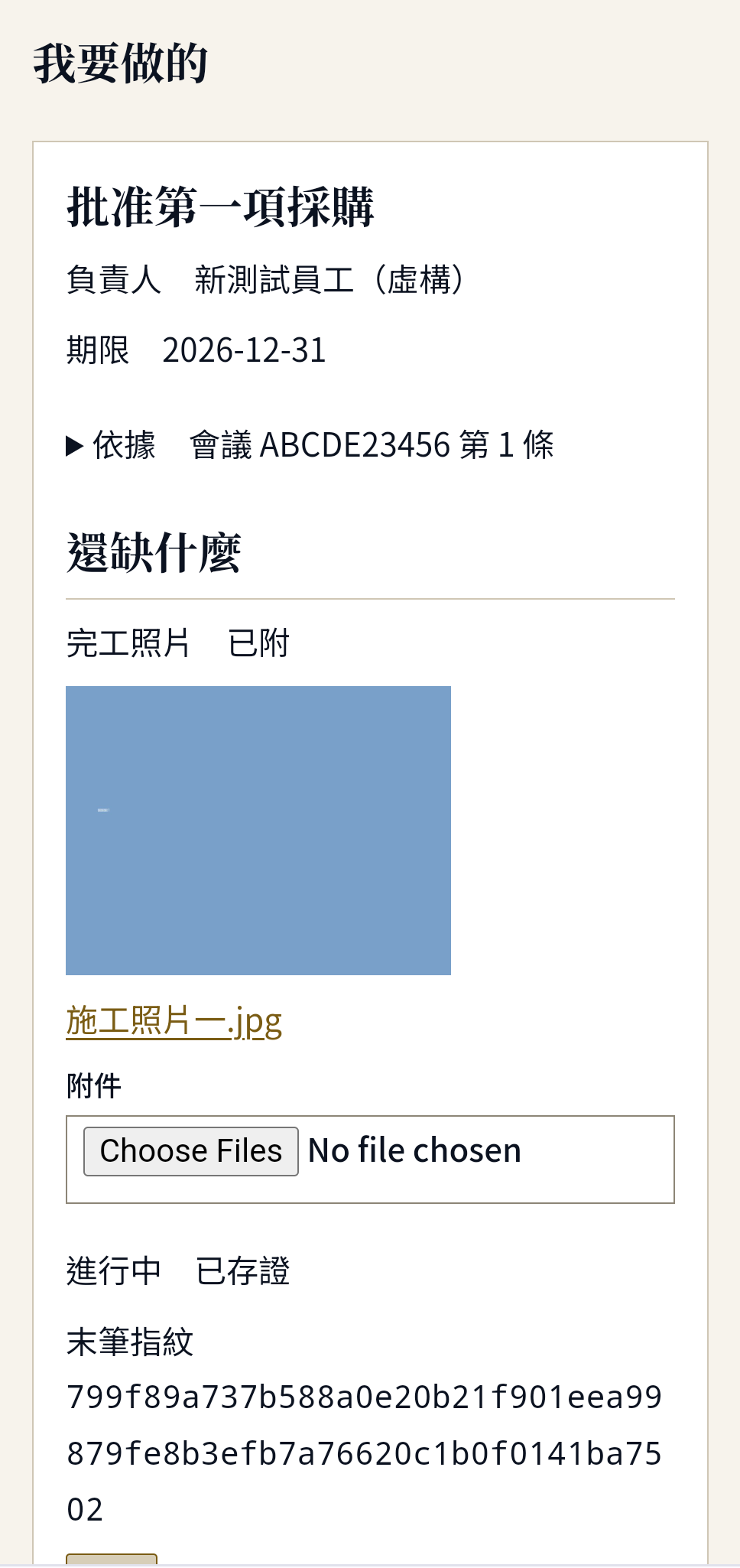
- 在卡片按「完成」。→ 卡片下出現「完成待辦」、「完成說明」欄、「完成」與「取消」。
- 在「完成說明」欄寫一句話,例如「照片已附上」。這欄可以留空。→ 欄位顯示所寫的字。
- 按對話框裡的「完成」。→ 卡片仍在「我要做的」,狀態改寫「等核准 已存證」,「末筆指紋」換成另一串。
做完的狀態:卡片在「我要做的」,狀態是「等核准」。「已存證」表示這一步已記成一筆有據紀錄;「末筆指紋」是最後一筆紀錄的指紋,按「完成」時會換一串,附上照片時不會換。
卡住時:
- 選照片時,瀏覽器跳出詢問是否允許 Chrome 拍照和錄影(英文介面寫「Allow Chrome to take pictures and record video?」):這是瀏覽器自己的詢問,與有底無關。按不允許,仍可從檔案裡挑照片;每次開選檔視窗都會再問一次。
- 登入頁出現「驗證碼不正確或已失效,請重新索取驗證碼。」:碼只能登入一次,照 1.1 卡住時的第一項處理。
- 仍卡住時,把畫面上的字原樣,連同公司名與發生的時間,告訴協助的人。
驗證:到「我要做的」,卡片寫「等核准 已存證」,「還缺什麼」下寫「完工照片 已附」,並列出照片的檔名連結。
4.3 主管退回:不寫理由會被擋,寫了理由卡片回到員工
前置條件:4.2 已做完;已收到主管的驗證碼,或主管仍登入著。
操作步驟
- 在有底的登入頁用公司負責人的碼登入。→ 畫面先落在「風險旗號」,「待辦事項」頁籤旁寫 1。
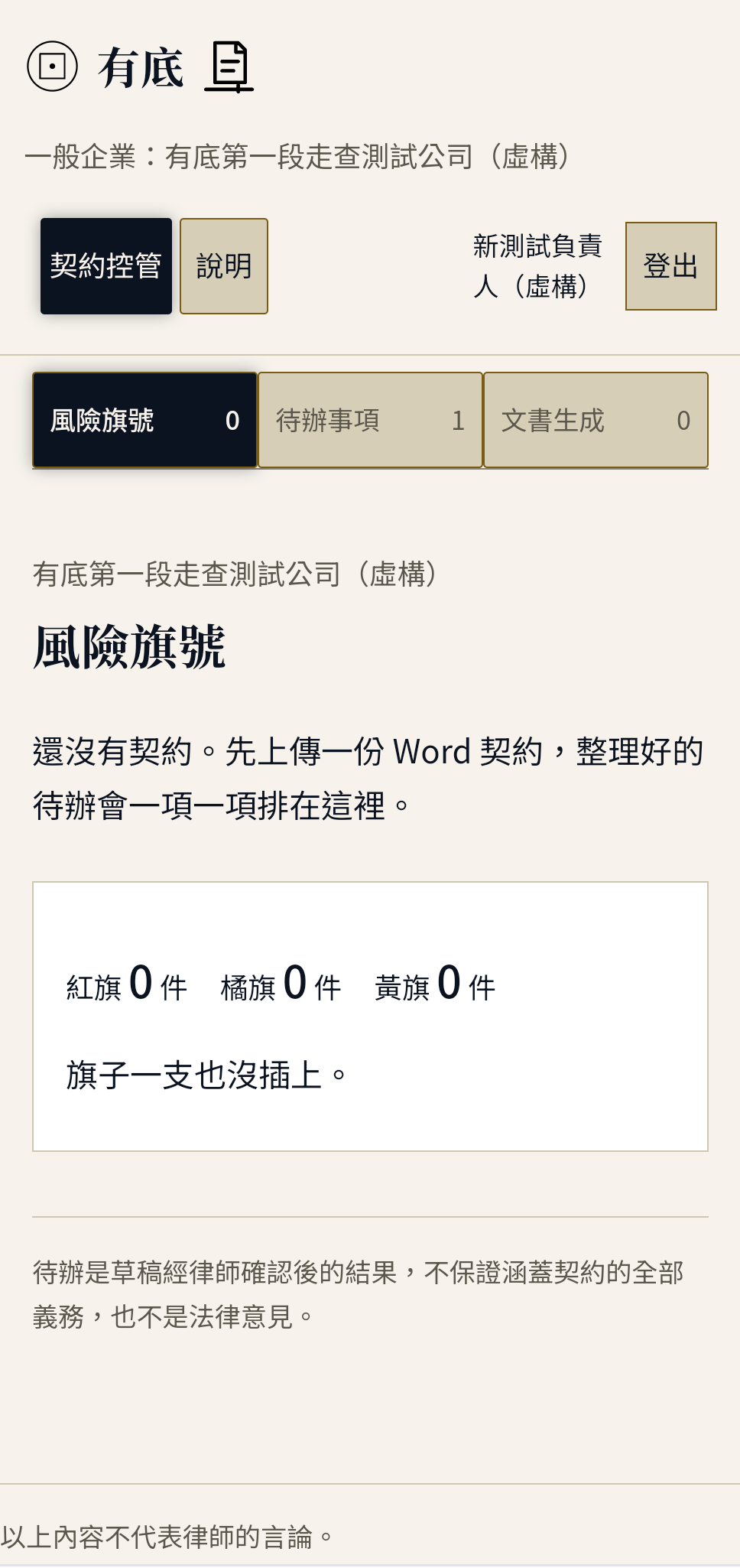
- 按「待辦事項」頁籤(有底待辦頁的網址)。→ 「等我核准的」下有那張卡,卡上有「核准」「退回」「其他」。
- 在卡片按「退回」。→ 卡片下出現「退回待辦」、「理由」欄、「退回」與「取消」。
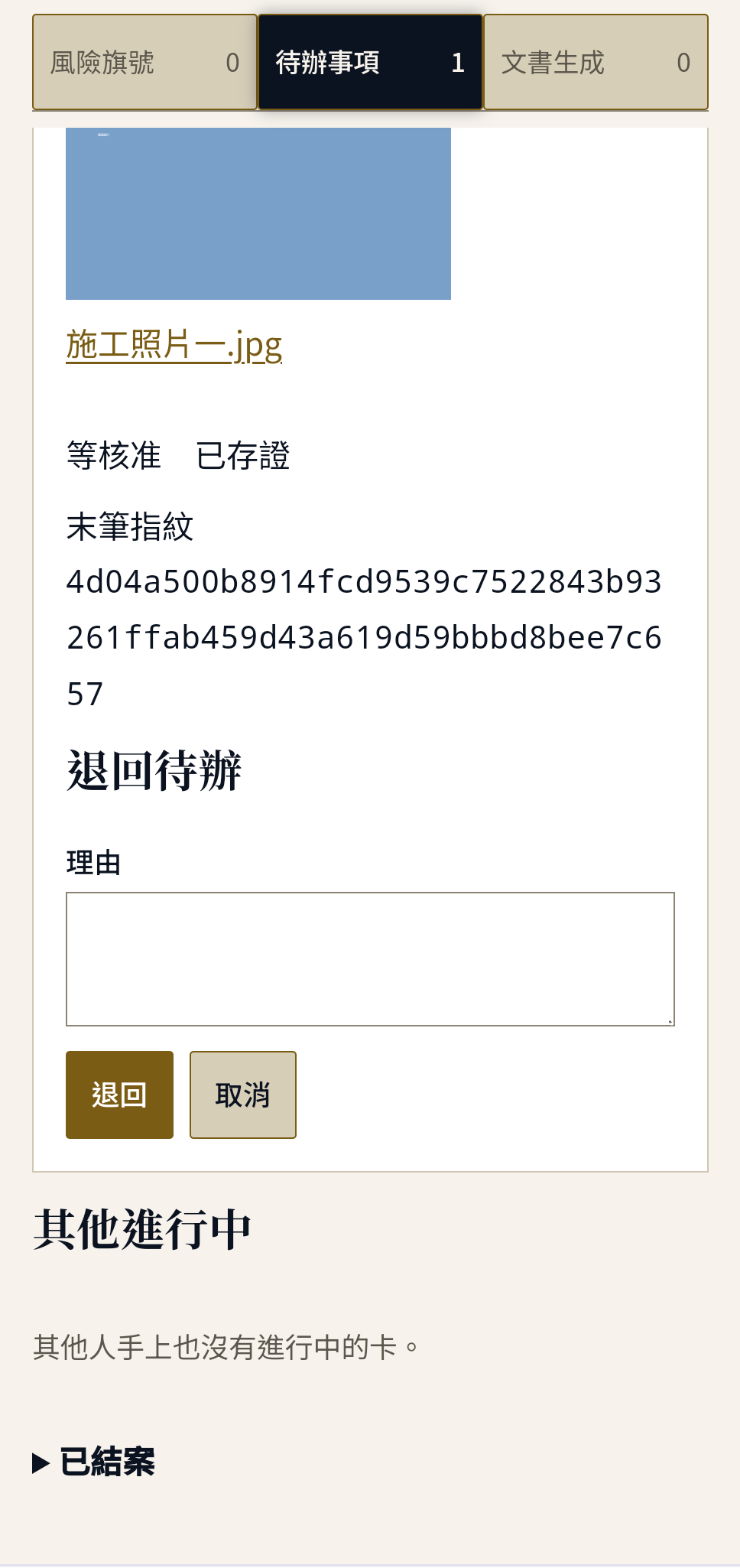
- 「理由」欄留空,按「退回」。→ 表單沒有關,「理由」欄下出現紅字「請寫下理由。」,卡片沒有動。
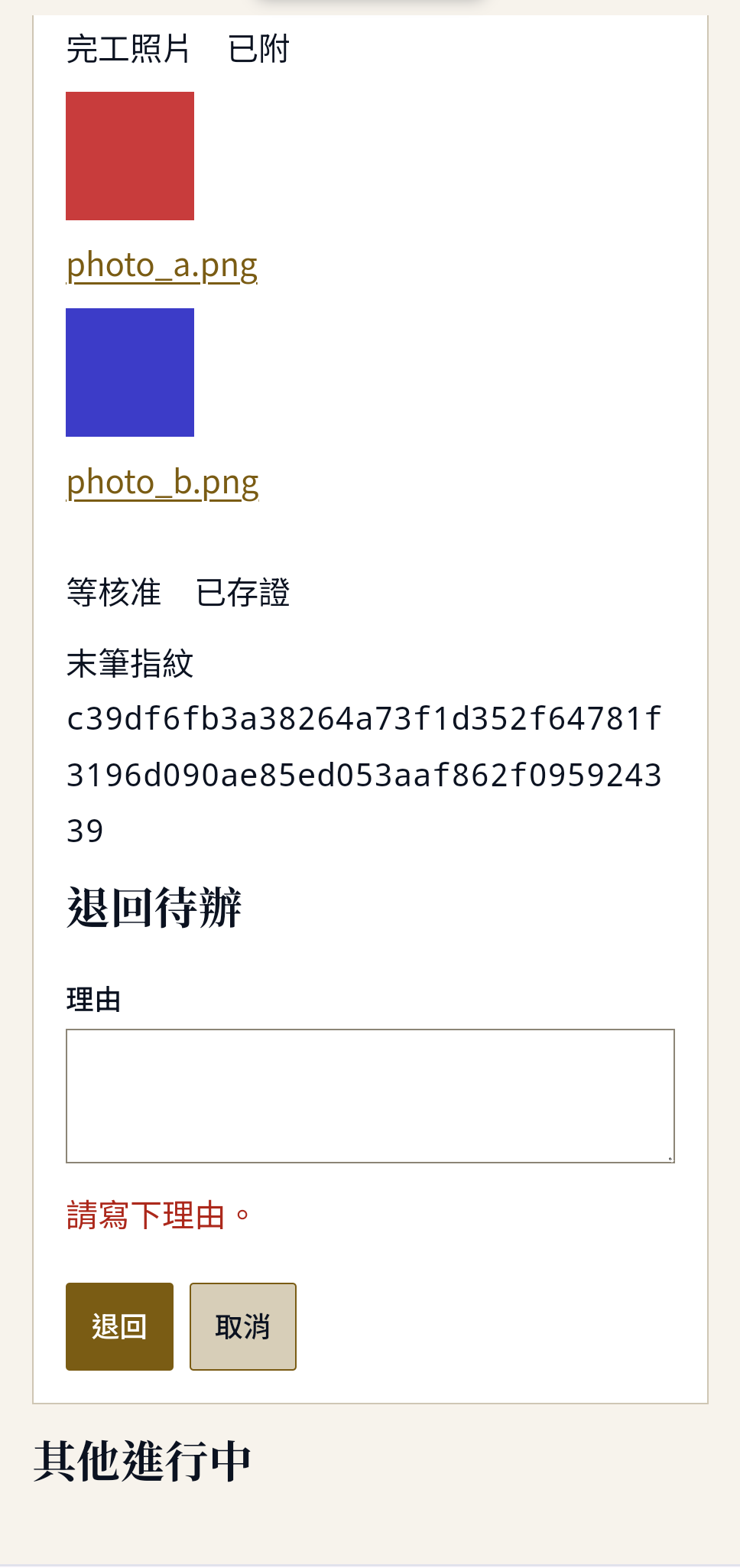
- 在「理由」欄寫一句話,例如「照片太模糊,請重拍一張」,再按「退回」。→ 卡片離開「等我核准的」,出現在「其他進行中」,寫著「退回理由」與你寫的那句;「待辦事項」頁籤旁的數字變回 0。
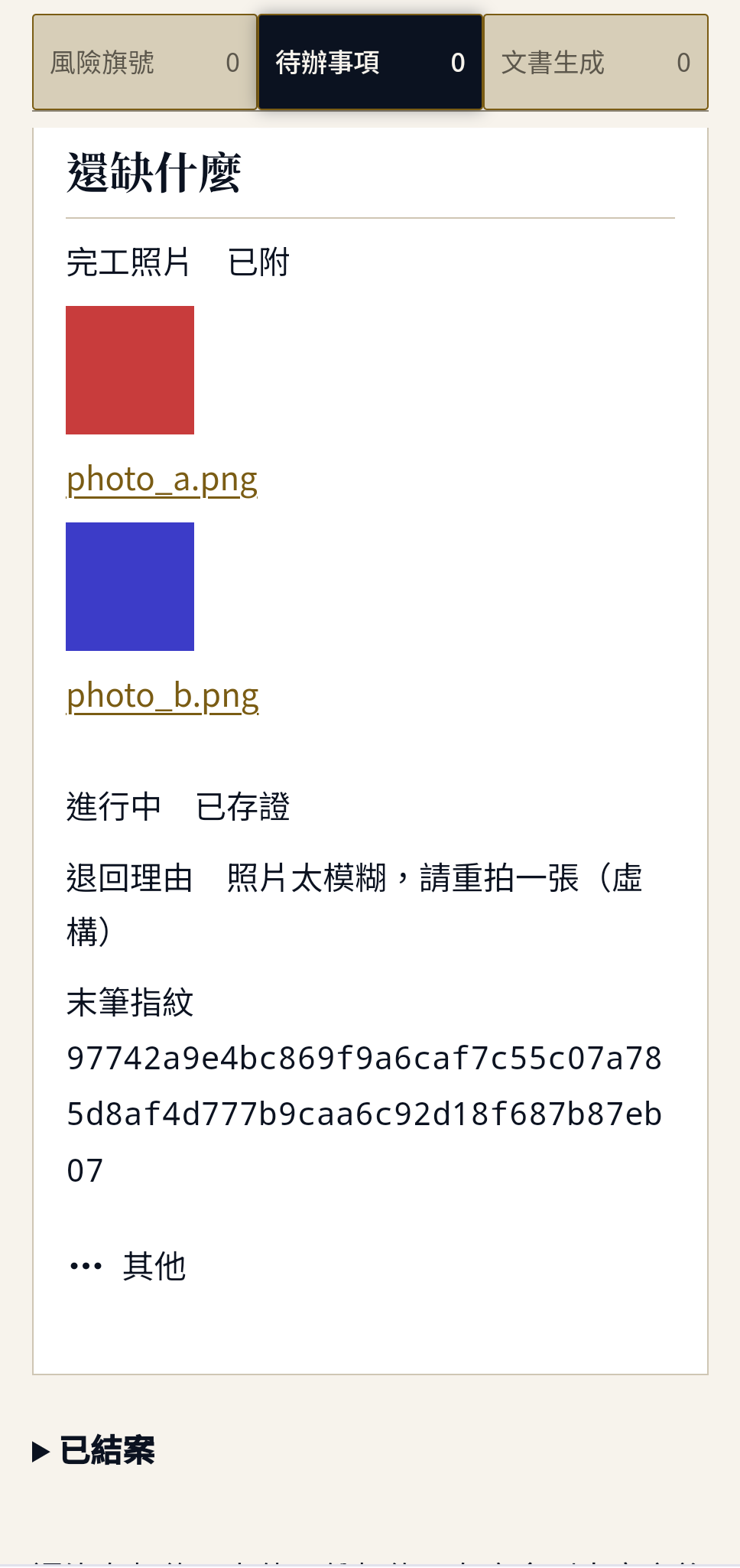
做完的狀態:卡片退回員工,進行中的狀態回來了,員工附過的照片仍在卡上。
卡住時:
- 按「退回」後表單沒有關,欄位下寫「請寫下理由。」:「理由」欄是空的。寫一句話,再按「退回」。
- 仍卡住時,把畫面上的字原樣,連同公司名與發生的時間,告訴協助的人。
驗證:主管的「其他進行中」那張卡寫「退回理由」與你寫的那句;員工登入後,「我要做的」裡同一張卡寫「進行中 已存證」與同一句「退回理由」,先前附的照片還在。
4.4 員工再附:補一張不同的照片,同一檔附兩次會被擋,再按完成
前置條件:4.3 已做完;已收到員工的驗證碼,或員工仍登入著;裝置上有一張和 4.2 不同的照片,4.2 附的那張也還在。
操作步驟
- 用瀏覽器開啟有底的登入頁,貼上員工的碼,按「登入」。→ 「我要做的」裡那張卡寫「進行中 已存證」,下面有「退回理由」與主管寫的那句,先前附的照片還在。
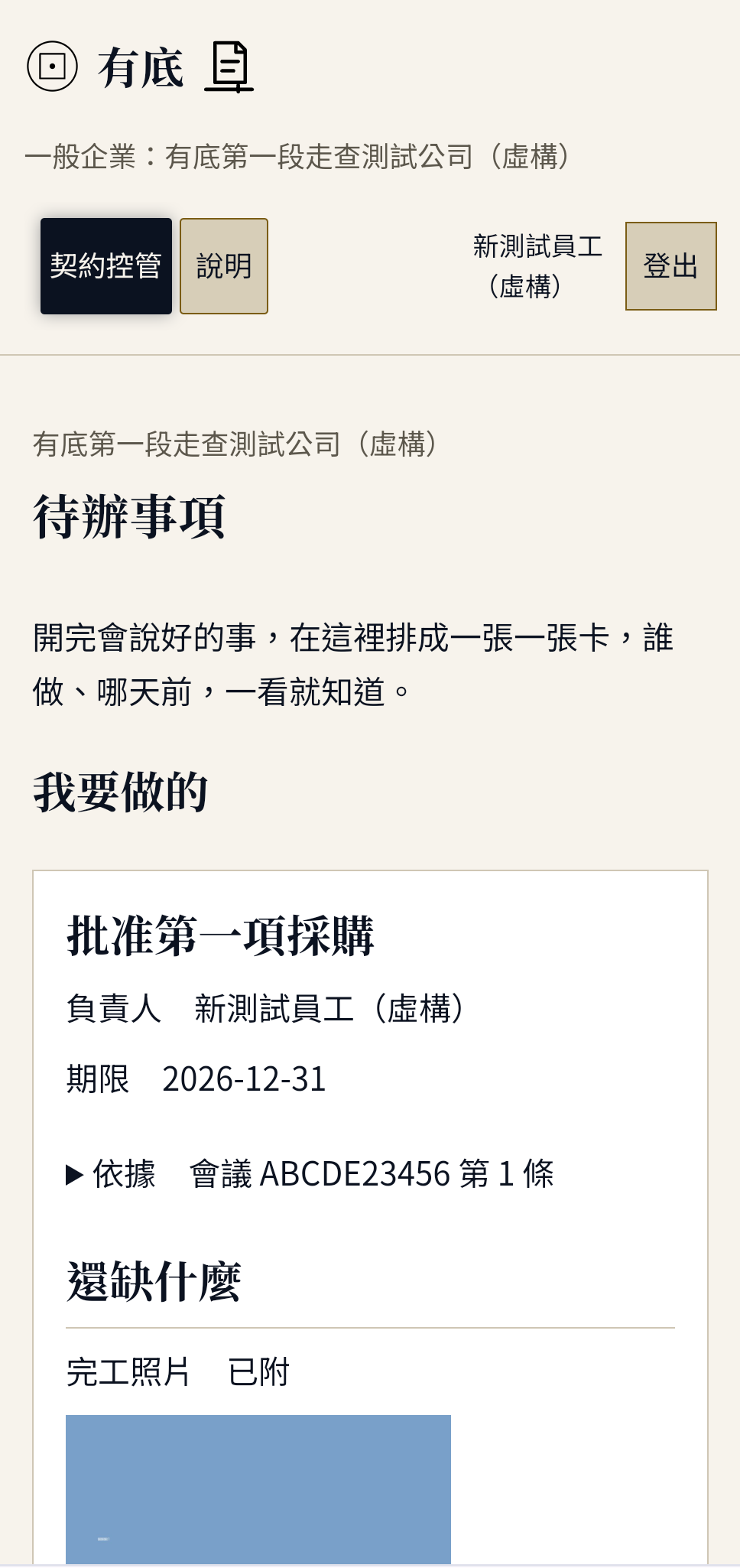
- 在卡片按「附上」,在「附件」選檔欄選那張不同的照片。→ 新照片馬上列在「完工照片 已附」下,有自己的縮圖與檔名連結,先前那張還在。
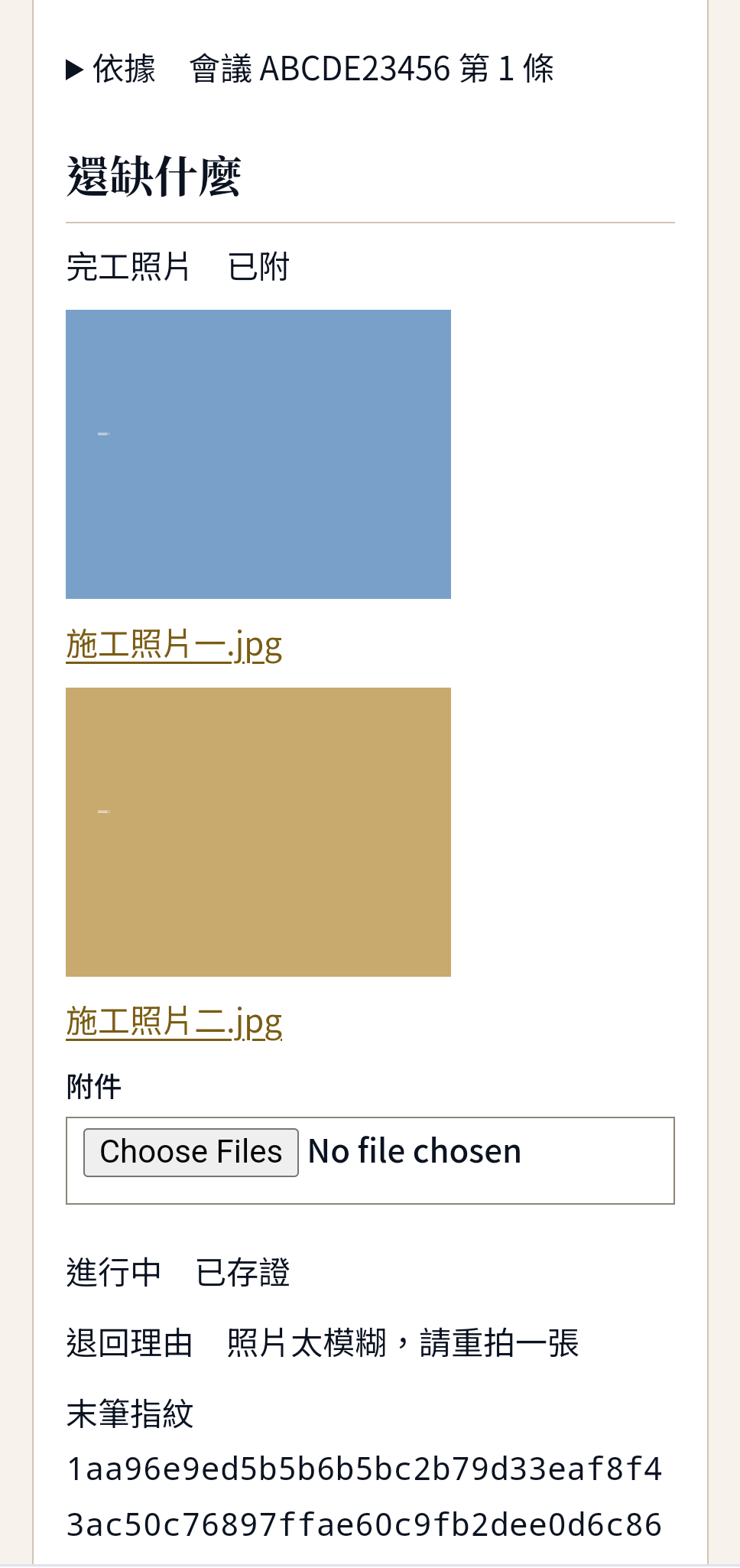
- 再按「附上」,選剛才那張照片。→ 「附件」欄下出現紅字「這個檔案已經附上了。」,下面還有一行「回報代號:」加一串代號;清單仍是兩張照片,沒有多出一張。
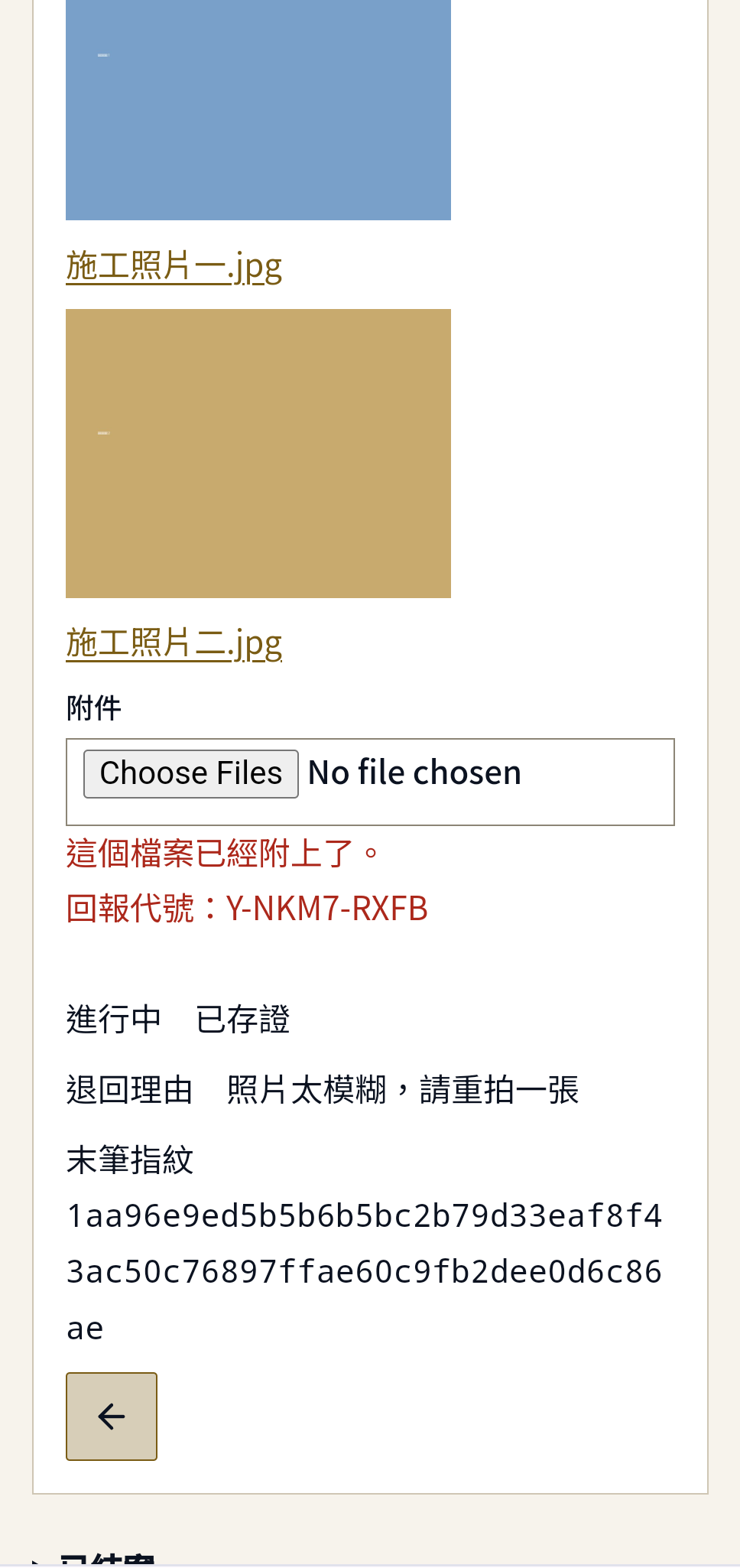
- 在卡片按「完成」。→ 卡片下出現「完成待辦」、「完成說明」欄、「完成」與「取消」。
- 「完成說明」欄可以留空,按對話框裡的「完成」。→ 卡片仍在「我要做的」,狀態改寫「等核准 已存證」,兩張照片各出現一次。
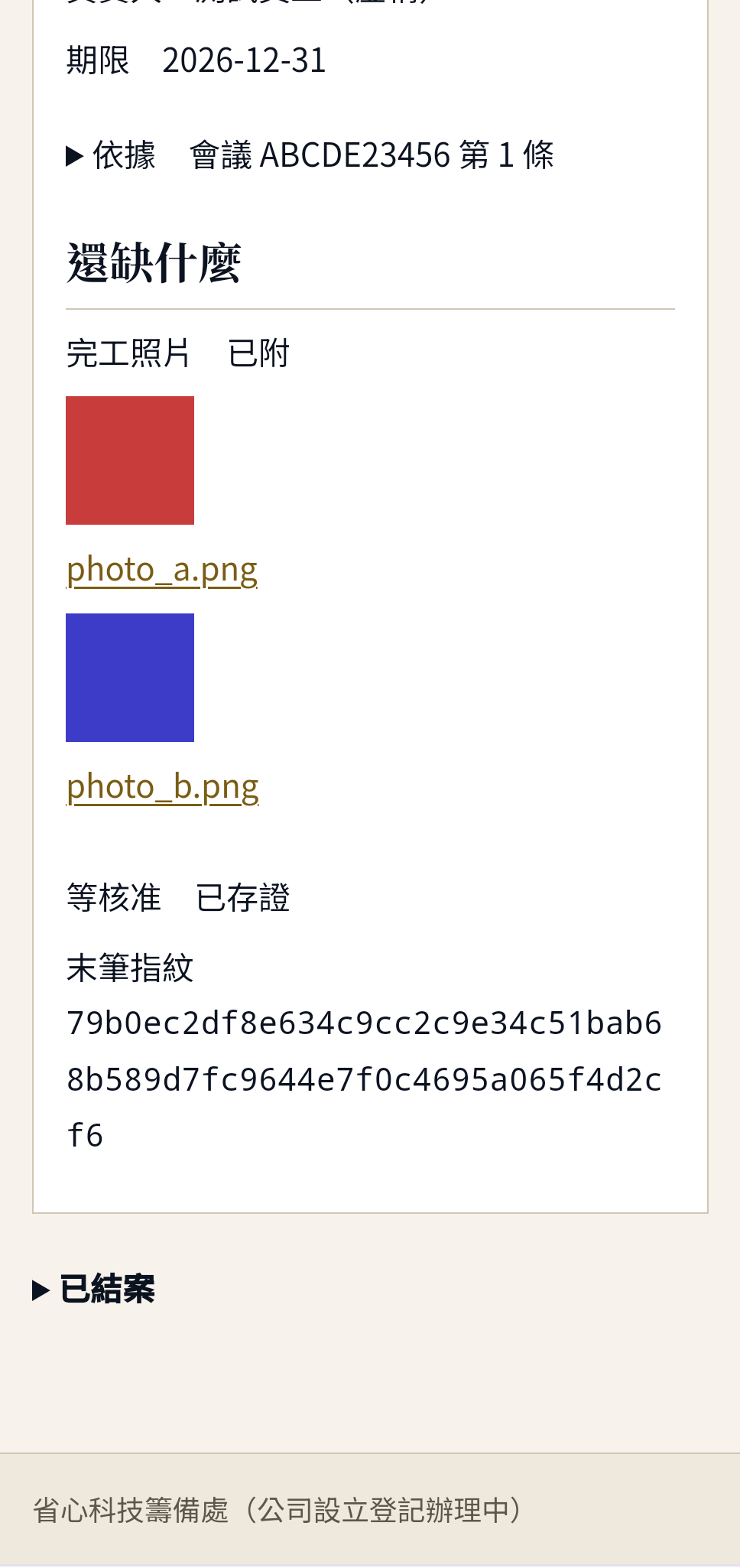
做完的狀態:卡片再次等主管核准,照片沒有重複。
卡住時:
- 紅字「這個檔案已經附上了。」與「回報代號」:這是有底拒絕重複附上同一個檔案,清單沒有變。「回報代號」是這次拒絕的編號,要告訴協助的人時才需要。要附新的檔案,選另一個檔案。
- 仍卡住時,把畫面上的字原樣,連同公司名與發生的時間,告訴協助的人。
驗證:卡片寫「等核准 已存證」,「完工照片 已附」下有兩個檔名連結,每個只出現一次;主管登入後,「待辦事項」頁籤旁的數字是 1。
4.5 主管核准:看過結案提示後核准,卡片進入已結案
前置條件:4.4 已做完;已收到主管的驗證碼,或主管仍登入著。
操作步驟
- 用公司負責人的碼登入有底的登入頁,按「待辦事項」頁籤(有底待辦頁的網址)。→ 頁籤旁寫 1,「等我核准的」下有那張卡。
- 在卡片按「核准」。→ 卡片下出現「核准待辦」與一句「核准後,這張卡就結案,之後不能再改。」,下面有「核准」與「取消」。
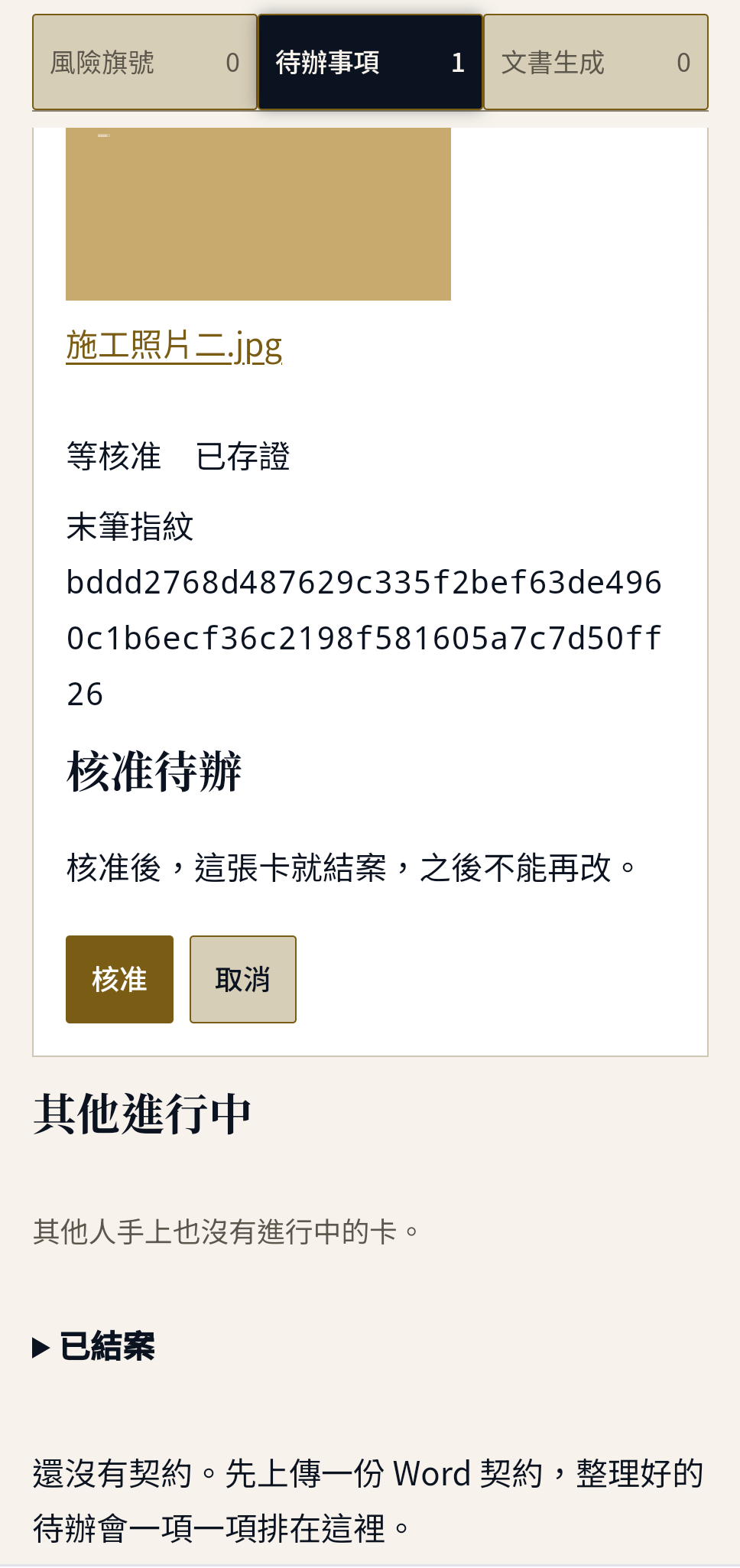
- 讀完這句,按「核准」。→ 卡片離開「我要做的」「等我核准的」「其他進行中」三段。
- 點開最下面的「已結案」。→ 那張卡寫「已核准 已存證」,下面有一串「末筆指紋」。
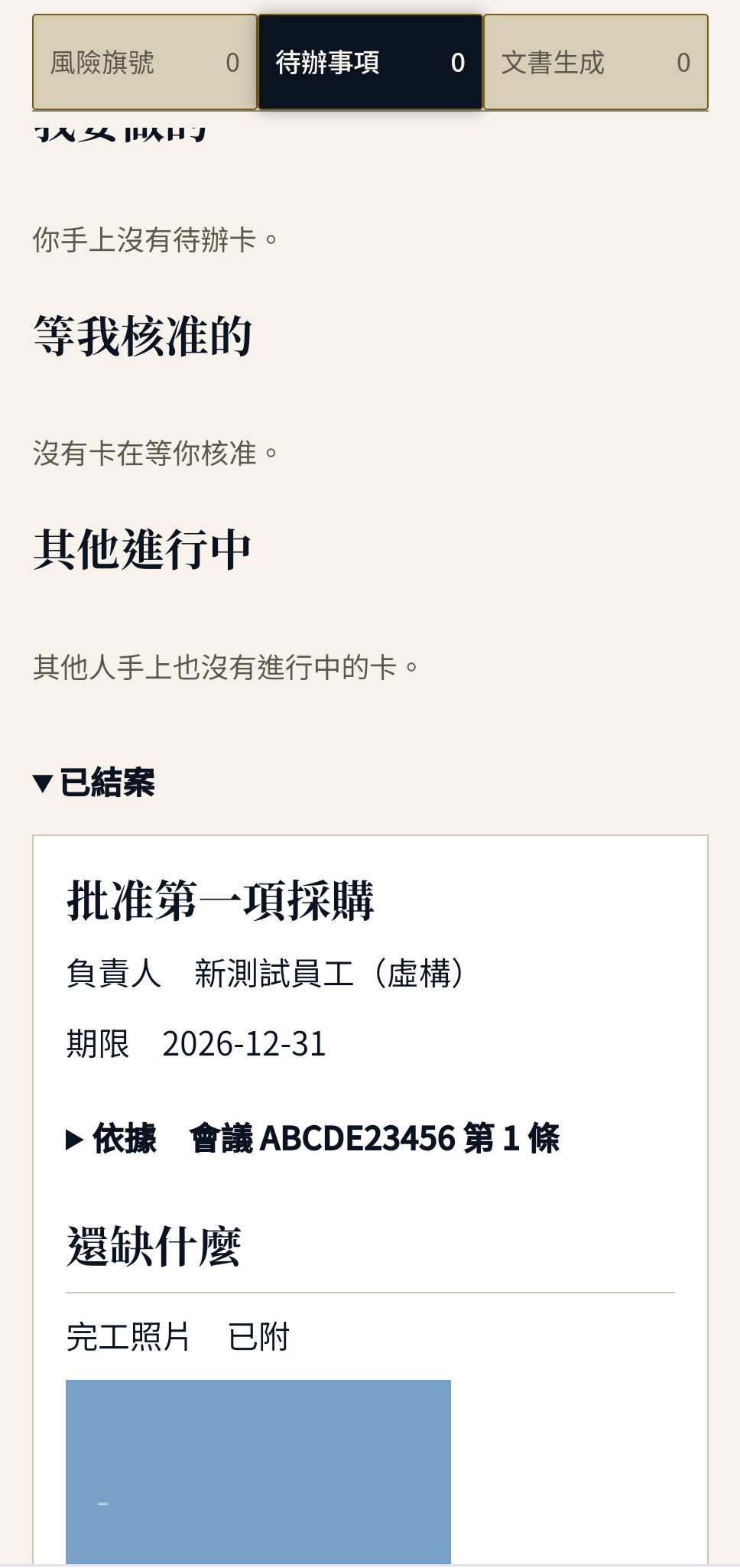
做完的狀態:卡片結案,之後不能再改;「待辦事項」頁籤旁的數字是 0。
卡住時:
- 按「核准」後,卡片從三段裡不見了:它收進了最下面的「已結案」,點開就看得到。
- 仍卡住時,把畫面上的字原樣,連同公司名與發生的時間,告訴協助的人。
驗證:展開「已結案」,那張卡寫「已核准 已存證」;「待辦事項」頁籤旁的數字是 0。
4.6 主管下載有據包:在電腦照「核對方式.txt」核對每個原檔
前置條件:4.5 已做完;用電腦操作,電腦能解壓縮 zip 檔,並能在資料夾裡執行一行指令;已收到一組新的公司負責人驗證碼(每組碼只能登入一次)。
操作步驟
- 在電腦用瀏覽器開啟有底的登入頁,貼上主管的新碼,按「登入」,再開有底待辦頁的網址,點開「已結案」,在那張卡按「其他」。→ 卡片下出現「下載有據包」鈕。
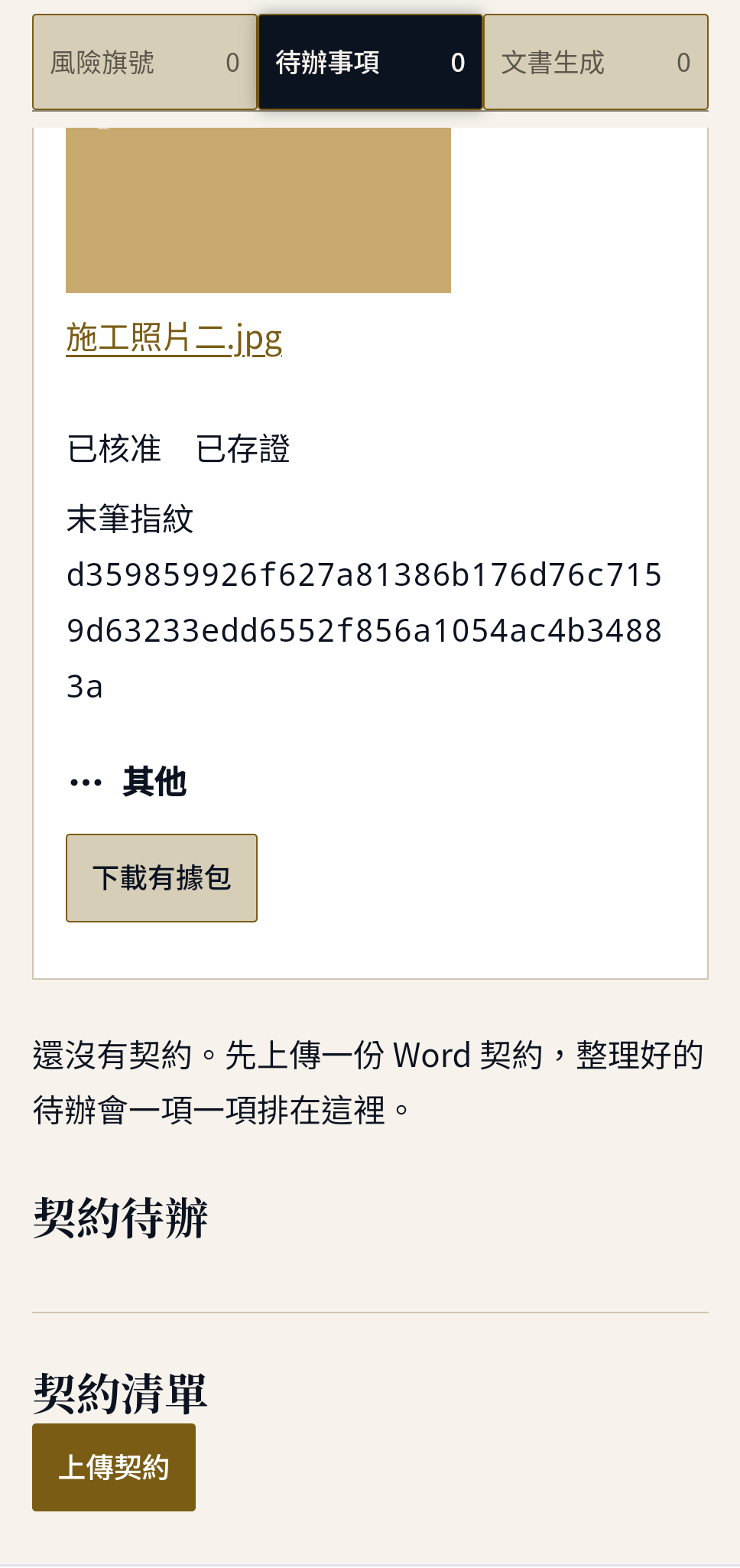
- 按「下載有據包」。→ 卡片下出現「下載有據包」與一段說明:「這份有據包看得出每一步的先後與誰按的;收件人另外拿到末筆指紋時,也核得出下載之後有沒有被改過。它沒有取得外部的時間證明,也不能排除公司系統管理者在下載之前改寫紀錄。」說明下面有「末筆指紋」與「下載」鈕。
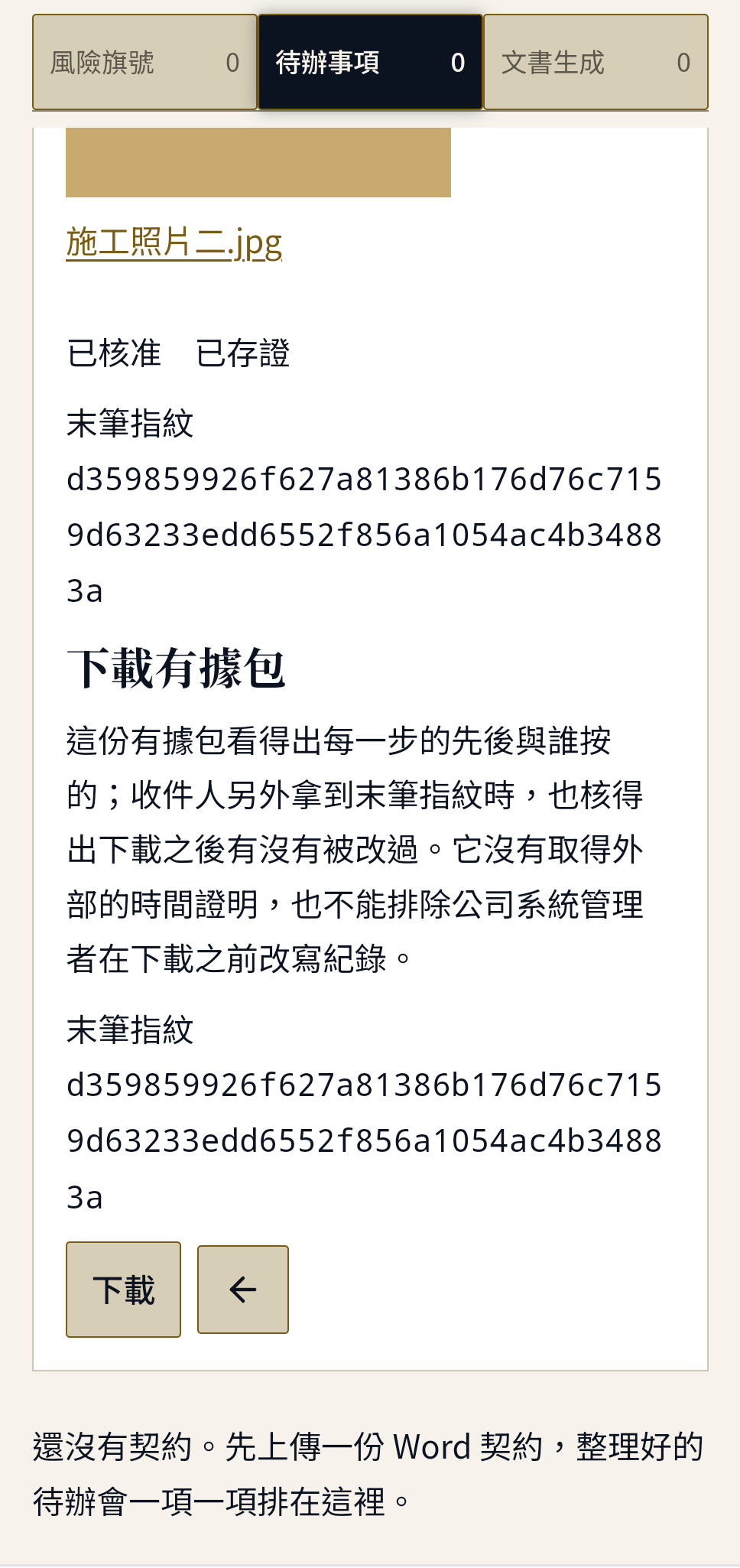
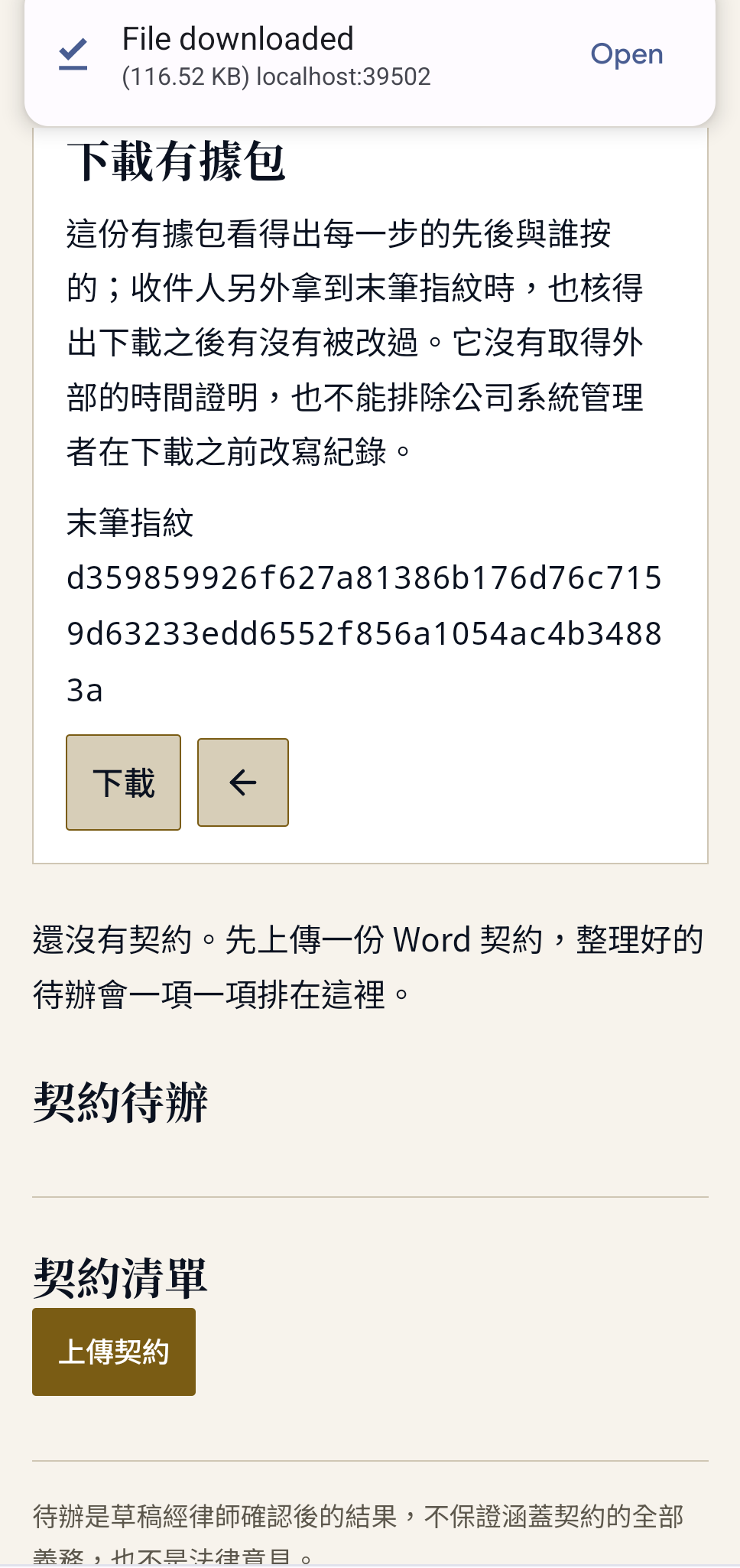
- 按「下載」。→ 瀏覽器下載一個檔名以「有據包_」開頭的壓縮檔。
- 把下載的壓縮檔解壓縮到一個資料夾。→ 資料夾裡有「有據包.zip」、「原檔」資料夾與「核對方式.txt」。
- 開「核對方式.txt」,照第一行做:解壓縮資料夾裡的「有據包.zip」,把裡面的核對程式「如何驗證.py」拿出來,放在同一個資料夾。第一行原文是「先把這個資料夾裡的「有據包.zip」解壓縮,把裡面的核對程式「如何驗證.py」拿出來,也放在這個資料夾,再執行下面這一行。」→ 資料夾裡多出「如何驗證.py」。
- 在這個資料夾,執行「核對方式.txt」下面給的那一行指令。→ 視窗印出核對結果:「包內清冊與紀錄指紋相符,共 5 筆」與「末筆指紋與另存值相符」,每個原檔一行「原檔 N:大小及指紋相符」,每一筆紀錄一行「時間證明一:尚未取得」。照本部走完的卡有 5 筆紀錄:建卡、完成、退回、再完成、核准。
做完的狀態:每個原檔都印出「大小及指紋相符」,包內清冊與末筆指紋也各印出「相符」。
卡住時:
- 每一筆紀錄都印「時間證明一:尚未取得」:下載面板已寫明「它沒有取得外部的時間證明」,這一行說的就是這件事。核對結果看「相符」的那幾行。
- 核對結果沒有一句「全部通過」:逐行看,每個原檔那一行都要寫「大小及指紋相符」。
- 解壓縮後找不到「如何驗證.py」:它在資料夾裡的「有據包.zip」裡面,照「核對方式.txt」第一行拿出來。
- 仍卡住時,把畫面上的字原樣,連同公司名與發生的時間,告訴協助的人。
驗證:在執行指令的視窗,每個原檔都印「原檔 N:大小及指紋相符」,並出現「包內清冊與紀錄指紋相符」與「末筆指紋與另存值相符」。
4.7 員工的畫面:看不到匯入、新增、下載有據包與作廢
前置條件:4.5 已做完;已收到員工的驗證碼,或員工仍登入著。
操作步驟
- 用瀏覽器開啟有底的登入頁,貼上員工的碼,按「登入」,再開有底待辦頁的網址。→ 標題「待辦事項」下是一句「開完會說好的事,在這裡排成一張一張卡,誰做、哪天前,一看就知道。」,接著是「我要做的」,沒有「匯入」,沒有「新增」,也沒有「等我核准的」「其他進行中」。
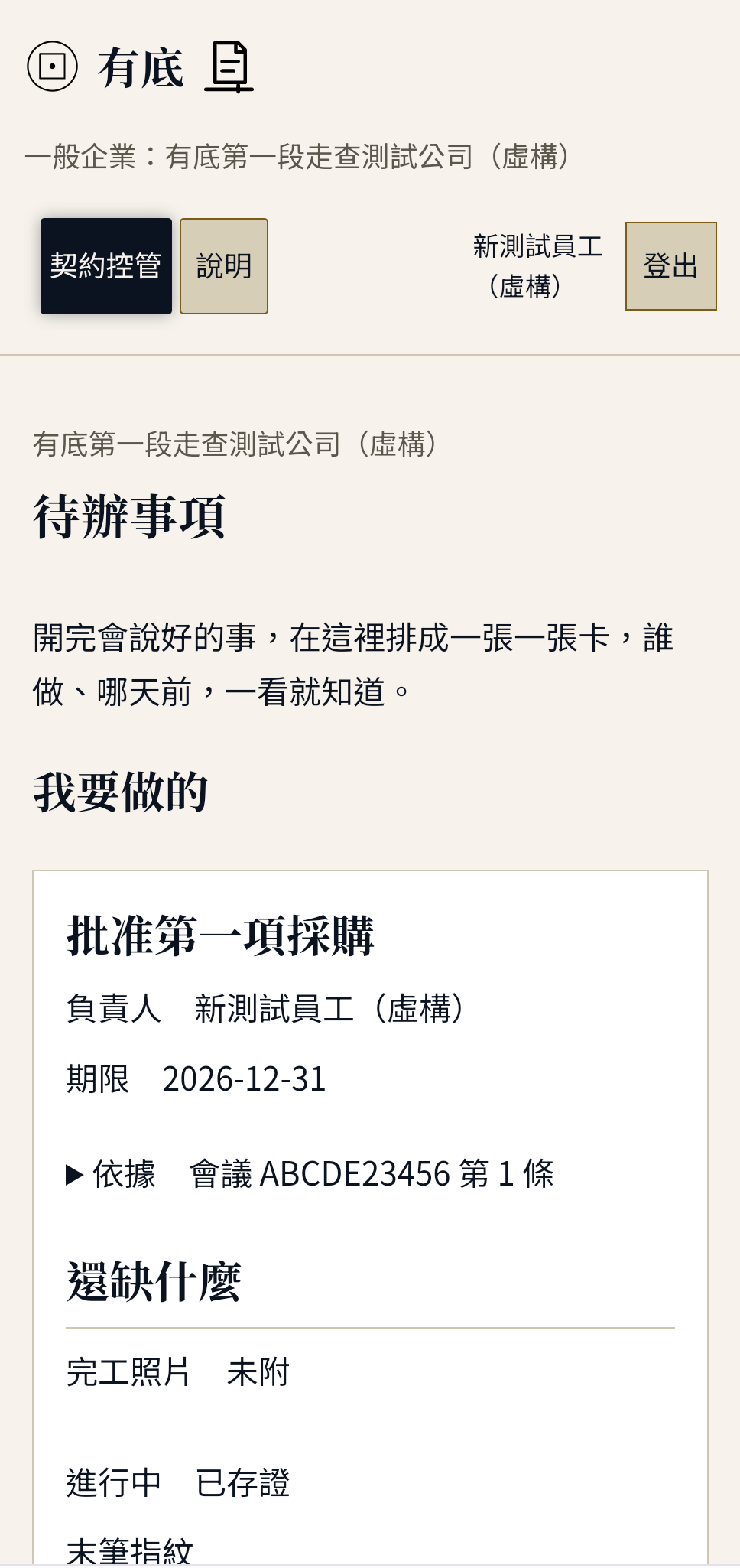
- 點開最下面的「已結案」。→ 結案的卡寫「已核准 已存證」與一串「末筆指紋」,原檔只有檔名連結;卡上沒有「其他」,沒有「下載有據包」,也沒有「作廢」。
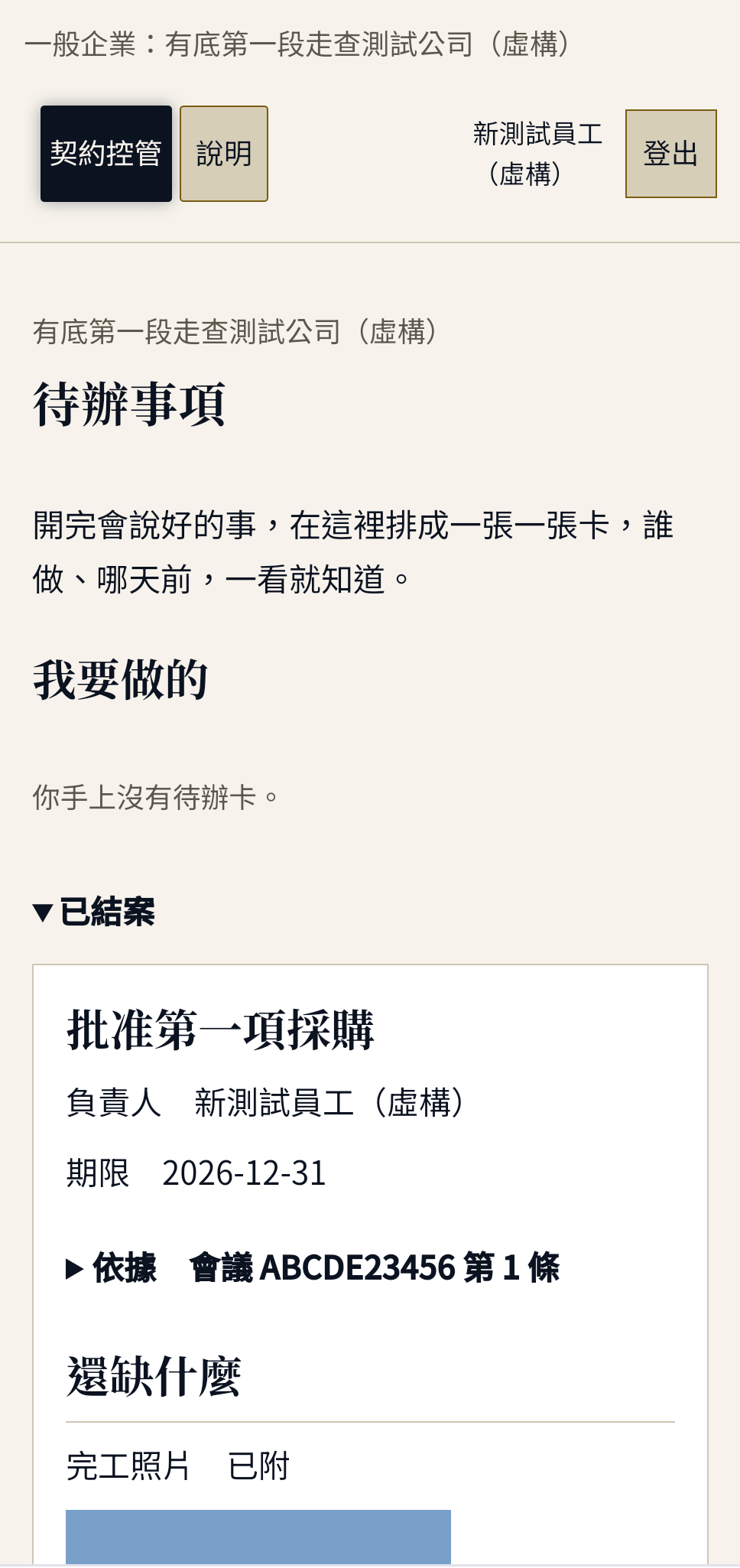
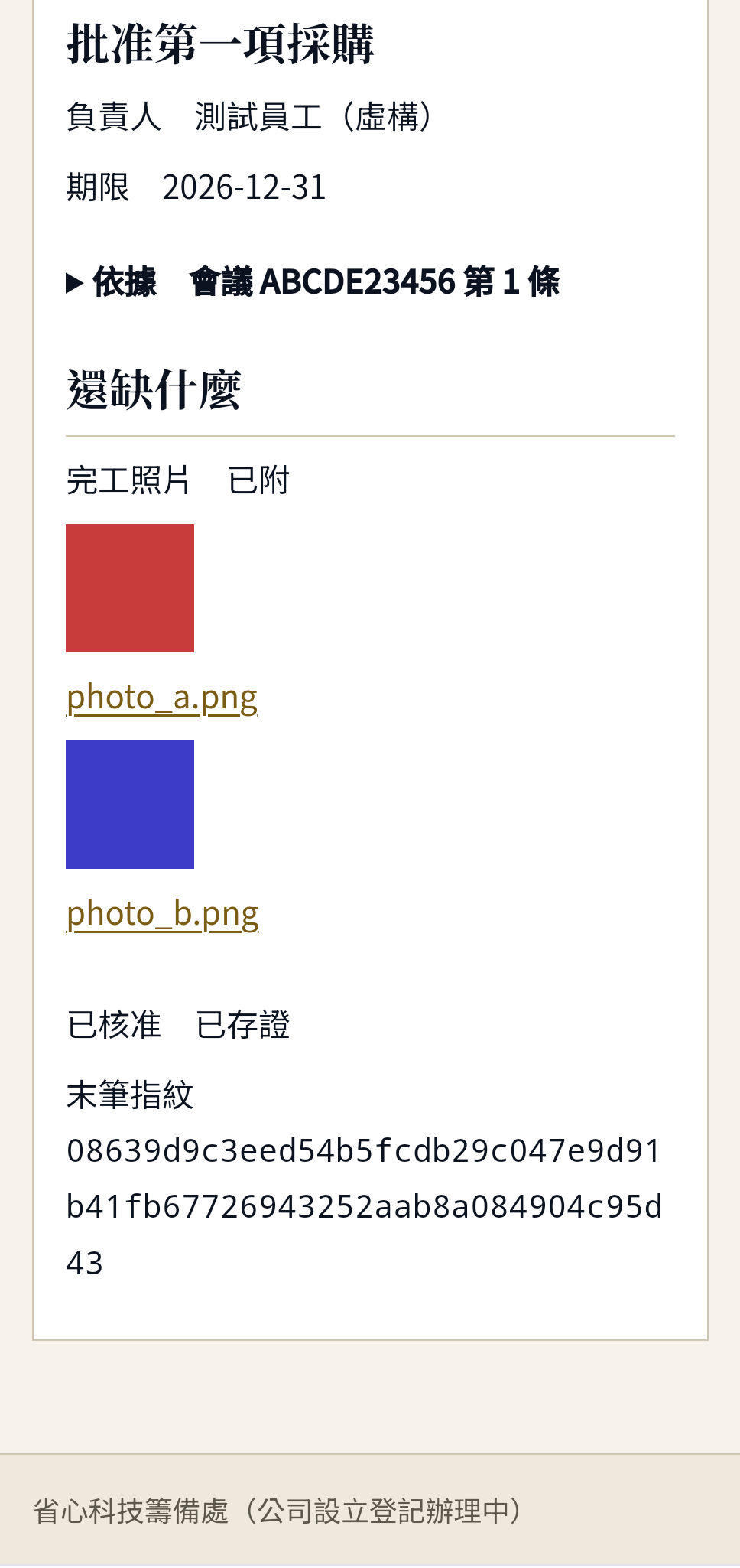
做完的狀態:員工的待辦事項頁只有自己的卡;還沒結案的卡,員工只看到「附上」與「完成」兩顆按鈕。要拿有據包,請主管照 4.6 下載。
卡住時:
- 員工想匯入紀錄包或下載有據包:這兩件事由主管做,請主管照 4.1 與 4.6 操作。
- 仍卡住時,把畫面上的字原樣,連同公司名與發生的時間,告訴協助的人。
驗證:員工的畫面沒有「匯入」與「新增」;「已結案」裡的卡沒有「其他」「下載有據包」「作廢」。
下一版再驗
這一節放這一版沒走通、或還沒走過的單元。步驟照舊文保留,只供下一版重走;這一版不要照著做。本書各單元的畫面來自正式版程式的一份測試用副本(資料為虛構),不是有底的登入頁本身;換版後仍要在正式網址上,用真實發出的驗證碼再走一遍。
1.5 規則庫:查看規則包與規則狀態
這一版沒走通:公司負責人的畫面上沒有「規則庫」按鈕;直接開有底規則庫的網址,畫面只寫「這是律師事務所的功能,請切換到律師事務所檢視。」
前置條件:已用公司負責人的碼登入。
操作步驟
- 按上方的「規則庫」。→ 畫面出現「規則庫」與「正在讀取規則」。
- 等規則載入。→ 畫面出現「契約與意見」「14 條」,每條規則列出「適用範圍」「類型」「狀態」。
做完的狀態:說明寫「選一包規則,貼上一段文字,再按「試跑」。已停用的規則尚未自動檢查;提醒只供檢視,適用與否由律師確認。」,清單有「契約與意見」「14 條」,每條規則有「適用範圍」「類型」「狀態」;狀態寫「已停用」的規則,不能當作已檢查。
卡住時:
- 「貼上文字」欄空白,「試跑」按鈕停用,按不下去:在「貼上文字」欄貼上一段文字,再按「試跑」。
- 仍卡住時,把畫面上的字原樣,連同公司名與發生的時間,告訴協助的人。
1.6 試跑:貼上一段文字,看提醒結果
這一版沒走通:公司端沒有「規則庫」頁,「試跑」只在律師事務所的畫面上用得到,公司負責人走不到這一步。
前置條件:已在「規則庫」頁;只用虛構的測試句。
操作步驟
- 在「貼上文字」欄貼上「這項安排一定合法。」。→ 欄位顯示這一句。
- 按「試跑」。→ 畫面出現「命中 1 處」與「以下為用語提醒,不擋送出。」,下面列出所貼的句子「這項安排一定合法。」,再列一行,寫規則代號「LM-R3」與命中的用語「一定合法」。「1 處」是指句子裡有一個地方被提醒,這一行寫明是哪一條規則、哪個用語。
做完的狀態:句子命中規則時,畫面出現「命中 1 處」(處數依句子而定)與「以下為用語提醒,不擋送出。」,並列出規則代號與命中的用語;句子沒有命中時,畫面出現「沒有命中」與「本次未命中已啟用的樣式規則;其餘規則仍待檢查。」;規則庫頁寫「提醒只供檢視,適用與否由律師確認」,「沒有命中」只是樣式檢查的結果,不是律師審查。
卡住時:
- 「貼上文字」欄空白,「試跑」按鈕停用,按不下去:在「貼上文字」欄貼上一段文字,再按「試跑」。
- 仍卡住時,把畫面上的字原樣,連同公司名與發生的時間,告訴協助的人。
2.4 規則庫:查看規則包與規則狀態
這一版沒走通:公司法務的畫面上沒有「規則庫」按鈕;直接開有底規則庫的網址,畫面只寫「這是律師事務所的功能,請切換到律師事務所檢視。」
前置條件:已用公司法務的碼登入。
操作步驟
- 按上方的「規則庫」。→ 畫面出現「規則庫」與「正在讀取規則」。
- 等規則載入。→ 畫面出現「契約與意見」「14 條」,每條規則列出「適用範圍」「類型」「狀態」。
做完的狀態:說明寫「選一包規則,貼上一段文字,再按「試跑」。已停用的規則尚未自動檢查;提醒只供檢視,適用與否由律師確認。」,清單有「契約與意見」「14 條」,每條規則有「適用範圍」「類型」「狀態」;狀態寫「已停用」的規則,不能當作已檢查。
卡住時:
- 「貼上文字」欄空白,「試跑」按鈕停用,按不下去:在「貼上文字」欄貼上一段文字,再按「試跑」。
- 仍卡住時,把畫面上的字原樣,連同公司名與發生的時間,告訴協助的人。
2.5 試跑:貼上一段文字,看提醒結果
這一版沒走通:公司端沒有「規則庫」頁,「試跑」只在律師事務所的畫面上用得到,公司法務走不到這一步。
前置條件:已在「規則庫」頁;只用虛構的測試句。
操作步驟
- 在「貼上文字」欄貼上「這項安排一定合法。」。→ 欄位顯示這一句。
- 按「試跑」。→ 畫面出現「命中 1 處」與「以下為用語提醒,不擋送出。」,下面列出所貼的句子「這項安排一定合法。」,再列一行,寫規則代號「LM-R3」與命中的用語「一定合法」。「1 處」是指句子裡有一個地方被提醒,這一行寫明是哪一條規則、哪個用語。
做完的狀態:句子命中規則時,畫面出現「命中 1 處」(處數依句子而定)與「以下為用語提醒,不擋送出。」,並列出規則代號與命中的用語;句子沒有命中時,畫面出現「沒有命中」與「本次未命中已啟用的樣式規則;其餘規則仍待檢查。」;規則庫頁寫「提醒只供檢視,適用與否由律師確認」,「沒有命中」只是樣式檢查的結果,不是律師審查。
卡住時:
- 「貼上文字」欄空白,「試跑」按鈕停用,按不下去:在「貼上文字」欄貼上一段文字,再按「試跑」。
- 仍卡住時,把畫面上的字原樣,連同公司名與發生的時間,告訴協助的人。
第四部尚未走過的項目
- 「作廢」:沒有人按過;已結案的卡,「其他」選單裡只有「下載有據包」。4.7 只寫了員工看不到它。
- 只有一位成員的公司要結案時的提示與流程:沒有走過。
- 手動「新增」待辦卡:按鈕在主管的畫面上,第四部沒有用到,沒有走過。
- 公司法務的帳號做匯入、核准與下載這幾步:沒有走過。
- 員工在主管退回之後再附照片:現行版本只走過在第一次按「完成」之前先附兩張照片的順序;4.4 照卡片交付時的順序寫,4.3 到 4.5 的畫面圖取自那次走法,圖上的照片比文字多一張。按鈕與對話框相同。
- 在有底的登入頁上,用真實發出的驗證碼,從頭走一遍第四部:沒有走過。