這本手冊給第一次接觸共筆的測試人員。你不需要認識我們的產品,只要從「開始之前」讀起,照著每一步做,就能把客戶可能按到的地方逐一按過一遍。
每一步都先講在哪裡、按什麼,再講畫面應該出現什麼、怎麼確認、沒出現時怎麼辦。畫面上的字照原樣放在「」裡,請照字找按鈕。
問題轉交技術團隊時,附上各單元「常見卡點」表格最右欄所列的資料,並寫上問題編號。
開始之前
你要準備的東西
- 裝置:Simon 的電腦一台,用電腦上的 Chrome 瀏覽器。單元 1.10 的手機畫面、單元 1.13 的深色外觀,另外用 Simon 的手機做。
- 不需要 LINE,也不需要安裝任何 App。
- 一個人就能做完,不需要第二支手機。
- 一定要用 Simon 的裝置:整個共筆網站只在 Simon 的私人網路內開放,別的裝置打不開。
從哪裡開始
先開網址。在 Simon 的電腦打開 Chrome,在網址列輸入下面這個網址,按 Enter:
公司給的網址
看到畫面中央有「今天想記什麼?」,就是對的地方。整本手冊都在網頁上做,不會換到 LINE 或別的 App。共筆世界從共筆首頁頁首的「共筆世界」進去(單元 2.1),網址是 公司給的網址加上 /world。
帳號怎麼來
這個網站沒有登入畫面,不需要帳號,也不用註冊。能不能打開,只看你用的裝置有沒有連上 Simon 的私人網路,所以請用 Simon 的裝置。
單元 2.5 會出現「配對碼」。它不是帳號,只是手機輸入法用來連到共筆世界的暫時密碼,按「產生配對碼」就會出現,十分鐘後失效。請不要拍照或抄下來傳給別人。
測試用的資料
只動兩樣東西:
- 資料夾「手冊走查」,裡面是空的。
- 標題為「新筆記」的那一篇空白測試筆記,放在「未分類」資料夾。請 Simon 先在他的裝置上把它打開,再開始做單元 1.9 以後的步驟;它的網址長這樣:公司給的網址加上 /living/〈筆記代號〉,〈筆記代號〉由 Simon 提供。
其他人的筆記只在清單上看,不要打開、不要改、不要刪,也不要在別的資料夾新增東西。
怎麼讀每一步
- 每一步有五樣:在哪裡、動作、畫面出現、驗證、沒出現時。
- 「沒出現時」後面的問題編號,格式是 GB-單元編號-序號,對得到該單元「常見卡點」表格的同一列。
- 本手冊最後有附錄「每個畫面的每個按鈕」。每按過一個,就在「勾選」欄打勾。「在第幾步驗到」寫的是單元編號加步驟,例如「1.9-3」是單元 1.9 的第 3 步。
- 附錄裡寫著「下一版再驗」的按鈕,還沒有走過,請先不要按,原因寫在附錄最後的「下一版再驗」一節。
- 單元編號中間有缺號(沒有 1.1 到 1.8、1.17、1.18),是因為那幾個單元還沒走完,也列在「下一版再驗」。
目錄
- 準備篇:開啟共筆,備妥練習畫面
- 準備 1 筆記本首頁:開啟共筆,找到索引
- 準備 2 筆記本索引:搜尋標題,從最近清單開啟筆記
- 第一部 筆記本:找筆記、看版面、使用工具
- 1.9 筆記工具列:展開工具群組,再回到上一層
- 1.10 備註與 AI 回覆:展開回覆區,讀完收起
- 1.11 筆記資料:打開時間回放,查看編輯紀錄
- 1.12 筆記內容:按遮藏起正文,再按顯還原
- 1.13 筆記外觀:切換系統深色,查看深色底
- 1.14 筆記定稿:讀取確認提示,取消回原筆記
- 1.15 筆記文件:按各格式旁的存,下載三種檔案
- 1.16 筆記版面:按預覽看排版,再回編輯
- 1.19 筆記索引:搜尋關鍵字,再清空結果
- 1.20 筆記索引:打開新增資料夾,查看建立位置
- 1.21 筆記本索引:按整理顯示資料夾工具,再收起
- 1.22 筆記本索引:依序展開四個工具,再收起
- 第二部 共筆世界:逛小鎮、進畫室、取得配對碼
- 2.1 筆記本頁首:按共筆世界,從小鎮回筆記
- 2.2 共筆世界小鎮:按看全部,從全景切回近景
- 2.3 共筆世界小鎮:進遊樂園,逛完回小鎮
- 2.4 遊樂園:進筆靈畫室,找到畫布和筆靈
- 2.5 共筆世界:產生共筆輸入法配對碼,核對有效時間
- 2.6 天機府:開啟入口,從入口回小鎮
- 附錄:每個畫面的每個按鈕
- 下一版再驗
準備篇:開啟共筆,備妥練習畫面
準備 1 筆記本首頁:開啟共筆,找到索引
前置條件:只限 Simon 的裝置,已連上他的私人網路。
第 1 步
- 在哪裡:網頁 公司給的網址(共筆首頁)
- 動作:在 Chrome 網址列輸入上面的網址,按 Enter。
- 畫面出現:畫面中央出現「今天想記什麼?」,下方有「最近的筆記」。
- 驗證:頁首左邊看得到「索引」,右邊看得到「共筆世界」,頁面有「最近的筆記」。
- 沒出現時:換用已連上 Simon 私人網路的裝置,再開一次這個網址。問題編號 GB-P1-1
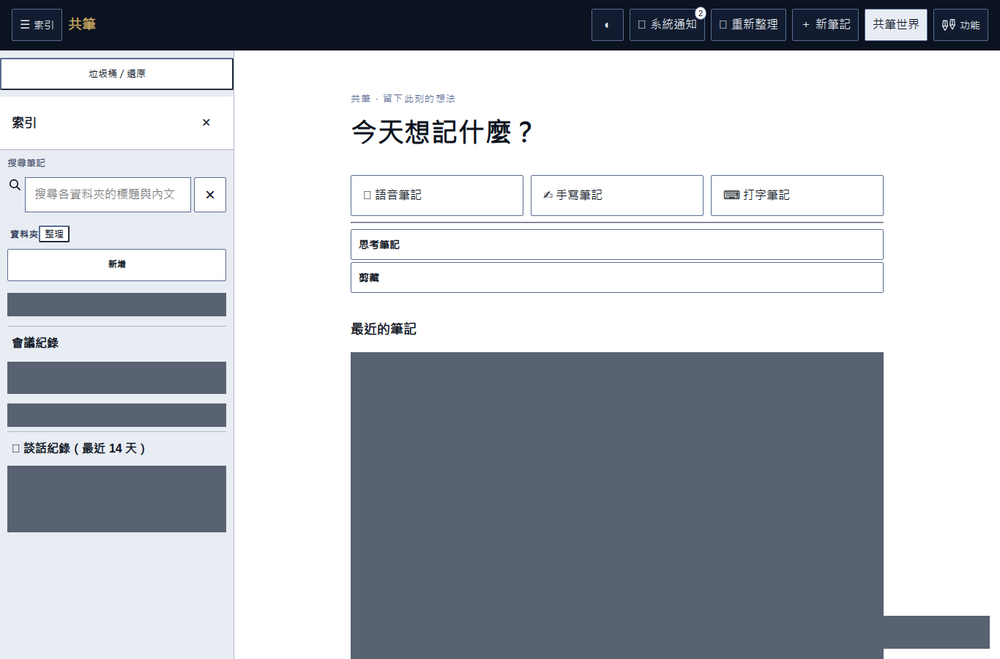
教法:讓學員指出左上角的「索引」和右上方的「共筆世界」,確認認得兩個入口。
常見卡點
| 問題編號 | 現象 | 原因 | 解法 | 交給技術團隊時附什麼 |
|---|---|---|---|---|
| GB-P1-1 | 瀏覽器打不開頁面 | 裝置可能沒有連到 Simon 的私人網路。 | 換用已連線的 Simon 裝置,再開共筆首頁。 | 裝置種類、完整網址、瀏覽器提示與發生時間。 |
| GB-P1-2 | 按了之後畫面沒有變化 | 頁面沒有載完,或按到旁邊的按鈕。 | 按頁首的「重新整理」,回到這一單元第 1 步重做。 | 完整網址、你按的按鈕名稱、畫面截圖與發生時間。 |
準備 2 筆記本索引:搜尋標題,從最近清單開啟筆記
前置條件:只限 Simon 的裝置。開啟共筆首頁。要開的筆記是標題為「新筆記」的那一篇測試筆記;若它不在「最近的筆記」裡,請 Simon 在他的裝置上直接開它的筆記網址。
第 1 步
- 在哪裡:網頁 公司給的網址(共筆首頁)
- 動作:按頁首左上角的「索引」。
- 畫面出現:左側出現「搜尋筆記」。
- 驗證:左側看得到「搜尋筆記」與「資料夾」。
- 沒出現時:按頁首的「重新整理」,再按一次「索引」。問題編號 GB-P2-2
第 2 步
- 在哪裡:網頁 公司給的網址(共筆首頁,索引已展開)
- 動作:在「搜尋筆記」欄輸入「新筆記」。
- 畫面出現:搜尋欄下方列出相符的項目。
- 驗證:列出的項目標題裡有你輸入的字。
- 沒出現時:確認字沒有打錯,再輸入一次。問題編號 GB-P2-2
第 3 步
- 在哪裡:網頁 公司給的網址(共筆首頁,索引已展開)
- 動作:按搜尋框右邊的「×」。
- 畫面出現:搜尋條件清空。
- 驗證:搜尋欄是空的,下方的搜尋結果已收起。
- 沒出現時:按頁首的「重新整理」,回到第 1 步重做。問題編號 GB-P2-2

第 4 步
- 在哪裡:網頁 公司給的網址(共筆首頁)
- 動作:按「最近的筆記」內標題為「新筆記」的那一篇。
- 畫面出現:筆記打開,標題旁有「編輯」和「預覽」。
- 驗證:筆記標題與你選的相同,並能在標題旁找到「預覽」。
- 沒出現時:清掉搜尋後,在「最近的筆記」比對資料夾與更新時間,再選一次。問題編號 GB-P2-1
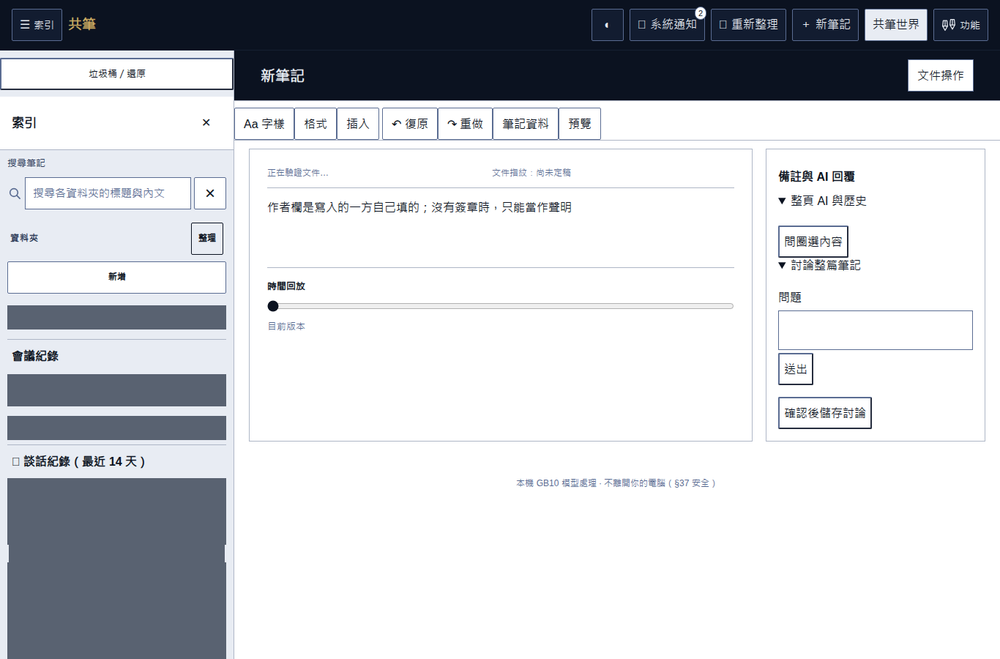
教法:先用一篇熟悉的練習筆記示範搜尋。若多篇筆記同名,請學員在「最近的筆記」先看資料夾再選。
常見卡點
| 問題編號 | 現象 | 原因 | 解法 | 交給技術團隊時附什麼 |
|---|---|---|---|---|
| GB-P2-1 | 搜尋結果有多篇相同標題 | 不同筆記可以有相同標題。 | 清掉搜尋後,在「最近的筆記」比對資料夾與更新時間。 | 首頁網址、搜尋字詞、搜尋結果畫面與發生時間。 |
| GB-P2-2 | 按了之後畫面沒有變化 | 頁面沒有載完,或按到旁邊的按鈕。 | 按頁首的「重新整理」,回到這一單元第 1 步重做。 | 完整網址、你按的按鈕名稱、畫面截圖與發生時間。 |
第一部 筆記本:找筆記、看版面、使用工具
1.9 筆記工具列:展開工具群組,再回到上一層
前置條件:只限 Simon 的裝置。開啟那一篇測試筆記。 若工具列的按鈕顯示的是「收」而不是「展」,代表該面板已經展開,先按一次把它收起。
第 1 步
- 在哪裡:網頁 公司給的網址加上 /living/〈筆記代號〉(筆記頁,筆記代號依所開筆記而變)
- 動作:按「格式 展」。
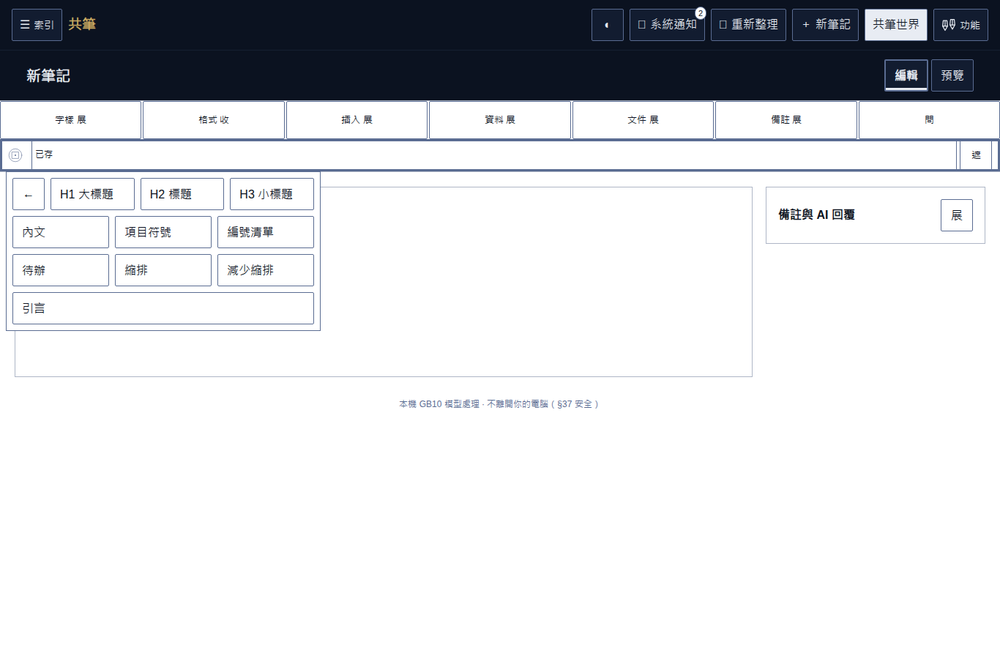
- 畫面出現:出現「←」、「H1 大標題」和其他排版工具。
- 驗證:看得到「H1 大標題」、「H2 標題」、「H3 小標題」,按鈕改成「格式 收」。
- 沒出現時:按頁首的「重新整理」,回到第 1 步重做。問題編號 GB-1.9-2
第 2 步
- 在哪裡:網頁 公司給的網址加上 /living/〈筆記代號〉(筆記頁)
- 動作:按格式面板上的「←」。
- 畫面出現:格式面板收起。
- 驗證:按鈕改回「格式 展」。
- 沒出現時:在群組工具列的第一個位置找「←」再按一次。問題編號 GB-1.9-1
第 3 步
- 在哪裡:網頁 公司給的網址加上 /living/〈筆記代號〉(筆記頁)
- 動作:按「字樣 展」。
- 畫面出現:出現「粗體」、「斜體」等工具。
- 驗證:看得到「粗體」、「斜體」、「底線」、「刪除線」,按鈕改成「字樣 收」。
- 沒出現時:按頁首的「重新整理」,回到第 1 步重做。問題編號 GB-1.9-2
第 4 步
- 在哪裡:網頁 公司給的網址加上 /living/〈筆記代號〉(筆記頁)
- 動作:按字樣面板上的「←」。
- 畫面出現:字樣面板收起。
- 驗證:按鈕改回「字樣 展」。
- 沒出現時:在群組工具列的第一個位置找「←」再按一次。問題編號 GB-1.9-1
第 5 步
- 在哪裡:網頁 公司給的網址加上 /living/〈筆記代號〉(筆記頁)
- 動作:按「插入 展」。
- 畫面出現:出現「表格」、「圖片」等工具。
- 驗證:看得到「分隔線」、「標註」、「表格」、「日期」、「圖片」,按鈕改成「插入 收」。
- 沒出現時:按頁首的「重新整理」,回到第 1 步重做。問題編號 GB-1.9-2
第 6 步
- 在哪裡:網頁 公司給的網址加上 /living/〈筆記代號〉(筆記頁)
- 動作:按插入面板上的「←」。
- 畫面出現:插入面板收起。
- 驗證:按鈕改回「插入 展」。
- 沒出現時:在群組工具列的第一個位置找「←」再按一次。問題編號 GB-1.9-1
教法:示範一次「格式 展」和「←」。請學員用相同方法把另外兩個群組收合。
常見卡點
| 問題編號 | 現象 | 原因 | 解法 | 交給技術團隊時附什麼 |
|---|---|---|---|---|
| GB-1.9-1 | 找不到工具列的返回鍵 | 群組的返回鍵在展開面板裡。 | 在群組工具列的第一個位置找「←」。 | 筆記網址、展開的工具群組、工具列截圖與發生時間。 |
| GB-1.9-2 | 按了之後畫面沒有變化 | 頁面沒有載完,或按到旁邊的按鈕。 | 按頁首的「重新整理」,回到這一單元第 1 步重做。 | 完整網址、你按的按鈕名稱、畫面截圖與發生時間。 |
1.10 備註與 AI 回覆:展開回覆區,讀完收起
前置條件:只限 Simon 的裝置。開啟那一篇測試筆記。第 1 步和第 2 步建議在電腦做完一次後,再用 Simon 的手機重做一次。
第 1 步
- 在哪裡:網頁 公司給的網址加上 /living/〈筆記代號〉(筆記頁)
- 動作:按「備註 展」。
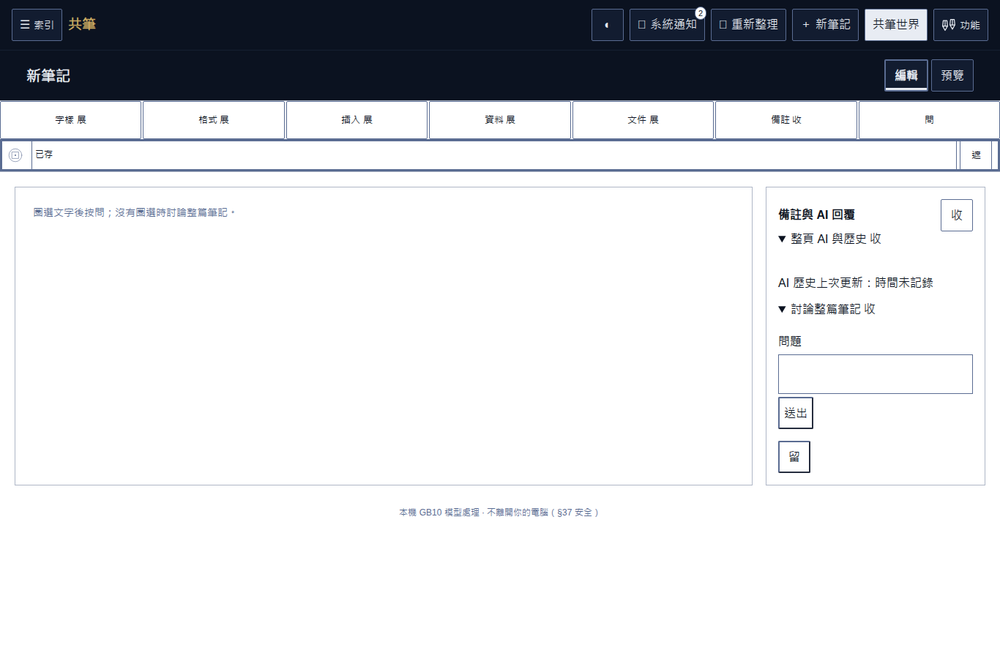
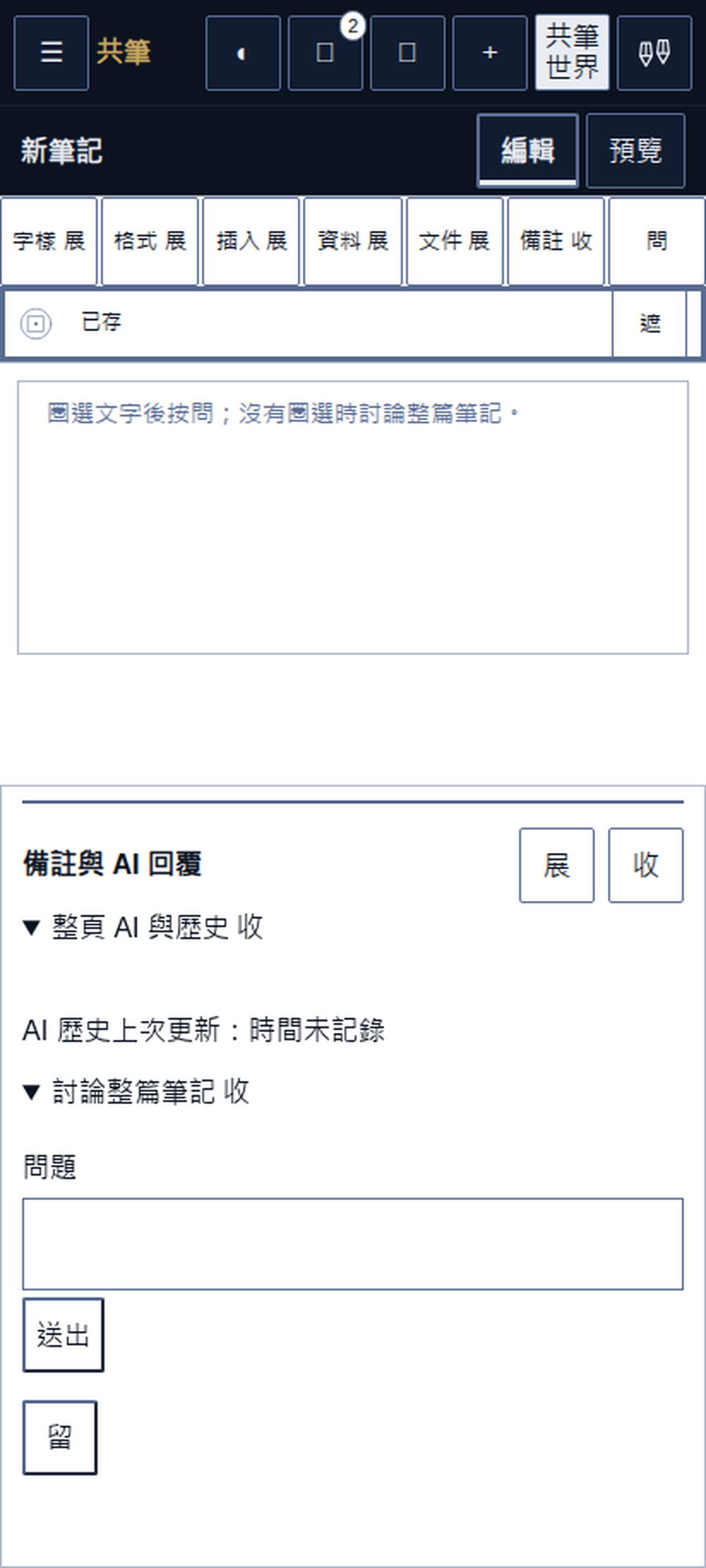
- 畫面出現:出現「備註與 AI 回覆」。電腦在畫面右側,手機尺寸的畫面會從底部展開。
- 驗證:看得到「備註與 AI 回覆」,群組按鈕改成「備註 收」。
- 沒出現時:按頁首的「重新整理」,回到第 1 步重做。問題編號 GB-1.10-2
第 2 步
- 在哪裡:網頁 公司給的網址加上 /living/〈筆記代號〉(筆記頁)
- 動作:按回覆區旁的「收」。
- 畫面出現:回覆區收起。
- 驗證:群組按鈕回到「備註 展」,回覆區已收起。
- 沒出現時:再按一次回覆區的「收」。問題編號 GB-1.10-1
教法:請學員在兩種畫面分別指出「收」,再收起回覆區。
常見卡點
| 問題編號 | 現象 | 原因 | 解法 | 交給技術團隊時附什麼 |
|---|---|---|---|---|
| GB-1.10-1 | 手機畫面的回覆區擋住正文 | 回覆區仍展開。 | 按回覆區的「收」。 | 裝置種類、筆記網址、回覆區截圖與發生時間。 |
| GB-1.10-2 | 按了之後畫面沒有變化 | 頁面沒有載完,或按到旁邊的按鈕。 | 按頁首的「重新整理」,回到這一單元第 1 步重做。 | 完整網址、你按的按鈕名稱、畫面截圖與發生時間。 |
1.11 筆記資料:打開時間回放,查看編輯紀錄
前置條件:只限 Simon 的裝置。開啟那一篇測試筆記。
第 1 步
- 在哪裡:網頁 公司給的網址加上 /living/〈筆記代號〉(筆記頁)
- 動作:按「資料 展」。
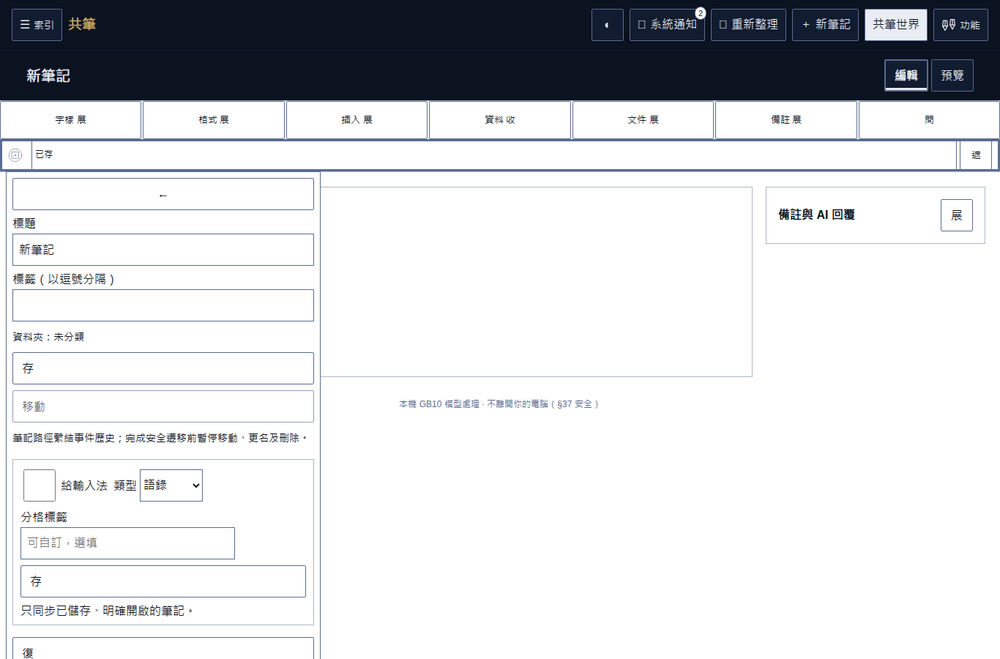
- 畫面出現:面板有「標題」、「標籤(以逗號分隔)」、「資料夾:未分類」,其中「移動」是灰色的,不能按;往下有「時間回放」與內容驗證訊息。
- 驗證:在「資料」面板找到「時間回放」,並確認內容驗證行顯示「已驗證:內容一致(尚未簽章)」。
- 沒出現時:按「資料 展」展開面板,再往下捲。問題編號 GB-1.11-1
教法:請學員指出驗證行與時間回放的位置。需要核對編輯紀錄時,從事件發生的時間開始找。
常見卡點
| 問題編號 | 現象 | 原因 | 解法 | 交給技術團隊時附什麼 |
|---|---|---|---|---|
| GB-1.11-1 | 找不到「時間回放」 | 「資料」面板尚未展開。 | 按「資料 展」。 | 筆記網址、內容驗證行截圖與發生時間。 |
| GB-1.11-2 | 按了之後畫面沒有變化 | 頁面沒有載完,或按到旁邊的按鈕。 | 按頁首的「重新整理」,回到這一單元第 1 步重做。 | 完整網址、你按的按鈕名稱、畫面截圖與發生時間。 |
1.12 筆記內容:按遮藏起正文,再按顯還原
前置條件:只限 Simon 的裝置。開啟那一篇測試筆記。
第 1 步
- 在哪裡:網頁 公司給的網址加上 /living/〈筆記代號〉(筆記頁,群組工具列右端)
- 動作:按「遮」。
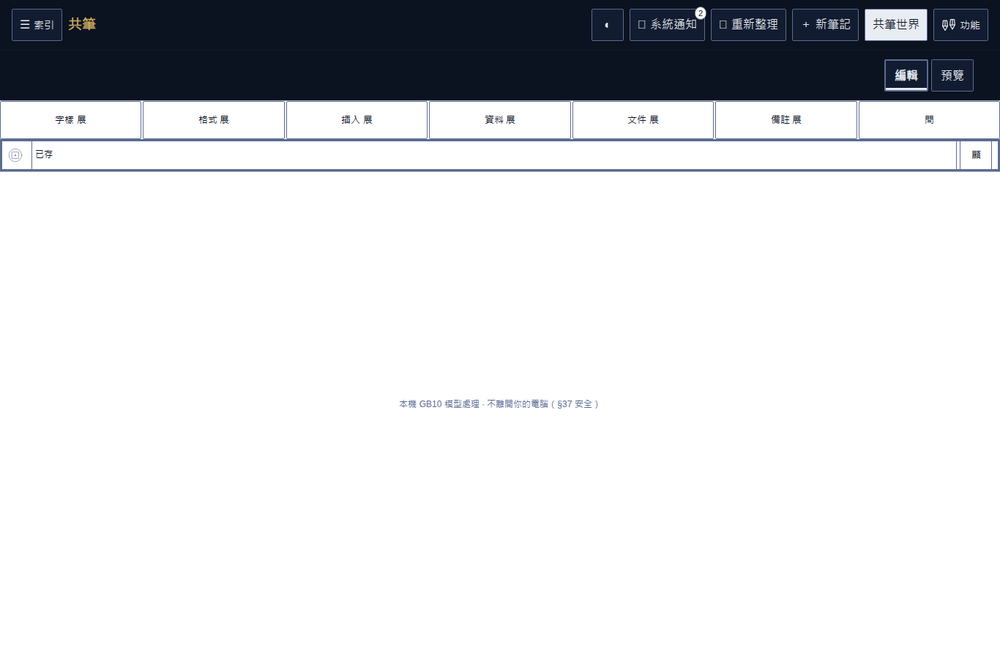
- 畫面出現:正文被遮住,按鈕改成「顯」。
- 驗證:正文區看不到內容,按鈕是「顯」。
- 沒出現時:按頁首的「重新整理」,回到第 1 步重做。問題編號 GB-1.12-2
第 2 步
- 在哪裡:網頁 公司給的網址加上 /living/〈筆記代號〉(筆記頁)
- 動作:按「顯」。
- 畫面出現:正文區回來,按鈕改回「遮」。
- 驗證:正文區已顯示,按鈕是「遮」。
- 沒出現時:再按一次正文上方的「顯」。問題編號 GB-1.12-1
教法:讓學員先遮住正文,指出「顯」的位置,再把正文顯示回來。
常見卡點
| 問題編號 | 現象 | 原因 | 解法 | 交給技術團隊時附什麼 |
|---|---|---|---|---|
| GB-1.12-1 | 正文變成遮蔽畫面 | 這篇筆記的「遮」已開啟。 | 按正文上方的「顯」。 | 筆記網址、遮顯按鈕截圖與發生時間。 |
| GB-1.12-2 | 按了之後畫面沒有變化 | 頁面沒有載完,或按到旁邊的按鈕。 | 按頁首的「重新整理」,回到這一單元第 1 步重做。 | 完整網址、你按的按鈕名稱、畫面截圖與發生時間。 |
1.13 筆記外觀:切換系統深色,查看深色底
前置條件:只限 Simon 的裝置。在裝置的瀏覽器開啟那一篇測試筆記。這一單元建議用 Simon 的手機做。
第 1 步
- 在哪裡:裝置設定(沒有網址)
- 動作:在裝置的外觀設定選擇深色外觀(各品牌手機的名稱略有不同)。
- 畫面出現:裝置切換成深色外觀。
- 驗證:裝置的設定畫面與系統畫面變成深色。
- 沒出現時:回到裝置的外觀設定,確認已選擇深色。問題編號 GB-1.13-1
第 2 步
- 在哪裡:網頁 公司給的網址加上 /living/〈筆記代號〉(筆記頁)
- 動作:回到打開的共筆分頁。
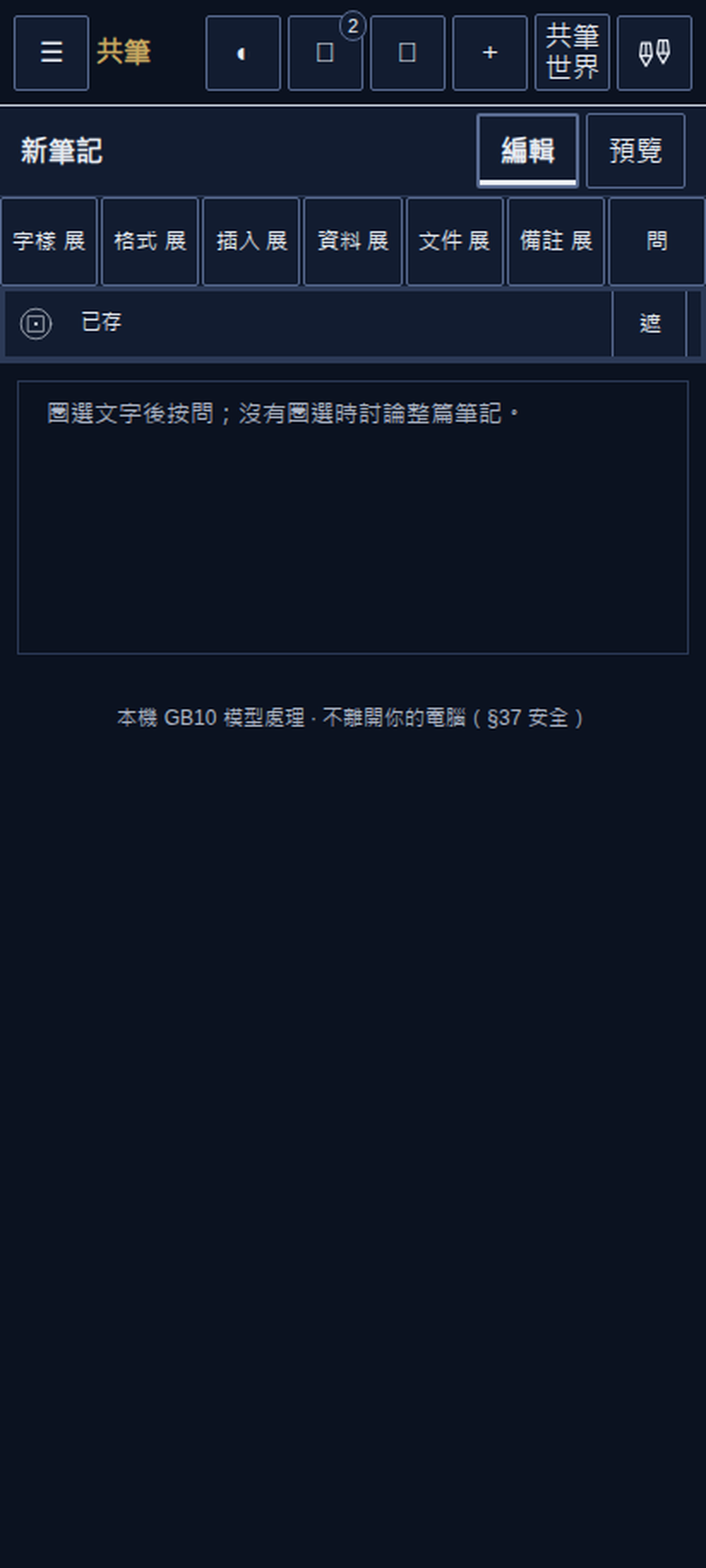
- 畫面出現:筆記改成深色底、淺色字。
- 驗證:正文區使用深色底。
- 沒出現時:按頁首的「重新整理」,再看一次。問題編號 GB-1.13-1
教法:讓學員先看淺色筆記,再回到設定切換。請學員回到同一分頁說出變化。
常見卡點
| 問題編號 | 現象 | 原因 | 解法 | 交給技術團隊時附什麼 |
|---|---|---|---|---|
| GB-1.13-1 | 回到共筆仍是淺色底 | 裝置可能還沒切換到深色。 | 回到裝置的外觀設定確認已選擇深色。 | 裝置種類、外觀設定與共筆畫面截圖、發生時間。 |
1.14 筆記定稿:讀取確認提示,取消回原筆記
前置條件:只限 Simon 的裝置。開啟那一篇測試筆記,它還沒定稿。這一節只讀提示,按「取消」退出,不要按提示裡的確認鍵:定稿後這篇筆記凍結,無法收回。
第 1 步
- 在哪裡:網頁 公司給的網址加上 /living/〈筆記代號〉(筆記頁)
- 動作:按「文件 展」。
- 畫面出現:文件面板展開。
- 驗證:看得到「定稿」,群組按鈕改成「文件 收」。
- 沒出現時:按頁首的「重新整理」,回到第 1 步重做。問題編號 GB-1.14-2
第 2 步
- 在哪裡:網頁 公司給的網址加上 /living/〈筆記代號〉(筆記頁,文件面板已展開)
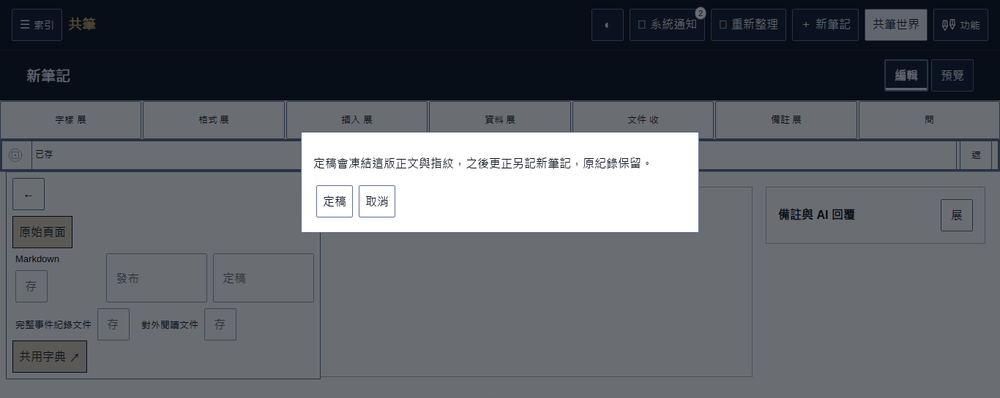
- 動作:按面板裡的「定稿」。
- 畫面出現:出現「定稿會凍結這版正文與指紋,之後更正另記新筆記,原紀錄保留。」。
- 驗證:提示裡有一顆「取消」。
- 沒出現時:先確認按的是面板裡的「定稿」,再按一次。問題編號 GB-1.14-1
第 3 步
- 在哪裡:網頁 公司給的網址加上 /living/〈筆記代號〉(筆記頁,定稿提示已出現)
- 動作:按提示裡的「取消」。
- 畫面出現:定稿提示收起。
- 驗證:同一篇筆記上看不到提示,也看不到「定稿指紋:」。
- 沒出現時:再按一次提示裡的「取消」。問題編號 GB-1.14-1
教法:先請學員指給教學者看哪一顆是「取消」,再按下它。
常見卡點
| 問題編號 | 現象 | 原因 | 解法 | 交給技術團隊時附什麼 |
|---|---|---|---|---|
| GB-1.14-1 | 看到兩次「定稿」 | 文件面板的按鈕打開確認提示,提示內另有確認鍵。 | 在提示內按「取消」。 | 筆記網址、提示截圖與發生時間。 |
| GB-1.14-2 | 按了之後畫面沒有變化 | 頁面沒有載完,或按到旁邊的按鈕。 | 按頁首的「重新整理」,回到這一單元第 1 步重做。 | 完整網址、你按的按鈕名稱、畫面截圖與發生時間。 |
1.15 筆記文件:按各格式旁的存,下載三種檔案
前置條件:只限 Simon 的裝置。開啟那一篇測試筆記。瀏覽器若問可否下載多個檔案,選擇允許。
第 1 步
- 在哪裡:網頁 公司給的網址加上 /living/〈筆記代號〉(筆記頁)
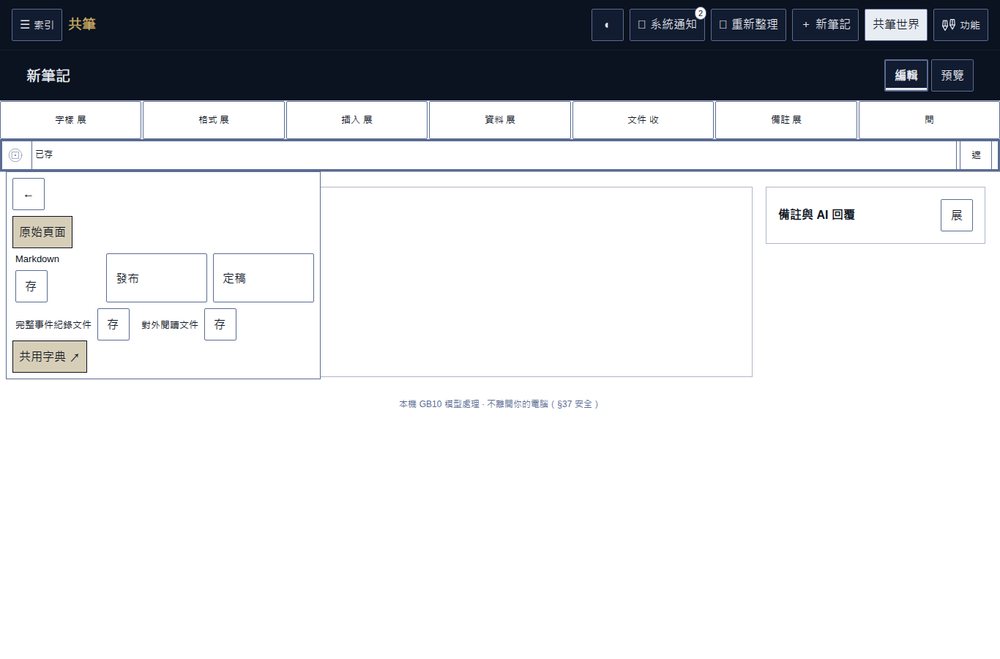
- 動作:按「文件 展」。
- 畫面出現:面板列出可下載的檔案格式。
- 驗證:看得到「Markdown」、「完整事件紀錄文件」、「對外閱讀文件」,每一個旁邊各有一顆「存」。
- 沒出現時:按頁首的「重新整理」,回到第 1 步重做。問題編號 GB-1.15-2
第 2 步
- 在哪裡:網頁 公司給的網址加上 /living/〈筆記代號〉(筆記頁,文件面板已展開)
- 動作:按「對外閱讀文件」旁的「存」。
- 畫面出現:瀏覽器下載一個供閱讀的 HTML 檔。
- 驗證:瀏覽器的下載清單出現一個 .html 檔。
- 沒出現時:先找到檔案格式,再按同一列的「存」。問題編號 GB-1.15-1
第 3 步
- 在哪裡:網頁 公司給的網址加上 /living/〈筆記代號〉(筆記頁,文件面板已展開)
- 動作:按「完整事件紀錄文件」旁的「存」。
- 畫面出現:瀏覽器下載一個帶事件紀錄的 HTML 檔。
- 驗證:下載清單多出第二個 .html 檔。
- 沒出現時:先找到檔案格式,再按同一列的「存」。問題編號 GB-1.15-1
第 4 步
- 在哪裡:網頁 公司給的網址加上 /living/〈筆記代號〉(筆記頁,文件面板已展開)
- 動作:按「Markdown」旁的「存」。
- 畫面出現:瀏覽器下載一個副檔名為 .md 的檔案。
- 驗證:下載清單出現兩個 HTML 檔和一個 .md 檔。
- 沒出現時:先找到檔案格式,再按同一列的「存」。問題編號 GB-1.15-1
教法:請學員念出要下載的格式,再按旁邊的「存」。用下載清單比對三次結果。
常見卡點
| 問題編號 | 現象 | 原因 | 解法 | 交給技術團隊時附什麼 |
|---|---|---|---|---|
| GB-1.15-1 | 文件面板裡有好幾個「存」 | 每個「存」對應左側所列的一種格式。 | 先找到檔案格式,再按同一列的「存」。 | 筆記網址、所選格式、瀏覽器下載提示與發生時間。 |
| GB-1.15-2 | 按了之後畫面沒有變化 | 頁面沒有載完,或按到旁邊的按鈕。 | 按頁首的「重新整理」,回到這一單元第 1 步重做。 | 完整網址、你按的按鈕名稱、畫面截圖與發生時間。 |
1.16 筆記版面:按預覽看排版,再回編輯
前置條件:只限 Simon 的裝置。開啟那一篇測試筆記。
第 1 步
- 在哪裡:網頁 公司給的網址加上 /living/〈筆記代號〉(筆記頁,標題列右側)
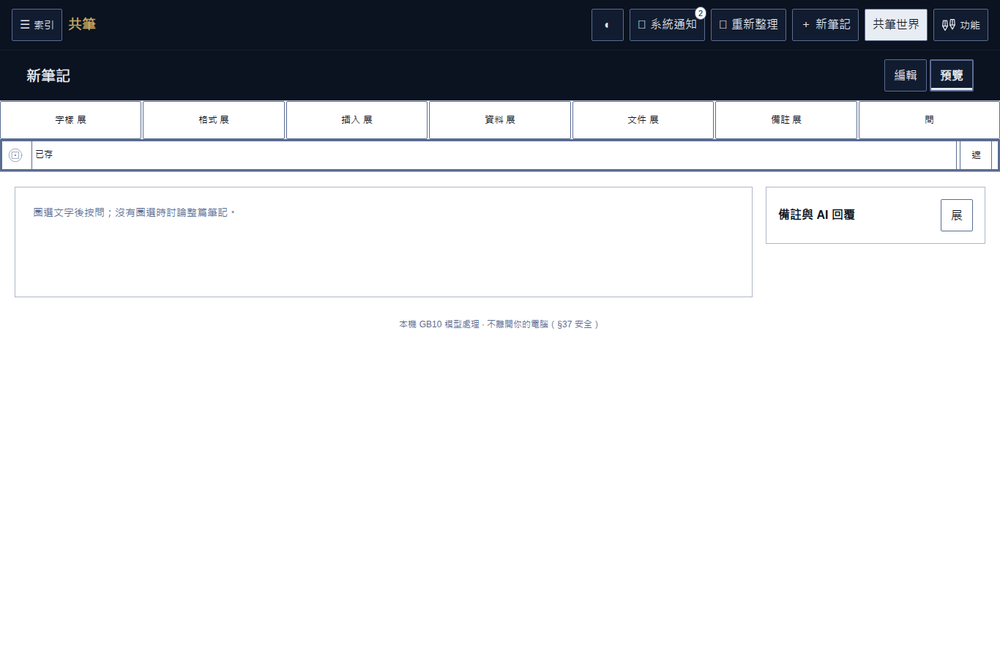
- 動作:按標題列的「預覽」。
- 畫面出現:正文切成閱讀畫面。
- 驗證:正文區沒有段落輸入框,只有閱讀用的文字。
- 沒出現時:按頁首的「重新整理」,回到第 1 步重做。問題編號 GB-1.16-2
第 2 步
- 在哪裡:網頁 公司給的網址加上 /living/〈筆記代號〉(筆記頁,標題列右側)
- 動作:按標題列的「編輯」。
- 畫面出現:正文回到可輸入的段落框。
- 驗證:正文區有段落輸入框。
- 沒出現時:再按一次標題列的「編輯」。問題編號 GB-1.16-1
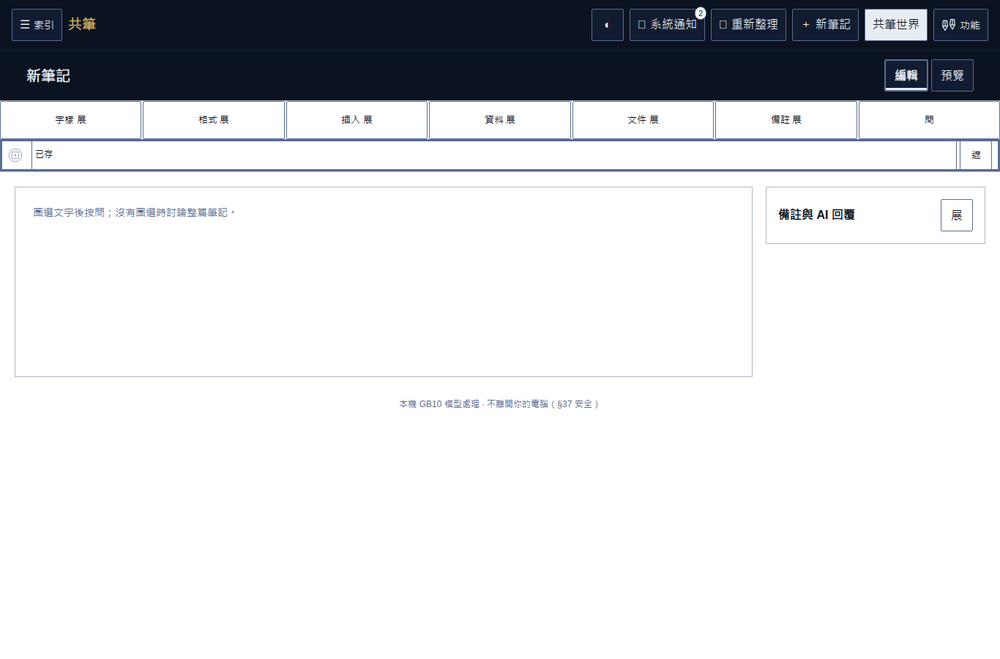
教法:請學員分別指出兩個畫面有沒有段落輸入框,最後停在「編輯」。
常見卡點
| 問題編號 | 現象 | 原因 | 解法 | 交給技術團隊時附什麼 |
|---|---|---|---|---|
| GB-1.16-1 | 在正文點了卻無法輸入 | 筆記停在「預覽」。 | 按標題列的「編輯」。 | 筆記網址、標題列與正文區截圖、發生時間。 |
| GB-1.16-2 | 按了之後畫面沒有變化 | 頁面沒有載完,或按到旁邊的按鈕。 | 按頁首的「重新整理」,回到這一單元第 1 步重做。 | 完整網址、你按的按鈕名稱、畫面截圖與發生時間。 |
1.19 筆記索引:搜尋關鍵字,再清空結果
前置條件:只限 Simon 的裝置。開啟共筆首頁,並按「索引」展開。
第 1 步
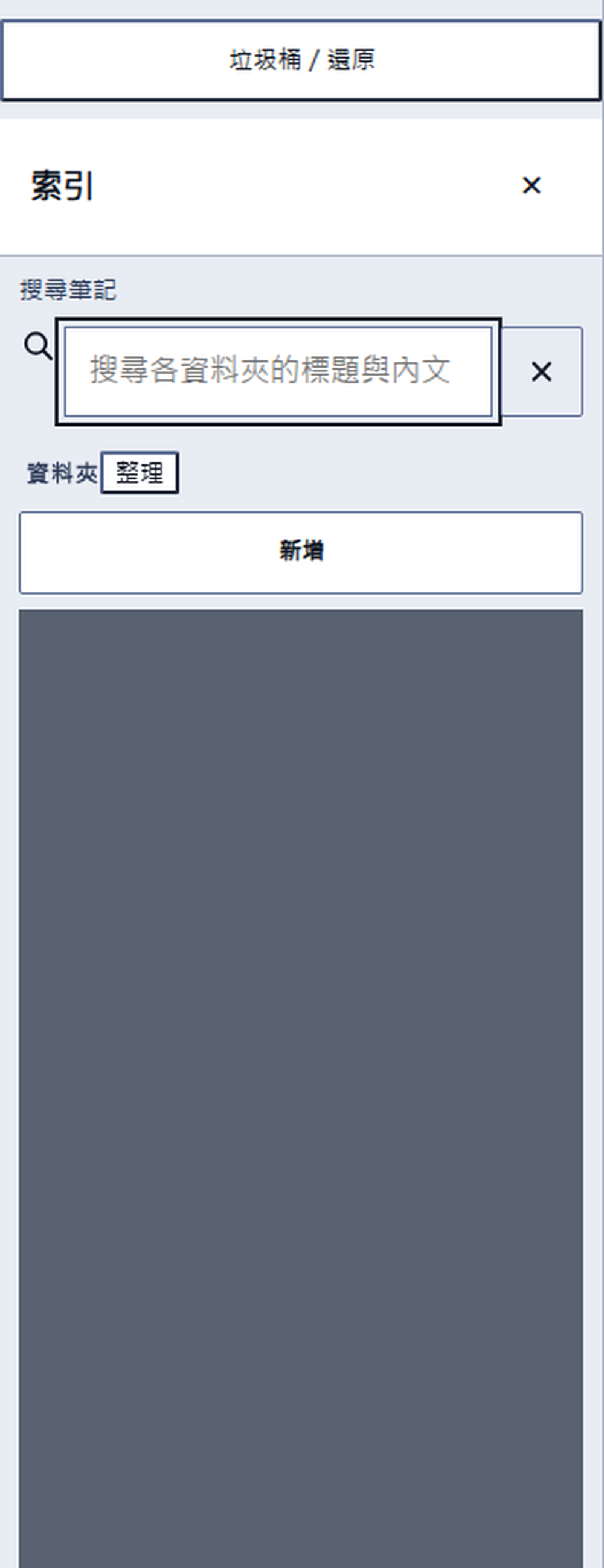
- 在哪裡:網頁 公司給的網址(共筆首頁,索引已展開)
- 動作:在「索引」的「搜尋筆記」欄輸入筆記關鍵字。
- 畫面出現:下方列出相符的筆記。
- 驗證:結果列表出現,標題含你輸入的字。
- 沒出現時:確認字沒有打錯,再輸入一次。問題編號 GB-1.19-2
第 2 步
- 在哪裡:網頁 公司給的網址(共筆首頁,索引已展開)
- 動作:按搜尋框旁的「×」。
- 畫面出現:搜尋框和結果一併清空。
- 驗證:搜尋欄為空,下方的搜尋結果已收起。
- 沒出現時:按搜尋框旁的「×」再按一次。問題編號 GB-1.19-1
教法:先用學員認得的關鍵字找出結果,再請學員自己把搜尋清掉。
常見卡點
| 問題編號 | 現象 | 原因 | 解法 | 交給技術團隊時附什麼 |
|---|---|---|---|---|
| GB-1.19-1 | 資料夾列表被搜尋結果擠開 | 搜尋框裡還有關鍵字。 | 按搜尋框旁的「×」。 | 首頁網址、搜尋關鍵字、畫面截圖與發生時間。 |
| GB-1.19-2 | 按了之後畫面沒有變化 | 頁面沒有載完,或按到旁邊的按鈕。 | 按頁首的「重新整理」,回到這一單元第 1 步重做。 | 完整網址、你按的按鈕名稱、畫面截圖與發生時間。 |
1.20 筆記索引:打開新增資料夾,查看建立位置
前置條件:只限 Simon 的裝置。在共筆首頁按「索引」展開。這一單元只看視窗,按「取消」退出,不要按「建立」。
第 1 步
- 在哪裡:網頁 公司給的網址(共筆首頁,索引已展開)
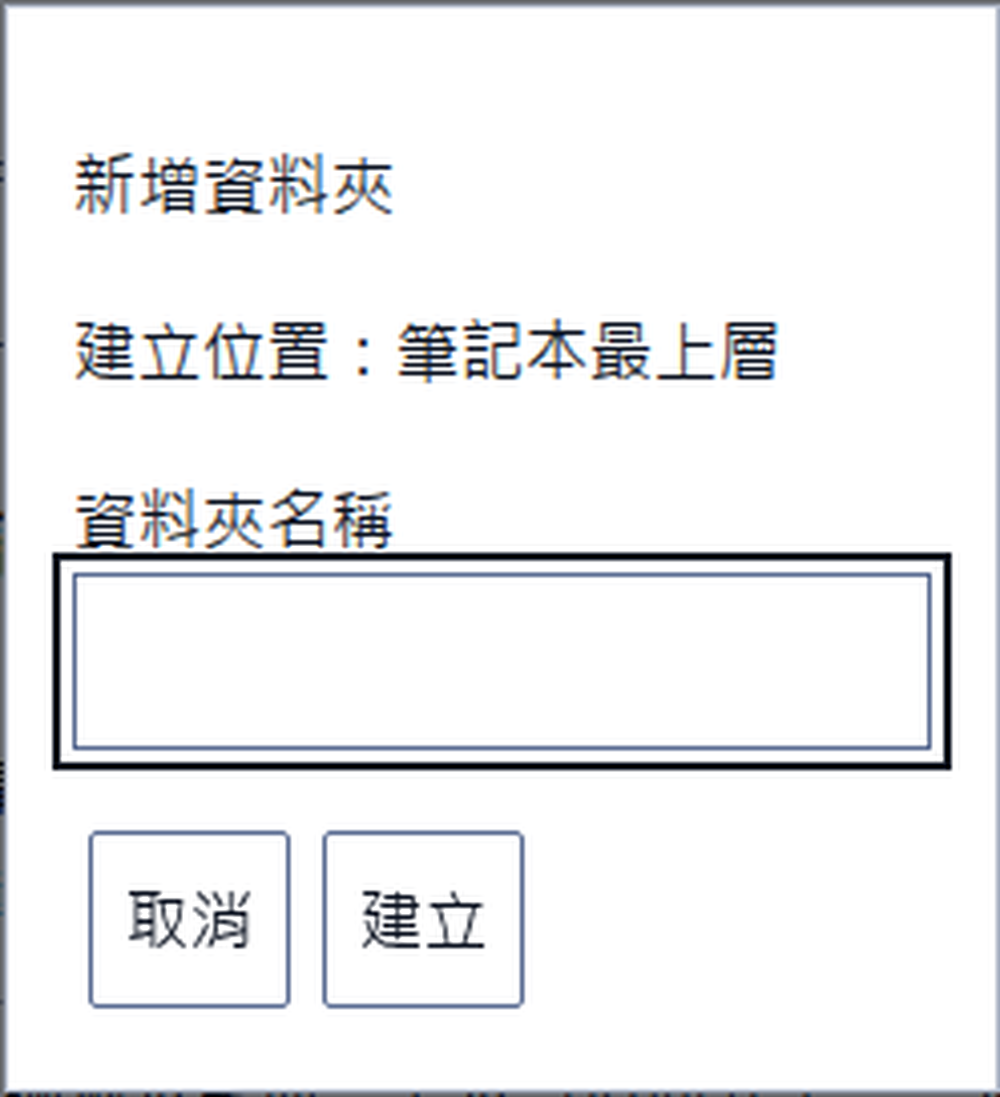
- 動作:按「資料夾」下方的「新增」。
- 畫面出現:出現「新增資料夾」與「建立位置:筆記本最上層」。
- 驗證:視窗裡有「資料夾名稱」欄,下面有「取消」和「建立」。
- 沒出現時:展開「索引」,在「資料夾」一區按「新增」。問題編號 GB-1.20-1
第 2 步
- 在哪裡:網頁 公司給的網址(共筆首頁,新增資料夾視窗已出現)
- 動作:按「取消」。
- 畫面出現:建立視窗收起。
- 驗證:「索引」裡看不到「新增資料夾」視窗。
- 沒出現時:再按一次視窗裡的「取消」。問題編號 GB-1.20-2
教法:請學員指出新增位置,然後按「取消」。
常見卡點
| 問題編號 | 現象 | 原因 | 解法 | 交給技術團隊時附什麼 |
|---|---|---|---|---|
| GB-1.20-1 | 找不到新增視窗 | 「索引」可能收起,或看的是別區的按鈕。 | 展開「索引」,在「資料夾」一區按「新增」。 | 首頁網址、索引或新增視窗截圖與發生時間。 |
| GB-1.20-2 | 按了之後畫面沒有變化 | 頁面沒有載完,或按到旁邊的按鈕。 | 按頁首的「重新整理」,回到這一單元第 1 步重做。 | 完整網址、你按的按鈕名稱、畫面截圖與發生時間。 |
1.21 筆記本索引:按整理顯示資料夾工具,再收起
前置條件:只限 Simon 的裝置。從共筆世界按「回筆記」,再按「索引」展開筆記本的索引。這一單元要在筆記本(網址最後是 /md)做。
第 1 步
- 在哪裡:網頁 公司給的網址加上 /md(筆記本,索引已展開)
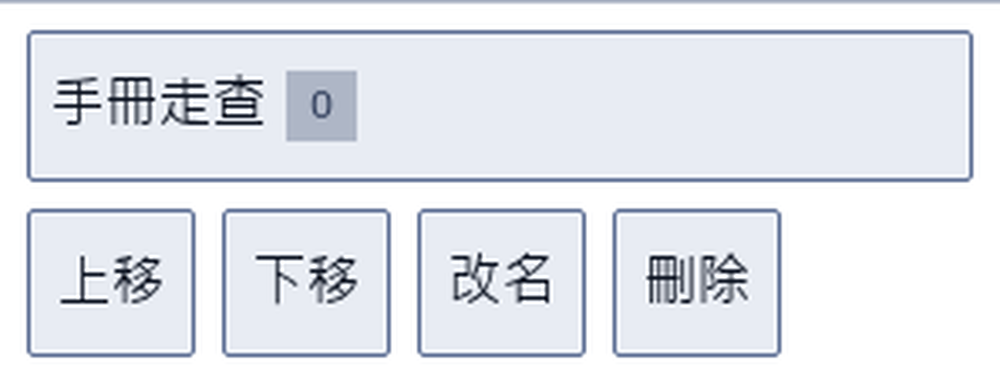
- 動作:按「資料夾」旁的「整理」。
- 畫面出現:資料夾旁出現「上移」、「下移」、「改名」和「刪除」。
- 驗證:每個資料夾名稱下面都有這四顆按鈕,包括「手冊走查」。不要按它們。
- 沒出現時:確認網址最後是 /md,再按一次「整理」。問題編號 GB-1.21-2
第 2 步
- 在哪裡:網頁 公司給的網址加上 /md(筆記本,索引已展開)
- 動作:再按一次「整理」。
- 畫面出現:資料夾旁的整理工具收起。
- 驗證:資料夾旁只剩名稱,看不到那四顆按鈕。
- 沒出現時:再按一次「整理」。問題編號 GB-1.21-1
教法:用練習資料夾指出四個工具,請學員用「整理」收起按鈕。
常見卡點
| 問題編號 | 現象 | 原因 | 解法 | 交給技術團隊時附什麼 |
|---|---|---|---|---|
| GB-1.21-1 | 只看到資料夾名稱 | 整理工具尚未展開。 | 在「資料夾」旁按「整理」。 | 筆記本網址、資料夾工具列截圖與發生時間。 |
| GB-1.21-2 | 在共筆首頁(網址最後是 /)按「整理」,沒有出現整理工具 | 共筆首頁的「整理」沒有作用;筆記本(/md)上的同一顆按鈕可以用。 | 改到筆記本(網址最後是 /md)再按「整理」,並記下這個問題編號。 | 按的位置(首頁或筆記本)、完整網址、畫面截圖與發生時間。 |
1.22 筆記本索引:依序展開四個工具,再收起
前置條件:只限 Simon 的裝置。從共筆世界按「回筆記」,再按「索引」展開筆記本的索引。這一單元要在筆記本(網址最後是 /md)做。
第 1 步
- 在哪裡:網頁 公司給的網址加上 /md(筆記本,索引已展開)
- 動作:按「工作臺」。
- 畫面出現:「工作臺」展開。
- 驗證:「工作臺」旁的字從「展」變成「收」,下面出現內容。
- 沒出現時:按頁首的「重新整理」,回到第 1 步重做。問題編號 GB-1.22-2
第 2 步
- 在哪裡:網頁 公司給的網址加上 /md(筆記本,索引已展開)
- 動作:再按一次「工作臺」。
- 畫面出現:「工作臺」收起。
- 驗證:「工作臺」旁的字回到「展」。
- 沒出現時:再按一次該工具的名稱。問題編號 GB-1.22-1
第 3 步
- 在哪裡:網頁 公司給的網址加上 /md(筆記本,索引已展開)
- 動作:按「標籤雲」。
- 畫面出現:「標籤雲」展開,右側顯示「收」。
- 驗證:「標籤雲」旁的字是「收」。
- 沒出現時:按頁首的「重新整理」,回到第 1 步重做。問題編號 GB-1.22-2

第 4 步
- 在哪裡:網頁 公司給的網址加上 /md(筆記本,索引已展開)
- 動作:再按一次「標籤雲」。
- 畫面出現:「標籤雲」收起。
- 驗證:「標籤雲」旁的字回到「展」。
- 沒出現時:再按一次該工具的名稱。問題編號 GB-1.22-1
第 5 步
- 在哪裡:網頁 公司給的網址加上 /md(筆記本,索引已展開)
- 動作:按「時間軸」。
- 畫面出現:「時間軸」展開。
- 驗證:「時間軸」旁的字從「展」變成「收」。
- 沒出現時:按頁首的「重新整理」,回到第 1 步重做。問題編號 GB-1.22-2
第 6 步
- 在哪裡:網頁 公司給的網址加上 /md(筆記本,索引已展開)
- 動作:再按一次「時間軸」。
- 畫面出現:「時間軸」收起。
- 驗證:「時間軸」旁的字回到「展」。
- 沒出現時:再按一次該工具的名稱。問題編號 GB-1.22-1
第 7 步
- 在哪裡:網頁 公司給的網址加上 /md(筆記本,索引已展開)
- 動作:按「小智設定」。
- 畫面出現:「小智設定」展開。
- 驗證:「小智設定」旁的字從「展」變成「收」。不要改裡面任何設定。
- 沒出現時:按頁首的「重新整理」,回到第 1 步重做。問題編號 GB-1.22-2
第 8 步
- 在哪裡:網頁 公司給的網址加上 /md(筆記本,索引已展開)
- 動作:再按一次「小智設定」。
- 畫面出現:「小智設定」收起。
- 驗證:「小智設定」旁的字回到「展」。
- 沒出現時:再按一次該工具的名稱。問題編號 GB-1.22-1
教法:示範「標籤雲」的展開和收起。請學員以相同方式操作另外三個工具。
常見卡點
| 問題編號 | 現象 | 原因 | 解法 | 交給技術團隊時附什麼 |
|---|---|---|---|---|
| GB-1.22-1 | 索引被展開的工具占住 | 其中一個工具仍展開。 | 再按一次該工具的名稱。 | 筆記本網址、展開工具的名稱、索引截圖與發生時間。 |
| GB-1.22-2 | 按了之後畫面沒有變化 | 頁面沒有載完,或按到旁邊的按鈕。 | 按頁首的「重新整理」,回到這一單元第 1 步重做。 | 完整網址、你按的按鈕名稱、畫面截圖與發生時間。 |
第二部 共筆世界:逛小鎮、進畫室、取得配對碼
2.1 筆記本頁首:按共筆世界,從小鎮回筆記
前置條件:只限 Simon 的裝置。開啟共筆首頁。
第 1 步
- 在哪裡:網頁 公司給的網址(共筆首頁)
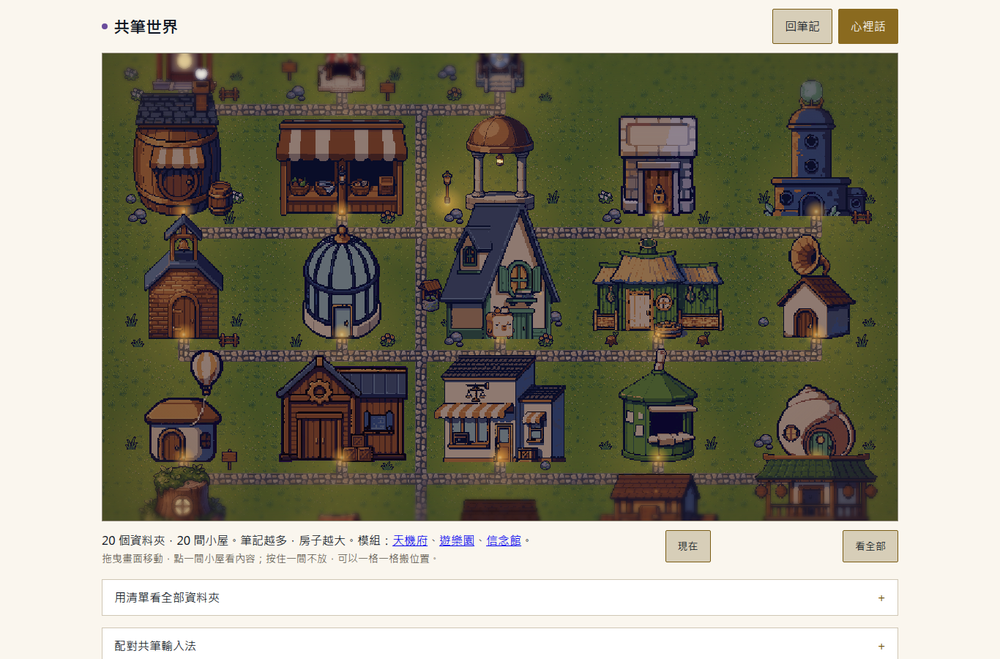
- 動作:按頁首的「共筆世界」。
- 畫面出現:瀏覽器切到共筆世界,畫面出現小鎮。
- 驗證:網址列最後是 /world,頁面上方有「共筆世界」,中間是小鎮地圖。
- 沒出現時:按頁首的「重新整理」,回到第 1 步重做。問題編號 GB-2.1-2
第 2 步
- 在哪裡:網頁 公司給的網址加上 /world(共筆世界)
- 動作:按右上角的「回筆記」。
- 畫面出現:瀏覽器回到筆記本。
- 驗證:網址列最後是 /md,頁首看得到「共筆世界」。
- 沒出現時:按頁首的「回筆記」再按一次。問題編號 GB-2.1-1

教法:示範兩個頁首按鈕,請學員從共筆首頁走完去程與回程。
常見卡點
| 問題編號 | 現象 | 原因 | 解法 | 交給技術團隊時附什麼 |
|---|---|---|---|---|
| GB-2.1-1 | 切進小鎮後找不到筆記內容 | 畫面在共筆世界的小鎮。 | 按頁首的「回筆記」。 | 離開前與抵達後的網址、頁首截圖與發生時間。 |
| GB-2.1-2 | 按了之後畫面沒有變化 | 頁面沒有載完,或按到旁邊的按鈕。 | 按頁首的「重新整理」,回到這一單元第 1 步重做。 | 完整網址、你按的按鈕名稱、畫面截圖與發生時間。 |
2.2 共筆世界小鎮:按看全部,從全景切回近景
前置條件:只限 Simon 的裝置。開啟共筆世界。
第 1 步
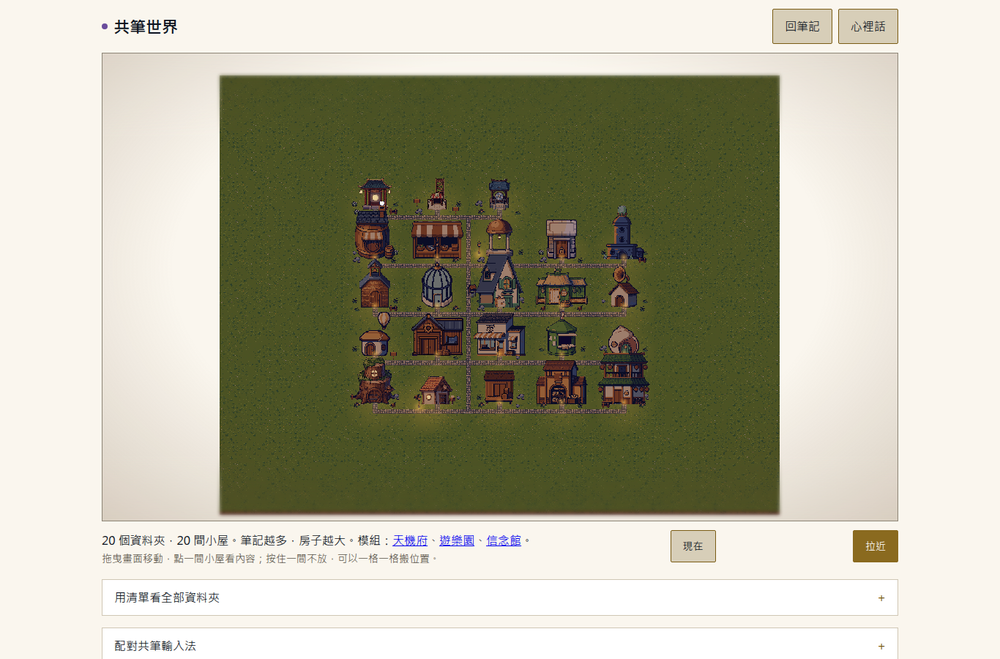
- 在哪裡:網頁 公司給的網址加上 /world(共筆世界)
- 動作:按地圖右下方的「看全部」。
- 畫面出現:地圖縮小成小鎮全景,按鈕改成「拉近」。
- 驗證:地圖右下方的按鈕是「拉近」。
- 沒出現時:等地圖畫完再按;沒有看到「看全部」就按頁首的「重新整理」。問題編號 GB-2.2-2
第 2 步
- 在哪裡:網頁 公司給的網址加上 /world(共筆世界)
- 動作:按「拉近」。
- 畫面出現:地圖放大,按鈕改回「看全部」。
- 驗證:地圖右下方的按鈕回到「看全部」。
- 沒出現時:按地圖下方的「拉近」再按一次。問題編號 GB-2.2-1
教法:請學員在切換前後對照同一間屋子,辨認全景和近景。
常見卡點
| 問題編號 | 現象 | 原因 | 解法 | 交給技術團隊時附什麼 |
|---|---|---|---|---|
| GB-2.2-1 | 小鎮房子看起來很小 | 畫面正在顯示小鎮全景。 | 按地圖下方的「拉近」。 | 小鎮網址、地圖和縮放按鈕截圖、發生時間。 |
| GB-2.2-2 | 按了之後畫面沒有變化 | 地圖還沒畫完,或按到旁邊的按鈕。 | 按頁首的「重新整理」,回到這一單元第 1 步重做。 | 完整網址、你按的按鈕名稱、畫面截圖與發生時間。 |
2.3 共筆世界小鎮:進遊樂園,逛完回小鎮
前置條件:只限 Simon 的裝置。開啟共筆世界的小鎮畫面。
第 1 步
- 在哪裡:網頁 公司給的網址加上 /world(共筆世界)
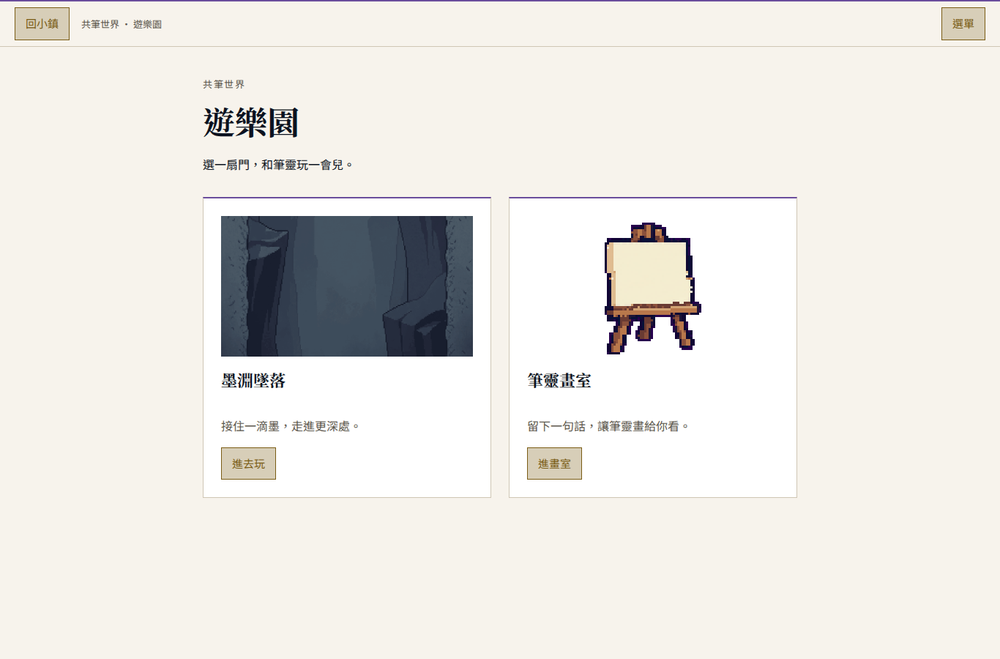
- 動作:按地圖下方「模組」旁的「遊樂園」。
- 畫面出現:遊樂園入口顯示「墨淵墜落」和「筆靈畫室」。
- 驗證:看得到兩張卡片,標題是「墨淵墜落」和「筆靈畫室」。
- 沒出現時:往地圖下方找「模組」,按旁邊的「遊樂園」。問題編號 GB-2.3-1
第 2 步
- 在哪裡:網頁 公司給的網址加上 /static/world2/games/index.html(遊樂園入口)
- 動作:按左上角的「回小鎮」。
- 畫面出現:回到共筆世界的小鎮地圖。
- 驗證:看得到小鎮地圖,網址列最後是 /world。
- 沒出現時:再按一次「回小鎮」。問題編號 GB-2.3-2
教法:先在地圖下方指出「遊樂園」,讓學員自己找到入口頁的「回小鎮」。
常見卡點
| 問題編號 | 現象 | 原因 | 解法 | 交給技術團隊時附什麼 |
|---|---|---|---|---|
| GB-2.3-1 | 在小鎮沒看到遊樂園入口 | 入口連結排在地圖下方的模組列。 | 往地圖下方找「模組」,按旁邊的「遊樂園」。 | 小鎮與遊樂園網址、模組列截圖與發生時間。 |
| GB-2.3-2 | 按了之後畫面沒有變化 | 頁面沒有載完,或按到旁邊的按鈕。 | 按頁首的「重新整理」,回到這一單元第 1 步重做。 | 完整網址、你按的按鈕名稱、畫面截圖與發生時間。 |
2.4 遊樂園:進筆靈畫室,找到畫布和筆靈
前置條件:只限 Simon 的裝置。開啟遊樂園入口。這一單元只看畫面,不要在畫室送出任何一句話。
第 1 步
- 在哪裡:網頁 公司給的網址加上 /static/world2/games/index.html(遊樂園入口)
- 動作:按「筆靈畫室」卡片上的「進畫室」。
- 畫面出現:畫室裡有畫布、筆靈和「想看見什麼?」欄。
- 驗證:頁面標題為「筆靈畫室」,畫布旁看得到筆靈。
- 沒出現時:回到遊樂園入口,選「筆靈畫室」的「進畫室」。問題編號 GB-2.4-1
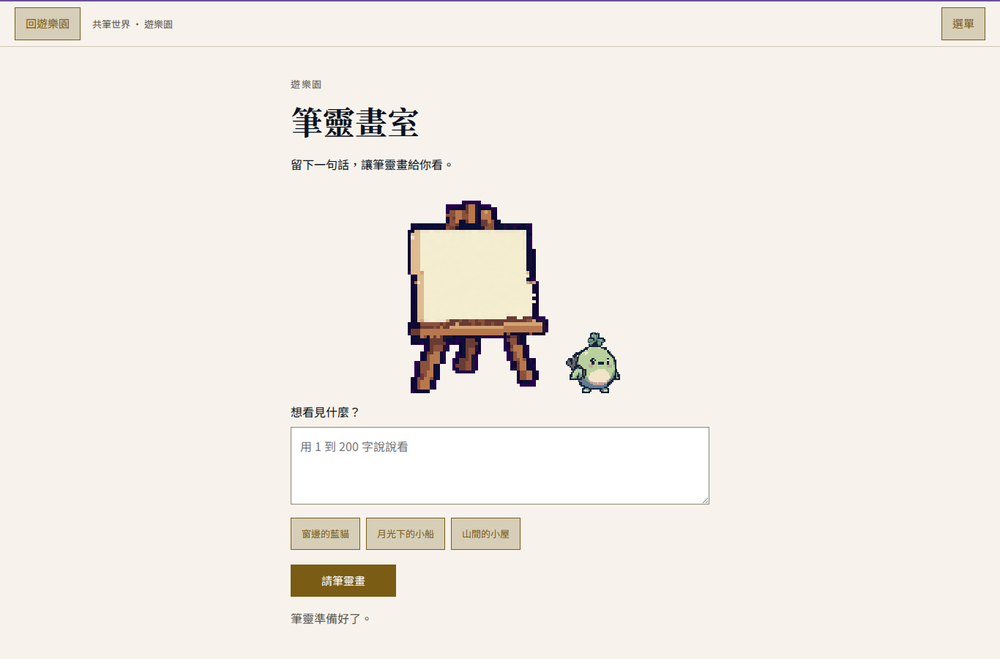
教法:請學員在遊樂園入口辨認「進畫室」,到畫室後指出畫布和輸入欄。
常見卡點
| 問題編號 | 現象 | 原因 | 解法 | 交給技術團隊時附什麼 |
|---|---|---|---|---|
| GB-2.4-1 | 進了「墨淵墜落」 | 選了遊樂園的另一張卡片。 | 回到遊樂園入口,選「筆靈畫室」的「進畫室」。 | 入口與抵達頁的網址、所按卡片截圖與發生時間。 |
| GB-2.4-2 | 按了之後畫面沒有變化 | 頁面沒有載完,或按到旁邊的按鈕。 | 按頁首的「重新整理」,回到這一單元第 1 步重做。 | 完整網址、你按的按鈕名稱、畫面截圖與發生時間。 |
2.5 共筆世界:產生共筆輸入法配對碼,核對有效時間
前置條件:只限 Simon 的裝置。開啟共筆世界的小鎮畫面。這一單元只在網頁上產生配對碼並看倒數,不用在手機上輸入,也不要按已配對手機旁的「解除」。手機上的動作請照《共筆輸入法使用手冊》的配對單元操作。
第 1 步
- 在哪裡:網頁 公司給的網址加上 /world(共筆世界,地圖下方)
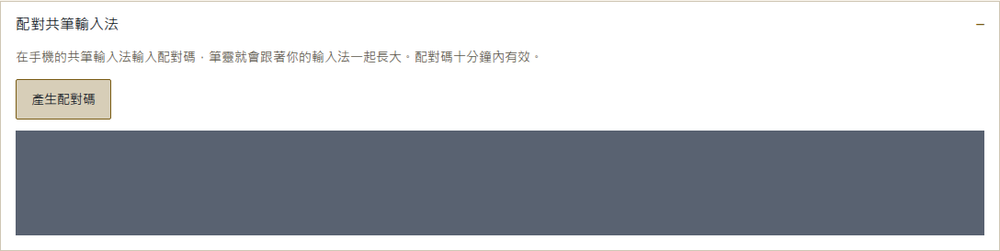
- 動作:按地圖下方的「配對共筆輸入法」。
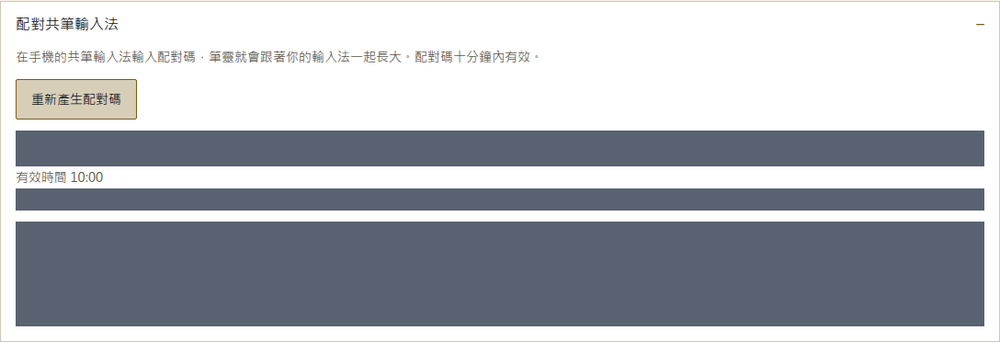
- 畫面出現:面板展開,顯示「產生配對碼」和「配對碼十分鐘內有效。」。
- 驗證:面板裡看得到「產生配對碼」。
- 沒出現時:往地圖下方捲,找到「配對共筆輸入法」再按。問題編號 GB-2.5-1
第 2 步
- 在哪裡:網頁 公司給的網址加上 /world(共筆世界,配對面板已展開)
- 動作:按「產生配對碼」。
- 畫面出現:配對碼出現並開始十分鐘倒數,按鈕改成「重新產生配對碼」。
- 驗證:面板顯示「有效時間 10:00」往下倒數。
- 沒出現時:按「重新產生配對碼」再產生一次。問題編號 GB-2.5-1
第 3 步
- 在哪裡:網頁 公司給的網址加上 /world(共筆世界,配對面板)
- 動作:查看面板下方的已配對手機清單。
- 畫面出現:已配對的手機會列在同一面板;沒有配對過就顯示「尚未配對裝置」。
- 驗證:清單的每一列有手機名稱,後面有一顆「解除」。不要按它。
- 沒出現時:按頁首的「重新整理」,再展開「配對共筆輸入法」。問題編號 GB-2.5-2
教法:發碼後先請學員指出「有效時間」,再指出面板下方的手機清單位置。
常見卡點
| 問題編號 | 現象 | 原因 | 解法 | 交給技術團隊時附什麼 |
|---|---|---|---|---|
| GB-2.5-1 | 產生的配對碼已超過十分鐘 | 配對碼有十分鐘的有效時間。 | 回到共筆世界,再展開「配對共筆輸入法」發碼。 | 共筆世界網址、發碼時間及不含配對碼或手機識別資料的提示截圖。 |
| GB-2.5-2 | 按了之後畫面沒有變化 | 頁面沒有載完,或按到旁邊的按鈕。 | 按頁首的「重新整理」,回到這一單元第 1 步重做。 | 完整網址、你按的按鈕名稱、畫面截圖與發生時間(截圖不要拍到配對碼)。 |
2.6 天機府:開啟入口,從入口回小鎮
前置條件:只限 Simon 的裝置。使用已連上 Simon 私人網路的電腦或手機。這一單元只看入口,不要在天機府按「擲筊」:會用掉帳戶裡的點數。
第 1 步
- 在哪裡:網頁 公司給的網址加上 /tianji(天機府)
- 動作:在瀏覽器網址列輸入上面的網址,按 Enter。
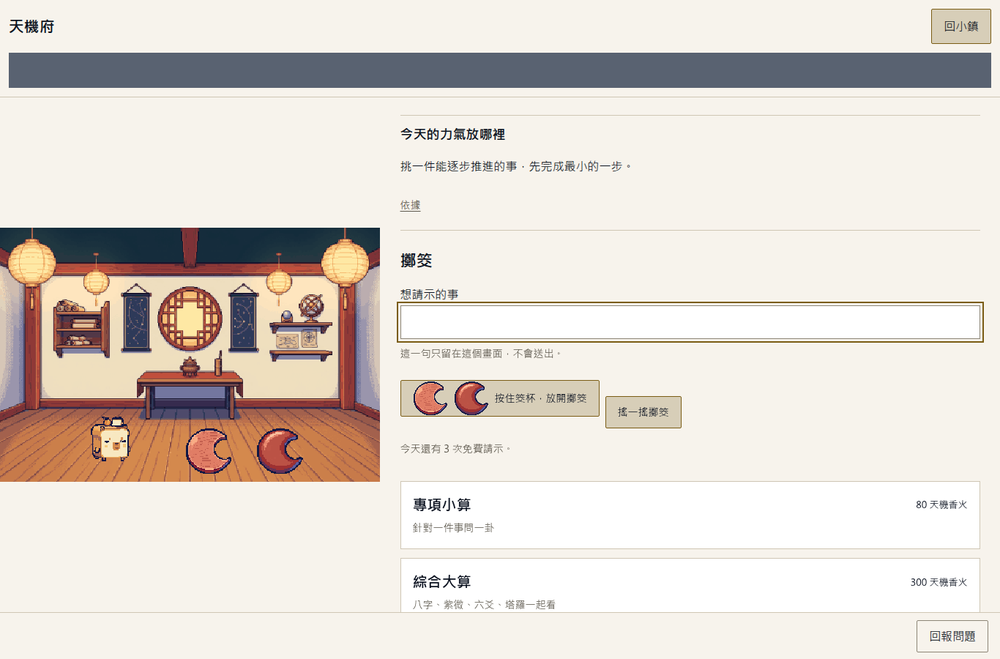
- 畫面出現:畫面出現「天機府」和「回小鎮」。
- 驗證:標題是「天機府」,右上有一顆「回小鎮」。
- 沒出現時:換用已連線的 Simon 裝置,再開一次這個網址。問題編號 GB-2.6-1
第 2 步
- 在哪裡:網頁 公司給的網址加上 /tianji(天機府)
- 動作:按「回小鎮」。
- 畫面出現:回到共筆世界。
- 驗證:網址列最後是 /world,看得到小鎮地圖。
- 沒出現時:再按一次「回小鎮」。問題編號 GB-2.6-2
教法:直接打開天機府網址,請學員在入口找到「回小鎮」並返回。
常見卡點
| 問題編號 | 現象 | 原因 | 解法 | 交給技術團隊時附什麼 |
|---|---|---|---|---|
| GB-2.6-1 | 入口頁打不開 | 裝置可能沒有連到 Simon 的私人網路。 | 換用已連線的 Simon 裝置,再開天機府。 | 天機府網址、瀏覽器提示與發生時間。 |
| GB-2.6-2 | 在小鎮按地圖下方的「天機府」連結,畫面停在小鎮沒有換頁 | 小鎮上的這條連結沒有作用;直接輸入網址可以開。 | 改用本單元第 1 步的網址直接開,並記下這個問題編號。 | 按的位置、完整網址、畫面截圖與發生時間。 |
附錄 每個畫面的每個按鈕
使用方式:每一列是畫面上一個客戶按得到的地方,字照畫面上的字。「在第幾步驗到」寫單元編號加步驟;寫著「下一版再驗」的,還沒有走過,請先不要按,原因跟在後面。表格依畫面分段,網址都以 公司給的網址 開頭。
頁首(每一頁都有)
| 畫面 | 可以按的地方 | 按了會怎樣 | 在第幾步驗到 | 勾選 |
|---|---|---|---|---|
| 頁首(共筆首頁、筆記本、筆記頁) | 「索引」 | 打開左側索引,再按一次收起 | 準備 2-1 | ☐ |
| 頁首 | 「共筆」(頁首的文字連結) | 回到共筆首頁 | 下一版再驗:之前走查沒有按到 | ☐ |
| 頁首 | 「◐」(只有符號,游標停上去出現「日間/夜間」) | 切換日間與夜間外觀 | 下一版再驗:之前走查沒有按到 | ☐ |
| 頁首 | 「系統通知」(後面有數字) | 打開系統通知清單 | 下一版再驗:之前走查沒有按到 | ☐ |
| 頁首 | 「重新整理」 | 重新載入這一頁 | 下一版再驗:之前走查沒有按到 | ☐ |
| 頁首 | 「新筆記」(前面有+) | 打開新筆記的編輯畫面 | 下一版再驗:按了會新增筆記,測試筆記要先放進「手冊走查」才能寫 | ☐ |
| 頁首 | 「共筆世界」 | 切到共筆世界 | 2.1-1 | ☐ |
| 頁首 | 「功能」 | 打開「功能」面板 | 下一版再驗:之前走查沒有按到 | ☐ |
共筆首頁(網址最後是 /)
| 畫面 | 可以按的地方 | 按了會怎樣 | 在第幾步驗到 | 勾選 |
|---|---|---|---|---|
| 共筆首頁 | 「語音筆記」 | 開始錄音寫筆記 | 下一版再驗:要用麥克風,之前走查沒有聲音可測 | ☐ |
| 共筆首頁 | 「手寫筆記」 | 打開手寫畫面 | 下一版再驗:之前走查沒有按到 | ☐ |
| 共筆首頁 | 「打字筆記」 | 打開筆記本的編輯畫面 | 下一版再驗:之前走查沒有按到 | ☐ |
| 共筆首頁 | 「思考筆記」 | 打開思考筆記頁 | 下一版再驗:之前走查沒有按到,頁面內的按鈕也還沒列表 | ☐ |
| 共筆首頁 | 「剪藏」 | 打開剪藏頁 | 下一版再驗:之前走查沒有按到,頁面內的按鈕也還沒列表 | ☐ |
| 共筆首頁 | 「最近的筆記」裡的每一列(標題加資料夾與時間) | 打開那一篇筆記 | 準備 2-4 | ☐ |
左側索引(每一頁都有)
| 畫面 | 可以按的地方 | 按了會怎樣 | 在第幾步驗到 | 勾選 |
|---|---|---|---|---|
| 左側索引 | 「✕」(索引標題右邊,游標停上去出現「收起」) | 收起索引 | 下一版再驗:之前走查沒有按到 | ☐ |
| 左側索引 | 「垃圾桶/還原」 | 打開已刪除紀錄的清單 | 下一版再驗:清單裡是真實的已刪紀錄,裡面的「還原」會改動真實筆記 | ☐ |
| 左側索引 | 「搜尋筆記」欄 | 輸入關鍵字,列出相符的筆記 | 準備 2-2、1.19-1 | ☐ |
| 左側索引 | 「×」(搜尋框右邊) | 清空搜尋條件與結果 | 準備 2-3、1.19-2 | ☐ |
| 左側索引 | 「新增」(「資料夾」下方) | 打開「新增資料夾」視窗 | 1.20-1 | ☐ |
| 左側索引 | 資料夾名稱列(後面有筆記數)與其中的筆記列 | 展開資料夾、打開筆記 | 下一版再驗:真實筆記不在測試範圍,只驗測試筆記 | ☐ |
| 左側索引 | 「會議紀錄」 | 展開會議紀錄清單 | 下一版再驗:清單是真實會議,測試時不展開 | ☐ |
| 左側索引 | 「開啟會議紀錄」 | 打開會議紀錄頁 | 下一版再驗:真實會議內容,測試時不打開 | ☐ |
| 左側索引 | 「待辦」 | 打開待辦頁 | 下一版再驗:之前走查沒有按到,頁面內的按鈕也還沒列表 | ☐ |
| 左側索引 | 「談話紀錄(最近 14 天)」 | 展開最近的談話清單 | 下一版再驗:清單是真實談話,測試時不展開 | ☐ |
系統通知清單(按頁首的「系統通知」後出現)
| 畫面 | 可以按的地方 | 按了會怎樣 | 在第幾步驗到 | 勾選 |
|---|---|---|---|---|
| 系統通知清單 | 「✕」(清單標題右邊,游標停上去出現「收起」) | 收起系統通知清單 | 下一版再驗:之前走查沒有按到 | ☐ |
| 系統通知清單 | 每一則通知上的「知道了」 | 確認這則通知,之後不再顯示 | 下一版再驗:會改動真實通知的確認狀態 | ☐ |
筆記本的索引(網址最後是 /md,比共筆首頁多出來的)
| 畫面 | 可以按的地方 | 按了會怎樣 | 在第幾步驗到 | 勾選 |
|---|---|---|---|---|
| 筆記本 /md 的索引 | 「整理」(「資料夾」旁) | 資料夾旁出現四個整理工具,再按收起 | 1.21-1、1.21-2 | ☐ |
| 筆記本 /md 的索引 | 「上移」 | 把資料夾往上排 | 1.21-1(只驗到會出現);按下後:下一版再驗:會改動資料夾順序 | ☐ |
| 筆記本 /md 的索引 | 「下移」 | 把資料夾往下排 | 1.21-1(只驗到會出現);按下後:下一版再驗:會改動資料夾順序 | ☐ |
| 筆記本 /md 的索引 | 「改名」 | 替資料夾改名 | 1.21-1(只驗到會出現);按下後:下一版再驗:會改動資料夾名稱 | ☐ |
| 筆記本 /md 的索引 | 「刪除」 | 刪除資料夾 | 1.21-1(只驗到會出現);按下後:下一版再驗:會刪除資料夾,無法收回 | ☐ |
| 筆記本 /md 的索引 | 「搜尋筆記」欄旁的「進階(標籤/日期範圍)」 | 展開標籤與日期範圍欄 | 下一版再驗:之前走查沒有按到 | ☐ |
| 筆記本 /md 的索引 | 「標籤」欄、「日期範圍(依更新時間)」的兩個日期欄、搜尋放大鏡鈕(只有圖示) | 依標籤與日期搜尋 | 下一版再驗:之前走查沒有按到 | ☐ |
| 筆記本 /md 的索引 | 「工作臺」 | 展開或收起工作臺 | 1.22-1、1.22-2 | ☐ |
| 筆記本 /md 的索引 | 工作臺裡的「歸檔」 | 把已讀的工作臺筆記歸檔 | 下一版再驗:會移動真實筆記 | ☐ |
| 筆記本 /md 的索引 | 工作臺裡的「全部」、「已標」、「○」、「△」、「□」、「★」 | 只顯示該符號標記的筆記 | 下一版再驗:之前走查沒有按到 | ☐ |
| 筆記本 /md 的索引 | 工作臺裡每一列筆記的標記鈕與歸檔鈕 | 替筆記加符號、歸檔筆記 | 下一版再驗:會改動真實筆記 | ☐ |
| 筆記本 /md 的索引 | 「標籤雲」 | 展開或收起標籤雲 | 1.22-3、1.22-4 | ☐ |
| 筆記本 /md 的索引 | 標籤雲裡的每一個標籤 | 依標籤找出筆記 | 下一版再驗:之前走查沒有按到 | ☐ |
| 筆記本 /md 的索引 | 「時間軸」 | 展開或收起時間軸 | 1.22-5、1.22-6 | ☐ |
| 筆記本 /md 的索引 | 「小智設定」 | 展開或收起小智設定 | 1.22-7、1.22-8 | ☐ |
| 筆記本 /md 的索引 | 小智設定裡的「靜音(只顯字幕不出聲)」、「字體大小」、「音量」、「每日日報」、「行程表」 | 調整小智的設定 | 下一版再驗:會改動設定 | ☐ |
| 筆記本 /md 的索引 | 小智設定裡「按一下」、「按兩下」、「按三下」的選單與「存」 | 設定按鍵動作並儲存 | 下一版再驗:會改動設定 | ☐ |
新增資料夾視窗
| 畫面 | 可以按的地方 | 按了會怎樣 | 在第幾步驗到 | 勾選 |
|---|---|---|---|---|
| 新增資料夾視窗 | 「資料夾名稱」欄 | 輸入新資料夾的名稱 | 下一版再驗:輸入後會新增資料夾 | ☐ |
| 新增資料夾視窗 | 「取消」 | 關閉視窗,不新增 | 1.20-2 | ☐ |
| 新增資料夾視窗 | 「建立」 | 新增資料夾 | 下一版再驗:會新增資料夾 | ☐ |
筆記頁:上方工具列(網址 /living/〈筆記代號〉)
| 畫面 | 可以按的地方 | 按了會怎樣 | 在第幾步驗到 | 勾選 |
|---|---|---|---|---|
| 筆記頁上方 | 「編輯」(標題列右側) | 正文回到可輸入的段落框 | 1.16-2 | ☐ |
| 筆記頁上方 | 「預覽」(標題列右側) | 正文切成閱讀畫面 | 1.16-1 | ☐ |
| 筆記頁上方 | 「字樣 展」 | 展開字樣面板,展開後變「字樣 收」 | 1.9-3 | ☐ |
| 筆記頁上方 | 「格式 展」 | 展開格式面板,展開後變「格式 收」 | 1.9-1 | ☐ |
| 筆記頁上方 | 「插入 展」 | 展開插入面板,展開後變「插入 收」 | 1.9-5 | ☐ |
| 筆記頁上方 | 「資料 展」 | 展開資料面板,展開後變「資料 收」 | 1.11-1 | ☐ |
| 筆記頁上方 | 「文件 展」 | 展開文件面板,展開後變「文件 收」 | 1.14-1、1.15-1 | ☐ |
| 筆記頁上方 | 「備註 展」 | 展開備註與 AI 回覆,展開後變「備註 收」 | 1.10-1 | ☐ |
| 筆記頁上方 | 「問」 | 圈選文字後按,詢問圈選的內容;沒有圈選時討論整篇筆記 | 下一版再驗:會把問題送給 AI,要先在測試資料夾放進一段測試文字 | ☐ |
| 筆記頁上方 | 「遮」 | 遮住正文,按鈕改成「顯」 | 1.12-1 | ☐ |
| 筆記頁上方 | 「顯」 | 顯示正文,按鈕改回「遮」 | 1.12-2 | ☐ |
| 筆記頁正文 | 每一段的段落輸入框 | 輸入或修改文字 | 下一版再驗:會改動筆記,測試筆記要先放進「手冊走查」才能寫 | ☐ |
| 筆記頁上方 | 「再試」(儲存失敗時才出現) | 重新儲存沒有寫入的內容 | 下一版再驗:要先出現儲存失敗的狀態 | ☐ |
| 筆記頁正文上方 | 「收」(「沒有寫入的內容」區,出現時才有) | 收起沒有寫入的內容 | 下一版再驗:要先有沒有寫入的內容 | ☐ |
筆記頁:字樣面板
| 畫面 | 可以按的地方 | 按了會怎樣 | 在第幾步驗到 | 勾選 |
|---|---|---|---|---|
| 字樣面板 | 「←」 | 收起字樣面板 | 1.9-4 | ☐ |
| 字樣面板 | 「粗體」 | 把選取的字變粗 | 1.9-3(只驗到會出現);按下後:下一版再驗:會改動筆記 | ☐ |
| 字樣面板 | 「斜體」 | 把選取的字變斜 | 1.9-3(只驗到會出現);按下後:下一版再驗:會改動筆記 | ☐ |
| 字樣面板 | 「底線」 | 替選取的字加底線 | 1.9-3(只驗到會出現);按下後:下一版再驗:會改動筆記 | ☐ |
| 字樣面板 | 「刪除線」 | 替選取的字加刪除線 | 1.9-3(只驗到會出現);按下後:下一版再驗:會改動筆記 | ☐ |
| 字樣面板 | 「程式碼」 | 把選取的字改成程式碼樣式 | 1.9-3(只驗到會出現);按下後:下一版再驗:會改動筆記 | ☐ |
| 字樣面板 | 「清除格式」 | 去掉選取文字的格式 | 1.9-3(只驗到會出現);按下後:下一版再驗:會改動筆記 | ☐ |
| 字樣面板 | 「螢光標示」 | 替選取的字加螢光底色 | 1.9-3(只驗到會出現);按下後:下一版再驗:會改動筆記 | ☐ |
| 字樣面板 | 「連結」 | 替選取的字加連結 | 1.9-3(只驗到會出現);按下後:下一版再驗:會改動筆記 | ☐ |
筆記頁:格式面板
| 畫面 | 可以按的地方 | 按了會怎樣 | 在第幾步驗到 | 勾選 |
|---|---|---|---|---|
| 格式面板 | 「←」 | 收起格式面板 | 1.9-2 | ☐ |
| 格式面板 | 「H1 大標題」 | 把這一段改成大標題 | 1.9-1(只驗到會出現);按下後:下一版再驗:會改動筆記 | ☐ |
| 格式面板 | 「H2 標題」 | 把這一段改成標題 | 1.9-1(只驗到會出現);按下後:下一版再驗:會改動筆記 | ☐ |
| 格式面板 | 「H3 小標題」 | 把這一段改成小標題 | 1.9-1(只驗到會出現);按下後:下一版再驗:會改動筆記 | ☐ |
| 格式面板 | 「內文」 | 把這一段改回內文 | 1.9-1(只驗到會出現);按下後:下一版再驗:會改動筆記 | ☐ |
| 格式面板 | 「項目符號」 | 把這一段改成項目符號清單 | 1.9-1(只驗到會出現);按下後:下一版再驗:會改動筆記 | ☐ |
| 格式面板 | 「編號清單」 | 把這一段改成編號清單 | 1.9-1(只驗到會出現);按下後:下一版再驗:會改動筆記 | ☐ |
| 格式面板 | 「待辦」 | 把這一段改成待辦清單 | 1.9-1(只驗到會出現);按下後:下一版再驗:會改動筆記 | ☐ |
| 格式面板 | 「縮排」 | 這一段往內縮 | 1.9-1(只驗到會出現);按下後:下一版再驗:會改動筆記 | ☐ |
| 格式面板 | 「減少縮排」 | 這一段往外移 | 1.9-1(只驗到會出現);按下後:下一版再驗:會改動筆記 | ☐ |
| 格式面板 | 「引言」 | 把這一段改成引言 | 1.9-1(只驗到會出現);按下後:下一版再驗:會改動筆記 | ☐ |
筆記頁:插入面板
| 畫面 | 可以按的地方 | 按了會怎樣 | 在第幾步驗到 | 勾選 |
|---|---|---|---|---|
| 插入面板 | 「←」 | 收起插入面板 | 1.9-6 | ☐ |
| 插入面板 | 「新增段落(文末)」 | 在文末加一個新段落 | 1.9-5(只驗到會出現);按下後:下一版再驗:會改動筆記 | ☐ |
| 插入面板 | 「分隔線」 | 插入分隔線 | 1.9-5(只驗到會出現);按下後:下一版再驗:會改動筆記 | ☐ |
| 插入面板 | 「標註」 | 插入標註框 | 1.9-5(只驗到會出現);按下後:下一版再驗:會改動筆記 | ☐ |
| 插入面板 | 「表格」 | 插入表格 | 1.9-5(只驗到會出現);按下後:下一版再驗:會改動筆記 | ☐ |
| 插入面板 | 「日期」 | 插入今天的日期 | 1.9-5(只驗到會出現);按下後:下一版再驗:會改動筆記 | ☐ |
| 插入面板 | 「圖片」 | 從裝置選一張圖插入 | 1.9-5(只驗到會出現);按下後:下一版再驗:會改動筆記 | ☐ |
| 插入面板 | 「拍照」 | 用相機拍一張照片插入 | 1.9-5(只驗到會出現);按下後:下一版再驗:要用相機,之前走查沒有相機可測 | ☐ |
筆記頁:資料面板
| 畫面 | 可以按的地方 | 按了會怎樣 | 在第幾步驗到 | 勾選 |
|---|---|---|---|---|
| 資料面板 | 「←」 | 收起資料面板 | 下一版再驗:之前走查沒有按到 | ☐ |
| 資料面板 | 「標題」欄 | 修改筆記標題 | 下一版再驗:會改動筆記 | ☐ |
| 資料面板 | 「標籤(以逗號分隔)」欄 | 修改筆記標籤 | 下一版再驗:會改動筆記 | ☐ |
| 資料面板 | 「存」(標題與標籤下面) | 儲存標題與標籤 | 下一版再驗:會改動筆記 | ☐ |
| 資料面板 | 「移動」(灰色,不能按) | 停用,旁邊的說明寫明完成安全遷移前暫停移動、更名及刪除 | 1.11-1(只驗到顯示為灰色) | ☐ |
| 資料面板 | 「給輸入法」勾選框 | 讓這篇筆記同步給手機輸入法 | 下一版再驗:會改動筆記設定 | ☐ |
| 資料面板 | 「類型」選單(語錄、範本、溝通原則) | 選這篇筆記給輸入法的類型 | 下一版再驗:會改動筆記設定 | ☐ |
| 資料面板 | 「分格標籤」欄 | 輸入給輸入法的分格標籤 | 下一版再驗:會改動筆記設定 | ☐ |
| 資料面板 | 「存」(「分格標籤」下面) | 儲存給輸入法的標記 | 下一版再驗:會改動筆記設定 | ☐ |
| 資料面板 | 「復」 | 復原上一個編輯 | 下一版再驗:要先有編輯才能復原 | ☐ |
| 資料面板 | 「重做」 | 重做被復原的編輯 | 下一版再驗:要先有復原才能重做 | ☐ |
| 資料面板 | 「時間回放」滑桿 | 拖動來看筆記的每個版本 | 1.11-1(只驗到會出現);拖動:下一版再驗:之前走查沒有拖動 | ☐ |
筆記頁:文件面板
| 畫面 | 可以按的地方 | 按了會怎樣 | 在第幾步驗到 | 勾選 |
|---|---|---|---|---|
| 文件面板 | 「←」 | 收起文件面板 | 下一版再驗:之前走查沒有按到 | ☐ |
| 文件面板 | 「原始頁面」 | 打開這篇筆記的原始頁面 | 下一版再驗:之前走查沒有按到 | ☐ |
| 文件面板 | 「Markdown」旁的「存」 | 下載 .md 檔 | 1.15-4 | ☐ |
| 文件面板 | 「發布」 | 把筆記公開成任何人都能讀的網址 | 下一版再驗:公開後任何人讀得到,測試時不發布 | ☐ |
| 文件面板 | 「定稿」 | 打開定稿確認提示 | 1.14-2 | ☐ |
| 文件面板 | 定稿提示裡的「取消」 | 關閉提示,不定稿 | 1.14-3 | ☐ |
| 文件面板 | 定稿提示裡的「定稿」(確認鍵) | 凍結這一版正文與指紋 | 下一版再驗:定稿後筆記凍結,無法收回 | ☐ |
| 文件面板 | 「完整事件紀錄文件」旁的「存」 | 下載帶事件紀錄的 HTML 檔 | 1.15-3 | ☐ |
| 文件面板 | 「對外閱讀文件」旁的「存」 | 下載供閱讀的 HTML 檔 | 1.15-2 | ☐ |
| 文件面板 | 「共用字典 ↗」 | 另開共用字典(另一個網站) | 下一版再驗:之前走查沒有按到 | ☐ |
| 文件面板 | 「簽」(定稿後才出現) | 用這台裝置的金鑰簽下定稿指紋 | 下一版再驗:要先定稿,定稿無法收回 | ☐ |
| 文件面板 | 「存證請求」(定稿後才出現) | 準備這篇筆記的存證請求 | 下一版再驗:要先定稿,定稿無法收回 | ☐ |
| 文件面板 | 「撤回」(發布後才出現) | 撤回公開的網址 | 下一版再驗:要先發布,發布會公開內容 | ☐ |
筆記頁:備註與 AI 回覆
| 畫面 | 可以按的地方 | 按了會怎樣 | 在第幾步驗到 | 勾選 |
|---|---|---|---|---|
| 備註與 AI 回覆 | 「收」(回覆區旁) | 收起回覆區,再按「展」展開 | 1.10-2 | ☐ |
| 備註與 AI 回覆 | 「整頁 AI 與歷史」 | 展開或收起整頁 AI 與歷史 | 下一版再驗:之前走查沒有按到 | ☐ |
| 備註與 AI 回覆 | 「討論整篇筆記」 | 展開或收起討論區 | 下一版再驗:之前走查沒有按到 | ☐ |
| 備註與 AI 回覆 | 「問題」欄 | 輸入要問 AI 的問題 | 下一版再驗:送出才會用到 AI | ☐ |
| 備註與 AI 回覆 | 「送出」 | 把問題送給 AI | 下一版再驗:會把問題送給 AI | ☐ |
| 備註與 AI 回覆 | 「留」 | 接受討論並儲存進筆記 | 下一版再驗:會改動筆記 | ☐ |
| 備註與 AI 回覆 | AI 回覆卡片上的「展」、「收」、「留」 | 展開或收起這段 AI 回覆、接受並替換原文 | 下一版再驗:要先有 AI 回覆,接受會改動筆記 | ☐ |
筆記頁:選取文字後出現的工具列
| 畫面 | 可以按的地方 | 按了會怎樣 | 在第幾步驗到 | 勾選 |
|---|---|---|---|---|
| 選取文字工具列 | 「★ 補充」 | 請 AI 補充選取的文字 | 下一版再驗:要先選取文字,會把文字送給 AI | ☐ |
| 選取文字工具列 | 「? 問」 | 針對選取的文字提問 | 下一版再驗:要先選取文字,會把文字送給 AI | ☐ |
| 選取文字工具列 | 「! 提點」 | 請 AI 指出選取文字的問題 | 下一版再驗:要先選取文字,會把文字送給 AI | ☐ |
| 選取文字工具列 | 「改」 | 請 AI 修改選取的文字,先顯示預覽 | 下一版再驗:要先選取文字,會把文字送給 AI | ☐ |
| 選取文字工具列 | 「Aa」 | 在選取處打開字樣工具 | 下一版再驗:要先選取文字 | ☐ |
| 選取文字工具列 | 「錄」 | 開始語音輸入(實驗功能) | 下一版再驗:要用麥克風,之前走查沒有聲音可測 | ☐ |
| 改寫預覽 | 「留」、「退」 | 接受改寫並替換原文、退回改寫保留原文 | 下一版再驗:要先有改寫預覽,接受會改動筆記 | ☐ |
「功能」面板(頁首的「功能」展開後;「這篇筆記」只在打開傳統編輯器的筆記時出現)
| 畫面 | 可以按的地方 | 按了會怎樣 | 在第幾步驗到 | 勾選 |
|---|---|---|---|---|
| 「功能」面板:這篇筆記 | 「編輯中 · 預覽」或「預覽中 · 編輯」 | 切換編輯與預覽 | 下一版再驗:之前走查沒有按到 | ☐ |
| 「功能」面板:這篇筆記 | 「儲存」 | 儲存這篇筆記 | 下一版再驗:會改動筆記 | ☐ |
| 「功能」面板:這篇筆記 | 「全螢幕編輯」 | 筆記撐滿畫面編輯 | 下一版再驗:之前走查沒有按到 | ☐ |
| 「功能」面板:這篇筆記 | 「匯出」 | 匯出這篇筆記 | 下一版再驗:之前走查沒有按到 | ☐ |
| 「功能」面板:這篇筆記 | 「AI 簡述」、「AI 潤色」 | 請 AI 簡述或潤色這篇筆記 | 下一版再驗:會把筆記送給 AI | ☐ |
| 「功能」面板:這篇筆記 | 「自動標籤」 | 替這篇筆記自動加標籤 | 下一版再驗:會改動筆記 | ☐ |
| 「功能」面板:這篇筆記 | 「釋出」 | 把這篇筆記公開釋出 | 下一版再驗:釋出會公開內容 | ☐ |
| 「功能」面板:這篇筆記 | 「刪除」 | 刪除這篇筆記 | 下一版再驗:之前走查按刪除,網站回「刪除失敗」,等修好再驗 | ☐ |
| 「功能」面板:這篇筆記 | 「AI 回應位置」選單(下方、右方) | 選 AI 回應顯示的位置 | 下一版再驗:之前走查沒有按到 | ☐ |
| 「功能」面板:撰寫新筆記 | 「語音筆記」、「手寫筆記」、「打字筆記」、「思考筆記」、「剪藏」 | 開始各種新筆記 | 下一版再驗:之前走查沒有按到 | ☐ |
| 「功能」面板:對話 | 「問我你過去寫過或講過什麼」欄與「送出」 | 問助理,助理依你的筆記回答 | 下一版再驗:會把問題送給 AI | ☐ |
| 「功能」面板:外觀 | 「外觀」選單(復古外觀、經典外觀) | 換外觀 | 下一版再驗:之前走查沒有按到 | ☐ |
| 「功能」面板:外觀 | 「◐ 日間/夜間」 | 切換日間與夜間 | 下一版再驗:之前走查沒有按到 | ☐ |
| 「功能」面板:聲音與朗讀 | 「按鍵音」、「操作音效」、「本機中文朗讀(含送出後的回答)」勾選框 | 開關聲音 | 下一版再驗:要用喇叭,之前走查沒有聲音可測 | ☐ |
| 「功能」面板:聲音與朗讀 | 「朗讀目前筆記」、「朗讀選取文字」、「停止朗讀」 | 朗讀或停止 | 下一版再驗:要用喇叭,之前走查沒有聲音可測 | ☐ |
| 「功能」面板:共筆世界模組 | 「天機府」、「遊樂園」、「信念館」 | 打開各模組 | 下一版再驗:之前走查沒有按到 | ☐ |
| 「功能」面板:系統 | 「共筆世界」 | 切到共筆世界 | 下一版再驗:之前走查沒有按到 | ☐ |
筆記本的傳統編輯器
| 畫面 | 可以按的地方 | 按了會怎樣 | 在第幾步驗到 | 勾選 |
|---|---|---|---|---|
| 傳統編輯器 | 「預覽」、「編輯」 | 切換閱讀與編輯 | 下一版再驗:之前走查沒有走到這個畫面 | ☐ |
| 傳統編輯器 | 「儲存筆記」 | 儲存筆記 | 下一版再驗:會改動筆記 | ☐ |
| 傳統編輯器 | 「粗體」、「斜體」、「底線」、「刪除線」、「連結」 | 套用字樣 | 下一版再驗:會改動筆記 | ☐ |
| 傳統編輯器 | 「標示」、「文字顏色」選單 | 選螢光標示與文字顏色 | 下一版再驗:會改動筆記 | ☐ |
| 傳統編輯器 | 「標題/標籤」 | 展開標題與標籤欄 | 下一版再驗:之前走查沒有走到這個畫面 | ☐ |
| 傳統編輯器 | 「標題(留空會用內文第一行)」欄、「標籤,逗號分隔」欄、「資料夾」選單 | 填標題、標籤與選資料夾 | 下一版再驗:會改動筆記 | ☐ |
| 傳統編輯器 | 「復原」、「重做」 | 復原或重做編輯 | 下一版再驗:之前走查沒有走到這個畫面 | ☐ |
| 傳統編輯器 | 「H1」、「H2」、「H3」、「內文」、「項目符號」、「編號」、「待辦」、「縮排」、「取消縮排」、「引言」 | 改段落格式 | 下一版再驗:會改動筆記 | ☐ |
| 傳統編輯器 | 「分隔線」、「標註」、「表格」、「圖片/拍照」、「日期」、「行內程式碼」、「清除格式」 | 插入或清除 | 下一版再驗:會改動筆記 | ☐ |
| 傳統編輯器 | 「字級」、「字型」選單 | 換字級與字型 | 下一版再驗:之前走查沒有走到這個畫面 | ☐ |
| 傳統編輯器 | 「問這篇筆記…」欄與「送出」 | 問 AI 這篇筆記的內容 | 下一版再驗:會把筆記送給 AI | ☐ |
| 傳統編輯器 | 「+ 把這段討論存進筆記」 | 把討論存進筆記 | 下一版再驗:會改動筆記 | ☐ |
| 傳統編輯器 | 「潤稿」、「確認釋出」、「取消」(釋出視窗) | 潤稿並公開釋出 | 下一版再驗:釋出會公開內容 | ☐ |
共筆世界(網址最後是 /world)
| 畫面 | 可以按的地方 | 按了會怎樣 | 在第幾步驗到 | 勾選 |
|---|---|---|---|---|
| 共筆世界頁首 | 「共筆世界」(左上文字連結) | 回到筆記本 | 下一版再驗:之前走查沒有按到 | ☐ |
| 共筆世界頁首 | 「回筆記」 | 回到筆記本 | 2.1-2 | ☐ |
| 共筆世界頁首 | 「心裡話」 | 打開心裡話頁 | 下一版再驗:之前走查沒有按到,頁面內的按鈕也還沒列表 | ☐ |
| 共筆世界地圖 | 每一間小屋(資料夾) | 在地圖下方顯示資料夾資訊與按鈕 | 下一版再驗:真實資料夾不在測試範圍 | ☐ |
| 共筆世界地圖 | 「現在」(地圖下方,依序換成「清晨」、「正午」、「黃昏」、「夜晚」) | 切換小鎮的時間光線 | 下一版再驗:之前走查沒有按到 | ☐ |
| 共筆世界地圖 | 「看全部」 | 地圖縮成全景,按鈕改成「拉近」 | 2.2-1 | ☐ |
| 共筆世界地圖 | 「拉近」 | 地圖放大,按鈕改回「看全部」 | 2.2-2 | ☐ |
| 共筆世界地圖下方 | 「模組」後面的「遊樂園」 | 打開遊樂園入口 | 2.3-1 | ☐ |
| 共筆世界地圖下方 | 「模組」後面的「天機府」 | 打開天機府 | 下一版再驗:之前走查按了停在小鎮沒有換頁,等修好再驗;直接開網址走 2.6-1 | ☐ |
| 共筆世界地圖下方 | 「模組」後面的「信念館」 | 打開信念館 | 下一版再驗:之前走查沒有按到 | ☐ |
| 共筆世界小屋面板 | 「打開資料夾」、「搬位置」、「換外觀」 | 打開資料夾、搬動小屋、換小屋外觀 | 下一版再驗:真實資料夾不在測試範圍,搬位置與換外觀會改動小鎮 | ☐ |
| 共筆世界小屋面板 | 「原色」、「暖色」、「冷色」與外觀圖格 | 選小屋外觀 | 下一版再驗:會改動小鎮 | ☐ |
| 共筆世界地圖下方 | 「取消」(搬位置時才出現) | 取消搬動小屋 | 下一版再驗:要先按「搬位置」,會改動小鎮 | ☐ |
| 共筆世界地圖下方 | 「用清單看全部資料夾」 | 展開資料夾清單 | 下一版再驗:之前走查沒有按到 | ☐ |
| 共筆世界地圖下方 | 「配對共筆輸入法」 | 展開配對面板 | 2.5-1 | ☐ |
| 配對面板 | 「產生配對碼」 | 出現配對碼並倒數十分鐘 | 2.5-2 | ☐ |
| 配對面板 | 「重新產生配對碼」 | 重新發一組配對碼 | 2.5-2(按鈕出現);按下:下一版再驗:之前走查沒有再按一次 | ☐ |
| 配對面板 | 已配對手機旁的「解除」 | 解除該手機的配對 | 下一版再驗:會解除真實手機的配對 | ☐ |
遊樂園入口與兩個遊戲(網址 /static/world2/games/…)
| 畫面 | 可以按的地方 | 按了會怎樣 | 在第幾步驗到 | 勾選 |
|---|---|---|---|---|
| 遊樂園入口 | 「回小鎮」 | 回到共筆世界 | 2.3-2 | ☐ |
| 遊樂園入口 | 「選單」 | 展開選單,裡面有「回報問題」 | 下一版再驗:之前走查沒有按到 | ☐ |
| 遊樂園入口 | 「墨淵墜落」卡片與「進去玩」 | 進入墨淵墜落遊戲 | 下一版再驗:之前走查沒有按到 | ☐ |
| 遊樂園入口 | 「筆靈畫室」卡片與「進畫室」 | 進入筆靈畫室 | 2.4-1 | ☐ |
| 筆靈畫室 | 「回遊樂園」 | 回到遊樂園入口 | 下一版再驗:之前走查沒有按到 | ☐ |
| 筆靈畫室 | 「選單」裡的「回報問題」 | 回報問題給技術團隊 | 下一版再驗:之前走查沒有按到 | ☐ |
| 筆靈畫室 | 「想看見什麼?」欄 | 輸入想畫的一句話 | 下一版再驗:送出才會用掉繪圖額度 | ☐ |
| 筆靈畫室 | 「窗邊的藍貓」、「月光下的小船」、「山間的小屋」 | 把範例句子填進欄位 | 下一版再驗:之前走查沒有按到 | ☐ |
| 筆靈畫室 | 「請筆靈畫」 | 請筆靈畫一張圖 | 下一版再驗:會用掉繪圖額度 | ☐ |
| 筆靈畫室 | 「再畫一張」、「存到手機」 | 重畫、下載圖片 | 下一版再驗:要先畫出一張圖 | ☐ |
| 墨淵墜落 | 「回小鎮」、「選單」 | 回小鎮、展開選單 | 下一版再驗:之前走查沒有按到 | ☐ |
| 墨淵墜落 | 「載入中」(載完後改成開始鍵) | 開始遊戲,左右滑動或按鍵盤方向鍵玩 | 下一版再驗:之前走查沒有玩遊戲 | ☐ |
天機府(網址 /tianji)
| 畫面 | 可以按的地方 | 按了會怎樣 | 在第幾步驗到 | 勾選 |
|---|---|---|---|---|
| 天機府 | 「回小鎮」 | 回到共筆世界 | 2.6-2 | ☐ |
| 天機府 | 「搬位置」 | 搬動天機府在小鎮的位置 | 下一版再驗:會改動小鎮 | ☐ |
| 天機府 | 「天機香火」「墨韻值」列(含「用途與費用」) | 展開點數的用途與費用說明 | 下一版再驗:之前走查沒有按到 | ☐ |
| 天機府 | 「想請示的事」欄 | 輸入一句話,只留在這個畫面 | 下一版再驗:之前走查沒有按到 | ☐ |
| 天機府 | 「按住筊杯,放開擲筊」 | 擲筊問事 | 下一版再驗:會用掉天機香火或墨韻值 | ☐ |
| 天機府 | 「搖一搖擲筊」 | 擲筊問事 | 下一版再驗:會用掉天機香火或墨韻值 | ☐ |
| 天機府 | 「天命帳本」 | 打開問事紀錄 | 下一版再驗:裡面是真實的問事紀錄 | ☐ |
| 天機府 | 「回報問題」、「關閉」 | 回報問題給技術團隊、關閉回報視窗 | 下一版再驗:之前走查沒有按到 | ☐ |
信念館(網址 /static/world2/belief/index.html)
| 畫面 | 可以按的地方 | 按了會怎樣 | 在第幾步驗到 | 勾選 |
|---|---|---|---|---|
| 信念館 | 「← 回小鎮」 | 回到共筆世界 | 下一版再驗:之前走查沒有按到 | ☐ |
| 信念館 | 「今天的一步」、「信念牆」等館內導覽連結 | 捲到該區 | 下一版再驗:之前走查沒有按到 | ☐ |
| 信念館 | 「有」、「沒有」與「昨天靜心了嗎」的其他答案 | 回答今天的一步 | 下一版再驗:資料存在這支手機上,要在手機上走一遍 | ☐ |
| 信念館 | 「今天的期許」欄與「存起來」 | 存下今天的期許 | 下一版再驗:資料存在這支手機上,要在手機上走一遍 | ☐ |
| 信念館 | 「轉一轉」 | 轉動和平轉輪 | 下一版再驗:之前走查沒有按到 | ☐ |
| 信念館 | 「我的信念」欄與「加入」 | 在信念牆加一句 | 下一版再驗:資料存在這支手機上,要在手機上走一遍 | ☐ |
| 信念館 | 「目標」欄、「為什麼(選填)」欄、「下一小步(選填)」欄與送出鍵 | 新增人生目標 | 下一版再驗:資料存在這支手機上,要在手機上走一遍 | ☐ |
| 信念館 | 「習慣名稱」欄與「加入習慣」 | 新增習慣 | 下一版再驗:資料存在這支手機上,要在手機上走一遍 | ☐ |
| 信念館 | 「搜尋語錄」欄與語錄清單 | 找語錄 | 下一版再驗:之前走查沒有按到 | ☐ |
還沒有逐顆列表的頁面
下面這些頁面,是從上面的按鈕可以走進去的,但頁面裡自己的按鈕還沒有逐顆列表:「語音筆記」、「手寫筆記」、「思考筆記」、「剪藏」、「待辦」、「開啟會議紀錄」、談話紀錄的每一則談話、「心裡話」。它們一併放進「下一版再驗」。
下一版再驗
這一節列出附錄裡還沒有走過的地方,每一列用一句話說明為什麼這次沒有驗。請先不要按這些按鈕,等補上步驟、走過之後,會放進正文。
下面兩組單元整組還沒有走過,所以單元編號中間有缺號:
- 單元 1.1 到 1.8:選取一段文字請 AI 改寫,接受、退回、展開或收起改寫預覽。原因:要先在測試筆記裡有一段文字,之前走查時測試筆記放不進資料夾「手冊走查」,沒有寫入文字。
- 單元 1.17、1.18:在筆記裡插入圖片、表格與圖表。原因:同上,測試筆記放不進資料夾「手冊走查」,沒有寫入內容。
| 畫面 | 可以按的地方 | 為什麼這次沒驗 |
|---|---|---|
| 頁首 | 「共筆」(頁首的文字連結) | 之前走查沒有按到 |
| 頁首 | 「◐」(只有符號,游標停上去出現「日間/夜間」) | 之前走查沒有按到 |
| 頁首 | 「系統通知」(後面有數字) | 之前走查沒有按到 |
| 頁首 | 「重新整理」 | 之前走查沒有按到 |
| 頁首 | 「新筆記」(前面有+) | 按了會新增筆記,測試筆記要先放進「手冊走查」才能寫 |
| 頁首 | 「功能」 | 之前走查沒有按到 |
| 共筆首頁 | 「語音筆記」 | 要用麥克風,之前走查沒有聲音可測 |
| 共筆首頁 | 「手寫筆記」 | 之前走查沒有按到 |
| 共筆首頁 | 「打字筆記」 | 之前走查沒有按到 |
| 共筆首頁 | 「思考筆記」 | 之前走查沒有按到,頁面內的按鈕也還沒列表 |
| 共筆首頁 | 「剪藏」 | 之前走查沒有按到,頁面內的按鈕也還沒列表 |
| 左側索引 | 「✕」(索引標題右邊,游標停上去出現「收起」) | 之前走查沒有按到 |
| 左側索引 | 「垃圾桶/還原」 | 清單裡是真實的已刪紀錄,裡面的「還原」會改動真實筆記 |
| 左側索引 | 資料夾名稱列(後面有筆記數)與其中的筆記列 | 真實筆記不在測試範圍,只驗測試筆記 |
| 左側索引 | 「會議紀錄」 | 清單是真實會議,測試時不展開 |
| 左側索引 | 「開啟會議紀錄」 | 真實會議內容,測試時不打開 |
| 左側索引 | 「待辦」 | 之前走查沒有按到,頁面內的按鈕也還沒列表 |
| 左側索引 | 「談話紀錄(最近 14 天)」 | 清單是真實談話,測試時不展開 |
| 系統通知清單 | 「✕」(清單標題右邊,游標停上去出現「收起」) | 之前走查沒有按到 |
| 系統通知清單 | 每一則通知上的「知道了」 | 會改動真實通知的確認狀態 |
| 筆記本 /md 的索引 | 「上移」 | 畫面出現已走過;按下去之後沒有走,因為會改動資料夾順序 |
| 筆記本 /md 的索引 | 「下移」 | 畫面出現已走過;按下去之後沒有走,因為會改動資料夾順序 |
| 筆記本 /md 的索引 | 「改名」 | 畫面出現已走過;按下去之後沒有走,因為會改動資料夾名稱 |
| 筆記本 /md 的索引 | 「刪除」 | 畫面出現已走過;按下去之後沒有走,因為會刪除資料夾,無法收回 |
| 筆記本 /md 的索引 | 「搜尋筆記」欄旁的「進階(標籤/日期範圍)」 | 之前走查沒有按到 |
| 筆記本 /md 的索引 | 「標籤」欄、「日期範圍(依更新時間)」的兩個日期欄、搜尋放大鏡鈕(只有圖示) | 之前走查沒有按到 |
| 筆記本 /md 的索引 | 工作臺裡的「歸檔」 | 會移動真實筆記 |
| 筆記本 /md 的索引 | 工作臺裡的「全部」、「已標」、「○」、「△」、「□」、「★」 | 之前走查沒有按到 |
| 筆記本 /md 的索引 | 工作臺裡每一列筆記的標記鈕與歸檔鈕 | 會改動真實筆記 |
| 筆記本 /md 的索引 | 標籤雲裡的每一個標籤 | 之前走查沒有按到 |
| 筆記本 /md 的索引 | 小智設定裡的「靜音(只顯字幕不出聲)」、「字體大小」、「音量」、「每日日報」、「行程表」 | 會改動設定 |
| 筆記本 /md 的索引 | 小智設定裡「按一下」、「按兩下」、「按三下」的選單與「存」 | 會改動設定 |
| 新增資料夾視窗 | 「資料夾名稱」欄 | 輸入後會新增資料夾 |
| 新增資料夾視窗 | 「建立」 | 會新增資料夾 |
| 筆記頁上方 | 「問」 | 會把問題送給 AI,要先在測試資料夾放進一段測試文字 |
| 筆記頁正文 | 每一段的段落輸入框 | 會改動筆記,測試筆記要先放進「手冊走查」才能寫 |
| 筆記頁上方 | 「再試」(儲存失敗時才出現) | 要先出現儲存失敗的狀態 |
| 筆記頁正文上方 | 「收」(「沒有寫入的內容」區,出現時才有) | 要先有沒有寫入的內容 |
| 字樣面板 | 「粗體」 | 畫面出現已走過;按下去之後沒有走,因為會改動筆記 |
| 字樣面板 | 「斜體」 | 畫面出現已走過;按下去之後沒有走,因為會改動筆記 |
| 字樣面板 | 「底線」 | 畫面出現已走過;按下去之後沒有走,因為會改動筆記 |
| 字樣面板 | 「刪除線」 | 畫面出現已走過;按下去之後沒有走,因為會改動筆記 |
| 字樣面板 | 「程式碼」 | 畫面出現已走過;按下去之後沒有走,因為會改動筆記 |
| 字樣面板 | 「清除格式」 | 畫面出現已走過;按下去之後沒有走,因為會改動筆記 |
| 字樣面板 | 「螢光標示」 | 畫面出現已走過;按下去之後沒有走,因為會改動筆記 |
| 字樣面板 | 「連結」 | 畫面出現已走過;按下去之後沒有走,因為會改動筆記 |
| 格式面板 | 「H1 大標題」 | 畫面出現已走過;按下去之後沒有走,因為會改動筆記 |
| 格式面板 | 「H2 標題」 | 畫面出現已走過;按下去之後沒有走,因為會改動筆記 |
| 格式面板 | 「H3 小標題」 | 畫面出現已走過;按下去之後沒有走,因為會改動筆記 |
| 格式面板 | 「內文」 | 畫面出現已走過;按下去之後沒有走,因為會改動筆記 |
| 格式面板 | 「項目符號」 | 畫面出現已走過;按下去之後沒有走,因為會改動筆記 |
| 格式面板 | 「編號清單」 | 畫面出現已走過;按下去之後沒有走,因為會改動筆記 |
| 格式面板 | 「待辦」 | 畫面出現已走過;按下去之後沒有走,因為會改動筆記 |
| 格式面板 | 「縮排」 | 畫面出現已走過;按下去之後沒有走,因為會改動筆記 |
| 格式面板 | 「減少縮排」 | 畫面出現已走過;按下去之後沒有走,因為會改動筆記 |
| 格式面板 | 「引言」 | 畫面出現已走過;按下去之後沒有走,因為會改動筆記 |
| 插入面板 | 「新增段落(文末)」 | 畫面出現已走過;按下去之後沒有走,因為會改動筆記 |
| 插入面板 | 「分隔線」 | 畫面出現已走過;按下去之後沒有走,因為會改動筆記 |
| 插入面板 | 「標註」 | 畫面出現已走過;按下去之後沒有走,因為會改動筆記 |
| 插入面板 | 「表格」 | 畫面出現已走過;按下去之後沒有走,因為會改動筆記 |
| 插入面板 | 「日期」 | 畫面出現已走過;按下去之後沒有走,因為會改動筆記 |
| 插入面板 | 「圖片」 | 畫面出現已走過;按下去之後沒有走,因為會改動筆記 |
| 插入面板 | 「拍照」 | 畫面出現已走過;按下去之後沒有走,因為要用相機,之前走查沒有相機可測 |
| 資料面板 | 「←」 | 之前走查沒有按到 |
| 資料面板 | 「標題」欄 | 會改動筆記 |
| 資料面板 | 「標籤(以逗號分隔)」欄 | 會改動筆記 |
| 資料面板 | 「存」(標題與標籤下面) | 會改動筆記 |
| 資料面板 | 「給輸入法」勾選框 | 會改動筆記設定 |
| 資料面板 | 「類型」選單(語錄、範本、溝通原則) | 會改動筆記設定 |
| 資料面板 | 「分格標籤」欄 | 會改動筆記設定 |
| 資料面板 | 「存」(「分格標籤」下面) | 會改動筆記設定 |
| 資料面板 | 「復」 | 要先有編輯才能復原 |
| 資料面板 | 「重做」 | 要先有復原才能重做 |
| 資料面板 | 「時間回放」滑桿 | 畫面出現已走過;按下去之後沒有走,因為之前走查沒有拖動 |
| 文件面板 | 「←」 | 之前走查沒有按到 |
| 文件面板 | 「原始頁面」 | 之前走查沒有按到 |
| 文件面板 | 「發布」 | 公開後任何人讀得到,測試時不發布 |
| 文件面板 | 定稿提示裡的「定稿」(確認鍵) | 定稿後筆記凍結,無法收回 |
| 文件面板 | 「共用字典 ↗」 | 之前走查沒有按到 |
| 文件面板 | 「簽」(定稿後才出現) | 要先定稿,定稿無法收回 |
| 文件面板 | 「存證請求」(定稿後才出現) | 要先定稿,定稿無法收回 |
| 文件面板 | 「撤回」(發布後才出現) | 要先發布,發布會公開內容 |
| 備註與 AI 回覆 | 「整頁 AI 與歷史」 | 之前走查沒有按到 |
| 備註與 AI 回覆 | 「討論整篇筆記」 | 之前走查沒有按到 |
| 備註與 AI 回覆 | 「問題」欄 | 送出才會用到 AI |
| 備註與 AI 回覆 | 「送出」 | 會把問題送給 AI |
| 備註與 AI 回覆 | 「留」 | 會改動筆記 |
| 備註與 AI 回覆 | AI 回覆卡片上的「展」、「收」、「留」 | 要先有 AI 回覆,接受會改動筆記 |
| 選取文字工具列 | 「★ 補充」 | 要先選取文字,會把文字送給 AI |
| 選取文字工具列 | 「? 問」 | 要先選取文字,會把文字送給 AI |
| 選取文字工具列 | 「! 提點」 | 要先選取文字,會把文字送給 AI |
| 選取文字工具列 | 「改」 | 要先選取文字,會把文字送給 AI |
| 選取文字工具列 | 「Aa」 | 要先選取文字 |
| 選取文字工具列 | 「錄」 | 要用麥克風,之前走查沒有聲音可測 |
| 改寫預覽 | 「留」、「退」 | 要先有改寫預覽,接受會改動筆記 |
| 「功能」面板:這篇筆記 | 「編輯中 · 預覽」或「預覽中 · 編輯」 | 之前走查沒有按到 |
| 「功能」面板:這篇筆記 | 「儲存」 | 會改動筆記 |
| 「功能」面板:這篇筆記 | 「全螢幕編輯」 | 之前走查沒有按到 |
| 「功能」面板:這篇筆記 | 「匯出」 | 之前走查沒有按到 |
| 「功能」面板:這篇筆記 | 「AI 簡述」、「AI 潤色」 | 會把筆記送給 AI |
| 「功能」面板:這篇筆記 | 「自動標籤」 | 會改動筆記 |
| 「功能」面板:這篇筆記 | 「釋出」 | 釋出會公開內容 |
| 「功能」面板:這篇筆記 | 「刪除」 | 之前走查按刪除,網站回「刪除失敗」,等修好再驗 |
| 「功能」面板:這篇筆記 | 「AI 回應位置」選單(下方、右方) | 之前走查沒有按到 |
| 「功能」面板:撰寫新筆記 | 「語音筆記」、「手寫筆記」、「打字筆記」、「思考筆記」、「剪藏」 | 之前走查沒有按到 |
| 「功能」面板:對話 | 「問我你過去寫過或講過什麼」欄與「送出」 | 會把問題送給 AI |
| 「功能」面板:外觀 | 「外觀」選單(復古外觀、經典外觀) | 之前走查沒有按到 |
| 「功能」面板:外觀 | 「◐ 日間/夜間」 | 之前走查沒有按到 |
| 「功能」面板:聲音與朗讀 | 「按鍵音」、「操作音效」、「本機中文朗讀(含送出後的回答)」勾選框 | 要用喇叭,之前走查沒有聲音可測 |
| 「功能」面板:聲音與朗讀 | 「朗讀目前筆記」、「朗讀選取文字」、「停止朗讀」 | 要用喇叭,之前走查沒有聲音可測 |
| 「功能」面板:共筆世界模組 | 「天機府」、「遊樂園」、「信念館」 | 之前走查沒有按到 |
| 「功能」面板:系統 | 「共筆世界」 | 之前走查沒有按到 |
| 傳統編輯器 | 「預覽」、「編輯」 | 之前走查沒有走到這個畫面 |
| 傳統編輯器 | 「儲存筆記」 | 會改動筆記 |
| 傳統編輯器 | 「粗體」、「斜體」、「底線」、「刪除線」、「連結」 | 會改動筆記 |
| 傳統編輯器 | 「標示」、「文字顏色」選單 | 會改動筆記 |
| 傳統編輯器 | 「標題/標籤」 | 之前走查沒有走到這個畫面 |
| 傳統編輯器 | 「標題(留空會用內文第一行)」欄、「標籤,逗號分隔」欄、「資料夾」選單 | 會改動筆記 |
| 傳統編輯器 | 「復原」、「重做」 | 之前走查沒有走到這個畫面 |
| 傳統編輯器 | 「H1」、「H2」、「H3」、「內文」、「項目符號」、「編號」、「待辦」、「縮排」、「取消縮排」、「引言」 | 會改動筆記 |
| 傳統編輯器 | 「分隔線」、「標註」、「表格」、「圖片/拍照」、「日期」、「行內程式碼」、「清除格式」 | 會改動筆記 |
| 傳統編輯器 | 「字級」、「字型」選單 | 之前走查沒有走到這個畫面 |
| 傳統編輯器 | 「問這篇筆記…」欄與「送出」 | 會把筆記送給 AI |
| 傳統編輯器 | 「+ 把這段討論存進筆記」 | 會改動筆記 |
| 傳統編輯器 | 「潤稿」、「確認釋出」、「取消」(釋出視窗) | 釋出會公開內容 |
| 共筆世界頁首 | 「共筆世界」(左上文字連結) | 之前走查沒有按到 |
| 共筆世界頁首 | 「心裡話」 | 之前走查沒有按到,頁面內的按鈕也還沒列表 |
| 共筆世界地圖 | 每一間小屋(資料夾) | 真實資料夾不在測試範圍 |
| 共筆世界地圖 | 「現在」(地圖下方,依序換成「清晨」、「正午」、「黃昏」、「夜晚」) | 之前走查沒有按到 |
| 共筆世界地圖下方 | 「模組」後面的「天機府」 | 之前走查按了停在小鎮沒有換頁,等修好再驗;直接開網址走 2.6-1 |
| 共筆世界地圖下方 | 「模組」後面的「信念館」 | 之前走查沒有按到 |
| 共筆世界小屋面板 | 「打開資料夾」、「搬位置」、「換外觀」 | 真實資料夾不在測試範圍,搬位置與換外觀會改動小鎮 |
| 共筆世界小屋面板 | 「原色」、「暖色」、「冷色」與外觀圖格 | 會改動小鎮 |
| 共筆世界地圖下方 | 「取消」(搬位置時才出現) | 要先按「搬位置」,會改動小鎮 |
| 共筆世界地圖下方 | 「用清單看全部資料夾」 | 之前走查沒有按到 |
| 配對面板 | 「重新產生配對碼」 | 畫面出現已走過;按下去之後沒有走,因為之前走查沒有再按一次 |
| 配對面板 | 已配對手機旁的「解除」 | 會解除真實手機的配對 |
| 遊樂園入口 | 「選單」 | 之前走查沒有按到 |
| 遊樂園入口 | 「墨淵墜落」卡片與「進去玩」 | 之前走查沒有按到 |
| 筆靈畫室 | 「回遊樂園」 | 之前走查沒有按到 |
| 筆靈畫室 | 「選單」裡的「回報問題」 | 之前走查沒有按到 |
| 筆靈畫室 | 「想看見什麼?」欄 | 送出才會用掉繪圖額度 |
| 筆靈畫室 | 「窗邊的藍貓」、「月光下的小船」、「山間的小屋」 | 之前走查沒有按到 |
| 筆靈畫室 | 「請筆靈畫」 | 會用掉繪圖額度 |
| 筆靈畫室 | 「再畫一張」、「存到手機」 | 要先畫出一張圖 |
| 墨淵墜落 | 「回小鎮」、「選單」 | 之前走查沒有按到 |
| 墨淵墜落 | 「載入中」(載完後改成開始鍵) | 之前走查沒有玩遊戲 |
| 天機府 | 「搬位置」 | 會改動小鎮 |
| 天機府 | 「天機香火」「墨韻值」列(含「用途與費用」) | 之前走查沒有按到 |
| 天機府 | 「想請示的事」欄 | 之前走查沒有按到 |
| 天機府 | 「按住筊杯,放開擲筊」 | 會用掉天機香火或墨韻值 |
| 天機府 | 「搖一搖擲筊」 | 會用掉天機香火或墨韻值 |
| 天機府 | 「天命帳本」 | 裡面是真實的問事紀錄 |
| 天機府 | 「回報問題」、「關閉」 | 之前走查沒有按到 |
| 信念館 | 「← 回小鎮」 | 之前走查沒有按到 |
| 信念館 | 「今天的一步」、「信念牆」等館內導覽連結 | 之前走查沒有按到 |
| 信念館 | 「有」、「沒有」與「昨天靜心了嗎」的其他答案 | 資料存在這支手機上,要在手機上走一遍 |
| 信念館 | 「今天的期許」欄與「存起來」 | 資料存在這支手機上,要在手機上走一遍 |
| 信念館 | 「轉一轉」 | 之前走查沒有按到 |
| 信念館 | 「我的信念」欄與「加入」 | 資料存在這支手機上,要在手機上走一遍 |
| 信念館 | 「目標」欄、「為什麼(選填)」欄、「下一小步(選填)」欄與送出鍵 | 資料存在這支手機上,要在手機上走一遍 |
| 信念館 | 「習慣名稱」欄與「加入習慣」 | 資料存在這支手機上,要在手機上走一遍 |
| 信念館 | 「搜尋語錄」欄與語錄清單 | 之前走查沒有按到 |