請先用 Simon 的電腦或手機開啟共筆。整個網站只在 Simon 的私人網路內開放,網路外的朋友可在 Simon 的裝置上跟著手冊操作。 共筆的入口是 公司給的網址。
從筆記本找筆記、看排版,也可以從頁首進入共筆世界。在小鎮可開遊樂園、進筆靈畫室,或產生共筆輸入法的配對碼。
目錄
- 開始前:開啟共筆,找到操作入口
- 準備 1 筆記本首頁:開啟共筆,找到索引
- 準備 2 筆記本索引:搜尋標題,從最近清單開啟筆記
- 第一部 筆記本:找筆記、看版面、使用工具
- 1.9 筆記工具列:展開工具群組,再回到上一層
- 1.10 備註與 AI 回覆:展開回覆區,讀完收起
- 1.11 筆記資料:打開時間回放,查看編輯紀錄
- 1.12 筆記內容:按遮藏起正文,再按顯還原
- 1.13 筆記外觀:切換系統深色,查看深色底
- 1.14 筆記定稿:讀取確認提示,取消回原筆記
- 1.15 筆記文件:按各格式旁的存,下載三種檔案
- 1.16 筆記版面:按預覽看排版,再回編輯
- 1.19 筆記索引:搜尋關鍵字,再清空結果
- 1.20 筆記索引:打開新增資料夾,查看建立位置
- 1.21 筆記本索引:按整理顯示資料夾工具,再收起
- 1.22 筆記本索引:依序展開四個工具,再收起
- 第二部 共筆世界:逛小鎮、進畫室、取得配對碼
- 2.1 筆記本頁首:按共筆世界,從小鎮回筆記
- 2.2 共筆世界小鎮:按看全部,從全景切回近景
- 2.3 共筆世界小鎮:進遊樂園,逛完回小鎮
- 2.4 遊樂園:進筆靈畫室,找到畫布和筆靈
- 2.5 共筆世界:產生共筆輸入法配對碼,核對有效時間
- 2.6 天機府:開啟入口,從入口回小鎮
開始前:開啟共筆,找到操作入口
準備 1 筆記本首頁:開啟共筆,找到索引
前置條件:只限 Simon 的裝置。使用已連上 Simon 私人網路的電腦或手機。
- 在瀏覽器開啟共筆首頁。畫面中央出現「今天想記什麼?」,下方有「最近的筆記」。 頁面:公司給的網址。
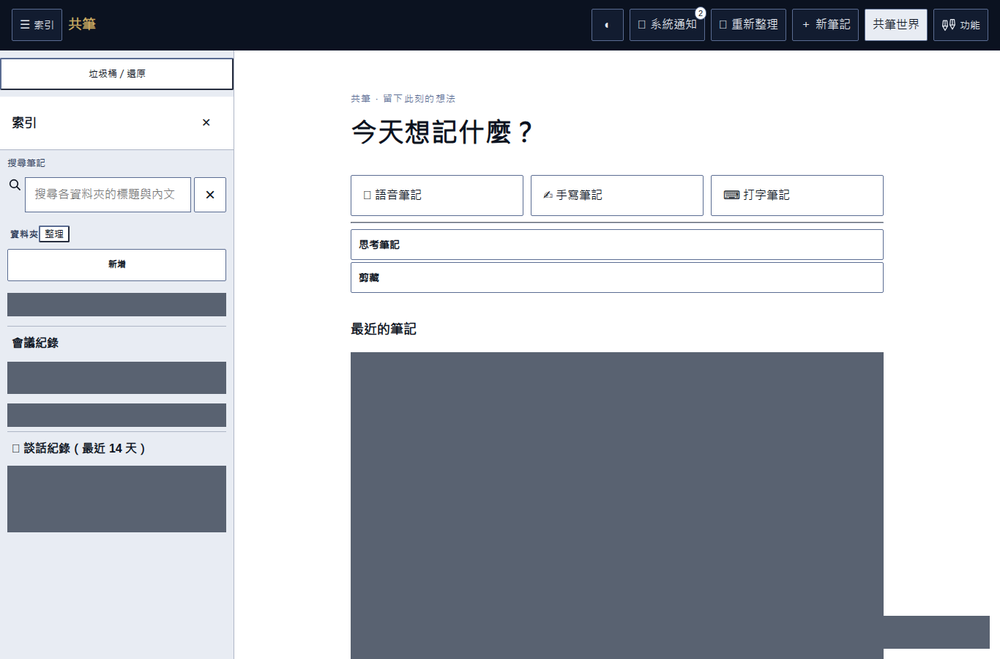
共筆首頁,個人筆記清單已遮罩
卡住時:換用已連線的 Simon 裝置,再開共筆首頁。
驗證:回到共筆首頁,確認頁首有「索引」與「共筆世界」,頁面有「最近的筆記」。
準備 2 筆記本索引:搜尋標題,從最近清單開啟筆記
前置條件:只限 Simon 的裝置。開啟共筆首頁。要開的筆記已列在「最近的筆記」。
- 展開頁首的「索引」。左側出現「搜尋筆記」。 頁面:公司給的網址。
- 在搜尋欄輸入筆記標題的一部分。搜尋欄下方列出相符的項目。 頁面:公司給的網址。
- 按搜尋框右邊的「×」。搜尋條件清空。 頁面:公司給的網址。

索引的搜尋框和清除按鈕
- 按「最近的筆記」內要開的筆記。筆記打開,標題旁有「編輯」和「預覽」。 頁面:公司給的網址。
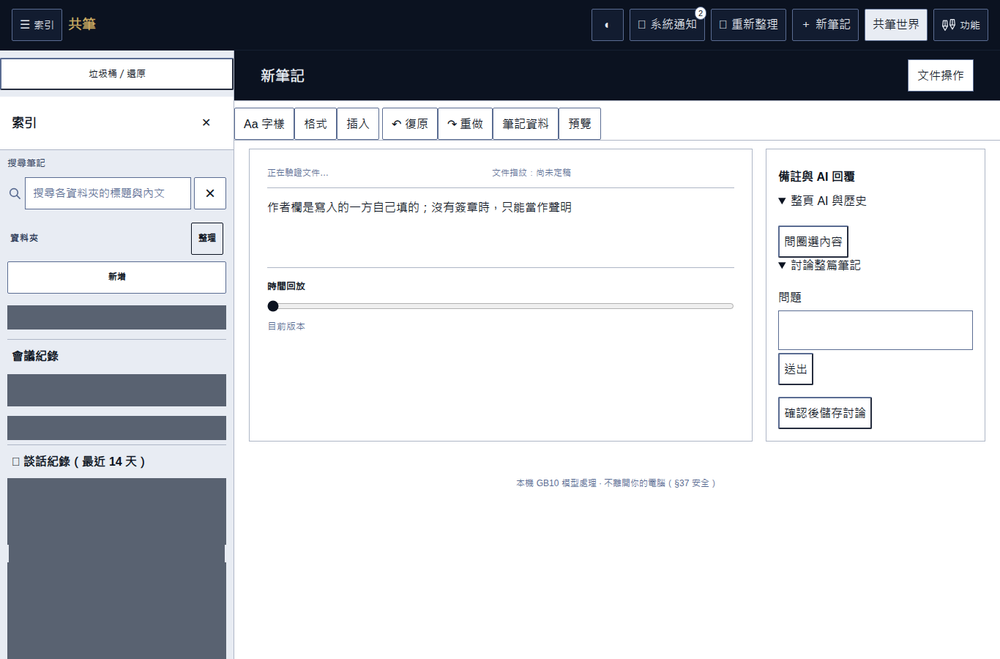
開啟筆記後的標題與工具列
卡住時:清掉搜尋後,在「最近的筆記」比對資料夾與更新時間。
驗證:在筆記頁確認標題與選的筆記相同,並能在標題旁找到「預覽」。
第一部 筆記本:找筆記、看版面、使用工具
1.9 筆記工具列:展開工具群組,再回到上一層
前置條件:只限 Simon 的裝置。開啟一篇筆記。
- 按「格式 展」。出現「←」、「H1 大標題」和其他排版工具。 頁面:公司給的網址加上 /living/〈筆記代號〉(依所開筆記而變)。
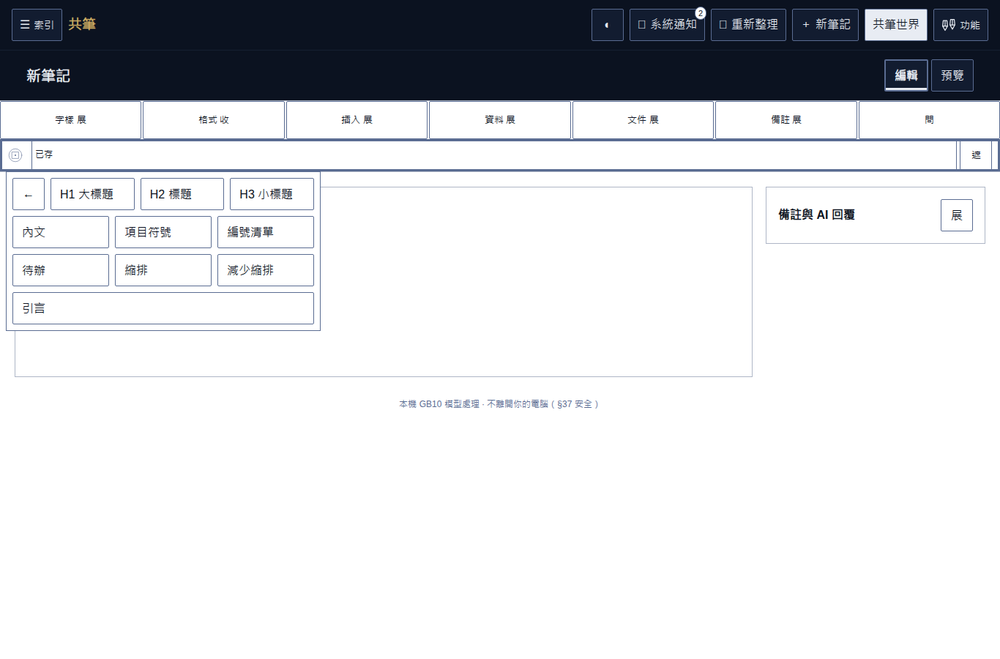
展開格式工具
- 按格式面板上的「←」。格式面板收起。 頁面:公司給的網址加上 /living/〈筆記代號〉(依所開筆記而變)。
- 按「字樣 展」。出現「粗體」、「斜體」等工具。 頁面:公司給的網址加上 /living/〈筆記代號〉(依所開筆記而變)。
- 按字樣面板上的「←」。字樣面板收起。 頁面:公司給的網址加上 /living/〈筆記代號〉(依所開筆記而變)。
- 按「插入 展」。出現「表格」、「圖片」等工具。 頁面:公司給的網址加上 /living/〈筆記代號〉(依所開筆記而變)。
- 按插入面板上的「←」。插入面板收起。 頁面:公司給的網址加上 /living/〈筆記代號〉(依所開筆記而變)。
卡住時:在群組工具列的第一個位置找「←」。
驗證:在筆記工具列確認三個按鈕回到「格式 展」、「字樣 展」和「插入 展」。
1.10 備註與 AI 回覆:展開回覆區,讀完收起
前置條件:只限 Simon 的裝置。開啟一篇筆記。
- 按「備註 展」。出現「備註與 AI 回覆」,手機尺寸的畫面會從底部展開。 頁面:公司給的網址加上 /living/〈筆記代號〉(依所開筆記而變)。
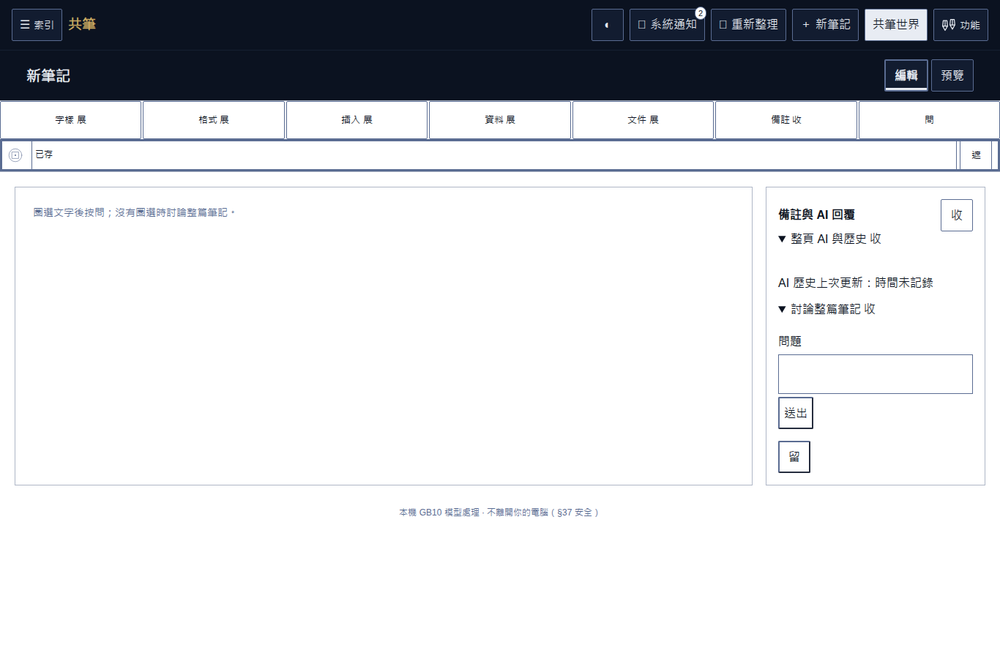
電腦畫面的回覆區
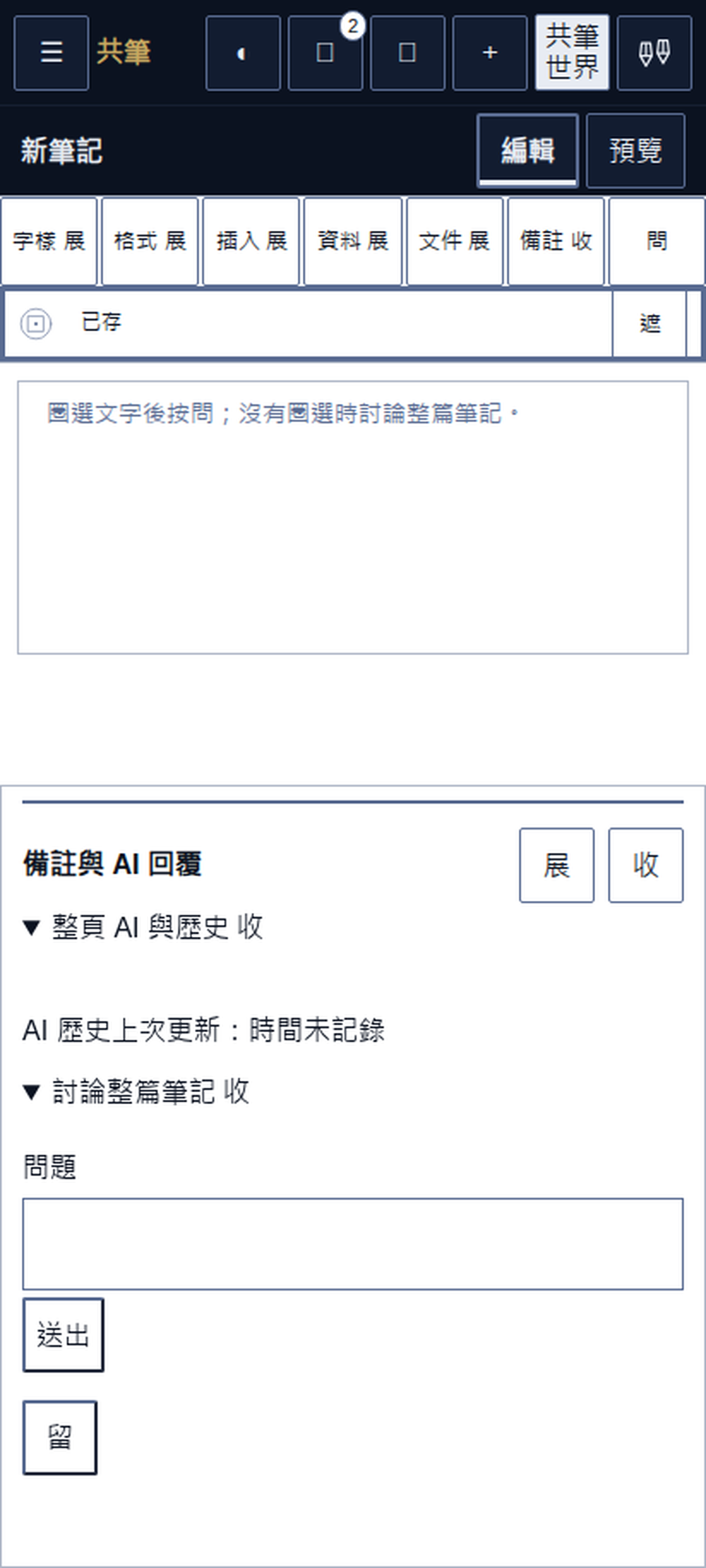
手機尺寸的回覆區
- 按回覆區旁的「收」。回覆區收起。 頁面:公司給的網址加上 /living/〈筆記代號〉(依所開筆記而變)。
卡住時:按回覆區的「收」。
驗證:在筆記工具列確認按鈕回到「備註 展」,回覆區已收起。
1.11 筆記資料:打開時間回放,查看編輯紀錄
前置條件:只限 Simon 的裝置。開啟一篇筆記。
- 按「資料 展」。面板有「時間回放」與內容驗證訊息。 頁面:公司給的網址加上 /living/〈筆記代號〉(依所開筆記而變)。
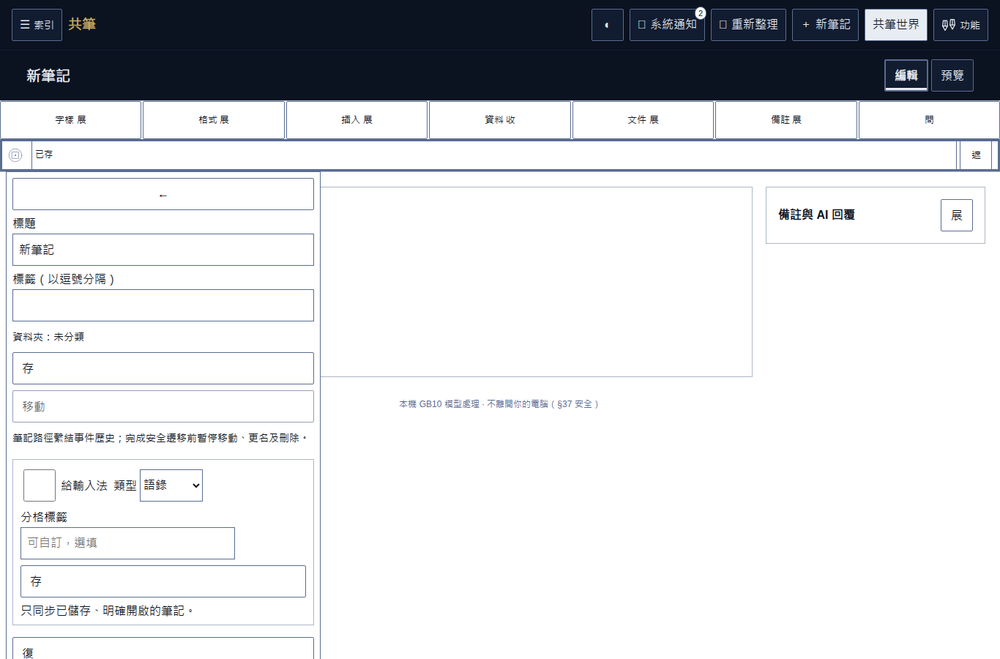
資料面板和時間回放
卡住時:按「資料 展」。
驗證:在「資料」面板找到「時間回放」,並確認內容驗證行顯示「已驗證:內容一致」。
1.12 筆記內容:按遮藏起正文,再按顯還原
前置條件:只限 Simon 的裝置。開啟一篇筆記。
- 按「遮」。正文被遮住,按鈕改成「顯」。 頁面:公司給的網址加上 /living/〈筆記代號〉(依所開筆記而變)。
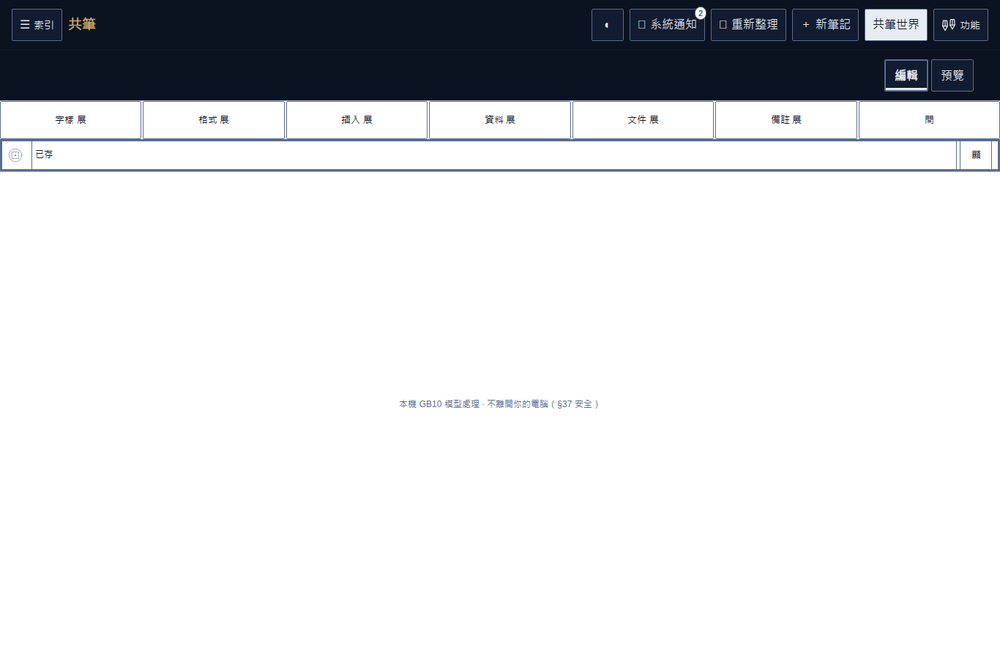
按「遮」後的畫面
- 按「顯」。正文區回來,按鈕改回「遮」。 頁面:公司給的網址加上 /living/〈筆記代號〉(依所開筆記而變)。
卡住時:按正文上方的「顯」。
驗證:在筆記上確認正文區已顯示,按鈕是「遮」。
1.13 筆記外觀:切換系統深色,查看深色底
前置條件:只限 Simon 的裝置。在裝置的瀏覽器開啟一篇筆記。
- 在裝置的外觀設定選擇深色。裝置切換成深色外觀。 頁面:裝置設定(無網址)。
- 回到打開的共筆分頁。筆記改成深色底、淺色字。 頁面:公司給的網址加上 /living/〈筆記代號〉(依所開筆記而變)。
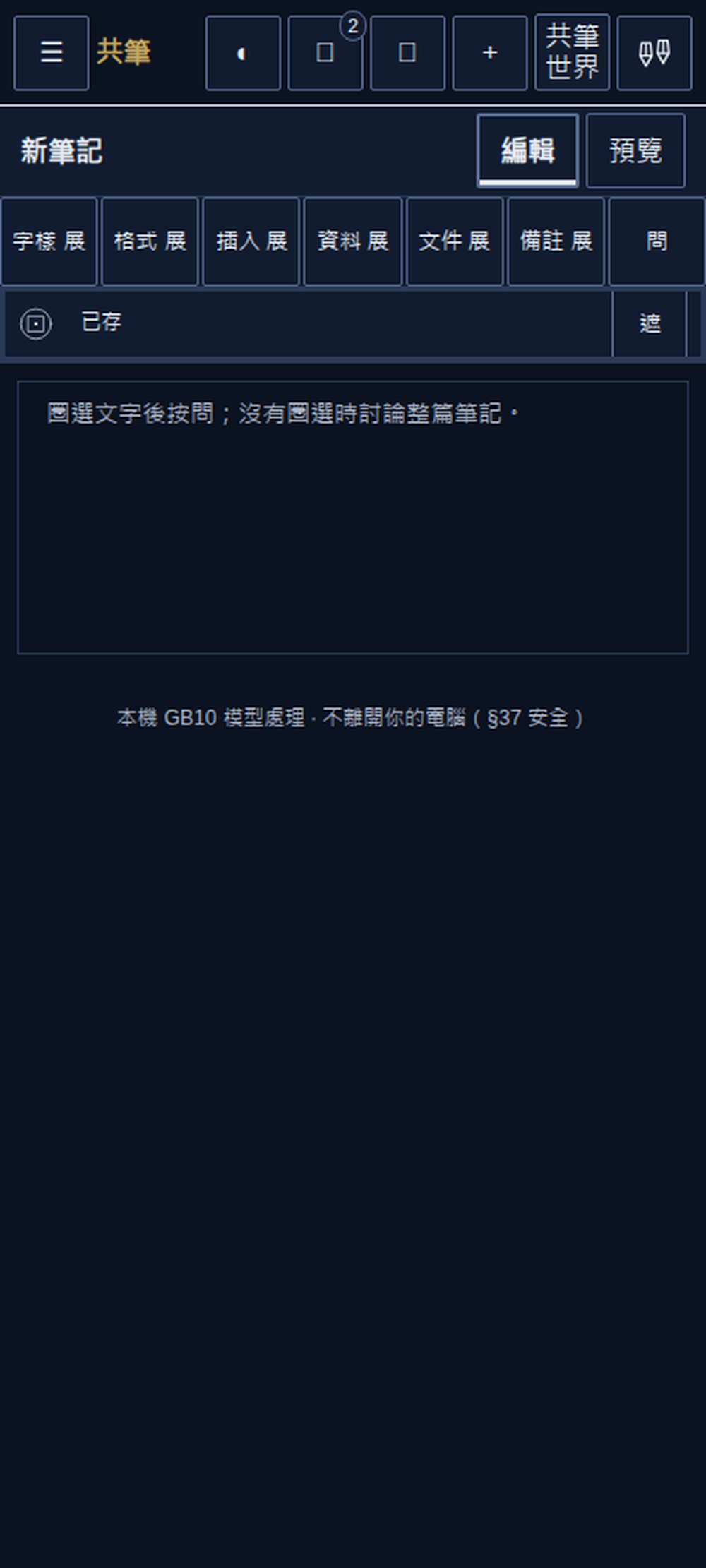
瀏覽器模擬手機的深色畫面
卡住時:回到裝置的外觀設定確認已選擇深色。
驗證:在筆記分頁確認正文區使用深色底。
1.14 筆記定稿:讀取確認提示,取消回原筆記
前置條件:只限 Simon 的裝置。開啟尚未定稿的筆記。這一節用「取消」退出提示。
- 按「文件 展」。文件面板展開。 頁面:公司給的網址加上 /living/〈筆記代號〉(依所開筆記而變)。
- 按面板裡的「定稿」。出現「定稿會凍結這版正文與指紋,之後更正另記新筆記,原紀錄保留。」。 頁面:公司給的網址加上 /living/〈筆記代號〉(依所開筆記而變)。
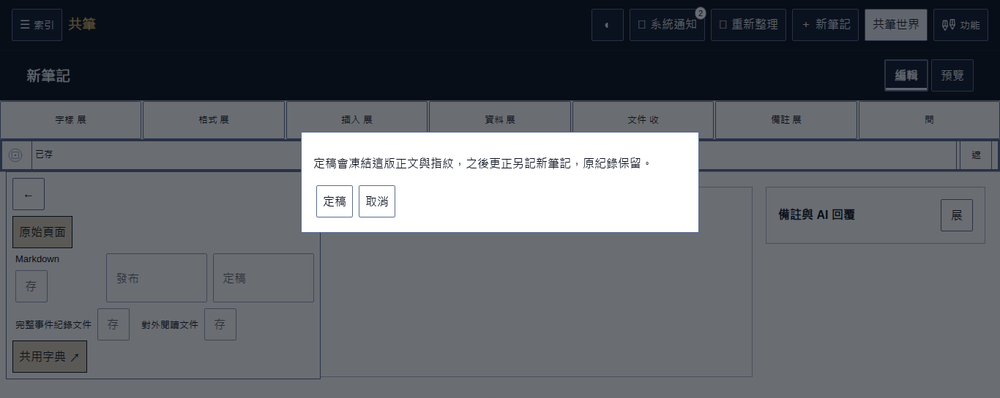
定稿提示與「取消」
- 按提示裡的「取消」。定稿提示收起。 頁面:公司給的網址加上 /living/〈筆記代號〉(依所開筆記而變)。
卡住時:在提示內按「取消」。
驗證:在同一筆記確認定稿提示已收起。
1.15 筆記文件:按各格式旁的存,下載三種檔案
前置條件:只限 Simon 的裝置。開啟一篇可供下載的筆記。
- 按「文件 展」。面板列出可下載的檔案格式。 頁面:公司給的網址加上 /living/〈筆記代號〉(依所開筆記而變)。
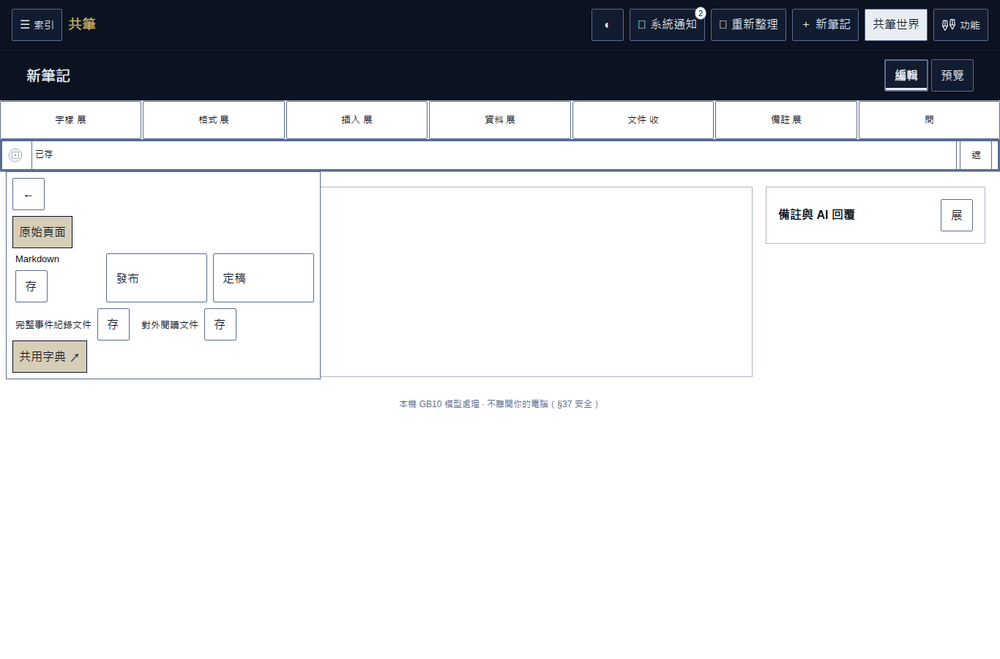
文件面板的三種下載格式
- 按「對外閱讀文件」旁的「存」。瀏覽器下載一個供閱讀的 HTML 檔。 頁面:公司給的網址加上 /living/〈筆記代號〉(依所開筆記而變)。
- 按「完整事件紀錄文件」旁的「存」。瀏覽器下載一個帶事件紀錄的 HTML 檔。 頁面:公司給的網址加上 /living/〈筆記代號〉(依所開筆記而變)。
- 按「Markdown」旁的「存」。瀏覽器下載一個副檔名為 .md 的檔案。 頁面:公司給的網址加上 /living/〈筆記代號〉(依所開筆記而變)。
卡住時:先找到檔案格式,再按同一列的「存」。
驗證:在瀏覽器的下載清單確認出現兩個 HTML 檔和一個 .md 檔。
1.16 筆記版面:按預覽看排版,再回編輯
前置條件:只限 Simon 的裝置。開啟一篇筆記。
- 按標題列的「預覽」。正文切成閱讀畫面。 頁面:公司給的網址加上 /living/〈筆記代號〉(依所開筆記而變)。
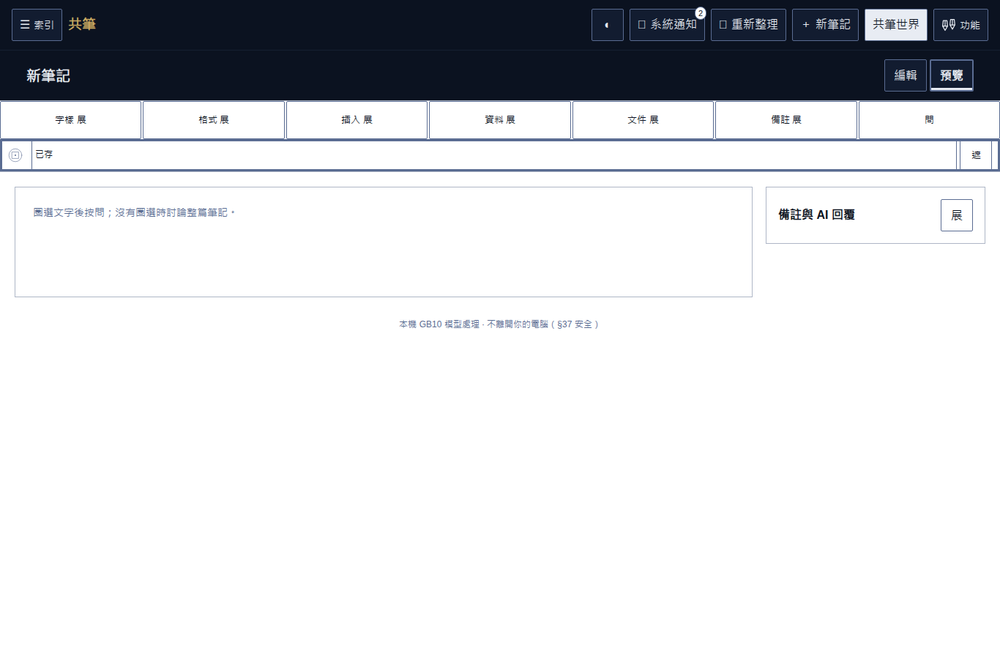
筆記的預覽畫面
- 按標題列的「編輯」。正文回到可輸入的段落框。 頁面:公司給的網址加上 /living/〈筆記代號〉(依所開筆記而變)。
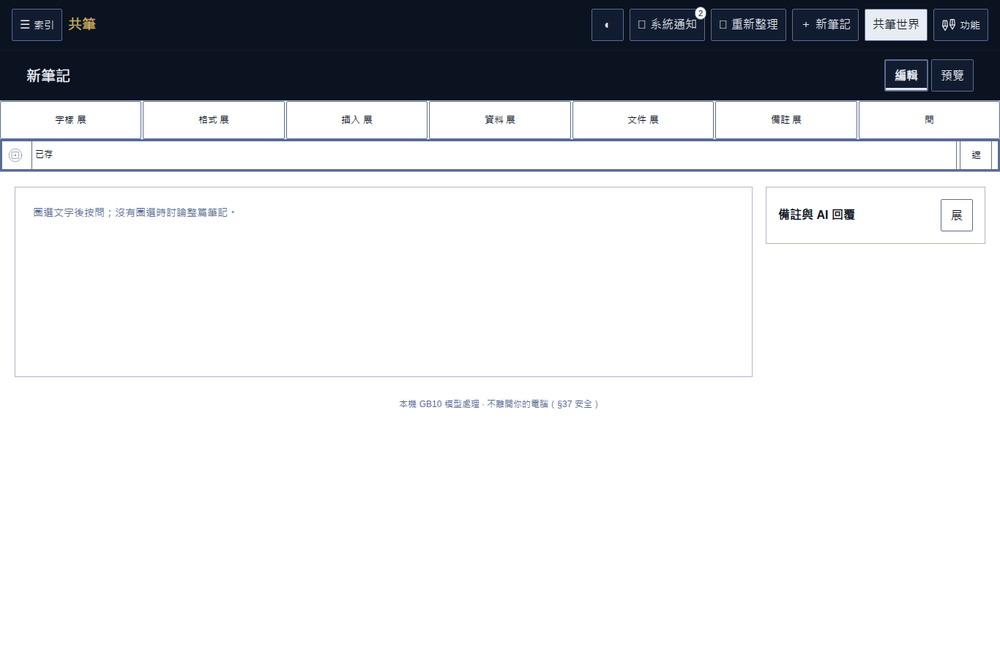
切回編輯段落框
卡住時:按標題列的「編輯」。
驗證:在同一筆記確認回到「編輯」,正文區有段落輸入框。
1.19 筆記索引:搜尋關鍵字,再清空結果
前置條件:只限 Simon 的裝置。開啟共筆首頁。
- 在「索引」的「搜尋筆記」欄輸入筆記關鍵字。下方列出相符的筆記。 頁面:公司給的網址。
- 按搜尋框旁的「×」。搜尋框和結果一併清空。 頁面:公司給的網址。
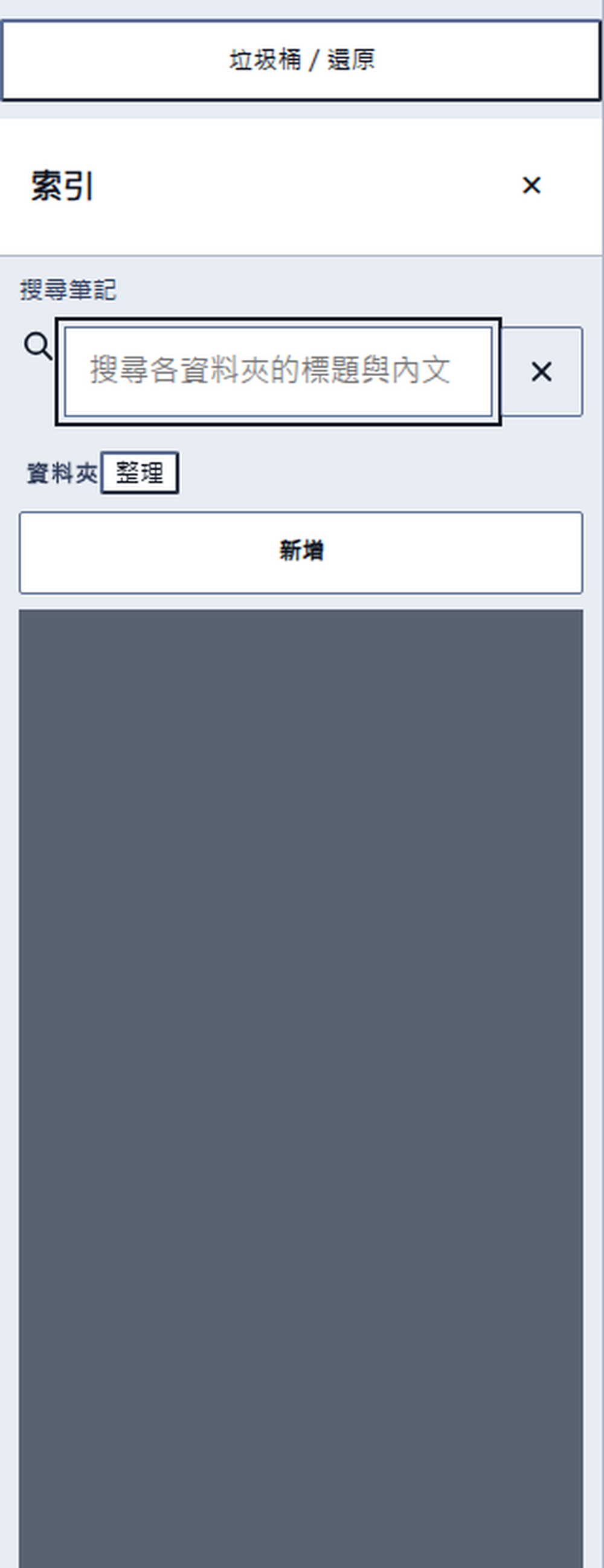
搜尋框清空後的索引
卡住時:按搜尋框旁的「×」。
驗證:在首頁的「索引」確認搜尋欄為空,下方的搜尋結果已收起。
1.20 筆記索引:打開新增資料夾,查看建立位置
前置條件:只限 Simon 的裝置。在共筆首頁展開「索引」。
- 按「資料夾」下方的「新增」。出現「新增資料夾」與「建立位置:筆記本最上層」。 頁面:公司給的網址。
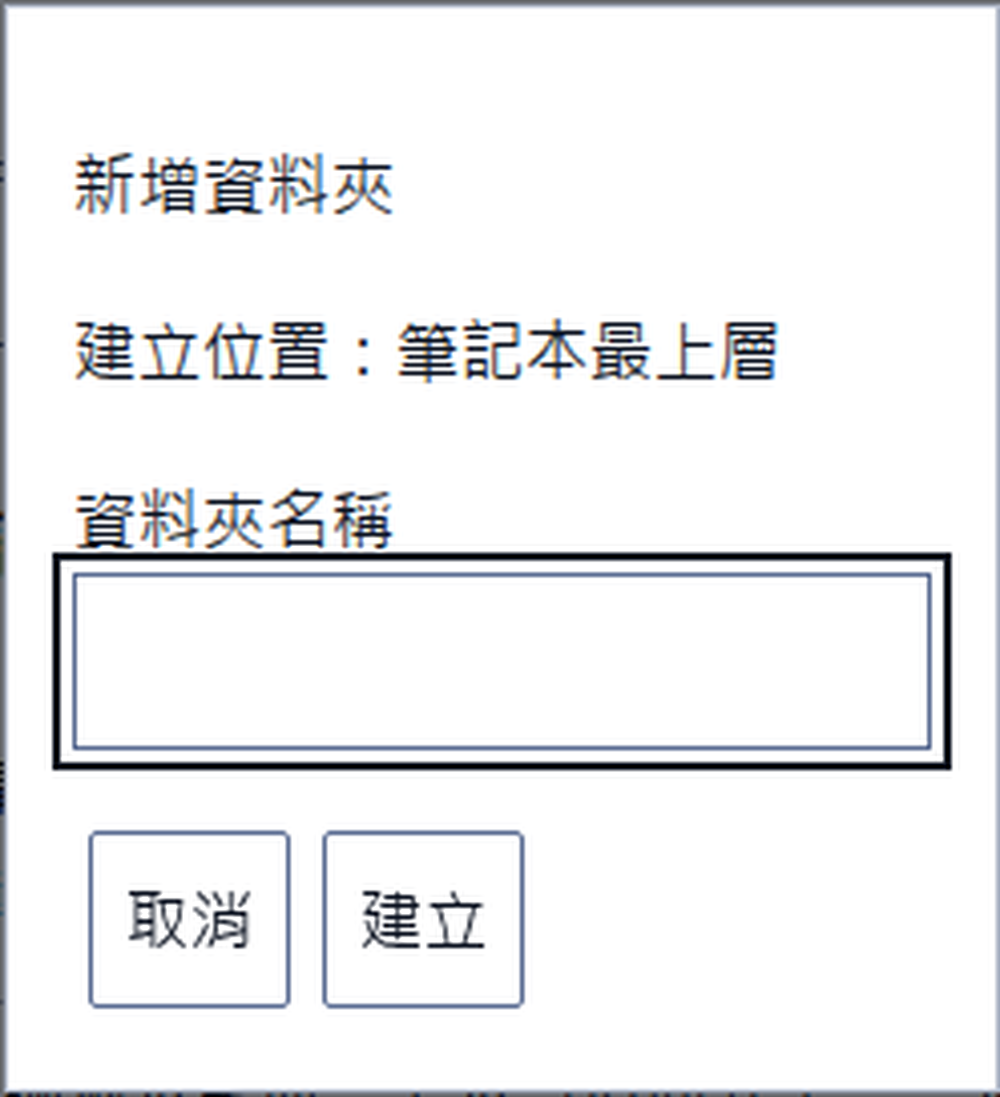
新增資料夾視窗顯示建立位置
- 按「取消」。建立視窗收起。 頁面:公司給的網址。
卡住時:展開「索引」,在「資料夾」一區按「新增」。
驗證:在首頁的「索引」確認「新增資料夾」視窗已關閉。
1.21 筆記本索引:按整理顯示資料夾工具,再收起
前置條件:只限 Simon 的裝置。從共筆世界按「回筆記」,再展開筆記本的「索引」。
- 按「資料夾」旁的「整理」。資料夾旁出現「上移」、「下移」、「改名」和「刪除」。 頁面:公司給的網址加上 /md。
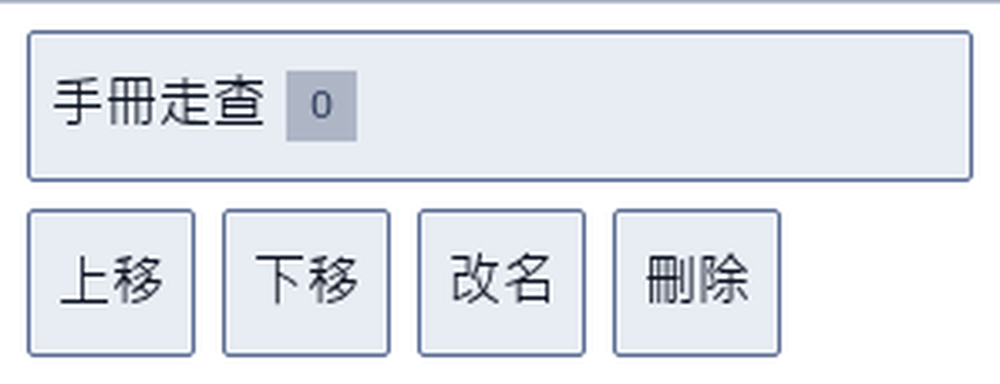
資料夾的四個整理工具
- 再按一次「整理」。資料夾旁的整理工具收起。 頁面:公司給的網址加上 /md。
卡住時:在「資料夾」旁按「整理」。
驗證:在筆記本「索引」確認資料夾旁的四個整理按鈕已收起。
1.22 筆記本索引:依序展開四個工具,再收起
前置條件:只限 Simon 的裝置。從共筆世界按「回筆記」,再展開筆記本的「索引」。
- 按「工作臺」。「工作臺」展開。 頁面:公司給的網址加上 /md。
- 再按一次「工作臺」。「工作臺」收起。 頁面:公司給的網址加上 /md。
- 按「標籤雲」。「標籤雲」展開,右側顯示「收」。 頁面:公司給的網址加上 /md。

標籤雲展開後顯示「收」
- 再按一次「標籤雲」。「標籤雲」收起。 頁面:公司給的網址加上 /md。
- 按「時間軸」。「時間軸」展開。 頁面:公司給的網址加上 /md。
- 再按一次「時間軸」。「時間軸」收起。 頁面:公司給的網址加上 /md。
- 按「小智設定」。「小智設定」展開。 頁面:公司給的網址加上 /md。
- 再按一次「小智設定」。「小智設定」收起。 頁面:公司給的網址加上 /md。
卡住時:再按一次該工具的名稱。
驗證:在筆記本「索引」確認這四個項目都已收起。
第二部 共筆世界:逛小鎮、進畫室、取得配對碼
2.1 筆記本頁首:按共筆世界,從小鎮回筆記
前置條件:只限 Simon 的裝置。開啟共筆首頁。
- 按頁首的「共筆世界」。瀏覽器切到共筆世界,畫面出現小鎮。 頁面:公司給的網址。
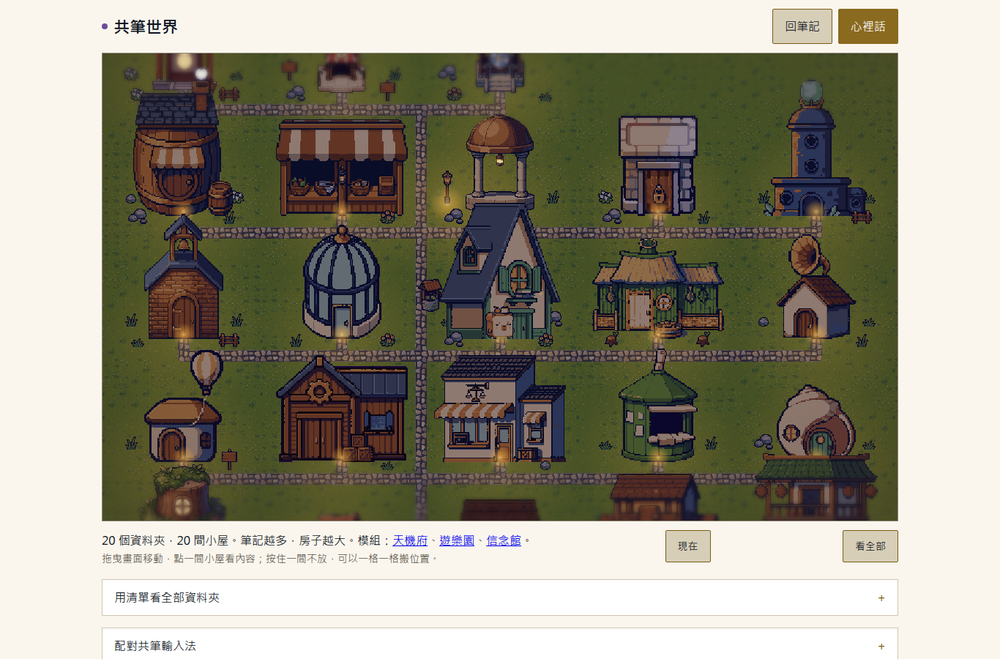
從筆記本進入共筆世界
- 按右上角的「回筆記」。瀏覽器回到筆記本(公司給的網址加上 /md)。 頁面:公司給的網址加上 /world。

從小鎮回到筆記本頁首
卡住時:按頁首的「回筆記」。
驗證:確認去程在共筆世界看見小鎮,回程在 公司給的網址加上 /md 看見頁首的「共筆世界」。
2.2 共筆世界小鎮:按看全部,從全景切回近景
前置條件:只限 Simon 的裝置。開啟共筆世界。
- 按地圖右下方的「看全部」。地圖縮小成小鎮全景,按鈕改成「拉近」。 頁面:公司給的網址加上 /world。
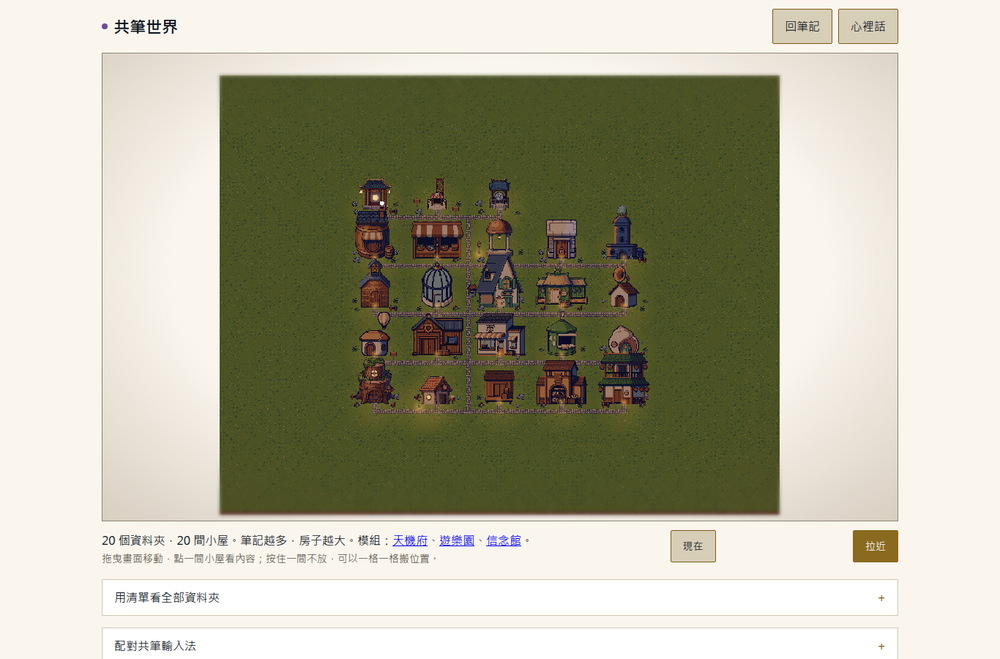
按「看全部」後的小鎮全景
- 按「拉近」。地圖放大,按鈕改回「看全部」。 頁面:公司給的網址加上 /world。
卡住時:按地圖下方的「拉近」。
驗證:在小鎮地圖右下方確認按鈕回到「看全部」。
2.3 共筆世界小鎮:進遊樂園,逛完回小鎮
前置條件:只限 Simon 的裝置。開啟共筆世界的小鎮畫面。
- 按地圖下方「模組」旁的「遊樂園」。遊樂園入口顯示「墨淵墜落」和「筆靈畫室」。 頁面:公司給的網址加上 /world。
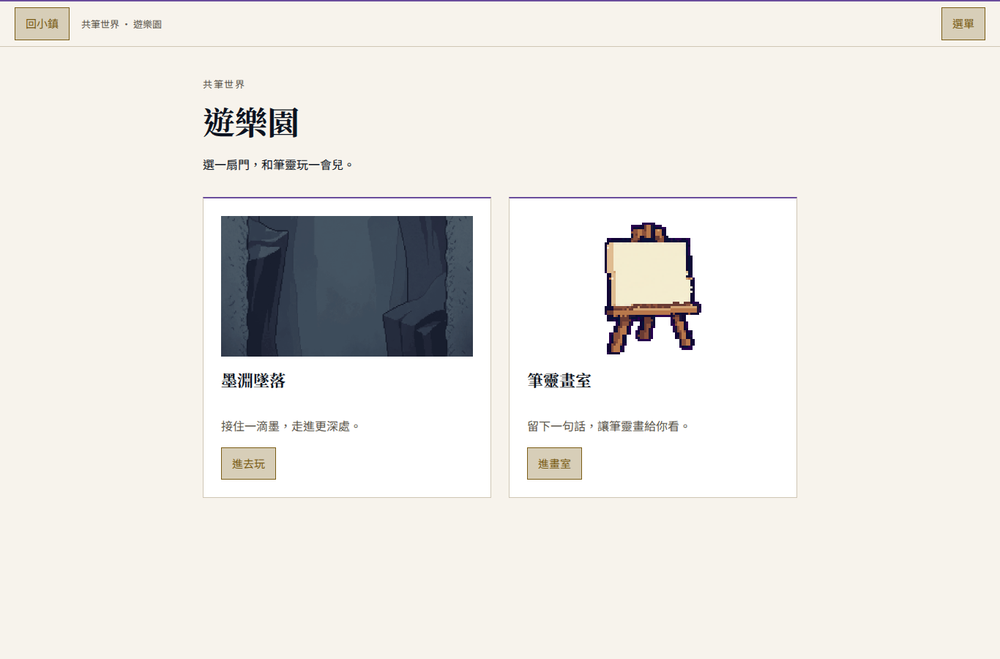
遊樂園入口的兩個選項
- 按「回小鎮」。回到共筆世界的小鎮地圖。 頁面:公司給的網址加上 /static/world2/games/index.html。
卡住時:往地圖下方找「模組」,按旁邊的「遊樂園」。
驗證:確認遊樂園入口看得到兩個選項,返回後看得到共筆世界的小鎮地圖。
2.4 遊樂園:進筆靈畫室,找到畫布和筆靈
前置條件:只限 Simon 的裝置。開啟遊樂園入口。
- 按「筆靈畫室」卡片上的「進畫室」。畫室裡有畫布、筆靈和「想看見什麼?」欄。 頁面:公司給的網址加上 /static/world2/games/index.html。
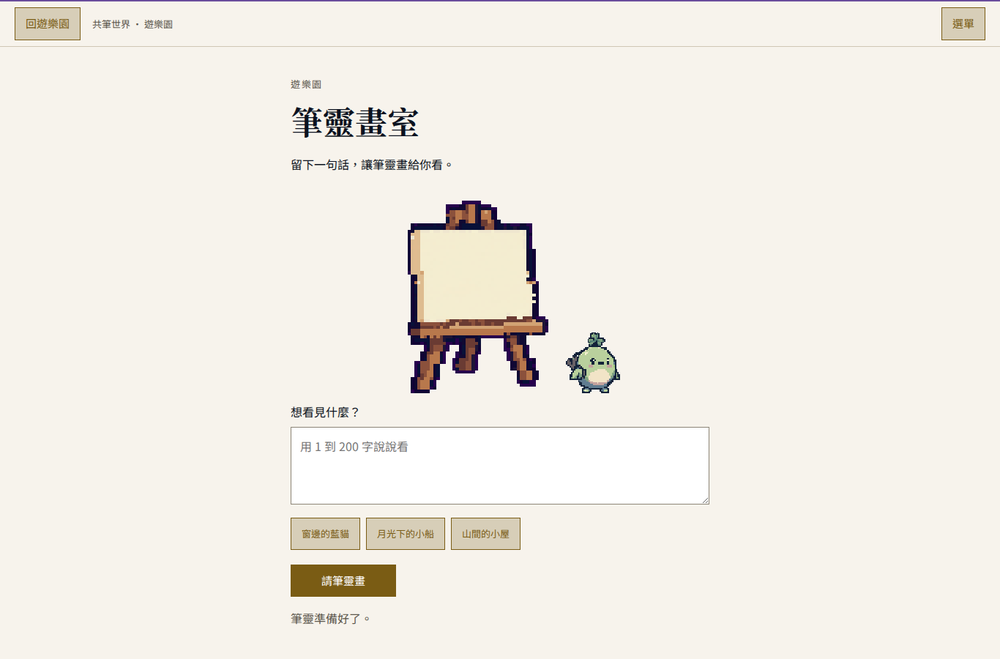
筆靈畫室的畫布與輸入欄
卡住時:回到遊樂園入口,選「筆靈畫室」的「進畫室」。
驗證:在畫室頁確認標題為「筆靈畫室」,畫布旁看得到筆靈。
2.5 共筆世界:產生共筆輸入法配對碼,核對有效時間
前置條件:只限 Simon 的裝置。開啟共筆世界的小鎮畫面。
- 展開地圖下方的「配對共筆輸入法」。面板顯示「產生配對碼」和「配對碼十分鐘內有效。」。 頁面:公司給的網址加上 /world。
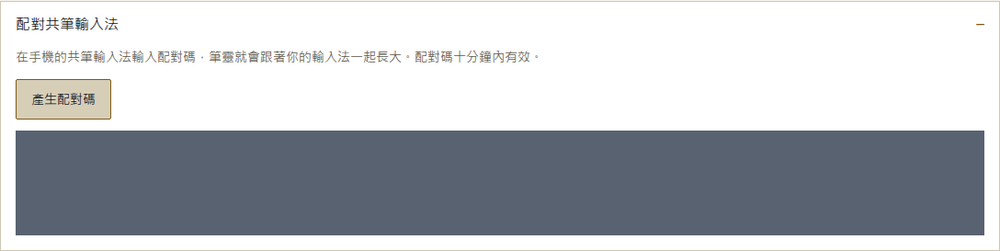
展開配對區,找到「產生配對碼」
- 按「產生配對碼」。配對碼出現並開始十分鐘倒數,按鈕改成「重新產生配對碼」。 頁面:公司給的網址加上 /world。
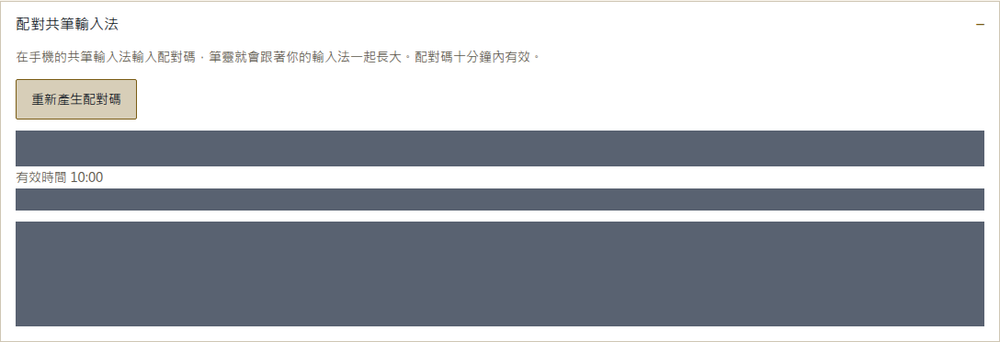
發碼後的有效時間,配對碼及手機資料已遮罩
- 查看面板下方的已配對手機清單。已配對的手機會列在同一面板。 頁面:公司給的網址加上 /world。
卡住時:回到共筆世界,再展開「配對共筆輸入法」發碼。
驗證:在「配對共筆輸入法」確認有配對碼和「有效時間」倒數。手機上的動作請照《共筆輸入法使用手冊》的配對單元操作。
2.6 天機府:開啟入口,從入口回小鎮
前置條件:只限 Simon 的裝置。使用已連上 Simon 私人網路的電腦或手機。
- 在瀏覽器開啟天機府。畫面出現「天機府」和「回小鎮」。 頁面:公司給的網址加上 /tianji。
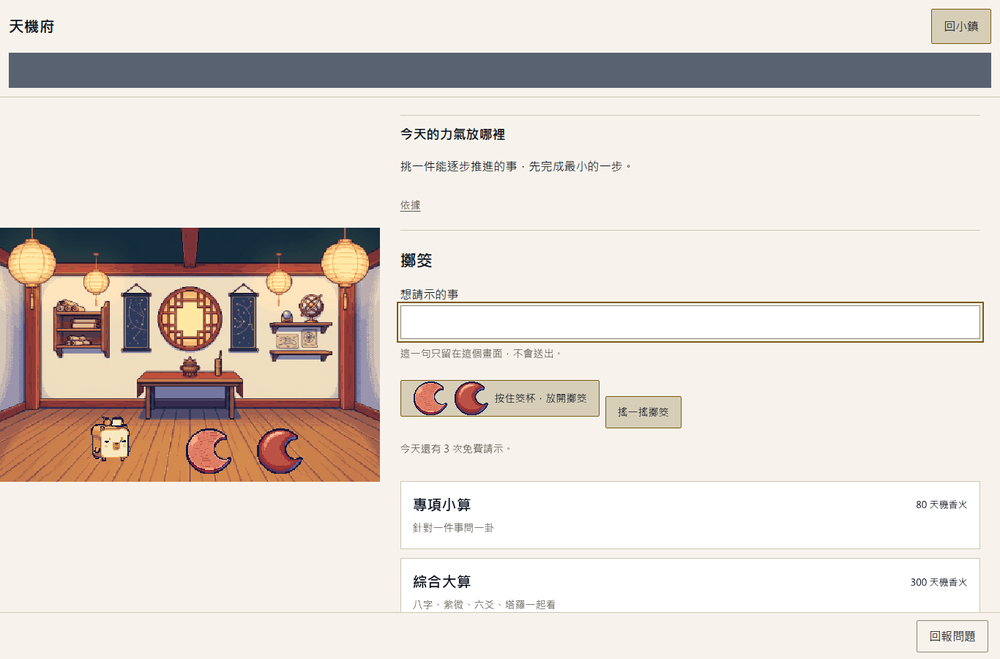
天機府入口,帳戶餘額已遮罩
- 按「回小鎮」。回到共筆世界(公司給的網址加上 /world)。 頁面:公司給的網址加上 /tianji。
卡住時:換用已連線的 Simon 裝置,再開天機府。
驗證:在共筆世界確認小鎮地圖已顯示。