先向 Simon 拿對應的 Android 安裝檔,裝好後選用共筆輸入法。使用空白草稿練習,就能從懸浮球叫出鍵盤、貼常用詞與修改同音字。
以下在 Android 手機操作。系統按鈕的文字隨手機語言而異。標有「只限 Simon 的裝置」的單元需要他的安裝檔或網路。
目錄
- 第一部:拿到安裝檔,選用共筆輸入法
- 1.0 拿到安裝檔:核對檔名,選到適合自己的檔案
- 1.1 手機的 Files:點安裝檔,裝好共筆輸入法
- 1.2 系統鍵盤清單:開啟開關,啟用共筆輸入法
- 1.3 系統鍵盤清單:點名稱,看完三頁首次導引
- 1.4 完整服務頁:點「跳過」,進入設定目錄
- 1.5 設定第 1 章:讀版本號,核對手上的安裝檔
- 1.6 輸入法選單:選共筆輸入法,叫出懸浮球
- 1.7 鍵盤扇的「設定」:看選單首列,辨認手上的安裝檔
- 1.8 共筆世界:產生配對碼,讓手機出現在裝置清單
- 第二部:操作懸浮球,叫出常用功能
- 2.1 懸浮球:往下拉開鍵盤扇,選「41 鍵」
- 2.2 鍵盤扇:選「收合成球」,讓文字欄保留原文
- 2.3 剪貼簿的「常用詞」:點「你好」,把整句貼進文字欄
- 2.4 懸浮球:快滑開剪貼簿,也能換行或刪字
- 2.5 設定第 2 章:選「只顯示筆靈」,隱藏球旁圖示
- 2.6 筆靈:打注音時看寫字動作,停手後回到待機
- 2.7 設定第 1 章:開啟「筆靈圖鑑」,看墨滴的動作
- 2.8 懸浮球:點一下開始錄音,再點一下停止
- 第三部:在文字欄打字、選字和貼上
- 3.1 41 鍵:打注音「今天」,在詞列選取「今天」
- 3.2 文字欄的草稿:點「今」再選「金」,游標移到下一字
- 3.3 41 鍵的刪除鍵:點一下刪去一個注音
- 3.4 41 鍵的換行鍵:先確認草稿,再到下一行
- 3.5 注音頁:按「?123」選逗號,回到注音鍵盤
- 3.6 地球鍵:切到 English,再回到注音
- 3.7 英文頁:點「?123」開符號,再返回 English
- 3.8 鍵盤扇:選「雙手」,找到數字列與十二格
- 3.9 雙手頁:依序點與滑,打出「今天」
- 3.10 雙手頁的刪除鍵:往左滑住,連續刪除游標前的字
- 3.11 雙手頁的「換行」:先確認草稿,再開下一行
- 3.12 已輸入的文字:點到字旁,查看游標附近的候選
- 3.13 設定第 2 章:打開預覽列,在鍵盤上方看到正在打的字
- 3.14 剪貼簿候選:複製「今天」,清空欄位後點一下貼回
- 3.15 設定第 2 章:選剪貼簿保留筆數,讓設定列顯示新數值
- 3.16 鍵盤中斷後:重選共筆輸入法,回到原先使用的雙手頁
- 3.17 設定第 5 章:開啟「已學會的詞」,找到剛加入的練習詞
- 第四部:匯出診斷,檢查回報與剪藏
- 4.1 設定第 8 章:匯出診斷檔,在手機的分享畫面核對檔名
- 4.2 鍵盤扇的「設定」:點「回報問題」,在通知列確認已回報
- 4.3 鍵盤扇的「設定」:點「剪藏整頁」,在通知確認結果
第一部:拿到安裝檔,選用共筆輸入法
依序做完安裝、首次設定與選用。共筆世界配對由 Simon 的裝置操作。
1.0 拿到安裝檔:核對檔名,選到適合自己的檔案
安裝檔由 Simon 提供。若他用 Google 雲端硬碟分享,請用他已分享權限的帳號開啟收到的連結。
- 向 Simon 拿對應的安裝檔。朋友與客戶拿 gongbi-ime-7.3.47-world-noeng.apk,不含工程師入口。Simon 的裝置用 gongbi-ime-7.3.47-world.apk,含工程師入口。
- 在手機的「Files」打開存放安裝檔的資料夾,核對完整檔名。檔案若以方格排列,點清單圖示可看完整名稱。
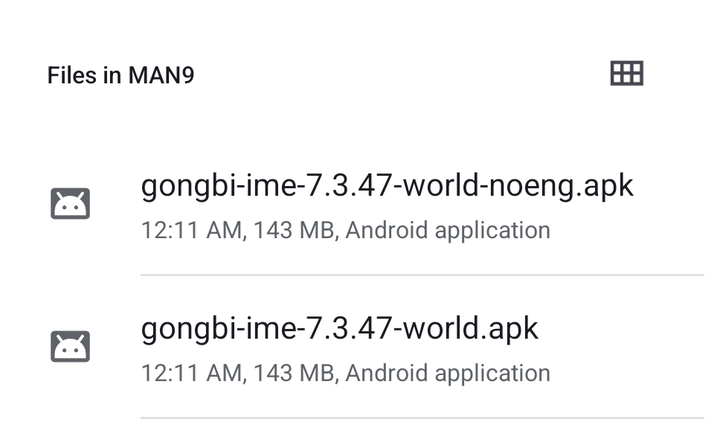
驗證:依使用對象選檔,核對完整檔名後再安裝。
卡住時:
- 開啟分享連結卻無法下載。換成 Simon 已分享的帳號,或請 Simon 重新提供安裝檔。
1.1 手機的 Files:點安裝檔,裝好共筆輸入法
先存好 1.0 所選的檔案。安卓手機的按鈕名稱會隨系統語言而異。
- 在「Files」點對應的 .apk。手機會打開安裝畫面。
- 若 Files 跳出來源提醒,點「Settings」(設定)。畫面進入「Install unknown apps」(安裝不明應用程式)。
- 確認畫面上的來源是「Files」後,開啟「Allow from this source」(允許這個來源的應用程式)。手機會再顯示安裝確認。
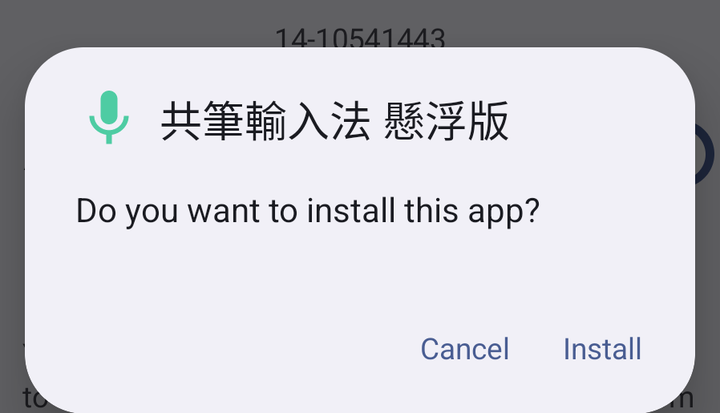
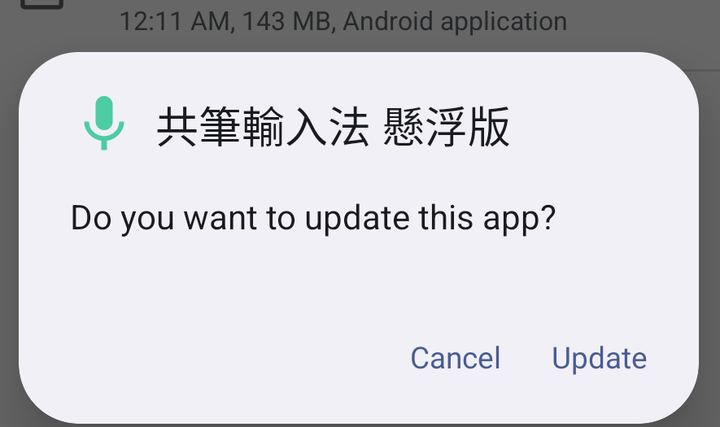
- 點「Install」(安裝)。手機已有共筆輸入法時,按鈕會寫「Update」(更新)。等畫面出現「App installed.」(已安裝應用程式)。
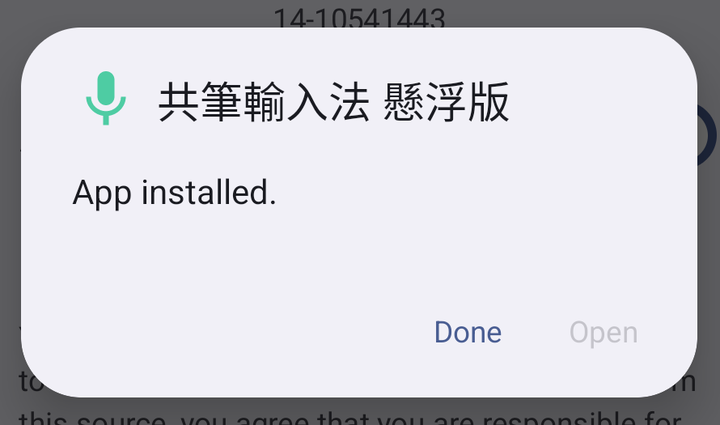
- 點「Done」(完成)。安裝畫面關閉。
驗證:安裝畫面出現「App installed.」,再到 1.2 的系統鍵盤清單啟用。
卡住時:
- 系統擋下這個來源。確認檔案由 Simon 提供後,照系統提示允許「Files」安裝。
1.2 系統鍵盤清單:開啟開關,啟用共筆輸入法
手機已安裝共筆輸入法。
- 在手機的「設定」點「系統」(System)。
- 點「鍵盤」(Keyboard)。
- 點「螢幕小鍵盤」(On-screen keyboard)。找到「共筆輸入法 懸浮版」。
- 點這一列右側的開關。Android 會顯示啟用輸入法的提醒。
- 讀完提醒後點「確定」(OK)。手機會提示重開機後須先解鎖。
- 再點一次「確定」(OK)。開關成為開啟。
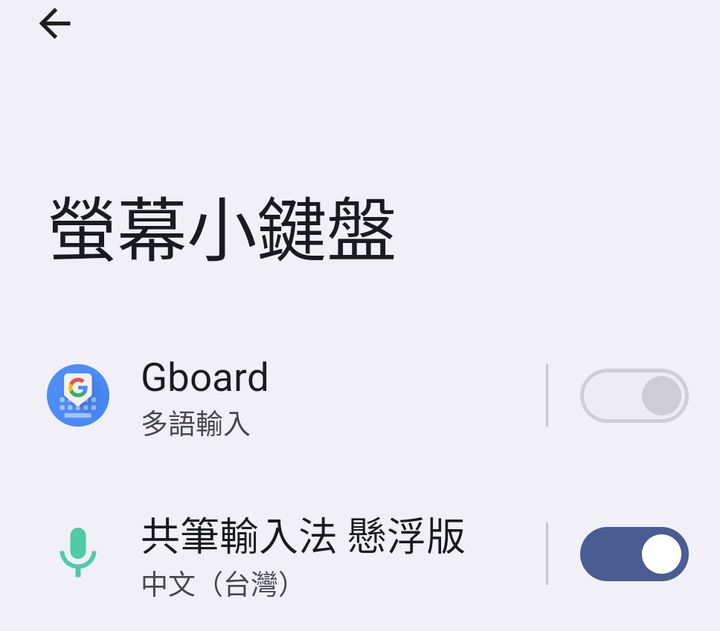
驗證:在「螢幕小鍵盤」看到「共筆輸入法 懸浮版」的開關已開啟。
卡住時:
- 鍵盤清單裡找不到共筆輸入法。回到「Files」,確認上一個單元的安裝結果。
1.3 系統鍵盤清單:點名稱,看完三頁首次導引
停在「螢幕小鍵盤」,共筆輸入法已啟用。
- 點「共筆輸入法 懸浮版」的名稱。第一次開啟會看到「1 / 3 十二格怎麼打注音」。
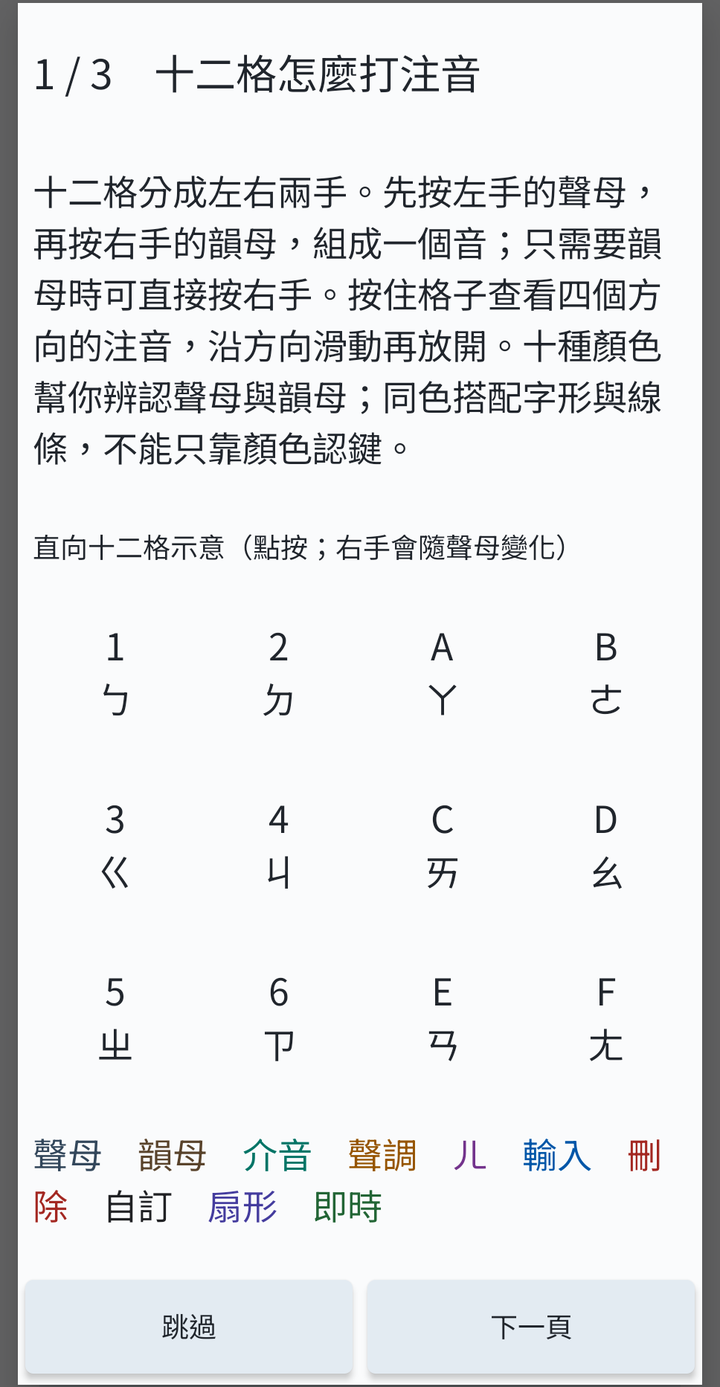
- 點「下一頁」。出現「2 / 3 往左滑就是刪除」。
- 再點「下一頁」。出現「3 / 3 點已打的字換字」。
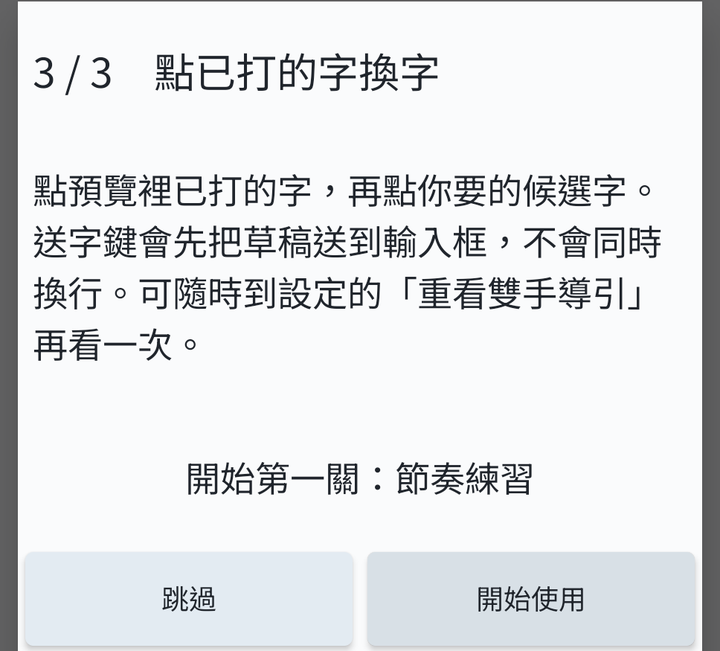
- 點「開始使用」。出現「想要完整服務,這樣開」。
驗證:三頁導引走完,畫面進到「想要完整服務,這樣開」。
卡住時:
- 點名稱直接到了設定首頁。開始看「共筆輸入法設定與使用說明」,第一次帶教可在第 2 章找「重看雙手導引」。
1.4 完整服務頁:點「跳過」,進入設定目錄
畫面是「想要完整服務,這樣開」。
- 讀畫面對選用服務的說明。這裡會說明開啟項目後如何處理資料。
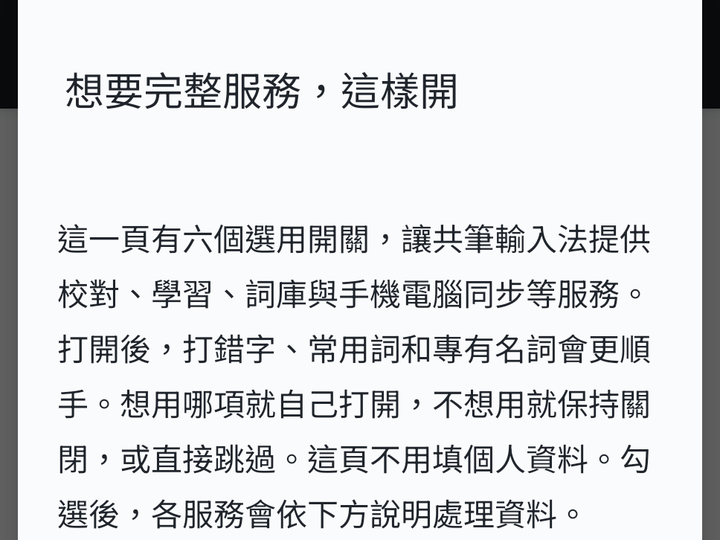
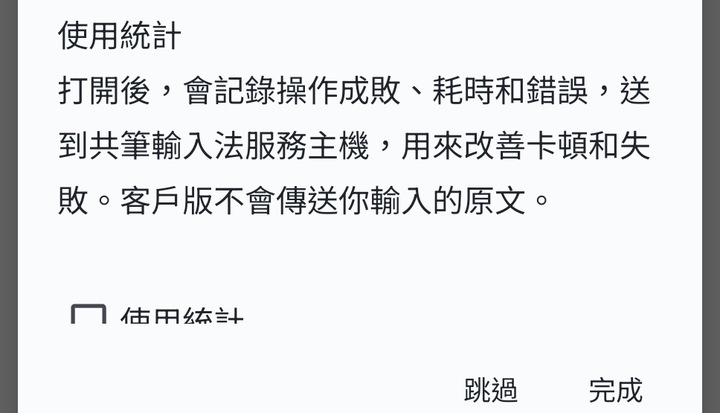
- 點「跳過」。畫面進到「共筆輸入法設定與使用說明」。
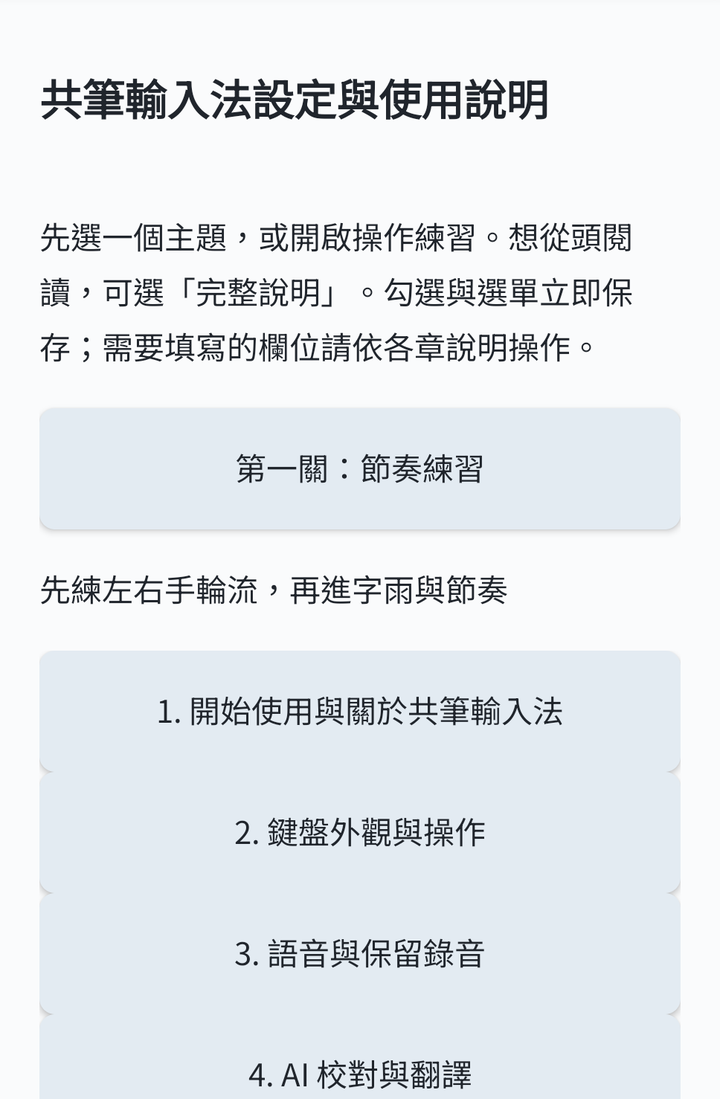
驗證:設定首頁看得到各章入口。朋友用的安裝檔首次安裝時選用服務預設關閉,Simon 用的安裝檔沿用原設定。
卡住時:
- 找不到完整服務頁。由設定第 2 章開啟「完整服務」。
1.5 設定第 1 章:讀版本號,核對手上的安裝檔
畫面是「共筆輸入法設定與使用說明」。
- 點「1. 開始使用與關於共筆輸入法」。章內有「目前版本」。
- 讀「目前版本」下方一行。把這行文字留作回報問題用。
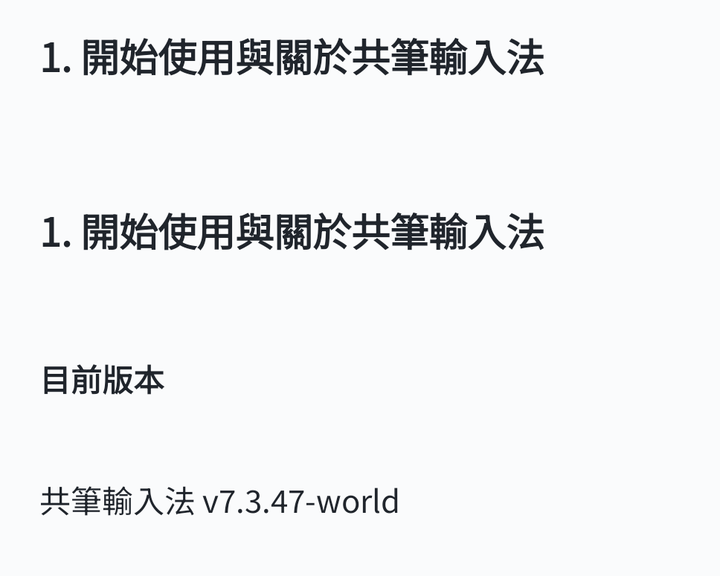
驗證:在第 1 章找到版本號,能把完整一行交給提供安裝檔的人。
卡住時:
- 讀到的版本與檔名不同。向提供安裝檔的人核對兩個版本號。
1.6 輸入法選單:選共筆輸入法,叫出懸浮球
已啟用共筆輸入法。在 Android 開啟一個可輸入文字的欄位,例如「訊息」App 的空白草稿。
- 點文字欄。原本的鍵盤會出現。
- 點導覽列的小鍵盤圖示。出現「選擇輸入法」(Choose input method)。
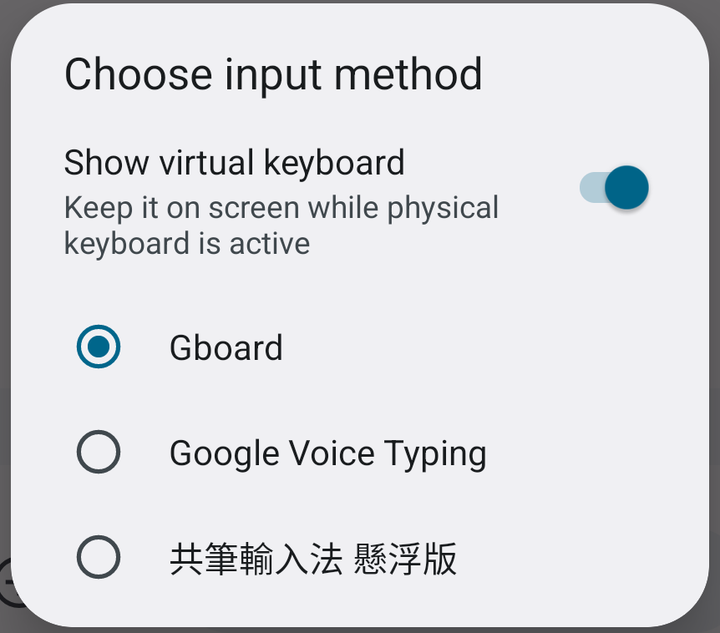
- 點「共筆輸入法 懸浮版」。若 Android 詢問權限,讀完再依使用需求選擇。
- 再點文字欄。畫面出現懸浮球。
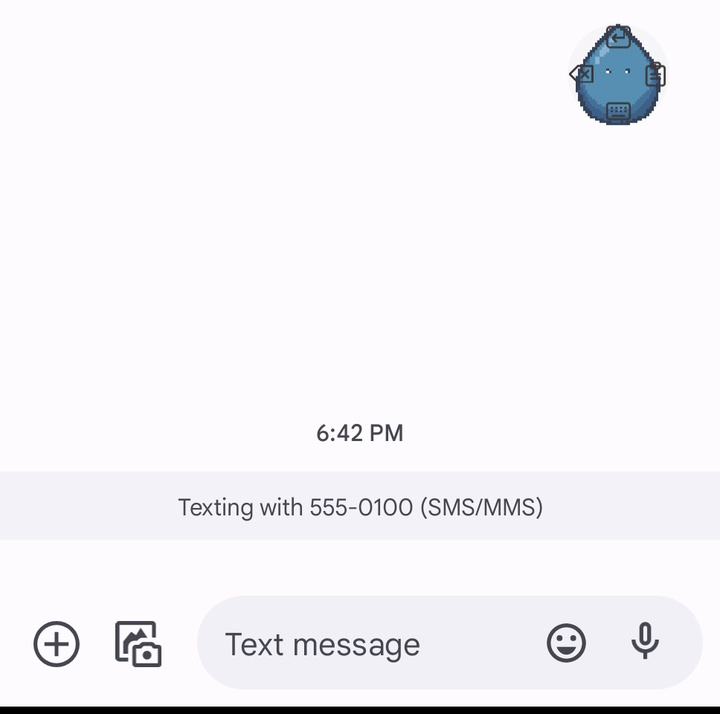
驗證:文字欄有游標,畫面出現共筆輸入法的懸浮球。
卡住時:
- 下方看不到小鍵盤圖示。再點一下文字欄,確認系統鍵盤出現後再找切換鍵。
1.7 鍵盤扇的「設定」:看選單首列,辨認手上的安裝檔
手機文字欄旁已出現懸浮球。
- 在球上往下拉。手指先留在螢幕上。
- 滑到「設定」再放開。設定面板打開。
- 看面板第一列。Simon 用的安裝檔顯示「回報問題」。朋友用的安裝檔從「1. 開始使用與關於共筆輸入法」開始。
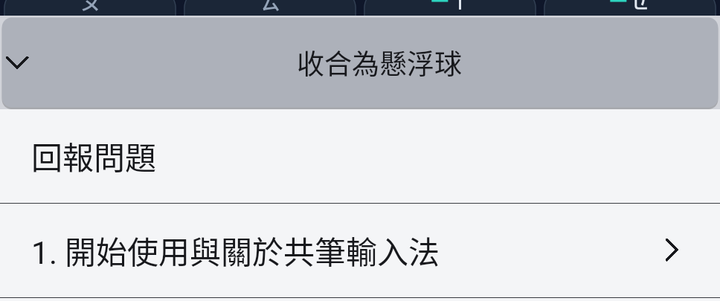
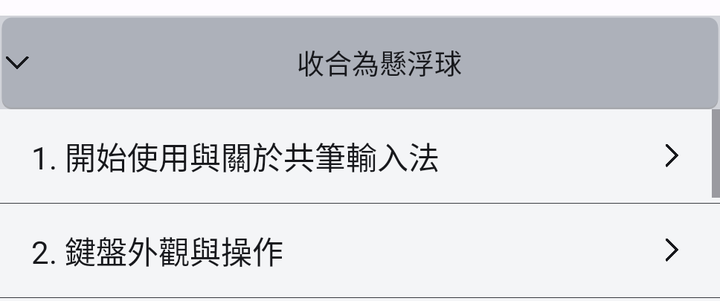
驗證:朋友與客戶依第 1 章開始使用。Simon 的裝置可以用 4.2 的回報方式。
卡住時:
- 選單第一列與手冊不同。把面板捲回最上方,再核對 1.0 的完整檔名。
1.8 共筆世界:產生配對碼,讓手機出現在裝置清單
只限 Simon 的裝置。 這個網站只有在 Simon 自己的網路內才打得開。
共筆世界頁面:公司給的網址加上 /world。手機端從共筆輸入法設定操作。
- 打開共筆世界頁面。往頁面下方找「配對共筆輸入法」。
- 展開「配對共筆輸入法」。畫面出現「產生配對碼」。
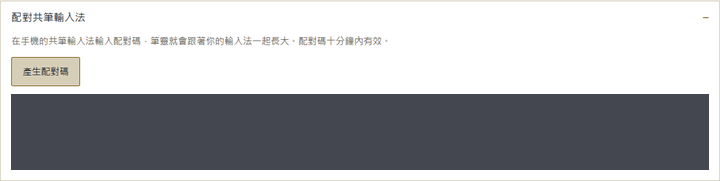
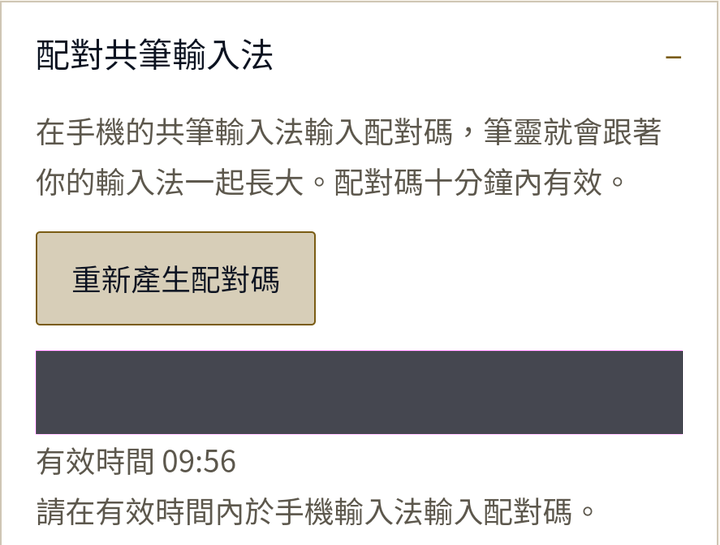
- 點「產生配對碼」。畫面出現六位配對碼與有效時間。請在十分鐘內完成。
- 在手機點「2. 鍵盤外觀與操作」。設定章節打開。
- 下滑到「共筆世界」區塊。找到「6 位配對碼」。
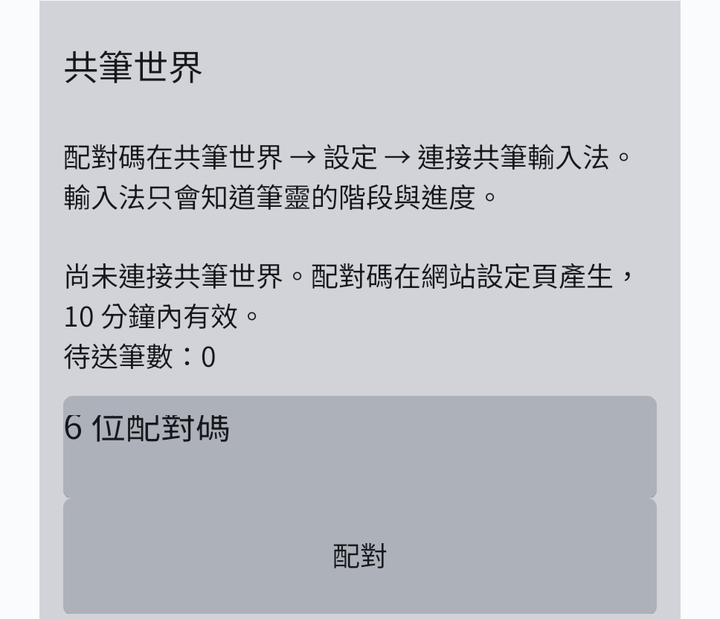
- 把網站產生的六位配對碼輸入「6 位配對碼」。
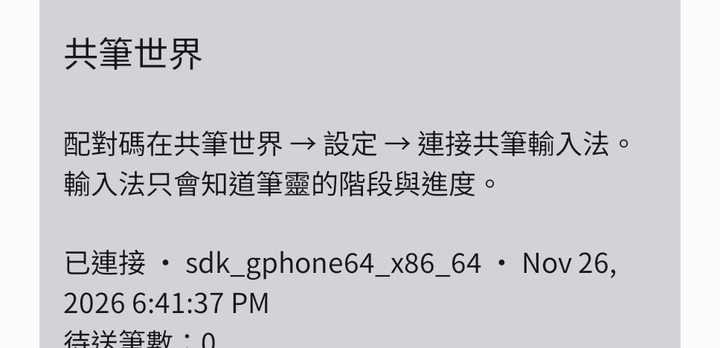
- 點下方的「配對」。手機出現「已連接」和裝置名稱。
- 在瀏覽器重新整理共筆世界頁面。
- 展開「配對共筆輸入法」。下方「已配對的手機」清單出現剛配對的裝置。
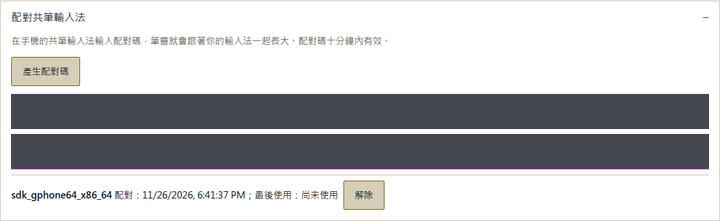
驗證:手機的「共筆世界」顯示「已連接」,網站的手機清單出現同一台裝置。
卡住時:
- 手機一直顯示尚未連接。在同一網站重新產生配對碼,填入手機「共筆世界」的「6 位配對碼」。
第二部:操作懸浮球,叫出常用功能
從文字欄旁的球開始。每次做完,可回到欄位繼續輸入。
2.1 懸浮球:往下拉開鍵盤扇,選「41 鍵」
手機的文字欄旁有懸浮球。
- 把手指放在球上,往下拉一小段,先別放開。球旁出現鍵盤扇。
- 手指滑到「41 鍵」再放開。畫面下方出現注音鍵,空白鍵寫著「注音」。
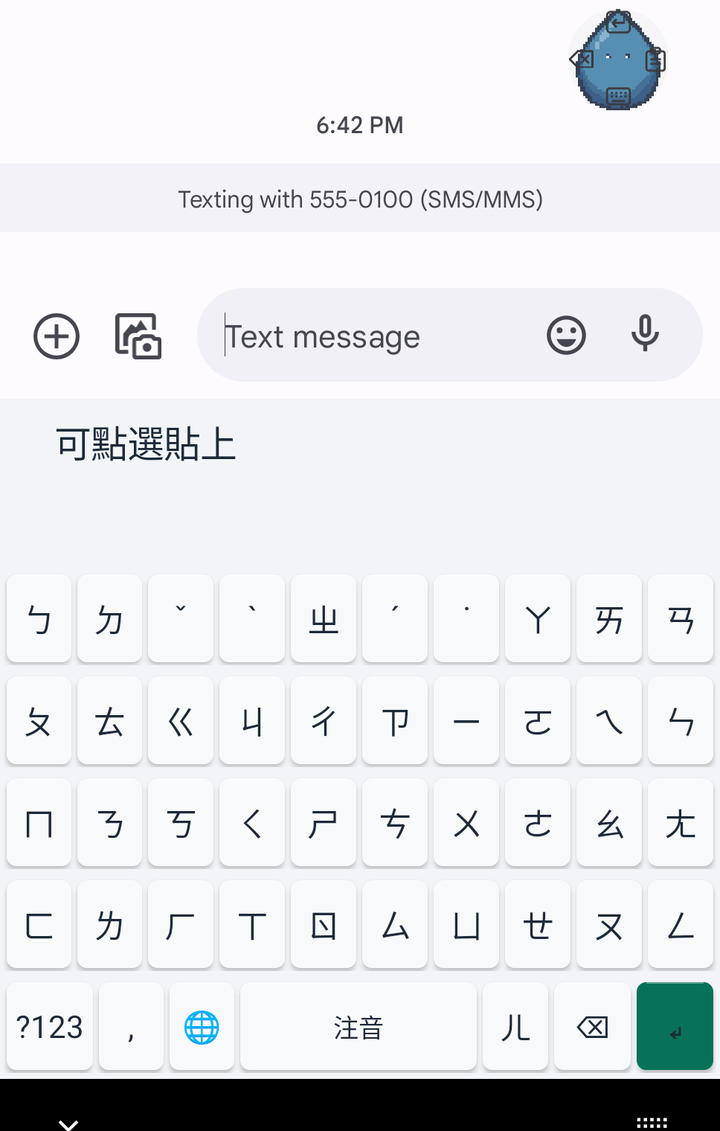
驗證:下方有四排注音鍵,文字欄仍看得到。
卡住時:
- 球上只閃一下就結束。從球的中央開始,往下拉後保持按住,再移到「41 鍵」。
2.2 鍵盤扇:選「收合成球」,讓文字欄保留原文
已打開「41 鍵」。
- 把手指放在懸浮球上往下拉,先別放開。鍵盤扇的「41 鍵」位置會顯示「收合成球」。
- 滑到「收合成球」再放開。鍵盤收起,已輸入的字留在欄位。
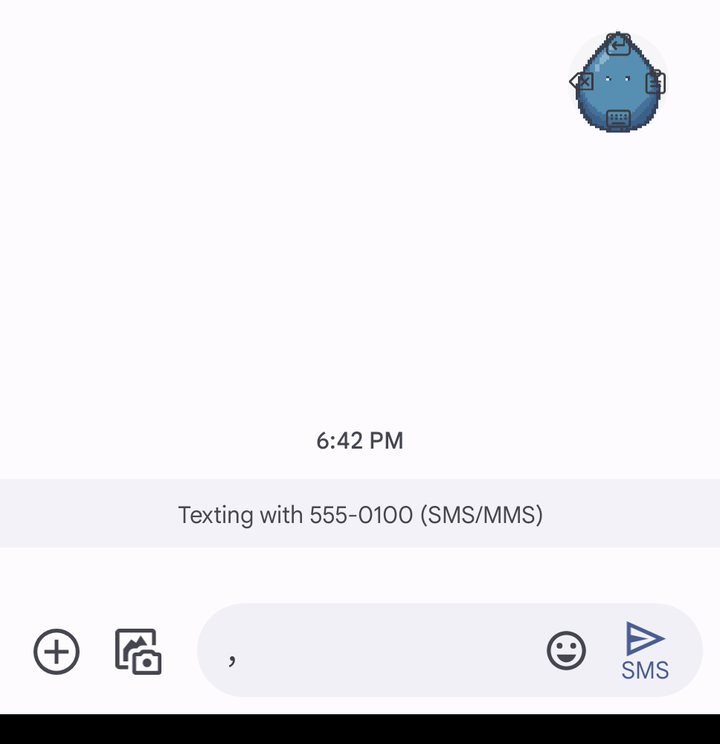
驗證:畫面只留懸浮球,文字欄原有的內容仍在。
卡住時:
- 球和鍵盤一起消失。再點文字欄,叫回懸浮球。
2.3 剪貼簿的「常用詞」:點「你好」,把整句貼進文字欄
文字欄旁有懸浮球。
- 手指碰到球就往右滑。畫面出現「剪貼簿」。
- 點「常用詞」。出現「常用詞彙」,分頁有「日常回覆」「聯絡約定」「工作確認」。
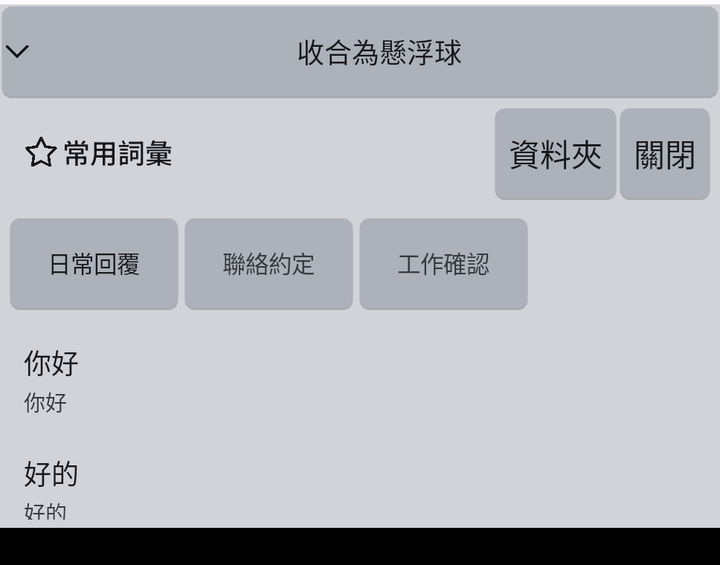
- 點「你好」。文字欄增加「你好」,面板收起。
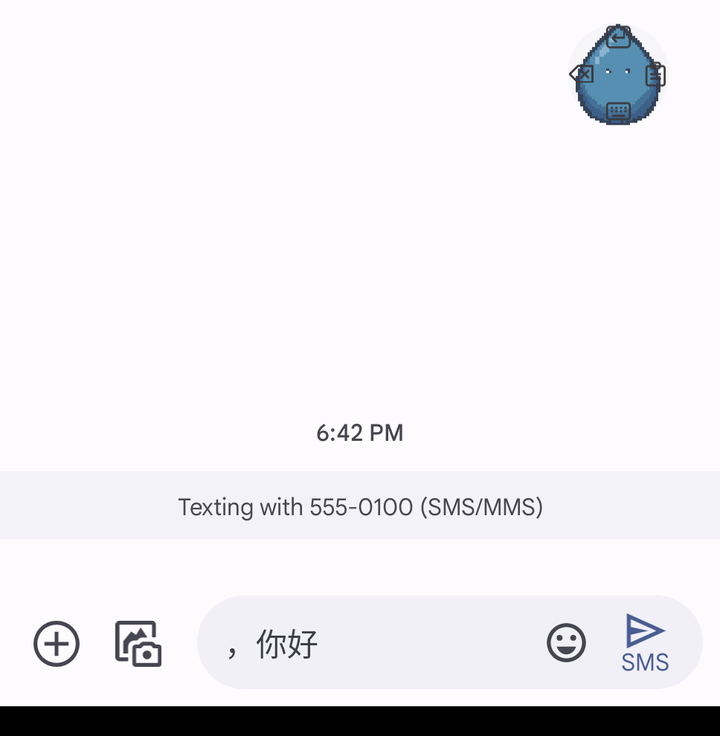
驗證:「你好」已放進文字欄。可以接著改字或繼續輸入。
卡住時:
- 找不到「你好」。點回「日常回覆」。
2.4 懸浮球:快滑開剪貼簿,也能換行或刪字
先讓畫面只留懸浮球,文字欄已有練習文字。
- 手指碰到球就往右滑。出現「剪貼簿」。
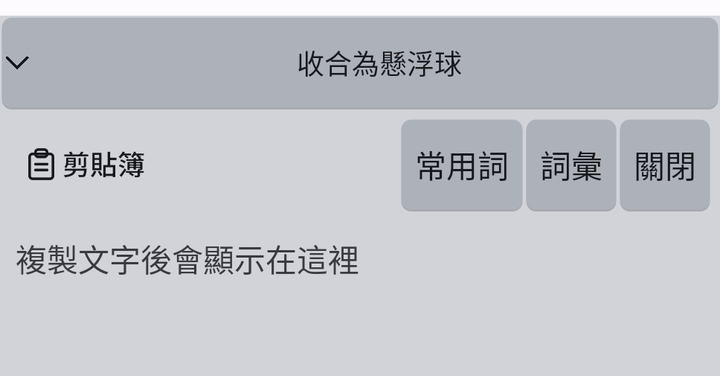
- 點「關閉」。面板收起。
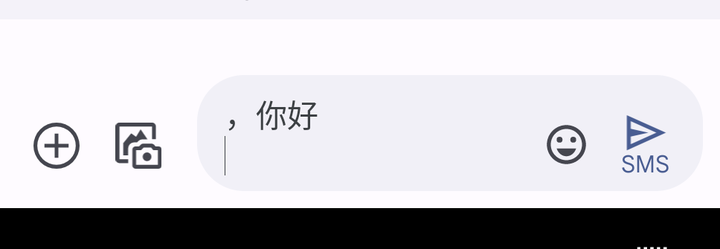
- 手指碰到球就往上滑。欄位新增一行。
- 手指碰到球就往左滑。游標前面的一個字或換行被刪除。
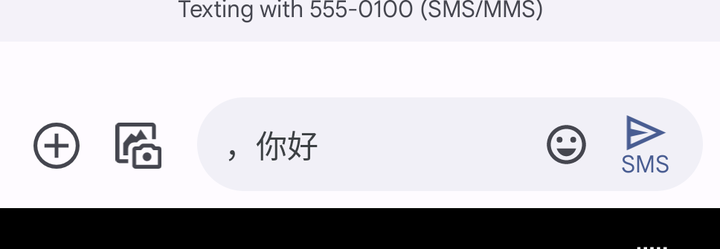
驗證:往右可看剪貼簿,往上和往左會改變文字欄裡的游標或文字。
卡住時:
- 往右滑卻打開扇形選單。碰到球就往右滑,放開後看「剪貼簿」。
2.5 設定第 2 章:選「只顯示筆靈」,隱藏球旁圖示
開啟共筆輸入法設定。
- 點「2. 鍵盤外觀與操作」。看到「懸浮球外觀」。
- 點「懸浮球外觀」。選單列出「球形」「只顯示筆靈」。
- 點「只顯示筆靈」。設定列顯示選到的樣式。
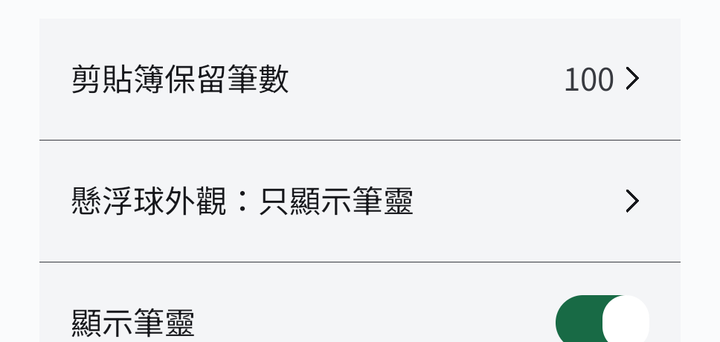
- 回到打字的 App。
- 點文字欄。懸浮球只剩筆靈的圖案。

驗證:文字欄旁看得到筆靈,球邊的四個小圖示收起。
卡住時:
- 選了樣式卻看不到球。回到打字的 App,點文字欄再看。
2.6 筆靈:打注音時看寫字動作,停手後回到待機
「顯示筆靈」已開啟,「41 鍵」已打開。
- 連續點幾個注音鍵。看球邊短暫出現的紙筆。

- 停手片刻。紙筆消失,筆靈回到待機。

驗證:打字時有紙筆,停手後畫面回到待機。
卡住時:
- 看不到寫字動作。先確認第 2 章開著「顯示筆靈」,再連點幾個注音鍵。
2.7 設定第 1 章:開啟「筆靈圖鑑」,看墨滴的動作
開啟共筆輸入法設定。
- 點「1. 開始使用與關於共筆輸入法」。
- 下滑找到「筆靈圖鑑」。
- 點「筆靈圖鑑」。頁面列出筆靈和各個階段。
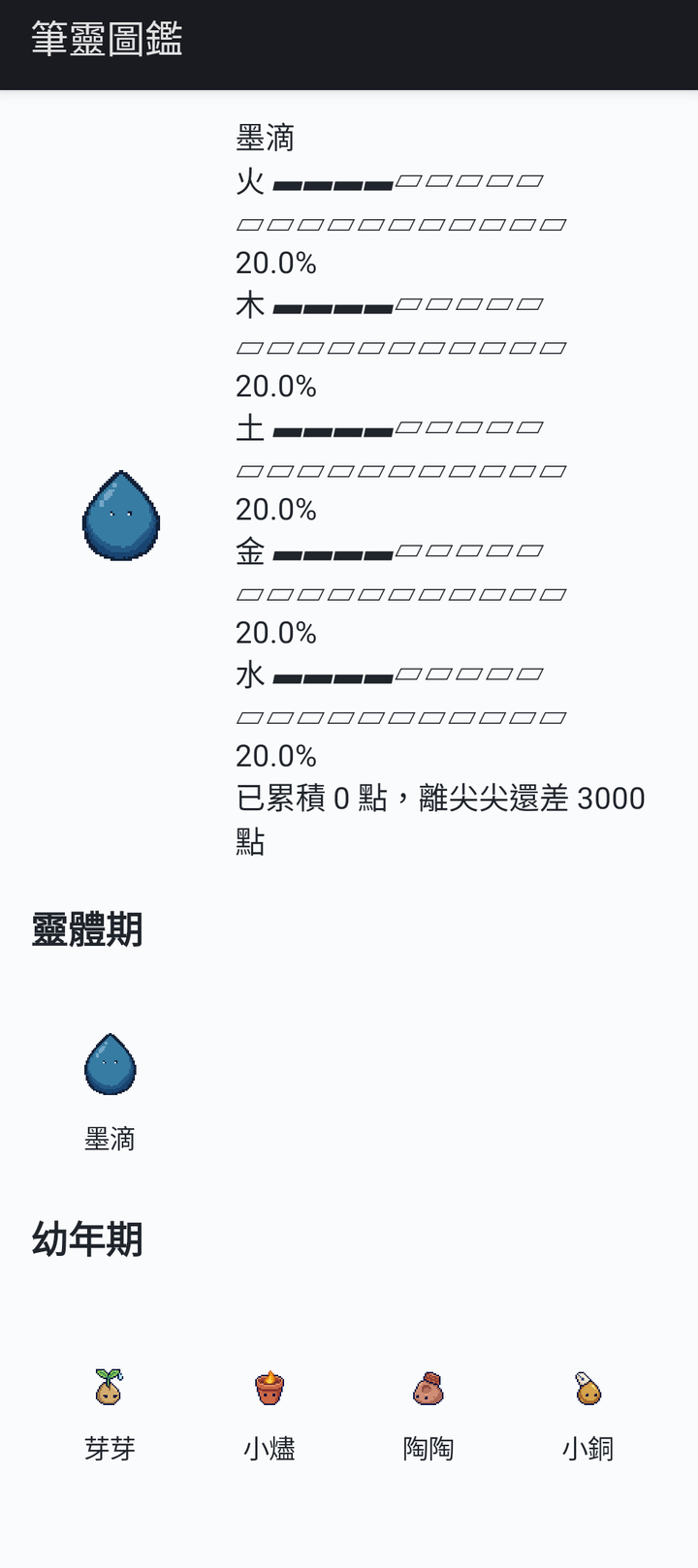
- 點「墨滴」。下方出現動作選項。
- 點「寫字」。中央切換到墨滴的寫字動作。
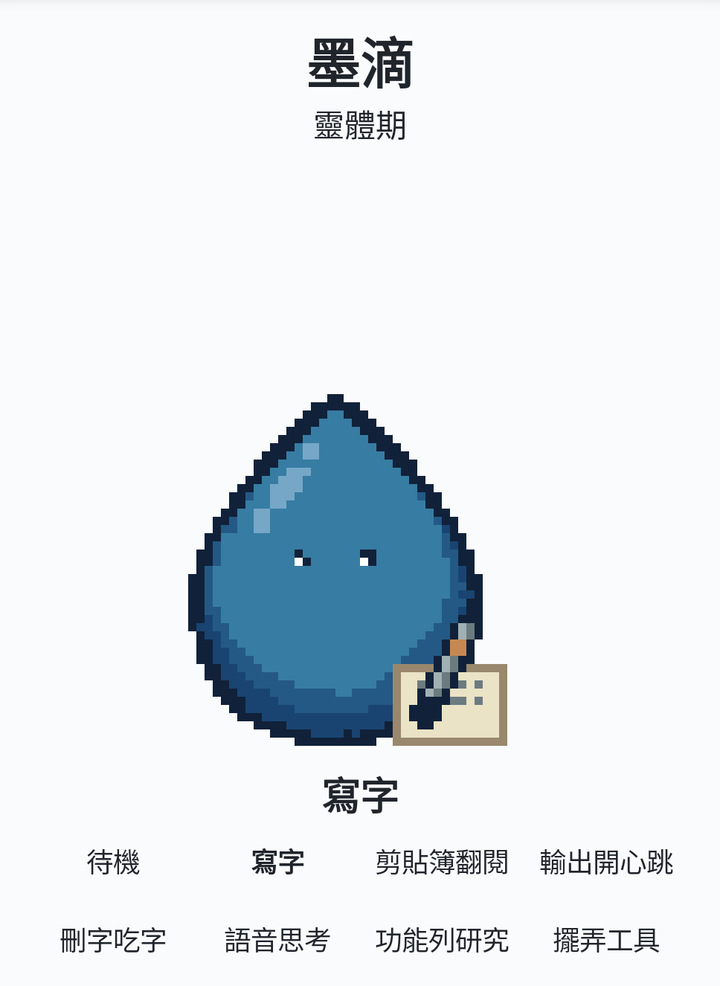
驗證:圖鑑中央顯示「墨滴」,下方可選「待機」「寫字」等動作。
卡住時:
- 畫面只有階段與圖案。點「墨滴」進到單一形態。
2.8 懸浮球:點一下開始錄音,再點一下停止
只限 Simon 的裝置。 語音服務走 Simon 的網路。先允許麥克風使用權限,再點開文字欄。
- 點一下懸浮球。筆靈旁出現紅色錄音點。

- 再點一下球。紅點消失,停止錄音。

驗證:在同一個文字欄,觀察紅點隨按球而亮起、消失。
卡住時:
- 點球沒有紅點。打開該 App 的麥克風權限,回到文字欄再點球。
第三部:在文字欄打字、選字和貼上
準備一段空白練習草稿。依單元用 41 鍵或雙手頁操作。
3.1 41 鍵:打注音「今天」,在詞列選取「今天」
開啟「41 鍵」,文字欄是空的。
- 依序打「ㄐ」「ㄧ」「ㄣ」。
- 點「注音」空白鍵,完成第一個音節。
- 依序打「ㄊ」「ㄧ」「ㄢ」。
- 再點「注音」空白鍵。文字欄出現「今天」,詞列有「今天」。
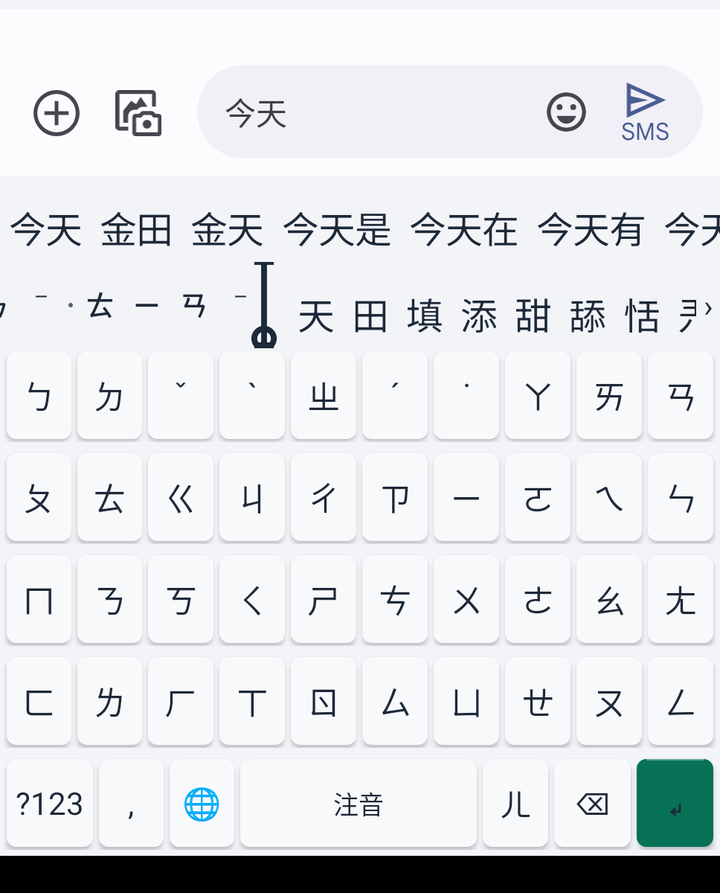
- 點詞列裡的「今天」。文字欄採用這個詞。
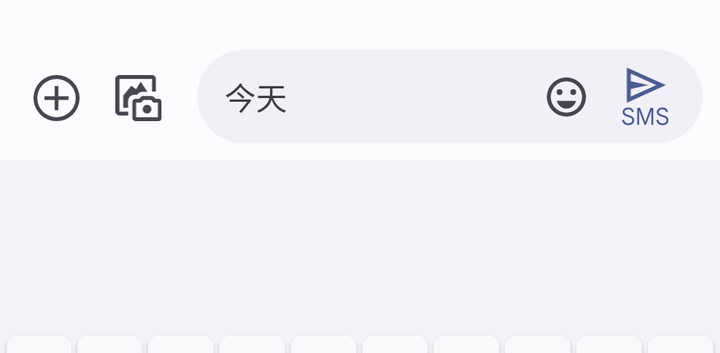
驗證:文字欄顯示「今天」。鍵盤上方可看到詞候選和字候選。
卡住時:
- 詞列沒有「今天」。確認打完「ㄐㄧㄣ」和「ㄊㄧㄢ」後各點了一次空白鍵。
3.2 文字欄的草稿:點「今」再選「金」,游標移到下一字
41 鍵已打出「今天」。畫面仍在選字。
- 點文字欄中「今」的後緣。游標停在「今」後,字列出現「金」等可選字。
- 點字列裡的「金」。欄位改成「金天」,游標在「天」後。
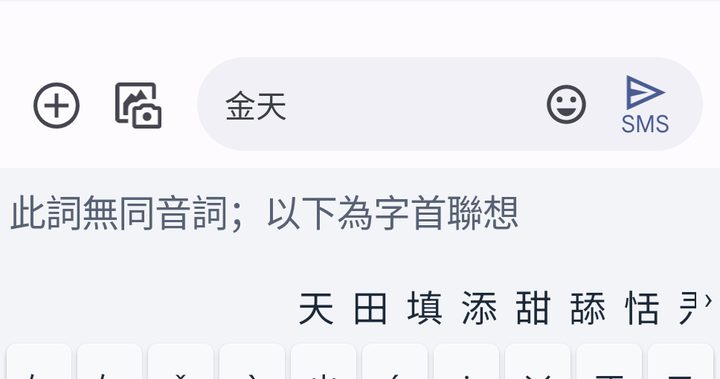
驗證:欄位讀得到「金天」。第二個字保留,游標走到它後面。
卡住時:
- 字列沒有「金」。把游標重新放到「今」後面,再看字列。
3.3 41 鍵的刪除鍵:點一下刪去一個注音
已打開 41 鍵,文字欄是空的。
- 點「ㄑ」。字列上可看見正在打的注音。
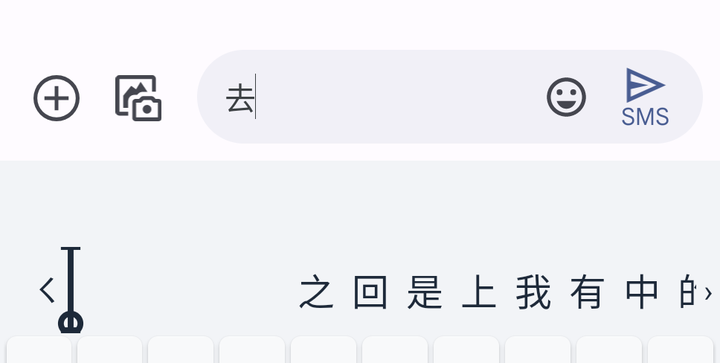
- 點「⌫」。剛才的注音消失。
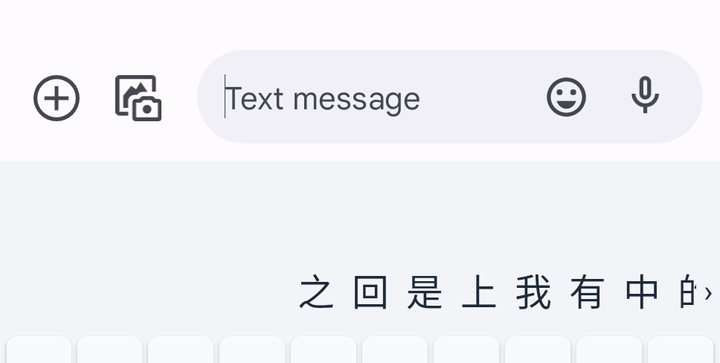
驗證:鍵盤上方不再顯示「ㄑ」,可以開始打下一個字。
卡住時:
- 欄位裡已確認的字沒有減少。先看注音有沒有減少,再決定要不要繼續按刪除。
3.4 41 鍵的換行鍵:先確認草稿,再到下一行
在能輸入多行的欄位打好「金天」,留在草稿。可用 3.2 的示範文字。
- 點一次右下的「↵」。草稿確認,文字留在同一行。
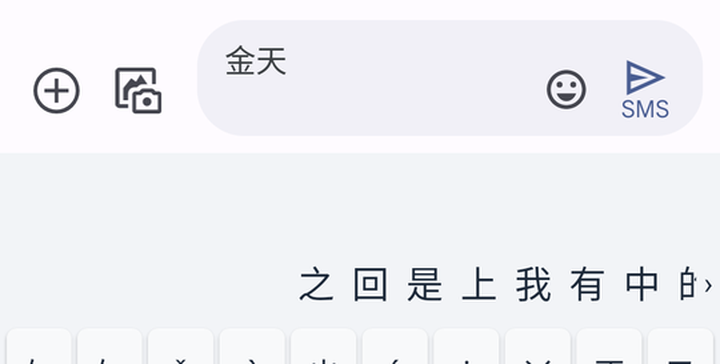
- 把游標點到句尾。
- 再點一次「↵」。欄位開出下一行。
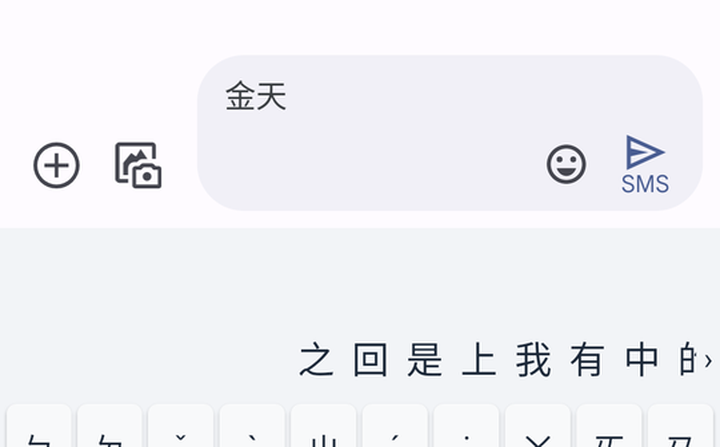
驗證:第一行保留原來的字,游標可以移到下一行。
卡住時:
- 再點仍不能換行。改在可輸入多行的草稿欄嘗試。
3.5 注音頁:按「?123」選逗號,回到注音鍵盤
螢幕下方開著 41 鍵。
- 點左下的「?123」。出現符號面板,上方有「返回鍵盤」。
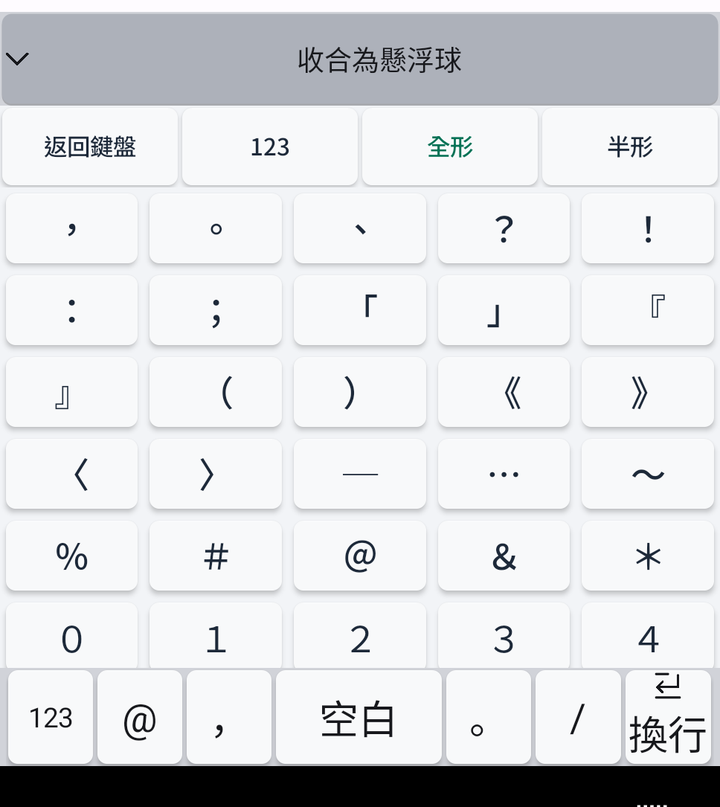
- 點「,」。逗號進入文字欄,原先的注音鍵盤回來。
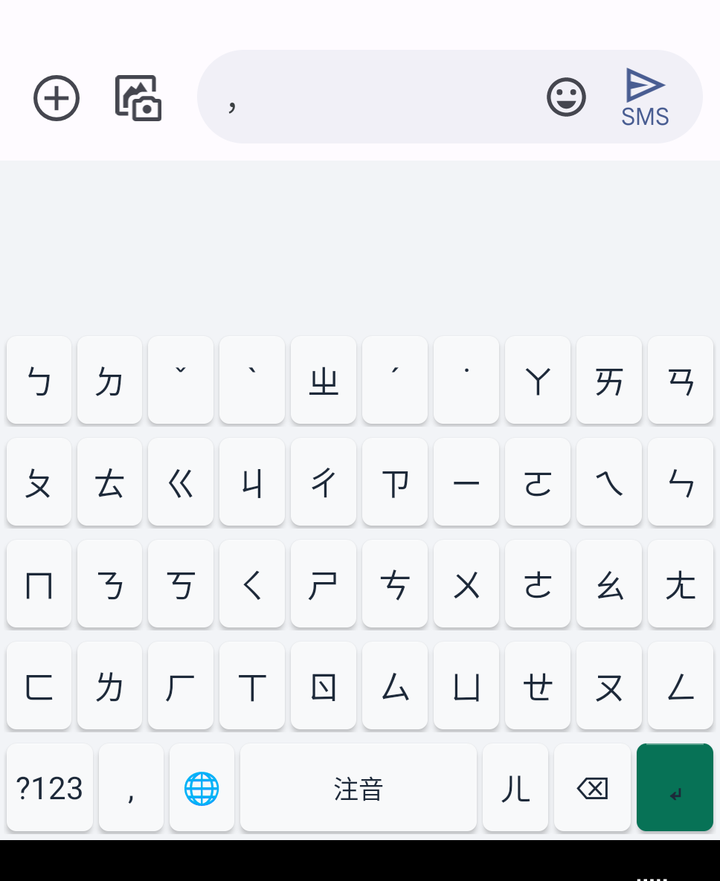
驗證:欄位有「,」,空白鍵又顯示「注音」。
卡住時:
- 開了符號頁,想直接返回。點「返回鍵盤」。
3.6 地球鍵:切到 English,再回到注音
41 鍵已開啟。
- 點地球圖示。畫面換成英文字母鍵,空白鍵寫著「English」。
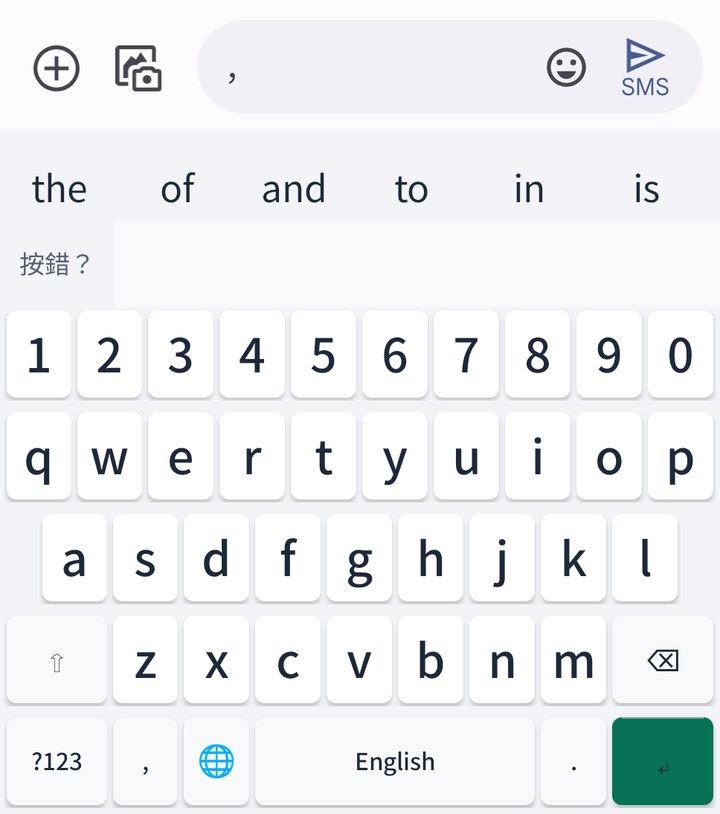
- 再點地球圖示。畫面回到注音鍵盤。
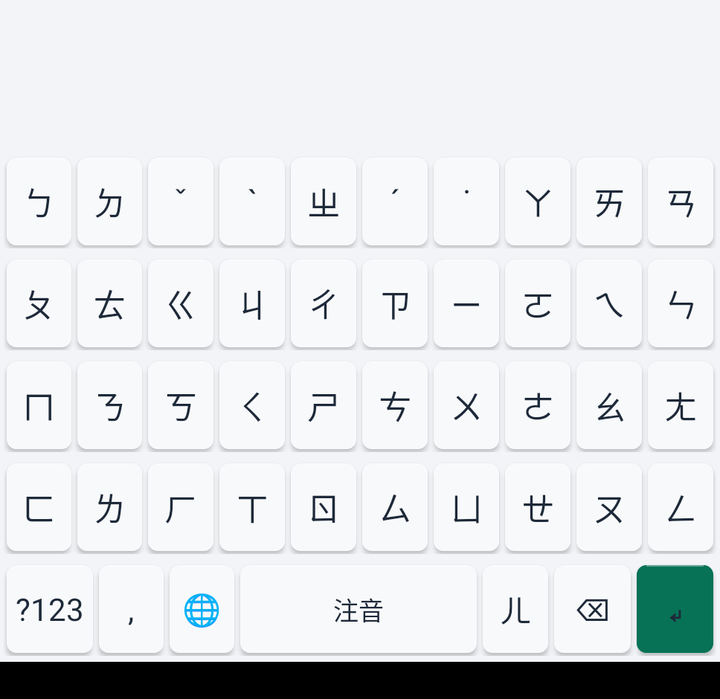
驗證:在同一個欄位按地球鍵,能在英文字母與注音鍵之間切換。
卡住時:
- 點完還是原來的鍵盤。找到下排的藍色地球圖示再試。
3.7 英文頁:點「?123」開符號,再返回 English
鍵盤空白鍵寫著「English」。
- 點「?123」。面板上方有「返回鍵盤」,下方列出符號。
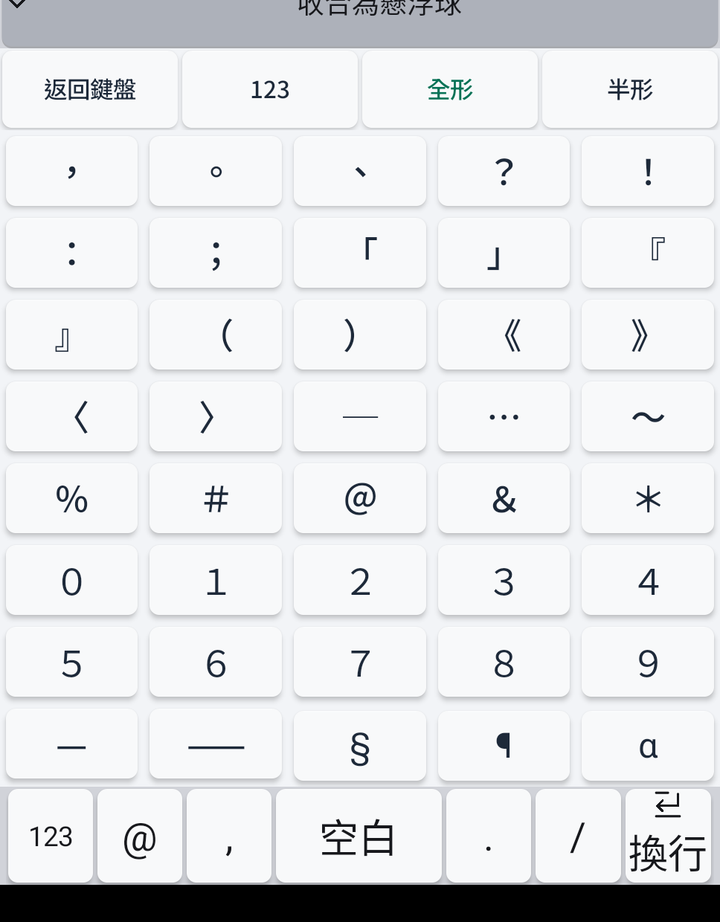
- 點「返回鍵盤」。英文字母鍵出現。
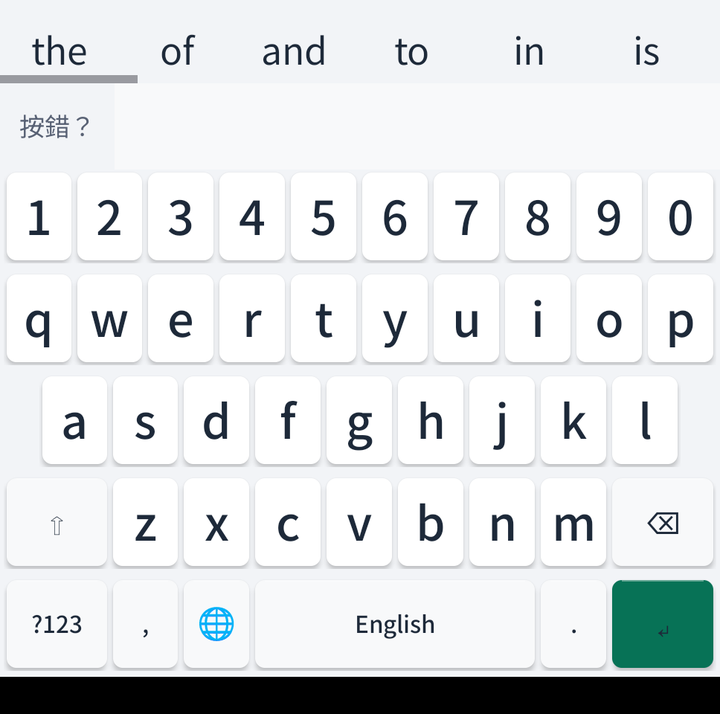
驗證:符號面板收起,空白鍵再次顯示「English」。
卡住時:
- 沒有回到英文字母鍵。點面板左上方的「返回鍵盤」。
3.8 鍵盤扇:選「雙手」,找到數字列與十二格
文字欄旁有懸浮球。
- 把手指放在球上往下拉,先別放開。
- 滑到「雙手」再放開。鍵盤上方有詞候選與字候選,下方是數字列和四欄十二格。
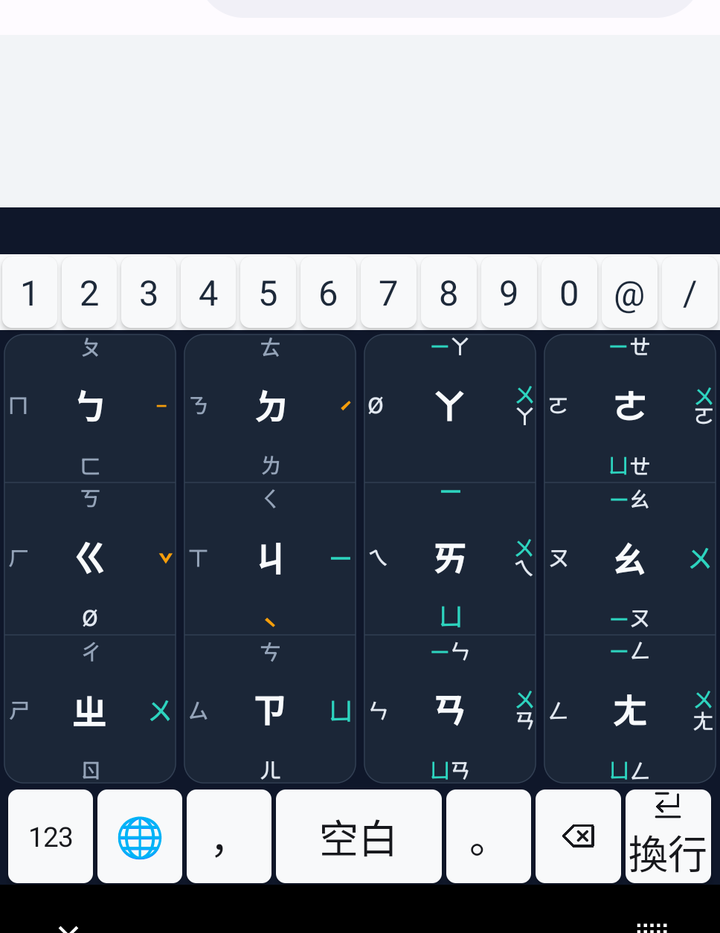
驗證:數字列從「1」排到「0」後接「@」「/」。下方可找到「空白」「⌫」和「換行」。
卡住時:
- 鍵盤還是四排注音。重新拉開鍵盤扇,選「雙手」。
3.9 雙手頁:依序點與滑,打出「今天」
雙手頁已開啟,文字欄是空的。滑動從該格中央開始,直滑一小段再放手。
- 點「ㄐ」那一格。
- 在「ㄢ」那一格往左滑。
- 在「ㄅ」那一格往右滑。
- 在「ㄉ」那一格往上滑。
- 在「ㄢ」那一格往上滑。
- 在「ㄅ」那一格往右滑。文字欄出現「今天」。
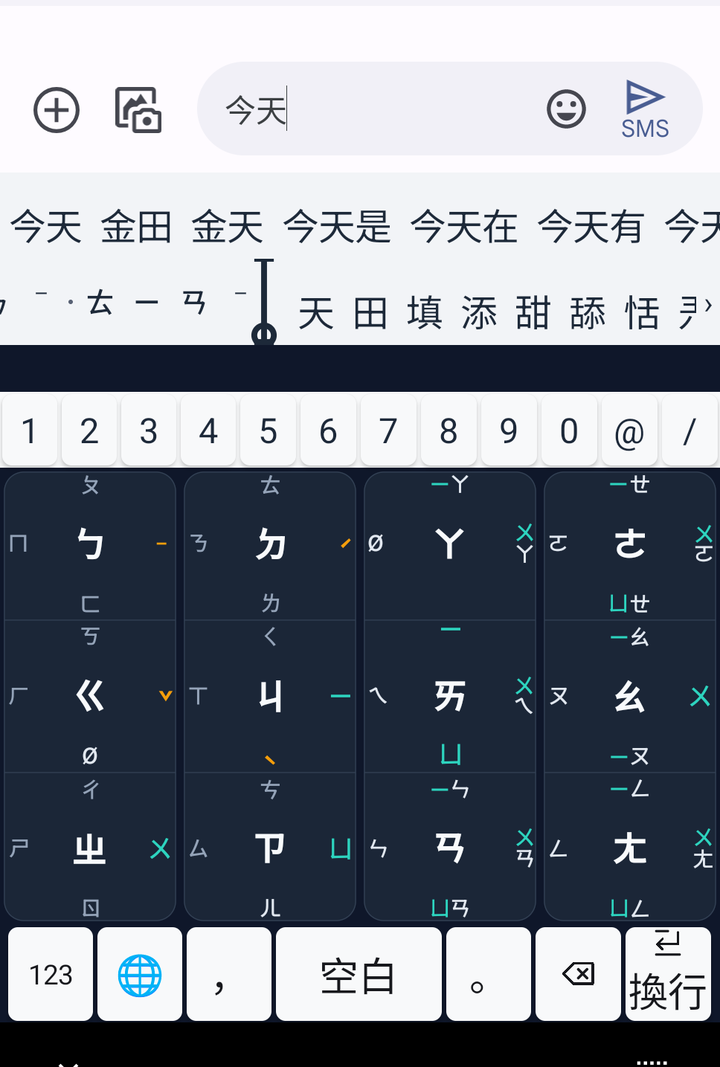
驗證:文字欄出現「今天」,上方還看得到可選的詞和字。
卡住時:
- 滑出不同的注音。點「⌫」退回一音,從該格中央重做那一步。
3.10 雙手頁的刪除鍵:往左滑住,連續刪除游標前的字
手機的文字欄已有練習文字,游標在末尾。
- 把手指放在「⌫」上向左滑一小段,停住不放。游標前的字連續被刪除。
- 放開手指。刪除停止。
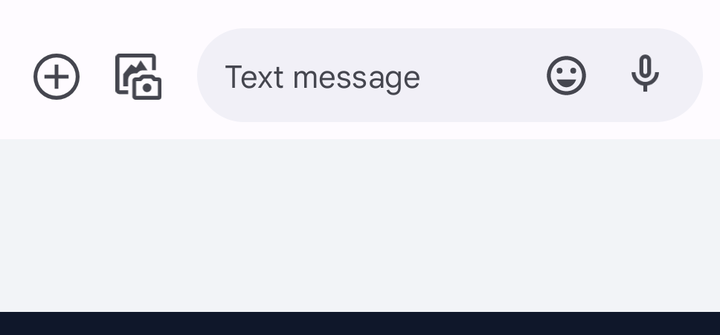
驗證:游標前的文字按住時逐字減少,放手後停止減少。
卡住時:
- 只少了一個字。在刪除鍵上往左小滑後停住,再放開。
3.11 雙手頁的「換行」:先確認草稿,再開下一行
雙手頁已打出「今天」,文字還在選字。
- 點右下「換行」。草稿在同一行確認。
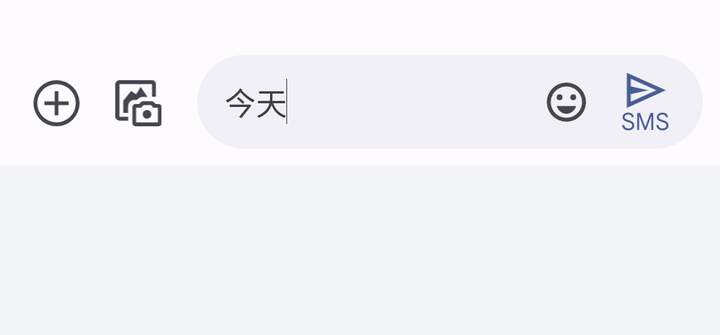
- 在句尾再點一次「換行」。游標到下一行。
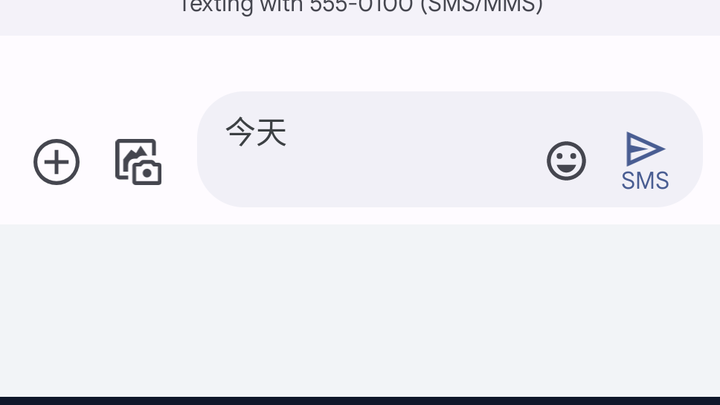
驗證:第一行留著「今天」,游標在新的一行。
卡住時:
- 按一次沒有換行。看文字是否已確定,在句尾再點「換行」。
3.12 已輸入的文字:點到字旁,查看游標附近的候選
文字欄裡有已確認的「今天」,注音鍵盤開著。
- 點欄位中想查看的字旁。游標移到點下的位置。
- 看鍵盤上方的候選。候選內容會隨游標位置更新。
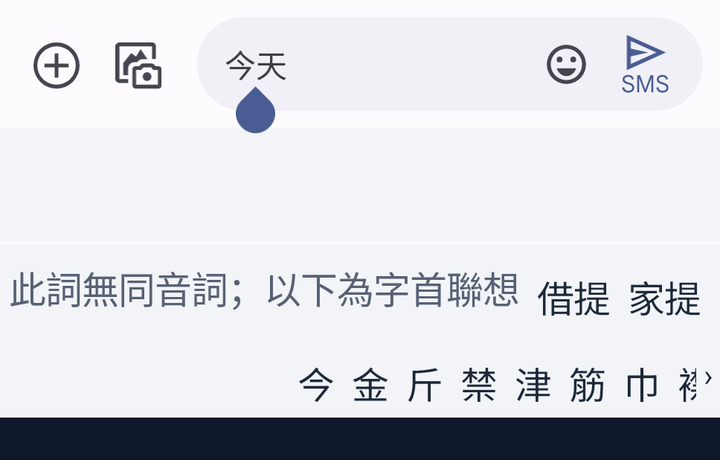
驗證:游標留在文字欄,鍵盤上方可以看到與這個位置相應的候選字。
卡住時:
- 候選列和預期的詞不同。先確認游標在哪個字旁,再看上、下列。
3.13 設定第 2 章:打開預覽列,在鍵盤上方看到正在打的字
在共筆輸入法設定裡操作。
- 點「2. 鍵盤外觀與操作」。
- 打開「在鍵盤上方顯示預覽列」。開關亮起。
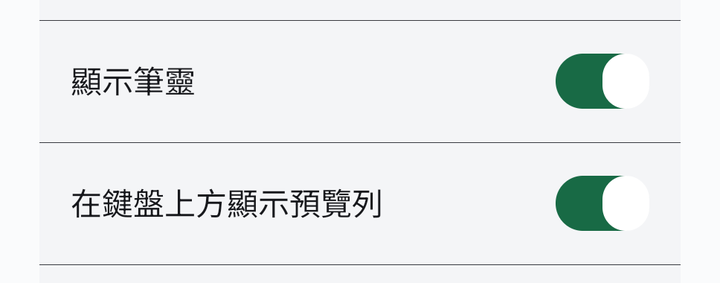
- 回到可打字的 App。
- 在注音鍵盤打「今天」。候選區上方多一列,顯示帶虛線的「今天」。
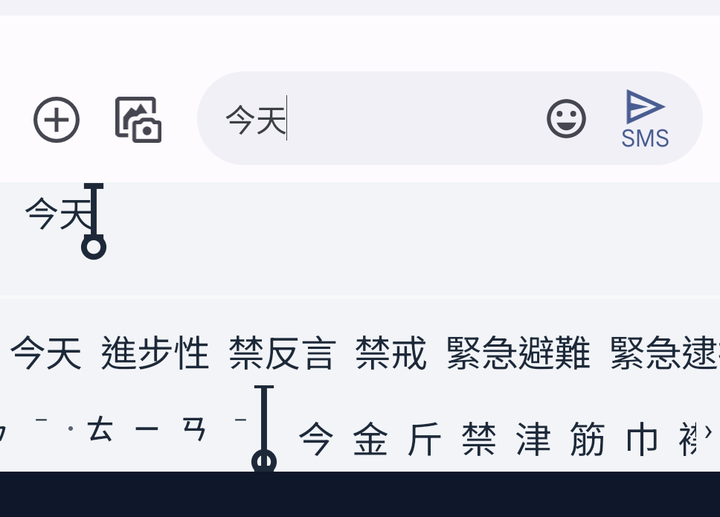
驗證:同時在文字欄與鍵盤上方看到「今天」。
卡住時:
- 多一列,但裡面是空白。先打幾個注音再看新增的列。
3.14 剪貼簿候選:複製「今天」,清空欄位後點一下貼回
在手機的文字欄先打好並確認「今天」。
- 長按文字欄中的「今天」。手機顯示選取工具列。
- 點「Copy」(複製)。
- 用刪除鍵清空文字欄。候選區出現「今天」與「可點選貼上」。
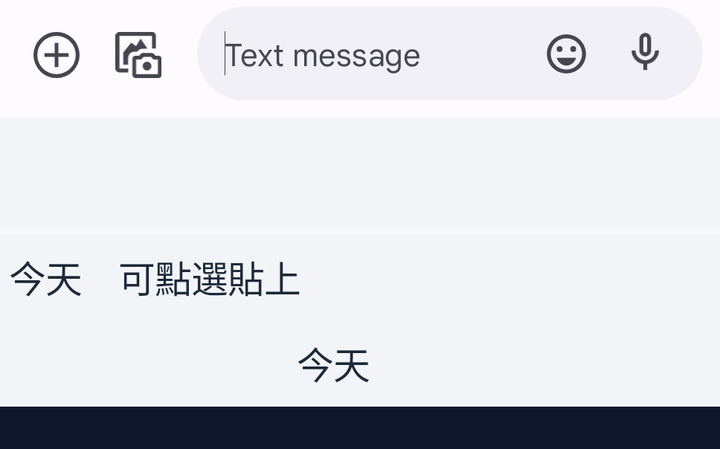
- 點候選區的「今天」。欄位重新出現「今天」。
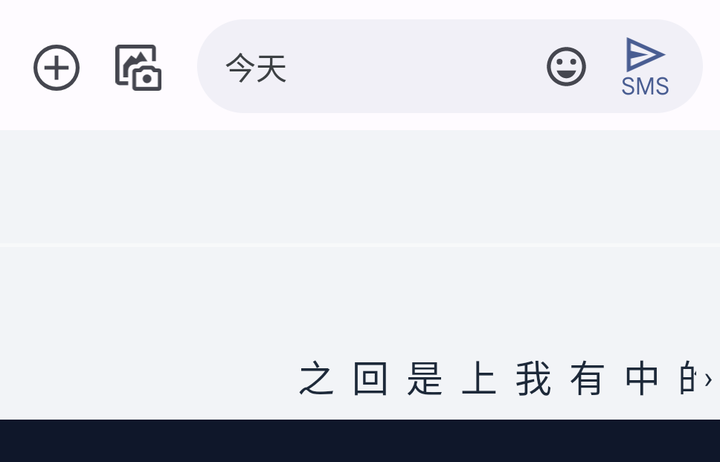
驗證:文字欄曾清空,再從剪貼簿候選貼回「今天」。
卡住時:
- 複製後候選區還是其他字。依本單元清空練習欄位,再看剪貼簿候選。
3.15 設定第 2 章:選剪貼簿保留筆數,讓設定列顯示新數值
在共筆輸入法設定裡操作。減少筆數前,先保存仍要使用的文字。
- 點「2. 鍵盤外觀與操作」。
- 點「剪貼簿保留筆數」。選單列出「50」「100」「200」「500」。
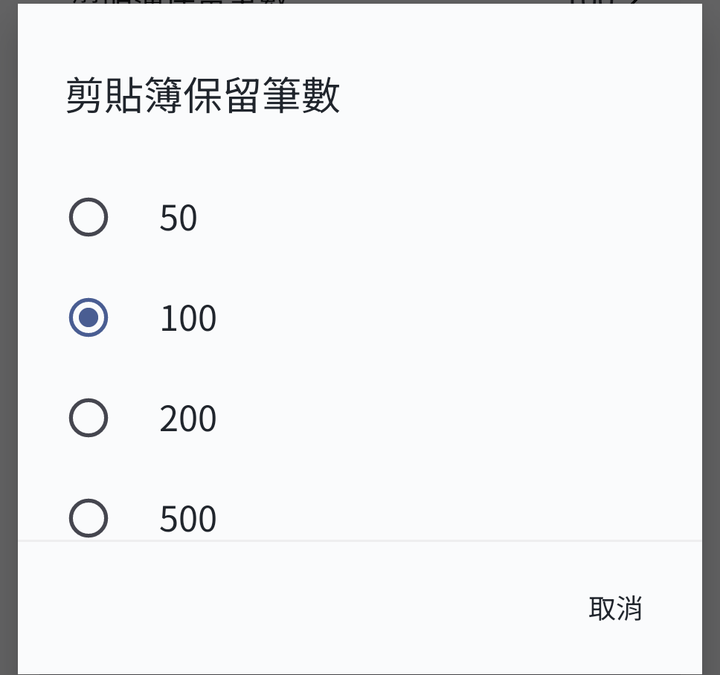
- 點「50」。設定列右端改成「50」。
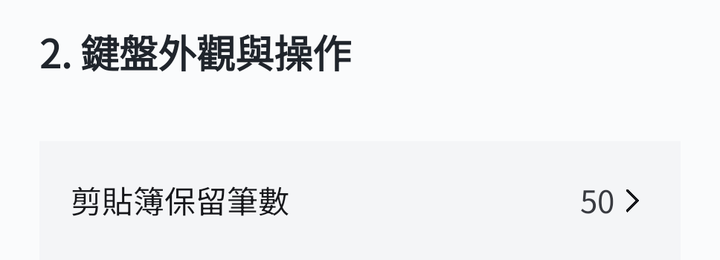
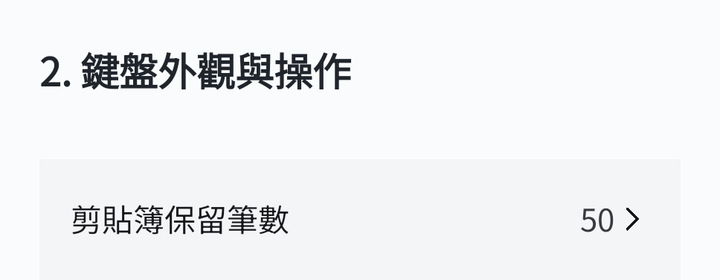
- 需要改回時再點「剪貼簿保留筆數」。
- 點「100」。設定列右端改回「100」。
驗證:「剪貼簿保留筆數」右端顯示剛選的數字。
卡住時:
- 選完還是原來的數字。重新開「剪貼簿保留筆數」,點要保留的筆數。
3.16 鍵盤中斷後:重選共筆輸入法,回到原先使用的雙手頁
已用「雙手」把練習文字輸入欄位。這項操作從手機的「應用程式資訊」(App info)關閉共筆輸入法。
- 點「共筆輸入法 懸浮版」的「Force stop」(強制停止)。Android 出現確認。
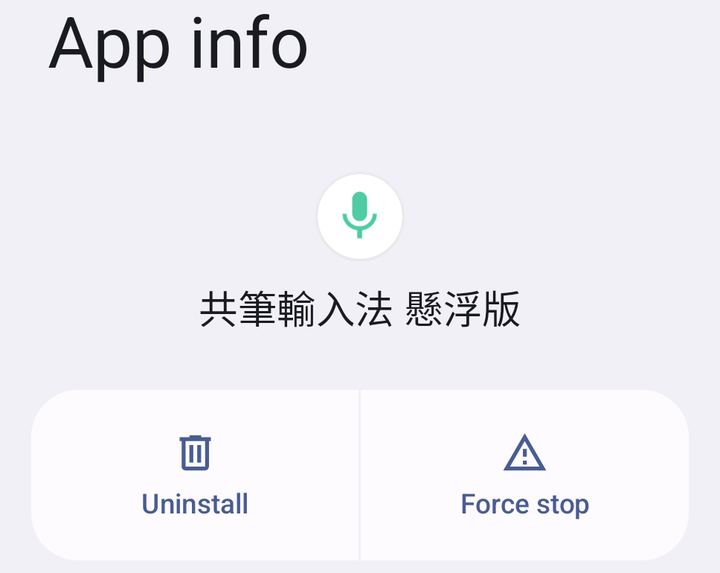
- 點「OK」(確定)。
- 回到原先的文字欄。
- 點文字欄。手機可能先顯示系統鍵盤。
- 點小鍵盤圖示開啟輸入法選單。
- 選「共筆輸入法 懸浮版」。再次出現雙手鍵盤。
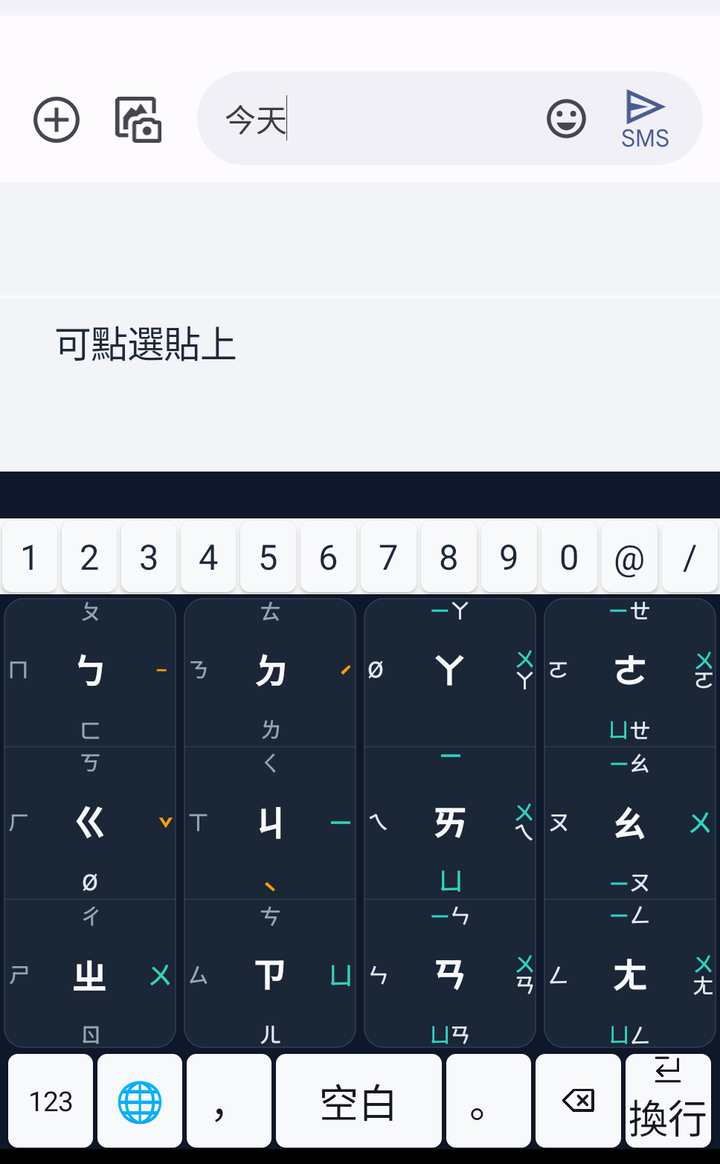
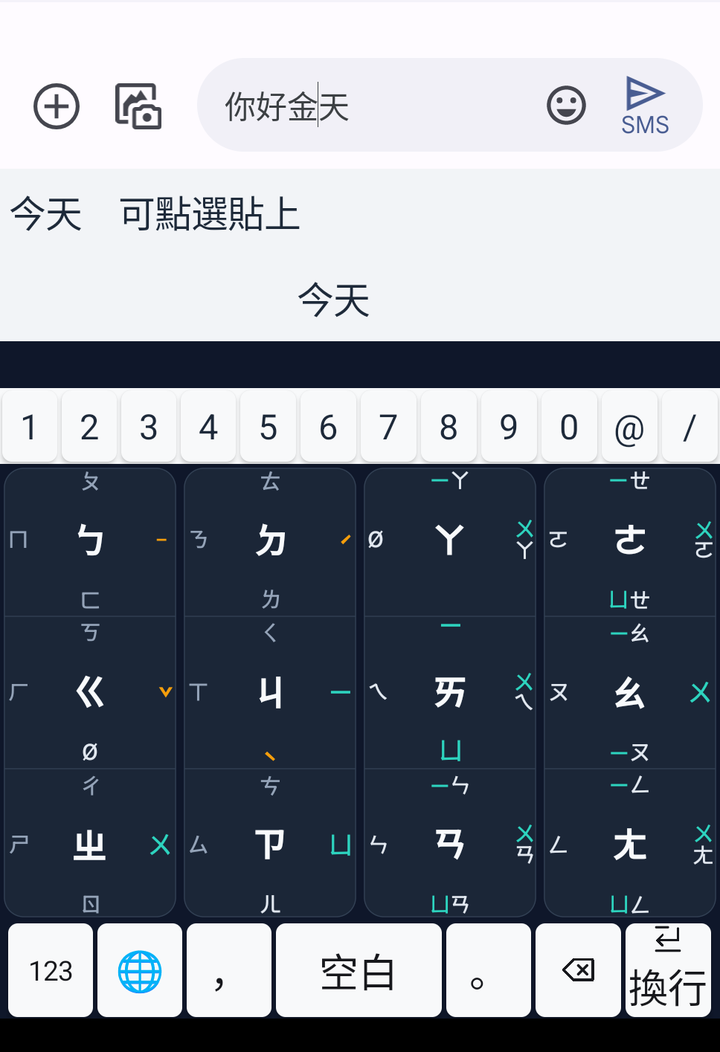
驗證:最後一次使用的雙手頁重新出現,欄位裡已確認的文字仍在。
卡住時:
- 畫面是系統鍵盤。重選「共筆輸入法 懸浮版」,等待雙手頁載入。
3.17 設定第 5 章:開啟「已學會的詞」,找到剛加入的練習詞
只限 Simon 的裝置。 開啟「複製時自動記詞」時,共筆輸入法可能同步符合條件的短中文詞。用練習文字操作。先依 3.14 複製「今天」。
- 點「5. 詞彙與學習資料」。
- 下滑到「已學會的詞」。
- 點「已學會的詞」。在清單核對「今天」。
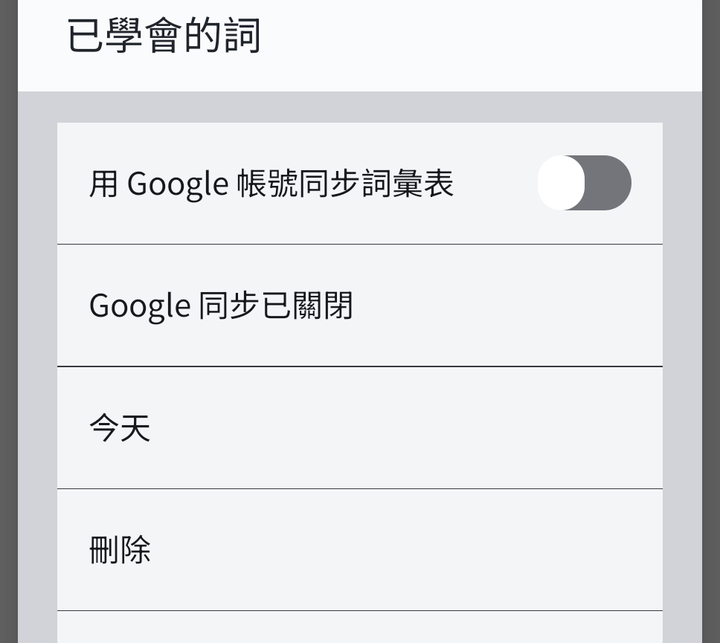
驗證:清單裡有剛才複製的練習詞「今天」。
卡住時:
- 清單裡沒有剛複製的詞。確認第 5 章的開關,使用「今天」這個練習詞重做。
第四部:匯出診斷,檢查回報與剪藏
匯出診斷可以在手機上核對。回報與剪藏請先核對單元標示的使用裝置。
4.1 設定第 8 章:匯出診斷檔,在手機的分享畫面核對檔名
在手機開啟共筆輸入法設定。
- 點「8. 進階連線與診斷」。
- 下滑找到「客服回報:匯出並分享診斷」。
- 點「客服回報:匯出並分享診斷」。Android 分享畫面出現「正在分享 1 個檔案」(Sharing 1 file)。
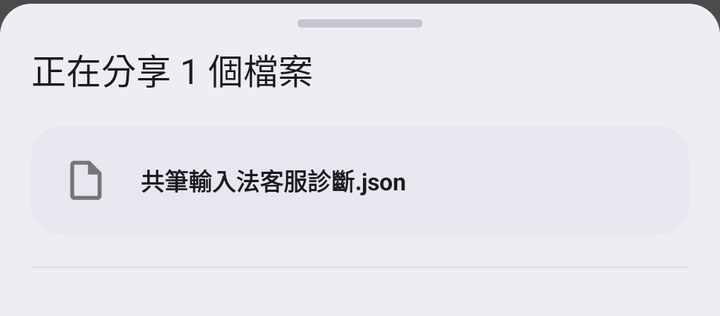
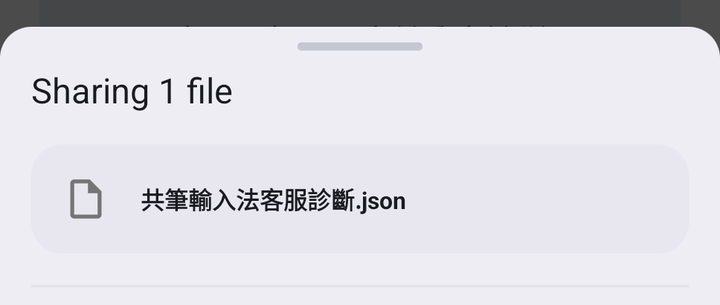
驗證:分享畫面上有「共筆輸入法客服診斷.json」。先核對收件對象再選傳送方式。
卡住時:
- 點了按鈕但沒看到檔案。等分享畫面出現,核對檔名,未出現再記下畫面。
4.2 鍵盤扇的「設定」:點「回報問題」,在通知列確認已回報
只限 Simon 的裝置。 這項回報使用 Simon 的連線。第 8 章的「收集並自動回傳測試紀錄」須已開啟,手機也須允許共筆輸入法通知。
- 從懸浮球往下拉開鍵盤扇。
- 滑到「設定」再放開。選單第一列顯示「回報問題」。
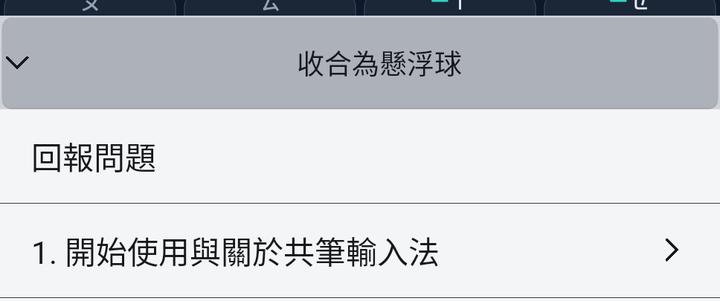
- 點一次「回報問題」。
- 從螢幕頂端下拉通知列。看到「已回報」及回報代碼。
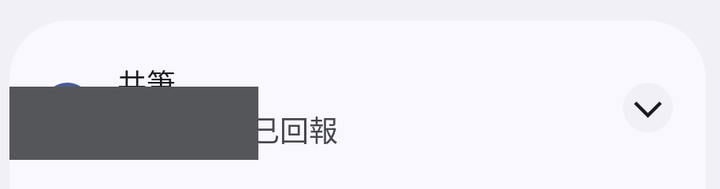
驗證:通知列出現「已回報」。要聯絡技術團隊時,提供通知裡的回報代碼與發生時間。
卡住時:
- 沒有通知或一直停在等待。先查通知權限及網路,確認結果後再決定是否重試。
4.3 鍵盤扇的「設定」:點「剪藏整頁」,在通知確認結果
只限 Simon 的裝置。 剪藏要透過 Simon 的網路連到共筆。先完成 1.8 的配對。以下在手機 App 裡做,練習時請使用自備的測試畫面。
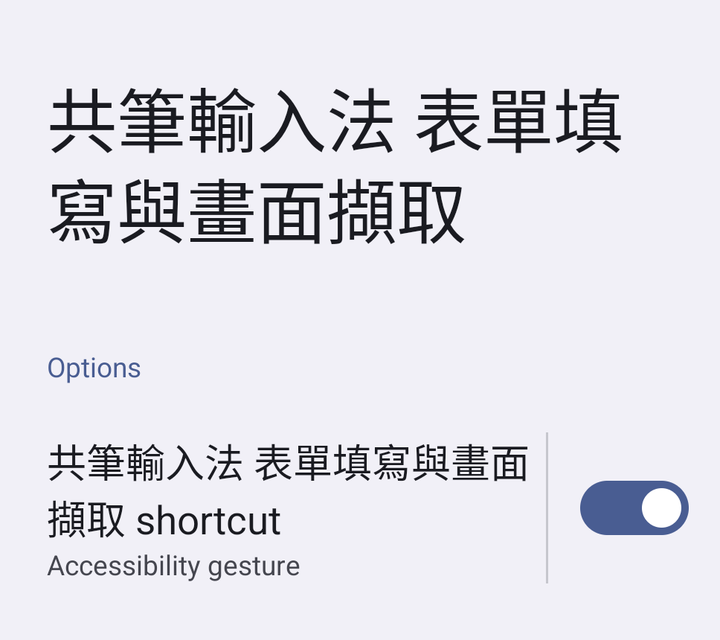
- 在手機設定開啟「Accessibility」(協助工具)。
- 點「共筆輸入法 表單填寫與畫面擷取」。
- 打開這項服務的捷徑。畫面會說明這項服務能存取的內容。
- 讀完說明後點「Allow」(允許)。確認捷徑已開啟。
- 回到要剪藏的 App 的文字欄,叫出懸浮球。
- 從懸浮球的鍵盤扇選「設定」。
- 在面板下滑找到「剪藏整頁」。
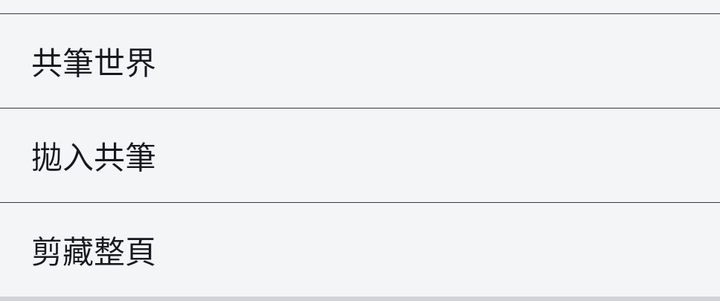
- 點「剪藏整頁」。畫面出現「已剪藏」和字數。
- 下拉通知列。共筆通知顯示「已剪藏」和字數,展開後可看到「復原」。
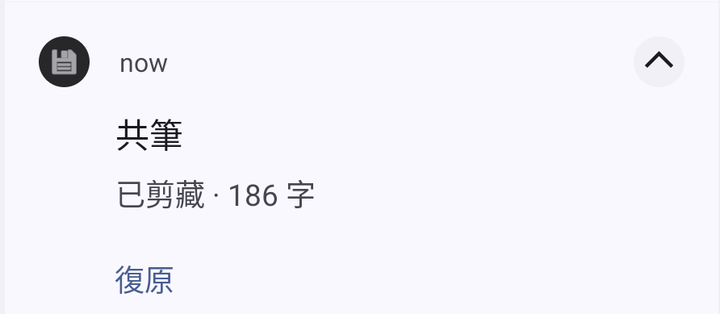
驗證:剪藏成功時,共筆通知顯示「已剪藏」及字數。若剪錯,展開通知後立即按「復原」。
卡住時:
- 顯示「請先到輸入法設定配對共筆」。依 1.8 重新配對,再回到原畫面剪藏。