先用手機的「訊息」App 開啟空白練習草稿。讓觀眾依序看見懸浮球、貼上的「你好」和同音字替換。整場在草稿欄操作。
開始前,在手機的輸入法選單選用「共筆輸入法 懸浮版」。使用朋友與客戶的安裝檔即可示範這三段。
D1 訊息草稿:點文字欄,畫面只出現懸浮球
- 點空白的文字欄。螢幕上出現藍色筆靈懸浮球。
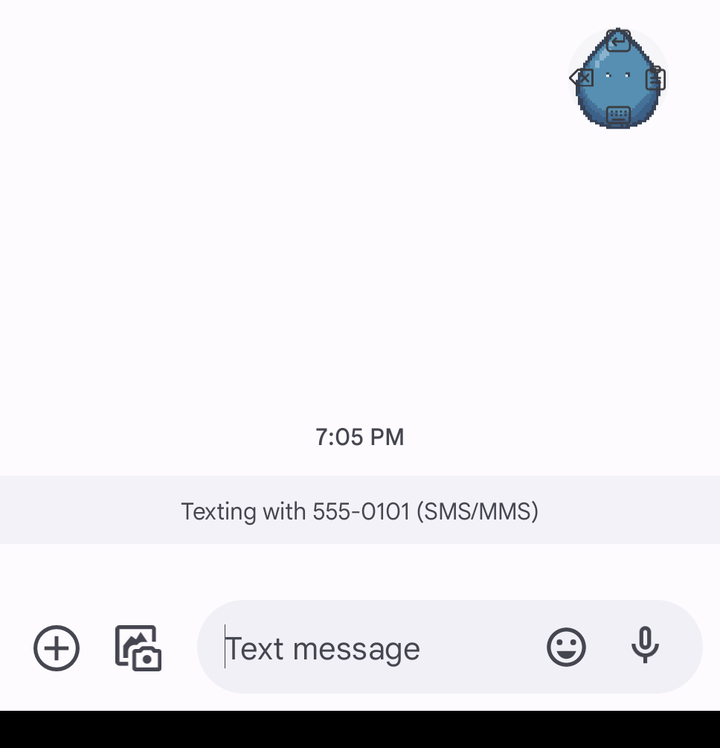
驗證:文字欄還是空的,畫面沒有展開鍵盤。這時讓觀眾先看球的位置。
D2 懸浮球:打開「常用詞」,點一下貼上「你好」
- 從球上往右快滑。出現「剪貼簿」。
- 點「常用詞」。面板出現「常用詞彙」。
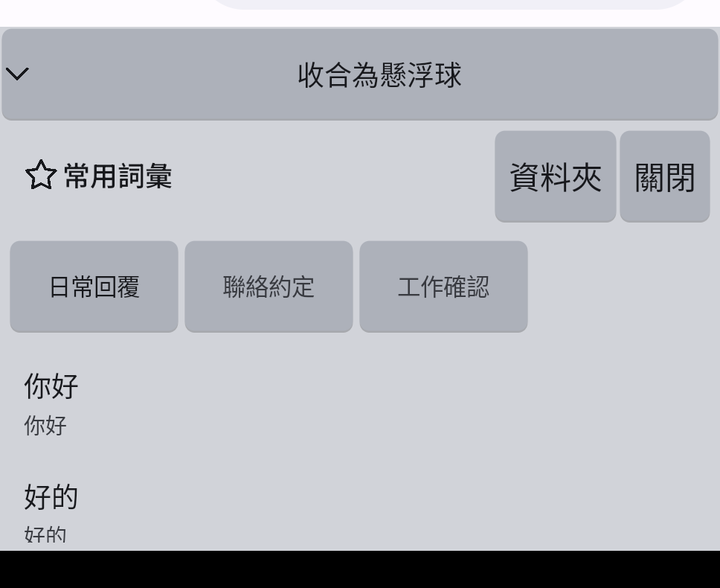
- 點「你好」。面板收起,文字進入草稿。
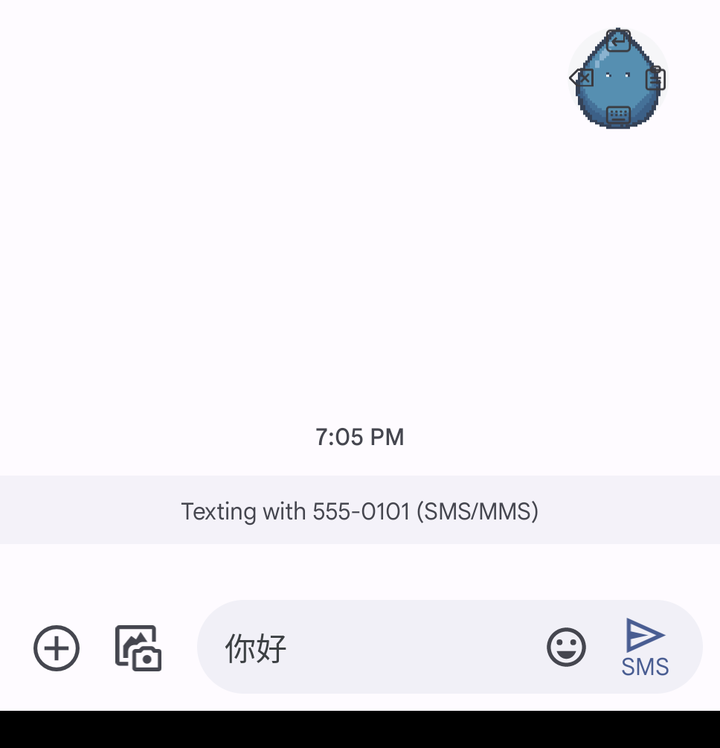
驗證:文字欄是「你好」,旁邊仍有懸浮球。
D3 41 鍵:打「今天」並換成「金天」,收合後保留草稿
- 在懸浮球上往下拉,手指留在螢幕上。
- 滑到「41 鍵」再放開。注音鍵盤開啟。
- 打「ㄐㄧㄣ」後按空白鍵。
- 打「ㄊㄧㄢ」後按空白鍵。欄位變成「你好今天」。
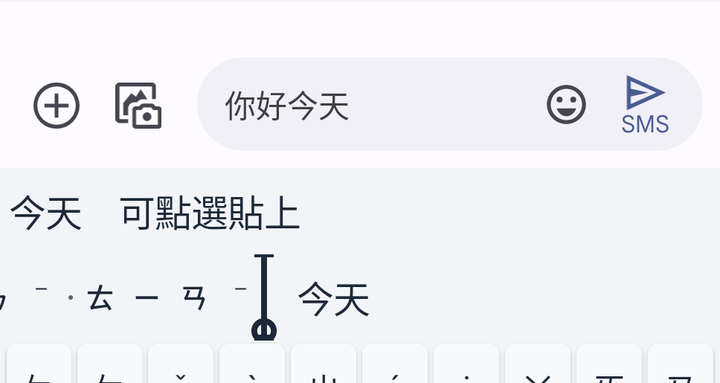
- 點「今」的後緣。字列出現「金」。
- 點字列的「金」。欄位變成「你好金天」。
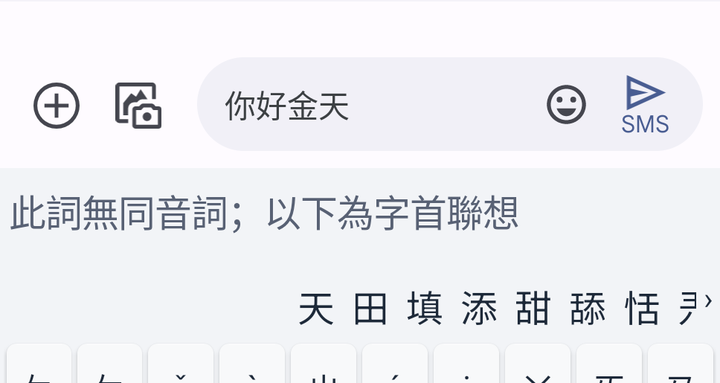
- 在懸浮球上往下拉,手指留在螢幕上。
- 滑到「收合成球」再放開。鍵盤收起。
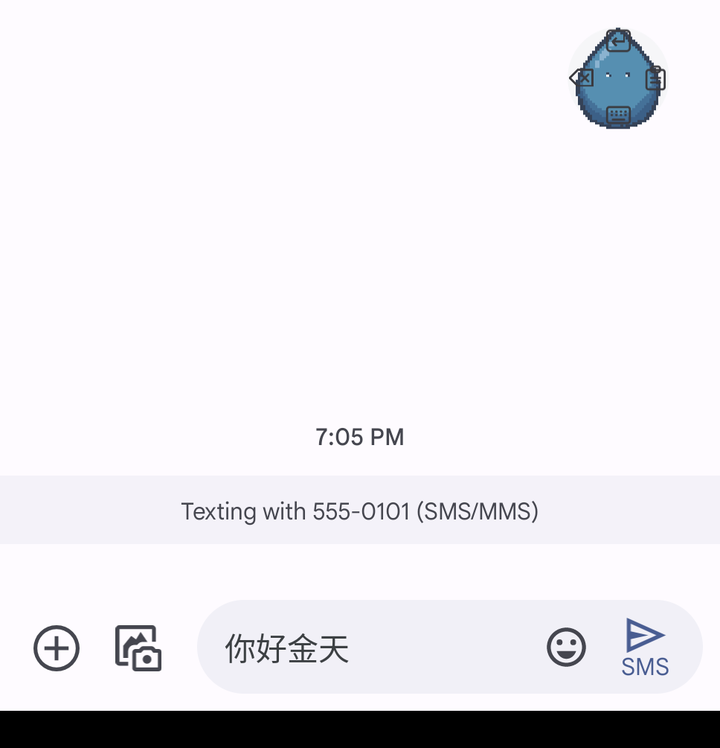
驗證:「你好金天」留在原來的文字欄,旁邊只剩懸浮球。請觀眾核對文字仍在草稿裡。