這一場用七步讓觀眾看到:員工在手機上請一小時假,主管在自己的手機上按核准,員工和人資各自打開自己的頁面,看到的是同一筆、同樣寫著「已核准」的紀錄。沒有人另外轉告、也沒有人重打一次。
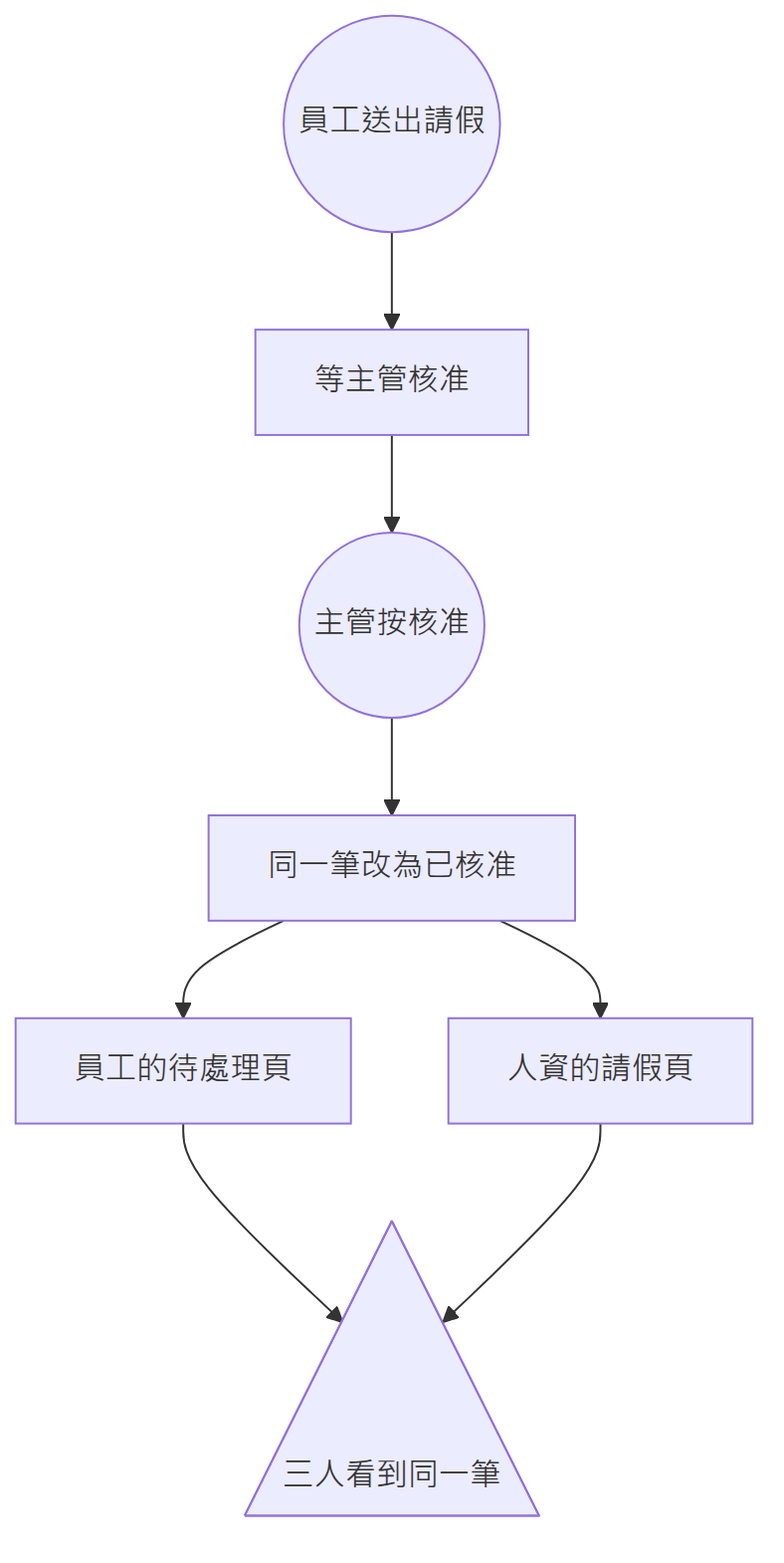
圖例:圓形=人按下的動作;方形=畫面上的紀錄;三角形=觀眾看到的結果;實線箭頭=先後。
一、觀眾會看到什麼
員工送出一筆請假,主管核准後,員工和人資都在自己的頁面找到同一筆「已核准」。
二、事前準備
- 帳號與角色:三個已登入的本人帳號。一位員工;一位主管,是這位員工的直屬主管;一位人資。
- 示範資料:請人資事先確認公司的班別與假別已設好。先選定示範日之後的一天,員工請那一天 09:00 到 10:00 的事假,單位選小時,說明寫一句,例如「處理個人事務。」;不附檔案。
- 裝置:兩支手機,一支給員工、一支給主管,人資用第三台裝置。三台都事先從好人好事的 LINE 帳號打開本人頁面:員工的停在本人頁面,上方看得到「請假」、「待處理」那兩排按鈕;主管的停在「我的權益」;人資的停在自己的管理頁。
- 網路:三台裝置都能連上好人好事。
三、現場步驟
| 做什麼 | 觀眾看到什麼 | 這時講哪一句 |
|---|---|---|
| 1. 員工在頁面上方那兩排按鈕按「請假」,選事假與小時,填好起訖和說明。 | 「請假與餘額」、「假別」、「請假單位」和「送主管核准」。 | 員工在手機上填一小時事假,起訖和原因都在這一頁。 |
| 2. 員工讀附件說明,附件那一格留空,不必勾任何東西。 | 「證明附件(選填,不含醫療健康資料)」和「確認附件不含醫療健康資料後,可附檔送出」。 | 附件可以不附,醫療健康資料不收。 |
| 3. 員工核對後按「送出」,再按頁面上方的「待處理」。 | 先出現「已記錄,編號:」,再看到這一筆寫「等主管核准」,下面是剛才的假別和起訖,例如「事假 11/20 09:00 至 11/20 10:00」。 | 送出就有編號,員工自己也看得到這一筆在等主管。 |
| 4. 主管從「我的權益」按「工作臺」,再按「請假」,核對同事、假別和起訖。 | 工作臺有「請假待處理」;請假頁有員工姓名、「申請時間」、「等主管核准」,以及「核准」、「退回」、「補件」三個按鈕。 | 主管在自己的手機上看到同一筆,同一天、同一個小時。 |
| 5. 主管按這一筆的「核准」。 | 同一張卡片還在原處,假別和起訖沒變,狀態改成「已核准」,決定按鈕不見了。 | 核准以後,這一筆就定下來,不能再按第二次。 |
| 6. 員工按上方「待處理」,重新打開同一筆。 | 「待處理與我的申請」裡,同一筆寫「已核准」,假別和起訖與送出時相同。 | 回到員工的手機,不用誰轉告,同一筆已經寫著核准。 |
| 7. 人資在自己的管理頁按「請假」,找到同一筆。 | 員工姓名、假別和起訖,以及「已核准」。 | 人資這邊查到的,也是同一筆、同一個結果。 |
四、成果記錄在哪裡
做完之後,三個人都能回頭查到這一筆:
- 員工:頁面上方按「待處理」,在「待處理與我的申請」找到這一筆,寫「已核准」,假別和起訖與送出時相同。
- 主管與人資:管理頁按「請假」,找到這位員工的卡片,寫「已核准」。
員工送出時畫面給的編號,是這筆申請的編號;主管和人資卡片上的「No.」是清單上的序號,兩者不同。核對時用員工姓名、假別和起訖找同一筆。
五、出錯時的備案
- 員工打開「待處理」,看到「目前沒有待處理的申請。可在上方打卡或請假。」:這一筆還沒送出。回到填好的請假表單,核對後按「送出」,看到「已記錄,編號:」再按「待處理」,接著往下展示。
- 主管找不到「核准」按鈕,卡片卻已寫「已核准」:這一筆已經核准過了。指給觀眾看員工姓名和起訖,直接接第六步,讓員工打開「待處理」看結果。
六、回報問題、通知紀錄與排班補充
120. 回報問題
在遇到問題的好人好事頁面,按右下角「回報問題」一次。面板顯示「送出的是你在好人好事的操作經過:在哪一頁、按了哪個鈕、連線結果與等待秒數、畫面在哪裡出錯、這一頁有沒有開在最前面、有幾步沒記下、頁面版本與時間;不含你打的字、通知內容、薪資金額和個人資料。」送出後記下六碼,可按「關閉」。
驗證:面板顯示「已回報 · {代碼}」,六碼可交給負責人查閱。
121. 下載我的通知紀錄
用員工本人身分,在 LINE 按「公司通知」,或在網頁開啟「我的權益」的「公司通知」。在「我的通知紀錄」先核對「你按過「看過」或「有疑問」的每一則公司通知,連同按下的時間,都在這一份。」;按「下載我的通知紀錄」,保留下載的 JSON 檔。有紀錄時,下載連結下顯示「這份檔能確認下載之後沒有被改過,但沒有第三方時間證明,也看不出公司有沒有少給最後幾筆。請另外記下最後一筆的指紋,之後在有據核對時填上,少了幾筆就看得出來:{指紋}」,可選取完整指紋或按「複製」另存;零筆時沒有這一段。
驗證:手機或電腦出現 haorenhaoshi_notice_records_年月日.json,其中可核對本人按「看過」或「有疑問」的時間。下載檔最後一筆的 record_hash 須等於畫面上的完整指紋。
122. 修改班表後改看另一個分頁
老闆或人資在「排班」改一格,先不按「存」,按「下週」核對視窗內文「按「存」,存好 {週次} 的班表再看下週。按「取消」,留在這一週。」。按「取消」後再按任一「工作臺」、「員工」、「出勤」、「請假」、「薪資」或「通知」分頁。視窗出現「有調整,尚未存。」;按「取消」留在本週,或按「存」存好後切換。
驗證:按各分頁都先出現同一個視窗;按「取消」時修改保留,按「存」時成功才切換。
123. 離開有未存調整的班表
老闆或人資在「排班」改一格,確認畫面有「有調整,尚未存。」。在已支援離頁確認的瀏覽器,按上一頁或關閉分頁,先確認是否離開。按「存」完成並再離頁時,瀏覽器不再提示。
驗證:未存時出現瀏覽器自己的離頁確認。各瀏覽器文字可能不同。
124. 手機核對班表調整建議
老闆或人資用手機開「排班」。改一格後,「有調整,尚未存。」在週次導覽下方,往下滑仍看得到。上方的「調整建議」顯示件數,單位為「處」。逐格查看該日期旁的建議,核對後按「存」。切到已過去的週看原有建議,再到「工作臺」核對。已過去的週不留「班表待調整」工作卡,建議留在該週頁面。
驗證:上方顯示標題和件數,完整建議留在對應日期的格子旁。
遇到空白資料時,排班顯示「員工資料待建立,請按「新增員工」建立。」;申請須補件時,舊請假頁顯示「等本人補件」。獎懲設定顯示「待填,老闆上傳公司獎懲原件並填寫申覆期與改善門檻」。計薪依缺項顯示「待填,老闆或人資建立員工資料」、「待填,老闆填寫薪資條件」或「待填,老闆填寫薪資規則」。任務缺項顯示「待填,老闆填寫具體工作內容」或「待填,老闆填寫交付內容」。改善計畫缺項依欄位顯示「待填,老闆填寫改善目標」、「待填,老闆填寫衡量方式」或「待填,老闆填寫協助內容」。